Note de l’auteur : cet article s’appuie sur des informations publiques au 25 novembre 2026 pour récapituler les points d’entrée, les modes de génération et le parcours de prise en main de MAGI-2 pour les débutants. Le texte précisera au fur et à mesure ce qui relève des explications officielles, des exemples de démonstration et des exemples originaux.
Résumé : Cet article explique où les créateurs ordinaires peuvent accéder à MAGI-2, comment choisir le mode de génération en fonction des médias dont ils disposent, et comment soumettre, prévisualiser et télécharger leur première génération.
Pour commencer, la conclusion : Les créateurs ordinaires ont intérêt à passer par Try on VidMuse depuis la page d’accueil de Sand.ai. Cette entrée porte le label Official Partner et ouvre directement la page produit MAGI-2 de VidMuse. Il est également possible d’utiliser MAGI-2 via la page vidéo model=magi_2 de Higgsfield ou via l’outil de création sur canevas de LibTV. Le mode de génération se choisit en fonction des médias : si vous n’avez qu’une idée, utilisez le texte vers vidéo ; si vous avez une seule image, utilisez l’image vers vidéo ou les images de début et de fin ; si vous avez plusieurs médias, utilisez la référence multimodale et précisez l’usage de chacun.
Ce qui détermine jusqu’où vous pourrez aller, ce sont la durée, la définition et les avantages de l’offre réellement disponibles dans le panneau de la plateforme concernée. Les spécifications phares montent jusqu’à 30 secondes, 1080p et 25 fps, mais le panneau de la page produit VidMuse affiche actuellement une plage de 4 à 15 secondes. La plateforme ouverte Sand AI exige qu’une organisation active le modèle correspondant ; à la date de consultation des sources, la page des tarifs indiquait que la recharge n’était pas encore disponible. Elle ne constitue donc pas un point d’entrée principal adapté aux débutants.
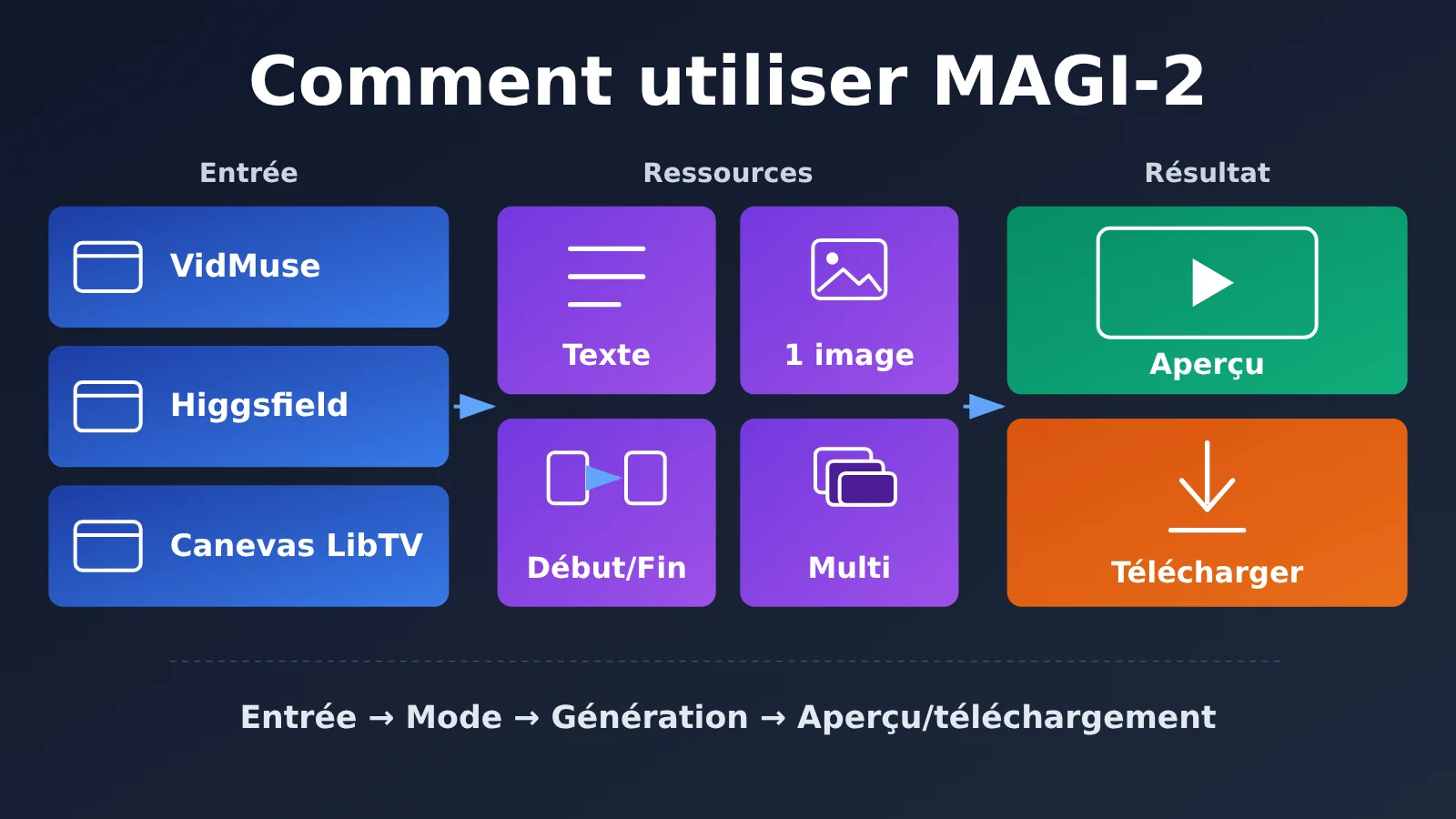
Carte des connaissances pour utiliser MAGI-2
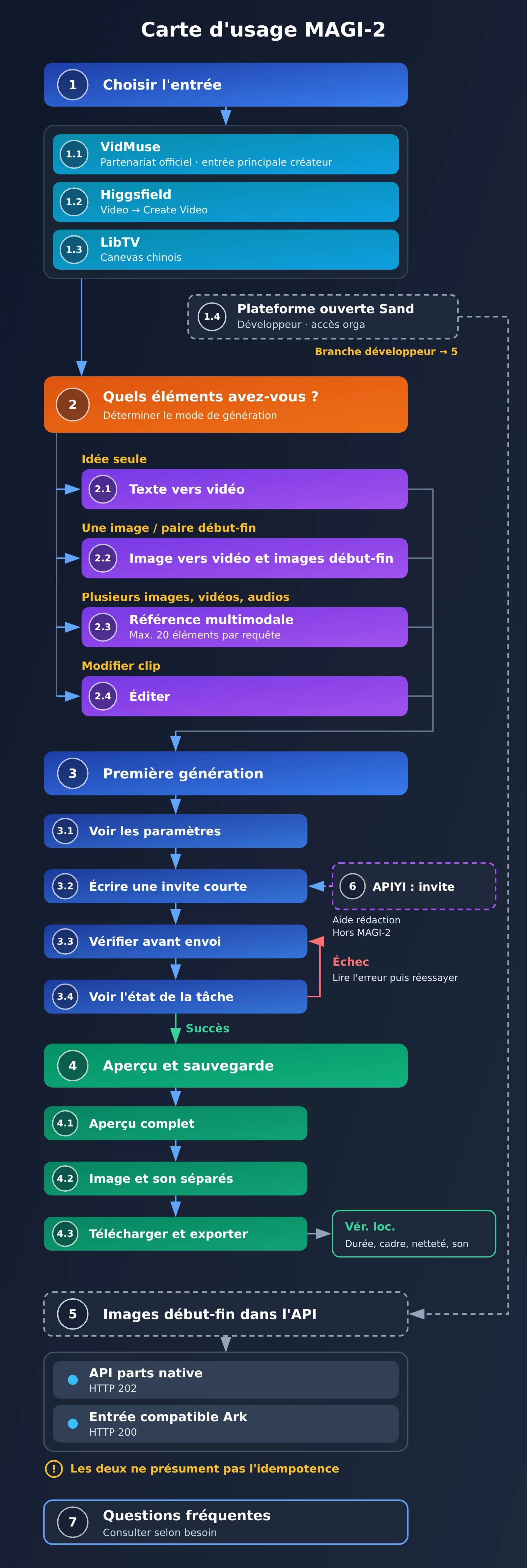
Légende de la figure : cette carte se lit de haut en bas. La section 1 sert à choisir l’entrée, la section 2 à choisir le mode selon les éléments dont on dispose, la section 3 à réaliser la première génération, la section 4 à prévisualiser et à enregistrer le résultat final. Si la tâche échoue en 3.4, on revient en 3.3 pour revérifier, sans relancer directement. Les sections 1.4 et 5 sont la branche développeur : à lire uniquement si vous devez appeler l’API. La section 6 est un outil d’aide à la rédaction de l’invite, et la section 7 se consulte au besoin.
Index du tutoriel MAGI-2
- Section 1 — Point d’entrée : décidez d’abord sur quel site et avec quel compte vous allez créer. Le compte détermine les crédits, le forfait et le rattachement des projets ; toutes les opérations suivantes se font depuis ce compte.
- Section 2 — Mode de génération : choisissez le mode en fonction des ressources dont vous disposez. L’emplacement des ressources (première image, dernière image ou référence standard) influence directement la composition ; il faut donc le définir avant de rédiger l’invite.
- Section 3 — Première génération : commencez par examiner les paramètres du panneau, puis rédigez un plan court comme référence. L’objectif de cette section est de produire un premier résultat vérifiable avec le minimum de variables.
- Section 4 — Aperçu et sauvegarde : vérifiez séparément l’image et le son, puis téléchargez une séquence individuelle ou le montage final.
- Sections 5 à 7 — À consulter selon vos besoins : la section 5 s’adresse aux développeurs, la section 6 présente un outil de préparation des invites et la section 7 regroupe les questions fréquentes.
À savoir : terminologie associée à MAGI-2
| Terme | Brève explication |
|---|---|
| Première image / Dernière image | Première et dernière image de la vidéo. Une fois importées, elles contraignent la composition du début ou de la fin. |
| Référence standard | Ressource qui fournit seulement des indications d’apparence, de mouvement ou de rythme, sans figer la composition de départ. |
| Référence multimodale | Réunir dans une même requête des images, des vidéos et de l’audio, en précisant l’usage de chacun. |
| Canvas / Freeform | Espace de travail de type canevas dans VidMuse. Les nœuds vidéo, les nœuds de ressources et les nœuds de montage s’y connectent. |
| Credits / crédits | Unité de facturation de la plateforme. Le coût d’une opération correspond à la valeur affichée sur la page web ou sur le nœud. |
| Idempotence | Une même requête soumise plusieurs fois ne produit qu’un seul effet. Les deux interfaces abordées dans cet article ne permettent pas de le présumer. |
1 Comment choisir son point d’entrée pour MAGI-2
MAGI-2 est actuellement accessible depuis plusieurs sites web. Chaque point d’entrée possède son propre système de comptes, ses forfaits et ses paramètres de panneau, indépendants les uns des autres. Les crédits achetés sur un site ne peuvent pas être utilisés sur un autre.
1.1 VidMuse : point d’entrée partenaire officiel de Sand.ai
Sur la page d’accueil de Sand.ai, cliquez sur Try on VidMuse. Ce bouton porte le label Official Partner et mène directement à la page produit MAGI-2 de VidMuse, en anglais, avec des exemples officiels, un bouton Try Now et un panneau de création. L’aide officielle de VidMuse liste comme méthodes de connexion Google, Discord et le code de vérification par e-mail.
Lors d’une visite ultérieure, il faut utiliser la même méthode de connexion que la première fois pour retrouver les projets, l’abonnement et les crédits du même compte. Le solde de crédits et le forfait se consultent dans Plan & Usage. Le Create Free de la page produit donne accès à un essai, mais l’aide du compte précise que les modèles disponibles dans l’offre gratuite sont limités ; les sorties standard sont en 720p avec filigrane.
1.2 Higgsfield : point d’entrée via la page vidéo du site
Sur la page de présentation de MAGI-2 chez Higgsfield, cliquez sur Try MAGI-2 : cela ouvre la page vidéo avec le paramètre model=magi_2. Si vous n’êtes pas connecté, la page affiche Get started. Une fois connecté, suivez Video → Create Video, vérifiez que le modèle est bien MAGI-2, puis saisissez une description ou ajoutez des médias.
La documentation d’aide de Higgsfield indique que les résultats générés apparaissent dans la zone de génération et dans Assets. La page du modèle précise que le nombre de générations simultanées sur le site est de un à quatre à la fois, selon le forfait ; avec Enterprise, il peut être plus élevé.
1.3 LibTV : point d’entrée avec canevas en chinois
À la date de collecte des informations, la page d’accueil de LibTV mettait en avant la nouveauté MAGI-2 et « Nouvelle création sur canevas ». Le créateur 数字生命卡兹克 a partagé un essai : il a relié sur le canevas une vidéo de référence, ainsi que plusieurs images de personnages, d’accessoires et de scènes. Cette démonstration montre comment combiner plusieurs sources, mais elle relève d’un essai personnel et non d’une description officielle des capacités. Le « à partir de 12 crédits par seconde » affiché sur la page d’accueil est un tarif promotionnel ; les conditions de création et le coût réel dépendent du panneau du site.
1.4 Plateforme ouverte Sand AI : point d’entrée développeurs
Le API Platform de la page d’accueil de Sand.ai mène au Sand AI Platform Playground ; lors d’un accès public, la page n’affiche que Loading…. La documentation officielle de la clé API indique que les ressources de la console doivent être gérées depuis un compte connecté. Le Quickstart exige que l’organisation ait activé le modèle concerné ; à la date de collecte, la page des tarifs indiquait que la recharge n’était pas encore disponible. Les créateurs ordinaires peuvent simplement passer par le point d’entrée de la section 1.1.
| Point d’entrée | Parcours d’accès | Compte et facturation | Pour qui |
|---|---|---|---|
| VidMuse | Page d’accueil de Sand.ai Try on VidMuse → page produit MAGI-2 |
Connexion Google/Discord/code par e-mail, crédits dans Plan & Usage |
Créateurs, en priorité |
| Higgsfield | Try MAGI-2 → Video → Create Video |
Compte et forfait du site, le bouton Generate affiche les crédits de la tâche |
Utilisateurs disposant déjà d’un compte Higgsfield |
| LibTV | Nouveauté MAGI-2 sur la page d’accueil → nouvelle création sur canevas | Crédits internes au site, tarif promotionnel selon le panneau | Utilisateurs habitués aux canevas en chinois |
| Plateforme ouverte Sand | API Platform sur la page d’accueil → Playground |
L’organisation doit activer le modèle, recharge non disponible ce jour-là | Développeurs, à suivre |
2 Modes de génération MAGI-2 : choisir en fonction des ressources dont on dispose
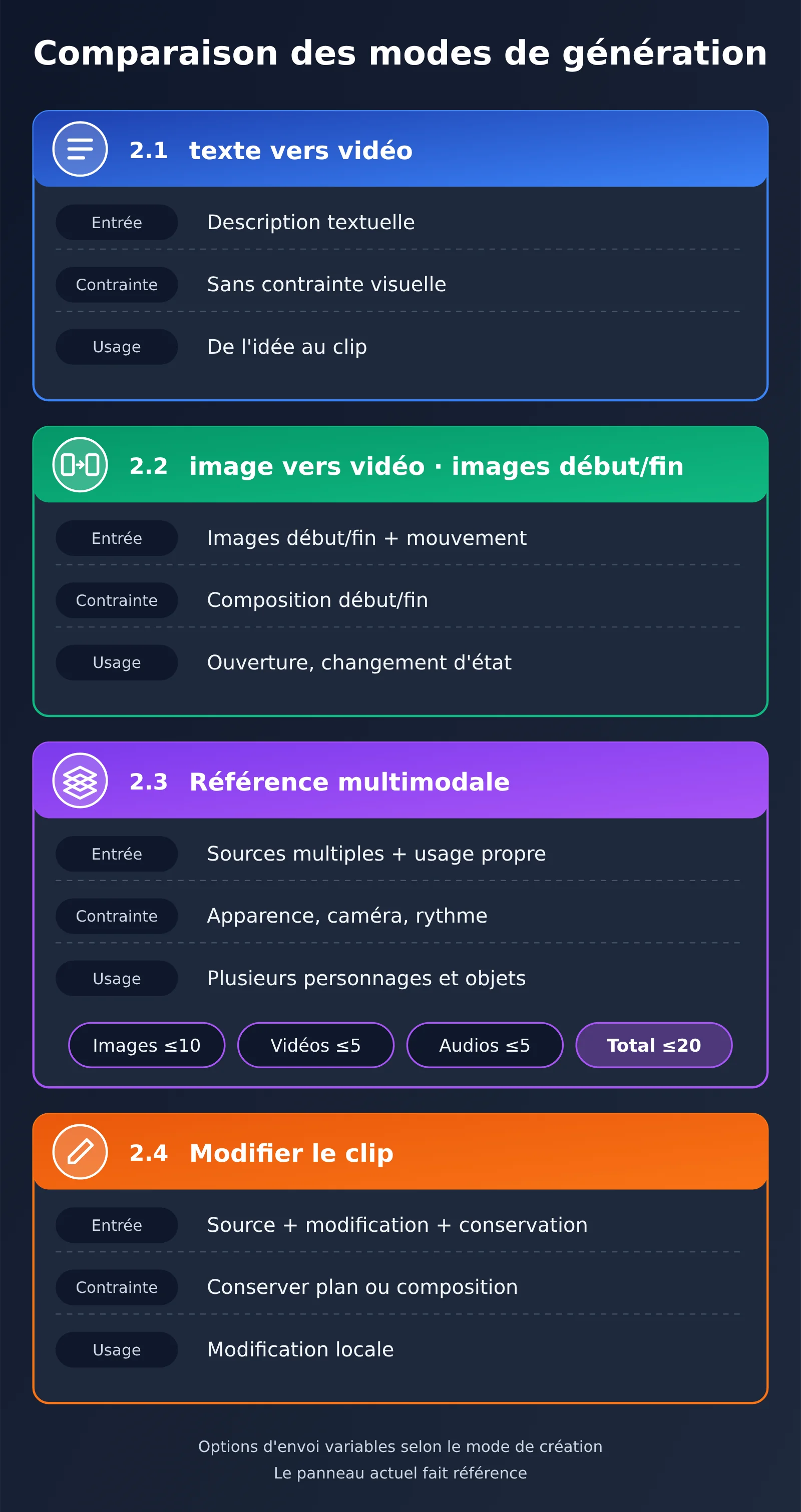
Au moment de choisir un mode, commencez par regarder ce que vous avez sous la main, puis décidez où placer chaque élément. La même image placée en première frame ou en position de référence donnera un résultat totalement différent.
2.1 Texte vers vidéo : quand vous n’avez qu’une idée
Dans l’invite, précisez clairement cinq éléments : le sujet, le lieu, une action principale, un mouvement de caméra et le son. D’après les notes de lancement de Sand.ai, MAGI-2 peut générer en même temps l’image et un son synchronisé : dialogues, effets sonores d’action, sons d’ambiance et musique. Si vous voulez seulement une image sans son, vous pouvez, comme l’indique la FAQ Higgsfield, désactiver Sound avant de soumettre.
La première fois que vous générez une vidéo avec des dialogues, faites en sorte que la personne qui parle reste dans le cadre tout du long. Mettez les répliques entre guillemets et précisez qui parle et avec quel ton. Vous vérifierez ainsi plus facilement si la synchronisation labiale et le son correspondent.
2.2 Image vers vidéo et images de début/fin : quand vous disposez d’une ou deux images
Après avoir importé la première image, expliquez comment le sujet se déplace et comment la caméra bouge. Si votre workflow propose un contrôle pour les images de début et de fin, vous pouvez aussi importer une image finale et décrire clairement la transformation entre le point de départ et le point d’arrivée.
Le placement du média source dépend de ce que vous voulez contraindre. Une photo de face d’un produit placée comme première image fige la composition d’ouverture. Si vous l’utilisez comme simple image de référence, vous pouvez changer de composition tout en conservant la couleur de l’émail, la position du logo ou la forme de l’anse.
Exemple avec images de début et de fin (exemple original, résultat non généré) : la première image montre un livre fermé sur une table près de la fenêtre ; la dernière montre ce livre ouvert, la page de titre visible. Dans l’invite, indiquez de quel côté la main entre dans le cadre, quelle main appuie sur le dos du livre, que la caméra reste au même endroit et qu’un froissement de page se fait entendre au moment où l’on ouvre le livre. Au moment de la prévisualisation, comparez une à une les images de début et de fin de la vidéo finale avec les images d’entrée, puis vérifiez qu’il n’y a pas de faux raccords disgracieux dans la partie centrale. Si seule la texture du papier vous intéresse, utilisez la même photo comme référence d’apparence et spécifiez un nouveau plan dans l’invite.
2.3 Référence multimodale : quand on dispose de plusieurs éléments
Indiquez l’usage de chaque élément. Par exemple, l’image 1 détermine l’aspect du produit, la vidéo 1 fournit la trajectoire du travelling avant, l’audio 1 donne le tempo. La limite officielle par requête pour le modèle phare est de dix images, cinq vidéos et cinq audios, soit vingt éléments au total. VidMuse rappelle que les options de téléversement varient selon le mode de création. Dans l’interface compatible Ark de Sand, les images de début et de fin et la référence générique relèvent de deux modes de requête distincts ; voir la section 5 pour les détails.
2.4 Retouche de vidéo : modifier un extrait existant
D’après la FAQ du modèle Higgsfield, pour modifier un extrait existant, il suffit de téléverser la vidéo source et de décrire les changements. Dans l’invite, précisez également les mouvements de caméra, les actions ou la composition à conserver, sinon le modèle risque de modifier aussi les parties que vous ne vouliez pas changer.
| Mode de génération | Entrées nécessaires | Points clés de l’invite | Pièges fréquents |
|---|---|---|---|
| Texte vers vidéo | Description textuelle | Sujet, lieu, une action, un mouvement de caméra, son | Empiler plusieurs actions principales dans une seule invite |
| Image vers vidéo / images de début et de fin | Image de début, image de fin facultative | Le processus de changement du début à la fin, la position de la caméra | Vouloir seulement conserver l’apparence, mais placer l’image en position d’image de début |
| Référence multimodale | Image, vidéo, audio, max 20 éléments au total | Préciser l’usage de chaque élément un par un | Aucune indication d’usage sur les éléments, le modèle doit deviner |
| Retouche de vidéo | Vidéo source | Ce qu’il faut changer, ce qu’il faut conserver | Ne pas préciser les éléments à conserver, ce qui entraîne la modification du plan original |
Quand les éléments sont nombreux, vous pouvez d’abord utiliser un grand modèle de langage généraliste pour dresser une liste « élément → usage », puis la coller dans le panneau MAGI-2. Via APIYI apiyi.com, vous pouvez utiliser une même clé API pour appeler plusieurs modèles de texte et réaliser ce type de mise en forme ; la procédure exacte est décrite à la section 6.
3 Étapes de la première génération avec MAGI-2 pour les débutants
L’objectif de la première génération n’est pas d’obtenir une vidéo finalisée, mais une image de référence que l’on peut vérifier. Gardez le matériel, les paramètres et la durée aussi réduits que possible : en cas de problème, il sera plus facile d’en localiser la cause.
3.1 Consultez d’abord les paramètres du panneau, puis inscrivez la durée dans l’invite
Les paramètres publiés varient selon les sources ; fiez-vous au panneau que vous avez actuellement ouvert.
| Source des paramètres | Durée | Netteté / fréquence d’images | Format |
|---|---|---|---|
| Spécifications phares (publiées par Sand.ai) | jusqu’à 30 secondes | 1080p, 25 fps | — |
| FAQ des spécifications phares de Higgsfield | 4–30 secondes | — | 16:9, 9:16, 1:1, 21:9, 4:3, 3:4 |
| Panneau produit VidMuse (affichage actuel) | 4–15 secondes, 10s x1 par défaut | 1080p | 16:9 par défaut |
| Capture du guide officiel VidMuse | configuration à 30 secondes montrée | — | après passage dans Canvas, revérifier la durée du nœud |
Si vous avez besoin de 30 secondes, vérifiez d’abord que le panneau actuel ou le nœud vidéo propose réellement 30 secondes, puis écrivez l’invite en suivant trois séquences d’action. Si vous avez besoin d’une livraison en haute définition, réglez la génération sur 1080p dès le départ, puis vérifiez les droits de votre forfait et le niveau d’export réel avant d’exporter.
3.2 Établir une référence avec un plan court
Exemple du couvercle de tasse (invite d’exemple originale, sans résultat généré correspondant) : environ dix secondes, au format paysage 16:9. Les trois premières secondes utilisent un plan rapproché fixe pour situer le bureau et la tasse ; au milieu, une main entre dans le cadre depuis la droite et pose le couvercle, avec un petit clic au contact de la main et du couvercle ; la fin s’arrête sur le produit fini, en conservant un léger son d’ambiance intérieur, sans musique.
Ce premier échantillon ne valide que trois choses : la forme de la tasse, le contact entre la main et le couvercle, et la synchronisation du son avec l’action. Une fois ces trois points validés, ajoutez des personnages, plusieurs plans ou un rythme plus long.
3.3 Vérifier le modèle, le matériel, la durée et le coût avant de soumettre
Avant de soumettre, contrôlez les points suivants :
- l’image de première frame est bien placée à la position de première frame, et le matériel de référence ordinaire apparaît dans la liste des matériaux de la tâche en cours ;
- pour générer un échantillon avec son dans VidMuse, activez
Audio; - si vous entrez manuellement depuis Freeform, cliquez en haut sur
Freeform→Create Nowpour ouvrir le canevas, créez un nœud vidéo avecAdd node, puis confirmez sur le nœud les matériaux référencés, le modèle, le format, la durée, la quantité et les Credits estimés, avant de cliquer surGenerate video; - sur le site web de Higgsfield, consultez les crédits de la tâche en cours affichés sur le bouton
Generate.
3.4 Confirmer l’achèvement à partir du statut de la tâche
La documentation des statuts de VidMuse en liste cinq : en file d’attente, en génération, réussie, échouée et annulée. Connecter les nœuds de matériel sur Canvas ne fait qu’établir une référence et ne déclenche pas la génération. Pendant la génération, attendez la mise à jour de l’entrée en cours ; une fois terminée, ouvrez le résultat pour vérifier de quelle version il s’agit.
En cas d’échec de la tâche, lisez d’abord le message d’erreur, puis vérifiez l’entrée et l’historique de facturation, avant de décider si vous soumettez à nouveau. Dans Higgsfield, Manage Account → Usage permet de consulter les points débités à chaque génération et les points remboursés en cas d’échec ; l’aide du site rappelle d’ailleurs que les règles de remboursement des points diffèrent selon les modèles.
4 Prévisualisation et sauvegarde du montage final MAGI-2
4.1 Prévisualiser ses propres résultats
Les exemples publics ne peuvent vous aider qu’à comprendre le plafond de qualité. La page produit de VidMuse propose des cas publicitaires, de vêtements, d’animation, de danse, etc., et la publication de Sand présente un plan unique dans cinq styles de peinture, ainsi qu’un fragment de jardin géant avec références de personnage et de scène, pour observer les transitions et la cohérence des vêtements. Ce sont tous des démonstrations sélectionnées par les fabricants ; vos résultats dépendent encore des entrées concrètes.
Pour consulter vos propres résultats : dans VidMuse, une fois la génération terminée, ouvrez ou lisez le nœud vidéo ; dans Higgsfield, filtrez les vidéos depuis la zone de génération ou Assets. Lancez d’abord une lecture complète avec le son, puis revoyez les points d’action et de coupe à aligner. Vérifiez surtout la synchronisation labiale, si les sons arrivent en même temps que les actions, si le volume ne couvre pas les répliques, si le son d’ambiance reste continu d’un plan à l’autre, et si l’apparence des personnages et des produits ne dérive pas.
4.2 Juger séparément l’image et le son
Dans les notes d’écoute de 数字生命卡兹克, une vidéo de vulgarisation où l’on frappe une bouteille sur une table offre une coupe naturelle, mais il trouve que le timbre des dialogues reste trop mécanique. Ce cas montre que l’image et le son peuvent être l’un bon et l’autre mauvais, il faut donc les vérifier séparément. Coupez d’abord le son pour regarder les actions, les transitions et les mains, puis activez le son pour écouter si les répliques sont claires et si les deux coups frappés tombent aux bons endroits.
Ne modifiez qu’un seul élément de l’invite à la fois, en gardant les médias et les autres réglages inchangés. Ainsi, lors de la relecture, vous pouvez distinguer quel changement a eu un effet.
4.3 Télécharger un clip ou le montage final
Dans VidMuse Freeform, un clip se télécharge depuis le nœud correspondant. Pour assembler, utilisez Add node pour ajouter Multitrack editor, placez-y les segments et l’audio, prévisualisez la Timeline puis cliquez sur Export video. Le guide officiel du canevas indique que le format du montage final est MP4 ; le centre d’aide rappelle que les droits comme la résolution utilisable après montage et la suppression du filigrane dépendent du forfait et des options d’export actuelles.
Dans Higgsfield, cliquez sur la vidéo dans Assets pour la télécharger, ou cochez-en plusieurs pour un Download en lot. Quelle que soit la plateforme, après le téléchargement, réouvrez le fichier localement pour vérifier la durée, le format d’image, la résolution et la piste audio.
5 Deux façons de soumettre des images de début et de fin avec MAGI-2 via l’API développeur
Cette section s’adresse aux développeurs. Jusqu’ici, nous avons parlé de l’interface web ; si vous voulez envoyer une tâche « première image + dernière image » (first/last frame) via l’API, il faut distinguer deux modes de requête. Leurs codes de retour, leurs règles d’entrée et leur façon de combiner les médias diffèrent.
| Critère | API parts native | Point d’entrée compatible Ark |
|---|---|---|
| Statut de retour | HTTP 202 | HTTP 200 |
| Exigence de texte | Un texte est requis | Texte facultatif |
| Entrée image | Jusqu’à 20 références, sans utiliser role |
Uniquement la première image, ou la première plus la dernière |
| Mélange avec des références génériques | Les références sont toutes soumises via parts |
Pas de mélange avec les références génériques |
| Soumission répétée | Ne pas supposer l’idempotence | Ne pas supposer l’idempotence |
Avec l’une comme avec l’autre, on ne peut pas considérer l’appel comme idempotent : après un délai d’attente dépassé ou une erreur, évitez d’écrire directement une logique de relance automatique. Il faut d’abord vérifier si la requête précédente a bien créé une tâche et si des crédits ont été débités, puis décider s’il faut soumettre à nouveau — sinon, vous risquez de générer des tâches en double. Par ailleurs, la plateforme ouverte exige que l’organisation ait activé le modèle concerné ; à la date du dossier, la page des tarifs indiquait que la recharge n’était pas encore prise en charge. Avant de vous lancer, vérifiez l’état le plus récent dans la documentation officielle.
6 Utiliser APIYI pour structurer les invites MAGI-2
MAGI-2 s’exécute directement sur les interfaces web comme VidMuse, Higgsfield ou LibTV. Le code de cette section n’appelle pas MAGI-2 : il se contente d’utiliser un grand modèle de langage textuel générique pour organiser les champs « sujet, lieu, action, mouvement de caméra, son, durée » en un brouillon d’invite bien structuré, que vous collerez ensuite dans le panneau MAGI-2. APIYI apiyi.com propose une interface compatible OpenAI : une seule clé API permet d’appeler les principaux modèles du marché, comme OpenAI, Claude ou Gemini, ce qui convient parfaitement à ce genre de travail d’assistance rédactionnelle.
6.1 Exemple minimal
import openai

client = openai.OpenAI(
    api_key="YOUR_API_KEY",
    base_url="https://api.apiyi.com/v1"  # Interface compatible OpenAI d'APIYI
)

brief = "主体:白色陶瓷杯;地点:木桌;动作:手从右侧盖上杯盖;运镜:固定近景;声音:一次接触短响+轻微室内声,无音乐;时长:10秒;比例:16:9"

resp = client.chat.completions.create(
    model="gpt-4o-mini",  # voir la liste des modèles de la plateforme
    messages=[{"role": "user", "content": f"把以下要素写成一段按时间顺序描述的视频提示词:{brief}"}]
)
print(resp.choices[0].message.content)
Voir le code complet : générer une liste de ressources multimodales selon leur usage
import openai
from typing import List, Dict, Optional

client = openai.OpenAI(
    api_key="YOUR_API_KEY",
    base_url="https://api.apiyi.com/v1"  # Interface unifiée d'APIYI
)

SYSTEM = (
    "你是视频提示词助手。输出分三部分:"
    "1) 素材用途清单(每份素材一行,写明它决定什么);"
    "2) 按时间段描述的镜头提示词(主体、动作、运镜、声音);"
    "3) 需要保留不变的要素。不要编造素材之外的内容。"
)

def build_prompt(
    shot: Dict[str, str],
    assets: List[Dict[str, str]],
    keep: Optional[List[str]] = None,
    model: str = "gpt-4o-mini",
) -> str:
    """Transforme les éléments du plan et l'usage des ressources en un brouillon d'invite exploitable dans le panneau MAGI-2"""
    # Plafond par requête du modèle phare : 10 images, 5 vidéos, 5 audios, 20 au total
    limits = {"image": 10, "video": 5, "audio": 5}
    for kind, cap in limits.items():
        n = sum(1 for a in assets if a["type"] == kind)
        if n > cap:
            raise ValueError(f"{kind} 数量 {n} 超过上限 {cap}")
    if len(assets) > 20:
        raise ValueError("参考素材合计超过 20 项")

    lines = [f"{k}:{v}" for k, v in shot.items()]
    lines += [f"素材[{a['name']}]({a['type']}):{a['purpose']}" for a in assets]
    if keep:
        lines.append("保留:" + "、".join(keep))

    resp = client.chat.completions.create(
        model=model,
        messages=[
            {"role": "system", "content": SYSTEM},
            {"role": "user", "content": "\n".join(lines)},
        ],
        max_tokens=800,
    )
    return resp.choices[0].message.content

if __name__ == "__main__":
    draft = build_prompt(
        shot={"时长": "10秒", "比例": "16:9", "运镜": "缓慢推近", "声音": "节拍音乐,无对白"},
        assets=[
            {"name": "图一", "type": "image", "purpose": "决定商品外观:釉色、商标位置、杯柄形状"},
            {"name": "视频一", "type": "video", "purpose": "提供推镜轨迹"},
            {"name": "音频一", "type": "audio", "purpose": "提供节拍"},
        ],
        keep=["商标位置", "杯柄朝向"],
    )
    print(draft)
🚀 Démarrage rapide : les nouveaux utilisateurs peuvent s’inscrire sur APIYI apiyi.com et récupérer un quota de test gratuit, puis utiliser le script ci-dessus pour transformer quelques éléments de plan en invite. Les plafonds de quantité et la liste des usages du brouillon restent à vérifier par rapport au panneau MAGI-2 actuel.
7 MAGI-2 : questions fréquentes
7.1 Quelle est la façon la plus simple de commencer avec MAGI-2 ?
Passez par `Try on VidMuse` sur la page d’accueil de Sand.ai pour arriver sur la page produit VidMuse, puis connectez-vous avec Google, Discord ou un code de vérification par e-mail — et notez bien la méthode utilisée. Si vous avez déjà un compte Higgsfield, vous pouvez aussi ouvrir directement la page vidéo avec `model=magi_2`.
7.2 Pourquoi je ne vois pas l’option 30 secondes dans le panneau ?
30 secondes correspondent à la limite haute de la spécification phare, et la plage proposée dans chaque panneau d’entrée n’est pas forcément identique. La page produit VidMuse affiche actuellement 4 à 15 secondes, alors que des captures du guide officiel montrent un réglage à 30 secondes. Fiez-vous à la plage affichée dans le panneau actuel ou dans le nœud vidéo Canvas.
7.3 L’essai gratuit permet-il d’exporter en HD sans filigrane ?
L’aide du compte VidMuse indique que les modèles disponibles dans l’offre gratuite sont limités et que la sortie standard est en 720p avec filigrane. Le retrait du filigrane et une définition plus élevée dépendent de l’offre et des options d’export actuelles.
7.4 Peut-on appeler MAGI-2 directement via APIYI ?
Cet article n’a trouvé aucune preuve qu’APIYI propose MAGI-2, et aucun test n’a été réalisé à ce sujet : ne partez donc pas de cette hypothèse. APIYI apiyi.com est adapté pour appeler des modèles textuels comme OpenAI, Claude ou Gemini, et vous aider à organiser scripts, storyboards et invites. Pour la génération avec MAGI-2, passez par les entrées listées à la section 1.
7.5 Une tâche échouée déduit-elle des crédits ?
Les règles diffèrent selon les plateformes. Sur Higgsfield, vous pouvez consulter l’historique des crédits débités et des remboursements en cas d’échec dans `Manage Account` → `Usage` ; le site rappelle d’ailleurs que les règles de remboursement varient selon les modèles. Les utilisateurs de VidMuse peuvent vérifier l’évolution de leur solde dans `Plan & Usage`.
7.6 Comment comparer plusieurs versions d’invite avec les mêmes éléments ?
Figez les éléments, le ratio, la durée et la quantité, et ne modifiez qu’une seule description à la fois ; vérifiez ensuite l’image et le son séparément selon la méthode de la section 4.2. Si vous voulez d’abord générer en lot plusieurs brouillons d’invites, vous pouvez utiliser APIYI apiyi.com pour appeler plusieurs modèles textuels en parallèle, comparer leurs formulations, puis en choisir une pour la génération.
8 Dernière vérification avant livraison
Reprenez le parcours dans l’ordre — accès, mode, génération, aperçu — et vous saurez si cette vidéo peut être livrée. L’accès et le compte correspondent bien, les matériaux sont rangés au bon endroit, vous avez confirmé dans le panneau la durée, la résolution et les crédits avant de soumettre, le statut de la tâche est « Succès », la vérification sans son et la vérification avec son passent toutes les deux, et le fichier local affiche bien la durée, le format d’image, la résolution et la piste audio attendus. Les six points sont remplis ? La vidéo MAGI-2 peut être livrée. S’il en manque un seul, retournez à la section portant le numéro correspondant sur la carte des connaissances.
Les tâches purement rédactionnelles — écrire l’invite, dresser la liste des usages de chaque matériau source — peuvent se faire via l’APIYI apiyi.com en appelant les principaux modèles de texte, puis vous rapportez le résultat dans le panneau MAGI-2 pour lancer la génération.
Références
- Page d’accueil Sand.ai et annonce du lancement de MAGI-2 : accès, capacités et exemples vidéo
- Liens :
sand.ai,sand.ai/blog/magi-2
- Liens :
- Page produit VidMuse MAGI-2, guide et documentation d’aide : paramètres du panneau, Freeform, statut des tâches, export et forfaits
- Liens :
vidmuse.ai/en/magi-2,vidmuse.ai/blog/magi-2-on-vidmuse,vidmuse.ai/docs
- Liens :
- Présentation MAGI-2 par Higgsfield et centre d’aide : parcours de création, spécifications phares, règles de crédits et Assets
- Liens :
higgsfield.ai/magi-2-intro,higgsfield.ai/creator-hub/help-center
- Liens :
- Documentation de la plateforme ouverte Sand AI : clé API, Quickstart, tarifs et état des recharges
- Liens :
platform.sand.ai/docs
- Liens :
- Page d’accueil LibTV et retour d’essai de 数字生命卡兹克 : accès au canevas en chinois et démonstration multi-matériaux
- Liens :
liblib.tv、finance.sina.com.cn
- Liens :
Auteur : équipe technique APIYI
Échanges techniques : pour toute question sur la préparation des invites et les appels multi-modèles, contactez-nous depuis la page d’accueil d’APIYI apiyi.com