Résumé : avec Python et Tkinter, construisez une petite fenêtre qui appelle l’API de génération d’images d’APIYI, prévisualise le résultat en local après saisie d’une description, puis l’enregistre en PNG.
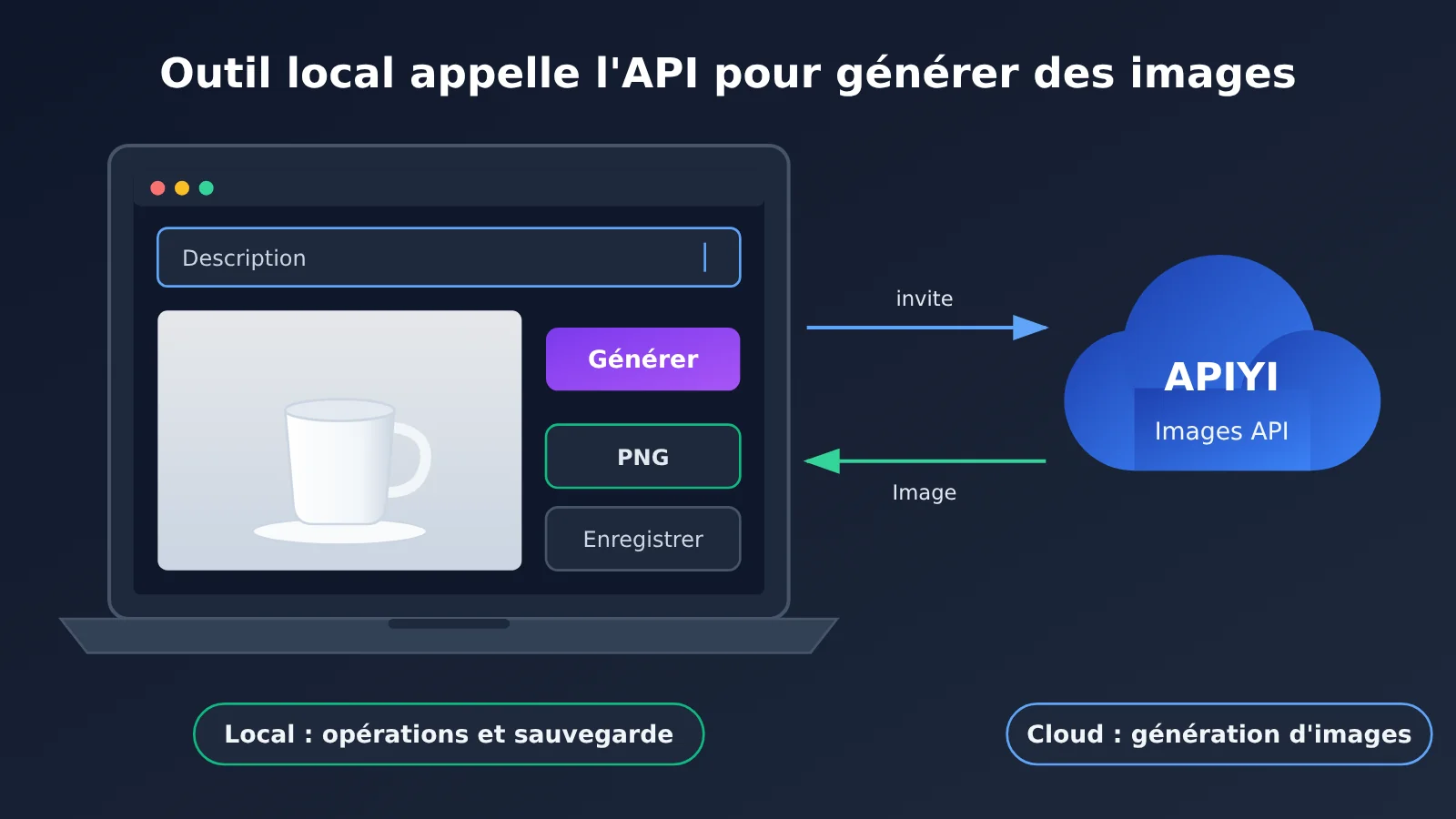
L’outil local gère l’invite, les dimensions, le nommage des fichiers et le répertoire des résultats ; la génération d’images se fait dans le cloud. APIYI (apiyi.com) reçoit votre requête, appelle le modèle pour générer l’image, puis renvoie le résultat à votre programme. Pour une première version, trois éléments suffisent : un modèle, une requête, une zone de résultats. Vérifiez d’abord que la clé API n’existe que dans la couche de requêtes locale, puis faites fonctionner le parcours « saisir une description → cliquer sur le bouton → voir l’image → retrouver un PNG sur le disque » : l’outil est prêt.
Deux points méritent d’être précisés d’emblée. Premièrement, l’invite et l’image de référence sont quand même envoyées au serveur selon le protocole de la requête : il ne s’agit donc pas d’une génération d’images hors ligne, et les ressources ne restent pas forcément uniquement sur votre ordinateur. Deuxièmement, la requête de génération d’images est synchrone : après un délai d’attente dépassé, il ne faut pas la renvoyer à l’aveugle.
Carte des connaissances et ordre de lecture
| Numéro | Contenu | Résultat de cette section | Lien avec les sections précédentes et suivantes |
|---|---|---|---|
| 1 | Pourquoi construire soi-même un outil local pour appeler l’API de génération d’images | Clarifier la répartition des rôles entre la machine locale et le cloud | Définir le périmètre ; tout le code qui suit s’articule autour de cette répartition |
| 2 | Brancher une requête texte vers image sur un bouton | Un fichier app.py exécutable | Étape centrale ; les sections 3 et 4 s’appuient dessus |
| 3 | Vérifier que le premier appel fonctionne | Recette de l’interface sans frais, test unitaire hors ligne, un seul appel réel | Valider la section 2 et expliquer comment gérer les délais d’attente |
| 4 | Ajouter une image de référence pour modifier l’image | Passer la requête de JSON à multipart | Étendre la fenêtre de la section 2 |
| 5 | Choisir entre un client conversationnel et un outil maison | Critères de choix et méthode de vérification des coûts | À consulter selon besoin, peut se lire séparément |
Je vous conseille de commencer par la section 1, d’écrire le code de la section 2, puis de le valider avec la méthode de la section 3. La section 4 s’adresse à ceux qui veulent modifier des images ; la section 5 à ceux qui hésitent encore à « construire leur propre outil » : vous pouvez la parcourir plus tard.
À savoir
| Terme | Explication |
|---|---|
| API Key | Clé qui permet à APIYI d’identifier l’appelant et les autorisations du compte |
| Images API | Ensemble d’interfaces qui reçoivent des requêtes de texte vers image ou d’édition d’image |
| Tkinter | Interface graphique fournie avec Python ; permet de construire une fenêtre de bureau avec des champs de saisie, des boutons et des étiquettes |
| Base64 | Format qui encode du contenu binaire sous forme de texte ; une image doit d’abord être reconvertie en octets avant d’être enregistrée |
| Requête synchrone | Une fois la requête envoyée, la connexion reste ouverte jusqu’au retour du résultat ; le client ne reçoit pas d’ID de tâche et ne peut donc pas vérifier l’état par la suite |
| Fil de travail | Exécute les opérations longues en dehors du fil principal de l’interface ; la mise à jour de l’interface reste effectuée dans le fil principal |
| multipart | Mode d’encodage qui permet d’envoyer, dans une même requête HTTP, des champs texte et un ou plusieurs fichiers |
1 Pourquoi se fabriquer un petit outil local pour appeler l’API et générer des images
Quand on produit des images régulièrement, on finit presque toujours par réutiliser le même format, le même modèle d’invite et le même dossier de sortie. Par exemple, une série d’images de remplacement pour une boutique en ligne chaque semaine, avec un format carré 1024×1024 imposé et un chemin de stockage qui ne bouge pas. Dans un client de chat, il faut à chaque fois réexpliquer ce qu’on veut, télécharger à la main, renommer à la main. En écrivant sa propre petite fenêtre, on fige ces actions répétitives une fois pour toutes.
La répartition des rôles peut se comprendre ainsi :
- Ce qui se passe en local : saisie de l’invite, choix du format et de la qualité, nommage du fichier, sélection du dossier de sortie, aperçu du résultat, enregistrement des métadonnées.
- Ce qui se passe dans le cloud : l’inférence du modèle et la production de l’image. La requête est relayée par APIYI vers le canal du modèle concerné, et le résultat revient encodé en Base64.
- Ce qui est toujours envoyé : l’invite, ainsi que l’image de référence lorsqu’il s’agit de retoucher une image existante.
Une première version typique de l’interface ne comporte que quatre éléments : un champ de description, un bouton de génération, une zone d’aperçu et un chemin de sortie. L’exemple de cet article : « générer une image de remplacement d’une tasse en porcelaine blanche sur fond gris clair, éclairage de trois-quarts avant, zone vide au centre », avec comme paramètres un format carré 1024×1024, une qualité medium, le format PNG, et une seule image demandée à chaque fois. Le modèle d’exemple est gpt-image-2.6-sunburst, sur le canal APIYI.
2 Générer des images depuis un outil local via l’API : relier une requête texte vers image à un bouton
2.1 Prérequis
Avant de commencer, vérifiez quatre points :
- Python 3 et Tk disponibles : lancez
python -m tkinterdans un terminal. Si une petite fenêtre de test s’ouvre, c’est que Tk fonctionne. - Préparer une clé API : créez un jeton dans la console d’APIYI sur apiyi.com. La page de transfert officielle décrite en 2.6 exige un jeton prioritaire à l’usage ; les groupes disponibles comprennent notamment Default, image2Enterprise, etc. Le fait que le catalogue de la plateforme liste un modèle ne garantit pas que votre clé y ait accès : vérifiez les deux séparément.
- Placer la clé dans une variable d’environnement : sous Windows PowerShell, la syntaxe est
$env:APIYI_API_KEY = '替换成自己的 Key'; sous macOS et Linux, vous pouvez utiliserexport APIYI_API_KEY='替换成自己的 Key'. N’écrivez pas votre vraie clé dans des scripts partagés, des captures d’écran ou des journaux ; vous pouvez aussi passer par la gestion des identifiants du système. - Lancer le programme dans le même terminal : les variables d’environnement ne sont valides que pour la session en cours. Si vous changez de fenêtre de terminal, il faut les redéfinir.
2.2 Aperçu des paramètres de requête
| Champ | Valeur | Explication |
|---|---|---|
| Point de terminaison | POST /v1/images/generations |
Chemin pour le texte vers image ; la modification d’image utilise un autre chemin |
| Authentification | Authorization: Bearer <Key> |
La clé est injectée depuis une variable d’environnement |
| Content-Type | application/json |
Le texte vers image utilise un corps de requête JSON |
| model | gpt-image-2.6-sunburst |
Modèle d’exemple, à vérifier sur la page dédiée au modèle et selon votre groupe |
| size / quality | 1024x1024 / medium |
Format carré, qualité moyenne |
| output_format / n | png / 1 |
Une image PNG par appel |
| Emplacement du retour | data[0].b64_json |
Chaîne Base64 brute, sans préfixe data URI |
Le Sunburst officiel renvoie directement b64_json, il n’est donc pas nécessaire de transmettre response_format. Si vous devez intégrer d’autres modèles plus tard, il vaut mieux écrire un adaptateur de requête et de réponse distinct pour chaque modèle. Ne recopiez pas les tailles et noms de champs utilisés ici sur un autre modèle.
2.3 Le code complet de la fenêtre minimale
Enregistrez le code ci-dessous dans un fichier app.py, puis lancez python app.py dans un terminal où les variables d’environnement ont déjà été définies. La partie interface est regroupée dans la fonction main() : ainsi, quand les tests unitaires de la section 3 importeront generate(), aucune fenêtre ne s’affichera.
import base64
import json
import os
import queue
import threading
import tkinter as tk
import uuid
from pathlib import Path
from urllib.request import Request, urlopen

API_URL = "https://api.apiyi.com/v1/images/generations"  # Interface unifiée APIYI


def generate(prompt):
    body = {
        "model": "gpt-image-2.6-sunburst", "prompt": prompt,
        "size": "1024x1024", "quality": "medium", "output_format": "png", "n": 1,
    }
    request = Request(
        API_URL,
        data=json.dumps(body).encode("utf-8"),
        headers={
            "Authorization": f"Bearer {os.environ['APIYI_API_KEY']}",
            "Content-Type": "application/json",
        },
        method="POST",
    )
    with urlopen(request, timeout=300) as response:
        result = json.load(response)
    data = base64.b64decode(result["data"][0]["b64_json"], validate=True)
    if not data.startswith(b"\x89PNG\r\n\x1a\n"):
        raise ValueError("接口没有返回 PNG")
    directory = Path.cwd() / "outputs"
    directory.mkdir(exist_ok=True)
    path = directory / f"image-{uuid.uuid4().hex[:12]}.png"
    pending = path.with_suffix(".part")
    pending.write_bytes(data)
    pending.replace(path)
    return path


def main():
    root = tk.Tk()
    root.title("本地生图")
    prompt_box = tk.Entry(root, width=56)
    prompt_box.pack()
    status = tk.Label(root, text="输入描述后点生成")
    status.pack()
    preview = tk.Label(root)
    preview.pack()
    results = queue.Queue()

    def work(prompt):
        try:
            results.put((generate(prompt), None))
        except KeyError as exc:
            note = "请先设置 APIYI_API_KEY" if exc.args[0] == "APIYI_API_KEY" else "响应缺少图片字段"
            results.put((None, note))
        except Exception as exc:
            results.put((None, f"请求或保存失败:{type(exc).__name__}"))

    def start():
        prompt = prompt_box.get().strip()
        if not prompt:
            status.config(text="请先输入描述")
            return
        button.config(state="disabled")
        status.config(text="正在等待图片响应")
        threading.Thread(target=work, args=(prompt,), daemon=True).start()

    def poll():
        try:
            path, error = results.get_nowait()
        except queue.Empty:
            root.after(150, poll)
            return
        button.config(state="normal")
        if error:
            status.config(text=error)
        else:
            try:
                image = tk.PhotoImage(file=str(path)).subsample(3, 3)
            except tk.TclError:
                status.config(text=f"已保存,预览失败:{path}")
            else:
                preview.config(image=image)
                preview.image = image
                status.config(text=str(path))
        root.after(150, poll)

    button = tk.Button(root, text="生成", command=start)
    button.pack()
    root.after(150, poll)
    root.mainloop()


if __name__ == "__main__":
    main()
2.4 Ce que fait ce code
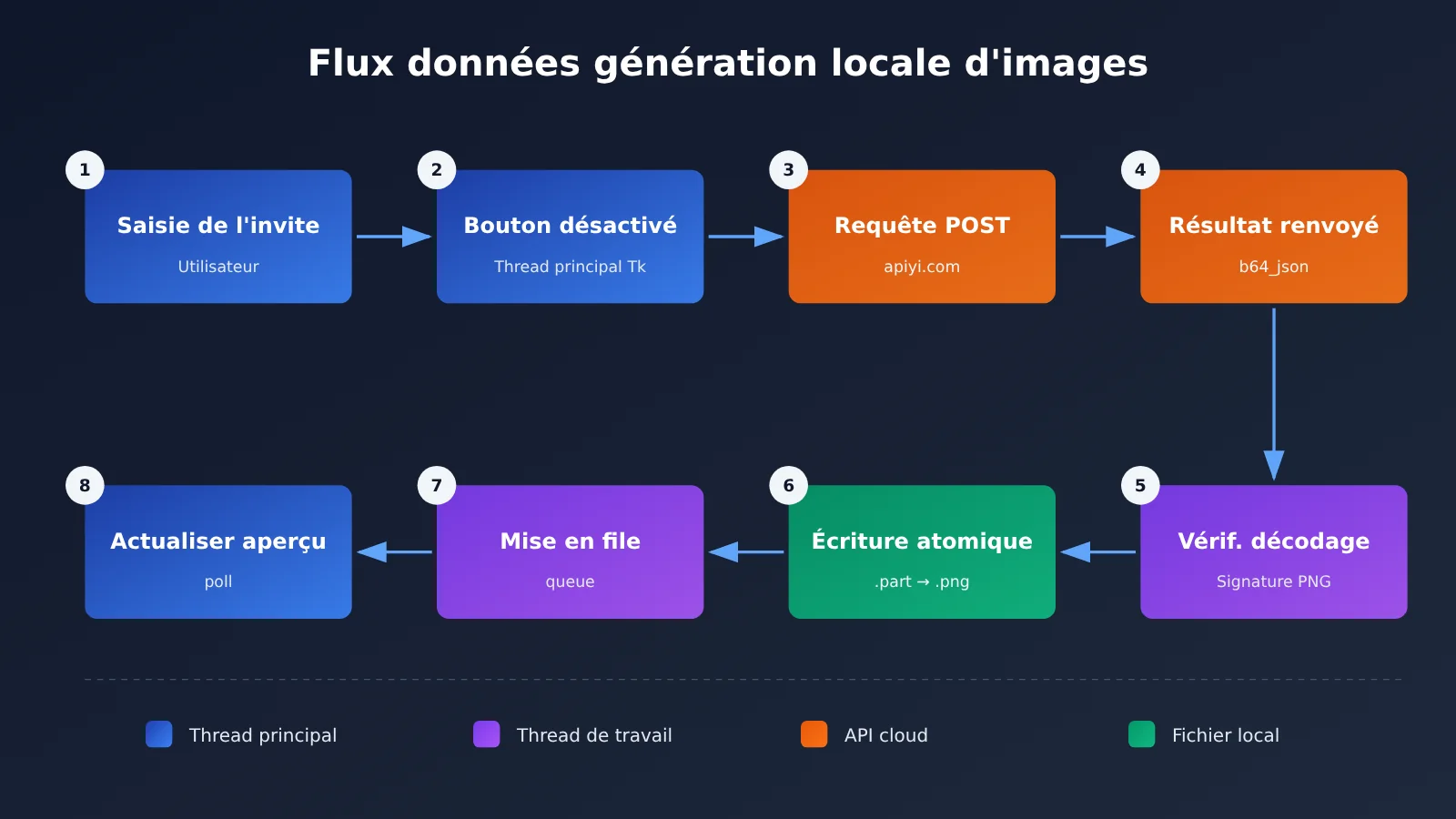
generate() est une fonction appelable indépendamment, chargée de la requête, du décodage et de l’écriture sur disque ; elle n’a aucun lien avec l’interface. Elle vérifie d’abord grâce à la signature de fichier PNG que la réponse est bien une image, puis écrit un fichier temporaire .part, et ne le renomme en .png qu’à la fin. Ainsi, même si une erreur survient en cours d’écriture, le dossier outputs ne contiendra pas une « demi-capture » impossible à ouvrir.
Côté interface, après un clic, le bouton est d’abord grisé pour éviter les soumissions en double. La véritable requête réseau s’exécute dans un thread de travail, et le résultat est placé dans une file. Le thread principal vérifie cette file toutes les 150 millisecondes avec poll(), puis met à jour l’aperçu et l’état. Les widgets Tk ne pouvant être manipulés que dans le thread principal, on évite ici que le thread de travail modifie directement l’interface. L’aperçu est réduit d’un facteur trois avec subsample(3, 3), mais l’image originale est bien celle enregistrée sur le disque.
🚀 Démarrage rapide : pour votre première intégration, je vous conseille de lancer une requête sur une seule image avec le crédit d’essai gratuit accordé aux nouveaux utilisateurs sur APIYI apiyi.com. Une fois que vous avez vérifié que les autorisations de la clé API et le groupe fonctionnent, vous pouvez passer à l’extension des fonctionnalités.
Si vous voulez rendre cet outil plus pratique, vous pouvez ajouter des fonctionnalités par-dessus : permettre à l’utilisateur de choisir le répertoire de sortie ; renommer les fichiers au format « date + ID court » ; écrire à chaque génération un fichier de métadonnées séparé indiquant le modèle, les dimensions, la qualité, l’invite, l’heure et le nom du fichier. Ne stockez pas la clé API dans les métadonnées, ni le contenu Base64 original volumineux.
3 Confirmer la réussite du premier appel de l’API de génération d’images depuis l’outil local
3.1 Sans dépenser d’argent : valider l’interface
Remplacez temporairement generate() par une fonction qui renvoie directement le chemin d’un PNG local déjà présent, puis cliquez sur « Générer » et observez trois choses : le bouton devient-il d’abord grisé ; peut-on déplacer la fenêtre normalement pendant l’attente ; voit-on la prévisualisation et le chemin du fichier une fois terminé. Cette étape ne valide que le bouton, le thread et la prévisualisation — pas le décodage ni l’enregistrement.
3.2 Valider hors ligne le décodage et l’écriture sur disque
Remplacez urlopen par unittest.mock pour qu’il renvoie un JSON contenant le Base64 d’un PNG connu, puis appelez generate() dans un répertoire temporaire et comparez les octets du fichier généré :
import base64, io, json, os, tempfile, unittest
from pathlib import Path
from unittest import mock

import app

FAKE_PNG = b"\x89PNG\r\n\x1a\n" + b"test-bytes"


class GenerateTest(unittest.TestCase):
    def test_saves_png(self):
        body = json.dumps(
            {"data": [{"b64_json": base64.b64encode(FAKE_PNG).decode()}]}
        ).encode()
        with tempfile.TemporaryDirectory() as tmp, \
             mock.patch.dict(os.environ, {"APIYI_API_KEY": "test-key"}), \
             mock.patch("app.urlopen", return_value=io.BytesIO(body)), \
             mock.patch("app.Path.cwd", return_value=Path(tmp)):
            path = app.generate("白瓷杯")
            self.assertEqual(path.read_bytes(), FAKE_PNG)
            self.assertEqual(path.suffix, ".png")


if __name__ == "__main__":
    unittest.main()
Ces deux simulations ne permettent pas de valider la passerelle, la clé, les permissions du modèle ni la facturation. Au final, il faut lancer une vraie requête et vérifier trois choses : le fichier dans outputs s’ouvre-t-il dans une visionneuse d’images ; le fichier est-il bien au format PNG ; la console contient-elle bien la trace de l’appel correspondant.
3.3 Délai d’attente synchrone et soumissions en double
Les appels Images sont synchrones ; la limite d’attente définie dans le code est de 300 secondes. Si le réseau coupe ou qu’un délai d’attente survient avant réception de la réponse, l’amont a peut-être déjà terminé l’exécution, voire déjà facturé. Un ID de requête ordinaire n’est pas un ID de tâche asynchrone : on ne peut pas l’utiliser pour interroger en boucle et récupérer l’image. La bonne méthode consiste à consulter d’abord les journaux et la facturation pour vérifier l’état de cette requête, puis à décider s’il faut la renvoyer.
| Moment de l’échec | Symptôme | Traitement suggéré |
|---|---|---|
| Délai d’attente ou déconnexion avant la réponse | La barre d’état indique un échec de la requête | Consultez d’abord les journaux et la facturation, ne renvoyez pas sans condition |
| Réponse reçue, décodage échoué | Message indiquant des champs manquants ou une signature non conforme | Vérifiez que le modèle et la structure de la réponse correspondent |
| Décodage effectué, écriture sur disque échouée | Erreur de disque ou de permissions | Si une réponse valide a été sauvegardée séparément, on peut la redécoder |
| Enregistrement effectué, prévisualisation échouée | La barre d’état affiche « Enregistré, échec de la prévisualisation » | Le fichier est utilisable ; c’est un problème de prévisualisation Tk |
Les procédures de récupération du type « l’image est générée, mais l’URL de téléchargement échoue » n’apparaissent que sur les canaux qui renvoient une URL. Sunburst renvoie directement du Base64 ; l’essentiel est donc de garantir que les données reçues sont écrites sur disque en temps utile. Si l’on ajoute un jour une file de tâches sur la machine, il faudra également fixer une limite de concurrence, des délais d’attente, et préciser ce que signifie exactement « annuler ». Une file d’attente permet seulement de garder une interface fluide ; elle n’accroît pas magiquement la capacité de récupération de l’amont.
4 Ajouter une image de référence : passer de la génération d’images via API à l’édition d’images avec un outil local
L’édition d’images emprunte un autre chemin, /v1/images/edits, et le format de la requête doit passer de JSON à multipart. On ajoute dans l’interface un bouton « Choisir un fichier », qui n’accepte par défaut que des fichiers PNG, JPEG ou WebP valides. La chaîne de caractères du chemin de fichier reste uniquement en local : c’est le contenu du fichier qui est réellement envoyé.
Les règles des champs sont les suivantes : pour une seule image de référence, on utilise le champ image ; pour plusieurs images de référence, on répète le champ image[], et dans l’invite on précise clairement, en respectant l’ordre d’envoi, ce qu’il faut conserver et ce qu’il faut modifier sur chaque image. Le séparateur (boundary) du multipart doit être généré automatiquement par la bibliothèque HTTP, ne l’écrivez pas à la main, sinon les erreurs sont fréquentes. Voici une démonstration avec requests :
import base64, os
import requests

with open("cup.png", "rb") as f:
    resp = requests.post(
        "https://api.apiyi.com/v1/images/edits",  # Point de terminaison d'édition d'images APIYI
        headers={"Authorization": f"Bearer {os.environ['APIYI_API_KEY']}"},
        data={
            "model": "gpt-image-2.6-sunburst",
            "prompt": "Conserver le contour et la composition de la tasse en porcelaine blanche, modifier uniquement l'arrière-plan en bleu clair",
            "size": "1024x1024", "quality": "medium",
            "output_format": "png", "n": "1",
        },
        files={"image": ("cup.png", f, "image/png")},
        # Pour plusieurs images de référence, utiliser : files=[("image[]", (...)), ("image[]", (...))]
        timeout=300,
    )
resp.raise_for_status()
data = base64.b64decode(resp.json()["data"][0]["b64_json"])
Attention : dans les en-têtes de requête, ne définissez pas Content-Type manuellement, laissez requests le remplir avec la valeur contenant le boundary. Le résultat de l’édition d’images doit être enregistré dans un nouveau fichier, sans écraser l’image d’origine ; comparez ensuite si le sujet principal est conservé et si l’arrière-plan a bien été modifié. Pour les champs de réponse de l’API d’édition d’images, référez-vous à la page dédiée au modèle. Par ailleurs, chaque édition est une nouvelle requête API : lors de modifications successives, le contexte de l’édition précédente n’est pas hérité automatiquement comme dans un chat, il faut à chaque fois renvoyer l’image d’origine et la consigne complète.
5. Choisir entre client de discussion et outil local pour appeler l’API de génération d’images
5.1 Critères de décision
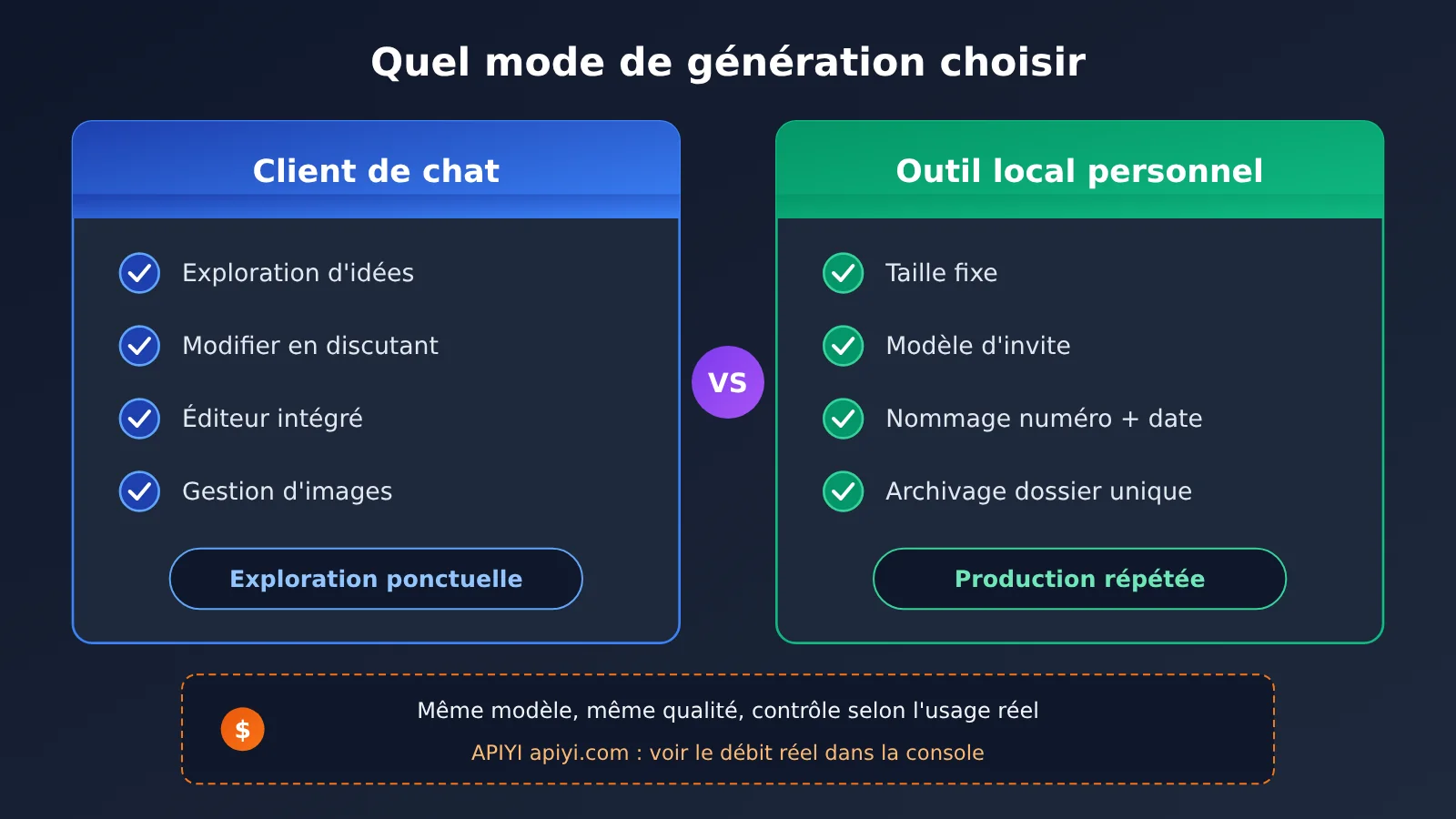
Pour choisir, demandez-vous surtout si votre tâche relève de l’« exploration ponctuelle » ou de la « production répétée ». S’il s’agit simplement de chercher des idées de temps en temps, un client de discussion prêt à l’emploi évite toute installation et toute maintenance : on peut modifier l’image au fil de la conversation, et l’on dispose déjà d’un éditeur et d’une gestion des images. Si vous produisez souvent des images produit au même format, que vous voulez les nommer de façon uniforme selon le numéro de campagne et la date, et archiver ensemble invites, dimensions et images de référence, un outil maison est plus adapté.
| Dimension | Client de discussion | Outil local maison |
|---|---|---|
| Coût de prise en main | Aucune installation ni maintenance | Nécessite d’écrire du code et de configurer la clé API |
| Tâches adaptées | Exploration de composition, retouche par conversation, aperçu rapide | Génération par lots avec paramètres fixes, nommage et archivage uniformes |
| Périmètre fonctionnel | Contexte, éditeur et bibliothèque de références propres au client | Uniquement les paramètres exposés par l’API, selon le modèle et le routage |
| Gestion des fichiers | Téléchargement et tri manuels | Enregistrement automatique dans le répertoire indiqué avec métadonnées |
| Base de facturation | Quota gratuit, abonnement ou crédits | Facturation à l’usage ; vérifier la facture réelle |
Certaines fonctions exclusives du client ne sont pas garanties côté API. À l’inverse, un outil maison ne peut exploiter que les paramètres exposés par l’API. Ne partez donc pas du principe qu’« un outil local est forcément moins cher ». Comparer le coût réel et la qualité des images n’a de sens que si le modèle, le routage, les paramètres et les conditions de facturation sont alignés. Pour comparer le rendu, utilisez les mêmes invites et des paramètres comparables, et consignez le nombre d’échantillonnages effectués de chaque côté.
5.2 Différences dans les référentiels de prix publics
Lors d’une vérification le 2026-11-23, le prix public de gpt-image-2.6-sunburst apparaît sous plusieurs formes :
- Le tableau général des modèles publics d’APIYI indique le protocole images, à $0.20/requête.
- Le même jour, en relisant l’interface publique de tarification, on trouve dans un même enregistrement à la fois
model_price:0.2, mais aussibilling_mode:tiered_expret une expression de facturation au token. - La page dédiée à la version 2.6 officielle indique une facturation au token : par million de tokens, $5 pour une entrée texte standard, $1.25 pour du texte en cache, $8 pour une entrée image standard, $2 pour une image en cache, et $30 en sortie.
Ces sources publiques ne semblent pas concordantes à première vue. Ne considérez donc pas $0.20 comme un montant réel de facturation fixe. Pour savoir combien une image a réellement coûté, fiez-vous à votre groupe, à la consommation de l’appel concerné et au débit réel affiché dans la console. Les frais d’invocation du modèle doivent être comptabilisés séparément des opérations locales comme la sauvegarde ou la prévisualisation.
💰 Vérification des coûts : commencez par lancer une requête d’une seule image sur APIYI apiyi.com avec la même invite de tasse en porcelaine blanche, puis retrouvez cette entrée dans les journaux de la console pour voir le montant réellement débité. Utiliser ce chiffre comme base d’estimation pour vos lots d’images suivants est plus fiable que d’appliquer directement le prix affiché au catalogue.
5.3 Un critère que vous pouvez appliquer directement
Si vous devez générer chaque semaine le même type d’image, avec les mêmes dimensions et les mêmes règles de nommage, cela vaut la peine de consacrer une demi-heure à mettre en place une fenêtre locale. Si vous ne créez une image qu’occasionnellement et avez besoin de plusieurs échanges pour l’ajuster, continuez plutôt avec un client conversationnel : c’est plus simple.
Une fois la fenêtre en place, voici comment la valider : saisissez l’invite de la tasse en porcelaine blanche et cliquez sur Générer ; le bouton doit d’abord passer en gris ; un PNG qui s’ouvre correctement doit apparaître dans le répertoire outputs ; et la console doit afficher un seul enregistrement d’appel correspondant. Si ces trois points sont remplis, la première version est terminée. Ensuite, pour ajouter l’édition d’image, le choix du répertoire ou l’enregistrement de métadonnées, vous pourrez étendre cette fenêtre progressivement.
Références
- APIYI GPT Image 2.6 : canaux de transfert officiel et d’inversion officielle — facturation Sunburst, champs de réponse et différences entre canaux
- Lien :
docs.apiyi.com/en/api-capabilities/gpt-image-2/vs-gpt-image-2-6-all
- Lien :
- Documentation officielle Tkinter de Python : fenêtres, widgets et thread principal
- Lien :
docs.python.org/3/library/tkinter.html
- Lien :
- OpenAI Images in ChatGPT : téléversement, édition et gestion des images dans le client conversationnel
- Lien :
help.openai.com/en/articles/11084440-images-in-chatgpt
- Lien :
Auteur : équipe technique APIYI
Échanges techniques : si vous rencontrez des problèmes de groupe, de permissions ou de facturation lors de l’intégration, n’hésitez pas à nous contacter depuis la page d’accueil d’APIYI apiyi.com.