
Résumé : cet article décrit, pour trois types de scénarios — abonnement personnel, sièges en entreprise et projet API — comment accéder à GPT-6.2 Sol, dans quel ordre vérifier les points lorsqu’on ne voit pas le modèle, et quels comptes peuvent utiliser Ultrafast.
Conclusion d’abord : pour utiliser GPT-6.2 Sol, commencez par choisir le bon point d’entrée en fonction de la tâche. Pour les travaux en plusieurs étapes et les livrables, passez par ChatGPT Work ; pour le développement logiciel et les tâches en terminal, par Codex ; pour vos propres applications, par l’API, avec l’ID de modèle
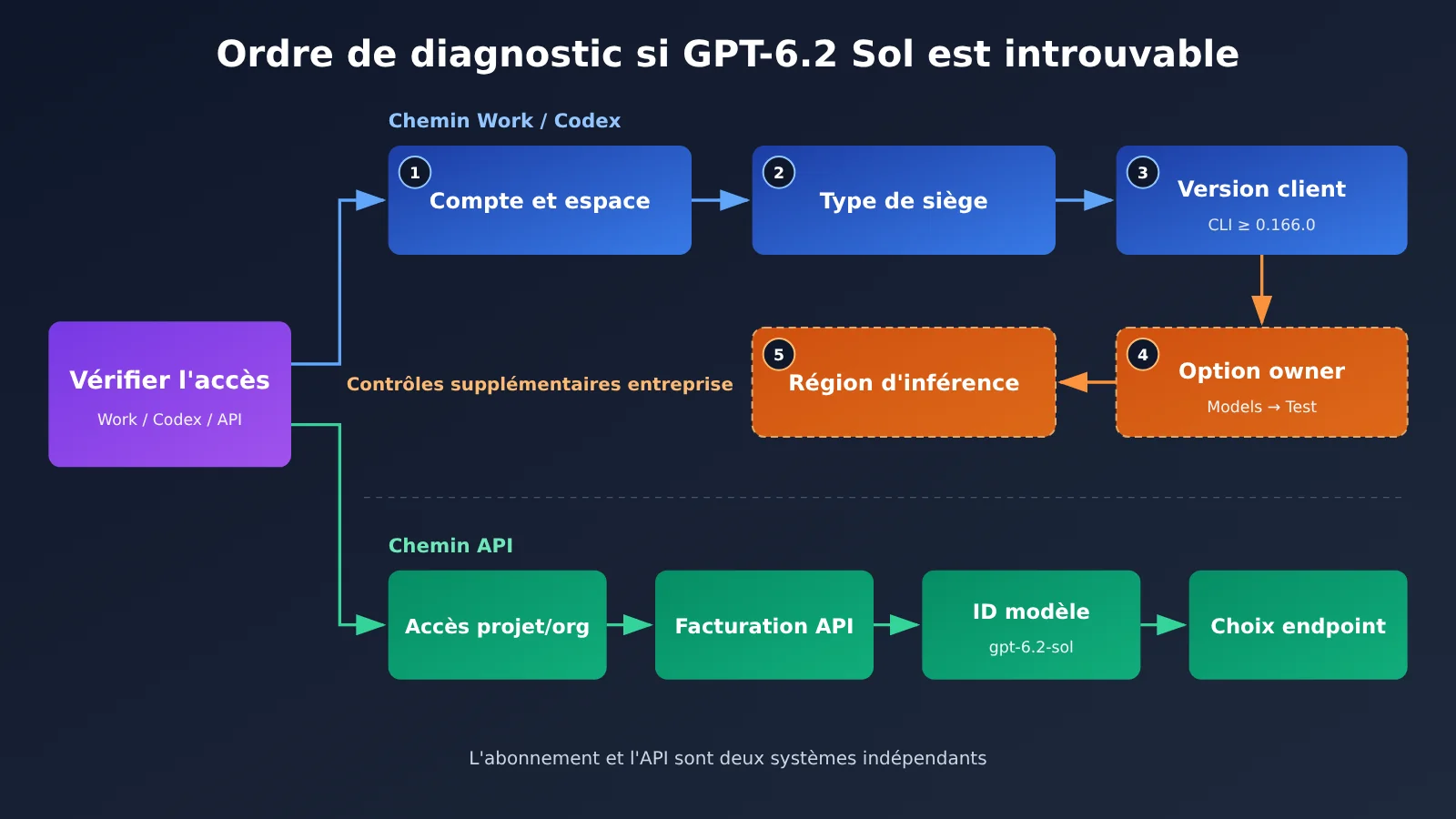
gpt-6.2-sol. Une fois dans le bon point d’entrée, vérifiez dans l’ordre le compte connecté, l’espace de travail, le siège, la version du client et la facturation correspondante. Le Chat classique conserve sa sélection de modèles habituelle : il est normal de ne pas trouver GPT-6.2 Sol dans le Chat. Les comptes d’entreprise ont une contrainte supplémentaire : dans les espaces de travail Enterprise et Edu, ce modèle est désactivé par défaut et doit être activé par le propriétaire.
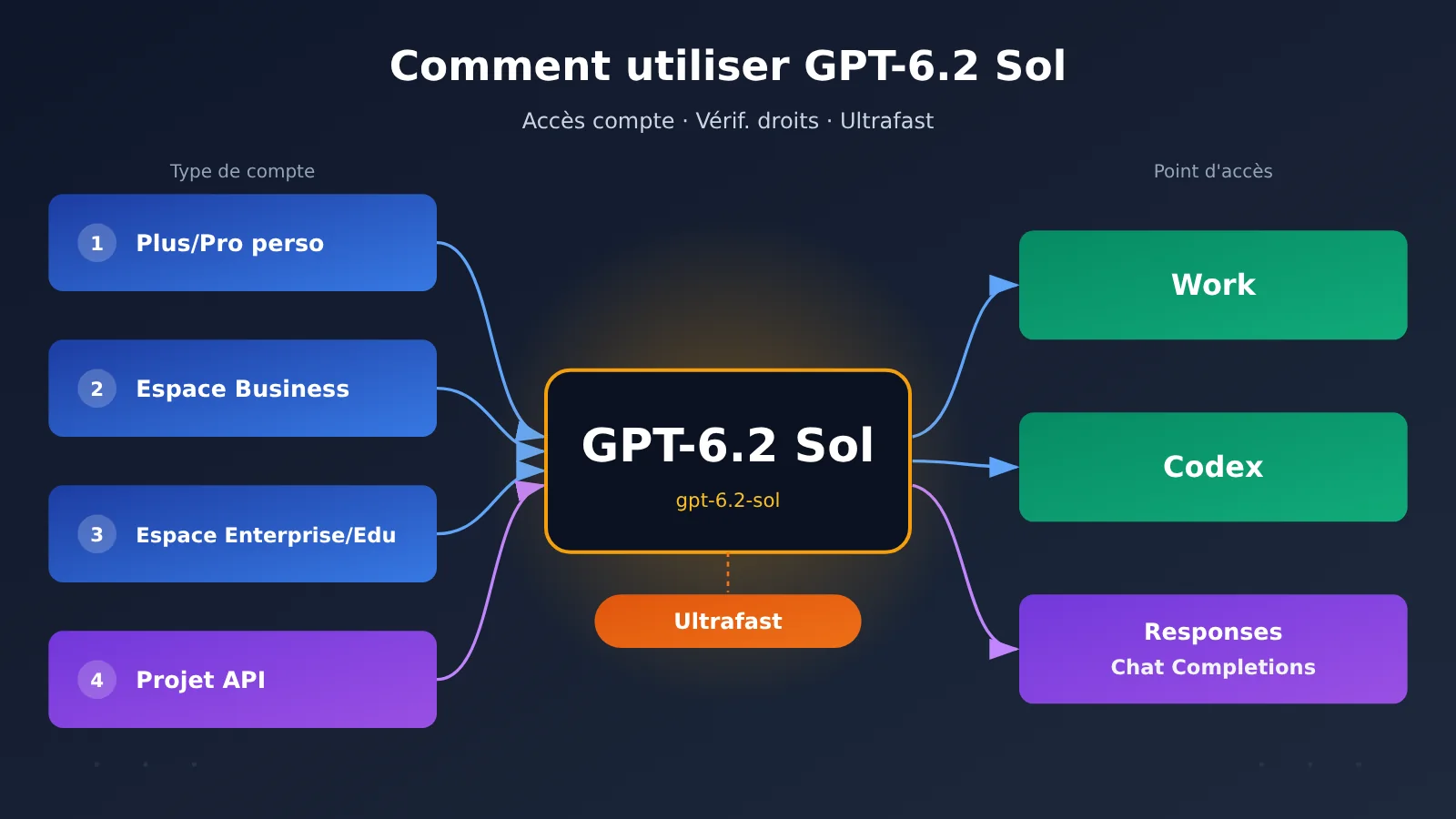
OpenAI a publié simultanément GPT‑6.2 Astra et GPT‑6.2 Sol le 17 novembre 2026. Sol est positionné sur les tâches quotidiennes à haute fréquence, la programmation courante et les agents multi-étapes à grande échelle ; Astra vise les raisonnements plus difficiles et les livrables professionnels. Cet article ne traite que du parcours d’utilisation de Sol et n’aborde pas la comparaison des capacités des deux modèles.
Carte de connaissances GPT-6.2 Sol : Identité → Point d’entrée → Éléments à vérifier → Conditions d’utilisation
Le tableau ci-dessous organise tout l’article selon la question « qui êtes-vous ». Trouvez d’abord la ligne qui vous correspond, puis sautez directement à la section numérotée indiquée.
| Identité | Point d’entrée | Éléments à vérifier si introuvable | Conditions d’utilisation | Section |
|---|---|---|---|---|
| Particulier Plus / Pro | Le sélecteur de modèle de ChatGPT Work ou de Codex | La vue courante, le compte connecté, la mise à jour de l’application desktop, la version de la CLI | Lancement en aperçu desktop sur Work et Codex ; fiez-vous à ce qu’affiche réellement le sélecteur | 1 |
| Membre Business | Basculez sur l’espace de travail Business, puis accédez à Work ou Codex selon votre siège | L’espace de travail connecté, le périmètre du siège, les autorisations de l’espace de travail | Les sièges Standard et Premium ont chacun leurs propres règles d’usage | 2.1 |
| Membre Enterprise / Edu | Aperçu desktop de Work et de Codex dans un espace de travail éligible | Si le propriétaire l’a activé, le résultat de Models → Test, la région de résidence de l’inférence | Désactivé par défaut, uniquement inférence standard aux États-Unis et dans l’UE | 2.2–2.3 |
| Développeur API | Appeler gpt-6.2-sol dans un projet API |
Les accès projet/organisation, la facturation API, l’ID de modèle, l’endpoint | Responses et Chat Completions ; les appels d’outils passent par Responses | 3 |
| Utilisateur qui veut moins de latence | L’option de vitesse dans Codex ou Work | Le palier d’abonnement, le modèle, le quota de l’espace de travail | Uniquement Pro 200, Pro 500 et les comptes Enterprise/Edu éligibles | 4 |
Ordre de lecture : les sections 1, 2 et 3 sont trois parcours parallèles — consultez celle qui correspond à votre identité. La section 2 reprend l’ordre de dépannage de la section 1, puis y ajoute la couche espace de travail et siège. La section 3 traite de l’API : c’est un système de comptes et de quotas totalement indépendant des deux premiers, un abonnement ne peut donc pas servir directement de crédit API. La section 4 suppose que vous voyez déjà GPT-6.2 Sol dans le sélecteur, car Ultrafast est un palier de vitesse ouvert en plus du modèle. À la fin de votre lecture, vous devriez savoir vers quel point d’entrée vous diriger, à quelle étape vous bloquez, et si vous pouvez choisir Ultrafast.
Termes à connaître avant de comprendre les points d’entrée de GPT-6.2 Sol
| Terme | Explication |
|---|---|
| ChatGPT Work | L’expérience de ChatGPT orientée travail en plusieurs étapes et livrables |
| Codex | Un outil dédié au développement logiciel, aux bases de code et aux tâches en terminal, disponible en desktop et en CLI |
| Sélecteur de modèle | Le menu qui permet de choisir un modèle disponible selon le produit courant et le compte connecté |
| Siège d’espace de travail | Le type d’abonnement ou d’autorisation attribué à un membre, qui influence les fonctionnalités disponibles |
| Résidence de l’inférence | L’exigence de l’espace de travail concernant la région où le modèle traite les données |
| Projet API | L’unité qui gère les clés de développement, les autorisations de projet, l’usage et les paramètres d’appel |
| Ultrafast | Une option de vitesse à latence réduite, réservée à certains modèles et certains comptes |
1. Comment utiliser GPT-6.2 Sol avec un abonnement personnel
1.1 Choisir GPT-6.2 Sol dans Work ou Codex
Les utilisateurs personnels Plus ou Pro disposent de deux points d’entrée : le sélecteur de modèles de ChatGPT Work et celui de Codex. L’annonce officielle présente le nouveau modèle comme une fonctionnalité en aperçu dans Work et dans l’application de bureau Codex. En pratique, c’est ce que vous voyez dans votre sélecteur qui compte. La disponibilité de Work sur le web et sur mobile dépend de votre formule, et là encore, c’est votre sélecteur actuel qui fait foi.
L’erreur la plus fréquente concerne le Chat classique. Le Chat classique conserve la sélection de modèles existante ; l’option affichée comme GPT-6 dans le sélecteur et la sélection explicite de GPT-6.2 Sol dans Work ou Codex sont deux points d’entrée différents. Si vous cherchez uniquement dans le Chat classique, vous risquez de croire que vous n’avez pas les droits.
Il y a aussi un détail pour les conversations existantes. Certaines conversations Work qui utilisaient auparavant Astra ou Sol affichent une invite de mise à niveau facultative ; vous décidez vous-même si vous souhaitez l’appliquer. Les nouvelles conversations, sous l’option Default correspondante, sont mises à jour automatiquement selon les règles du produit.
1.2 Ordre des vérifications si GPT-6.2 Sol n’apparaît pas sur un compte personnel
Je vous conseille de suivre cet ordre : tant qu’une étape n’est pas validée, ne passez pas à la suivante.
- Vérifier la vue : la page actuelle doit être Work ou Codex. Le Chat classique ne compte pas.
- Vérifier le compte : vous êtes connecté au compte payant. Les utilisateurs qui ont à la fois un compte personnel et un compte d’entreprise sont les plus susceptibles de se tromper.
- Mettre à jour l’application de bureau : recherchez les mises à jour dans le menu de l’application de bureau, puis redémarrez complètement l’application après l’installation.
- Vérifier la version de la CLI : si vous utilisez Codex CLI, la version doit être au minimum 0.166.0.
- Revenir au sélecteur : si GPT-6.2 Sol n’apparaît toujours pas après ces étapes, cela signifie que ce compte ou cet appareil n’a pas encore accès à cette prévisualisation.
2. Pourquoi les comptes d’entreprise ne voient pas GPT-6.2 Sol
Les comptes d’entreprise ajoutent deux niveaux de contrôle par rapport aux comptes personnels : l’espace de travail et les sièges. Le fait qu’un membre ait son propre abonnement ne signifie pas que l’espace de travail lui a ouvert l’accès à ce modèle.
2.1 Le chemin d’accès à GPT-6.2 Sol dans un espace de travail Business
Les membres Business doivent d’abord basculer sur l’espace de travail Business. Ensuite, on choisit l’entrée selon le type de siège : les sièges disposant des droits Work sélectionnent dans Work, les sièges Codex-only ne peuvent sélectionner que dans Codex. Qu’un membre avec un siège Codex-only ne trouve pas GPT-6.2 Sol dans Work est parfaitement normal : il suffit de basculer sur Codex pour résoudre le problème.
Pour diagnostiquer, vérifiez trois choses dans l’ordre : si vous êtes bien connecté à l’espace de travail Business, quels produits votre siège couvre, et les paramètres d’autorisation au niveau de l’espace de travail. Par ailleurs, les sièges Standard et Premium ont chacun leurs propres règles d’utilisation ; une fois le modèle accessible, gardez un œil sur la limite d’utilisation de votre siège.
2.2 GPT-6.2 Sol est désactivé par défaut dans Enterprise et Edu
Les règles sont plus strictes pour Enterprise et Edu. Les espaces de travail éligibles peuvent activer GPT-6.2 Sol dans Work et dans la prévisualisation desktop de Codex, mais le modèle est désactivé par défaut. Le propriétaire de l’espace de travail peut l’activer pour tout l’espace, ou uniquement pour des rôles sélectionnés.
Voici un cas typique. Le compte d’un ingénieur dispose d’un abonnement valide, ses collègues utilisent déjà GPT-6.2 Sol, mais lui ne le voit pas. La raison : le propriétaire n’a activé l’autorisation que pour le rôle « équipe R&D », alors que son compte est rattaché à un autre rôle. Dans ce cas, le membre n’a rien à faire : le propriétaire vérifie les droits réels de ce membre dans la console d’administration via Models → Test, confirme qu’il s’agit d’un problème de configuration des rôles, puis il suffit d’ajouter le rôle de l’intéressé à la plage d’activation.
2.3 La résidence d’inférence peut rendre l’entrée GPT-6.2 Sol indisponible
Même si le propriétaire a activé le modèle, des exigences régionales peuvent bloquer l’entrée. La prévisualisation actuelle prend en charge l’inférence standard aux États-Unis et dans l’Union européenne ; si l’espace de travail exige que l’inférence se fasse aux Émirats arabes unis, GPT-6.2 Sol ne sera pas utilisable via ces entrées.
La vérification géographique doit distinguer deux choses : d’une part la liste officielle des pays ou régions pris en charge pour le produit, d’autre part le réglage de résidence d’inférence propre à l’espace de travail. La première détermine si le compte peut utiliser les produits OpenAI, la seconde si ce modèle peut être routé au sein de l’espace de travail.
| Profil d’entreprise | Qui active | Vérification côté membre | Vérification côté administrateur |
|---|---|---|---|
| Business | Paramètres d’autorisation de l’espace de travail | Espace de travail, type de siège (Work / Codex-only) | Portée des sièges, règles d’utilisation Standard/Premium |
| Enterprise | Propriétaire de l’espace de travail | Espace de travail connecté, prévisualisation desktop ou non | Plage d’activation des rôles, Models → Test, résidence d’inférence |
| Edu | Propriétaire de l’espace de travail | Idem | Idem |
3. Avec quel compte et quels quotas appeler GPT-6.2 Sol depuis une application
3.1 ID de modèle et points de terminaison de l’API GPT-6.2 Sol
Pour développer votre propre application, utilisez l’ID de modèle gpt-6.2-sol dans votre projet API. D’après le journal des mises à jour de l’API du 17 novembre, il est accessible via deux points de terminaison : Responses et Chat Completions. Les appels de fonctions et les outils intégrés (recherche de fichiers, recherche web, interpréteur de code, génération d’images, etc.) passent par le chemin Responses. Aucun des deux points de terminaison n’accepte le niveau de raisonnement none : si vous migrez du code existant, vérifiez ce paramètre en premier.
| Caractéristique | GPT-6.2 Sol |
|---|---|
| ID du modèle | gpt-6.2-sol |
| Fenêtre de contexte | 1 050 000 tokens |
| Entrée max / sortie max | 922 000 / 128 000 tokens |
| Modalités d’entrée / de sortie | texte et images / texte, sans prise en charge native de l’audio ni de la vidéo |
| Points de terminaison | Responses, Chat Completions |
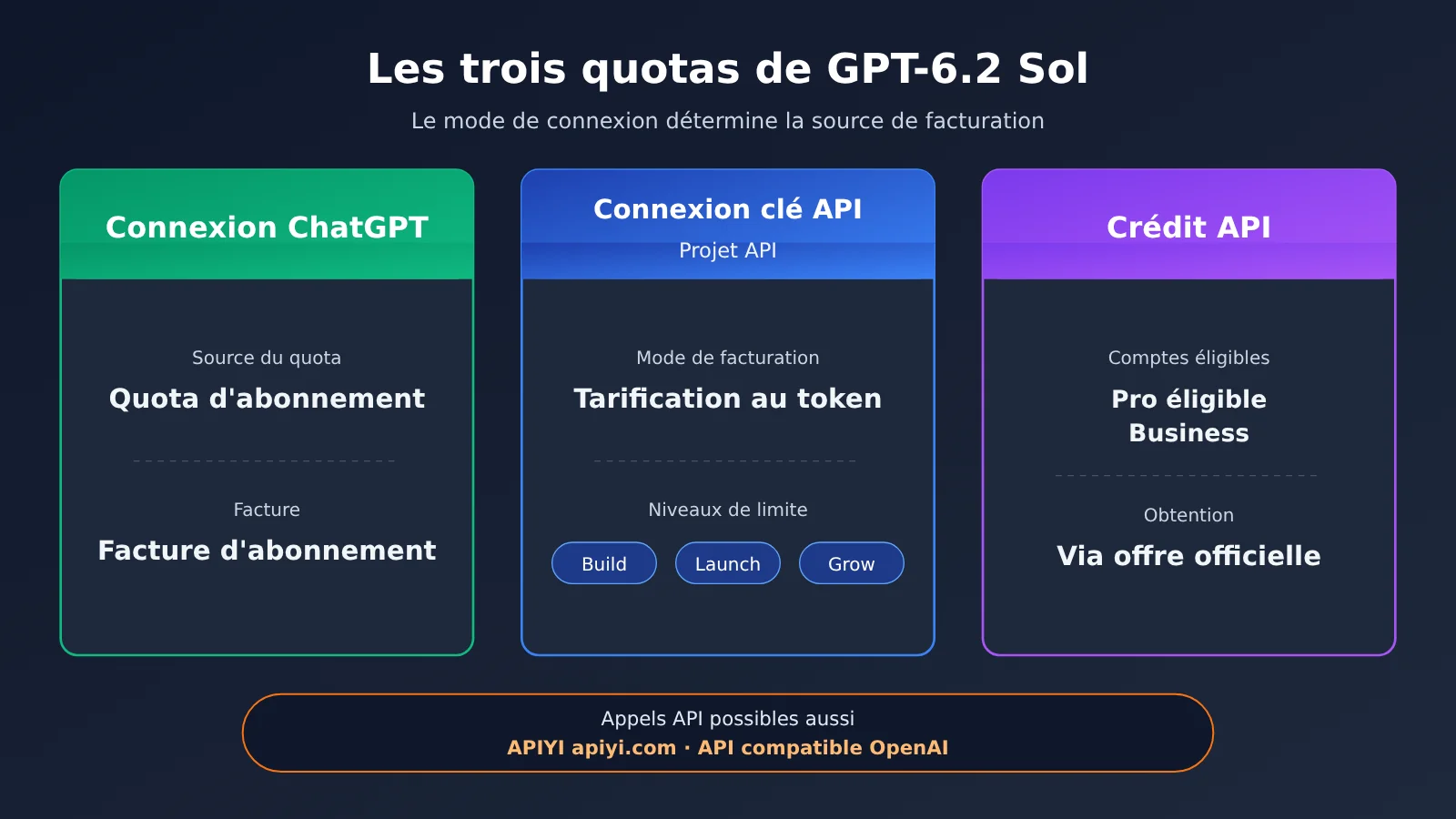
| Limites publiques (Build / Launch / Grow) | 5 000 / 10 000 / 15 000 RPM ; 1 M / 4 M / 40 M TPM |
| Plateformes d’appel | API OpenAI, APIYI apiyi.com (selon le groupe indiqué dans la console) |
Lorsqu’une image doit être générée, c’est Sol qui déclenche un appel d’outil au cours du flux, puis un outil d’image distinct produit le résultat : Sol lui-même ne renvoie que du texte. Les limites du tableau ci-dessus sont les valeurs publiques par niveau ; pour un compte donné, ce sont la configuration de l’organisation et du projet qui font foi.
3.2 Abonnement, clé API et crédits offerts : trois quotas bien distincts pour GPT-6.2 Sol
C’est ici que la confusion sur le rattachement de la facturation est la plus fréquente. Quand Codex se connecte avec un compte ChatGPT, ce sont le quota et la facture de l’abonnement correspondant qui sont consommés ; si vous passez par une clé API, la facturation se fait au tarif API. Les utilisateurs payants Pro et Business éligibles peuvent participer à l’offre officielle pour obtenir des crédits API offerts ; l’éligibilité et la date limite dépendent des options affichées dans votre propre compte.
Si vous n’arrivez pas à invoquer GPT-6.2 Sol depuis votre projet API, vérifiez dans l’ordre : si le projet et l’organisation ont bien accès à ce modèle, si la facturation API est active, si l’ID du modèle est bien écrit gpt-6.2-sol, et si les requêtes qui nécessitent des appels d’outils passent bien par Responses.
3.3 Appeler GPT-6.2 Sol via APIYI
Au 20 novembre 2026, le tableau public des modèles d’APIYI apiyi.com liste gpt-6.2-sol, avec deux points d’entrée, responses et chat, ainsi que des groupes liés à Default, SVIP et Codex. L’interface est compatible avec OpenAI : il suffit de remplacer base_url et la clé. Voici l’exemple le plus simple pour Chat Completions :
from openai import OpenAI

client = OpenAI(
    api_key="YOUR_API_KEY",
    base_url="https://api.apiyi.com/v1"  # Interface compatible OpenAI d’APIYI
)

resp = client.chat.completions.create(
    model="gpt-6.2-sol",
    messages=[{"role": "user", "content": "用三句话总结这份需求文档的风险点"}]
)
print(resp.choices[0].message.content)
Voir l’exemple du point de terminaison Responses (avec lecture de l’utilisation)
from openai import OpenAI

client = OpenAI(
    api_key="YOUR_API_KEY",
    base_url="https://api.apiyi.com/v1"  # Appel du point de terminaison Responses via APIYI
)

# Remarque : GPT-6.2 n’accepte pas le niveau de raisonnement none ; si l’ancien code contient ce réglage, il faut le retirer au préalable
resp = client.responses.create(
    model="gpt-6.2-sol",
    input="检查下面这段 SQL 是否存在注入风险,并给出修改建议:SELECT * FROM users WHERE id = " + "'" + "{user_input}" + "'"
)

print(resp.output_text)

# Nombre total de tokens de sortie (tokens de raisonnement inclus)
print("output_tokens:", resp.usage.output_tokens)
# Les tokens de raisonnement sont généralement listés comme sous-élément
details = getattr(resp.usage, "output_tokens_details", None)
if details is not None:
    print("reasoning_tokens:", details.reasoning_tokens)
🚀 Démarrage rapide : si vous voulez d’abord vérifier les résultats de GPT-6.2 Sol sur votre propre activité, vous pouvez vous inscrire sur APIYI apiyi.com et récupérer le crédit de test gratuit pour les nouveaux utilisateurs. La même clé permet aussi de basculer vers Claude, Gemini et d’autres modèles pour comparer. Les groupes réellement disponibles pour le projet, leurs capacités et leurs quotas sont ceux affichés dans la console.
Côté facturation, l’officiel distingue contexte court et contexte long selon que l’entrée d’une requête unique dépasse ou non 272 K tokens. Voici la comparaison des tarifs publics des deux côtés (USD / million de tokens) :
| Catégorie de facturation | Officiel, contexte court | Officiel, contexte long | APIYI, palier court | APIYI, palier long |
|---|---|---|---|---|
| Entrée standard | $2.00 | $4.00 | $2 | $3 |
| Lecture du cache | $0.10 | $0.20 | $0.10 | $0.15 |
| Écriture de cache 30 minutes | $2.50 | $5.00 | $2.50 | $3.75 |
| Sortie (tokens de raisonnement inclus) | $10.00 | $15.00 | $10 | $11.25 |
Dans le tableau ci-dessus, la colonne APIYI provient de l’expression tarifaire de l’interface de tarification publique d’apiyi.com, avec le même seuil de 272 000 tokens d’entrée ; la facturation réelle fait foi sur la facture. Les appels d’outils sont facturés séparément selon les règles propres à chaque outil.
4. Quels comptes peuvent sélectionner Ultrafast pour GPT-6.2 Sol
Ultrafast est une option de vitesse, pas un modèle différent. Le fait que GPT-6.2 Sol apparaisse dans le sélecteur indique simplement que le modèle est disponible ; le niveau de vitesse doit être vérifié séparément.
| Compte | Ultrafast pour GPT-6.2 Sol | Remarques |
|---|---|---|
| Pro 200 | Disponible, limité à Codex | Réservé à Sol |
| Pro 500 | Disponible | Disponible pour Sol et Astra |
| Enterprise / Edu éligibles | Disponible | Également soumis aux autorisations et aux quotas de l’espace de travail |
| Plus, Pro 100, Business | Non disponible | Cette option de vitesse n’existe pas |
La disponibilité de la vitesse standard doit elle aussi être vérifiée séparément, selon votre siège et vos paramètres. Pour un administrateur d’entreprise, activer Ultrafast consomme des quotas d’espace de travail : ouvrir l’option progressivement par rôle permet de mieux contrôler la consommation qu’une activation pour tout le monde d’un seul coup.
4.1 Mémo rapide : que vérifier selon la page où vous êtes
Ce dernier tableau peut servir de référence directe lors du dépannage : regardez d’abord sur quelle page vous vous trouvez, puis ce que vous devez vérifier.
| Page où vous êtes | Ce qu’il faut regarder | Ce qui est normal |
|---|---|---|
| Chat standard | Inutile de chercher ici | Seules les options d’origine apparaissent ; afficher GPT-6 est normal |
| ChatGPT Work | Sélecteur de modèle, espace de travail en haut à droite | GPT-6.2 Sol apparaît ; les sièges Codex-only ne le voient pas |
| Codex bureau | Sélecteur de modèle, version de l’application | Après mise à jour et redémarrage, GPT-6.2 Sol et les niveaux de vitesse disponibles apparaissent |
| Codex CLI | Numéro de version et mode de connexion | Version ≥ 0.166.0 ; la connexion ChatGPT passe par l’abonnement, la connexion par clé API passe par la facturation API |
| Console d’administration | Portée d’activation des rôles, Models → Test, résidence de l’inférence | Le test passe pour les membres ciblés, la région de résidence est les États-Unis ou l’UE |
| Console de projet API | Accès au modèle, facturation, niveau de limite | gpt-6.2-sol est appelable, les limites correspondent aux niveaux Build/Launch/Grow |
| Console APIYI | Groupe de modèles, solde, point de terminaison | gpt-6.2-sol est disponible dans le groupe choisi, responses/chat renvoient tous deux une réponse |
En suivant ce tableau de haut en bas, vous pourrez généralement identifier la cause du « pourquoi GPT-6.2 Sol ne fonctionne pas ». Si votre objectif est d’abord de tester dans l’application, vous pouvez valider directement avec la clé APIYI apiyi.com et le code de cet article, puis décider quel ensemble de comptes utiliser pour l’intégration définitive.
Auteur : équipe technique APIYI
Échanges techniques : n’hésitez pas à nous contacter depuis la page d’accueil d’APIYI apiyi.com ; vous trouverez plus de ressources d’intégration dans le centre de documentation docs.apiyi.com