Nota del autor: Desde China continental no se puede acceder al sitio oficial de Claude y, aunque se consiga, existe el riesgo de que suspendan la cuenta. Da igual si eres ciudadano de China continental o si estás de visita en China: en este artículo te enseñamos a conectar claude-opus-5-5 a una aplicación de chat y a un agente de programación en 15 minutos con APIYI. Para la aplicación de chat usaremos Cherry Studio y, para el agente, centralizaremos la gestión con Magpie.
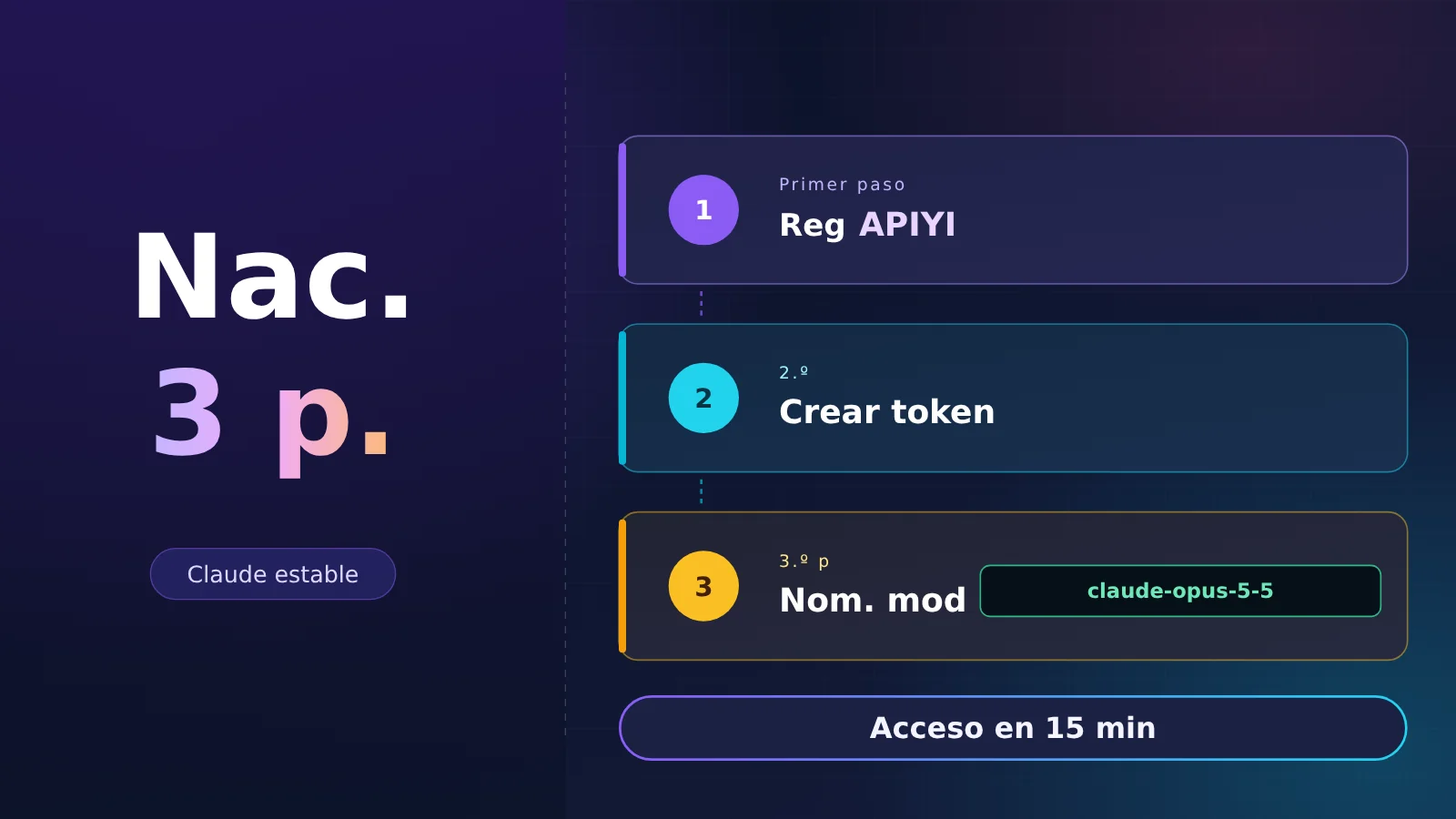
Si estás en China continental y quieres usar claude-opus-5-5 de forma estable, lo que necesitas es una clave que puedas recargar con WeChat Pay o Alipay y usar en distintos programas. APIYI (apiyi.com) es una plataforma agregadora de API de Modelos de Lenguaje Grandes: con una sola clave API puedes invocar modelos populares como Claude, OpenAI y Gemini. Ofrece una interfaz compatible con OpenAI y cobra según el uso. En este artículo conectaremos claude-opus-5-5 a una aplicación de chat (usaremos Cherry Studio como ejemplo) y después a un agente de programación (centralizaremos la gestión con Magpie). Todo se hace desde una interfaz gráfica y se tarda unos 15 minutos desde el registro hasta enviar el primer mensaje.
No puedes acceder al sitio oficial y, aunque lo consigas, existe riesgo de que te suspendan la cuenta
Desde China continental, no es posible acceder al sitio oficial de Claude. Los usuarios de la región no pueden usar con normalidad la web, la aplicación de escritorio ni la suscripción oficial. No es un problema de configuración ni algo que se solucione cambiando de navegador.
Y aunque consigas acceder, sigue existiendo un riesgo considerable de que suspendan tu cuenta. Si eso ocurre, podrías perder también el saldo y el historial de conversaciones. El servicio oficial no los recuperará y tampoco tendrás dónde presentar una reclamación. Pagar y acumular conversaciones para acabar perdiéndolo todo no compensa.
Por eso, una opción más fiable es usar Claude a través de APIYI, con el nombre de modelo claude-opus-5-5. No necesitas iniciar sesión en el sitio oficial de Claude: solo tienes que introducir una dirección, un token y el nombre del modelo en el software.
Primero, consigue una clave API de Claude en APIYI
Antes de empezar, revisa estos cinco puntos. Cada uno corresponde a uno de los errores más comunes que pueden aparecer después, y volveremos sobre ellos más adelante.
| Punto importante | Qué hacer | Qué pasa si lo haces mal |
|---|---|---|
| Usa guiones en el nombre del modelo | Escribe claude-opus-5-5, con guiones en todo el nombre |
Si escribes claude-opus-5.5, aparecerá un mensaje indicando que no se encuentra el modelo |
| No desactives el pensamiento | En este modelo no se puede desactivar el pensamiento. No envíes disabled |
Enviar disabled devuelve un error 400. Si quieres ahorrar tiempo, usa low en el parámetro effort |
Comprueba si la dirección lleva /v1 |
En los clientes con protocolo Anthropic, introduce el dominio raíz; en los clientes compatibles con OpenAI, añade /v1 |
Si sobra o falta esa parte, obtendrás un error 404 |
| Elige el grupo correcto | Para conversar, usa Default; para los agentes de programación, debes usar ClaudeCode | Si eliges un grupo incorrecto, el agente puede fallar al invocarlo o costarte más |
| Empieza con un límite bajo | Asigna un límite muy bajo a la primera clave API | Si algo está mal configurado, el límite reducirá las posibles pérdidas |
La preparación es sencilla: necesitas un correo electrónico, un navegador que pueda abrir el sitio de APIYI y una aplicación de chat que uses habitualmente. Si quieres programar, instala también Magpie. La guía está pensada para principiantes: en cada paso explicaremos el objetivo, qué verás, dónde hacer clic, cómo saber si lo has completado y cuánto tiempo te llevará aproximadamente. Este es el tiempo estimado para todo el proceso:
- Paso 1: registrar una cuenta, unos 3 minutos.
- Paso 2: añadir saldo con WeChat o Alipay, unos 2 minutos.
- Paso 3: crear dos claves API, unos 3 minutos.
- Paso 4: enviar tu primer mensaje desde la aplicación de chat, unos 4 minutos.
- Paso 5: conectar el agente de programación con Magpie, unos 3 minutos.
Paso 1: registra una cuenta (unos 3 minutos)
El objetivo es conseguir una cuenta de APIYI con la que puedas iniciar sesión. Abre api.apiyi.com en el navegador y haz clic en la opción de registro. Sigue las instrucciones para registrarte con tu correo electrónico e iniciar sesión. Cuando lo hayas hecho, llegarás al panel de control, donde podrás ver el saldo de la cuenta.
Según la documentación, las cuentas nuevas reciben un pequeño saldo de prueba, que suele bastar para enviar uno o dos mensajes cortos. El importe exacto depende de lo que aparezca en tu cuenta, así que no des por hecho que siempre tendrás ese saldo. Si ves el panel de control y una cifra de saldo, habrás completado este paso.
Si después de registrarte no llegas al panel de control, comprueba si has recibido un correo de verificación y revisa la carpeta de correo no deseado. Cuando hayas iniciado sesión, te recomendamos guardar el sitio en los marcadores del navegador. Volverás aquí para crear claves API y consultar los registros, así que no tendrás que buscar la página cada vez.
Paso 2: añade saldo (unos 2 minutos)
El objetivo es que tu cuenta tenga algo de saldo disponible. Busca la opción para añadir saldo en el panel de control, elige WeChat o Alipay y escanea el código QR para pagar. Te recomendamos empezar con un importe bajo, completar primero el proceso y añadir más saldo después si lo necesitas. Así, si te equivocas en algún paso, la pérdida será limitada. Cuando termine el pago, actualiza la página: si el saldo ha aumentado, habrás completado este paso.
Antes de recargar saldo, conviene echar un vistazo a los precios. Las cifras siguientes están tomadas de la tabla general de precios de modelos de APIYI (docs.apiyi.com/models). La página indica que los precios se actualizaron el 23 de octubre de 2026 a las 06:05. Todos están expresados en dólares por millón de tokens y se calculan con un multiplicador de grupo Default de 1. claude-opus-5 aparece solo como referencia; no es el modelo que vamos a integrar en este artículo.
| Concepto de facturación | claude-opus-5-5 | claude-opus-5-5-thinking | claude-opus-5 (referencia) |
|---|---|---|---|
| Entrada | 4 USD | 4 USD | 5 USD |
| Salida | 20 USD | 20 USD | 25 USD |
| Lectura de caché | 0,20 USD | 0,20 USD | 0,50 USD |
Primero conviene aclarar qué significa cada una de las tres columnas para no interpretar mal los costos. «Entrada» son los tokens que envías al modelo; «salida», los que el modelo te devuelve; y «lectura de caché», el precio que se aplica a la parte de la entrada que coincide con la caché de indicaciones. La lectura de caché de claude-opus-5-5 cuesta el 5 % del precio de entrada, mientras que la de claude-opus-5 cuesta el 10 %. Por eso, si haces preguntas repetidas con el mismo contexto extenso, acertar en la caché puede reducir notablemente el costo. La parte que no coincide se sigue cobrando al precio normal. En la página de precios aparecen esos mismos valores para claude-opus-5-5-thinking; los dos ID tienen el mismo precio. Este modelo admite los dos tipos de endpoint, chat y messages. En la columna de grupos figuran ClaudeCode, Claude_Reverse, Claude_Enterprise, Default y SVIP. Además, junto al nombre del modelo no aparece ninguna marca de precios por niveles, así que, independientemente del tamaño de la solicitud, se aplican los valores de estas tres filas.
Veamos otro ejemplo típico de invocación. Según los precios indicados —no se trata de una factura real—, 20 000 tokens de entrada y 2 000 de salida cuestan 0,12 dólares en el grupo Default. La misma invocación en el grupo ClaudeCode, con un multiplicador de 0,95, cuesta 0,114 dólares. Para consultar el importe exacto de tu factura, revisa los registros de la consola.
El cálculo se puede entender así: la parte de entrada, con 20.000 tokens a 4 dólares por millón, cuesta 0,08 dólares; la parte de salida, con 2.000 tokens a 20 dólares por millón, cuesta 0,04 dólares. En total, son exactamente 0,12 dólares. En una ventana de chat, una o dos preguntas suelen consumir mucho menos que en este ejemplo, así que con una pequeña recarga inicial basta para completar todos los pasos.
También conviene dejar claro cuánto cuesta recargar. APIYI liquida las recargas con un tipo de cambio fijo de 1:7. El importe mínimo es de 5 dólares, es decir, unos 35 yuanes. Además, las recargas incluyen saldo de regalo: según la página de precios, este puede reducir el coste efectivo a 1/1,1 del precio de lista (aproximadamente un 9 % de descuento); durante las promociones, puede llegar a 1/1,2 (aproximadamente un 17 % de descuento). Este saldo de regalo se acumula con el descuento por grupo de la tabla, así que, para una misma invocación, el importe descontado suele ser algo menor que el calculado a partir del precio de lista. Para saber cuánto se ha descontado realmente, consulta el panel de control.
Además, Anthropic afirma que claude-opus-5-5 genera contenido más de un 30 % rápido que la generación anterior, Opus 5. Es una cifra oficial, no una medición de este artículo.
Paso 3: crea dos tokens (unos 3 minutos)
El objetivo es obtener dos claves que empiecen por sk-: una para la aplicación de chat y otra para el agente de programación. Abre la página de tokens en api.apiyi.com/token y crea un token. Al completar los campos, ten en cuenta lo siguiente:
- Puedes elegir cualquier nombre. Te recomendamos llamar a uno chat y al otro code para distinguirlos de un vistazo.
- Grupo: selecciona Default para el token de chat y ClaudeCode para el del agente de programación.
- Límite de uso: establece un límite bajo para el primer token y auméntalo cuando hayas comprobado que funciona. No elijas un límite ilimitado por comodidad ni lo configures para que no caduque nunca.
- Método de facturación: elige por uso, no por solicitud.
- Restricciones de modelos: puedes permitir únicamente
claude-opus-5-5para evitar que otros modelos consuman tu saldo.
Cuando termines de crearlos, copia las claves y guárdalas en un lugar seguro. Si en la lista de tokens aparecen dos tokens con el estado «Activado», habrás completado este paso. Si solo quieres chatear y has seleccionado el tipo Anthropic en la aplicación de chat, basta con crear un token del grupo ClaudeCode; también podrás usarlo para chatear.
Después de crear los tokens, copia las claves de inmediato y guárdalas en tu gestor de contraseñas. No las pegues en un grupo de chat ni las incluyas en archivos que vayas a subir a un repositorio público. Si por error las compartes en un lugar inadecuado, vuelve a la página de tokens, desactiva el token afectado y crea uno nuevo. Como el límite de uso ya es bajo, el impacto será pequeño.
¿Cómo elegir entre los distintos grupos? La siguiente tabla lo explica todo de un vistazo:
| Grupo | Multiplicador | Uso recomendado |
|---|---|---|
| Default | 1 | Para chatear; elígelo si quieres pagar lo mismo que en el sitio oficial |
| ClaudeCode | 0.95 | Es el grupo que debes usar para el agente de programación; también sirve para la aplicación de chat |
| Claude_Enterprise | 1.2 | Es más caro, no lo recomendamos |
| Claude_Reverse | 0.5 | No se ha verificado su procedencia; no lo elijas si buscas una conexión estable |
En la columna de grupos de la página de precios también aparece SVIP. Su multiplicador es 1, igual que el de Default, pero no se utiliza en el proceso de integración de este artículo.
Cómo conectar una aplicación de chat: ejemplo con Cherry Studio
Cherry Studio es solo un ejemplo. Si usas otra aplicación de chat, basta con que permita añadir servicios de tipo Anthropic. Rellena los mismos tres campos: dominio raíz, token sk- y nombre del modelo claude-opus-5-5. A continuación, se indican los pasos en Cherry Studio; en otras aplicaciones, busca los tres campos equivalentes.
Paso 4: envía el primer mensaje desde la aplicación de chat (unos 4 minutos)
El objetivo es que claude-opus-5-5 te responda en la ventana de chat. Como ejemplo, usaremos Cherry Studio. Primero, descarga el instalador, instálalo y abre la aplicación. Haz clic en el icono de ajustes, en la esquina inferior izquierda. Entra en la sección de servicios de modelos, haz clic en «Añadir» y rellena estos campos en orden:
- Tipo de proveedor: selecciona Anthropic.
- Nombre: puedes escribir
APIYI-CLAUDEpara identificarlo fácilmente más adelante. - Dirección de la API:
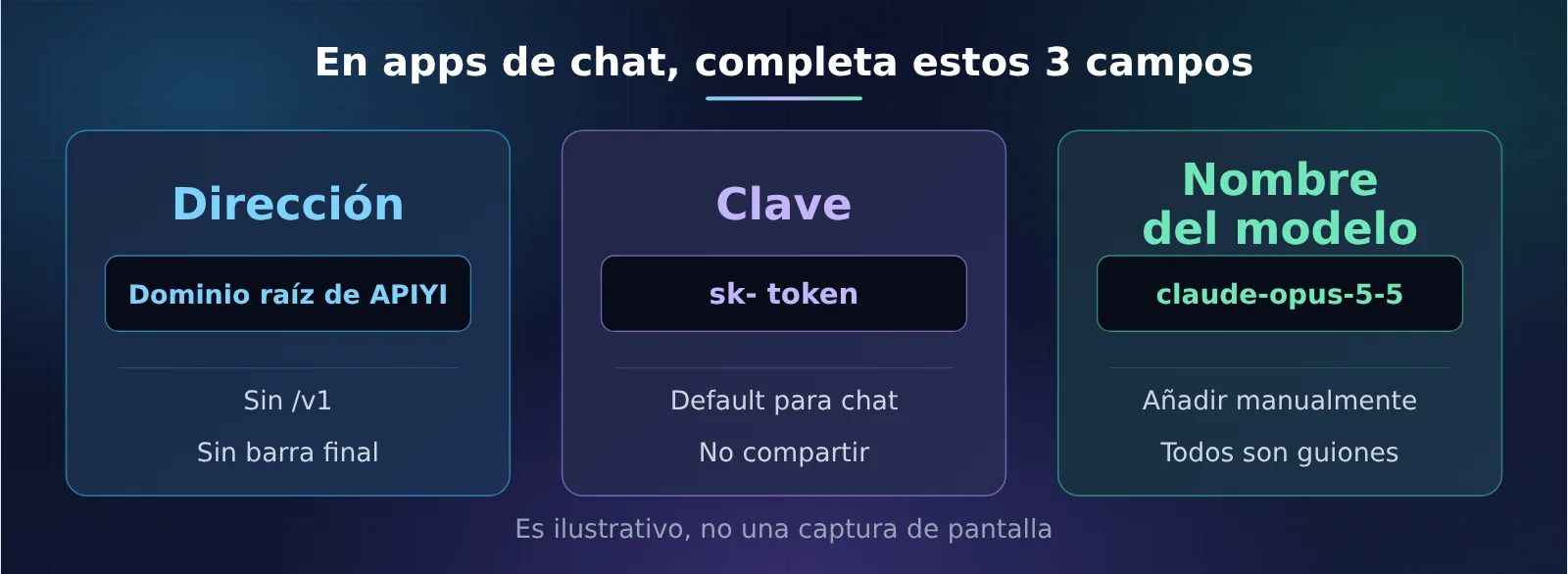
https://api.apiyi.com. Introduce el dominio raíz, sin añadir/v1al final ni una barra adicional. - Clave: pega el token
sk-que acabas de crear; para chatear, usa el que pertenece al grupo Default. - Modelo: selecciona la opción para añadir un modelo manualmente. El ID debe ser
claude-opus-5-5, con guiones.
Cuando guardes la configuración, vuelve a la ventana de conversación y selecciona arriba el modelo que acabas de añadir. Envía un mensaje breve, por ejemplo: «Preséntate en una frase». Al cabo de unos segundos, aparecerá la respuesta. El modelo no permite desactivar el modo de razonamiento, así que tardará un poco más en responder que un modelo de chat convencional. Es normal; no vuelvas a hacer clic en «Enviar».
Para comprobar que todo funciona, revisa dos cosas. Primero, que haya una respuesta en la ventana de chat. Segundo, vuelve a la consola de APIYI y abre la página de registros del token. En el registro más reciente, el nombre del modelo debe ser claude-opus-5-5. Si ambas cosas coinciden, este paso está listo. Si en el registro aparece otro nombre de modelo, significa que seleccionaste el modelo equivocado en la ventana de chat; vuelve y elige el correcto.
El error de configuración más habitual es seleccionar OpenAI como tipo de proveedor. La diferencia entre ambos tipos está en cómo se escribe la dirección: si seleccionas Anthropic, introduce el dominio raíz, sin /v1; si eliges el tipo compatible con OpenAI, debes añadir /v1 al dominio raíz. En este artículo usamos el tipo Anthropic para mantener la misma dirección que en los pasos posteriores de Claude Code y evitar tener que recordar una diferencia más. Si al enviar un mensaje aparece un error 404, vuelve a la página de ajustes y comprueba que no haya una barra adicional al final de la dirección.
La siguiente ilustración muestra cuáles son los tres campos más fáciles de confundir. En otras aplicaciones de chat, también tendrás que rellenar estos mismos tres datos:
Cómo conectar agentes de programación con Magpie
No estás limitado a un solo agente de programación. Claude Code, Codex, Pi, Hermes y otros agentes que ya uses pueden conectarse a la misma clave API de Claude de APIYI. Si quieres conectar varios, puedes usar Magpie, que es de código abierto, para gestionarlos desde una sola ventana y evitar tener que configurar cada herramienta por separado. Ya hay un artículo con una guía visual paso a paso de Magpie, así que no la repetiremos aquí. Si quieres ver las imágenes, consulta Guía de Magpie: conecta todos tus agentes con una sola clave.
Paso 5: conectar los agentes con Magpie (unos 3 minutos)
El objetivo es que el agente que uses invoque claude-opus-5-5 a través de APIYI. Magpie tiene una interfaz gráfica. Después de instalarlo y abrirlo, configura primero el proveedor y, luego, activa el agente.
- Instala Magpie, abre «Proveedores», haz clic en «Añadir» y elige APIYI.
- Protocolo: selecciona Anthropic.
- Dirección:
https://api.apiyi.com. Introduce el dominio raíz, sin añadir/v1. - Clave: introduce el token del grupo ClaudeCode, no el de Default.
- Modelo: selecciona
claude-opus-5-5.
Después de guardar, abre la página «Agentes», activa la herramienta que quieras usar y selecciona este modelo. Luego, reinicia esa herramienta para evitar que una sesión anterior siga usando la configuración previa. Para comprobar que funciona, pídele algo sencillo, como «lee el directorio actual y dime qué archivos hay». En unos segundos debería responder.
Comprueba dos cosas. Primero, que la herramienta responda. Segundo, que la entrada más reciente del registro de tokens en el panel de control de APIYI muestre el modelo claude-opus-5-5 y que el token sea el del grupo ClaudeCode. Si ambas cosas coinciden, el paso está listo. Si la herramienta muestra un error de invocación, comprueba primero que el token pertenezca al grupo ClaudeCode; es la causa más habitual.
Si más adelante quieres cambiar temporalmente a otro proveedor, puedes hacerlo desde Magpie. No hace falta eliminar APIYI: podrás volver a seleccionarlo cuando quieras. Si solo conectas Claude Code y ya usas CC Switch, también puedes introducir la misma dirección y el mismo token. Pero para conectar varios agentes, Magpie resulta más práctico.
Conectar solo Claude Code, sin instalar Magpie
Si solo usas Claude Code y no quieres instalar Magpie, puedes configurar directamente las variables de entorno: asigna a ANTHROPIC_AUTH_TOKEN el token del grupo ClaudeCode y a ANTHROPIC_BASE_URL el dominio raíz. También puedes incluir ambas variables en env, dentro del archivo .claude/settings.json de tu directorio de usuario. En ambos casos usarás el token de APIYI, así que no necesitas crear una cuenta en el sitio oficial de Claude. Si no tienes experiencia con archivos de configuración, lo más sencillo es usar Magpie, como se explica arriba.
Direcciones, grupos y errores
En esta sección encontrarás las tablas de consulta más útiles después de configurar el acceso. Primero, veamos cuál de los tres nodos elegir. Los tres ofrecen las mismas funciones; solo se diferencian en la ruta y el límite de tiempo de espera.
| Nodo | Dirección | Cuándo usarlo |
|---|---|---|
| Nodo predeterminado | api.apiyi.com |
Úsalo como primera opción, tanto dentro como fuera del país |
| Alternativa nacional | b.apiyi.com |
Ofrece las mismas funciones; cámbiate a este si el nodo principal falla |
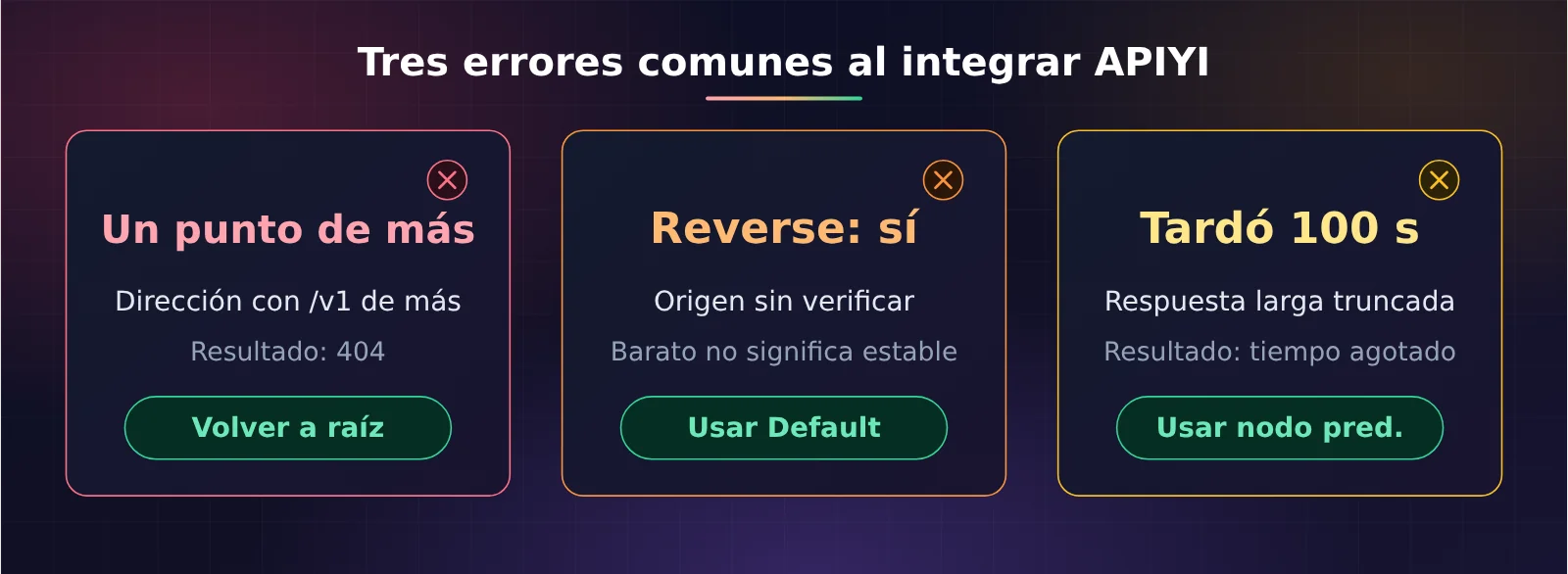
| Nodo con cf | Una dirección que incluya cf (consulta la publicada en el sitio) | El límite de espera es de 100 segundos y no se puede desactivar el modo de razonamiento; no lo uses para respuestas largas |
Si aparece un error, busca el síntoma en la primera columna de esta tabla:
| Síntoma | Causa habitual | Qué hacer |
|---|---|---|
| 404 | El cliente de Anthropic añade /v1 de más, el cliente compatible con OpenAI omite /v1 o sobra una barra al final de la dirección |
En el cliente de Anthropic, introduce https://api.apiyi.com; solo los clientes compatibles con OpenAI deben incluir /v1 |
| Indica que no encuentra el modelo | Se escribió claude-opus-5.5, claude-opus-5 o un ID antiguo de la serie 4 |
Cámbialo por claude-opus-5-5 |
| Falla la llamada del agente | El token no pertenece al grupo ClaudeCode | Crea un token del grupo ClaudeCode en la página de tokens y sustitúyelo |
| La configuración del modo de razonamiento devuelve 400 | La solicitud incluye disabled |
Elimina ese parámetro; si quieres reducir la latencia, cambia el nivel de esfuerzo a low |
| Tiempo de espera agotado | Se agotó el saldo o se desactivó el token | Comprueba primero el saldo y si el token está activo. Después, prueba el nodo alternativo nacional; no cambies al nodo con límite de 100 segundos |
| La factura es demasiado alta | Elegiste el grupo empresarial de 1,2× | Vuelve a Default o ClaudeCode |
| La factura cuesta la mitad | Elegiste el grupo Reverse | Que sea más barato no significa que sea el mismo canal estable; no lo elijas si buscas una conexión estable |
La siguiente imagen reúne los tres errores más comunes:
Cuándo no conviene usar esta opción
Te recomendamos no usar esta opción en los siguientes casos:
- Si puedes usar el sitio oficial y la cuota mensual te resulta más conveniente, utiliza directamente el sitio oficial.
- Si quieres usar la web de claude.ai: los tokens de aquí solo permiten llamar a la API, no iniciar sesión en el sitio oficial.
- Si quieres pagar lo mismo que en el sitio oficial: usa el grupo Default. No elijas Reverse para ahorrar ni el grupo empresarial de 1,2×.
- Si vas a ejecutar tareas largas: no uses el nodo con cf, que tiene un límite de 100 segundos; la respuesta puede interrumpirse antes de terminar.
Preguntas frecuentes
P: ¿Se puede subir el nivel de esfuerzo a alto desde la interfaz gráfica? R: Por ahora no está claro. La interfaz depende de la versión que tengas instalada: comprueba si el software incluye una opción de esfuerzo y cómo se llama. En este artículo no vamos a inventar el nombre de un botón. Si necesitas un resultado de nivel high para una tarea de programación y no puedes ajustar esa opción, concreta la indicación: qué archivo modificar, qué resultado esperas y qué partes no debe tocar.
P: ¿Qué límite conviene asignar al token? R: Empieza con un límite muy bajo. Cuando compruebes en los registros que se usa el nombre de modelo correcto, puedes aumentarlo. Los tokens se cobran según el uso, así que no elijas un límite ilimitado por comodidad ni configures una fecha de vencimiento indefinida.
P: ¿Qué hago si el nombre del modelo en los registros no coincide con el que elegí? R: Lo más probable es que hayas seleccionado el modelo equivocado en el software o que haya otros ID de modelo configurados para el mismo proveedor. Vuelve a la lista de modelos, deja solo claude-opus-5-5 y envía un mensaje breve para volver a comprobarlo.
P: ¿Hay que instalar tanto una aplicación de chat como Magpie?
R: No. Si solo quieres chatear, instala una aplicación de chat; si solo quieres programar, instala Magpie. Si quieres ambas cosas, instala las dos y usa los grupos de tokens Default y ClaudeCode, respectivamente.
Para cerrar la guía, este es el recorrido completo: primero, confirma que no puedes acceder al sitio oficial; después, regístrate, recarga saldo y crea dos tokens. Luego, envía tu primer mensaje desde la aplicación de chat y conecta el agente de programación en Magpie. Por último, usa la tabla anterior para solucionar posibles problemas. En cada paso, verifica el resultado buscando claude-opus-5-5 en los registros; no te limites a comprobar si aparece una respuesta en la ventana.