title: "Guía de configuración de RikkaHub: Cómo conectar APIYI y evitar errores comunes"
description: "Aprende a configurar RikkaHub con APIYI, comprende la diferencia entre /v1 y /v1beta, y centraliza todos tus modelos de IA en una sola app de Android."
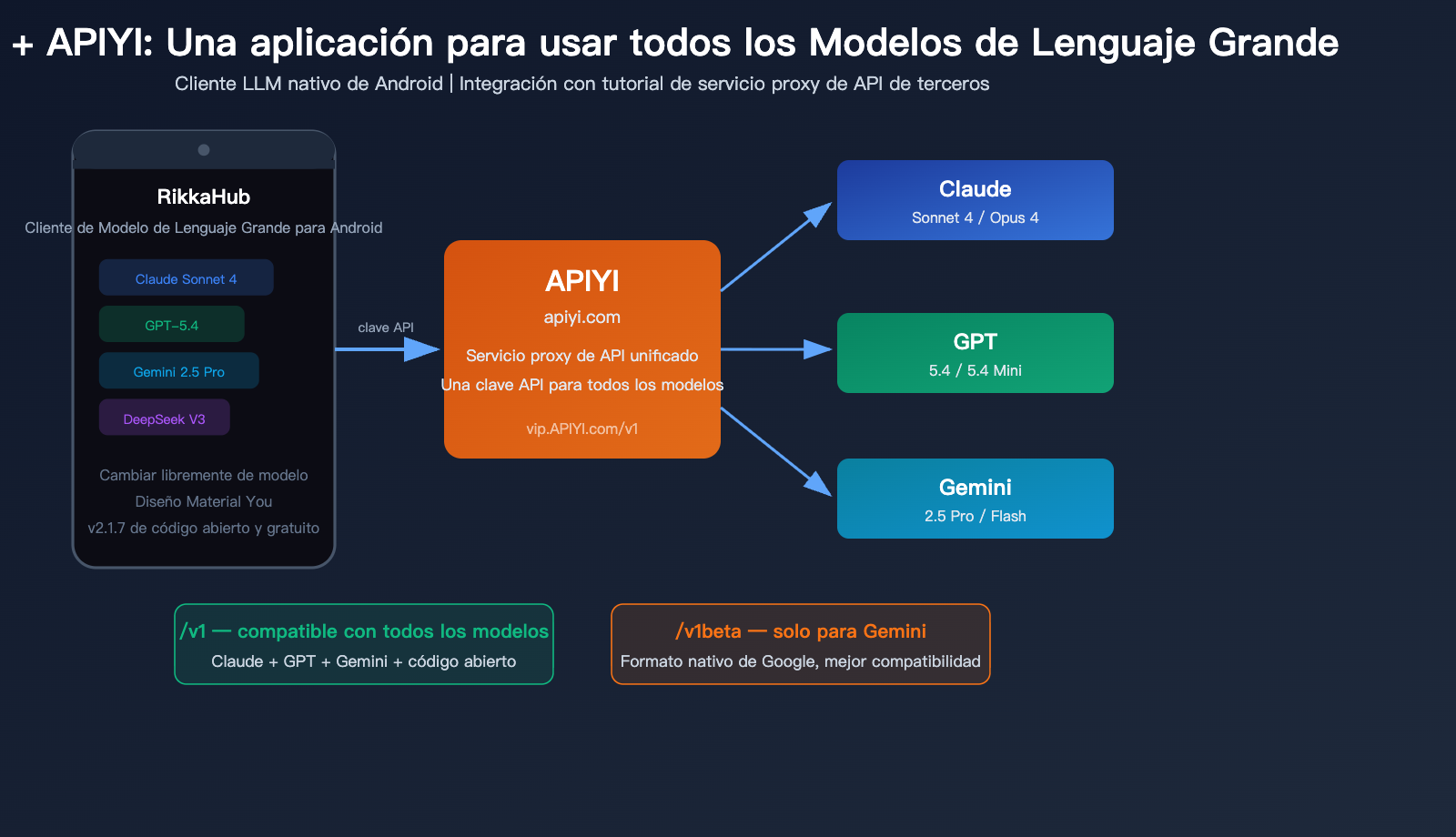
Nota del autor: RikkaHub es un cliente de Android compatible con múltiples Modelos de Lenguaje Grande. En este artículo, utilizaremos APIYI como ejemplo para detallar los pasos completos de conexión a un servicio proxy de API de terceros, centrándonos en la diferencia entre los tipos de canal /v1 y /v1beta y cómo evitar errores frecuentes.
Al usar Modelos de Lenguaje Grande en tu móvil, ya no necesitas cambiar constantemente entre las aplicaciones de ChatGPT, Gemini y Claude. RikkaHub es un cliente nativo de Android para Modelos de Lenguaje Grande que permite acceder a todos los modelos principales a través de un servicio proxy de API de terceros. Sin embargo, muchos usuarios se encuentran con un problema al configurar: la misma clave API funciona perfectamente para todos los modelos en Cherry Studio (en PC), pero en RikkaHub solo funcionan los modelos de Google, mientras que GPT y Claude fallan.
El problema radica en el tipo de canal: la diferencia entre /v1 y /v1beta. En este artículo, usando APIYI como ejemplo, explicaremos a fondo este detalle de configuración.
Valor principal: Al terminar de leer, sabrás cómo configurar correctamente el servicio proxy de APIYI en RikkaHub, entenderás la diferencia entre /v1 y /v1beta, y podrás invocar todos los modelos de Claude, GPT y Gemini desde una sola aplicación.
Puntos clave para conectar RikkaHub con APIYI
| Punto | Descripción | Importancia |
|---|---|---|
| Selección de tipo de canal | /v1 para todos los modelos, /v1beta solo para Gemini | Crítico |
| URL base | https://vip.apiyi.com/v1 |
Cuidado con la ruta final |
| Clave API | Obtenida en la plataforma APIYI | Una clave para todos los modelos |
| Selección de modelo | Ingresar manualmente o elegir de la lista | Configurar según necesidad |
| Método de configuración | Crear un proveedor (Provider) por cada tipo de canal | Mejor práctica |
¿Qué es RikkaHub?
RikkaHub es un cliente de chat de código abierto para Android, desarrollado con Kotlin + Jetpack Compose y basado en el lenguaje de diseño Material You. Su característica principal es que permite integrar múltiples proveedores de IA en una sola aplicación y cambiar de modelo libremente durante la conversación.
| Información básica | Detalles |
|---|---|
| Repositorio | github.com/rikkahub/rikkahub |
| Versión actual | v2.1.7 (28/03/2026) |
| Plataformas | Android + Web |
| APIs compatibles | Compatible con OpenAI, nativa de Google Gemini, compatible con Anthropic |
| Funciones principales | Cambio entre múltiples modelos, entrada multimodal, integración de búsqueda, soporte MCP |
| Instalación | Google Play / GitHub Release / Descarga desde el sitio web |
Las funciones destacadas de RikkaHub incluyen:
- Entrada multimodal: Soporte para imágenes, archivos PDF y DOCX.
- Ramificación de mensajes: Explora diferentes direcciones de respuesta en una misma conversación.
- Integración de búsqueda: Motores de búsqueda integrados como Exa, Tavily y Brave.
- Soporte MCP: Compatible con el Protocolo de Contexto de Modelo (Model Context Protocol).
- Renderizado Markdown: Resaltado de código, fórmulas LaTeX y diagramas Mermaid.
- Importación de tarjetas de personaje: Compatible con tarjetas de personaje de SillyTavern.
Tutorial completo para configurar APIYI en RikkaHub
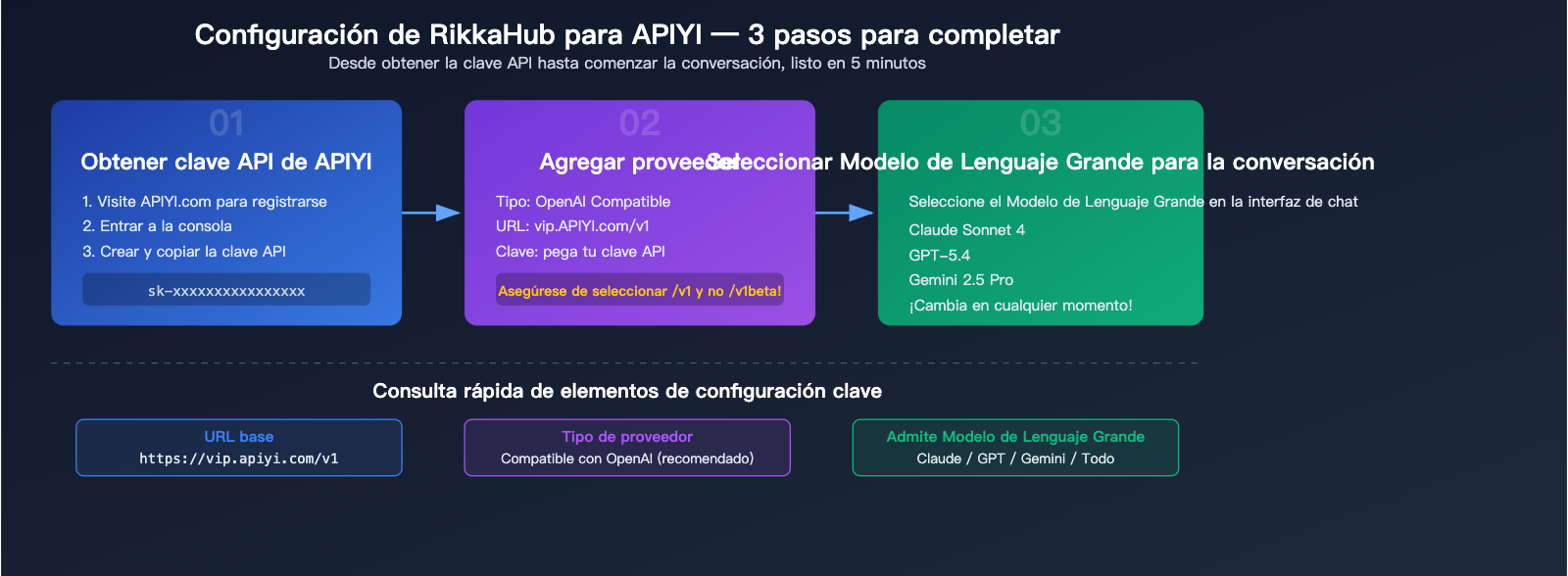
Paso 1: Obtener la clave API de APIYI
Primero, obtén tu clave API en la plataforma APIYI:
- Visita APIYI en apiyi.com y crea una cuenta.
- Entra al panel de control y genera una clave API.
- Copia y guarda la clave (el formato es similar a
sk-xxxxxxxx).
Paso 2: Agregar un proveedor en RikkaHub
Abre RikkaHub → Configuración → Proveedor de IA → Agregar nuevo proveedor:
Configuración del canal compatible con OpenAI (recomendado para todos los modelos):
| Configuración | Valor | Nota |
|---|---|---|
| Tipo de proveedor | OpenAI Compatible | Selecciona compatibilidad con OpenAI |
| URL base | https://vip.apiyi.com/v1 |
Asegúrate de que termine en /v1 |
| Clave API | Tu clave de APIYI | sk-xxxxxxxx |
| Nombre del modelo | Según necesites | Ej: claude-sonnet-4-20250514 |
Paso 3: Selecciona el modelo y comienza a chatear
Una vez configurado, selecciona el modelo correspondiente en la interfaz de chat para empezar. Gracias a la interfaz unificada de APIYI, puedes invocar en RikkaHub:
- Serie Claude: claude-sonnet-4, claude-opus-4, etc.
- Serie GPT: gpt-5.4, gpt-5.4-mini, etc.
- Serie Gemini: gemini-2.5-pro, gemini-2.5-flash, etc.
- Modelos de código abierto: Llama 4, DeepSeek, etc.
🎯 Inicio rápido: Tras obtener tu clave API en apiyi.com, solo necesitas añadir un proveedor en RikkaHub para cambiar libremente entre todos los modelos de IA principales desde tu móvil.
Explicación detallada de los tipos de canal /v1 y /v1beta: La diferencia de configuración más crítica
Por qué algunos modelos no funcionan en RikkaHub con la misma clave
Este es el problema más común entre los usuarios de RikkaHub:
"¿Por qué el mismo token y API funcionan en Cherry Studio en el ordenador, pero en RikkaHub en Android solo funcionan los de Google y no puedo usar GPT o Claude?"
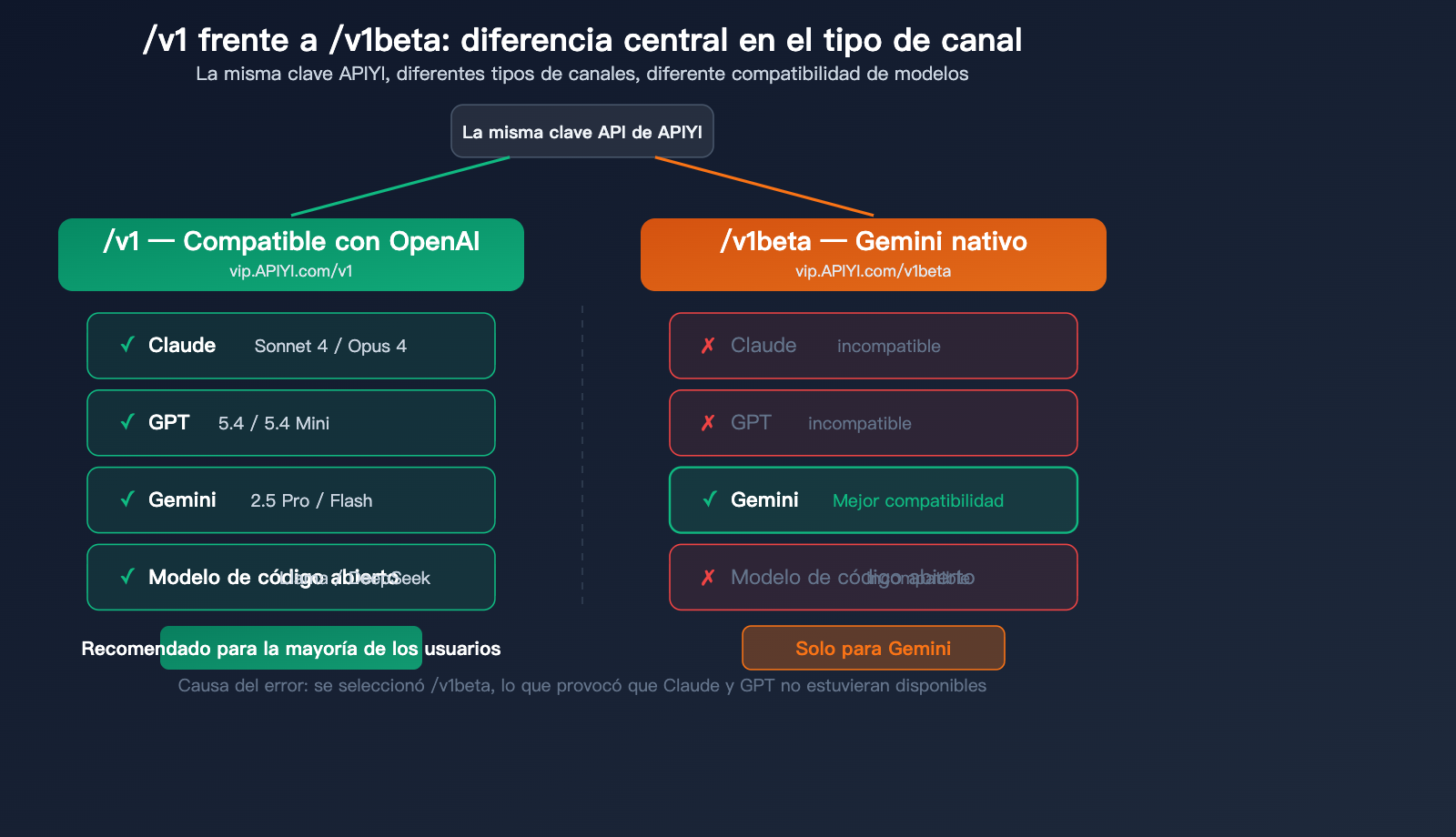
Causa raíz: RikkaHub tiene dos tipos de canales; si eliges el incorrecto, algunos modelos no estarán disponibles.
Diferencia principal entre /v1 y /v1beta
| Característica | /v1 (Compatible con OpenAI) | /v1beta (Nativo de Gemini) |
|---|---|---|
| Modelos compatibles | Claude + GPT + Gemini + Código abierto | Solo serie Gemini |
| Formato API | Formato Chat Completions de OpenAI | Formato nativo de Google Gemini |
| Ejemplo de URL base | https://vip.apiyi.com/v1 |
https://vip.apiyi.com/v1beta |
| Escenario de uso | General, recomendado como primera opción | Cuando se requieren funciones específicas de Gemini |
| Compatibilidad con modelos Google | Buena | Óptima |
Ventajas y limitaciones de /v1beta
/v1beta es el formato de API nativo de Google Gemini. Cuando eliges la ruta /v1beta, RikkaHub utiliza el formato de solicitud nativo de Gemini (en lugar del formato compatible con OpenAI) para comunicarse con el servidor.
Ventajas:
- Mejor compatibilidad con los modelos Gemini.
- Soporta funciones específicas de Gemini (como Grounding o Ajustes de seguridad).
- Formato de respuesta más nativo, sin conversiones de formato.
Limitaciones:
- Solo se puede usar para modelos de la serie Gemini.
- Los modelos que no son de Google, como Claude o GPT, no funcionan en absoluto.
- Debido a que el formato de solicitud es diferente, las solicitudes enviadas a Claude/GPT arrojarán un error directamente.
Plan de configuración correcto
Plan A: Usar solo /v1 (recomendado para la mayoría de los usuarios)
Si utilizas principalmente una combinación de Claude, GPT y Gemini, solo necesitas crear un proveedor compatible con OpenAI:
Tipo de proveedor: OpenAI Compatible
URL base: https://vip.apiyi.com/v1
Clave API: sk-tu-clave-apiyi
Esta configuración puede invocar todos los modelos en APIYI, incluido Gemini.
Plan B: Proveedor doble /v1 + /v1beta (usuarios avanzados)
Si deseas obtener la mejor compatibilidad para los modelos Gemini, puedes crear dos proveedores:
| Proveedor | Tipo | URL base | Uso |
|---|---|---|---|
| Proveedor 1 | OpenAI Compatible | https://vip.apiyi.com/v1 |
Claude / GPT / Modelos abiertos |
| Proveedor 2 | Gemini | https://vip.apiyi.com/v1beta |
Serie Gemini (mejor compatibilidad) |
Ambos proveedores utilizan la misma clave API de APIYI, y al chatear, el sistema selecciona automáticamente el proveedor correspondiente según el modelo.
💡 Consejo para evitar errores: Si solo creaste un proveedor de tipo
/v1beta, solo podrás usar modelos Gemini. Esta es la razón por la que muchos usuarios informan que "solo pueden usar modelos de Google". La solución es crear otro proveedor de tipo/v1o usar simplemente/v1como único proveedor.
Ejemplos de configuración de modelos comunes en RikkaHub
Tabla de configuración de modelos populares en RikkaHub
A continuación, se presentan las configuraciones de modelos más utilizadas en RikkaHub a través de APIYI:
| Modelo | ID del modelo | Tipo de canal | Uso recomendado |
|---|---|---|---|
| Claude Sonnet 4 | claude-sonnet-4-20250514 | /v1 | Conversación diaria, análisis |
| Claude Opus 4 | claude-opus-4-20250514 | /v1 | Razonamiento complejo |
| GPT-5.4 | gpt-5.4 | /v1 | Insignia general |
| GPT-5.4 Mini | gpt-5.4-mini | /v1 | Ligero y eficiente |
| Gemini 2.5 Pro | gemini-2.5-pro | /v1 o /v1beta | Ventana de contexto larga |
| Gemini 2.5 Flash | gemini-2.5-flash | /v1 o /v1beta | Respuesta rápida |
| DeepSeek V3 | deepseek-chat | /v1 | Razonamiento con buena relación calidad-precio |
| Llama 4 Maverick | meta-llama/llama-4-maverick | /v1 | Código abierto de alto nivel |
Consejos de configuración avanzada para RikkaHub
Encabezados HTTP personalizados: RikkaHub admite encabezados de solicitud personalizados si necesitas pasar parámetros adicionales:
Headers:
  X-Custom-Header: tu-valor
Importación/Exportación mediante código QR: Puedes generar códigos QR para la configuración de tu proveedor, lo que facilita compartirla con amigos o sincronizarla entre varios dispositivos.
Variables de indicación: Se admite el uso de variables en las indicaciones del sistema, como {model} (nombre del modelo actual) y {timestamp} (marca de tiempo).
🚀 Consejo de eficiencia: Gracias a la interfaz unificada de APIYI (apiyi.com), solo necesitas una clave API para cambiar libremente entre todos los modelos principales como Claude, GPT, Gemini y DeepSeek dentro de RikkaHub. Al combinar esto con la función de ramificación de conversaciones de RikkaHub, puedes comparar rápidamente la calidad de las respuestas de diferentes modelos.
Comparativa de RikkaHub con otros clientes de IA para Android
| Dimensión de comparación | RikkaHub | App de ChatGPT | App de Gemini | App de Claude |
|---|---|---|---|---|
| Soporte multimodelo | Todos los modelos | Solo GPT | Solo Gemini | Solo Claude |
| API personalizada | Sí | No | No | No |
| Servicio proxy de API de terceros | Sí | No | No | No |
| Código abierto | Sí | No | No | No |
| Soporte MCP | Sí | No | No | No |
| Integración de búsqueda | Múltiples motores | Búsqueda de ChatGPT | Ninguna | |
| Precio | Gratis | Suscripción | Suscripción | Suscripción |
La mayor ventaja diferencial de RikkaHub es: una sola aplicación para todos los modelos de IA. Al utilizar una plataforma de servicio proxy de API como APIYI, ya no necesitas pagar por separado ni instalar aplicaciones individuales para cada proveedor de IA.
🎯 Recomendación de selección: Si solo utilizas un proveedor de IA (por ejemplo, solo ChatGPT), la aplicación oficial es más cómoda. Pero si, como la mayoría de los desarrolladores, necesitas cambiar entre varios modelos, la combinación de RikkaHub + APIYI (apiyi.com) es la solución más flexible en Android.
Solución de problemas comunes al conectar RikkaHub con APIYI
Errores comunes y sus soluciones
| Fenómeno del problema | Causa | Solución |
|---|---|---|
| Solo funciona Gemini, otros dan error | Se seleccionó el tipo de canal /v1beta | Cambiar a /v1 o crear un nuevo proveedor compatible con OpenAI |
| Todos los modelos dan error | URL base incorrecta | Confirmar que sea https://vip.apiyi.com/v1 |
| Error de autenticación | Clave API incorrecta o caducada | Verificar el estado de la clave en el panel de control de APIYI |
| El modelo no existe | Error de escritura en el ID del modelo | Consultar la documentación de APIYI para confirmar el ID del modelo |
| Formato de respuesta anormal | El tipo de canal no coincide con el modelo | Usar /v1beta para Gemini y /v1 para los demás |
Preguntas frecuentes
P1: ¿Debo elegir /v1 o /v1beta?
En la mayoría de los casos, elige /v1. /v1 es el formato compatible con OpenAI y admite todos los modelos (incluido Gemini). /v1beta es el formato nativo de Gemini; solo admite modelos de Gemini, pero ofrece una mejor compatibilidad. Si utilizas principalmente Claude y GPT, elige /v1. Si necesitas la mejor experiencia con Gemini, puedes crear dos proveedores y usar cada uno por separado. Puedes configurar ambos canales utilizando la misma clave de APIYI (apiyi.com).
P2: ¿Qué hago si funciona en Cherry Studio pero no en RikkaHub?
La causa más común es una configuración incorrecta del tipo de canal. Cherry Studio utiliza por defecto el formato compatible con OpenAI (/v1). Si seleccionaste el tipo Gemini (/v1beta) en RikkaHub, los modelos que no son de Google no estarán disponibles. Solución: crea un nuevo proveedor de tipo "OpenAI Compatible" y escribe https://vip.apiyi.com/v1 en la URL base.
P3: ¿Es RikkaHub gratuito?
La aplicación RikkaHub en sí es gratuita y de código abierto. Sin embargo, la invocación del modelo requiere costos de API. Al obtener una clave API a través de la plataforma APIYI (apiyi.com), pagas según el uso real, sin cuotas mensuales ni suscripciones. En comparación con suscribirse simultáneamente a ChatGPT Plus ($20/mes), Claude Pro ($20/mes) y Gemini Advanced ($19.99/mes), el modelo de pago por uso de APIYI + RikkaHub suele ser mucho más rentable.
Resumen
Puntos clave para integrar el servicio proxy de API de terceros en RikkaHub:
- El tipo de canal es fundamental:
/v1es compatible con todos los modelos (Claude/GPT/Gemini/código abierto), mientras que/v1betasolo es compatible con Gemini, pero ofrece una mejor compatibilidad con los modelos de Google. - Se recomienda la solución de doble proveedor: Utiliza
/v1como canal general y/v1betacomo canal exclusivo para Gemini; puedes usar la misma clave API de APIYI para ambos. - Una sola aplicación para todo: Con RikkaHub + APIYI (apiyi.com), puedes cambiar libremente entre Claude, GPT, Gemini y otros modelos en Android.
Ya no es necesario saltar entre tres o cuatro aplicaciones de IA diferentes. Te recomendamos obtener tu clave API a través de APIYI (apiyi.com). Una sola clave cubre todos los modelos principales, permitiéndote convertir tu teléfono en un asistente de IA integral junto con RikkaHub.
📚 Referencias
-
Repositorio de GitHub de RikkaHub: Código abierto y descarga de la última versión
- Enlace:
github.com/rikkahub/rikkahub - Descripción: Incluye el código fuente completo, descargas de versiones (Release) y explicaciones de funciones.
- Enlace:
-
Documentación oficial de RikkaHub: Guía de configuración y uso del proveedor
- Enlace:
docs.rikka-ai.com - Descripción: Contiene métodos de configuración detallados para varios proveedores.
- Enlace:
-
Centro de documentación de APIYI: Obtención de clave API y lista de modelos
- Enlace:
docs.apiyi.com - Descripción: Incluye los ID de todos los modelos compatibles, precios y ejemplos de invocación del modelo.
- Enlace:
Autor: Equipo técnico de APIYI
Intercambio técnico: Te invitamos a compartir tu experiencia de configuración de RikkaHub en la sección de comentarios. Para más información sobre la integración de modelos de IA, visita el centro de documentación de APIYI en docs.apiyi.com.