¿Quieres invocar gpt-image-2 directamente en tu ComfyUI local para realizar generación de imágenes, retoques de máscara y composición multimagen, pero te frenan las restricciones de red, las cuotas y el control de parámetros de los nodos oficiales de OpenAI? Este artículo te mostrará la ruta más corta para completar todo el proceso: instalar un plugin de la comunidad, cambiar de servicio proxy de API y activar el nodo gpt-image-2 en tu lienzo de ComfyUI en 5 minutos.
gpt-image-2 es el modelo de imagen de "razonamiento antes de la generación" lanzado por OpenAI en 2026. Destaca en la composición de texto denso, infografías de interfaz de usuario, guiones gráficos de cómics y edición precisa con máscara, manteniendo la estabilidad de los píxeles en las áreas no editadas. Sin embargo, para integrarlo en los nodos de ComfyUI, los nodos oficiales de socios no son muy amigables para usuarios de muchas regiones: o pasas por Comfy Cloud o te quedas atascado en la fase de autenticación.
Comfyui-Luck-gpt2.0 es actualmente la solución de acceso a gpt-image-2 más estable en la comunidad de ComfyUI. Ofrece nodos de "control preciso" y "lotes económicos" en un solo paquete, permitiendo tanto salidas de alta calidad en 4K como lotes de borradores a $0.03 por imagen. El backend solo necesita conectarse a un servicio proxy de API compatible con la interfaz de OpenAI para funcionar. En este artículo recomendamos usar APIYI apiyi.com, que ofrece tres rutas: api.apiyi.com, vip.apiyi.com y b.apiyi.com, con soporte para Bearer Token listo para usar.
Al terminar este tutorial sobre cómo conectar gpt-image-2 en ComfyUI, obtendrás:
- Un nodo
Luck gpt-image-2/Luck gpt-2.0 allque puedes buscar haciendo doble clic en el lienzo de ComfyUI. - Una guía rápida de parámetros que cubre 1K/2K/4K, 15 relaciones de aspecto y retoque de máscara.
- Dos ejemplos de flujos de trabajo listos para usar (generación de texto a imagen en 4K + repintado local con máscara).
- Una lista de verificación de errores comunes para evitar problemas de tiempo de espera, 429 y formatos de máscara.
1. ¿Por qué conectar gpt-image-2 en ComfyUI?
1.1 Tres nuevas capacidades que gpt-image-2 aporta a ComfyUI
Antes de gpt-image-2, crear carteles de texto e infografías de interfaz en el lienzo de ComfyUI dependía básicamente de combinar SDXL + ControlNet, lo que a menudo resultaba en texto borroso y diseños deformados. gpt-image-2 es el primer modelo de imagen de OpenAI que "razona antes de generar"; planifica la composición antes de dibujar, adaptándose a escenarios de ComfyUI que requieren colaboración con otros nodos:
| Capacidad | Solución local anterior | Después de conectar gpt-image-2 |
|---|---|---|
| Renderizado de texto denso | Requiere retoque posterior con OCR | Generación directa de listas centradas de "7 elementos en 11pt Helvetica" |
| Repintado local con máscara | Inpaint a menudo destruye píxeles circundantes | "Estabilidad de píxeles" fuera del área de edición, sin dañar rostros ni alterar la composición |
| Consistencia de referencia | Ajuste complejo de parámetros en IPAdapter | Hasta 5 imágenes de referencia para mantener la consistencia de personajes/productos |
| Resolución ultra alta | Hires.fix con ajustes repetitivos | Soporte nativo para salida 1K/2K/4K de una sola vez |
1.2 ¿Por qué elegir Comfyui-Luck-gpt2.0 en lugar de los nodos oficiales?
ComfyUI añadió oficialmente los nodos OpenAI GPT-Image a través de Partner Nodes en la versión v0.19.4, pero por defecto se conecta directamente a OpenAI, lo que a menudo causa bloqueos en el protocolo de enlace SSL o limitaciones de tasa 429 en entornos con red restringida. El valor de Comfyui-Luck-gpt2.0 radica en:
- ✅ Amigable con redes locales: Se conecta por defecto a un servicio proxy de API compatible con la interfaz de OpenAI, con el sitio principal
api.apiyi.com+ doble respaldo. - ✅ Parámetros más completos: Expone parámetros más precisos que los nodos oficiales, como
image_size,quality,output_compressionyoutput_format. - ✅ Combinación de doble nodo: Incluye tanto nodos de "control preciso" como nodos económicos de "pago por imagen".
- ✅ Indicación en chino: El nodo inverso tiene una comprensión semántica más estable para el chino.
💡 Sugerencia de servicio proxy: Este artículo utiliza APIYI
apiyi.comcomo puerta de entrada para gpt-image-2. Admite tanto el formato de Responses API como el de Images API, lo que corresponde exactamente a los dos tipos de puntos finales de nodo de Comfyui-Luck-gpt2.0, ahorrando la necesidad de adaptaciones adicionales.
1.3 ¿Para quién es este tutorial?
| Tu rol | Qué obtendrás de este tutorial |
|---|---|
| Usuario veterano de ComfyUI | Insertar un nodo de "portada/cartel" de alta calidad en flujos de trabajo existentes, evitando retoques de texto en Photoshop |
| Fotógrafo comercial AIGC | Retoque de máscara + múltiples imágenes de referencia para replicar la consistencia de productos/modelos |
| Creador de contenido/Blogger | Salida de portadas verticales 2:3 en 4K con un clic, reemplazando bancos de imágenes externos |
| Desarrollador | Usar ComfyUI como un shell local de Stable Diffusion para probar la integración de la API con gpt-image-2 |
二、Componentes clave para integrar gpt-image-2 en ComfyUI
2.1 Un vistazo al plugin Comfyui-Luck-gpt2.0
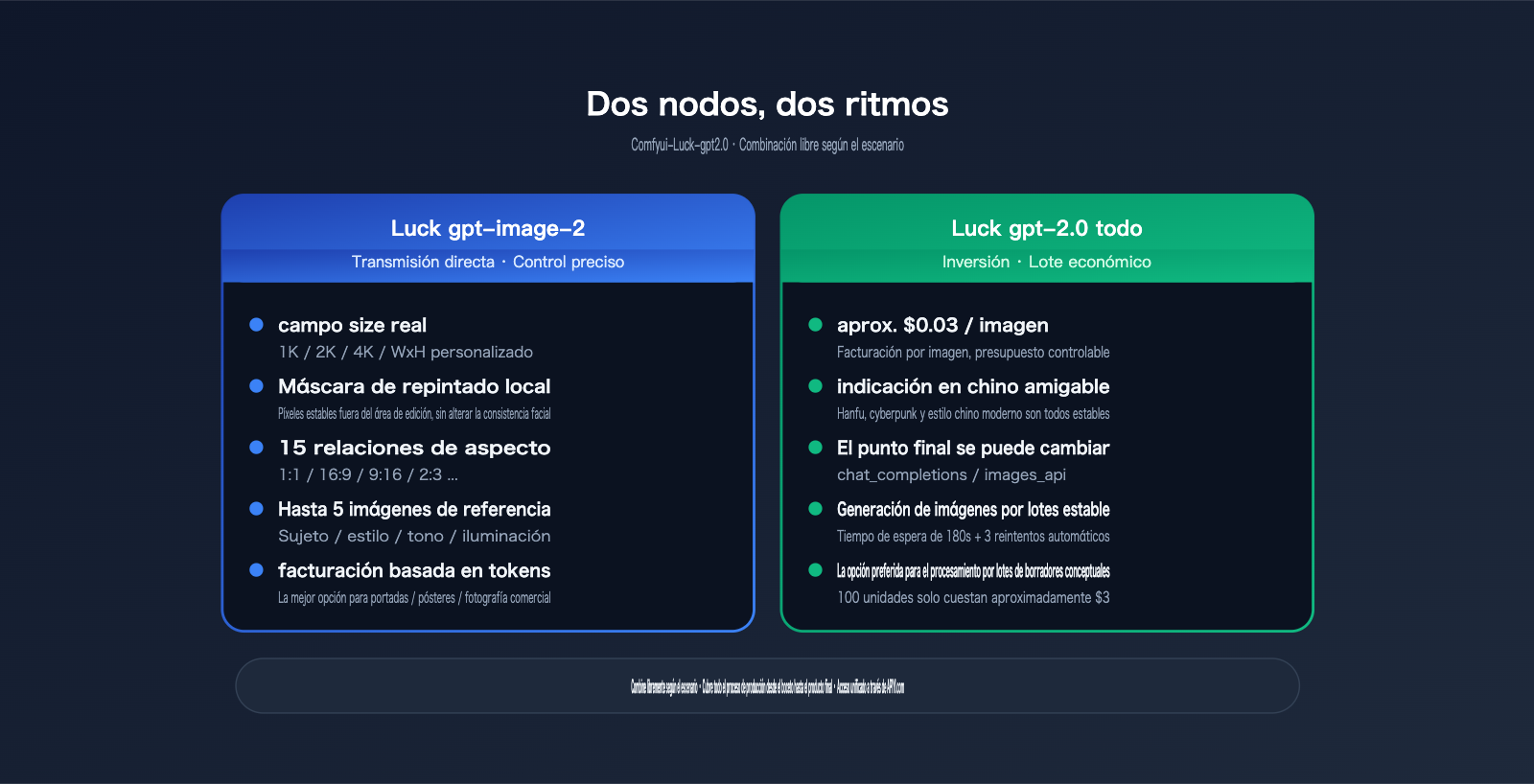
Comfyui-Luck-gpt2.0 es un paquete de nodos personalizados de código abierto para ComfyUI, disponible en el repositorio de GitHub github.com/luckdvr/Comfyui-Luck-gpt2.0. No es un nodo único, sino un "conjunto de herramientas": tras la instalación, registrará dos nodos independientes en el menú de ComfyUI:
Comfyui-Luck-gpt2.0
├── Luck gpt-image-2       # Nodo de avance: control preciso, parámetro de tamaño real
└── Luck gpt-2.0 all       # Nodo de retroceso: modo económico, puntos finales conmutables
Ambos nodos comparten la misma interfaz externa y requieren que proporciones:
- Una
base_urlcompatible con el protocolo de OpenAI (se recomienda APIYIapi.apiyi.com) - Un token con formato
Bearer TU_CLAVE_API - Una indicación de texto o entrada de imagen
2.2 Cómo elegir entre los dos nodos: una tabla comparativa
Esta es la tabla más importante de todo el artículo, asegúrate de entenderla antes de continuar:
| Dimensión de comparación | Luck gpt-image-2 (Avance) | Luck gpt-2.0 all (Retroceso) |
|---|---|---|
| Modelo backend | gpt-image-2 |
gpt-image-2-all |
| Posicionamiento | Control preciso, alta calidad | Económico, por lotes, amigable con chino |
| Parámetro size | ✅ Campo size real |
❌ Solo sugerido mediante indicación |
| Niveles de resolución | AUTO / 1K / 2K / 4K / Personalizado | Tamaño predeterminado |
| Relación de aspecto | 15 preajustes + WxH personalizado | Expresado mediante indicación |
| Inpainting de máscara | ✅ Compatible | ❌ No compatible |
| Cantidad de imágenes de referencia | Hasta 5 | Hasta 5 |
| Niveles de calidad | auto / low / medium / high | Fijo |
| Formato de salida | PNG / JPEG / WebP | PNG |
| Cambio de punto final | images_api fijo |
chat_completions / images_api conmutable |
| Precio de referencia | Facturación por token | Aprox. $0.03/imagen |
| Escenarios ideales | Pósteres, portadas, fotografía comercial, retoque de máscara | Lotes de bocetos, borradores conceptuales, indicación en chino |
2.3 Backend de API: Por qué recomendamos APIYI (apiyi.com)
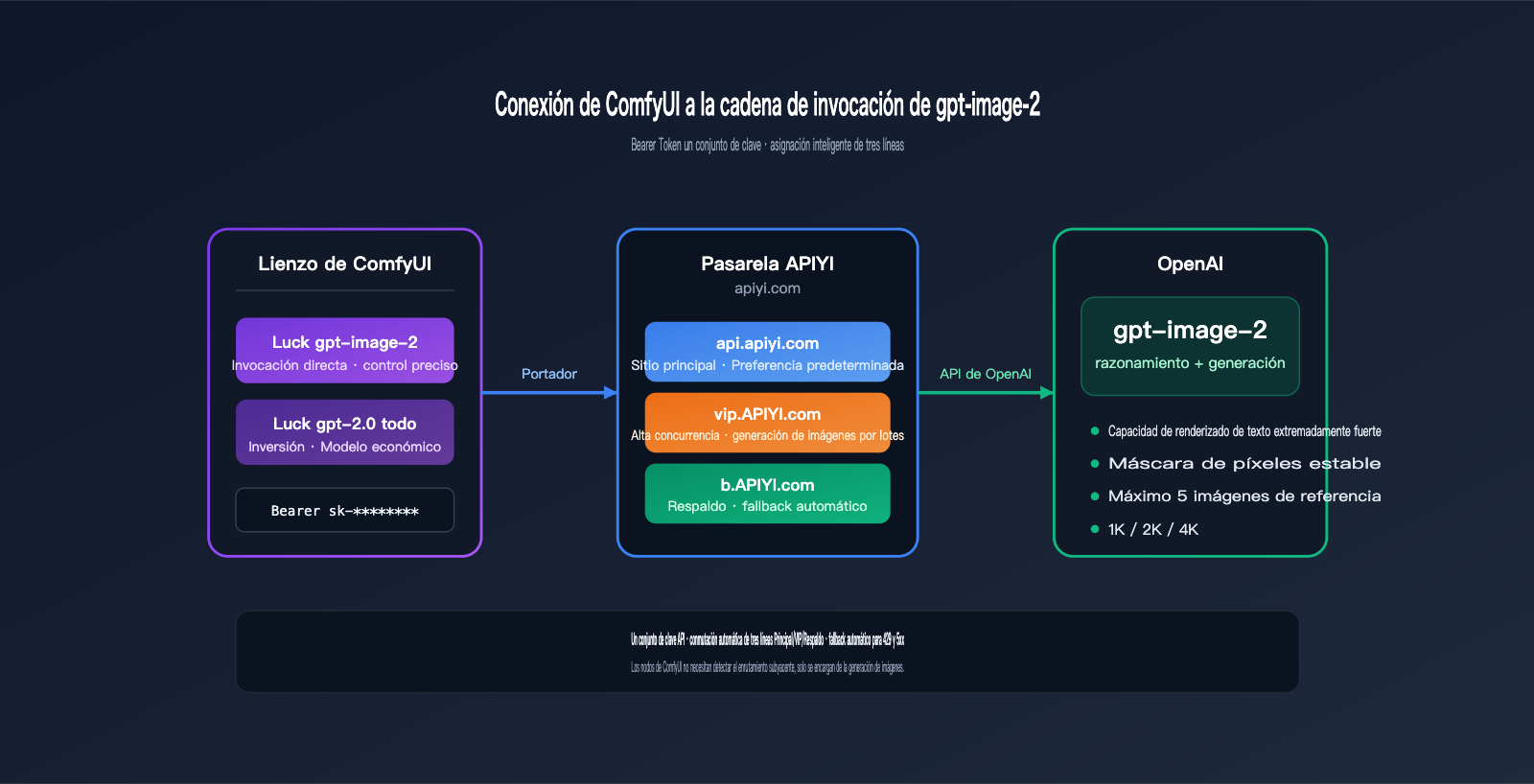
Comfyui-Luck-gpt2.0 es, en esencia, un "cascarón vacío"; quien realmente realiza la invocación a gpt-image-2 es la pasarela que configures en base_url. Esta espera que la pasarela cumpla con dos requisitos:
- Compatibilidad total con el protocolo de OpenAI: Rutas como
/v1/images/generations,/v1/responsesy/v1/chat/completionsdeben estar completas. - Enrutamiento nativo para gpt-image-2: Debe ser capaz de reconocer
model=gpt-image-2ymodel=gpt-image-2-all.
🎯 Recomendación de integración: Sugerimos integrar gpt-image-2 a través de la plataforma APIYI (apiyi.com). Esta plataforma admite tanto el modo de avance de gpt-image-2 como el modo de retroceso de gpt-image-2-all, utilizando una autenticación de Bearer Token unificada. Además, cuenta con conmutación automática entre el sitio principal
api.apiyi.comy las líneas de respaldovip.apiyi.com/b.apiyi.com, lo que reduce significativamente la tasa de fallos en ComfyUI causados por inestabilidades en una única salida.
Los escenarios de uso para los diferentes dominios son los siguientes:
| Dominio | Posicionamiento | Escenarios de uso |
|---|---|---|
api.apiyi.com |
Sitio principal | Predeterminado, uso diario en estaciones de trabajo ComfyUI |
vip.apiyi.com |
Línea de alta concurrencia | Generación por lotes, nodos múltiples en paralelo, colas nocturnas |
b.apiyi.com |
Salida de respaldo | Fallback automático ante fluctuaciones del sitio principal |
Las tres líneas comparten el mismo conjunto de API Key, por lo que solo necesitas cambiar una cadena de texto en el nodo Comfyui-Luck-gpt2.0 para alternar entre ellas.
III. Pasos completos para la instalación de la integración de gpt-image-2 en ComfyUI
3.1 Verificación del entorno previo
Antes de empezar, asegúrate de que tu entorno de ComfyUI cumpla con lo siguiente:
| Ítem | Requisito | Comando de verificación |
|---|---|---|
| Versión de ComfyUI | Se recomienda v0.3+ o superior | Primera línea en la consola al iniciar |
| Versión de Python | 3.10 / 3.11 / 3.12 | python3 --version |
| Git disponible | Se puede invocar directamente en la terminal | git --version |
| Espacio en disco | ≥ 500 MB (plugin + dependencias) | df -h |
| Red | Acceso a GitHub + api.apiyi.com |
curl -I api.apiyi.com |
⚠️ Problema común: Si eres usuario de Windows y utilizas un paquete de instalación "todo en uno" (como la versión de QiuYe),
python3podría apuntar al Python integrado en el paquete; deberás usar.\python_embeded\python.exeen su lugar.
3.2 Instalación del plugin: 4 pasos
La instalación del plugin para la integración de gpt-image-2 en ComfyUI solo requiere 4 comandos. Abre la terminal, dirígete al directorio raíz de tu ComfyUI y ejecuta:
# 1. Entrar al directorio custom_nodes
cd ComfyUI/custom_nodes

# 2. Clonar el repositorio Comfyui-Luck-gpt2.0
git clone https://github.com/luckdvr/Comfyui-Luck-gpt2.0.git

# 3. Instalar dependencias de Python
cd Comfyui-Luck-gpt2.0
python3 -m pip install -r requirements.txt

# 4. Reiniciar ComfyUI
Los usuarios de paquetes integrados en Windows deben reemplazar el paso 3 por:
cd Comfyui-Luck-gpt2.0
..\..\python_embeded\python.exe -m pip install -r requirements.txt
Tras reiniciar, observa si en la consola aparecen registros similares a estos:
[Comfyui-Luck-gpt2.0] Registered node: Luck gpt-image-2
[Comfyui-Luck-gpt2.0] Registered node: Luck gpt-2.0 all
Si ves estas dos líneas de registro exitoso, significa que la parte de la integración de gpt-image-2 en ComfyUI está lista.
3.3 Obtener la clave API de APIYI
- Abre tu navegador y visita el sitio oficial de APIYI
apiyi.com. - Regístrate/inicia sesión y entra al panel de control → API Keys.
- Haz clic en "Crear nueva clave". Se recomienda activar el "límite de cuota" y establecer un presupuesto inicial de ¥20–50 para verificar.
- Copia la cadena de la clave que comienza con
sk-y guárdala de forma segura.
🔐 Consejo de seguridad: Crea una clave nueva específicamente para ComfyUI y establece un límite de uso diario. El plugin local guardará la clave en los parámetros del nodo, lo que podría exponerla al exportar el JSON del flujo de trabajo; una clave independiente es más fácil de revocar si es necesario.
3.4 Insertar nodos en el lienzo de ComfyUI
Una vez abierto ComfyUI:
- Haz doble clic en un espacio vacío del lienzo para abrir el buscador de nodos.
- Escribe
Luck gpt-image-2(para conversión directa) oLuck gpt-2.0 all(para conversión inversa). - Selecciona el nodo y ComfyUI lo colocará donde esté tu cursor.
Cuando aparezca el nodo, rellena los tres campos clave:
| Campo | Valor | Descripción |
|---|---|---|
base_url |
https://api.apiyi.com/v1 |
Dirección del sitio principal (asegúrate de incluir /v1) |
api_key |
sk-xxxxxxxxxxxxxxxx |
Copiada desde el panel de APIYI |
model |
gpt-image-2 o gpt-image-2-all |
Depende del nodo, generalmente ya viene prellenado |
3.5 Primera generación: flujo de trabajo mínimo ejecutable
Probemos con Luck gpt-image-2 una generación de texto a imagen sencilla de 1024×1024 para verificar que la conexión funciona:
[Luck gpt-image-2]
  ├── base_url     = https://api.apiyi.com/v1
  ├── api_key      = sk-xxxxxxxx
  ├── prompt       = Un póster de producto minimalista, fondo azul marino oscuro,
  │                  título centrado "HELLO 2026" en fuente Helvetica grande,
  │                  pequeñas estrellas dispersas alrededor
  ├── image_size   = 1K
  ├── aspect_ratio = 1:1
  ├── quality      = medium
  └── output_format = png
      │
      ▼
[Preview Image]
Conecta la salida image del nodo Luck gpt-image-2 al nodo Preview Image de ComfyUI y haz clic en "Queue". Después de unos 20–40 segundos, verás aparecer en el lado derecho del lienzo un póster cuadrado con el título "HELLO 2026". Si el texto es legible y está centrado, significa que has logrado con éxito la integración de gpt-image-2 en ComfyUI.
🎯 Confirmación de éxito: Si este paso falla, en el 90% de los casos es porque falta el
/v1en labase_urlo porque no se añadió el prefijosk-a la clave. Primero, vuelve al panel de APIYI (apiyi.com) para copiar y pegar la clave nuevamente, y luego verifica el final de labase_url.
IV. Guía rápida de parámetros clave para la integración de gpt-image-2 en ComfyUI
4.1 Resolución (image_size)
El campo image_size del nodo Luck gpt-image-2 determina la escala de resolución de salida:
| image_size | Tamaño real (ejemplo 1:1) | Uso típico |
|---|---|---|
| AUTO | Determinado automáticamente por el modelo | Exploración sin restricciones de tamaño |
| 1K | 1024×1024 | Bocetos, avatares, stickers |
| 2K | 2048×2048 | Imágenes de cabecera, portadas de blog |
| 4K | Hasta 3840×3840 | Pósteres, impresiones, pantallas grandes |
| custom | ANCHOxALTO | Formatos publicitarios, imágenes alargadas |
Requisitos para el modo custom:
- El ancho y el alto deben ser múltiplos de 16.
- El lado más largo no debe exceder los 3840 px.
- Formato recomendado:
1600x900,2048x1152,1088x1920.
4.2 Relación de aspecto (aspect_ratio)
El nodo gpt-image-2 admite 15 relaciones de aspecto preestablecidas; aquí las 8 más utilizadas:
| aspect_ratio | Escenario de uso |
|---|---|
| 1:1 | Avatares, imágenes cuadradas para redes sociales, fotos de producto |
| 16:9 | Cabeceras de blog, portadas de YouTube |
| 9:16 | Historias de Instagram/TikTok, fondos de pantalla móviles |
| 2:3 | Pósteres de cine, formato vertical estilo Pinterest |
| 3:2 | Fotografía profesional, proporción de cámara |
| 4:3 | Presentaciones, diapositivas PPT |
| 21:9 | Banners ultra anchos, cabeceras web horizontales |
| 4:5 | Proporción óptima para publicaciones en Instagram |
Las otras 7 (como 7:4, 5:4, 3:4, etc.) se pueden activar según sea necesario. También puedes seleccionar custom y escribir manualmente WxH en custom_size para sobrescribir los ajustes preestablecidos.
4.3 Niveles de calidad (quality)
| quality | Velocidad | Coste | Escenario de uso |
|---|---|---|---|
| auto | Medio | Medio | Dejar que el modelo decida |
| low | Rápido | Bajo | Bocetos rápidos, previsualización de atmósfera |
| medium | Medio | Medio | Imágenes para blogs, redes sociales |
| high | Lento | Alto | Portadas, pósteres, materiales de impresión |
Regla de oro: Para relaciones de aspecto extremas (21:9) o alta resolución (4K), utiliza siempre quality=high, de lo contrario, los detalles serán insuficientes.
4.4 Formato de salida y compresión
| output_format | output_compression | Uso |
|---|---|---|
| png | Ignorado | Fondos transparentes, post-procesamiento |
| jpeg | 85–95 | Imágenes para artículos de blog |
| webp | 75–85 | Sitios web, optimizado para móviles |
output_compression solo es efectivo en los modos jpeg/webp, con valores de 0 a 100; a mayor número, mayor tamaño y mejor calidad.
4.5 Imágenes de referencia y Máscaras
- Imágenes de referencia (reference images): Puedes conectar hasta 5 entradas
IMAGE. El modelo las usará como anclas para la composición, estilo o personajes. - Máscara (Mask): Conecta una imagen en blanco y negro del mismo tamaño exacto que la primera imagen de referencia. Los píxeles blancos representan "editar aquí", mientras que los negros significan "mantener píxeles estables". Esta es una de las capacidades más potentes de gpt-image-2.
🎯 Consejo práctico: En ComfyUI, usa el nodo
LoadImagepara cargar la imagen original y luego usaMaskToImage/ImageInvertpara construir la máscara. Si el flujo es complejo, consulta los flujos de trabajo de ejemplo de gpt-image-2 en la documentación oficial de APIYIdocs.apiyi.com, que puedes copiar y pegar directamente con Ctrl+V.
V. Tres flujos de trabajo prácticos para integrar gpt-image-2 en ComfyUI
5.1 Flujo de trabajo A: Generación de pósteres 4K de alta calidad
Objetivo: Generar una portada con estilo de póster de película en 3840×5760 (2:3), con texto claro y una composición centrada.
[PrimitiveNode: cadena de indicación]
  │
  ▼
[Luck gpt-image-2]
  ├── base_url     = https://api.apiyi.com/v1
  ├── api_key      = sk-xxxx
  ├── prompt       = (desde el nodo superior)
  ├── image_size   = 4K
  ├── aspect_ratio = 2:3
  ├── quality      = high
  ├── output_format = png
  ├── timeout      = 360
  └── max_retries  = 3
      │
      ▼
[SaveImage: filename_prefix = poster_4k]
Ejemplo de indicación (prompt):
A cinematic poster for a sci-fi novel titled "NEON HORIZON",
dark blue and magenta gradient sky, lone silhouette standing on a cliff,
bold serif title centered at the top, subtle tagline at bottom in small caps,
highly detailed, 35mm film grain.
Puntos clave:
image_size=4K+aspect_ratio=2:3≈ 3840×5760.quality=highes crucial para la nitidez del texto; en ajustes bajos, los glifos pueden aparecer distorsionados.- El
timeoutdebe ser ≥ 360 segundos, ya que la generación en 4K puede tardar entre 3 y 5 minutos.
5.2 Flujo de trabajo B: Inpainting con máscara (cambio de fondo/ajuste de detalles)
Objetivo: Reemplazar el fondo blanco puro de una imagen de una taza de café por un "escritorio con textura de mármol", manteniendo intactos el objeto y las sombras.
[LoadImage: coffee_cup.png]      [LoadImage: coffee_cup_mask.png]
        │                                  │
        ▼                                  ▼
              [Luck gpt-image-2]
              ├── prompt     = Replace the background with a luxurious
              │                white marble countertop, soft natural
              │                window light from the left
              ├── image_1    = ← coffee_cup.png
              ├── mask       = ← coffee_cup_mask.png  (blanco=área de fondo)
              ├── image_size = 2K
              ├── quality    = high
                    │
                    ▼
              [SaveImage]
Reglas clave para la máscara (Mask):
- La imagen de la máscara debe tener exactamente las mismas dimensiones (ancho y alto) que
image_1. - Blanco (255,255,255) = Área que se desea editar.
- Negro (0,0,0) = Área que debe mantenerse estable.
- Gris intermedio = Mezcla proporcional (útil para suavizar bordes).
💡 Consejo de fidelidad: Aplica un desenfoque gaussiano de 3–5 px en los bordes de la máscara para evitar el efecto de "recorte pegado". gpt-image-2 maneja muy bien las transiciones en escala de grises, ideal para reemplazar fondos en fotografía de productos.
5.3 Flujo de trabajo C: Modo económico para 100 bocetos conceptuales
Objetivo: Diseñar 100 conceptos de ropa para un personaje, a un costo aproximado de $0.03 por imagen, manteniendo el total cerca de los $3.
[TextFileReader: 100 prompts]
          │
          ▼ (bucle/cola)
[Luck gpt-2.0 all]
  ├── base_url    = https://vip.apiyi.com/v1   ← usar ruta de alta concurrencia
  ├── api_key     = sk-xxxx
  ├── endpoint    = chat_completions
  ├── model       = gpt-image-2-all
  ├── timeout     = 180
  └── max_retries = 3
      │
      ▼
[SaveImage: filename_prefix = concept_###]
Tres razones por las que el nodo Luck gpt-2.0 all es ideal aquí:
- Facturación por imagen: Aproximadamente $0.03 por imagen, más fácil de presupuestar que los nodos basados en tokens.
- Compatible con indicaciones en chino: Útil para conceptos como "Hanfu reformado" o "Cyberpunk", con mayor estabilidad.
- Cambio de endpoint: El modo
chat_completionstiene mejor tolerancia para indicaciones largas.
🎯 Estabilidad en lotes: Al procesar por lotes, cambia la
base_urlavip.apiyi.com, establecemax_retriesen 3 ytimeouten 180 segundos. La ruta VIP de APIYI (apiyi.com) gestiona automáticamente las fluctuaciones temporales de errores 429/5xx redistribuyendo la carga, evitando que las tareas largas se bloqueen.
VI. Funciones avanzadas de gpt-image-2 en ComfyUI
6.1 Pipeline híbrido: gpt-image-2 para estructura + modelo local para estilo
gpt-image-2 destaca en "composición compleja + tipografía", pero se queda atrás frente a SDXL/Flux en estilos específicos como anime, pixel art o ilustradores concretos. Pipeline recomendado:
[Luck gpt-image-2]  → Generar composición principal (con texto y logo)
        ↓
[VAE Encode]        → Convertir a espacio latente
        ↓
[KSampler: Flux/SDXL + LoRA] → Transferencia de estilo / Refinamiento
        ↓
[Upscaler: 4x-UltraSharp] → Upscaling hasta 8K
Este enfoque combina la "habilidad de escritura" de gpt-image-2 con la "libertad de estilo" de los modelos locales, superando la calidad de usar un solo modelo.
6.2 Consistencia facial con múltiples imágenes de referencia
Utiliza las 5 entradas de imágenes de referencia de Luck gpt-image-2 para mejorar drásticamente la consistencia del personaje o producto:
| Posición de referencia | Qué colocar |
|---|---|
| image_1 | Imagen clara de frente |
| image_2 | Vista lateral/trasera |
| image_3 | Detalles (Logo, texturas) |
| image_4 | Referencia de ambiente |
| image_5 | Referencia de color/iluminación |
En tu indicación, enfatiza "mantener la identidad del personaje de image_1" o "usar la dirección de luz de image_4" para resultados muy estables.
6.3 Consistencia en lotes: Generación de 8 imágenes en serie
gpt-image-2 puede devolver hasta 8 imágenes manteniendo la consistencia del sujeto en una sola solicitud. En el nodo Luck gpt-image-2, configura el parámetro n en 8 (a veces llamado batch_size):
Luck gpt-image-2
  ├── prompt = character turnaround sheet of a cyberpunk girl,
  │            8 different poses, same outfit, same face,
  │            white background, character sheet layout
  └── n = 8
Ideal para:
- Hojas de rotación de personajes (8 ángulos).
- Variantes de productos (8 colores/empaques).
- Storyboards (8 viñetas).
6.4 Exponer el flujo de trabajo de ComfyUI como API
Si usas ComfyUI como "servidor privado" para un frontend, la salida del nodo Comfyui-Luck-gpt2.0 puede ser consumida directamente por la interfaz /prompt de ComfyUI. Utilizando las rutas de APIYI (apiyi.com) como backend, el flujo sería:
Tu frontend → ComfyUI HTTP API → Nodo Luck gpt-image-2
                                      ↓
                          api.apiyi.com / vip.apiyi.com
                                      ↓
                               OpenAI gpt-image-2
Esta es la forma más rápida de empaquetar un "flujo de trabajo de ComfyUI" como una "API de imágenes externa".
VII. Preguntas frecuentes (FAQ) sobre la integración de gpt-image-2 en ComfyUI
P1: Ya instalé el nodo, pero no aparece Luck gpt-image-2 en el lienzo.
Verifica estos cuatro puntos:
- Comprueba si existe el directorio
ComfyUI/custom_nodes/Comfyui-Luck-gpt2.0/. - Asegúrate de que todas las dependencias en
requirements.txtse hayan instalado correctamente (presta atención arequestsyPillow). - Revisa la consola de ComfyUI al iniciar para ver si hay errores de
ImportErroren rojo. - Confirma si realmente "reiniciaste por completo" ComfyUI (recargar la página con Ctrl+R no cuenta).
P2: ¿Aparece el error 401 Unauthorized o Invalid API key?
El 99% de las veces es un problema con la clave o la base_url:
- La clave debe incluir obligatoriamente el prefijo
sk-. - La
base_urldebe terminar en/v1(no basta con ponerhttps://api.apiyi.com). - No añadas manualmente
Bearerantes de la clave; el nodo lo concatena automáticamente.
P3: ¿Aparece el error 429 Too Many Requests?
Has alcanzado el límite de velocidad. Aquí tienes dos soluciones:
- A corto plazo: Ajusta
max_retriesa más de 3 para que el nodo espere y reintente automáticamente. - A largo plazo: Cambia la
base_urldeapi.apiyi.comavip.apiyi.comob.apiyi.com. Estas últimas son líneas de alta concurrencia o de respaldo.
Consulta rápida de códigos de error:
| Código | Significado | Acción |
|---|---|---|
| 401 | Clave inválida | Copia de nuevo, verifica el prefijo sk- |
| 403 | Permisos insuficientes | Confirma en el panel de APIYI que el modelo esté activo |
| 408 | Tiempo de espera agotado | Ajusta el timeout a 360 segundos |
| 429 | Límite de velocidad | Cambia a la línea VIP + aumenta los reintentos |
| 500/502 | Inestabilidad del servidor | Reintento automático 3 veces o cambia a la línea B |
P4: ¿La generación de imágenes 4K siempre agota el tiempo de espera?
- Ajusta el
timeouta 480 segundos (gpt-image-2 en 4K + quality=high a veces tarda hasta 6 minutos). - Con
max_retries=2es suficiente; demasiados reintentos acumulan mucho tiempo. - Si la red es lenta, prioriza
image_size=2Ky luego usa un nodo de escalado (Upscaler) para llegar a 4K; la sensación de velocidad será mayor.
P5: ¿La máscara no encaja bien al aplicarla?
- Asegúrate de que la máscara y la imagen original tengan el mismo ancho y alto, sin desplazamiento de píxeles.
- Confirma que la máscara sea puramente blanco y negro, sin canal alfa (transparencia).
- Las áreas blancas deben ser totalmente (255,255,255), evita los tonos grisáceos.
- Puedes añadir un nodo
ImageThresholdantes del nodo de máscara para forzar la binarización.
P6: ¿Se puede usar totalmente sin conexión?
No. gpt-image-2 es un modelo en la nube de OpenAI y debe accederse a través de una pasarela. Sin embargo, puedes lograr una "pseudo-alta disponibilidad" usando las tres rutas de salida de APIYI (apiyi.com): si el sitio principal fluctúa, cambiará automáticamente, ofreciendo una experiencia cercana a una implementación local.
P7: ¿El texto en los prompts en chino sale distorsionado?
- El nodo de flujo directo (Luck gpt-image-2) es más potente con la tipografía en inglés.
- Para prompts en chino, se recomienda usar el nodo de flujo inverso (Luck gpt-2.0 all), que utiliza
gpt-image-2-all, el cual tiene una comprensión más estable del chino. - Si debes usar el flujo directo con chino, escribe directamente en el prompt
render Chinese text "你好世界"en lugar de dejar que el modelo "adivine" qué escribir.
P8: ¿Cómo estimar los costos?
- Nodo de flujo directo (gpt-image-2): Se factura por token. Una imagen 2K cuesta aproximadamente $0.08–0.15, y una 4K high entre $0.25–0.40.
- Nodo de flujo inverso (gpt-image-2-all): Se factura por imagen, aproximadamente $0.03/imagen.
- Se recomienda activar el "límite de consumo diario" en el panel de APIYI (apiyi.com) y ejecutar primero 50–100 imágenes para establecer una base.
VIII. Conclusión sobre la integración de gpt-image-2 en ComfyUI
Integrar gpt-image-2 en ComfyUI te permite tener modelos de nube de primer nivel y nodos locales precisos en un mismo lienzo. Al completar este proceso, habrás logrado:
- ✅ Instalar el plugin Comfyui-Luck-gpt2.0 y registrar los nuevos nodos.
- ✅ Obtener la clave en el panel de APIYI (
apiyi.com) y configurarbase_url/api_key. - ✅ Ejecutar un flujo de trabajo básico de texto a imagen para verificar la conexión.
- ✅ Dominar las combinaciones de parámetros: 1K/2K/4K, 15 relaciones de aspecto, cuatro niveles de calidad y tres formatos (PNG/JPEG/WebP).
- ✅ Ejecutar al menos uno de los flujos de trabajo prácticos: texto a imagen 4K, repintado con máscara o modo económico por lotes.
El mayor valor de la integración de gpt-image-2 en ComfyUI es convertir el "modelo de imagen de primer nivel de OpenAI" en un nodo estándar dentro de tu lienzo. Ya no necesitas cambiar constantemente entre el navegador y las herramientas locales; todo el pipeline puede conectarse en un solo flujo: gpt-image-2 genera el sujeto → SDXL estiliza → Upscaler escala → SaveImage guarda.
🎯 Sugerencia para el siguiente paso: Te recomiendo solicitar una clave de prueba en la plataforma APIYI (
apiyi.com) (puedes establecer un límite bajo), ejecutar tu primera imagen siguiendo el flujo de trabajo mínimo de la sección §3.5 y luego expandirte a los tres flujos prácticos de la sección §5. Si tienes problemas con los parámetros, consulta la tabla de la sección §4; para códigos de error, revisa el FAQ en la sección §7. Si necesitas archivos JSON de flujos de trabajo más complejos, consulta la sección de ecosistema ComfyUI en el sitio de documentación oficialdocs.apiyi.com.
Con esto, ya tienes una solución completa y lista para producción de integración de gpt-image-2 en ComfyUI. ¡Disfruta creando en tu lienzo de ComfyUI!
Autor: Equipo técnico de APIYI
Recursos relacionados:
- Repositorio del plugin: github.com/luckdvr/Comfyui-Luck-gpt2.0
- Sitio web de APIYI: apiyi.com
- Documentación de APIYI: docs.apiyi.com
- Sitio principal de APIYI: api.apiyi.com (Respaldo: vip.apiyi.com / b.apiyi.com)