Nota del autor: este artículo se basa en la información pública disponible al 25 de noviembre de 2026 y organiza los puntos de entrada a MAGI-2, los modos de generación y el flujo de trabajo para principiantes. A lo largo del texto se indicará qué es documentación oficial, qué son casos de demostración y qué son ejemplos originales.
Resumen: este artículo explica desde dónde entra un creador común a MAGI-2, cómo elegir el modo de generación según el material que tenga a mano y cómo enviar, previsualizar y descargar la primera generación.
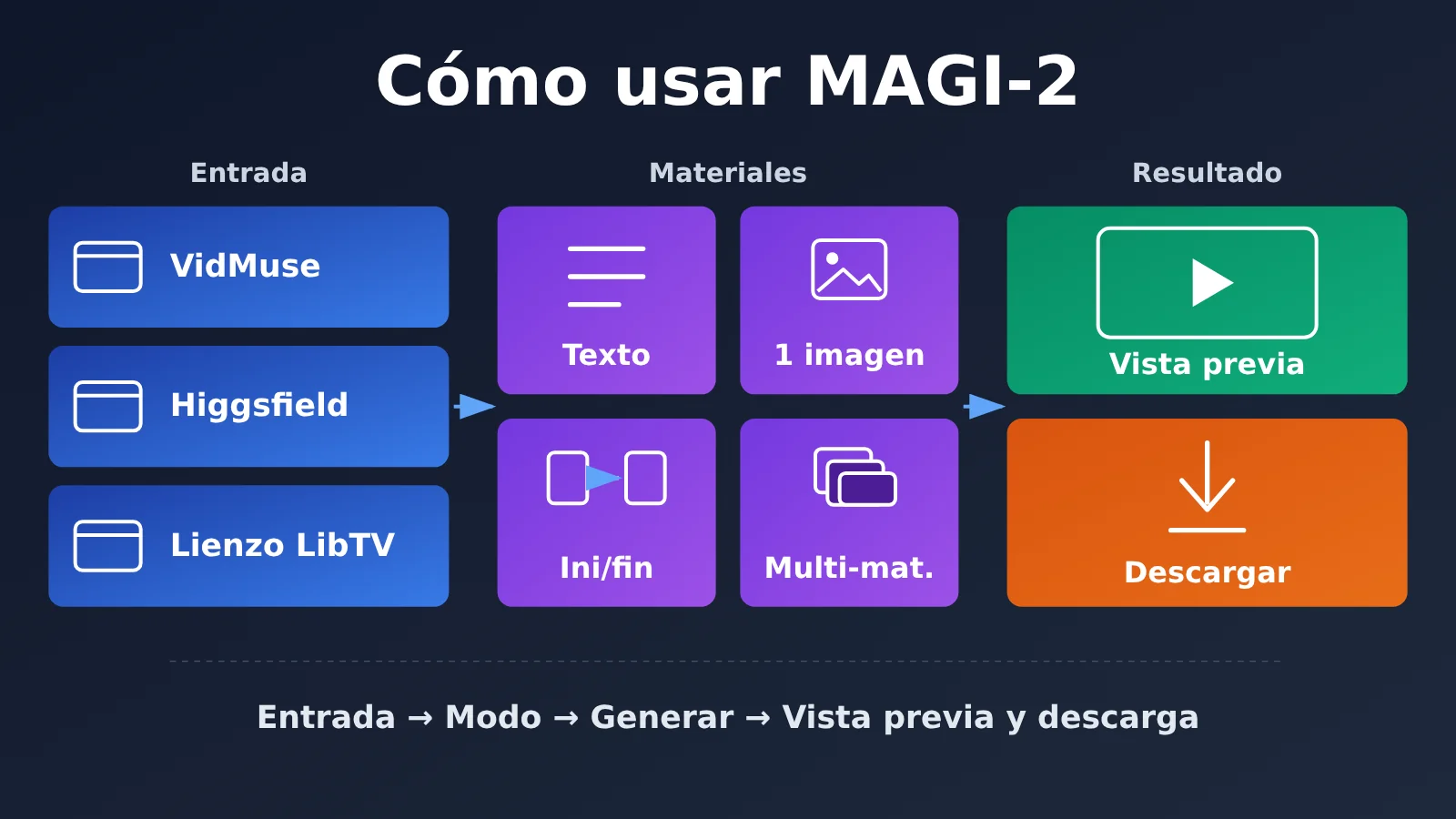
Conclusión rápida: para un creador común, la vía prioritaria es entrar desde la página principal de Sand.ai mediante Try on VidMuse. Ese acceso lleva la etiqueta Official Partner y abre directamente la página de producto de MAGI-2 en VidMuse. También se puede usar MAGI-2 desde la página de video de Higgsfield con model=magi_2, o desde la creación por lienzo (canvas) de LibTV. El modo de generación se elige según el material: si solo se tiene una idea, se usa texto a video; si se dispone de una imagen, se usa imagen a video o primer y último fotograma; si hay varios materiales, se usa la referencia multimodal, indicando para cada material cuál es su función.
Lo que realmente determina hasta dónde se puede llegar son la duración, la resolución y los beneficios del plan que el panel de la plataforma correspondiente tenga habilitados en ese momento. La especificación insignia llega a un máximo de 30 segundos, 1080p y 25 fps, pero el panel de la página de producto de VidMuse muestra actualmente un rango de duración de 4–15 segundos. La plataforma abierta de Sand AI requiere que la organización habilite los modelos correspondientes, y la página de precios, según la instantánea de datos de ese día, indica que todavía no admite recargas, así que no es la mejor entrada para principiantes.
Mapa de conocimiento para usar MAGI-2
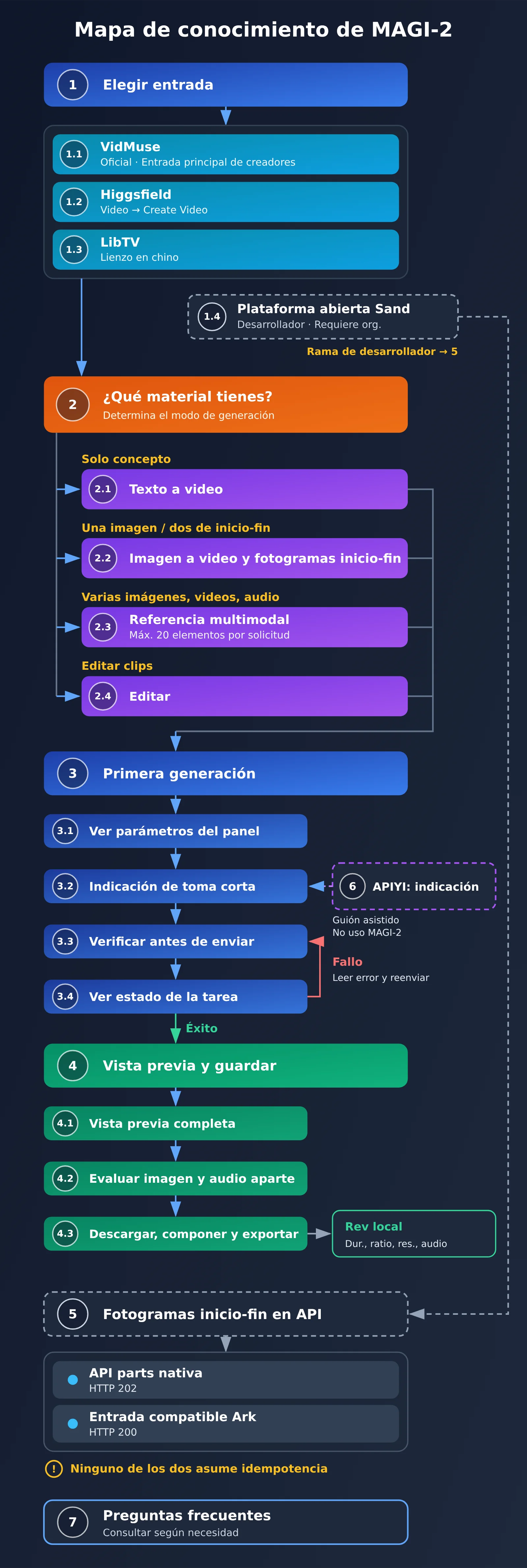
Descripción de la figura: esta figura se lee de arriba a abajo. La sección 1 es la elección de entrada; la sección 2 es la elección del modo según el material; la sección 3 completa la primera generación; la sección 4 previsualiza y guarda el resultado. Si la tarea de la sección 3.4 falla, vuelve a la sección 3.3 para verificar de nuevo, sin reenviar directamente. Las secciones 1.4 y 5 son ramas para desarrolladores y solo se leen cuando hace falta llamar a la API. La sección 6 es la herramienta auxiliar para redactar la indicación y la sección 7 se consulta bajo demanda.
Índice del tutorial de MAGI-2
- Sección 1 — Punto de entrada: primero decide en qué sitio web y con qué cuenta vas a crear. La cuenta determina los créditos, el plan y a quién pertenecen los proyectos; todos los pasos siguientes se hacen dentro de esa cuenta.
- Sección 2 — Modos de generación: elige el modo según el material que tengas. La posición donde colocas el material (primer fotograma, último fotograma o referencia normal) influye directamente en la composición, así que conviene decidirlo antes de escribir la indicación.
- Sección 3 — Primera generación: primero revisa los parámetros del panel y luego escribe un plano corto como referencia. El objetivo de esta sección es obtener el primer resultado verificable con la menor cantidad de variables.
- Sección 4 — Vista previa y guardado: revisa la imagen y el audio por separado, luego descarga la toma individual o el montaje final.
- Secciones 5–7 — Consulta según necesidad: la sección 5 está orientada a desarrolladores, la sección 6 es una herramienta para organizar indicaciones y la sección 7 son preguntas frecuentes.
Para saber: terminología relacionada con MAGI-2
| Término | Explicación breve |
|---|---|
| Primer fotograma / último fotograma | La imagen inicial y la imagen final del video. Al subirlas, condicionan la composición del inicio o del cierre |
| Referencia normal | Material que solo aporta información como apariencia, movimiento o ritmo; no fija la composición inicial |
| Referencia multimodal | Incluir imágenes, videos y audio en una misma solicitud, indicando por separado para qué sirve cada uno |
| Canvas / Freeform | El área de trabajo de lienzo de VidMuse. Aquí se conectan los nodos de video, de material y de edición |
| Credits / Créditos | Unidad de cobro de la plataforma. El costo de cada uso es el valor que aparece en la web o en el nodo |
| Idempotencia | Reenviar la misma solicitud produce un solo efecto. Ninguna de las dos interfaces que aparecen en este artículo permite dar por sentado ese comportamiento |
1. Cómo elegir la vía de acceso para usar MAGI-2
MAGI-2 se puede usar actualmente desde varias páginas web, y el sistema de cuentas, los planes y los parámetros del panel de cada entrada son independientes entre sí. Los créditos comprados en un sitio no se pueden usar en otro.
1.1 VidMuse: entrada de socio oficial de Sand.ai
En la página de inicio de Sand.ai, haz clic en Try on VidMuse. Este botón lleva la etiqueta Official Partner y te lleva directamente a la página de producto en inglés de MAGI-2 en VidMuse, que incluye casos de uso oficiales, el botón Try Now y el panel de creación. Las formas de inicio de sesión que enumera la ayuda oficial de VidMuse son Google, Discord y código de verificación por correo electrónico.
Cuando vuelvas, usa el mismo método de inicio de sesión que la primera vez para encontrar los proyectos, la suscripción y los créditos de la misma cuenta. El saldo de créditos y el plan se consultan en Plan & Usage. El Create Free de la página de producto ofrece una entrada de prueba, pero la ayuda de la cuenta explica que los modelos disponibles en el plan gratuito son limitados y que la salida general lleva marca de agua y es en 720p.
1.2 Higgsfield: entrada desde la página de video del sitio
En la página de presentación de MAGI-2 de Higgsfield, haz clic en Try MAGI-2; se abrirá la página de video con el parámetro model=magi_2, y cuando no hayas iniciado sesión la página muestra Get started. Después de iniciar sesión, entra en Video → Create Video, confirma que el modelo es MAGI-2 y luego completa la descripción o añade material.
La documentación de ayuda de Higgsfield indica que los resultados generados aparecen en el área de generación y en Assets. La página del modelo especifica que la concurrencia del sitio es de uno a cuatro trabajos por vez, según el plan; en Enterprise puede ser mayor.
1.3 LibTV: entrada del lienzo en chino
A la fecha de corte de la información, la página de inicio de LibTV mostraba el lanzamiento de MAGI-2 y «Crear un lienzo nuevo». El creador 数字生命卡兹克 mostró una prueba: en el lienzo conectó un video de referencia y varias imágenes de personajes, accesorios y escenarios. Esta demostración ilustra cómo combinar varios materiales, pero es el registro de una prueba personal, no una descripción oficial de capacidades. El «desde doce créditos por segundo» indicado en la página de inicio es un precio promocional; las condiciones reales de creación y el costo se rigen por el panel de ese sitio.
1.4 Plataforma abierta de Sand AI: entrada para desarrolladores
El API Platform de la página de inicio de Sand.ai lleva a Sand AI Platform Playground; en el momento de la captura pública, la página solo mostraba Loading…. La documentación oficial de API Key explica que los recursos de la consola deben gestionarse con una cuenta con sesión iniciada. Quickstart requiere que la organización haya habilitado el modelo correspondiente, y la página de precios, a la fecha de corte de la información, indicaba que todavía no se admitían recargas. Para los creadores comunes, basta con usar la entrada de la sección 1.1.
| Entrada | Ruta de acceso | Cuenta y facturación | Para quién |
|---|---|---|---|
| VidMuse | Página de inicio de Sand.ai Try on VidMuse → página de producto de MAGI-2 |
Inicio de sesión con Google/Discord/código por correo; consulta los créditos en Plan & Usage |
Primera opción para creadores |
| Higgsfield | Try MAGI-2 → Video → Create Video |
Cuenta y plan del sitio; el botón Generate muestra los créditos de la tarea |
Usuarios que ya tienen cuenta de Higgsfield |
| LibTV | Página de inicio, novedades de MAGI-2 → Crear un lienzo nuevo | Créditos del sitio; el precio promocional depende del panel | Usuarios acostumbrados al lienzo en chino |
| Plataforma abierta de Sand | Página de inicio API Platform → Playground |
La organización debe habilitar el modelo; ese día no se admitían recargas | Desarrolladores, para seguir observando |
2 Modos de generación de MAGI-2: elige según los materiales que tengas
A la hora de elegir un modo, primero mira qué materiales tienes a mano y luego decide dónde colocar cada uno. La misma imagen colocada como primer fotograma o como referencia produce resultados completamente distintos.
2.1 Texto a video: cuando solo tienes una idea
La indicación debe especificar cinco cosas: el sujeto, el lugar, una acción principal, un movimiento de cámara y el sonido. Según las notas de lanzamiento de Sand.ai, MAGI-2 puede generar imagen y sonido sincronizado al mismo tiempo; el audio incluye diálogos, efectos de sonido de acciones, sonido ambiente y música. Si solo necesitas imagen sin sonido, puedes desactivar Sound antes de enviar, tal como explica el FAQ de Higgsfield.
La primera vez que generes un video con diálogo, mantén al hablante dentro del encuadre durante toda la toma. Pon las líneas entre comillas e indica quién habla y con qué tono. Así resulta más fácil comprobar si el movimiento de labios y el audio coinciden.
2.2 Imagen a video y fotogramas inicial y final: cuando se tiene una o dos imágenes
Después de subir el primer fotograma, explica cómo se mueve el sujeto y cómo se desplaza la cámara. Si el flujo de trabajo incluye controles de fotograma inicial y final, puedes subir además una imagen de cierre y describir con claridad el proceso de cambio desde el punto de partida hasta el de llegada.
La posición del material depende de qué quieres restringir. Una foto frontal de producto colocada en la posición del primer fotograma fija la composición de apertura. Si la usas como imagen de referencia normal, puedes cambiar la composición y a la vez conservar el color del esmalte, la posición de la marca o la forma del asa de la taza.
Ejemplo de fotogramas inicial y final (ejemplo original, sin resultado generado): el primer fotograma es un libro cerrado sobre una mesa junto a la ventana; el último fotograma es ese libro ya abierto, mostrando la portadilla. La indicación especifica por qué lado entra la mano, qué mano presiona el lomo, que la cámara se mantiene en la misma posición y que al abrir se escucha una vez el sonido de las páginas. Al previsualizar, compara uno por uno los fotogramas inicial y final del resultado con las imágenes de entrada, y luego revisa si hay cortes bruscos antinaturales en medio. Si solo te interesa la textura del papel, usa la misma foto como referencia de apariencia y especifica un nuevo encuadre en la indicación.
2.3 Referencia multimodal: cuando se tienen varios materiales
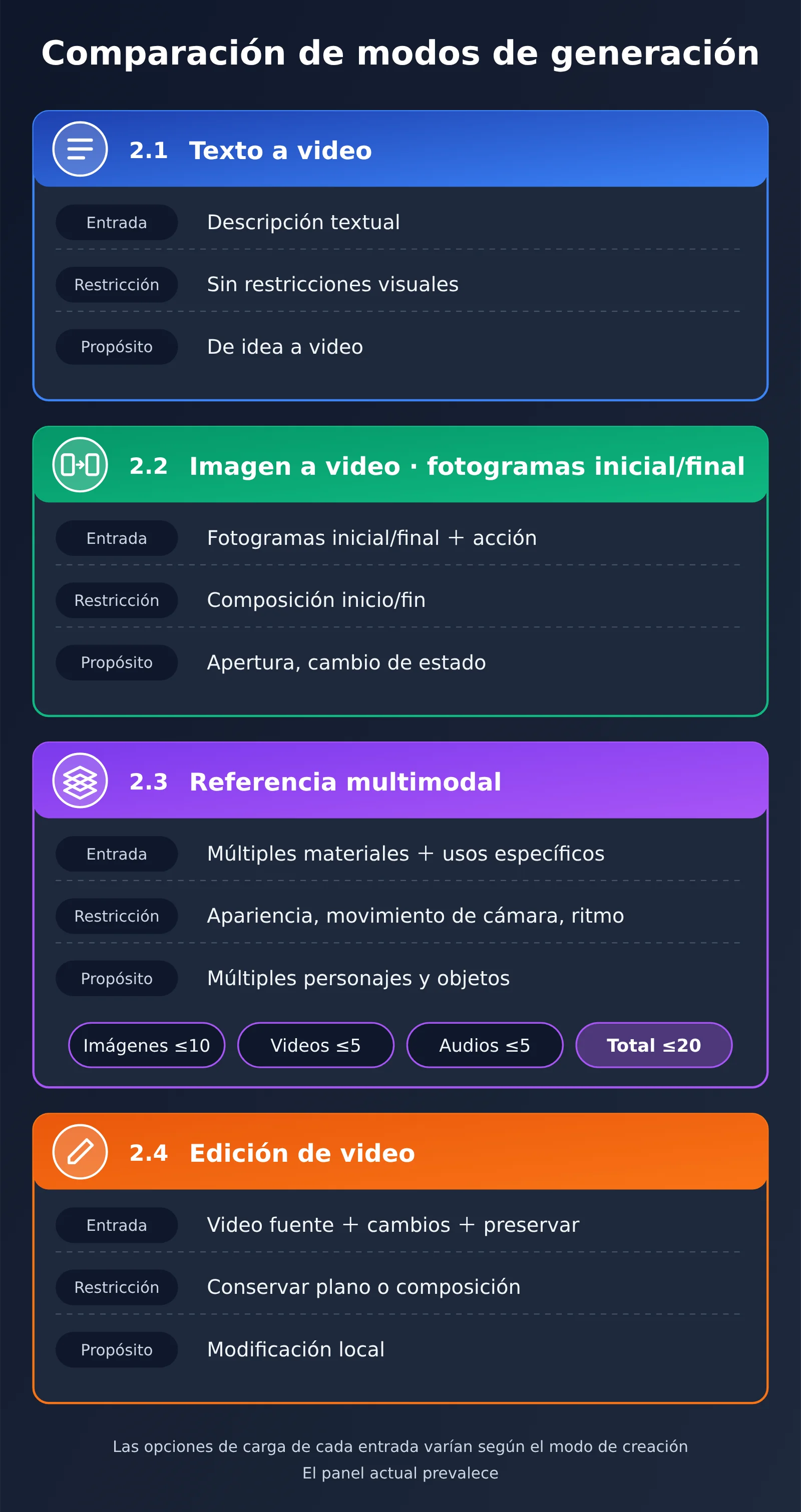
Indica el uso de cada material, por ejemplo: la imagen uno determina la apariencia del producto, el video uno aporta la trayectoria de acercamiento de la cámara, el audio uno aporta el ritmo. El límite oficial publicado para una solicitud insignia es de diez imágenes, cinco videos y cinco audios, veinte elementos en total. VidMuse advierte que las opciones de carga cambian según el modo de creación. En la interfaz compatible con Ark de Sand, los fotogramas inicial y final y la referencia general corresponden a dos modos de solicitud distintos; consulta la sección 5 para más detalles.
2.4 Modificación de clips: cuando hay que cambiar un fragmento existente
Según las FAQ del modelo Higgsfield, para modificar un clip existente hay que subir el clip fuente e indicar qué se quiere cambiar. En la indicación también conviene especificar qué movimiento de cámara, acción o composición debe conservarse; de lo contrario, el modelo puede alterar también las partes que no querías tocar.
| Modo de generación | Entradas necesarias | Puntos clave de la indicación | Errores habituales |
|---|---|---|---|
| Texto a video | Descripción textual | Sujeto, lugar, una acción, un movimiento de cámara, sonido | Meter varias acciones principales en una sola indicación |
| Imagen a video / primer y último fotograma | Primer fotograma, último fotograma opcional | El proceso de cambio del punto inicial al final, la posición de cámara | Querer conservar solo la apariencia y colocar la imagen en la posición del primer fotograma |
| Referencia multimodal | Imágenes, videos y audio, hasta 20 elementos en total | Especificar uno por uno el uso de cada material | No indicar el uso de los materiales y dejar que el modelo lo adivine |
| Modificación de clips | Clip fuente | Qué cambiar y qué conservar | No indicar qué conservar, lo que provoca que el plano original se modifique |
Cuando hay muchos materiales, puedes empezar usando un Modelo de Lenguaje Grande general para organizar la relación «material → uso» en una lista y luego pegarla en el panel de MAGI-2. A través de APIYI apiyi.com puedes llamar a varios modelos de texto con la misma clave API para hacer este tipo de organización; los detalles están en la sección 6.
3 Pasos para la primera generación con MAGI-2
El objetivo de la primera generación es conseguir una toma de referencia que se pueda revisar, sin buscar una pieza final completa. Materiales, parámetros y duración: mejor mantenerlo al mínimo, porque así, si algo sale mal, resulta más fácil localizar la causa.
3.1 Primero revisa los parámetros del panel y luego escribe la duración en la indicación
Los parámetros publicados por distintas fuentes no coinciden; toma como referencia el panel que tengas abierto en ese momento.
| Fuente del parámetro | Duración | Resolución / fotogramas por segundo | Relación de aspecto |
|---|---|---|---|
| Especificación insignia (publicada por Sand.ai) | Hasta 30 segundos | 1080p, 25 fps | — |
| FAQ insignia de Higgsfield | 4–30 segundos | — | 16:9, 9:16, 1:1, 21:9, 4:3, 3:4 |
| Panel de producto de VidMuse (visualización actual) | 4–15 segundos, predeterminado 10s x1 | 1080p | predeterminado 16:9 |
| Captura de la guía oficial de VidMuse | Ha mostrado ajustes de 30 segundos | — | Tras pasar a Canvas hay que volver a consultar la duración del nodo |
Cuando necesites 30 segundos, confirma primero que el panel actual o el nodo de vídeo realmente tenga habilitados los 30 segundos, y después escribe la indicación según las tres acciones. Si necesitas una entrega en alta definición, configura 1080p al generar y, antes de exportar, verifica los derechos de tu plan y el nivel de exportación real.
3.2 Usa una toma corta para establecer una referencia
Muestra de la tapa de la taza (indicación de ejemplo original, sin resultado de generación correspondiente): unos diez segundos, horizontal 16:9. Los primeros tres segundos muestran en plano fijo cercano la mesa y la taza; en el medio, una mano entra al encuadre desde la derecha y coloca la tapa, con un chasquido corto al contacto entre la mano y la tapa; al final se detiene en el resultado, manteniendo el leve sonido ambiental de interior, sin añadir música.
Esta toma de la primera ronda solo verifica tres cosas: la forma de la taza, el contacto entre la mano y la tapa, y si el sonido está sincronizado con la acción. Cuando las tres pasen, añade personajes, varios planos o un ritmo más largo.
3.3 Antes de enviar, revisa modelo, materiales, duración y costo
Antes de enviar, comprueba esta lista:
- La imagen del primer fotograma está en la posición del primer fotograma, y los materiales de referencia comunes aparecen en la lista de materiales de la tarea actual;
- Al generar una muestra con audio en VidMuse, activa
Audio; - Si entras manualmente desde Freeform, haz clic arriba en
Freeform→Create Nowpara abrir el lienzo, usaAdd nodepara crear un nodo de vídeo, confirma en el nodo los materiales referenciados, el modelo, la relación de aspecto, la duración, la cantidad y los Credits estimados, y luego pulsaGenerate video; - En la web de Higgsfield, revisa los créditos de esta tarea que aparecen en el botón
Generate.
3.4 Confirma si está completada según el estado de la tarea
El documento de estados de VidMuse enumera cinco estados: en cola, generando, exitoso, fallido y cancelado. Conectar los nodos de material en Canvas solo crea la referencia, no dispara la generación. Mientras está generando, espera a que se actualice la entrada actual; al terminar, abre el resultado y verifica qué versión es.
Si la tarea falla, primero lee el mensaje de error, luego confirma la entrada y el registro de facturación, y después decide si reenviar. En Higgsfield, Manage Account → Usage permite consultar los registros de descuento de puntos y devolución por fallo de cada generación; la ayuda del sitio también recuerda que las reglas de devolución de puntos varían entre modelos.
4 Vista previa y guardado del video final de MAGI-2
4.1 Previsualiza tus propios resultados
Los ejemplos públicos solo te ayudan a hacerte una idea de hasta dónde puede llegar la calidad. La página de producto de VidMuse incluye casos de publicidad, moda, animación y danza; la publicación de Sand muestra planos únicos con cinco estilos de pintura, además de un clip de un jardín gigante con referencias de personajes y escenarios, que sirve para observar las transiciones y la consistencia del vestuario. Todas estas son muestras seleccionadas por el fabricante; tus resultados también dependen de la entrada concreta.
Para revisar tus propios resultados: en VidMuse, cuando termine la generación, abre o reproduce el nodo de video; en Higgsfield, filtra videos desde el área de generación o desde Assets. Primero reproduce todo el clip con sonido y luego vuelve a ver los puntos de acción y de corte que deben quedar alineados. Revisa en especial la sincronización labial; si los sonidos coinciden con las acciones; si el volumen tapa el diálogo; si el sonido de fondo se mantiene continuo entre planos; y si la apariencia de las personas y los productos se desplaza.
4.2 Evalúa la imagen y el sonido por separado
En las notas de escucha de Kazik de Digital Life, un clip divulgativo en el que alguien golpea una botella junto a una mesa tenía cortes que se veían naturales, pero aun así le pareció que el timbre del diálogo seguía sonando demasiado mecánico. Este caso muestra que la imagen y el sonido pueden pasar uno y fallar el otro, así que conviene revisarlos por separado. Primero quita el sonido y observa los movimientos, las transiciones y las manos; después activa el sonido y escucha si el diálogo se entiende y si los dos golpes caen en el lugar que les corresponde.
Cambia solo un elemento de la indicación a la vez y mantén el material y los demás ajustes sin cambios. Así, al reproducir, podrás identificar qué cambio surtió efecto.
4.3 Descargar clips individuales y componer el video final
En VidMuse Freeform, cada clip individual se descarga desde su nodo correspondiente. Cuando necesites unir varios, usa Add node para añadir Multitrack editor, coloca los clips y el audio, previsualiza el Timeline y haz clic en Export video. La guía oficial del lienzo indica que el formato del video final es MP4, y el centro de ayuda recuerda que beneficios como la resolución utilizable después de editar y la eliminación de la marca de agua dependen del plan y de las opciones de exportación disponibles en ese momento.
En Higgsfield, abre el video que está en Assets y podrás descargarlo; también puedes seleccionar varios y usar Download para descargarlos por lotes. No importa qué plataforma uses: después de descargar, vuelve a abrir el archivo en tu equipo y confirma la duración, la relación de aspecto, la resolución y la pista de audio.
5 Dos formas de solicitud para el fotograma inicial y final de MAGI-2 en la interfaz para desarrolladores
Esta sección está dirigida a desarrolladores. Hasta aquí hemos hablado de operaciones en la web; si quieres enviar tareas de fotograma inicial y final a través de la interfaz, debes distinguir entre dos formas de solicitud. Sus códigos de respuesta, reglas de entrada y formas de combinar material son distintos.
| Dimensión | API parts nativa | Punto de entrada compatible con Ark |
|---|---|---|
| Estado de respuesta | HTTP 202 | HTTP 200 |
| Requisito de texto | Requiere un fragmento de texto | Texto opcional |
| Entrada de imagen | Hasta 20 referencias, sin usar role | Solo admite el fotograma inicial, o el fotograma inicial más el fotograma final |
| Mezcla con referencias generales | Las referencias se envían uniformemente como parts | No se mezcla con referencias generales |
| Envío duplicado | No se puede asumir idempotencia | No se puede asumir idempotencia |
En ninguna de las dos interfaces se puede asumir idempotencia, así que después de un timeout o un error no escribas directamente lógica de reintento automático. Primero confirma si la solicitud anterior generó una tarea y si se cobró, y luego decide si reenviar; de lo contrario, podrías crear tareas duplicadas. Además, la plataforma abierta exige que la organización haya habilitado el modelo correspondiente; la página de precios muestra, a la fecha de este material, que la recarga no está disponible temporalmente. Antes de integrarte, confirma el estado más reciente en la documentación oficial.
6 Organizar las indicaciones de MAGI-2 con APIYI
MAGI-2 se genera en las páginas web de VidMuse, Higgsfield, LibTV y otras. El código de esta sección no invoca MAGI-2; solo utiliza un Modelo de Lenguaje Grande de texto general para organizar campos como «sujeto, lugar, acción, movimiento de cámara, sonido, duración» en un borrador de indicación con estructura completa, y luego lo pegas en el panel de MAGI-2. APIYI apiyi.com ofrece una interfaz compatible con OpenAI; una sola clave API permite invocar OpenAI, Claude, Gemini y otros modelos populares, ideal para este tipo de trabajo de apoyo textual.
6.1 Ejemplo minimalista
import openai

client = openai.OpenAI(
    api_key="YOUR_API_KEY",
    base_url="https://api.apiyi.com/v1"  # Interfaz compatible con OpenAI de APIYI
)

brief = "主体:白色陶瓷杯;地点:木桌;动作:手从右侧盖上杯盖;运镜:固定近景;声音:一次接触短响+轻微室内声,无音乐;时长:10秒;比例:16:9"

resp = client.chat.completions.create(
    model="gpt-4o-mini",  # 以平台模型列表为准
    messages=[{"role": "user", "content": f"把以下要素写成一段按时间顺序描述的视频提示词:{brief}"}]
)
print(resp.choices[0].message.content)
Ver el código de implementación completo: generar una lista de referencias multimodales según el uso de cada material
import openai
from typing import List, Dict, Optional

client = openai.OpenAI(
    api_key="YOUR_API_KEY",
    base_url="https://api.apiyi.com/v1"  # Interfaz unificada de APIYI
)

SYSTEM = (
    "你是视频提示词助手。输出分三部分:"
    "1) 素材用途清单(每份素材一行,写明它决定什么);"
    "2) 按时间段描述的镜头提示词(主体、动作、运镜、声音);"
    "3) 需要保留不变的要素。不要编造素材之外的内容。"
)

def build_prompt(
    shot: Dict[str, str],
    assets: List[Dict[str, str]],
    keep: Optional[List[str]] = None,
    model: str = "gpt-4o-mini",
) -> str:
    """Organiza los elementos de la toma y el uso de los materiales en un borrador de indicación para el panel de MAGI-2"""
    # Límite por solicitud del modelo insignia: imágenes 10, videos 5, audios 5, total 20
    limits = {"image": 10, "video": 5, "audio": 5}
    for kind, cap in limits.items():
        n = sum(1 for a in assets if a["type"] == kind)
        if n > cap:
            raise ValueError(f"{kind} 数量 {n} 超过上限 {cap}")
    if len(assets) > 20:
        raise ValueError("参考素材合计超过 20 项")

    lines = [f"{k}:{v}" for k, v in shot.items()]
    lines += [f"素材[{a['name']}]({a['type']}):{a['purpose']}" for a in assets]
    if keep:
        lines.append("保留:" + "、".join(keep))

    resp = client.chat.completions.create(
        model=model,
        messages=[
            {"role": "system", "content": SYSTEM},
            {"role": "user", "content": "\n".join(lines)},
        ],
        max_tokens=800,
    )
    return resp.choices[0].message.content

if __name__ == "__main__":
    draft = build_prompt(
        shot={"时长": "10秒", "比例": "16:9", "运镜": "缓慢推近", "声音": "节拍音乐,无对白"},
        assets=[
            {"name": "图一", "type": "image", "purpose": "决定商品外观:釉色、商标位置、杯柄形状"},
            {"name": "视频一", "type": "video", "purpose": "提供推镜轨迹"},
            {"name": "音频一", "type": "audio", "purpose": "提供节拍"},
        ],
        keep=["商标位置", "杯柄朝向"],
    )
    print(draft)
🚀 Inicio rápido: los nuevos usuarios pueden registrarse en APIYI apiyi.com y reclamar una cuota de prueba gratuita. Primero, usa el script anterior para convertir varios elementos de toma en una indicación. Los límites de cantidad y la lista de usos del borrador aún deben verificarse con el panel actual de MAGI-2.
7 Preguntas frecuentes sobre MAGI-2
7.1 ¿Cuál es la forma más sencilla de empezar con MAGI-2?
Entra en la página del producto VidMuse desde `Try on VidMuse` en la página principal de Sand.ai, inicia sesión con Google, Discord o un código de verificación por correo, y anota cuál de estos métodos usaste. Si ya tienes una cuenta de Higgsfield, también puedes abrir directamente la página de video `model=magi_2`.
7.2 ¿Por qué no puedo seleccionar 30 segundos en el panel?
30 segundos es el límite máximo de la especificación insignia, y el rango disponible en cada panel de entrada no es necesariamente el mismo. La página del producto VidMuse muestra actualmente de 4 a 15 segundos, mientras que en las capturas de la guía oficial aparece una configuración de 30 segundos. Guíate por el rango que muestre el panel actual o el nodo de video de Canvas.
7.3 ¿Se puede exportar en alta definición y sin marca de agua con la prueba gratuita?
Según la ayuda de la cuenta de VidMuse, el plan gratuito solo permite usar un número limitado de modelos, y la salida estándar es 720p con marca de agua. Quitar la marca de agua y obtener mayor definición depende del plan y de las opciones de exportación disponibles en ese momento.
7.4 ¿Se puede invocar MAGI-2 directamente a través de APIYI?
En este artículo no encontramos evidencia de que APIYI ofrezca MAGI-2, ni hemos realizado pruebas al respecto, así que no des por sentado que se puede. APIYI apiyi.com funciona bien para invocar modelos de texto como OpenAI, Claude o Gemini, y te ayuda a ordenar guiones, storyboards e indicaciones. Para generar con MAGI-2, utiliza las entradas que se enumeran en la sección 1.
7.5 ¿Se descuentan créditos si la tarea falla?
Las reglas varían según la plataforma. En Higgsfield puedes consultar los registros de descuentos y devoluciones por fallos en `Manage Account` → `Usage`, y el sitio también advierte que las reglas de devolución de créditos difieren entre modelos. Los usuarios de VidMuse pueden verificar los cambios de saldo en `Plan & Usage`.
7.6 ¿Cómo comparar varias versiones de indicaciones con los mismos materiales?
Fija los materiales, la proporción, la duración y la cantidad, y modifica solo un elemento de la descripción cada vez; luego revisa imagen y sonido por separado siguiendo el método de la sección 4.2. Si quieres generar primero varios borradores de indicaciones en lote, puedes usar APIYI apiyi.com para invocar varios modelos de texto a la vez, comparar cómo los redactan y luego elegir una versión para generar.
8 Verificación final antes de la entrega
Revisa en orden acceso, modo, generación y vista previa, y podrás decidir si esta pieza se puede entregar. El punto de acceso y la cuenta se corresponden correctamente, los materiales están colocados en las posiciones correspondientes, la duración, la resolución y los créditos del panel se confirmaron antes del envío, el estado de la tarea es «éxito», las comprobaciones sin sonido y con sonido pasan, y la duración, la relación de aspecto, la resolución y la pista de audio del archivo local coinciden con lo previsto. Si se cumplen los seis puntos, este video de MAGI-2 está listo para entregarse. Si falla alguno, vuelve a la sección con el número correspondiente en el mapa de conocimiento y resuélvelo allí.
Trabajos de redacción como escribir indicaciones o preparar una lista de usos para varios materiales se pueden hacer llamando a modelos de texto populares a través de APIYI apiyi.com; después, lleva los resultados de vuelta al panel de MAGI-2 para generar.
Referencias
- Página principal de Sand.ai y anuncio de lanzamiento de MAGI-2: acceso, capacidades y clips de muestra
- Enlaces:
sand.ai,sand.ai/blog/magi-2
- Enlaces:
- Página de producto, guía y documentación de ayuda de VidMuse MAGI-2: parámetros del panel, Freeform, estado de la tarea, exportación y planes
- Enlaces:
vidmuse.ai/en/magi-2,vidmuse.ai/blog/magi-2-on-vidmuse,vidmuse.ai/docs
- Enlaces:
- Introducción a MAGI-2 de Higgsfield y centro de ayuda: rutas de creación, especificaciones de gama alta, reglas de créditos y Assets
- Enlaces:
higgsfield.ai/magi-2-intro,higgsfield.ai/creator-hub/help-center
- Enlaces:
- Documentación de la plataforma abierta de Sand AI: clave API, inicio rápido, precios y estado de recarga
- Enlaces:
platform.sand.ai/docs
- Enlaces:
- Página principal de LibTV y registro de pruebas de 数字生命卡兹克: acceso al lienzo en chino y demostración con múltiples materiales
- Enlaces:
liblib.tv,finance.sina.com.cn
- Enlaces:
Autor: equipo técnico de APIYI
Intercambio técnico: si tienes dudas sobre la organización de indicaciones o la invocación de múltiples modelos, contáctanos desde la página principal de APIYI apiyi.com