Nota del autor: este artículo explica cómo usar Hunyuan Hy-Image 3.5 Preview de Tencent para, tomando como base fotos reales del mismo SKU, generar una plantilla maestra de imagen principal de e-commerce 4K que se pueda recortar y validar.
Conclusión, de entrada: para crear imágenes principales de e-commerce 4K con Hunyuan Hy-Image 3.5 Preview de Tencent, recomendamos avanzar en un orden fijo. Primero define una plantilla maestra de 4096×4096 y las zonas seguras; después usa una foto frontal limpia como «imagen 1» para fijar la apariencia del producto, añade una «imagen 2» solo cuando haya una carencia concreta, envía la solicitud de imagen de referencia con hy-image-v3.5-preview-4k y, al final, valida punto por punto con píxeles y fotos reales. La respuesta depende de tres condiciones: primera, que la imagen de referencia sea nítida y de un único SKU. Segunda, si se permite que el modelo vuelva a dibujar contenido que debe coincidir literalmente, como etiquetas y códigos de barras; si no se permite, conviene usar el enfoque «generar el fondo + componer el sujeto de la foto real». Tercera, los requisitos del canal de publicación en cuanto a proporción y tamaño de archivo.
Los campos de la API, los límites de tamaño y los precios de este artículo se basan en la documentación pública disponible a 2026-11-25 (hora de Beijing). El producto de ejemplo es una botella dosificadora ficticia de color verde oscuro; las cifras de composición que aparecen en el texto son supuestos de producción, no conclusiones de pruebas reales.
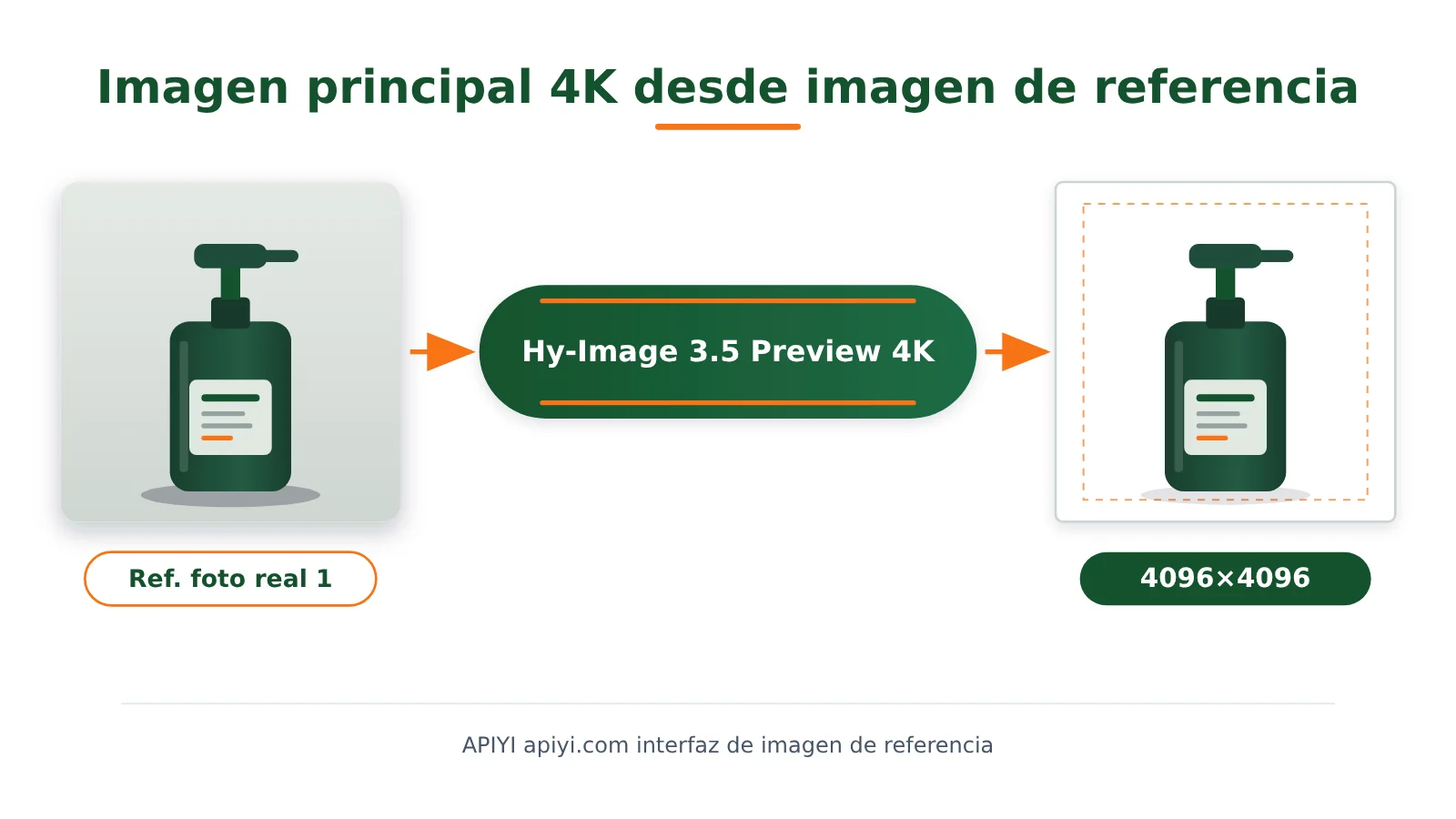
Mapa de conocimiento: flujo de generación de imágenes principales de e-commerce con Hy-Image 3.5 Preview 4K
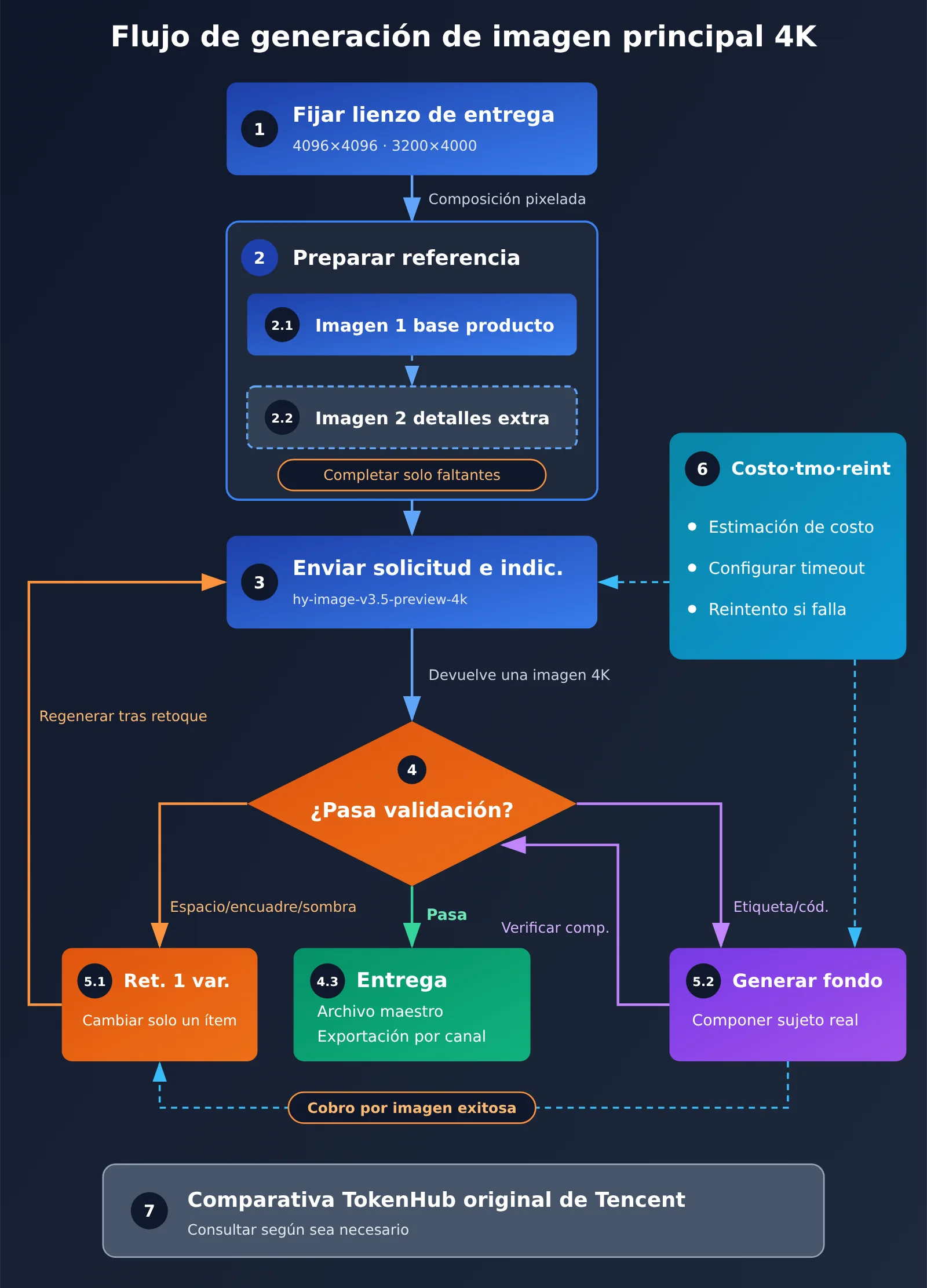
Descripción del diagrama: la línea principal es 1→2→3→4. Si la validación falla, se abren dos caminos: los problemas de composición vuelven al paso 3 para una reparación de variable única; los problemas de texto pasan a «generación de fondo + composición con fotografía real». La sección 6 atraviesa los pasos 3 y 5 con el control de costes y estabilidad, y la sección 7 queda para consulta comparativa de quienes usan la interfaz original de Tencent.
Índice: relaciones entre las secciones del tutorial de Tencent Hunyuan Hy-Image 3.5 Preview
| N.º | Nombre corto de la sección | Qué aporta a las secciones siguientes | Cómo leerla |
|---|---|---|---|
| 1 | Definir el lienzo de entrega | Tamaño del máster y zona segura; es la base para la composición de la indicación y la validación | Lectura obligatoria, hacerla primero |
| 2 | Preparar las imágenes de referencia | Reparto de funciones y especificaciones de entrada de la «Imagen 1 / Imagen 2» | Lectura obligatoria |
| 3 | Enviar la petición y la indicación | Cuerpo de la petición, estructura de la indicación y código listos para copiar | Lectura obligatoria |
| 4 | Recuperar y validar | Comprobación de archivos, revisión de contenido y requisitos de los archivos subidos | Lectura obligatoria |
| 5 | Retrabajo y composición | Cómo gestionar la rama de fallo | Leer cuando la validación no pasa |
| 6 | Presupuesto, tiempos de espera y reintentos | Estimación de costes y gestión de errores | Leer antes de salir a producción |
| 7 | Comparación con los criterios del fabricante | Diferencias de campos entre la capa compatible de APIYI y TokenHub | Consultar según necesidad |
La razón de poner el lienzo en primer lugar es que ese «aproximadamente tres cuartas partes de la altura del lienzo» escrito en la indicación hay que convertirlo a píxeles para poder validarlo. Si el tamaño se cambia después, todos los cálculos previos de composición y recorte tendrían que rehacerse.
To Know: terminología relacionada con Hy-Image 3.5 Preview
| Término | Explicación breve |
|---|---|
| Máster | La imagen original de máxima resolución que se usa para revisar detalles y recortar; en este caso, 4096×4096 |
| Zona segura | Área reservada en el máster. El sujeto, las etiquetas y las sombras se colocan dentro, de modo que no se recorten cuando cada canal haga su corte |
| Imagen 1 / Imagen 2 | La 1.ª y la 2.ª imagen de referencia del array images, referenciadas por posición en la indicación |
| Nivel 4K | Nivel de facturación y tamaño cuya área de píxeles de salida no supera 16,777,216 |
| data URI | Codificar una imagen local como cadena data:image/png;base64,... y pasarla directamente |
1 Cómo definir el lienzo de entrega 4K de Hy-Image 3.5 Preview
1.1 Tamaño del máster y límite superior del nivel 4K
En este ejemplo se entrega un máster 1:1, de tamaño 4096×4096, con 16,777,216 píxeles en total, justo igual al límite de área del nivel 4K. El tamaño en píxeles de la imagen de referencia y el lienzo de salida se configuran por separado, así que tanto si la foto real es de 3000 píxeles como de 2048 píxeles, no afecta a la salida de una imagen cuadrada de 4096. Cuando se pasa size explícitamente en la capa de compatibilidad de APIYI, tanto el ancho como la altura deben estar entre 256 y 8192, y su producto no puede superar 16,777,216; si se excede, se devuelve un 400 invalid_size.
| size de salida | área en píxeles | ¿Dentro del nivel 4K? | Uso típico |
|---|---|---|---|
4096x4096 |
16,777,216 | Sí (límite superior) | Máster de imagen principal 1:1 |
3200x4000 |
12,800,000 | Sí | Imagen principal vertical 4:5 |
3840x2160 |
8,294,400 | Sí | Banner horizontal 16:9 |
Omitir size |
Cuadrado predeterminado | Sí | Salida predeterminada del modelo -4k |
1.2 Primero define la zona segura sobre el máster
Si la imagen cuadrada también va a usarse como 4:5, puedes recortar del centro un área de 3200×4000: 448 píxeles por cada lado y 48 píxeles arriba y abajo. El sujeto, las etiquetas y las sombras necesarias deben quedar dentro de esta zona. Supongamos que la altura del frasco es aproximadamente tres cuartos de la altura del lienzo, es decir, 3072 píxeles; al centrarlo, quedan unos 512 píxeles arriba y abajo, y tras el recorte central teóricamente aún quedan 464 píxeles. Si el margen horizontal no es suficiente, no fuerces el recorte: genera otra imagen por separado usando 3200x4000 como size.
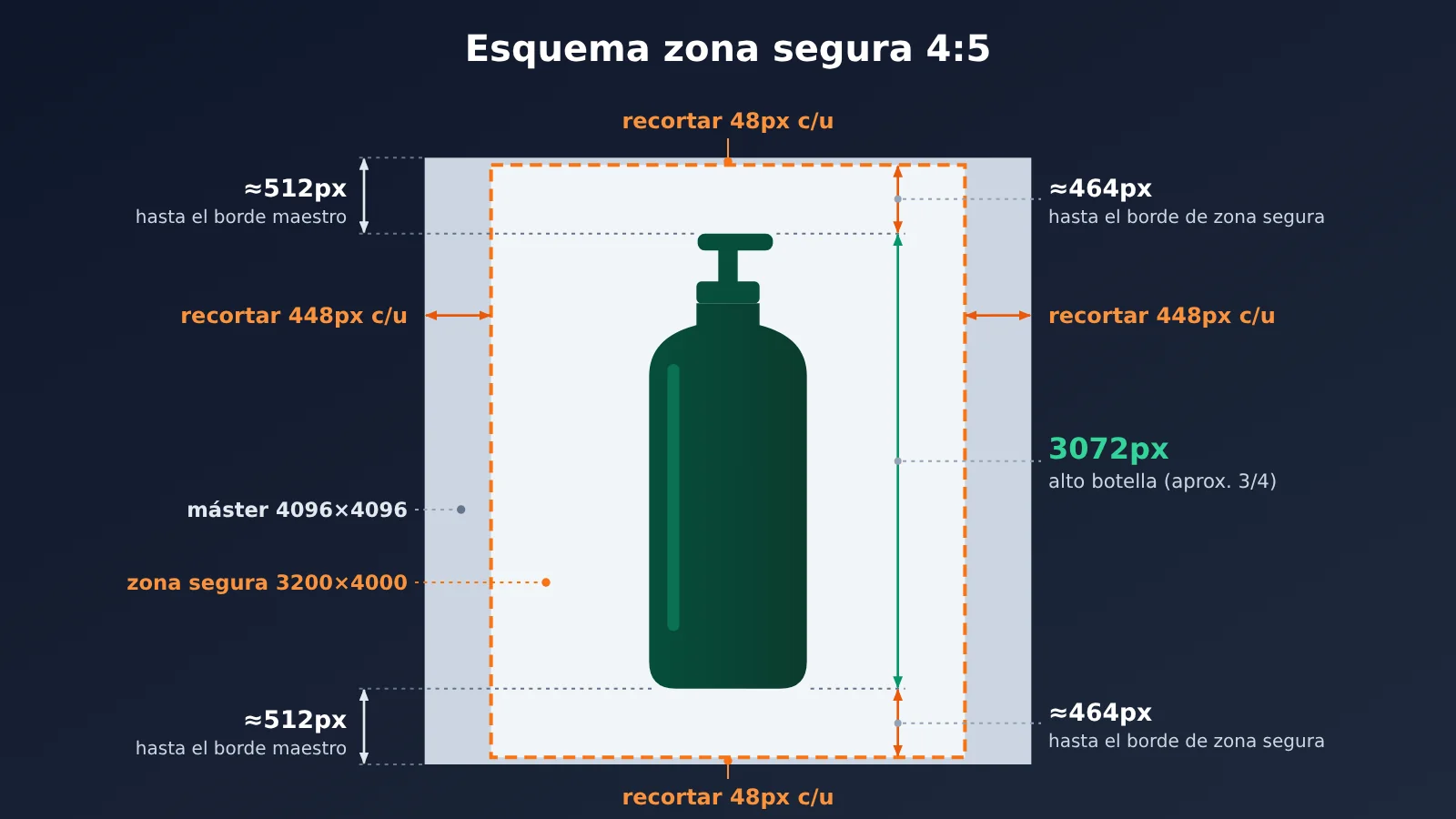
«Tres cuartos de altura» es solo el punto de partida de composición para este ejemplo, no un estándar universal; los requisitos de ocupación de cada canal y categoría deben verificarse por separado. En la validación, guíate por la posición real en píxeles de la tapa, la base y la sombra de contacto, no por la descripción de la indicación.
2 Preparar la «imagen 1» y la «imagen 2» con imágenes de referencia del producto
2.1 Imagen 1: la única referencia del aspecto del producto
La imagen 1 utiliza la foto frontal del mismo SKU, o una foto real tomada cerca del ángulo final. Mantén la iluminación neutra y el fondo limpio; la boca, la base y ambos lados de la botella deben quedar completamente dentro del encuadre, y la estructura del cabezal dosificador, el color, la marca y la indicación de capacidad deben verse con claridad. Después de disparar, corrige primero la rotación y el balance de blancos; las fotos originales verticales u horizontales se pueden ampliar proporcionalmente con un color neutro hasta formar una imagen cuadrada, y al mismo tiempo conserva una copia del original sin procesar para la comparación de verificación.
Para un mismo grupo de productos, intenta disparar con el mismo ángulo, distancia e iluminación. Ante dificultades como piezas translúcidas, reflejos metálicos o graduaciones finas, deja primero que la imagen de referencia principal muestre la estructura general, y luego usa fotos de zonas puntuales para complementar los bordes transparentes o los detalles de la graduación.
2.2 Imagen 2: resolver solo un detalle concreto
La función de la imagen 2 es cubrir carencias, por ejemplo una foto cercana de la etiqueta de la misma botella, para comprobar el texto y el diseño; el ángulo y la forma de la botella siguen tomando como referencia la imagen 1. Se recomienda usar solo la imagen 1 en la primera ronda, y añadir la imagen 2 después de detectar una carencia concreta. Distintas especificaciones, colores o accesorios deben tratarse por separado, de lo contrario el modelo podría fusionar los dos productos en uno. Si en la imagen de referencia de fondo aparece otro producto, recorta primero una zona de fondo limpia y luego úsala.
2.3 Especificaciones de entrada
| Elemento | Requisito |
|---|---|
| Formato | PNG, JPEG, WebP |
| Límite por imagen | 20 MB; el documento indica un máximo de 20 imágenes según las restricciones del fabricante |
| Tamaño recomendado | El lado largo no debe superar los 2048 píxeles; varias imágenes en conjunto dentro de unos 6 MB |
| Imágenes en línea | URL pública a la que el servidor puede acceder directamente; los enlaces que requieren sesión iniciada, tienen protección contra enlaces externos o con firma caducada fallarán al obtener la imagen |
| Imágenes locales | Convierte a data:image/png;base64,... o data:image/jpeg;base64,... |
| Orden | Las posiciones del array corresponden a la imagen 1 y la imagen 2 del prompt |
🎯 Recomendación técnica: antes de generar imágenes por lotes de forma definitiva, se recomienda probar primero una solicitud de una sola imagen con una foto real frontal en APIYI apiyi.com, confirmar que la obtención de la imagen, el tamaño y el formato de retorno funcionan correctamente, y luego añadir la imagen 2.
3 Llamada a la interfaz de imágenes de referencia 4K de Hy-Image 3.5 Preview
3.1 Estructura de la solicitud
Usa un token del grupo Default y envía JSON a POST /v1/images/generations, incluyendo en las cabeceras Authorization: Bearer <clave> y Content-Type: application/json. Para nuevas integraciones se recomienda usar el array en plural images; los clientes antiguos también pueden usar el singular image, o bien optar por multipart en POST /v1/images/edits. Las solicitudes síncronas devuelven siempre una sola imagen; si necesitas varios candidatos, envíalos por separado, basta con omitir el parámetro n.
3.2 La indicación en tres secciones
La indicación se organiza en tres partes: primero fija las características del producto, después aclara qué se puede modificar (fondo e iluminación) y, por último, define la composición de entrega. El cuerpo de la petición que aparece a continuación se puede copiar directamente; solo tienes que cambiar las dos direcciones de ejemplo por los enlaces directos a tus propias imágenes:
{
  "model": "hy-image-v3.5-preview-4k",
  "size": "4096x4096",
  "response_format": "url",
  "images": [
    "https://example.com/sku-front.png",
    "https://example.com/sku-label.png"
  ],
  "prompt": "以图1为商品唯一外观基准,图2只作原标签外观参考。保留原瓶身轮廓、墨绿瓶色、泵头结构、材质、商标位置和标签相对尺寸,维持图1正面机位。生成一张方形电商棚拍主图,单瓶居中竖立,约占画布高度的四分之三,泵头、瓶底和两侧全部入镜。使用干净的纯白背景、柔和中性光和浅接触阴影。保留商品包装原有标签,不添加商品、配件、文字、促销贴片或装饰。"
}
Si en la primera ronda solo quieres usar la foto frontal, elimina el segundo elemento del array y, al mismo tiempo, quita de la indicación la restricción referente a la imagen 2.
3.3 Ejemplo minimalista en Python
import requests

API_KEY = "YOUR_API_KEY"
BASE_URL = "https://api.apiyi.com/v1"  # Interfaz compatible con OpenAI de APIYI

payload = {
    "model": "hy-image-v3.5-preview-4k",
    "size": "4096x4096",
    "response_format": "url",
    "images": ["https://example.com/sku-front.png"],
    "prompt": "以图1为商品唯一外观基准……纯白背景,单瓶居中竖立……",
}
resp = requests.post(f"{BASE_URL}/images/generations",
                     headers={"Authorization": f"Bearer {API_KEY}"},
                     json=payload, timeout=240)
resp.raise_for_status()
img_url = resp.json()["data"][0]["url"]
open("sku001_v1_4096.png", "wb").write(requests.get(img_url, timeout=120).content)
Ver el código completo de implementación (imagen local a data URI, modo Base64, validación al guardar en disco y logs)
import base64, json, time, requests
from datetime import datetime
from PIL import Image

API_KEY = "YOUR_API_KEY"
BASE_URL = "https://api.apiyi.com/v1"  # El mismo endpoint de APIYI que en el ejemplo minimalista

def to_data_uri(path: str) -> str:
    mime = "image/png" if path.lower().endswith(".png") else "image/jpeg"
    with open(path, "rb") as f:
        return f"data:{mime};base64,{base64.b64encode(f.read()).decode()}"

def generate(sku, version, images, prompt, size="4096x4096", use_b64=False):
    payload = {
        "model": "hy-image-v3.5-preview-4k",
        "size": size,
        "images": images,
        "prompt": prompt,
    }
    if not use_b64:
        payload["response_format"] = "url"   # Omitirlo implica Base64 por defecto
    timeout = 360 if use_b64 else 240        # Dar suficiente tiempo de espera para 4K
    started = datetime.now().isoformat()

    for attempt in range(3):
        try:
            r = requests.post(f"{BASE_URL}/images/generations",
                              headers={"Authorization": f"Bearer {API_KEY}"},
                              json=payload, timeout=timeout)
        except requests.Timeout:
            # Tras un timeout, la plataforma puede haber terminado y cobrado: revisa primero los logs y la facturación; no reenvíes automáticamente
            raise RuntimeError("超时,请先在控制台核对本次请求日志")
        if r.status_code == 200:
            break
        if r.status_code in (429, 500) and attempt < 2:
            time.sleep(2 ** attempt * 5)     # Solo para errores temporales claros, aplicar un retroceso exponencial limitado
            continue
        # 400: corregir primero los parámetros; 401: revisar el token; 503: revisar modelo y grupo
        raise RuntimeError(f"{r.status_code}: {r.text[:300]}")

    data = r.json()["data"][0]
    out = f"{sku}_{version}_{size}.png"
    if use_b64:
        open(out, "wb").write(base64.b64decode(data["b64_json"]))
    else:
        open(out, "wb").write(requests.get(data["url"], timeout=120).content)

    im = Image.open(out)
    record = {"sku": sku, "version": version, "size": size, "file_size": im.size,
              "format": im.format, "prompt": prompt, "started": started,
              "request_id": r.headers.get("x-request-id")}
    with open("render_log.jsonl", "a", encoding="utf-8") as f:
        f.write(json.dumps(record, ensure_ascii=False) + "\n")
    return out

generate("SKU001", "v1",
         [to_data_uri("sku-front.jpg")],
         "以图1为商品唯一外观基准……纯白背景、柔和中性光和浅接触阴影……")
🚀 Inicio rápido: APIYI (apiyi.com) ofrece una interfaz compatible con OpenAI; con una sola clave API puedes invocar la generación de imágenes Hunyuan y otros modelos principales. Los nuevos usuarios disponen de una cuota de prueba gratuita, así que puedes probar todo el flujo con un SKU.
4 Recuperación y aceptación de la imagen principal de Hy-Image 3.5 Preview 4K
4.1 Primero, recibir los archivos
En el modo URL, descargue el archivo original desde data[0].url; en el modo Base64 predeterminado, extraiga el Base64 puro desde data[0].b64_json y decodifíquelo a PNG. Una vez guardado el archivo en disco, primero lea el ancho, alto, formato y tamaño, confirme que sea 4096×4096, y luego pase a la revisión de contenido. Cada vez que se genera una imagen, registre el SKU, la versión de la imagen de referencia, el modelo, el tamaño, la indicación, la hora de inicio y el identificador de la solicitud, para facilitar retrabajos y conciliaciones.
4.2 Luego, verificar el contenido
Coloque el producto terminado junto con la foto real, lado a lado. Primero observe la miniatura, revise el contorno y la ocupación; luego, según la proporción de píxeles originales, verifique punto por punto el color, las costuras del hombro de la botella, el texto de la etiqueta, la cantidad de accesorios, los dientes de sierra en los bordes, los reflejos y las sombras. En la imagen principal con fondo blanco, también hay que revisar las cuatro esquinas y el entorno del sujeto, buscando bordes gris claro, manchas y bandas de color que aparecen tras la compresión. Información como la capacidad y la cantidad de accesorios debe verificarse punto por punto contra los datos originales del producto.
4.3 Aceptación adicional para los archivos subidos
Tomemos como ejemplo el image_link de Google Merchant Center: un solo archivo no debe superar los 16 MB, la imagen principal debe mostrar exactamente el producto, no puede incluir texto promocional, y las imágenes generadas por IA necesitan conservar los metadatos correspondientes. La muestra PNG de imagen de referencia 4K que APIYI publica pesa aproximadamente 18–19 MB, lo que ya supera este límite. Por lo tanto, se recomienda conservar el máster PNG, exportar aparte un JPEG que cumpla con los requisitos del canal, y revisar la nitidez y la marca de origen IPTC. Tanto el máster como los archivos publicados y las imágenes de referencia originales deben guardarse por separado según SKU y número de versión.
5 Hy-Image 3.5 Preview: retoque de la imagen principal y composición con fotografía real
5.1 Retoque de una sola variable
En cada ronda de retoque cambia un único factor. La capa de compatibilidad de APIYI envía cada solicitud por separado, así que en cada ronda debes volver a enviar la fotografía real original como Imagen 1. Si necesitas mantener la composición de la versión anterior, puedes usarla como imagen de referencia adicional e indicar en la indicación que “solo se toma prestada la composición”.
- Margen insuficiente en los bordes: “Reduce el tamaño de la botella, mantén el punto de cámara y la posición de la etiqueta.”
- Solo limpiar el fondo: “Conserva el producto, el punto de cámara y la posición en el encuadre de la Imagen 1; unifica únicamente el fondo en blanco y atenúa la sombra inferior.”
- Deformación del tapón o de la etiqueta: vuelve a enfatizar ese detalle con la fotografía real.
- La botella oscura se funde con la sombra: pide que la luz incida suavemente desde el frente lateral hacia la base de la botella y que la sombra se atenúe.
5.2 Generar el fondo y componer el sujeto real
En el caso de etiquetas, códigos de barras, especificaciones y otros contenidos que deben coincidir exactamente, lo más seguro es conservar el sujeto de la fotografía real y usar el modelo solo para generar el fondo blanco y la iluminación. La indicación del fondo puede redactarse así: “Conserva una amplia zona vacía en el centro del encuadre, genera un fondo de papel continuo blanco puro para estudio y coloca en el suelo solo una sombra suave y clara, ligeramente a la derecha del centro; no incluyas productos, mesas de exhibición ni texto en el fondo.” Al componer, dibuja la sombra de contacto según el punto real donde apoya el sujeto y revisa los bordes semitransparentes y la etiqueta original. Los eslóganes de marketing, la capacidad y la información de la promoción se toman de los materiales del producto, se maquetan por separado según las reglas de cada canal y no se dejan a cargo del modelo.
6 Hy-Image 3.5 Preview 4K: presupuesto, timeout y reintentos
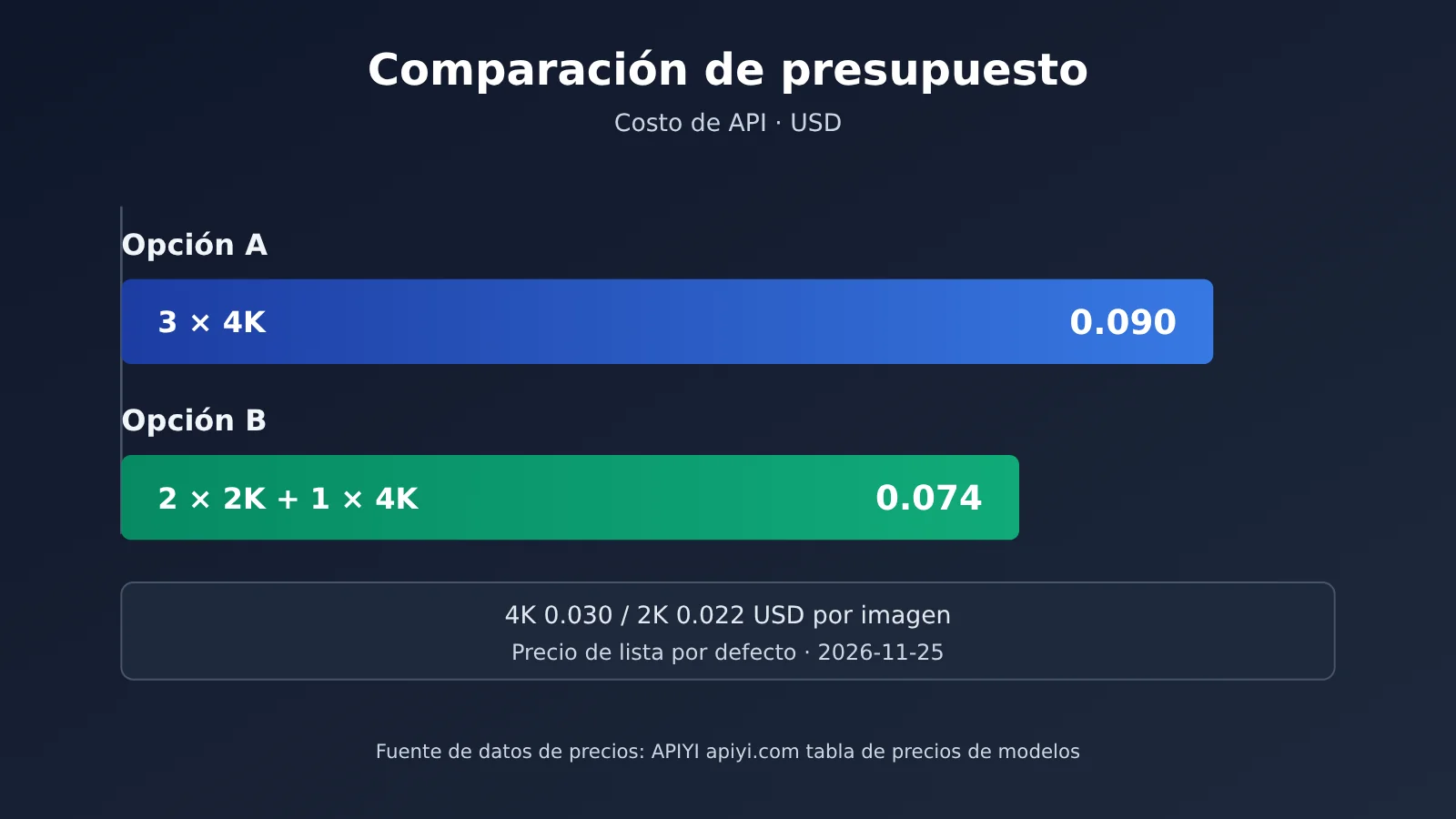
Calcule el costo según la cantidad de imágenes generadas con éxito. El precio de catálogo Default es de 0.030 USD por cada imagen 4K; la cantidad de imágenes de referencia, el tamaño y el formato de respuesta no afectan el precio del tramo. Las imágenes candidatas que se devuelven con éxito pero con la apariencia del producto distorsionada también se facturan; el usage de la respuesta es solo un valor de compatibilidad, y el cargo real se rige por la consola.
| Esquema | Cálculo | Cargo de API |
|---|---|---|
| 3 candidatas 4K, elegir 1 | 3×0.030 | 0.090 USD |
| 2 imágenes 2K de prueba de composición + 1 imagen 4K | 2×0.022+0.030 | 0.074 USD |
Ojo: después de encontrar una composición satisfactoria probando en 2K, la versión 4K se vuelve a generar, y la aceptación final se basa en el resultado 4K recién producido.
| Situación | Cómo proceder |
|---|---|
| Error 400 relacionado con el tamaño | Corregir primero size, no reintentar tal cual |
| 401 | Revisar el token |
| 503 sin canal disponible | Verificar el nombre del modelo y el grupo |
| Errores temporales claros de limitación de tasa o del servicio | Reintentar con backoff un número limitado de veces |
| Bloqueo por moderación | Ajustar la indicación o el contenido de la imagen de referencia |
| Desconexión o timeout del cliente | Revisar primero los logs y la facturación de esta solicitud; puede que la plataforma ya haya completado la generación y cobrado |
| Se obtuvo la URL pero la descarga falla | Volver a comprobar el mismo enlace y usar la descarga del lado del servidor para transferirla y almacenarla |
Las respuestas de fallo claro como 400, 401, 500 y 503 que se listan en las FAQ no generan cargo. Se recomienda configurar el timeout del cliente en 240 segundos, y en 360 segundos para el modo Base64; si pasa por un proxy o Serverless, el límite del cuerpo de respuesta debe ser de al menos 30 MB.
💰 Optimización de costos: conviene definir primero la composición en el nivel 2K y luego generar la versión maestra 4K. En la consola de APIYI apiyi.com puede verificar los cargos por solicitud, lo que facilita registrar el costo de generación de imágenes de cada SKU en el libro de cuentas.
7 Comparación con las especificaciones originales de Tencent Hunyuan Hy-Image 3.5 Preview (consulta bajo demanda)
La capa de compatibilidad de APIYI admite size personalizado. Si en el resumen del índice veas la mención de «4096×4096 fijo», prevalece la descripción de campos del endpoint actual. La capa de compatibilidad envía un solo task de imagen de referencia a la vez; los campos específicos relacionados con el historial de la conversación y la marca de agua pertenecen exclusivamente a la interfaz Chat/Messages original de Tencent.
| Elemento de comparación | Capa de compatibilidad de APIYI | Tencent Cloud TokenHub (sitio de China) |
|---|---|---|
| Endpoint | /v1/images/generations |
/v1/wand/hunyuan-image/v35-generation |
| Modelo | hy-image-v3.5-preview-4k |
hy-image-v3.5-preview |
| Imagen de referencia | array images |
entrada image_url dentro de messages |
| 4K exacto | size: "4096x4096" |
size: "4096x4096" en el nivel superior; generate_max_pixels máximo 2K |
| Área de entrada | se recomienda que el lado largo sea ≤2048 | resize_max_pixels por defecto 1,048,576 |
| Obtención de la imagen | data[0].url / b64_json |
choices[0].delta.image.url, la firma es válida por defecto 12 horas |
| Edición continua | envío uno por uno, reenviando la imagen 1 | concatenar los messages de la ronda anterior con assembled_history |
| Plataforma disponible | APIYI apiyi.com | Tencent Cloud TokenHub |
Al usar la interfaz original, en el array content del último role: "user", coloca primero {"type":"text","text":"提示词"} y luego, en orden, un objeto image_url por cada imagen. El 4K mencionado aquí se refiere a la especificación del archivo de salida definida en la documentación.
Método de verificación antes de la entrega
Una imagen principal está lista para entregarse cuando supera las tres comprobaciones siguientes:
- El archivo es de 4096×4096 y el sujeto queda dentro de la zona segura de 3200×4000.
- Al compararla lado a lado con la foto real, la forma de la botella, el color, la etiqueta y los accesorios no presentan desviaciones.
- El archivo exportado cumple los requisitos de tamaño y metadatos del canal de destino.
Si alguna de ellas no se cumple, elige la ruta de retoque o de composición según la sección 5.
📚 Referencias
- Interfaz de imagen de referencia Hunyuan de APIYI: campos de la solicitud, especificaciones de entrada y niveles de tamaño
- Enlace:
docs.apiyi.com/api-capabilities/hunyuan-image/image-edit
- Enlace:
- Preguntas frecuentes de Hunyuan de APIYI: códigos de error, facturación y recomendaciones sobre tiempos de espera
- Enlace:
docs.apiyi.com/api-capabilities/hunyuan-image/faq
- Enlace:
- Guía de invocación de TokenHub de Tencent Cloud: interfaz Messages nativa y sus parámetros
- Enlace:
cloud.tencent.com/document/product/1823/135745
- Enlace:
- Reglas de imagen principal de Google Merchant Center: tamaño de subida y metadatos de imágenes generadas por IA
- Enlace:
support.google.com/merchants/answer/6324350
- Enlace:
Autor: equipo técnico de APIYI
Intercambio técnico: puedes contactarnos desde la página principal del sitio de APIYI; para más información sobre las interfaces, visita el centro de documentación docs.apiyi.com