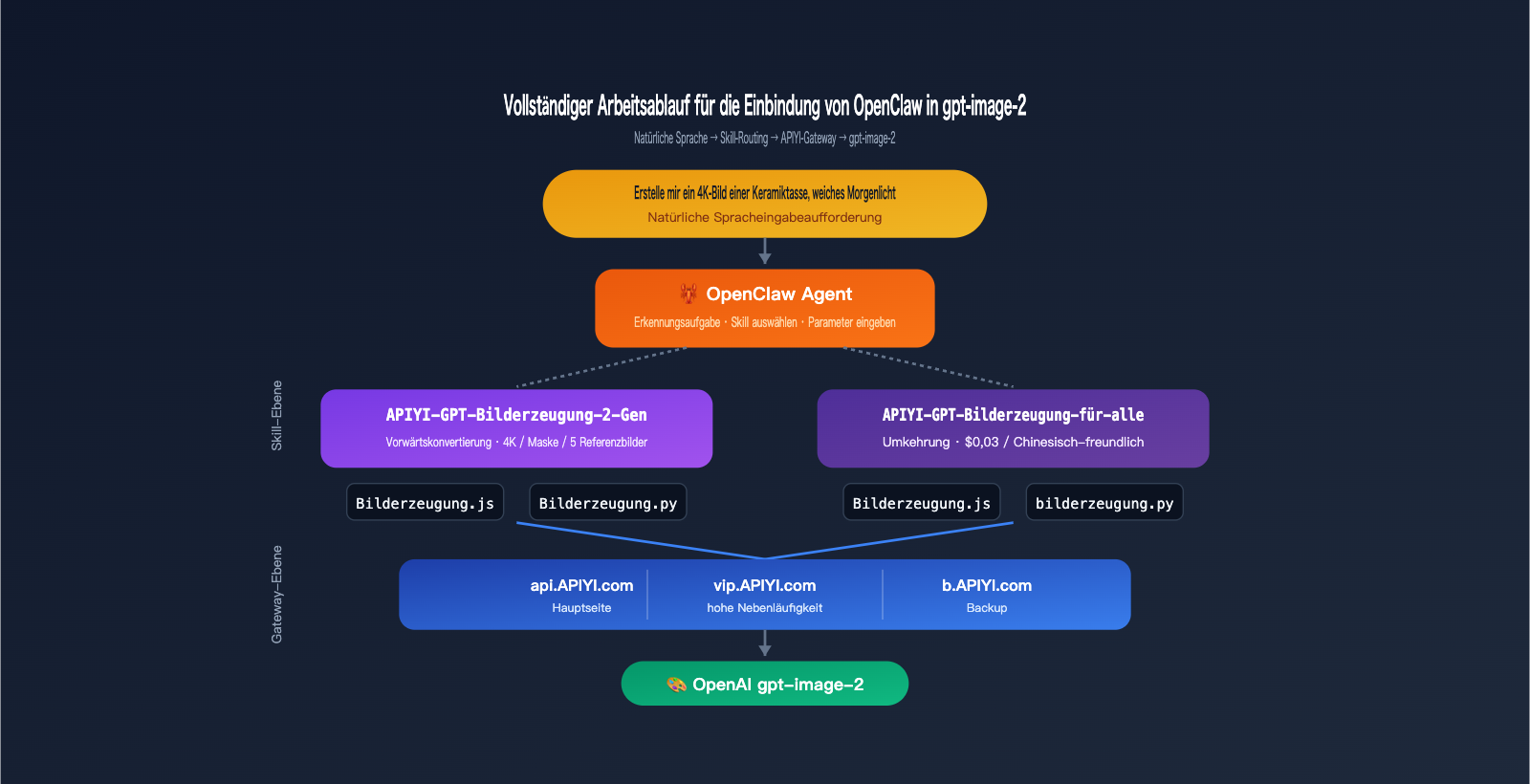
Wenn Sie möchten, dass OpenClaw direkt das leistungsstarke Bildmodell gpt-image-2 von OpenAI aufruft, was wäre Ihr erster Gedanke? Die meisten würden sofort den Editor öffnen, ein Python-Skript mit requests.post(...) schreiben und dieses als Werkzeugfunktion für den Agenten verpacken.
Dieser Weg ist zwar möglich, führt aber sofort zu vier Problemen:
- Sie müssen das
multipart/form-data-Hochladen von Referenzbildern manuell verarbeiten. - Sie müssen Logik für Wiederholungsversuche, Timeouts und 429-Ratenbegrenzungen implementieren.
- Sie müssen für jedes Szenario (Text-zu-Bild, Bild-zu-Bild, Masken, Batch-Verarbeitung) eine eigene Kapselung schreiben.
- Bei jedem Wechsel des OpenClaw-Clients (oder bei Claude Code, Cursor) müssen Sie die Integration erneut durchführen.
Die Antwort für 2026 lautet: Schreiben Sie keinen Code, installieren Sie einfach einen Skill.
OpenClaw unterstützt ein vollständiges Skill-Ökosystem – das ClawHub-Register umfasst derzeit über 5700 von der Community bereitgestellte Skills. In diesem Artikel stellen wir die zwei offiziellen gpt-image-2-Skills vor, die das APIYI-Team für das Repository expert-skills-hub bereitgestellt hat:
apiyi-gpt-image-2-gen(Direktaufruf / präzise Steuerung, empfohlen)apiyi-gpt-image-2-all-gen(Indirekter Aufruf / Wirtschaftsmodus)
Die Installation eines Skills erfordert nur einen Befehl, die Konfiguration des Schlüssels nur ein export. Danach können Sie in OpenClaw einfach sagen: "Erstelle mir ein 4K-Produktbild einer Keramiktasse", und der Agent wählt automatisch den Skill aus, füllt die Parameter aus und speichert die Datei.
Nach diesem Tutorial zur OpenClaw-Integration von gpt-image-2 erhalten Sie:
- Einen klaren Vergleich zwischen "Code schreiben" und "Skill installieren", damit Sie wissen, warum Letzteres überlegen ist.
- Zwei sofort einsatzbereite offizielle Skills, die sowohl hochwertige Ausgaben als auch wirtschaftliche Batch-Szenarien abdecken.
- Ein in 5 Schritten ausführbares Minimalbeispiel (jeweils für Node.js und Python).
- Drei Praxisbefehle (4K-Poster / Synthese mit mehreren Referenzbildern / Batch-Skizzen).
- Methoden zur Wiederverwendung derselben Skills in Claude Code und Cursor.
1. Warum Skills die optimale Lösung für die OpenClaw-Integration von gpt-image-2 sind
1.1 Das Skill-System von OpenClaw: Der Standardweg, um Agenten zu erweitern
OpenClaw ist ein plattformübergreifender Open-Source-KI-Assistent (GitHub-Repository github.com/openclaw/openclaw). Sein Ziel ist nicht "nur ein weiterer Chat-Bot", sondern "ein kombinierbares Werkzeugset für Agenten". Die Grundeinheit dieses Werkzeugsets wird Skill genannt.
Ein Skill besteht im Wesentlichen aus:
skill-package/
├── SKILL.md                # Sagt dem Agenten, was dieser Skill tut
├── scripts/
│   ├── generate_image.js   # Node.js-Laufzeitumgebung
│   └── generate_image.py   # Python-Laufzeitumgebung
└── requirements.txt / package.json
Wenn Sie sagen: "Hilf mir, eine Kaffeetasse zu zeichnen", macht OpenClaw Folgendes:
- Es scannt die
SKILL.md-Zusammenfassungen aller installierten Skills. - Es erkennt, dass "Bilderzeugung" am besten zu
apiyi-gpt-image-2-genpasst. - Es extrahiert Parameter aus Ihrer natürlichen Sprache (Größe, Qualität, Ausgabeformat).
- Es ruft das entsprechende
generate_image.js/pyauf. - Es gibt Ihnen den Pfad zum generierten Bild zurück.
Sie schreiben keinen Code, konfigurieren keine Routen und rufen kein SDK auf. Dies ist der entscheidende Vorteil des OpenClaw-Ökosystems gegenüber dem traditionellen "Plugin-Schreiben".
1.2 Code schreiben vs. Skill installieren: Ein Vergleich
| Vergleichsdimension | HTTP-Code selbst schreiben | Offiziellen Skill installieren |
|---|---|---|
| Startaufwand | Ab 30 Minuten | 1 Befehl, 30 Sekunden |
| HTTP-Details | Manuelle Verarbeitung von Multipart, Retries, Timeouts | Im Skill bereits gekapselt |
| Hochladen von Referenzbildern | Manuelle Base64-Kodierung | Direkte Übergabe des Dateipfads |
| Mehrere Laufzeiten | Entweder Node oder Python | Node.js + Python vorhanden |
| Agenten-Wahrnehmung | Werkzeugbeschreibung selbst schreiben | SKILL.md inklusive |
| Client-übergreifend | Bei Umgebungswechsel neu integrieren | Funktioniert in Claude Code / Cursor / OpenClaw |
| Upgrade-Pfad | OpenAI API-Updates selbst verfolgen | npx skills update per Klick |
| Leitungswechsel | Code ändern | Umgebungsvariable ändern |
Mit anderen Worten: Code schreiben macht Sie zu einem "Glue-Arbeiter", der ständig Wartungsarbeiten durchführt, während Skill installieren die Wartung an den jeweiligen Skill-Autor delegiert.
1.3 Die Arbeitsteilung der beiden Skills: Erst das Werkzeug wählen, dann das Bild erzeugen
Das APIYI-Team hat zwei Skills für gpt-image-2 im expert-skills-hub-Repository bereitgestellt, die für völlig unterschiedliche Szenarien gedacht sind:
| Skill-Name | Modell-Alias | Positionierung | Preismodell | Bestes Szenario |
|---|---|---|---|---|
apiyi-gpt-image-2-gen |
gpt-image-2 |
Direkt / Präzise Steuerung | Abrechnung pro Token | Poster, kommerzielle Fotos, Cover, 4K-Ausgabe |
apiyi-gpt-image-2-all-gen |
gpt-image-2-all |
Indirekt / Wirtschaftsmodus | Festpreis $0.03/Bild | Batch-Konzeptentwürfe, chinesische Prompts, Skizzen-Exploration |
Beide Skills teilen sich denselben APIYI_API_KEY, das Backend läuft einheitlich über das APIYI-Gateway. Sie können beide gleichzeitig installieren, damit der OpenClaw-Agent je nach Szenario automatisch wählt: Poster-Erstellung über den Direktaufruf, 100 Varianten über den Wirtschaftsmodus.
1.4 Das zugrunde liegende Backend: APIYI apiyi.com Drei-Leitungs-System
Die HTTP-Anfragen beider Skills gehen standardmäßig an api.apiyi.com, das Hauptportal von APIYI.
🎯 Leitungsempfehlung: Wir empfehlen, in Produktionsumgebungen die
APIYI_BASE_URLvon OpenClaw auf die Hochleistungsleitung von APIYI apiyi.com,vip.apiyi.com, umzustellen, insbesondere bei Batch-Aufträgen. Das Hauptportalapi.apiyi.comeignet sich für den täglichen Einzelaufruf, die VIP-Leitungvip.apiyi.comfür Batch-Aufträge/nächtliche Warteschlangen, undb.apiyi.comdient als automatisches Fallback. Alle drei Leitungen nutzen denselben Schlüssel; Sie müssen nur eine Umgebungsvariable ändern, um zu wechseln.
2. 5 Minuten bis zur OpenClaw-Integration von gpt-image-2
2.1 Prüfung der Voraussetzungen
Bevor Sie mit der OpenClaw-Integration von gpt-image-2 beginnen, stellen Sie sicher, dass die Umgebung bereit ist:
| Element | Anforderung | Prüfbefehl |
|---|---|---|
| OpenClaw installiert | Neueste Version | openclaw --version |
| Node.js | 18+ | node --version |
| Python | 3.10+ (optional) | python3 --version |
| npx | Mit Node enthalten | npx --version |
| Netzwerk | Zugriff auf github.com und api.apiyi.com | curl -I api.apiyi.com |
| APIYI-Schlüssel | Über das APIYI-Dashboard | Prüfen auf sk--Präfix |
⚠️ Hinweis: Falls der Befehl
npx skillsin Ihrer OpenClaw-Version nicht gefunden wird, führen Sie ein Update durch (openclaw update). Die Skills CLI ist eine Kernfunktion des OpenClaw 2026-Ökosystems und in älteren Versionen möglicherweise nicht verfügbar.
2.2 Schritt 1: Skill mit einem Befehl installieren
Öffnen Sie Ihr Terminal und installieren Sie den entsprechenden Skill basierend auf Ihrem Anwendungsfall. Wir empfehlen, beide zu installieren:
# Standard (empfohlen für den täglichen Gebrauch)
npx skills add https://github.com/wuchubuzai2018/expert-skills-hub \
  --skill apiyi-gpt-image-2-gen

# Erweitert (gut für Batch-Verarbeitung/chinesische Eingabeaufforderungen)
npx skills add https://github.com/wuchubuzai2018/expert-skills-hub \
  --skill apiyi-gpt-image-2-all-gen
Nach Abschluss der Installation wird der Skill im Standard-Skill-Verzeichnis von OpenClaw abgelegt (normalerweise ~/.openclaw/skills/). Sie können dies mit folgendem Befehl überprüfen:
npx skills list
# Erwartete Ausgabe:
# - apiyi-gpt-image-2-gen       ✓ installiert
# - apiyi-gpt-image-2-all-gen   ✓ installiert
2.3 Schritt 2: API-Schlüssel konfigurieren
Für die OpenClaw-Integration von gpt-image-2 ist lediglich eine Umgebungsvariable erforderlich:
# macOS / Linux
export APIYI_API_KEY="sk-your-key-here"

# Windows PowerShell
$env:APIYI_API_KEY = "sk-your-key-here"
Es empfiehlt sich, diese Zeile zur dauerhaften Speicherung in Ihre ~/.zshrc oder ~/.bashrc einzutragen.
🎯 Schlüssel abrufen: Besuchen Sie APIYI unter
apiyi.com, registrieren Sie sich und gehen Sie zum Dashboard → API-Schlüssel → Neuen Schlüssel erstellen. Wir empfehlen, ein Nutzungslimit festzulegen (z. B. 50 ¥ pro Tag), um versehentliche Mehrkosten durch den Agenten zu vermeiden.
Optionale Umschaltung der Leitungen, falls Sie bei Batch-Prozessen eine hohe Parallelität benötigen:
export APIYI_BASE_URL="https://vip.apiyi.com/v1"   # VIP-Leitung
# oder
export APIYI_BASE_URL="https://b.apiyi.com/v1"     # Backup
Ohne Konfiguration wird standardmäßig https://api.apiyi.com/v1 verwendet.
2.4 Schritt 3: Erstes Bild generieren (Node.js)
Nach der Installation des Skills sind Beispielskripte enthalten. Der einfachste Testbefehl:
cd ~/.openclaw/skills/apiyi-gpt-image-2-gen

node scripts/generate_image.js \
  -p "A minimalist poster with the text 'HELLO 2026' centered" \
  -s "1024x1024" \
  -q "medium" \
  -o "png" \
  -f "./hello_2026.png"
Nach etwa 20–40 Sekunden erscheint im Terminal:
✔ Bild generiert: ./hello_2026.png (1024x1024, png, 312 KB)
Öffnen Sie hello_2026.png. Sie sollten ein sauberes, minimalistisches Poster mit dem klaren Text "HELLO 2026" sehen. Wenn der Text scharf ist, funktioniert die gesamte Kette (OpenClaw Skill → APIYI api.apiyi.com → OpenAI gpt-image-2) einwandfrei.
2.5 Schritt 4: Erstes Bild generieren (Python-Version)
Falls Ihr Projekt auf Python basiert, enthält derselbe Skill auch Python-Skripte:
cd ~/.openclaw/skills/apiyi-gpt-image-2-gen

python3 scripts/generate_image.py \
  -p "A minimalist poster with the text 'HELLO 2026' centered" \
  -s "1024x1024" \
  -q "medium" \
  -o "png" \
  -f "./hello_2026.png"
Die Parameter sind identisch mit der Node.js-Version: -p/-s/-q/-o/-f (oder die entsprechenden Langformen --prompt/--size/--quality/--output-format/--filename).
💡 Kein Wechsel der Laufzeitumgebung nötig: Da beide Skripte im Skill-Paket enthalten sind, können Sie in einem Projekt sowohl Node (für Frontend-Aufgaben) als auch Python (für Data Science) verwenden. Der Skill für die OpenClaw-Integration von gpt-image-2 behandelt beide Sprachen als gleichwertige Bürger.
2.6 Schritt 5: Aufruf über natürliche Sprache in OpenClaw
Die CLI dient lediglich der Überprüfung. Der eigentliche Nutzen liegt in der autonomen Ausführung durch OpenClaw. Starten Sie OpenClaw und erteilen Sie den Befehl einfach in natürlicher Sprache:
Benutzer: Erstelle mir mit gpt-image-2 ein 4K-Produktbild einer Keramiktasse,
          morgendliches weiches Licht, schlichter Hintergrund, PNG-Format,
          speichern unter ./output/tea_cup.png

OpenClaw: Alles klar, ich verwende den Skill apiyi-gpt-image-2-gen für diese Anfrage.
          Parameter: size=3840x2160, quality=high, output-format=png
          Generierung läuft...
          ✔ Fertig: ./output/tea_cup.png (3840x2160, 2.4 MB)
Die Inferenzschicht von OpenClaw führt dabei folgende Schritte aus:
- Identifizierung des Aufgabentyps = Bilderzeugung
- Vergleich der
SKILL.md-Dateien beider Skills und Auswahl vonapiyi-gpt-image-2-gen(da der Nutzer 4K + PNG wünscht) - Übersetzung von "4K" in
3840x2160und Integration von "morgendliches weiches Licht" in die Eingabeaufforderung - Ausführung von
generate_image.jsund Rückgabe des Dateipfads
Sie haben lediglich einen Satz formuliert, ohne eine einzige Zeile Python- oder Node-Code zu schreiben. Genau das ist der Kernwert der OpenClaw-Integration von gpt-image-2 über den Skill-Pfad.
III. Kurzübersicht der Parameter für den Aufruf von gpt-image-2 in OpenClaw
3.1 Forward-Skill: apiyi-gpt-image-2-gen
Dies ist der Modus für präzise Steuerung, der standardmäßig empfohlen wird. Hier ist die vollständige Parameterliste:
| Option | Langform | Wertebereich | Standard | Beschreibung |
|---|---|---|---|---|
-p |
--prompt |
Text | Erforderlich | Bildbeschreibung, empfohlen als Mischung aus Englisch und Deutsch |
-s |
--size |
WIDTHxHEIGHT |
1024x1024 |
Beliebiges Vielfaches von 16, max. 3840x3840 |
-q |
--quality |
low/medium/high/auto | auto |
Für Poster high, für Skizzen low wählen |
-o |
--output-format |
png/jpeg/webp | png |
Transparenter Hintergrund erfordert png |
-c |
--output-compression |
0-100 | 85 |
Nur für jpeg/webp wirksam |
-i |
--input-image |
Pfad (wiederholbar) | Keine | Bis zu 5 Referenzbilder |
-m |
--mask |
Pfad | Keine | Schwarz-Weiß-Maske, Weiß = Bearbeitungsbereich |
-f |
--filename |
Pfad | ./output.png |
Ausgabedatei |
Kurzübersicht für gängige Größen:
| Verwendungszweck | Empfohlene Größe |
|---|---|
| WeChat Moments | 1080x1080 |
| Xiaohongshu Hochformat | 1080x1440 |
| Bilibili-Cover | 1920x1080 |
| Blog-Header | 1600x900 |
| 4K-Poster | 3840x2160 |
| Langes Banner | 2400x800 |
| Handy-Hintergrund | 1170x2532 |
3.2 Reverse-Skill: apiyi-gpt-image-2-all-gen
Dies ist die wirtschaftliche Batch-Variante, die pro Bild ca. $0,03 kostet. Die Parameter sind minimalistischer:
| Option | Langform | Wertebereich | Beschreibung |
|---|---|---|---|
-p |
--prompt |
Text | Beschreibung, Größe/Verhältnis direkt im Text angeben |
-r |
--response-format |
url / b64_json | url liefert 24h CDN-Link, b64_json liefert Base64 |
-i |
--input-image |
Pfad (wiederholbar) | Bis zu 5 Referenzbilder |
-f |
--filename |
Pfad | Ausgabedatei (wird im url-Modus automatisch geladen) |
Der Reverse-Skill unterstützt keine -s/-q/-o Parameter, da das zugrunde liegende Modell dialogbasiert ist und die Größe über den Prompt definiert werden muss:
# Korrektes Beispiel
-p "Generiere ein 16:9 Querformat-Hintergrundbild, Sci-Fi-Stadt bei Nacht, Neonlichter"

# Falsches Beispiel (Reverse-Modus unterstützt kein -s)
-p "Sci-Fi-Stadt bei Nacht" -s "1920x1080"  # ❌
3.3 Drei Praxisbeispiele
Praxis 1: 4K-Filmplakat (Forward-Skill)
node scripts/generate_image.js \
  -p "Cinematic poster for sci-fi novel 'NEON HORIZON', \
     dark blue and magenta gradient sky, lone silhouette on cliff, \
     bold serif title centered at top, subtle tagline bottom, \
     35mm film grain" \
  -s "3840x5760" \
  -q "high" \
  -o "png" \
  -f "./poster_neon_horizon.png"
- 2:3 Hochformat 4K
quality=highsorgt für scharfen Text- Dauer ca. 3–5 Minuten (4K-Generierungszeit hängt stark von der Qualität ab)
Praxis 2: Maskiertes Inpainting (Forward-Skill + Referenzbild + Maske)
node scripts/generate_image.js \
  -p "Replace the background with luxurious white marble countertop, \
     soft natural window light from the left, \
     keep product subject pixel-stable" \
  -i "./coffee_cup.png" \
  -m "./coffee_cup_mask.png" \
  -s "2048x2048" \
  -q "high" \
  -f "./coffee_cup_marble.png"
- Weiße Pixel = Hintergrund, der ersetzt werden soll
- Schwarze Pixel = Produkt (pixelgenau beibehalten)
- gpt-image-2 verändert die Form des Produkts nicht
Praxis 3: Batch-Konzeptentwürfe (Reverse-Skill + Schleife)
# 100 Mode-Konzepte, $0,03 pro Bild, Gesamtkosten ca. $3
for i in $(seq 1 100); do
  node scripts/generate_image.js \
    -p "Cyberpunk-Charakterdesign #${i}, modifizierte Hanfu-Kleidung, Neon-Farben, Ganzkörperansicht" \
    -r "url" \
    -f "./concepts/concept_${i}.png"
done
- Der Reverse-Skill bietet eine stabilere Unterstützung für deutsche Prompts
- Im
-r urlModus lädt das Skript die Dateien automatisch lokal herunter - Für Batch-Szenarien empfiehlt sich der Wechsel auf
APIYI_BASE_URL=https://vip.apiyi.com/v1
IV. Fortgeschrittene Integration von gpt-image-2 in OpenClaw
4.1 Den Agenten Skill-Auswahl überlassen
Wenn sowohl der Forward- als auch der Reverse-Skill installiert sind, wählt OpenClaw automatisch basierend auf Ihrer Anfrage. Um die Auswahl des Agenten zu präzisieren, können Sie Signalwörter in der Eingabeaufforderung verwenden:
| Ihre Aussage | Bevorzugter Skill des Agenten |
|---|---|
| "Hochwertig", "4K", "Poster", "Werbefoto" | Forward apiyi-gpt-image-2-gen |
| "Skizze", "Batch", "Konzept", "Deutsch" | Reverse apiyi-gpt-image-2-all-gen |
| "Erstelle erst mal 10 Stück" | Reverse (wirtschaftlich) |
| "Hintergrund mit Maske ändern" | Forward (Reverse unterstützt keine Masken) |
| "Fixpreis $0,03 pro Bild" | Reverse |
🎯 Tipp für Eingabeaufforderungen: Wenn Sie Begriffe wie "präzise Steuerung" oder "wirtschaftliche Batch-Verarbeitung" verwenden, trifft OpenClaw den entsprechenden Skill fast zu 100 %. Weitere Beispiele für Trigger-Wörter finden Sie in der Skill-Sektion unter
docs.apiyi.com.
4.2 Skill-Ketten: Bilderzeugung → OCR → Übersetzung
Da Skills vom Agenten frei kombiniert werden können, lässt sich die OpenClaw-Integration von gpt-image-2 zu komplexen Pipelines verketten. Beispiel: "Erstelle ein Poster mit englischem Slogan und übersetze diesen dann ins Japanische":
Benutzer: Erstelle ein minimalistisches Poster mit dem englischen Slogan "Less is more",
          und generiere dann eine Version mit dem gleichen Layout, aber japanischem Text.

OpenClaw:
  Schritt 1: apiyi-gpt-image-2-gen (Englische Version)
             → ./en_poster.png
  Schritt 2: apiyi-gpt-image-2-gen (Japanische Version, mit en_poster.png als Referenzbild)
             -i ./en_poster.png
             -p "Same layout, replace text with 'より少なく、より豊かに'"
             → ./jp_poster.png
Das ist die Stärke des Skill-Ökosystems: Ein Skill erledigt eine Aufgabe, der Agent verknüpft sie zu beliebigen Workflows.
4.3 Skills in CI/CD einbinden
Die Skripte beider Skills sind standardmäßige CLI-Tools, was bedeutet, dass sie sich nahtlos in CI/CD-Pipelines integrieren lassen:
# .github/workflows/generate-og-image.yml
name: Generate OG image on release
on:
  release:
    types: [published]

jobs:
  og-image:
    runs-on: ubuntu-latest
    steps:
      - uses: actions/checkout@v4
      - uses: actions/setup-node@v4
        with: { node-version: '20' }
      - run: npx skills add https://github.com/wuchubuzai2018/expert-skills-hub --skill apiyi-gpt-image-2-gen
      - env:
          APIYI_API_KEY: ${{ secrets.APIYI_API_KEY }}
        run: |
          node ~/.openclaw/skills/apiyi-gpt-image-2-gen/scripts/generate_image.js \
            -p "Release ${{ github.event.release.tag_name }} cover image" \
            -s "1200x630" \
            -q "high" \
            -f "./og-image.png"
      - uses: actions/upload-artifact@v4
        with: { name: og-image, path: ./og-image.png }
Bei jedem Release wird automatisch ein OG-Bild generiert; Agent und CI teilen sich dieselbe Skill-Definition.
4.4 Wiederverwendung in Claude Code und Cursor
Obwohl dieser Artikel sich auf OpenClaw konzentriert, folgen die Skills apiyi-gpt-image-2-gen / apiyi-gpt-image-2-all-gen dem allgemeinen Skill-Standard, daher gilt:
| Client | Unterstützung | Anmerkung |
|---|---|---|
| OpenClaw | ✅ | Hauptszenario dieses Artikels |
| Claude Code | ✅ | Einfach in ~/.claude/skills/ ablegen |
| Cursor | ✅ | Referenzierung über Rules-Dateien |
| Windsurf | ✅ | Skill-Spezifikation kompatibel |
| Eigene Agenten (LangChain etc.) | ⚠️ | Erfordert einen Tool-Adapter |
"Einmal installieren, mehrfach nutzen" – Ihre Bilderzeugungs-Fähigkeiten wandern mit Ihren Hauptwerkzeugen mit, ohne dass Sie sie jedes Mal neu schreiben müssen.
V. Häufige Fragen (FAQ) zur OpenClaw-Anbindung an gpt-image-2
F1: npx skills add meldet "command not found"?
Stellen Sie sicher, dass OpenClaw auf die neueste Version aktualisiert wurde (openclaw update), da ältere Versionen das Skills-CLI nicht enthalten. Falls der Fehler weiterhin besteht, können Sie das Repository als Fallback manuell in das Verzeichnis ~/.openclaw/skills/ klonen.
F2: Das Skript gibt "APIYI_API_KEY is not set" aus?
Prüfen Sie dies in drei Schritten:
echo $APIYI_API_KEY– Überprüfen Sie, ob die Variable erfolgreich exportiert wurde.- Stellen Sie sicher, dass der Schlüssel das Präfix
sk-enthält. - Falls Sie den Schlüssel gerade erst in die
~/.zshrceingetragen haben, öffnen Sie ein neues Terminal, damit die Änderungen wirksam werden.
F3: Wie wechsle ich auf die Hochverfügbarkeits-Leitung vip.apiyi.com?
Es gibt zwei Möglichkeiten:
# Methode 1: Globale Umgebungsvariable
export APIYI_BASE_URL="https://vip.apiyi.com/v1"

# Methode 2: Präfix für einen einzelnen Aufruf
APIYI_BASE_URL="https://vip.apiyi.com/v1" node scripts/generate_image.js ...
Dasselbe gilt für die Backup-Domain: b.apiyi.com. Alle drei Domains nutzen denselben Schlüssel. Bei Instabilitäten der Hauptseite führt ein manueller Wechsel auf VIP meist sofort zur Wiederherstellung. Strategien hierzu finden Sie auch im offiziellen APIYI-Dokumentationsportal unter docs.apiyi.com.
F4: Wie entscheide ich mich zwischen Reverse- und Forward-Modus?
Verwenden Sie diese Entscheidungshilfe:
| Wenn Sie … benötigen | Wählen Sie |
|---|---|
Präzise Kontrolle der Auflösung (z. B. 1920x1080) |
Forward |
| Masken für lokales Inpainting | Forward |
| Hochwertige Poster ab 4K | Forward |
| Batch-Verarbeitung von 50+ Bildern | Reverse |
| Chinesische Prompts als Schwerpunkt | Reverse |
| Vorhersehbare Kosten ($0,03/Bild) | Reverse |
Der entspannteste Weg: Installieren Sie beide und lassen Sie den OpenClaw-Agenten basierend auf Ihrer natürlichen Sprache automatisch wählen.
F5: Kann ich das in Claude Code verwenden?
Ja. Verknüpfen oder kopieren Sie das Skill-Paket von ~/.openclaw/skills/ nach ~/.claude/skills/. Claude Code erkennt die SKILL.md automatisch und registriert sie als aufrufbares Werkzeug. Der APIYI_API_KEY wird dabei gemeinsam genutzt.
F6: Sind Skills sicher?
Bei der Skill-Community ist Vorsicht geboten. Im Februar 2026 wurden 341 bösartige Skills über ClawHub verbreitet, die Atomic Stealer-Malware enthielten. Empfehlungen:
- Installieren Sie nur Skills aus vertrauenswürdigen Repositories (das hier genannte
wuchubuzai2018/expert-skills-hubist die offizielle APIYI-Quelle). - Überprüfen Sie nach der Installation
SKILL.mdund den Skriptinhalt, insbesondere beicurl | bash-Befehlen oder Verbindungen zu unbekannten Domains. - Nutzen Sie
npx skills inspect <skill-name>, um zu sehen, welche Netzwerkadressen der Skill kontaktiert.
Alle offiziellen APIYI-Skills senden Anfragen ausschließlich an *.apiyi.com und können sicher auditiert werden.
F7: Was tun, wenn die 4K-Bilderzeugung langsam ist?
- Das ist normal.
quality=high+3840x2160dauert etwa 3–5 Minuten. - Fügen Sie außerhalb des Skripts einen Timeout-Schutz hinzu (in Bash:
timeout 360 node ...). - Für eine schnelle Vorschau nutzen Sie zuerst
size=2048x1152 quality=medium, um einen Entwurf zu erstellen, bevor Sie auf 4K hochskalieren.
F8: Wie überwache ich die Kosten?
Aktivieren Sie im APIYI-Dashboard unter apiyi.com die „Tagesbudget-Warnung“ und die „Statistik nach Schlüssel“. Wenn Sie für den OpenClaw-Schlüssel ein separates Limit festlegen, können Sie den Verbrauch überwachen und bei unerwarteten Ereignissen die Kosten begrenzen.
VI. Zusammenfassung: OpenClaw-Anbindung an gpt-image-2
Rückblickend ist der beste Weg für die OpenClaw-Anbindung an gpt-image-2 im Jahr 2026 nicht mehr das Programmieren, sondern die Installation von Skills. Die Gründe sind einfach:
- Schneller: Zwei Befehle (
npx skills add+export KEY) und in 30 Sekunden einsatzbereit. - Stabiler: HTTP-Details, Wiederholungsstrategien und Parametervalidierung sind im Skill gekapselt; Updates erfolgen automatisch durch den Skill-Autor.
- Breiter einsetzbar: Derselbe Skill funktioniert in OpenClaw, Claude Code und Cursor.
- Intelligenter: Der Agent versteht die
SKILL.mdund entscheidet selbst, wann und welcher Skill genutzt werden soll.
Die von APIYI bereitgestellten Skills apiyi-gpt-image-2-gen (für präzise Kontrolle) und apiyi-gpt-image-2-all-gen (für wirtschaftliche Batch-Aufträge) decken die häufigsten Szenarien ab. Beide gleichzeitig zu installieren ist der effizienteste Startpunkt – egal ob 4K-Poster oder 100 Konzeptentwürfe, der OpenClaw-Agent wählt automatisch das richtige Werkzeug.
🎯 Empfehlung für den Start: Beantragen Sie bei APIYI (
apiyi.com) einen Testschlüssel (empfohlenes Tageslimit: 20–50 ¥) und führen Sie das Minimalbeispiel aus §2 durch. Sobald die Verbindung steht, experimentieren Sie mit 4K-Postern und Masken-Inpainting aus §3. Bei Leitungsstörungen können SieAPIYI_BASE_URLjederzeit aufvip.apiyi.comoderb.apiyi.comumstellen. Für komplexere Skill-Kombinationen oder CI/CD-Beispiele schauen Sie in die offizielle APIYI-Dokumentation unterdocs.apiyi.com.
Damit verfügen Sie über eine vollständige, clientübergreifende Lösung für OpenClaw und gpt-image-2. Das Einzige, was Sie jetzt noch tun müssen, ist den Punkt „Bild-Tool programmieren“ dauerhaft von Ihrer To-do-Liste zu streichen – überlassen Sie das einfach den Skills.
Autor: APIYI Technik-Team
Ressourcen:
- Skills-Repository: github.com/wuchubuzai2018/expert-skills-hub
- OpenClaw-Homepage: github.com/openclaw/openclaw
- APIYI-Website: apiyi.com
- APIYI-Dokumentation: docs.apiyi.com
- APIYI-Hauptseite: api.apiyi.com (Backup: vip.apiyi.com / b.apiyi.com)