Anmerkung des Autors: Ein vollständiger Leitfaden für Einsteiger zur Claude-Schedule-Funktion. Wir behandeln die Erstellung über Web, Desktop und CLI, erklären die Unterschiede zwischen /schedule und /loop und geben Empfehlungen für 15 wertvolle Cloud-basierte Zeitplanungsaufgaben.
Die Schedule-Funktion (Zeitplanungsaufgabe) von Claude ist das „sorgloseste“ neue Feature des Jahres 2026 – Sie richten es einmal ein, und es wird automatisch in der Cloud ausgeführt, selbst wenn Ihr Computer ausgeschaltet ist. Sie benötigen keine Cron-Skripte, keine Server und müssen das Terminal nicht geöffnet lassen. Viele Einsteiger sind jedoch verwirrt darüber, wie man sie erstellt, worin der Unterschied zu /loop besteht und welche Aufgaben man überhaupt automatisieren sollte. Dieser Artikel erklärt alles von Grund auf.
Kernnutzen: Lernen Sie in 15 Minuten, wie Sie Claude Schedule erstellen, erhalten Sie Empfehlungen für 15 hochwertige Cloud-Zeitplanungsaufgaben und lassen Sie Claude rund um die Uhr für sich arbeiten.
Was ist Claude Schedule?
Kurz gesagt: Schedule ist der cloudbasierte Timer für Claude – Sie richten ihn einmal ein, und er wird pünktlich auf den Servern von Anthropic ausgeführt, selbst wenn Ihr Computer ausgeschaltet ist.
| Dimension | Beschreibung |
|---|---|
| Wesen | In der Cloud zeitgesteuert ausgeführte Eingabeaufforderung für Claude |
| Ausführungsort | Anthropic Cloud-Server (nicht auf Ihrem lokalen Gerät) |
| Persistenz | Läuft nach der Erstellung dauerhaft, unabhängig von lokalen Geräten |
| Erstellung | Web-Oberfläche / Desktop-App / CLI-Befehl /schedule |
| Intervalle | Stündlich / Täglich / Wöchentlich / Benutzerdefinierter Cron-Ausdruck |
| Zeitzone | Ihre lokale Zeitzone |
| GitHub-Integration | Verbindung mit Repositories möglich, automatische PR-Erstellung |
| MCP-Integration | Nutzung verbundener MCP-Server (Slack, Google Workspace etc.) möglich |
| Branch-Sicherheit | Standardmäßig nur Push auf Branches mit dem Präfix claude/ möglich |
| Abonnement | Pro / Max / Team / Enterprise |
3 Wege zur Erstellung eines Schedule
Methode 1: Web-Oberfläche (am einfachsten, für Einsteiger empfohlen)
| Schritt | Aktion |
|---|---|
| 1 | Besuchen Sie claude.ai/code/scheduled |
| 2 | Klicken Sie auf "New scheduled task" |
| 3 | Geben Sie einen Aufgabennamen ein (z. B. "Tägliches Sicherheitsaudit") |
| 4 | Schreiben Sie die Eingabeaufforderung (die Anweisungen, die Claude bei jeder Ausführung befolgt) |
| 5 | Wählen Sie das Intervall (stündlich/täglich/wöchentlich/cron) |
| 6 | Wählen Sie das verknüpfte GitHub-Repository aus |
| 7 | Konfigurieren Sie die Umgebung (Netzwerkberechtigungen, Umgebungsvariablen, MCP-Connectoren) |
| 8 | Klicken Sie auf "Create", um die Aufgabe zu erstellen |
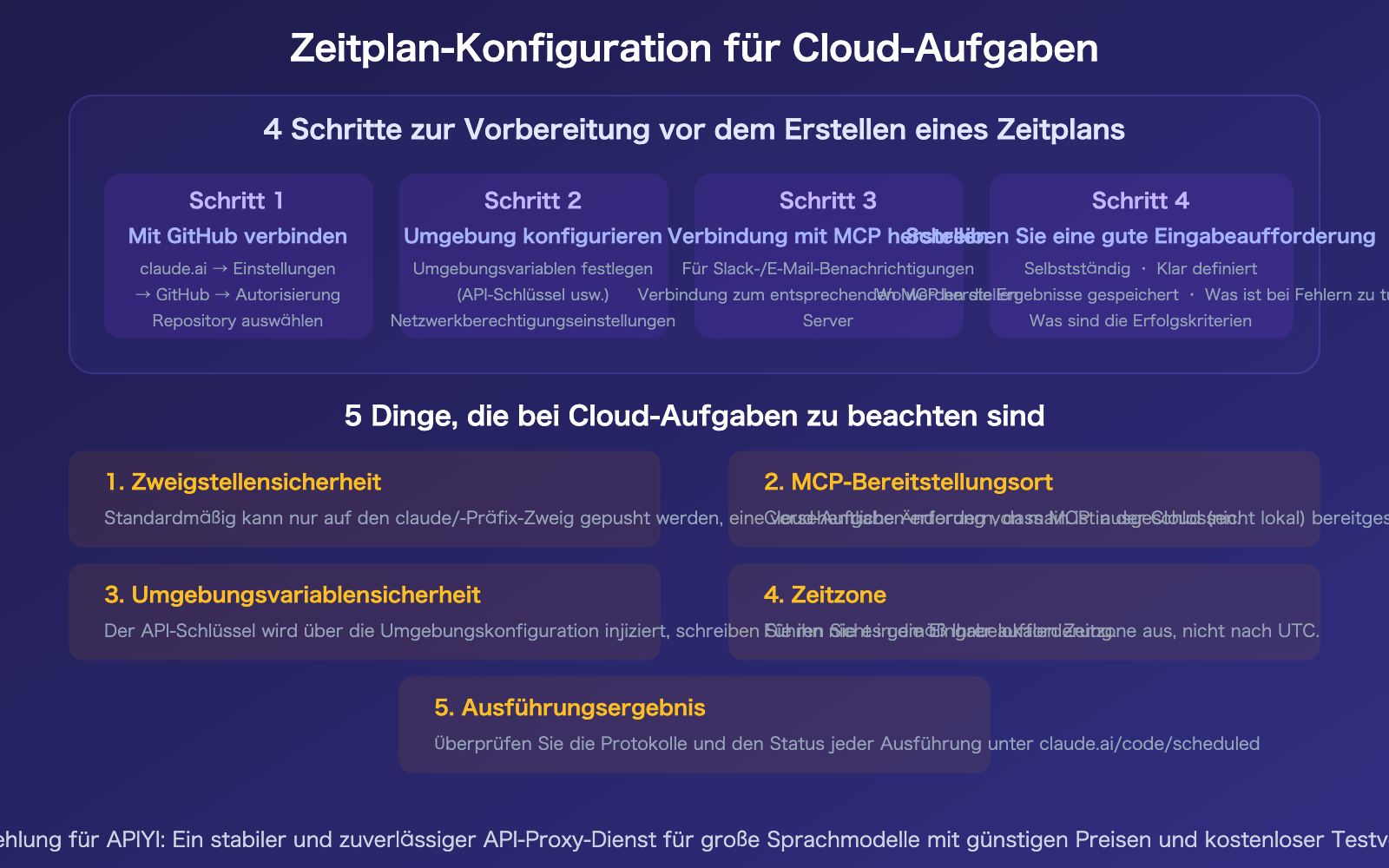
Tipp für Einsteiger: Die Eingabeaufforderung ist der wichtigste Teil – da die Aufgabe automatisch in der Cloud läuft und niemand vor Ort ist, um einzugreifen, muss die Eingabeaufforderung in sich geschlossen und präzise sein. Definieren Sie klar, "was zu tun ist" und "wie ein erfolgreiches Ergebnis aussieht".
Methode 2: Desktop-App
| Schritt | Aktion |
|---|---|
| 1 | Öffnen Sie die Claude Desktop-App |
| 2 | Klicken Sie in der Seitenleiste auf "Schedule" |
| 3 | Klicken Sie auf "+ New task" |
| 4 | Wählen Sie das Modell, den Berechtigungsmodus und das Arbeitsverzeichnis aus |
| 5 | Wählen Sie aus, ob die Worktree-Isolierung aktiviert werden soll |
| 6 | Schreiben Sie die Eingabeaufforderung und legen Sie das Intervall fest |
| 7 | Speichern |
Aufgaben, die über die Desktop-App erstellt wurden, laufen, während die App geöffnet ist. Wenn Sie möchten, dass Aufgaben auch bei ausgeschaltetem Computer laufen, verwenden Sie die Web-Oberfläche, um Cloud-Aufgaben zu erstellen.
Methode 3: CLI-Befehlszeile
Geben Sie im Claude Code-Terminal Folgendes ein:
# Interaktive Erstellung
/schedule

# Direkte Anweisung
/schedule Führe täglich um 9 Uhr morgens ein PR-Review durch
Claude führt Sie durch die Konfiguration, einschließlich der Auswahl des Repositorys, der Intervalleinstellungen und des Berechtigungsmodus.
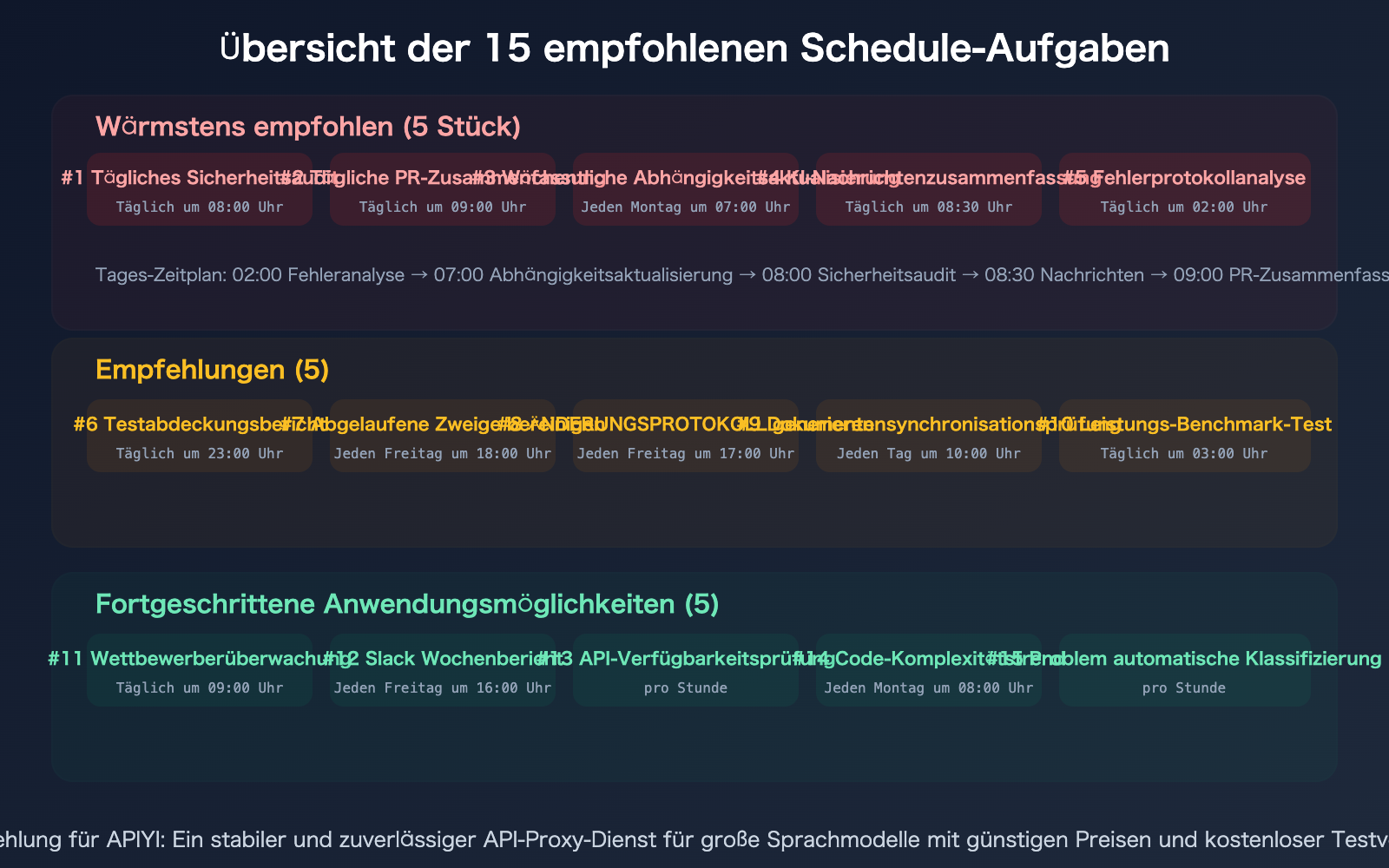
15 lohnenswerte Cloud-Tasks für Ihren Zeitplan
Sortiert nach ihrem Mehrwert, beginnend mit den wichtigsten.
Hochwertige Aufgaben (Sehr empfehlenswert)
Aufgabe #1: Tägliches Sicherheitsaudit
Ausführung täglich um 08:00 Uhr.
Scannt alle Änderungen der letzten 24 Stunden im Repository auf:
1. API-Schlüssel, Passwörter oder andere sensible Daten im Commit
2. Neue High/Critical-Schwachstellen in Abhängigkeiten (npm audit)
3. Sicherheitsrisiken wie SQL-Injection oder XSS

Bei Problemen wird ein Issue mit Prioritätsangabe erstellt.
Bei automatisch behebaren Fehlern wird direkt ein PR geöffnet.
Intervall: Täglich 08:00 | Wert: 24/7 Sicherheitsschutz
Aufgabe #2: Tägliche PR-Übersicht
Ausführung täglich um 09:00 Uhr.
Prüft alle offenen PRs und erstellt eine Zusammenfassung:
1. Zweck jedes PRs (abgeleitet aus dem Diff)
2. CI-Status (bestanden/fehlgeschlagen/läuft)
3. Unbeantwortete Review-Kommentare
4. PRs, die seit mehr als 3 Tagen nicht gemergt wurden

Ausgabe als strukturierter Markdown-Bericht im Verzeichnis docs/daily-pr-report/.
Intervall: Täglich 09:00 | Wert: Kein PR-Management-Verlust im Team
Aufgabe #3: Wöchentliches Abhängigkeits-Update + automatischer PR
Ausführung montags um 07:00 Uhr.
1. Ausführen von npm outdated / pip list --outdated
2. Prüfung jedes Pakets auf Breaking Changes
3. Sicherheitsrelevante Updates werden automatisch aktualisiert und als PR eingereicht
4. Major-Version-Updates werden nur als Issue erfasst

PR-Titelformat: chore(deps): update [Paketname] from [alte Version] to [neue Version]
Intervall: Montags 07:00 | Wert: Aktuelle Abhängigkeiten, keine Sicherheitslücken
Aufgabe #4: Tägliche KI-Nachrichtenübersicht
Ausführung täglich um 08:30 Uhr.
Nutzt die Websuche für KI-Branchennachrichten der letzten 24 Stunden,
mit Fokus auf:
1. Neue Modellveröffentlichungen (Claude, GPT, Gemini etc.)
2. Änderungen bei API-Preisen
3. Wichtige Produkt-Updates
4. Branchenfusionen oder Finanzierungen

Ausgabe als kurze Zusammenfassung (max. 500 Wörter) mit Links.
Intervall: Täglich 08:30 | Wert: Zeitersparnis beim News-Check
Aufgabe #5: Tägliche Fehlerprotokoll-Analyse
Ausführung täglich um 02:00 Uhr.
Verbindet sich mit dem Log-Dienst, zieht ERROR- und FATAL-Logs der letzten 24h:
1. Häufigkeitsstatistik nach Fehlertyp
2. Vergleich zum Vortag auf ungewöhnliche Anstiege
3. Neue Fehlertypen als "Neu" markieren
4. Automatisch behebbare Fehler direkt als PR-Fix

Bericht wird im Verzeichnis docs/error-reports/ abgelegt.
Intervall: Täglich 02:00 | Wert: Claude analysiert Fehler, während Sie schlafen
Empfohlene Aufgaben (#6-10)
Aufgabe #6: Tägliche Testabdeckungsberichte
Ausführung täglich um 23:00 Uhr. Führt Test-Suites aus und generiert Abdeckungsberichte.
Wenn die Gesamtabdeckung unter 80 % liegt oder neue Dateien keine Tests haben,
wird ein Issue mit Vorschlägen für fehlende Testfälle erstellt.
Aufgabe #7: Automatische Bereinigung abgelaufener Branches
Ausführung freitags um 18:00 Uhr. Listet alle Remote-Branches auf, die seit über 30 Tagen nicht aktualisiert wurden.
Prüft, ob sie in 'main' gemergt wurden. Gemergte Branches werden gelöscht,
nicht gemergte Branches lösen ein Issue zur Benachrichtigung des Besitzers aus.
Aufgabe #8: Automatische CHANGELOG-Generierung
Ausführung freitags um 17:00 Uhr. Generiert basierend auf allen in dieser Woche in 'main' gemergten PRs
automatisch CHANGELOG-Einträge, kategorisiert nach Feature/Fix/Chore,
und reicht diese als PR ein.
Aufgabe #9: Dokumentations-Synchronisationsprüfung
Ausführung täglich um 10:00 Uhr. Vergleicht README.md und Dokumente in docs/
mit dem tatsächlichen Code. Prüft, ob API-Parameterlisten,
Installationsschritte oder Konfigurationsbeispiele veraltet sind. Unstimmigkeiten werden markiert.
Aufgabe #10: Performance-Benchmarking
Ausführung täglich um 03:00 Uhr. Führt Performance-Benchmark-Suites aus
und protokolliert die Ergebnisse im Verzeichnis benchmarks/. Wenn ein Indikator
um mehr als 10 % gegenüber dem letzten Lauf abfällt, wird ein Alarm-Issue erstellt.
Fortgeschrittene Aufgaben (#11-15)
Aufgabe #11: Überwachung der Konkurrenz
Ausführung täglich um 09:00 Uhr. Nutzt die Websuche für
neueste Veröffentlichungen, Preisänderungen und Funktionsupdates der Konkurrenz.
Ausgabe als strukturierter Bericht in docs/competitive-intel/.
Aufgabe #12: Automatische Slack-Wochenberichte
Ausführung freitags um 16:00 Uhr. Nutzt den MCP-Slack-Connector,
um wichtige Diskussionen, Entscheidungen und Aufgaben der Woche zusammenzufassen,
einen Wochenbericht zu erstellen und an den Kanal #team-weekly zu senden.
Aufgabe #13: Verfügbarkeitsprüfung externer APIs
Stündliche Ausführung. Prüft den Gesundheitszustand externer APIs, von denen das Projekt abhängt
(leichte Anfrage zur Prüfung von Statuscode und Latenz).
Wenn eine API nicht verfügbar ist oder die Latenz 5 Sekunden überschreitet, wird ein Alarm-Issue erstellt.
Aufgabe #14: Trendanalyse der Code-Komplexität
Ausführung montags um 08:00 Uhr. Erfasst Komplexitätsmetriken des Projekts
(Anzahl Dateien, Zeilenanzahl, durchschnittliche Funktionslänge, zyklomatische Komplexität)
und erstellt einen Trendbericht im Vergleich zur Vorwoche.
Aufgabe #15: Automatische Klassifizierung und Zuweisung neuer Issues
Stündliche Ausführung. Prüft neu erstellte Issues und fügt basierend auf Titel und Beschreibung
automatisch Labels hinzu (bug/feature/docs/question).
Schlägt die Zuweisung an das relevanteste Teammitglied vor (basierend auf kürzlichen Code-Änderungen).
Tipps zum Schreiben von Schedule-Eingabeaufforderungen
Schedule-Aufgaben laufen automatisch in der Cloud ab, ohne dass jemand vor Ort eingreifen kann – daher müssen die Eingabeaufforderungen vollständig in sich geschlossen sein.
| Element | Gute Schreibweise | Schlechte Schreibweise |
|---|---|---|
| Was tun | "Führe npm audit aus, um Schwachstellen zu prüfen" | "Prüfe die Sicherheit" |
| Ergebnis ablegen | "Im Verzeichnis docs/reports/ speichern" | (keine Angabe) |
| Fehlerbehandlung | "Erstelle ein Issue, falls Probleme gefunden werden" | "Sag mir das Ergebnis" |
| Erfolgskriterien | "Abdeckung unter 80 % gilt als fehlerhaft" | "Schau mal, wie die Abdeckung ist" |
| Geltungsbereich | "Scanne das Verzeichnis src/" | "Scanne das Projekt" |
🎯 Empfehlung für Einsteiger: Beginnen Sie mit Aufgabe #1 (Sicherheitsaudit) und #2 (PR-Zusammenfassung), da diese das beste Kosten-Nutzen-Verhältnis bieten. Fügen Sie nach Überprüfung der Ergebnisse schrittweise weitere Aufgaben hinzu.
Wenn Sie ein benutzerdefiniertes Zeitplansystem über eine API aufbauen müssen, empfehlen wir den Zugriff auf Claude Opus 4.6 über APIYI (apiyi.com) mit einem Rabatt von 20 %.
Häufig gestellte Fragen
F1: Sollte ich Schedule oder /loop verwenden?
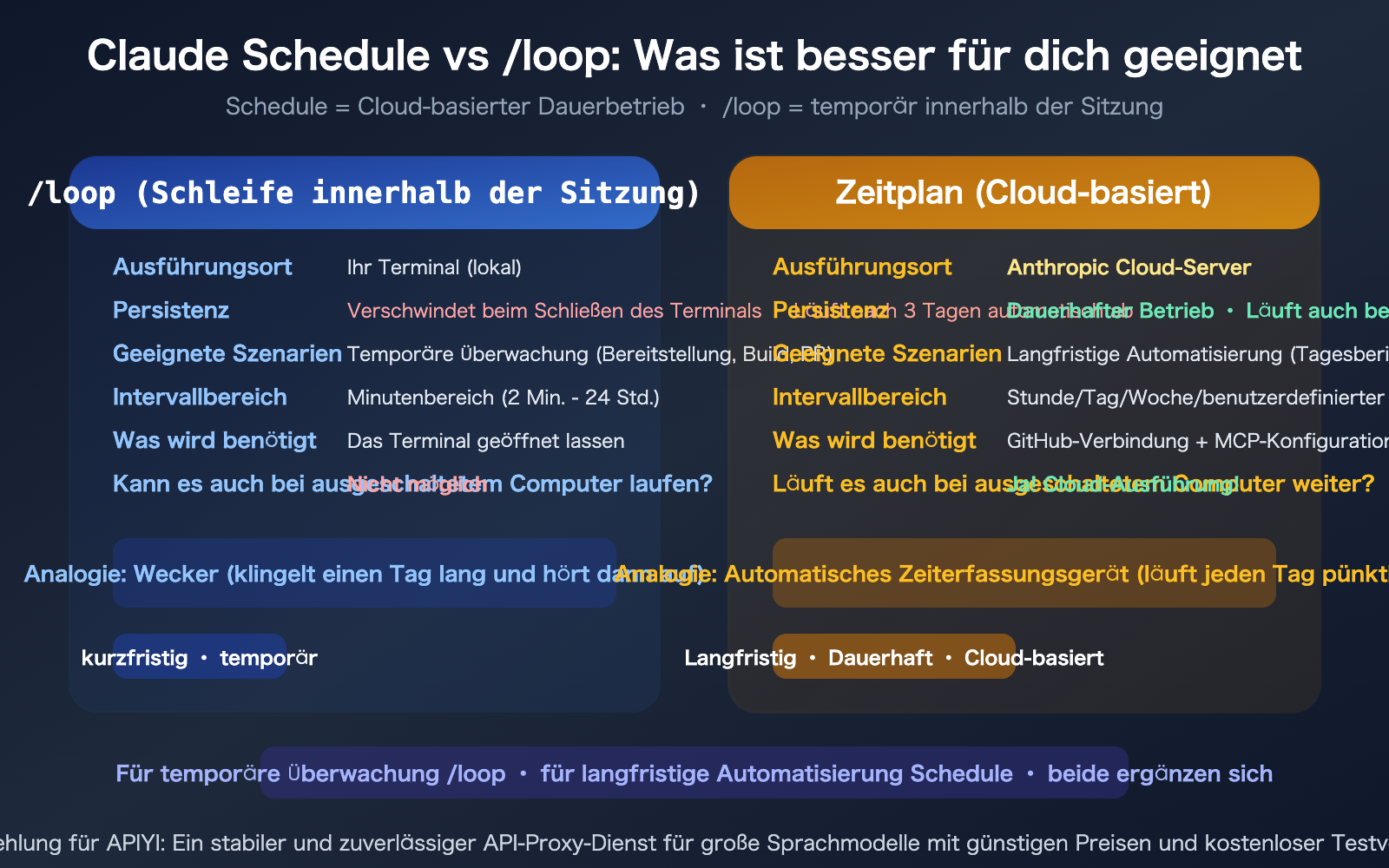
Einfache Entscheidung: Soll es auch bei ausgeschaltetem Computer laufen? → Verwende Schedule. Nur für ein paar Stunden überwachen? → Verwende /loop. Schedule läuft in der Anthropic-Cloud, ist dauerhaft und stabil und eignet sich für tägliche oder wöchentliche Routineaufgaben. /loop läuft in deinem Terminal und stoppt, sobald du es schließt – ideal für temporäre Aufgaben, die du nur einen Nachmittag lang im Blick behalten willst. Beide ergänzen sich perfekt.
F2: Wie greifen Cloud-Aufgaben auf meine Code-Repositories zu?
Über eine GitHub-Verbindung. Autorisiere dein GitHub-Konto in den Einstellungen von claude.ai und wähle das entsprechende Repository aus. Wenn eine Schedule-Aufgabe ausgeführt wird, klont sie dein Repository automatisch in die Cloud-Umgebung. Standardmäßig kann nur auf Branches mit dem Präfix claude/ gepusht werden; der main-Branch wird nicht direkt verändert.
F3: Kosten Schedule-Aufgaben etwas? Wie hoch ist der Verbrauch?
Schedule ist in den Abonnements Claude Pro/Max/Team/Enterprise enthalten und kostet keine zusätzlichen Gebühren. Jede Aufgabenausführung verbraucht jedoch dein Abonnement-Kontingent (die Abrechnung erfolgt wie bei normalen Chats nach Token). Einfache Aufgaben (z. B. Gesundheitschecks) verbrauchen etwa 500–1000 Token, komplexe Aufgaben (z. B. Sicherheitsaudits) können 5000–10000 Token beanspruchen. Wir empfehlen, mit Aufgaben niedriger Frequenz (1x täglich) zu beginnen und den Verbrauch zu beobachten. Für umfangreichere automatisierte Modellaufrufe ist die Anbindung über APIYI (apiyi.com) mit 20 % Rabatt auf die Claude API kostengünstiger.
F4: Wie nutze ich MCP-Konnektoren in der Cloud? Was ist der Unterschied zur lokalen Nutzung?
Lokale MCP-Server laufen auf deinem Computer und sind für Cloud-Aufgaben nicht erreichbar. Wenn dein Schedule MCP benötigt (z. B. zum Senden von Slack-Nachrichten), musst du den MCP-Server in der Cloud bereitstellen (z. B. Cloudflare Workers, Fly.io) und diesen in den Webeinstellungen von claude.ai verbinden. Der API-Schlüssel wird in deiner Cloud-Infrastruktur gespeichert, und die Cloud-Aufgaben von Claude greifen über den von dir konfigurierten MCP-Endpunkt darauf zu.
Zusammenfassung
Die wichtigsten Punkte für den Einstieg in Claude Schedule:
- Schedule = Cloud-basierte Zeitplanungsaufgabe: Läuft auf den Servern von Anthropic und wird auch bei ausgeschaltetem Computer ausgeführt. Unterschied zu /loop: Schedule ist dauerhaft, /loop ist für temporäre Sitzungen.
- 3 Erstellungsmethoden: Web-Interface (
claude.ai/code/scheduled, am einfachsten), Desktop-App (Seitenleiste "Schedule"), CLI (/schedule). - 15 empfohlene Aufgaben: 5 mit hohem Mehrwert (Sicherheitsaudit, PR-Zusammenfassung, Abhängigkeits-Updates, KI-News, Fehleranalyse) + 5 Empfehlungen + 5 für Fortgeschrittene. Beginne am besten mit #1 und #2.
Wir empfehlen die Anbindung von Claude Opus 4.6 über APIYI (apiyi.com) mit 20 % Rabatt, um komplexere Automatisierungssysteme aufzubauen.
📚 Referenzen
-
Offizielle Dokumentation zu Claude Code Schedule: Vollständige Anleitung für cloudbasierte Zeitpläne
- Link:
code.claude.com/docs/en/scheduled-tasks - Beschreibung: Enthält Informationen zur Erstellung über Web/Desktop/CLI sowie zur Umgebungskonfiguration
- Link:
-
Web-Dokumentation zu Schedule: Erstellen von Cloud-Aufgaben auf claude.ai
- Link:
code.claude.com/docs/en/web-scheduled-tasks - Beschreibung: Beinhaltet GitHub-Anbindung, MCP-Konfiguration und Branch-Sicherheit
- Link:
-
Cowork Schedule-Dokumentation: Erstellen von Zeitplänen in der Desktop-Version
- Link:
support.claude.com/en/articles/13854387-schedule-recurring-tasks-in-cowork - Beschreibung: Konfiguration von wiederkehrenden Aufgaben im Cowork-Modus
- Link:
-
APIYI-Dokumentationszentrum: Claude API-Zugang mit 20 % Rabatt
- Link:
docs.apiyi.com - Beschreibung: Die optimale API-Lösung für den Aufbau benutzerdefinierter Automatisierungssysteme
- Link:
Autor: APIYI Technik-Team
Technischer Austausch: Diskutieren Sie gerne in den Kommentaren. Weitere Informationen finden Sie im APIYI-Dokumentationszentrum unter docs.apiyi.com