
Zusammenfassung: Dieser Artikel beschreibt anhand von drei Szenarien – private Abos, Unternehmens-Seats und API-Projekte –, wie Sie GPT-6.2 Sol nutzen können, was Sie der Reihe nach prüfen sollten, wenn das Modell nicht angezeigt wird, und welche Konten Ultrafast nutzen dürfen.
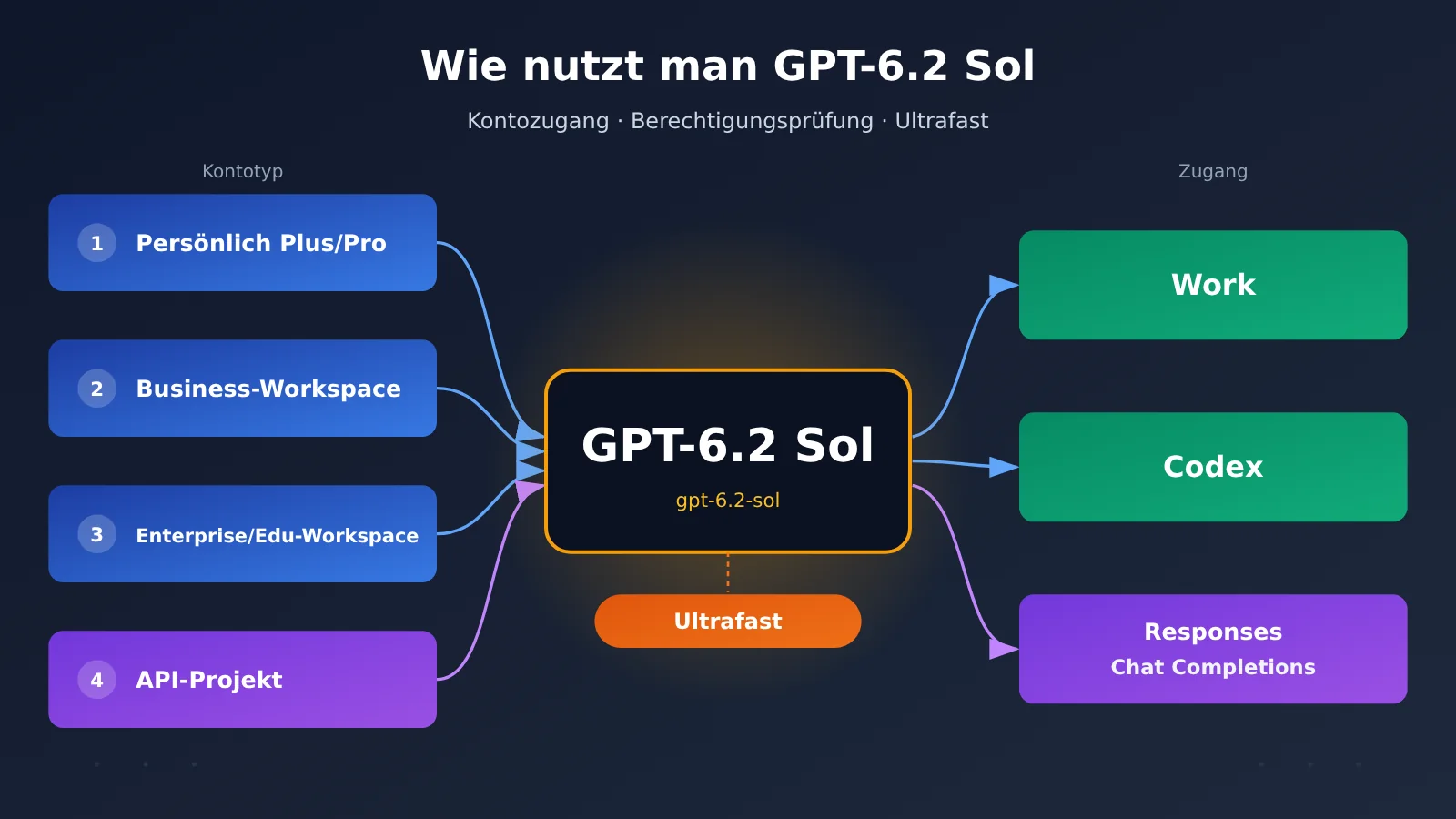
Das Wichtigste vorweg: Um GPT-6.2 Sol zu nutzen, wählen Sie zuerst den Einstiegspunkt passend zur Aufgabe. Für mehrstufige Arbeiten und Deliverables nutzen Sie ChatGPT Work, für Softwareentwicklung und Terminal-Aufgaben Codex, für eigene Anwendungen die API mit der Modell-ID
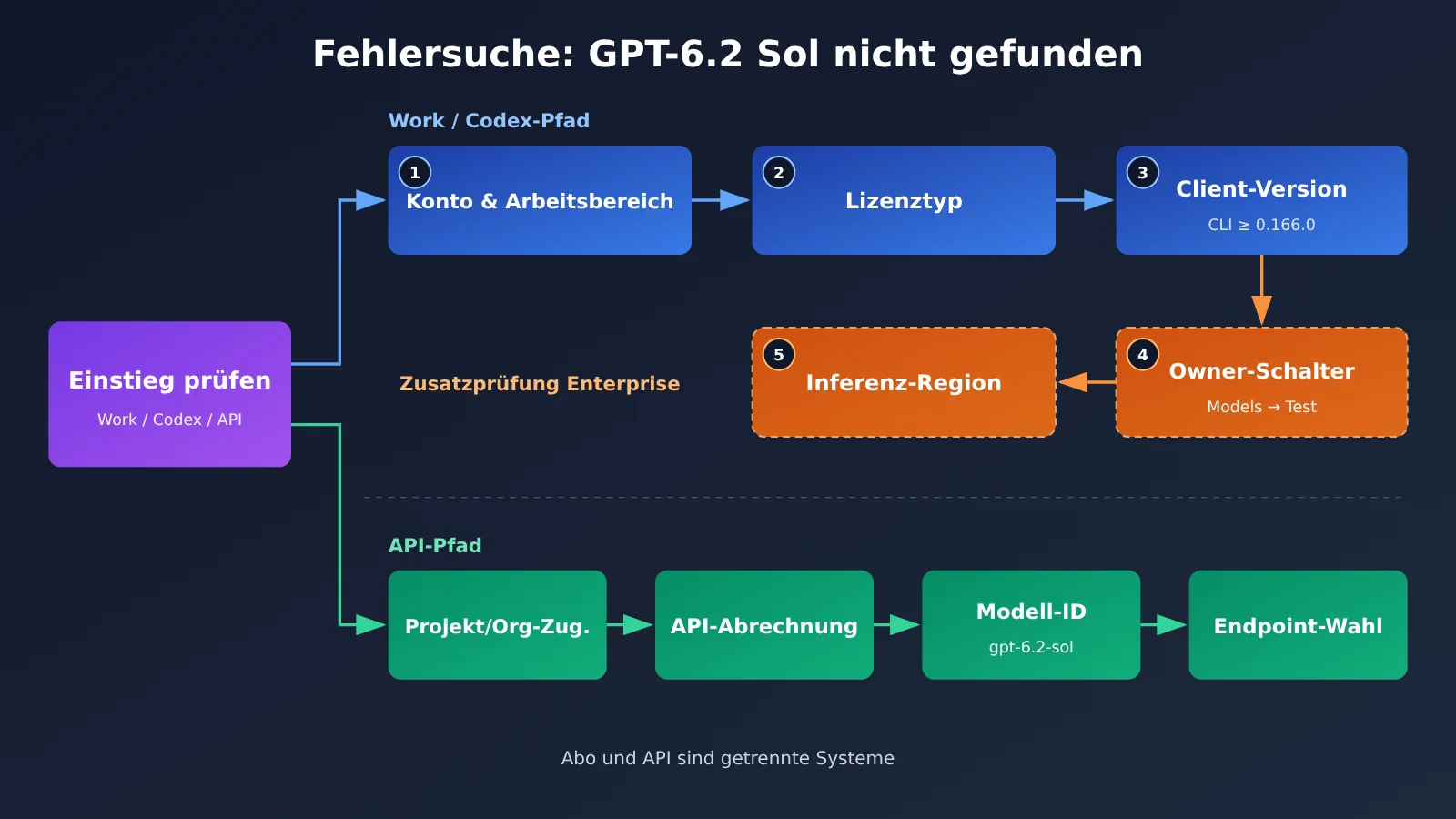
gpt-6.2-sol. Nachdem Sie den richtigen Einstiegspunkt gewählt haben, prüfen Sie der Reihe nach das angemeldete Konto, den Arbeitsbereich, den Seat, die Client-Version und die zugehörige Abrechnung. Im normalen Chat gilt weiterhin die bisherige Modellauswahl; es ist normal, dass GPT-6.2 Sol dort nicht zu finden ist. Für Unternehmenskonten gilt eine weitere Einschränkung: In Enterprise- und Edu-Arbeitsbereichen ist das Modell standardmäßig deaktiviert; ein Owner muss es aktivieren.
OpenAI hat am 17. November 2026 zeitgleich GPT-6.2 Astra und GPT-6.2 Sol veröffentlicht. Sol ist für häufig anfallende Alltagsaufgaben, routinemäßige Programmierung und skalierbare mehrstufige Agenten gedacht; Astra richtet sich an anspruchsvollere Reasoning-Aufgaben und professionelle Arbeitsergebnisse. Dieser Artikel behandelt ausschließlich die Nutzungswege von Sol und geht nicht auf einen Vergleich der Fähigkeiten beider Modelle ein.
Wissenskarte zu GPT-6.2 Sol: Rolle → Einstieg → Prüfpunkte → Voraussetzungen
Die folgende Tabelle ist nach dem „Wer sind Sie?“-Prinzip aufgebaut. Suchen Sie zuerst die Zeile, die auf Sie zutrifft, und springen Sie dann in den entsprechend nummerierten Abschnitt.
| Rolle | Einstieg | Prüfpunkte, falls nicht auffindbar | Voraussetzungen | Abschnitt |
|---|---|---|---|---|
| Einzelperson Plus / Pro | Modell-Selektor in ChatGPT Work oder Codex | Aktuelle Ansicht, angemeldetes Konto, Desktop-Update, CLI-Version | Zum Start nur Desktop-Vorschau in Work und Codex; maßgeblich ist, was der Selektor tatsächlich anzeigt | 1 |
| Business-Mitglied | Zum Business-Workspace wechseln, je nach Seat in Work oder Codex einsteigen | Angemeldeter Workspace, Seat-Umfang, Workspace-Berechtigungen | Für Standard- und Premium-Seats gelten jeweils eigene Nutzungskontingente | 2.1 |
| Enterprise-/Edu-Mitglied | Desktop-Vorschau von Work und Codex in berechtigten Workspaces | Ob der Owner die Funktion freigeschaltet hat, Ergebnis von Models → Test, Region der Inferenz-Datenresidenz | Standardmäßig deaktiviert; nur Standard-Inferenz in USA und EU | 2.2–2.3 |
| API-Entwickler | Aufruf von gpt-6.2-sol im API-Projekt |
Projekt-/Organisationszugriff, API-Abrechnung, Modell-ID, Endpoint | Responses und Chat Completions; Tool-Aufrufe laufen über Responses | 3 |
| Nutzer mit Bedarf an geringerer Latenz | Geschwindigkeitsoption in Codex oder Work | Tarifstufe, Modell, Workspace-Kontingent | Nur Pro 200, Pro 500 und berechtigte Enterprise/Edu | 4 |
Lese-Reihenfolge: Die Abschnitte 1, 2 und 3 sind drei parallele Wege – lesen Sie einfach den, der zu Ihrer Rolle passt. Abschnitt 2 baut auf der Fehlersuche-Reihenfolge aus Abschnitt 1 auf und ergänzt die Ebene von Workspace und Seat. Abschnitt 3 behandelt die API; sie ist ein von den ersten beiden Abschnitten unabhängiges Konto- und Kontingentsystem, ein Abo lässt sich also nicht direkt als API-Kontingent nutzen. Abschnitt 4 setzt voraus, dass Sie GPT-6.2 Sol bereits im Selektor sehen, denn Ultrafast ist eine zusätzliche Geschwindigkeitsstufe, die oberhalb des Modells freigeschaltet wird. Nach dem Lesen sollten Sie einschätzen können, welcher Einstieg für Sie der richtige ist, an welcher Stelle es hakt und ob Sie Ultrafast wählen können.
Begriffe, die Sie vor dem Einstieg in GPT-6.2 Sol kennen sollten
| Begriff | Erklärung |
|---|---|
| ChatGPT Work | Die Erfahrung in ChatGPT für mehrstufige Arbeit und Lieferergebnisse |
| Codex | Ein Tool für Softwareentwicklung, Codebasen und Terminal-Aufgaben, verfügbar als Desktop-App und CLI |
| Modellauswahl | Das Menü zur Auswahl der verfügbaren Modelle im aktuellen Produkt und für das angemeldete Konto |
| Workspace-Seat | Der Abo- oder Berechtigungstyp, den ein Workspace einem Mitglied zuweist; er beeinflusst die verfügbaren Funktionen |
| Inferenz-Residenz | Die Anforderung eines Workspace an die Region, in der die Modellverarbeitung stattfindet |
| API-Projekt | Die Einheit zur Verwaltung von Entwicklungsschlüsseln, Projektberechtigungen, Nutzung und Aufrufeinstellungen |
| Ultrafast | Eine Option mit geringerer Latenz, die nur für bestimmte Modelle und Konten verfügbar ist |
1. Wie man mit einem persönlichen Abo GPT-6.2 Sol nutzt
1.1 GPT-6.2 Sol über die beiden Zugänge Work und Codex auswählen
Für Nutzer mit einem persönlichen Plus- oder Pro-Abo gibt es zwei Einstiegspunkte: die Modellauswahl in ChatGPT Work und die Modellauswahl in Codex. Die offizielle Ankündigung listet das neue Modell als Preview-Funktion für Work und die Codex-Desktop-App; ob es sich tatsächlich auswählen lässt, richtet sich danach, was in deiner Modellauswahl angezeigt wird. Ob Work im Web und in der mobilen App verfügbar ist, hängt vom jeweiligen Tarif ab und orientiert sich ebenfalls an der aktuellen Modellauswahl.
Der häufigste Irrtum taucht im normalen Chat auf. Der normale Chat verwendet weiterhin die bisherige Modellauswahl; die dort als GPT-6 angezeigte Option und die explizite Auswahl von GPT-6.2 Sol in Work oder Codex sind zwei verschiedene Einstiegspunkte. Wer nur im normalen Chat sucht, könnte leicht glauben, keine Berechtigung zu haben.
Auch bei bestehenden Unterhaltungen gibt es ein Detail. Bei manchen Work-Unterhaltungen, die zuvor Astra oder Sol verwendet haben, erscheint ein optionaler Upgrade-Hinweis, und man kann selbst entscheiden, ob man aktualisiert. Neue Unterhaltungen werden unter der entsprechenden Default-Option gemäß den Produktregeln automatisch aktualisiert.
1.2 Prüfreihenfolge, wenn GPT-6.2 Sol im persönlichen Konto nicht sichtbar ist
Es empfiehlt sich, in folgender Reihenfolge zu prüfen und erst weiterzugehen, wenn der vorherige Schritt geklappt hat:
- Ansicht prüfen: Die aktuelle Seite ist Work oder Codex – der normale Chat zählt nicht.
- Konto prüfen: Angemeldet ist das kostenpflichtige Konto. Nutzer mit persönlichem und Firmenkonto melden sich besonders leicht falsch an.
- Desktop-App aktualisieren: Im Menü der Desktop-App nach Updates suchen, installieren und die App vollständig neu starten.
- CLI-Version prüfen: Bei Verwendung der Codex CLI muss die Version mindestens 0.166.0 betragen.
- Erneut in die Modellauswahl schauen: Ist nach den obigen Schritten immer noch kein GPT-6.2 Sol vorhanden, ist diese Preview für das aktuelle Konto oder Gerät noch nicht freigeschaltet.
2. Warum Unternehmenskonten GPT-6.2 Sol nicht sehen
Unternehmenskonten haben im Vergleich zu persönlichen Konten zwei zusätzliche Kontrollebenen: Arbeitsbereich und Seats. Dass ein Mitglied selbst ein Abonnement hat, bedeutet nicht, dass der Arbeitsbereich dieses Modell für ihn freigegeben hat.
2.1 Der Weg zu GPT-6.2 Sol im Business-Arbeitsbereich
Business-Mitglieder müssen zuerst in den Business-Arbeitsbereich wechseln. Danach wählen sie den Einstiegspunkt je nach Seat-Typ: Seats mit Work-Berechtigung wählen in Work, Codex-only-Seats können nur in Codex wählen. Dass Mitglieder mit Codex-only-Seat GPT-6.2 Sol in Work nicht finden, ist normal – ein Wechsel zu Codex löst das Problem.
Bei der Fehlersuche sollten Sie drei Dinge der Reihe nach prüfen: Ist aktuell der Business-Arbeitsbereich angemeldet? Welche Produkte deckt der eigene Seat ab? Und wie sind die Berechtigungen auf Arbeitsbereichsebene gesetzt? Außerdem haben Standard- und Premium-Seats jeweils eigene Nutzungsregeln. Nachdem das Modell auswählbar ist, sollte man auch das Nutzungslimit des jeweiligen Seats im Blick behalten.
2.2 GPT-6.2 Sol bei Enterprise und Edu standardmäßig deaktiviert
Bei Enterprise und Edu gelten strengere Regeln. Berechtigte Arbeitsbereiche können GPT-6.2 Sol in Work und in der Codex-Desktop-Vorschau aktivieren, aber das Modell ist standardmäßig deaktiviert. Der Arbeitsbereichsbesitzer kann es für den gesamten Arbeitsbereich oder nur für ausgewählte Rollen freischalten.
Hier ein typischer Fall: Ein Ingenieur hat ein gültiges Abonnement, Kollegen nutzen GPT-6.2 Sol bereits, er selbst sieht es aber nicht. Der Grund: Der Besitzer hat nur der Rolle „F&E-Team“ Zugriff gewährt, das Konto des Ingenieurs ist jedoch einer anderen Rolle zugeordnet. In diesem Fall muss die Mitgliedsseite nichts tun. Der Besitzer prüft in der Admin-Konsole unter Models → Test die tatsächlichen Berechtigungen des Mitglieds. Nach der Bestätigung, dass es an der Rollenkonfiguration liegt, fügt er die betreffende Rolle zum aktivierten Bereich hinzu.
2.3 Inferenz-Residenz kann den Einstieg zu GPT-6.2 Sol blockieren
Selbst wenn der Besitzer das Modell bereits aktiviert hat, können regionale Anforderungen den Einstieg blockieren. Die aktuelle Vorschau unterstützt Standard-Inferenz in den USA und der EU. Wenn der Arbeitsbereich Inferenz in den VAE verlangt, kann GPT-6.2 Sol über diese Einstiegspunkte nicht genutzt werden.
Bei der Regionsprüfung sind zwei Dinge getrennt zu betrachten: erstens die offiziell veröffentlichte Liste der Länder oder Regionen, in denen das Produkt unterstützt wird; zweitens die Inferenz-Residenz-Einstellung des Arbeitsbereichs selbst. Ersteres entscheidet, ob das Konto OpenAI-Produkte nutzen darf, Letzteres, ob dieses Modell im Arbeitsbereich eingeplant werden kann.
| Unternehmenstyp | Wer aktiviert | Prüfung auf Mitgliedsseite | Prüfung auf Admin-Seite |
|---|---|---|---|
| Business | Berechtigungseinstellungen des Arbeitsbereichs | Arbeitsbereich, Seat-Typ (Work / Codex-only) | Seat-Umfang, Nutzungsregeln für Standard/Premium |
| Enterprise | Arbeitsbereichsbesitzer | Angemeldeter Arbeitsbereich, ob Desktop-Vorschau | Umfang der Rollenfreigabe, Models → Test, Inferenz-Residenz |
| Edu | Arbeitsbereichsbesitzer | Wie oben | Wie oben |
3. Welches Konto und Kontingent Sie für App-Aufrufe von GPT-6.2 Sol verwenden
3.1 API-Modell-ID und Endpunkte von GPT-6.2 Sol
Wenn Sie eine eigene Anwendung entwickeln, verwenden Sie im API-Projekt die Modell-ID gpt-6.2-sol. Laut dem API-Änderungsprotokoll vom 17. November kann das Modell über die beiden Endpunkte Responses und Chat Completions aufgerufen werden. Function Calling und integrierte Tools (Dateisuche, Websuche, Code-Interpreter, Bilderzeugung usw.) laufen über den Responses-Pfad. Keiner der beiden Endpunkte akzeptiert die Inferenzstufe none; beim Migrieren von altem Code sollten Sie diesen Parameter zuerst prüfen.
| Spezifikation | GPT-6.2 Sol |
|---|---|
| Modell-ID | gpt-6.2-sol |
| Kontextfenster | 1,050,000 Token |
| Maximale Eingabe / maximale Ausgabe | 922,000 / 128,000 Token |
| Eingabe-/Ausgabemodalität | Text und Bild / Text; kein natives Audio und Video |
| Endpunkte | Responses, Chat Completions |
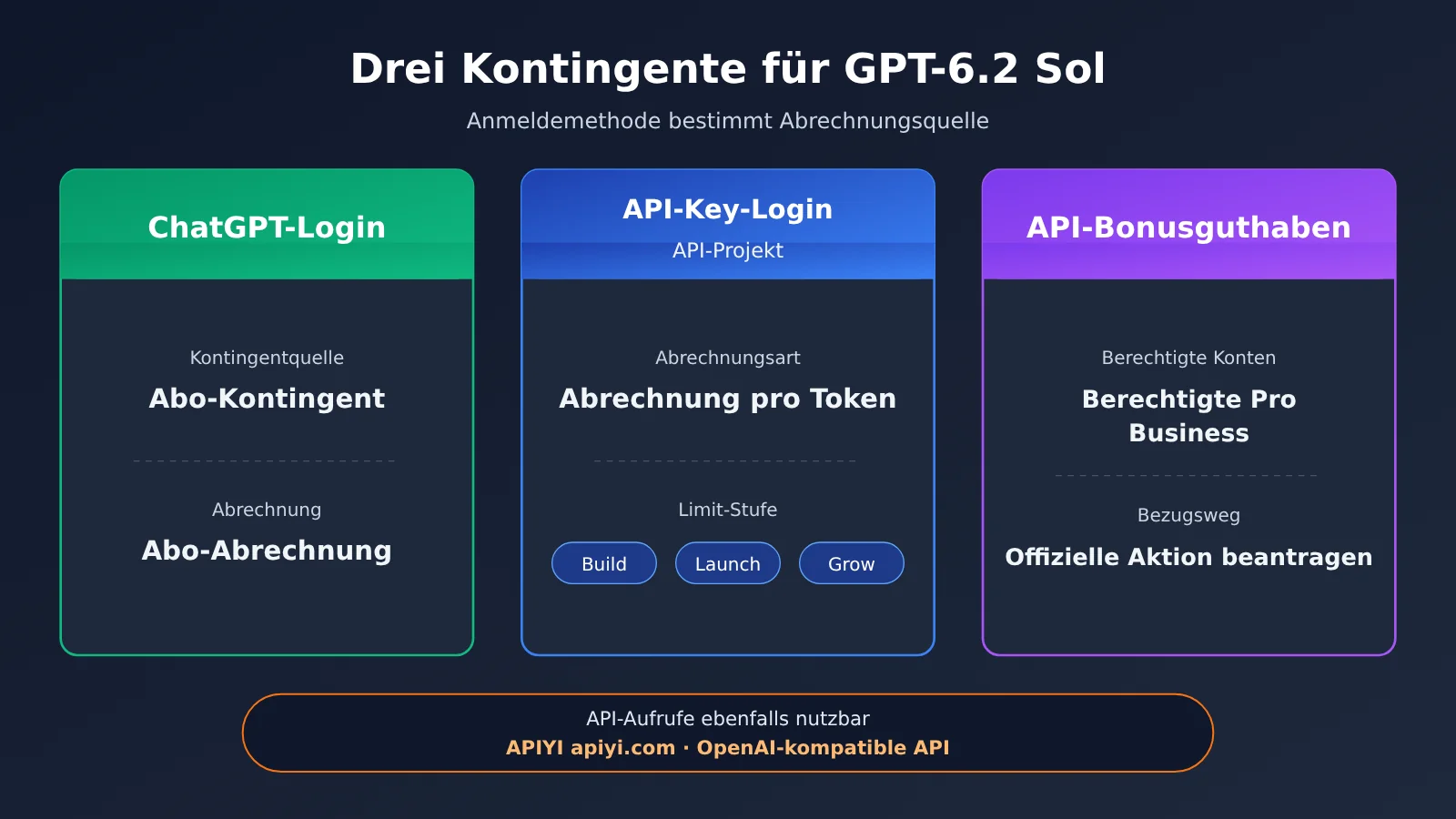
| Öffentliche Ratenlimits (Build / Launch / Grow) | 5,000 / 10,000 / 15,000 RPM; 1 Mio. / 4 Mio. / 40 Mio. TPM |
| Verfügbare Plattformen | OpenAI API, APIYI apiyi.com (maßgeblich ist die Gruppierung in der Konsole) |
Wenn Bilder erzeugt werden sollen, startet Sol im Ablauf einen Tool-Aufruf; die Ausgabe erfolgt dann durch ein separates Bildtool, während Sol selbst nur Text ausgibt. Die Limits in der obigen Tabelle sind öffentliche Werte auf Tarifebene; für ein konkretes Konto sind die Einstellungen von Organisation und Projekt maßgeblich.
3.2 Abonnement, API-Schlüssel und Guthaben sind drei getrennte Kontingente für GPT-6.2 Sol
Was hier am häufigsten für Verwirrung sorgt, ist die Zuordnung der Abrechnung. Wenn Sie sich bei Codex mit einem ChatGPT-Konto anmelden, wird das Kontingent bzw. die Abrechnung des entsprechenden Abonnements verbraucht. Melden Sie sich stattdessen mit einem API-Schlüssel an, wird nach API-Preisen abgerechnet. Berechtigte zahlende Pro- und Business-Nutzer können an der offiziellen Aktion teilnehmen und API-Guthaben erhalten; ob Sie anmeldeberechtigt sind und bis wann die Aktion läuft, richtet sich nach den Optionen, die in Ihrem eigenen Konto angezeigt werden.
Wenn Sie in einem API-Projekt nicht auf GPT-6.2 Sol zugreifen können, prüfen Sie der Reihe nach: ob das Projekt und die Organisation über die Zugriffsberechtigung für dieses Modell verfügen, ob die API-Abrechnung verfügbar ist, ob die Modell-ID korrekt als gpt-6.2-sol geschrieben wurde und ob Anfragen, die Tool-Aufrufe benötigen, über Responses laufen.
3.3 GPT-6.2 Sol über APIYI aufrufen
Stand 2026-11-20 ist gpt-6.2-sol in der öffentlichen Modellübersicht von APIYI (apiyi.com) gelistet – mit beiden Endpunkten, responses und chat, dazu die Gruppen Default, SVIP und Codex. Die Schnittstelle ist OpenAI-kompatibel, Sie müssen lediglich base_url und Key austauschen. Hier das minimale Beispiel für Chat Completions:
from openai import OpenAI

client = OpenAI(
    api_key="YOUR_API_KEY",
    base_url="https://api.apiyi.com/v1"  # OpenAI-kompatible Schnittstelle von APIYI
)

resp = client.chat.completions.create(
    model="gpt-6.2-sol",
    messages=[{"role": "user", "content": "用三句话总结这份需求文档的风险点"}]
)
print(resp.choices[0].message.content)
Beispiel für den Responses-Endpunkt ansehen (inkl. Auslesen der Usage)
from openai import OpenAI

client = OpenAI(
    api_key="YOUR_API_KEY",
    base_url="https://api.apiyi.com/v1"  # Responses-Endpunkt über APIYI aufrufen
)

# Hinweis: GPT-6.2 akzeptiert die Reasoning-Stufe "none" nicht – falls sie im alten Code gesetzt ist, zuerst entfernen
resp = client.responses.create(
    model="gpt-6.2-sol",
    input="检查下面这段 SQL 是否存在注入风险,并给出修改建议:SELECT * FROM users WHERE id = " + "'" + "{user_input}" + "'"
)

print(resp.output_text)

# Gesamtzahl der Ausgabe-Token (inklusive Reasoning-Token)
print("output_tokens:", resp.usage.output_tokens)
# Reasoning-Token werden üblicherweise als Unterpunkt aufgeführt
details = getattr(resp.usage, "output_tokens_details", None)
if details is not None:
    print("reasoning_tokens:", details.reasoning_tokens)
🚀 Schnellstart: Wenn Sie die Wirkung von GPT-6.2 Sol zuerst im eigenen Geschäft testen möchten, registrieren Sie sich bei APIYI (apiyi.com) und holen Sie sich das kostenlose Testkontingent für neue Nutzer. Mit demselben Key können Sie auch zu Claude, Gemini und anderen Modellen wechseln, um zu vergleichen. Welche Gruppen, Fähigkeiten und Kontingente in Ihrem Projekt tatsächlich verfügbar sind, richtet sich nach der Anzeige im Konsolen-Dashboard.
Bei der Abrechnung unterscheidet der offizielle Anbieter kurzen und langen Kontext danach, ob die Eingabe einer einzelnen Anfrage 272K Token überschreitet. Die öffentlichen Preise im Vergleich (USD / Million Token):
| Abrechnungskategorie | Offiziell kurzer Kontext | Offiziell langer Kontext | APIYI kurze Stufe | APIYI lange Stufe |
|---|---|---|---|---|
| Normale Eingabe | $2.00 | $4.00 | $2 | $3 |
| Cache-Lesen | $0.10 | $0.20 | $0.10 | $0.15 |
| 30-Minuten-Cache-Schreiben | $2.50 | $5.00 | $2.50 | $3.75 |
| Ausgabe (inkl. Reasoning-Token) | $10.00 | $15.00 | $10 | $11.25 |
Die APIYI-Spalten in der Tabelle stammen aus den Preisformeln der öffentlichen Pricing-Schnittstelle von apiyi.com und verwenden dieselbe Staffelung bei 272.000 Eingabe-Token; maßgeblich für die Abrechnung ist die tatsächliche Rechnung. Tool-Aufrufe werden nach den jeweiligen eigenen Regeln der einzelnen Tools separat berechnet.
4. Welche Konten für GPT-6.2 Sol Ultrafast auswählen können
Ultrafast ist eine Geschwindigkeitsoption und kein weiteres Modell. Wenn GPT-6.2 Sol im Auswahlfeld erscheint, bedeutet das nur, dass das Modell verfügbar ist – die Geschwindigkeitsstufe muss separat geprüft werden.
| Konto | Ultrafast für GPT-6.2 Sol | Hinweis |
|---|---|---|
| Pro 200 | Wählbar, nur in Codex | Nur für Sol freigeschaltet |
| Pro 500 | Wählbar | Sol und Astra beide wählbar |
| Berechtigte Enterprise / Edu | Wählbar | Zusätzlich durch Workspace-Berechtigungen und Workspace-Kontingent eingeschränkt |
| Plus, Pro 100, Business | Nicht wählbar | Diese Geschwindigkeitsoption gibt es nicht |
Ob die normale Geschwindigkeit nutzbar ist, muss ebenfalls separat für den eigenen Seat und die eigenen Einstellungen geprüft werden. Für Unternehmensadministratoren gilt: Ultrafast freizugeben verbraucht Workspace-Kontingent – eine schrittweise Freigabe nach Rollen lässt sich leichter kontrollieren als eine Freigabe für alle auf einmal.
4.1 Schnellübersicht zur aktuellen Seite von GPT-6.2 Sol
Die letzte Tabelle kann bei der Fehlersuche direkt zum Abgleich dienen: Schauen Sie zuerst, auf welcher Seite Sie sich befinden, und dann, was Sie prüfen sollten.
| Seite, auf der Sie sich befinden | Was prüfen | Was als normal gilt |
|---|---|---|
| Normales Chat | Hier nicht suchen | Nur die ursprünglichen Optionen; GPT-6 anzuzeigen ist ebenfalls normal |
| ChatGPT Work | Modellauswahl, Workspace oben rechts | GPT-6.2 Sol erscheint; Codex-only-Seats erscheinen nicht |
| Codex Desktop | Modellauswahl, App-Version | Nach Update und Neustart erscheinen GPT-6.2 Sol und die verfügbaren Geschwindigkeitsstufen |
| Codex CLI | Versionsnummer und Anmeldeart | Version ≥ 0.166.0; ChatGPT-Anmeldung über das Abo, API-Key-Anmeldung über die API-Abrechnung |
| Admin-Konsole | Freigabebereich der Rollen, Models → Test, Inferenz-Residenz | Test der Zielmitglieder erfolgreich, Residenzregion USA oder EU |
| API-Projektkonsole | Modellzugriff, Abrechnung, Limit-Stufe | gpt-6.2-sol aufrufbar, Limits entsprechen den Stufen Build/Launch/Grow |
| APIYI-Konsole | Modellgruppe, Guthaben, Endpunkt | gpt-6.2-sol in der gewählten Gruppe verfügbar, responses/chat liefern beide Antworten |
Wenn Sie diese Tabelle von oben nach unten durchgehen, lässt sich meist die Ursache dafür finden, „warum GPT-6.2 Sol nicht nutzbar ist“. Wenn das Ziel zunächst ein Testlauf in der Anwendung ist, können Sie direkt den Key von APIYI apiyi.com und den Code aus diesem Artikel zur Verifizierung verwenden; erst nach erfolgreichem Durchlauf entscheiden Sie, welchen Account-Satz Sie offiziell anbinden.
Autor: APIYI Technik-Team
Technischer Austausch: Kontaktieren Sie uns gerne über die Startseite von APIYI apiyi.com; weitere Integrationsunterlagen finden Sie im Dokumentationszentrum docs.apiyi.com