ملاحظة من الكاتب: دليل شامل حول ميزة "عرض الوكلاء" (Agent View) الجديدة في Claude Code، بما في ذلك القدرات الأساسية، خطوات البدء الأربع، مقارنة مع نوافذ tmux المتعددة، وتنبيهات هامة حول تكاليف الجلسات في الخلفية.
عند كتابة الأكواد، إذا كنت تشغل عدة مهام Claude Code في وقت واحد، فمن المحتمل أنك مررت بهذا المشهد: 6 علامات تبويب في الطرفية (Terminal) مصطفة أمامك، كل واحدة تنتظر من الذكاء الاصطناعي كتابة كود أو تشغيل اختبارات، وأنت تتنقل بينها ذهاباً وإياباً، خائفاً من تفويت رسالة "هل تريد المتابعة؟" في إحدى الجلسات. تقسيم الشاشة باستخدام tmux قد يخفف المشكلة، لكنه لا يحلها، لأن الألم الحقيقي ليس في النوافذ، بل في "عدم معرفتي أي الجلسات تعمل وأيها تنتظرني".
أطلقت شركة Anthropic في 11 مايو 2026 ميزة "عرض الوكلاء" (Agent View) في Claude Code كنسخة تجريبية بحثية، وهي مصممة خصيصاً لمعالجة هذه المشكلة. فهي تجمع كل جلسات Claude Code التي تعمل حالياً في لوحة تحكم واحدة، حيث تظهر الحالة بوضوح: من يعمل، من ينتظر مدخلاتك، ومن انتهى بالفعل، كل ذلك أمام عينيك. سيأخذك هذا الدليل للمبتدئين في جولة بسيطة لفهم قدراتها، كيفية استخدامها، والفرق بينها وبين تدفق العمل القديم عبر نوافذ tmux المتعددة، وبعد قراءته ستتمكن من تحديد ما إذا كانت تستحق استبدال سير عملك الحالي بها.
ما هي ميزة Claude Code Agent View؟
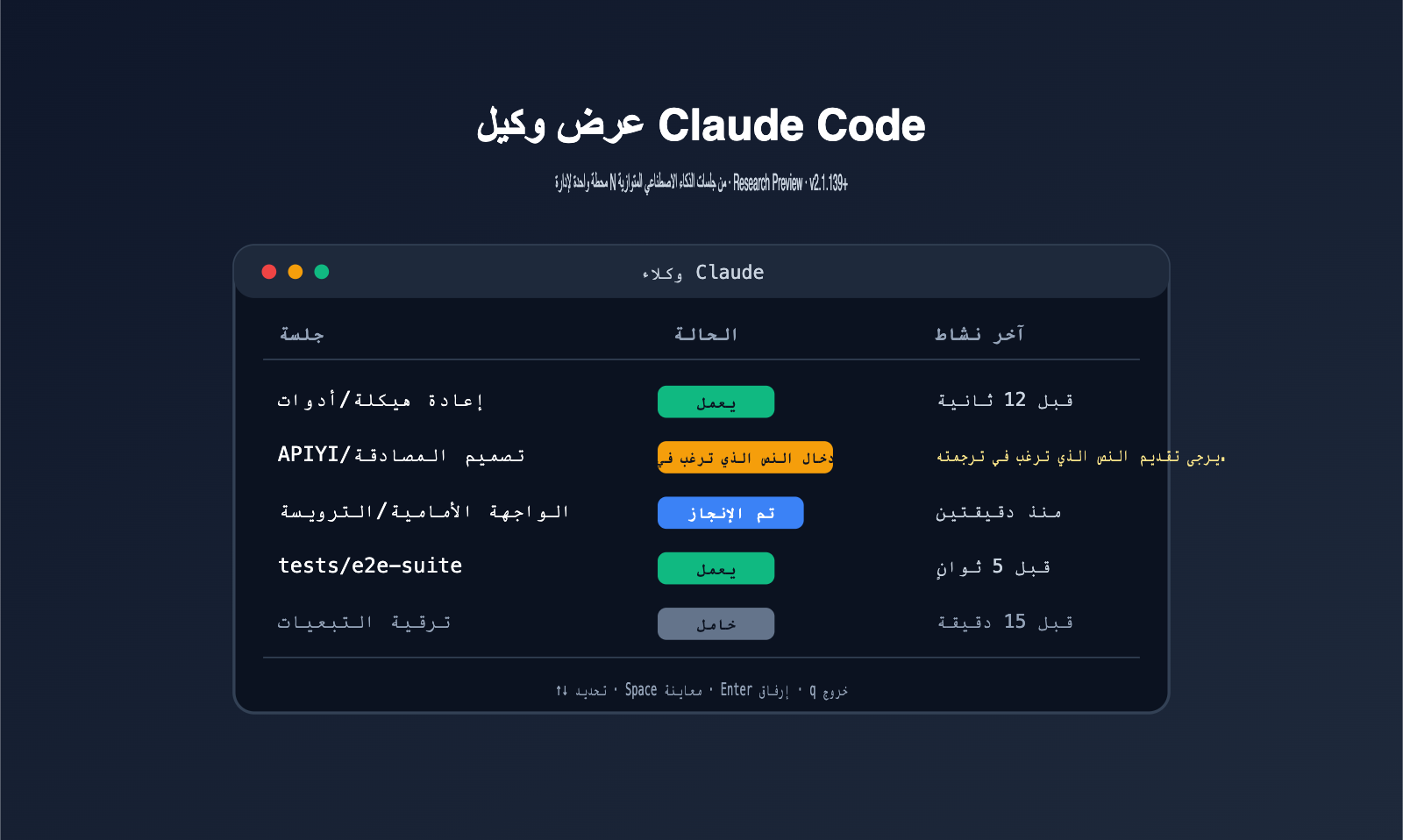
ميزة Claude Code Agent View هي لوحة تحكم للجلسات مدمجة داخل واجهة سطر الأوامر (CLI) الخاصة بـ Claude Code، وتتطلب الإصدار v2.1.139 أو أحدث. تقوم هذه الميزة بترتيب جلسات Claude Code المتعددة في شكل "سجل" على شاشة واحدة، حيث تعرض كل صف حالة الجلسة، نشاطها الأخير، وما تنتظره.
إنها ليست أداة جديدة، بل جزء لا يتجزأ من Claude Code نفسه. لم تعد بحاجة لفتح نوافذ tmux إضافية أو تقسيم شاشة iTerm2 للمهام المتوازية؛ فبمجرد كتابة أمر claude agents ستدخل إلى لوحة التحكم، وتصبح جميع الجلسات في عرض واحد. بالنسبة للمطورين، هذا يعني أن إدارة جلسات الذكاء الاصطناعي حصلت أخيراً على حل رسمي.
تجدر الإشارة إلى أن Agent View لا تزال في مرحلة "المعاينة البحثية" (Research Preview)، وهي متاحة لمشتركي باقات Pro وMax وTeam وEnterprise، بالإضافة إلى مستخدمي واجهة برمجة تطبيقات (API) الخاصة بـ Claude. إذا كنت مطوراً يستخدم نماذج Claude عبر خدمة وكيل API مثل APIYI (apiyi.com)، يمكنك توجيه ANTHROPIC_BASE_URL الخاص بـ Claude Code إلى APIYI، للاستفادة من استقرار الشبكة المحلية وميزة التخزين المؤقت بتكلفة 0.1x، دون الحاجة للتخلي عن واجهة سطر الأوامر الرسمية من Anthropic.
زاوية أخرى لفهم Agent View هي علاقتها بالحلول الحالية. في الماضي، كان المطورون الذين يرغبون في تشغيل عدة جلسات Claude Code يلجأون عادةً إلى ثلاثة طرق: فتح علامات تبويب متعددة في الطرفية، استخدام تقسيم شاشة tmux، أو كتابة سكربت shell لإدارة العمليات في الخلفية. لكل طريقة عيوبها: علامات التبويب الكثيرة يصعب تتبعها، منحنى تعلم tmux حاد، والسكربتات الشخصية تتطلب منك إدارة معرفات العمليات (PID) والسجلات ومزامنة الحالة بنفسك. أما Agent View فقد تولت هذه المهام الثلاث معاً، مما يجعل التجربة أقرب إلى "مدير مهام الذكاء الاصطناعي".
القدرات الخمس الجوهرية لـ Claude Code Agent View
قد يبدو "عرض الوكيل" (Agent View) مجرد واجهة قائمة بسيطة، لكنه في الواقع يدمج القدرات التي كانت مشتتة سابقاً عبر أدوات متعددة. يلخص الجدول التالي القدرات الخمس الجوهرية التي تستحق اهتمامك:
| القدرة | السلوك | المشكلة التي يحلها |
|---|---|---|
| سجل الجلسات | سرد كافة جلسات Claude Code وحالاتها | كثرة علامات تبويب tmux وصعوبة تتبعها |
| رؤية الحالة | قيد العمل / بانتظار الإدخال / مكتمل / فشل / خامل / متوقف | عدم معرفة أي جلسة تحتاج لتدخلك |
| التشغيل في الخلفية | /bg أو claude --bg لفصل الجلسة عن الواجهة الأمامية |
عدم الحاجة لاحتلال نافذة الطرفية |
| المعاينة السريعة | اختيار عبر الأسهم + المسافة (Peek) | رؤية المخرجات الأخيرة دون الدخول للجلسة |
| شجرة العمل التلقائية | عزل الملفات تلقائياً في .claude/worktrees/ |
تجنب التعارض عند تعديل عدة جلسات بالتوازي |
🎯 نصيحة للاستخدام: عند تجربة Agent View لأول مرة، يُنصح بفتح جلستين في الخلفية لمهام مختلفة لمراقبة تغيرات الحالة، ثم التوسع تدريجياً إلى 4-5 مهام متوازية. وبفضل دمج نماذج Claude عبر APIYI (apiyi.com)، يمكنك الاستمتاع بقدرات "التشغيل الطويل" لـ Agent View باستقرار أكبر داخل المنطقة العربية.
يعد "سجل الجلسات" الميزة الأكثر وضوحاً في Agent View. فبدلاً من محاولة تذكر "علامة التبويب العلوية مخصصة لتعديل الواجهة الأمامية والسفلية لتشغيل الاختبارات"، تخبرك لوحة التحكم مباشرة باسم الجلسة ونشاطها الأخير. أما "رؤية الحالة" فهي "روح" هذه الأداة؛ حيث تتيح لك ملصقات الحالة معرفة الجلسات التي تتطلب إجراءً فورياً بلمحة سريعة، مما يوفر عليك الوقت الضائع في "فحص كل نافذة على حدة". بمجرد اعتيادك على الحالات الست الشائعة (working / waiting / completed / failed / idle / stopped)، ستجد أنك نادراً ما تحتاج إلى إرفاق (attach) نفسك بأي جلسة يدوياً.
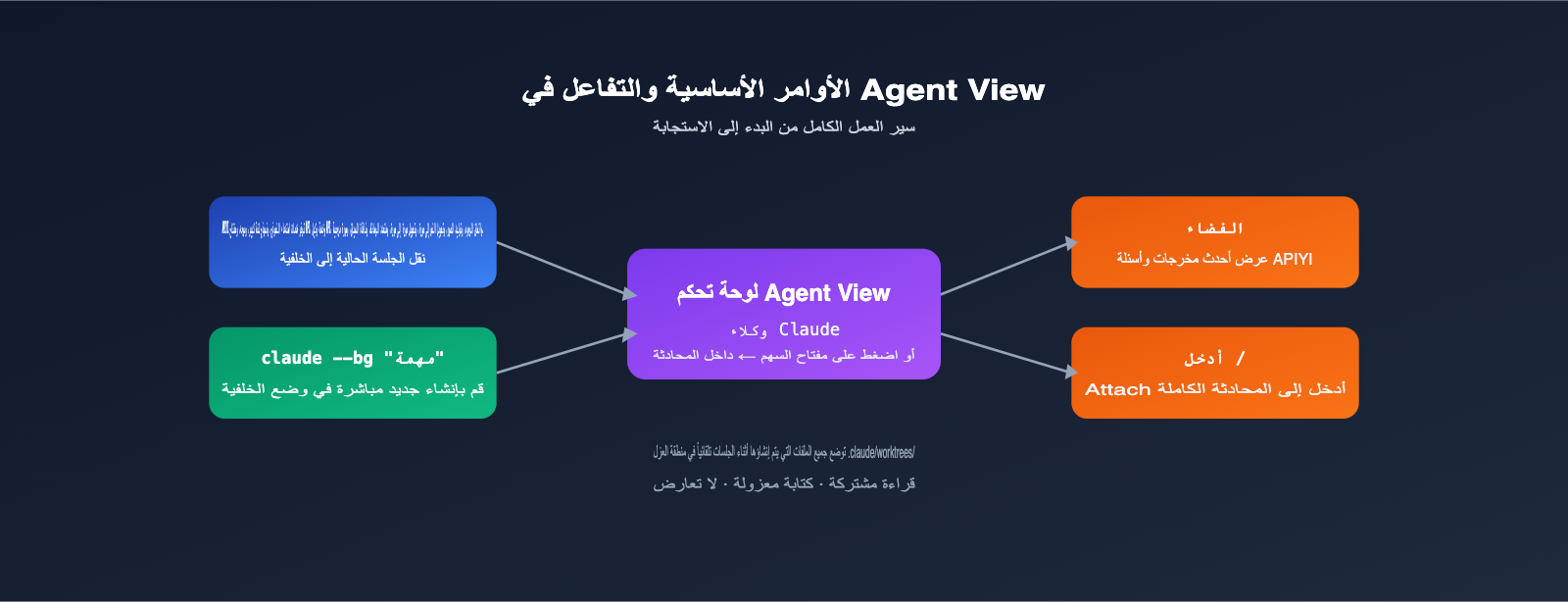
يعد "التشغيل في الخلفية" المفتاح الحقيقي الذي يجعل Agent View بديلاً قوياً لـ tmux. فالأمر /bg ينقل الجلسة الحالية إلى الخلفية، بينما يقوم claude --bg "<task>" ببدء مهمة جديدة مباشرة في وضع الخلفية، وكلاهما يسمح لـ Claude Code بمواصلة العمل دون الحاجة لربطه بالطرفية. وبالاقتران مع ميزة "شجرة العمل التلقائية" (worktree)، يمكنك العمل على عدة جلسات في نفس المستودع دون أن تتداخل التعديلات.
أما ميزة "المعاينة السريعة" (Peek) فهي تفصيل يستحق التوقف عنده. سابقاً، إذا أردت متابعة تقدم جلسة ما، كان عليك إرفاقها والانتظار حتى يتم إعادة عرض سجل المحادثة بالكامل، مما قد يجعلك تفوت سؤالاً مهماً. لوحة Peek في Agent View تعرض فقط "آخر مخرجات" أو "السؤال الذي ينتظر إجابتك"، مما يجعل التجربة أشبه بمعاينة الرسائل، وهو ما يرفع الكفاءة بشكل كبير.
كيف تبدأ وتستخدم ميزة Agent View في Claude Code
تعتبر ميزة Agent View سهلة الاستخدام للغاية، حيث يمكنك إتمام العملية بالكامل في 4 خطوات فقط. إليك دليل سريع للمبتدئين:
| الخطوة | الأمر أو الإجراء | الوظيفة |
|---|---|---|
| 1. الترقية | claude --version للتحقق والترقية إلى ≥ v2.1.139 |
استيفاء شروط تفعيل Agent View |
| 2. الدخول للوحة التحكم | أدخل claude agents في الطرفية، أو اضغط السهم الأيسر داخل الجلسة |
فتح سجل الجلسات |
| 3. التشغيل في الخلفية | claude --bg "重构 utils 目录" |
إنشاء جلسة خلفية مباشرة |
| 4. التبديل والاستجابة | اختر السطر بالأسهم → Space للمعاينة → Enter للدخول | متابعة التقدم، الرد على الاستفسارات، الحصول على النتائج |
🎯 نصيحة للبدء السريع: اضبط
ANTHROPIC_BASE_URLالخاص بـ Claude Code علىhttps://api.apiyi.com/v1واستخدم مفتاح API الخاص بنموذج Claude المقدم من APIYI (apiyi.com)، لتتمكن من تشغيل Agent View بسلاسة. ميزة التخزين المؤقت (Caching) بتكلفة 0.1x تعني أن تكلفة تشغيل الجلسات المتعددة لفترات طويلة ستكون أقل بكثير من استخدام الواجهة الرسمية مباشرة.
فيما يلي عرض لأكثر سيناريوهات العمل شيوعاً. لنفترض أنك تعمل على مشروع متكامل (Full-stack) وتحتاج إلى تشغيل مهمتين مستقلتين في وقت واحد: "تصميم واجهة برمجة تطبيقات (API) للخلفية" و"إعادة كتابة مكونات الواجهة الأمامية"، يمكنك تنظيم ذلك كالتالي:
# تشغيل جلستين في الخلفية
claude --bg "تصميم واجهة REST API لوحدة تسجيل دخول المستخدم، وكتابة وصف OpenAPI"
claude --bg "إعادة كتابة مكون Header، وإضافة قائمة مستخدم جديدة"

# افتح Agent View في أي وقت لمتابعة التقدم
claude agents
بعد الدخول إلى Agent View، سترى الجلسات مرتبة في أسطر. عندما تتغير حالة أحد الأسطر إلى Waiting for input، فهذا يعني أن Claude يحتاج منك تأكيد قرار ما، مثل "هل تريد إضافة حقل جديد؟". في هذه الحالة، استخدم مفتاح الأسهم للاختيار، واضغط Space للمعاينة، وبعد التأكد من السؤال، اضغط Enter للدخول إلى الجلسة والرد.
إذا كنت تستخدم مفتاح Claude من APIYI (apiyi.com)، فستكون التجربة مطابقة تماماً للاتصال المباشر بالخدمة الرسمية، ولكن في بيئة الشبكة المحلية، لن تنقطع الجلسات الخلفية طويلة الأمد بسبب تذبذب الشبكة العرضي، وهي نقطة مهمة جداً للمطورين الذين يرغبون في تشغيل مهام "بدون مراقبة ليلاً".
أكثر خطأ يقع فيه المبتدئون هو عدم التمييز بين سيناريوهات استخدام /bg و claude --bg. الأمر /bg هو توجيه يتم إدخاله داخل جلسة مفتوحة بالفعل، ووظيفته "نقل الجلسة الحالية إلى الخلفية مع إبقائها قيد التشغيل"، وهو مناسب إذا كنت تتحدث منذ فترة وتريد مغادرة الطرفية فجأة؛ بينما claude --bg "<task>" هو أمر لتشغيل مهمة خلفية جديدة تماماً من داخل الـ shell، بحيث لا تشغل الطرفية الأمامية منذ البداية. الأول يشبه "تعليق المحادثة الحالية"، والثاني يشبه "توظيف موظف جديد للعمل بشكل مستقل".
مقارنة بين Claude Code Agent View وتعدد نوافذ tmux
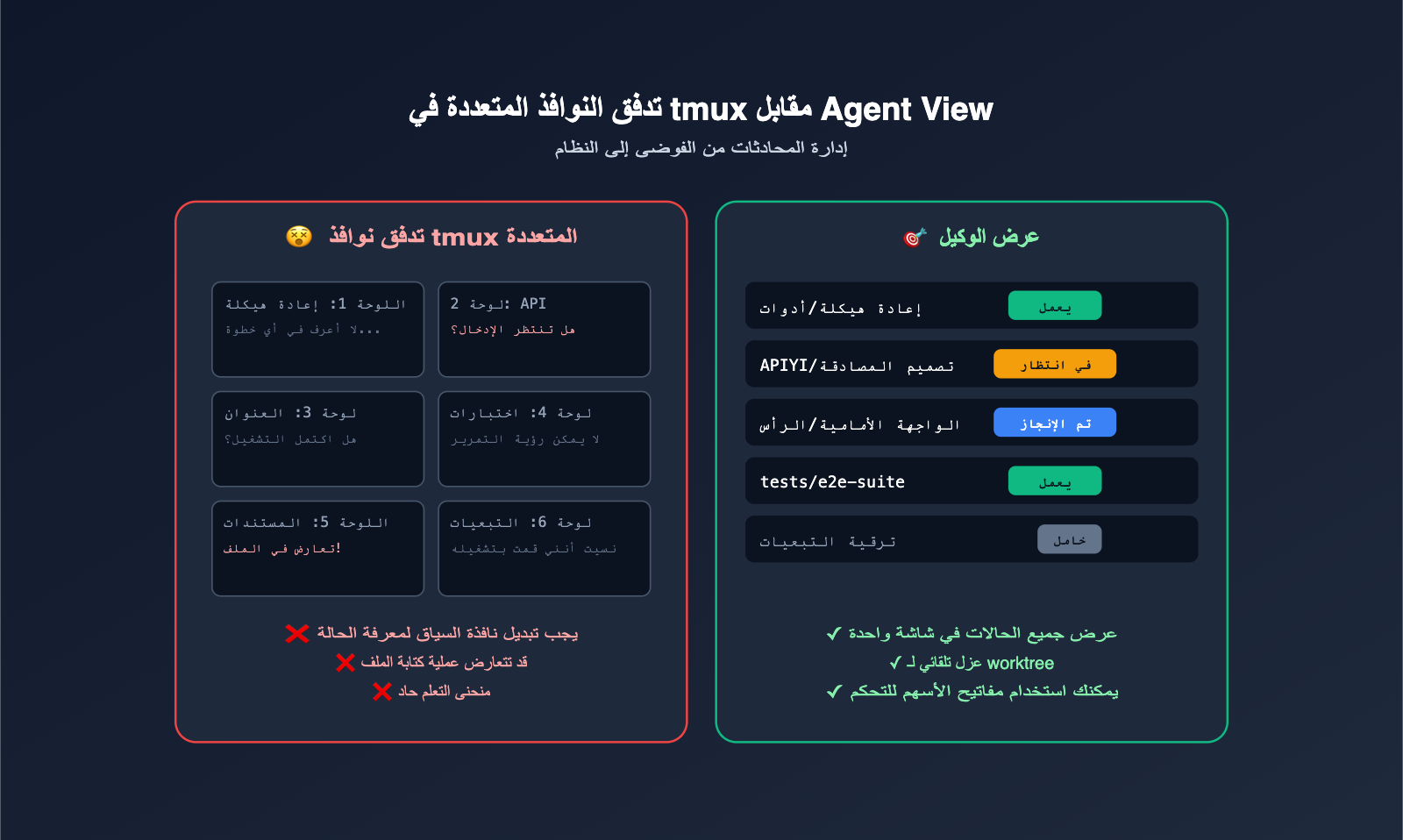
لفهم Agent View بشكل أفضل، انظر إلى ما تحل محله. يقارن الجدول التالي بين "أسلوب tmux متعدد النوافذ القديم" و"أسلوب Agent View الجديد" من حيث تجربة الاستخدام.
| البعد | tmux متعدد النوافذ | Claude Code Agent View |
|---|---|---|
| إدراك الحالة | يتطلب التبديل بين النوافذ للمتابعة | رؤية حالة جميع الجلسات في شاشة واحدة |
| تشغيل جلسة خلفية | فتح نافذة (pane) + سكربت حماية | أمر واحد claude --bg "<task>" |
| تنبيه انتظار الإدخال | سهولة التعليق في حال فوات التنبيه | تظليل "Waiting for input" في لوحة التحكم |
| الكتابة في ملفات متعددة | خطر التداخل | عزل تلقائي عبر worktree |
| تكلفة التعلم | تتطلب إتقان اختصارات لوحة المفاتيح | يكفي استخدام الأسهم / Space / Enter |
| ملاءمة تعاون الفريق | مرن ولكنه يتطلب سكربتات مخصصة | يتكامل مع Agent Teams لمزيد من التوسع |
🎯 نصيحة الاختيار: بالنسبة للمهام المتوازية للمطور الفردي، فإن Agent View كافٍ تماماً؛ أما إذا كنت تريد تعاوناً بين عدة وكلاء (نمط الفريق)، فإن Agent Teams من Anthropic لا تزال تتطلب tmux أو iTerm2 لتوفير تقسيم الشاشة. كلاهما لا يتعارض مع الآخر. بما أن APIYI (apiyi.com) توفر الوصول إلى نفس نماذج Claude، فإن كلا الأسلوبين يعملان بكفاءة.
تجدر الإشارة إلى تفاصيل "عزل الجلسات". في وضع Agent View، بمجرد محاولة أي جلسة تعديل ملف، يقوم Claude Code تلقائياً بنقلها إلى شجرة عمل (worktree) مستقلة داخل .claude/worktrees/. تشترك جميع الجلسات المتوازية في "القراءة" من الـ checkout الأصلي، ولكن لكل منها منطقة "كتابة" مستقلة، وبعد انتهاء الجلسة يمكنك تحديد التغييرات التي تريد دمجها. هذا النمط من "مشاركة القراءة وعزل الكتابة" هو بالضبط الممارسة المثلى التي كان يوصي بها المطورون المتقدمون عند بناء سير عمل متعدد الوكلاء يدوياً.
هذه الآلية تتطابق تماماً مع فكرة "git worktree لكل مهمة متوازية" التي يطبقها المطورون الخبراء يدوياً، إلا أن Anthropic جعلتها سلوكاً افتراضياً جاهزاً للاستخدام. بالنسبة للمبتدئين، هذا يعني أنه يمكنك تشغيل مهام Claude Code متعددة بأمان دون الحاجة إلى فهم عميق لـ worktree.
لمساعدتك في تحديد ما إذا كان Agent View مناسباً لسير عملك اليومي، يلخص الجدول التالي السيناريوهات الأكثر والأقل ملاءمة له حالياً.
| النوع | هل يُنصح به؟ | السبب |
|---|---|---|
| إعادة هيكلة الكود عبر مجلدات متعددة | ✅ نوصي به بشدة | توافق طبيعي مع worktree التلقائي والتشغيل في الخلفية |
| توليد الوثائق/الاختبارات تلقائياً | ✅ نوصي به | جلسة لكل وحدة، والحالة واضحة في لمحة |
| ترقية التبعيات بشكل مجمع | ✅ نوصي به | وكيل لكل مستودع، دون تداخل |
| استكشاف تحليل البيانات | ⚠️ يعتمد على الحالة | فعالية متوسطة عند كثرة المهام القصيرة والتبديل المتكرر |
| الدردشة المباشرة والأسئلة | ❌ لا نوصي به | جلسة واحدة كافية، وفتح وكلاء متعددين سيكون زائداً |
| تعاون الفريق بين عدة وكلاء | ⚠️ استخدم Agent Teams | يتطلب تقسيم الشاشة، ولا يزال يحتاج tmux/iTerm2 |
الأسئلة الشائعة حول واجهة وكيل Claude Code (Agent View)
س1: هل واجهة الوكيل (Agent View) مدفوعة؟ وهل تُحتسب ضمن رصيد الاشتراك؟
واجهة الوكيل بحد ذاتها مجانية، لكن كل جلسة في الخلفية تستهلك رصيد اشتراك Claude أو رصيد API الخاص بك تماماً مثل الجلسات في الواجهة الأمامية. تشغيل 10 وكلاء في وقت واحد يعني استهلاك الرصيد بسرعة أكبر بحوالي 10 أضعاف، لذا يجب عليك تقدير التكاليف مسبقاً، خاصة لمستخدمي باقة Pro، حيث يجب الانتباه لعدد الجلسات المتزامنة.
س2: هل تستمر جلسات الخلفية في العمل دائماً؟ وهل يمكنها المتابعة بعد إيقاف تشغيل الجهاز؟
تعمل جلسات الخلفية على جهازك المحلي؛ لذا فإن دخول الجهاز في وضع السكون، أو إيقاف تشغيله، أو إنهاء عملية Claude Code سيؤدي إلى إيقاف الجلسة. هي ليست وكلاء سحابيين، لذا عند تعليق الكمبيوتر والعودة إليه، ستحتاج إلى إعادة استدعاء الجلسة. إذا كنت ترغب في تشغيل مهام طويلة "بدون مراقبة"، يجب التأكد من بقاء الجهاز في حالة تشغيل (نشط).
س3: هل واجهة الوكيل (Agent View) هي نفسها فرق الوكلاء (Agent Teams)؟
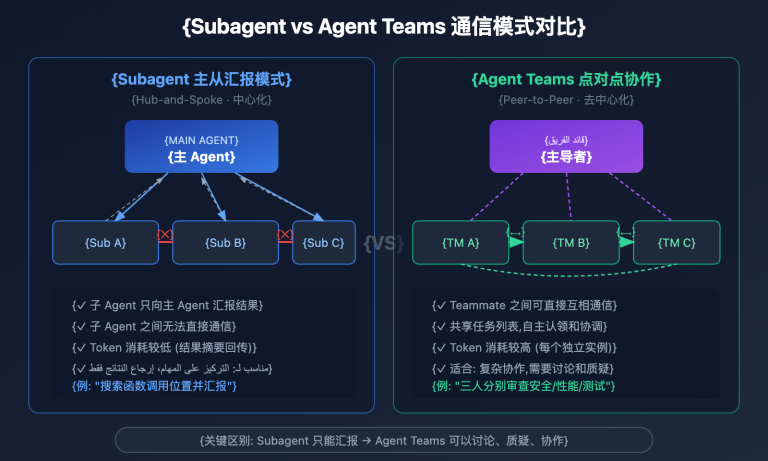
لا. واجهة الوكيل هي لوحة تحكم "لإدارة جلسات متعددة في شاشة واحدة"، حيث تظل كل جلسة مهمة مستقلة. أما فرق الوكلاء (Agent Teams) فهي آلية متعددة الأدوار "تسمح للوكلاء بالتعاون مع بعضهم البعض"، حيث يقوم قائد (lead) بتنسيق عدة أعضاء (teammates) لإنجاز المهمة، ولا تزال تتطلب tmux أو iTerm2 لتوفير تقسيم الشاشة. يمكن أن يتواجد الاثنان معاً دون تعارض؛ فالأول يحل مشكلة "إدارة المهام المتعددة"، والثاني يحل مشكلة "التعاون متعدد الأدوار".
س4: هل يمكن استخدام واجهة الوكيل (Agent View) بشكل مستقر داخل الصين؟
واجهة الوكيل هي ميزة CLI محلية، لكن استدعاء النموذج الأساسي يتم عبر Anthropic API، وقد يتأثر الاتصال المباشر ببيئة الشبكة. نوصي بالاتصال عبر خدمة وكيل API التي توفرها APIYI (apiyi.com)، وتوجيه ANTHROPIC_BASE_URL إلى APIYI، مما يحل مشكلة انقطاع الجلسات طويلة الأمد، حيث تعمل المنصة باستقرار.
س5: كيف يمكن تجنب استنزاف الرصيد بسبب 10 وكلاء في الخلفية؟
هناك ثلاث ممارسات عملية: تحديد حجم العمل المتوقع لكل مهمة قبل تنفيذ claude --bg، تنظيف الجلسات التي في حالة idle (خمول) داخل واجهة الوكيل بانتظام، ووضع الموجهات النظامية القابلة للتخزين المؤقت في المقدمة لتفعيل ميزة التخزين المؤقت بتكلفة 0.1x. توفر APIYI (apiyi.com) استراتيجية التخزين المؤقت افتراضياً، مما يقلل الفواتير بشكل ملحوظ في سيناريوهات المهام الطويلة.
س6: هل يمكن الرد على الذكاء الاصطناعي مباشرة من واجهة الوكيل (Agent View)؟
نعم. عند تحديد جلسة في وضع الانتظار والضغط على مفتاح المسافة (Peek)، يمكنك رؤية ما يسأل عنه؛ وإذا كان قراراً بسيطاً بـ "نعم/لا"، يمكنك إدخال رد مثل "yes, ship it" مباشرة في لوحة Peek، وستستمر الجلسة فوراً دون الحاجة للدخول إلى سجل المحادثة الكامل. هذا مفيد جداً للمهام الطويلة التي "يسأل فيها الذكاء الاصطناعي سؤالاً واحداً كل 10 دقائق".
س7: ما هي السيناريوهات المناسبة لاستخدام واجهة الوكيل (Agent View)؟
هي الأنسب لثلاث فئات: إعادة هيكلة الكود الطويلة (تشغيل عدة مجلدات في وقت واحد)، التوليد التلقائي للوثائق/الاختبارات (جلسة لكل وحدة)، وترقية التبعيات (جلسة لكل مستودع). السمة المشتركة لهذه المهام هي "استهلاك الوقت، الحاجة إلى تقدم الذكاء الاصطناعي ذاتياً، وتدخل الإنسان في النقاط الحاسمة فقط"، وهو ما يتناسب تماماً مع تجربة سجل الجلسات في واجهة الوكيل. ننصح بالاتصال بـ Claude عبر APIYI (apiyi.com) قبل تشغيل المهام في الخلفية لضمان استقرار مسار العمل.
س8: هل لا يزال يتعين علي استخدام tmux بعد استخدام واجهة الوكيل (Agent View)؟
نعم، لكن طريقة الاستخدام ستتغير. يظل tmux الأساس لتعاون فرق الوكلاء (Agent Teams)، وهو أيضاً الحل الأبسط للحفاظ على الجلسات في سيناريوهات الخوادم البعيدة. ولكن بالنسبة للمهام المتوازية المحلية للمطور الفردي، يمكن لواجهة الوكيل أن تحل محل دور tmux في هذا الجانب.
النقاط الجوهرية لواجهة وكيل Claude Code (Agent View)
- واجهة الوكيل هي لوحة تحكم رسمية تم تقديمها في Claude Code v2.1.139، وتجمع عدة جلسات في شاشة واحدة للإدارة.
- تم إطلاقها في 11 مايو 2026 كنسخة معاينة بحثية (Research Preview)، وهي متاحة لمستخدمي Pro وMax وTeam وEnterprise ومستخدمي API.
- 5 قدرات أساسية: سجل الجلسات، رؤية الحالة، التشغيل في الخلفية، معاينة سريعة (Peek)، وعزل تلقائي لمسارات العمل (worktree).
- طريقة الوصول سهلة: عبر الأمر
claude agentsأو بالضغط على سهم اليسار في أي جلسة. - أوامر الخلفية
/bgوclaude --bg "<task>"تسمح للجلسة بالاستمرار في العمل بعيداً عن الطرفية الأمامية. - تستهلك جلسات الخلفية رصيد الاشتراك، لذا يجب تقدير التكاليف وتنظيف الجلسات الخاملة (idle).
- الاتصال بنموذج Claude عبر APIYI (apiyi.com) مع استخدام واجهة الوكيل يحل مشاكل استقرار الاتصال ويسمح بالاستفادة من تكلفة التخزين المؤقت 0.1x.
ملخص
تكمن أهمية "عرض الوكيل" (Agent View) في Claude Code في أنه يدمج مهام "إدارة جلسات الذكاء الاصطناعي المتعددة" — التي كانت تتطلب سابقاً استخدام tmux، ونصوص برمجية مخصصة، وجهداً ذهنياً للمتابعة — داخل أداة Claude Code نفسها. بالنسبة للمبتدئين، يعني هذا أنك لست مضطراً لتعلم سلسلة أدوات Unix المعقدة لتتمكن من تشغيل عدة مهام Claude على جهاز واحد بكفاءة. أما بالنسبة للمحترفين، فإن هذه الميزة تجعل عزل مسارات العمل (worktree)، والجلسات الخلفية، وإدراك الحالة سلوكاً افتراضياً، مما يوفر الكثير من الجهد المتكرر. بعبارة أخرى، حولت ميزة Agent View "تشغيل عدة نماذج ذكاء اصطناعي في وقت واحد" من مهارة متقدمة تتطلب خلفية هندسية إلى قدرة افتراضية متاحة للجميع.
إذا كنت تنوي استخدام Agent View بجدية، فنحن ننصح بتوجيه ANTHROPIC_BASE_URL الخاص بـ Claude Code إلى خدمة APIYI عبر apiyi.com. فهذا لا يحل مشكلة الاستقرار في الاتصال داخل الصين فحسب، بل يتيح لك أيضاً الاستفادة من ميزة التخزين المؤقت (Caching) التي تخفض التكاليف بمقدار 0.1x عند تشغيل المهام في الخلفية لفترات طويلة، مما يجعلها التركيبة الأكثر سلاسة للمطورين الذين يرغبون في اعتماد Agent View.
— فريق APIYI التقني، للمزيد من الدروس العملية حول نماذج الذكاء الاصطناعي، تفضل بزيارة APIYI على apiyi.com.