Anmerkung des Autors: Dieser Artikel bietet einen Überblick über die neu veröffentlichte „Agent View“-Forschungs-Vorschau von Claude Code, einschließlich der Kernfunktionen, einer 4-Schritte-Anleitung, dem Vergleich mit tmux-Multi-Window-Setups sowie wichtigen Hinweisen zur Abrechnung von Hintergrundsitzungen.
Wenn Sie beim Programmieren schon einmal mehrere Claude Code-Aufgaben gleichzeitig ausgeführt haben, kennen Sie wahrscheinlich dieses Szenario: Sechs Terminal-Tabs sind offen, jeder wartet darauf, dass die KI Code schreibt oder Tests ausführt, und Sie springen ständig hin und her, aus Angst, die Aufforderung „Soll ich fortfahren?“ in einer der Sitzungen zu verpassen. Ein tmux-Split-Screen lindert das Problem nur, löst es aber nicht, denn das eigentliche Problem sind nicht die Fenster, sondern die Tatsache, dass man den Überblick darüber verliert, welche Sitzungen aktiv sind und welche auf eine Eingabe warten.
Anthropic hat am 11. Mai 2026 die „Claude Code Agent View“-Forschungs-Vorschau veröffentlicht, die genau dieses Problem angeht. Sie fasst alle laufenden Claude Code-Sitzungen in einem Dashboard zusammen. Der Status ist auf einen Blick erkennbar: Wer arbeitet, wer wartet auf Eingaben und wer ist bereits fertig – alles direkt vor Augen. Dieser Leitfaden für Einsteiger erklärt Ihnen verständlich die Funktionen, die Anwendung und die Unterschiede zum klassischen tmux-Multi-Window-Workflow, damit Sie entscheiden können, ob sich ein Wechsel für Sie lohnt.
Was ist Claude Code Agent View?
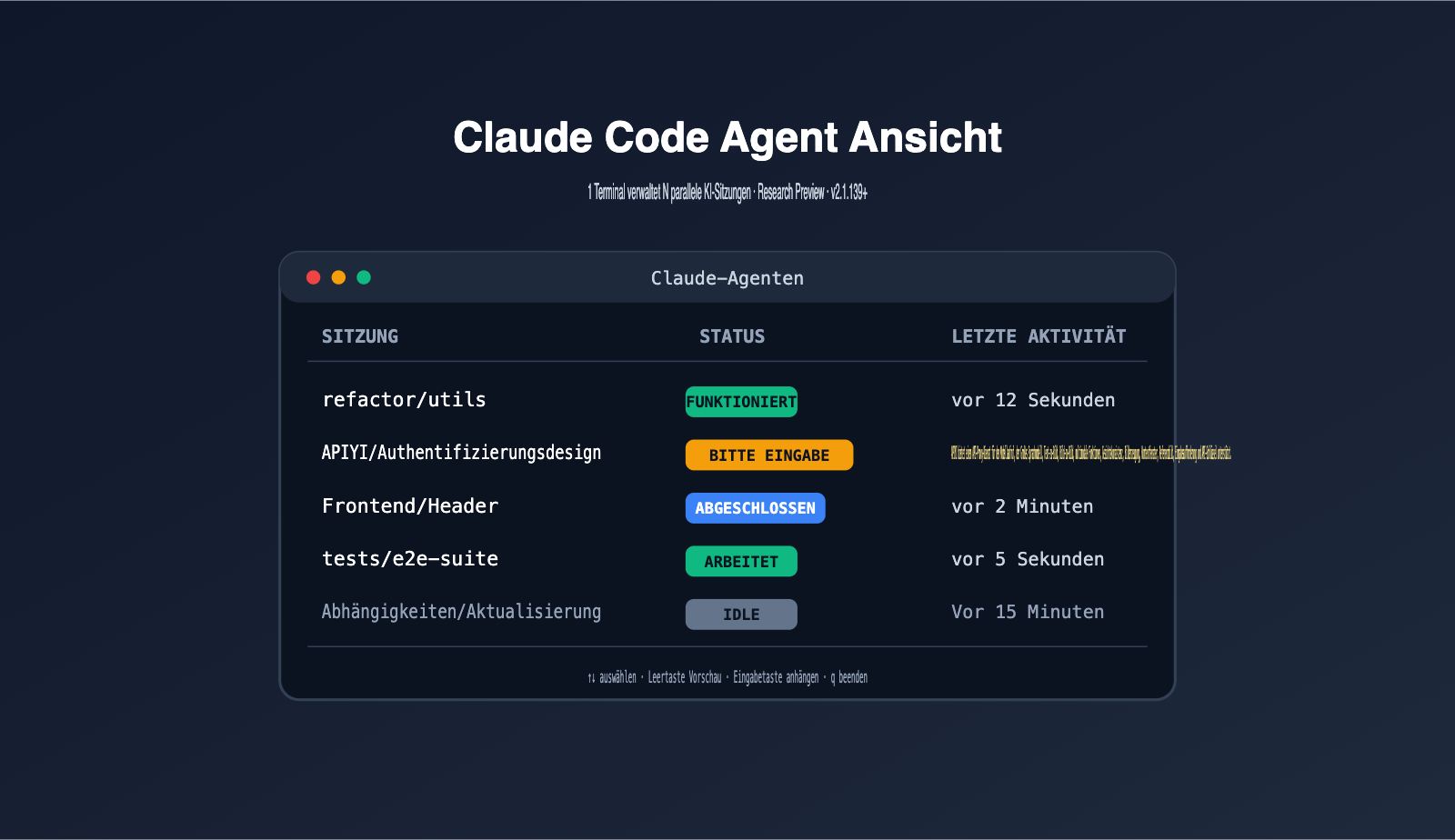
Claude Code Agent View ist ein in das Claude Code CLI integriertes Sitzungs-Dashboard (erfordert Claude Code v2.1.139 oder höher). Es listet mehrere Claude Code-Sitzungen in einer Art „Dienstplan“ auf einem Bildschirm auf, wobei jede Zeile den Status, die letzten Aktivitäten und den aktuellen Wartezustand der Sitzung anzeigt.
Es ist kein neues Tool, sondern ein fester Bestandteil von Claude Code. Sie müssen für parallele Aufgaben keine zusätzlichen tmux-Panes oder iTerm2-Splits mehr öffnen; ein einziger Befehl claude agents genügt, um das Dashboard aufzurufen, und alle Sitzungen befinden sich in einer gemeinsamen Ansicht. Für Entwickler bedeutet dies, dass es erstmals eine offizielle Lösung für die „Verwaltung von KI-Sitzungen“ gibt.
Ergänzend sei erwähnt, dass sich Agent View derzeit noch in der „Research Preview“-Phase befindet und für Pro-, Max-, Team- und Enterprise-Abonnenten sowie Nutzer der Claude API verfügbar ist. Entwickler, die Claude-Modelle über den API-Proxy-Dienst APIYI (apiyi.com) einbinden, können die ANTHROPIC_BASE_URL von Claude Code ebenfalls auf APIYI umleiten. So profitieren Sie von einer stabilen Verbindung und den Kostenvorteilen der Cache-Abrechnung (0,1x), ohne auf das offizielle CLI von Anthropic verzichten zu müssen.
Ein weiterer Blickwinkel auf Agent View ist das Verhältnis zu „bestehenden Lösungen“. Früher gab es für Entwickler, die mehrere Claude Code-Instanzen ausführen wollten, meist drei Wege: mehrere Terminal-Tabs öffnen, tmux-Splits verwenden oder Shell-Skripte zur Überwachung von Hintergrundprozessen schreiben. Alle drei Ansätze hatten ihre Tücken: Zu viele Tabs sind unübersichtlich, tmux hat eine steile Lernkurve und bei eigenen Skripten muss man sich selbst um PIDs, Protokolle und die Synchronisierung des Status kümmern. Agent View übernimmt all diese Aufgaben und bietet eine Erfahrung, die eher einem „KI-Task-Manager“ entspricht.
Die 5 Kernfunktionen der Claude Code Agent View
Die Agent View mag auf den ersten Blick wie eine einfache Liste wirken, doch sie bündelt Funktionen, die bisher über verschiedene Tools verstreut waren. Die folgende Tabelle fasst die 5 wichtigsten Kernfunktionen zusammen.
| Funktion | Verhalten | Gelöstes Problem |
|---|---|---|
| Sitzungsübersicht | Listet alle Claude Code-Sitzungen und deren Status auf | Zu viele tmux-Tabs, die den Überblick erschweren |
| Status-Visualisierung | Arbeitet / Wartet auf Eingabe / Abgeschlossen / Fehler / Leerlauf / Gestoppt | Man weiß nicht, welche Sitzung Aufmerksamkeit erfordert |
| Hintergrundausführung | /bg, claude --bg löst die Sitzung vom Vordergrund |
Kein Blockieren des Terminalfensters mehr nötig |
| Schnellvorschau | Pfeiltasten zur Auswahl + Leertaste für Peek | Aktuelle Ausgabe sehen, ohne die Sitzung zu betreten |
| Automatisches Worktree | Automatische Isolierung von Dateien in .claude/worktrees/ |
Keine Konflikte bei parallelen Änderungen in mehreren Sitzungen |
🎯 Nutzungsempfehlung: Wenn Sie die Agent View zum ersten Mal ausprobieren, starten Sie am besten zwei Hintergrundsitzungen für verschiedene Aufgaben, um die Statusänderungen zu beobachten, bevor Sie auf 4-5 parallele Aufgaben skalieren. In Kombination mit der Claude-Modellanbindung von APIYI (apiyi.com) können Sie die Ausdauer der Agent View auch in China stabil nutzen.
Die Sitzungsübersicht ist das intuitivste Feature der Agent View. Früher mussten Sie sich merken: "Der obere Tab ist für das Frontend, der untere für die Tests". Jetzt zeigt Ihnen das Dashboard direkt den Namen der Sitzung und die letzte Aktivität an. Die Status-Visualisierung ist das "Herzstück": Anhand der Status-Labels erkennen Sie auf einen Blick, welche Sitzungen sofortiges Handeln erfordern, ohne jeden Tab einzeln durchklicken zu müssen. Sobald Sie mit den 6 Status-Typen (working / waiting / completed / failed / idle / stopped) vertraut sind, werden Sie kaum noch manuell in eine Sitzung wechseln müssen.
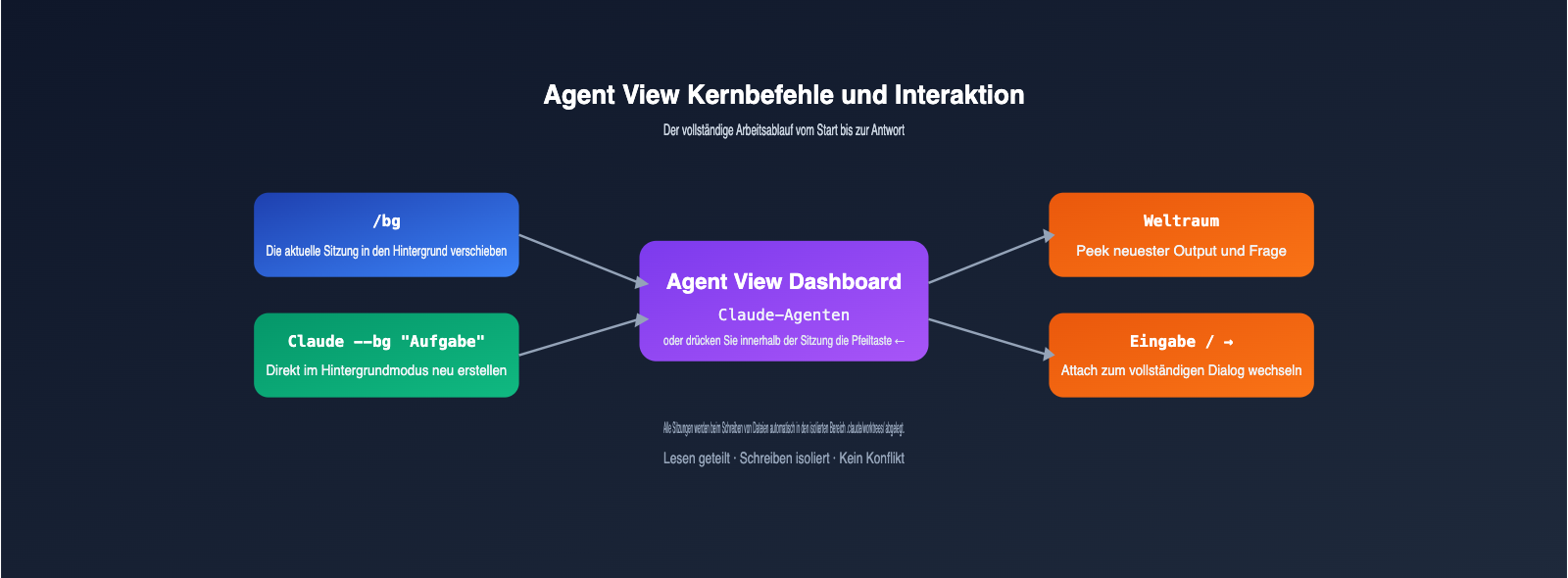
Die Hintergrundausführung ist der Grund, warum die Agent View tmux effektiv ersetzen kann. /bg schickt die aktuelle Sitzung in den Hintergrund, während claude --bg "<Aufgabe>" direkt eine neue Aufgabe im Hintergrund startet. Beide ermöglichen es Claude Code, ohne aktives Terminalfenster weiterzuarbeiten. Dank der automatischen Worktree-Isolierung überschreiben sich mehrere Sitzungen im selben Repository nicht gegenseitig.
Die Peek-Vorschau ist ein Detail, das ebenfalls erwähnenswert ist. Früher mussten Sie eine Sitzung betreten und warten, bis der gesamte Verlauf neu gerendert wurde, um den Fortschritt zu sehen – und dabei womöglich eine wichtige Rückfrage verpassen. Das Peek-Panel der Agent View zeigt nur die "letzte Ausgabe" oder die "anstehende Frage" an, was sich wie eine Nachrichten-Vorschau anfühlt und deutlich effizienter ist.
So aktivieren und nutzen Sie die Claude Code Agent View
Die Einstiegshürde für die Agent View ist sehr niedrig; mit 4 Schritten ist der Prozess einsatzbereit. Hier ist ein einsteigerfreundlicher Leitfaden:
| Schritt | Befehl oder Aktion | Zweck |
|---|---|---|
| 1. Version aktualisieren | claude --version prüfen und auf ≥ v2.1.139 aktualisieren |
Voraussetzung für die Agent View |
| 2. Dashboard öffnen | Im Terminal claude agents eingeben oder innerhalb einer Sitzung linke Pfeiltaste drücken |
Sitzungsübersicht öffnen |
| 3. Hintergrundstart | claude --bg "utils-Verzeichnis refactoren" |
Startet direkt eine Hintergrundsitzung |
| 4. Wechseln & Antworten | Pfeiltasten zur Auswahl → Leertaste für Peek → Enter zum Betreten | Fortschritt prüfen, Fragen beantworten, Ergebnisse abholen |
🎯 Schnellstart-Tipp: Setzen Sie die
ANTHROPIC_BASE_URLvon Claude Code aufhttps://api.apiyi.com/v1und verwenden Sie den Claude-Modell-Key von APIYI (apiyi.com), um die Agent View in China reibungslos zu nutzen. Die Cache-Abrechnung von 0,1x bedeutet, dass die Kosten für lang laufende Sitzungen deutlich niedriger sind als bei der direkten Nutzung der offiziellen Schnittstelle.
Hier ist ein Beispiel für ein typisches Arbeitsszenario. Angenommen, Sie arbeiten an einem Full-Stack-Projekt und müssen zwei unabhängige Aufgaben gleichzeitig ausführen: "Backend-API-Design" und "Frontend-Komponenten-Rewrite". So organisieren Sie das:
# Starten von zwei Hintergrundsitzungen
claude --bg "Entwirf die Backend-REST-API für das Benutzer-Login-Modul und schreibe die OpenAPI-Beschreibung"
claude --bg "Schreibe die Header-Komponente um und füge das neue Benutzermenü hinzu"

# Öffnen Sie jederzeit die Agent View, um den Fortschritt zu sehen
claude agents
Sobald Sie die Agent View öffnen, sehen Sie beide Sitzungen zeilenweise aufgelistet. Wenn der Status einer Zeile auf Waiting for input wechselt, bedeutet dies, dass Claude eine Entscheidung von Ihnen benötigt, z. B. "Soll ein neues Feld hinzugefügt werden?". Verwenden Sie in diesem Fall die Pfeiltasten zur Auswahl, drücken Sie die Leertaste für die Vorschau, prüfen Sie die Frage und drücken Sie Enter, um die Sitzung zu betreten und zu antworten.
Wenn Sie den Claude-Key von APIYI (apiyi.com) verwenden, ist die gesamte Erfahrung identisch mit der direkten Verbindung zur offiziellen API. In chinesischen Netzwerken sorgt dies jedoch dafür, dass lang laufende Hintergrundsitzungen nicht durch gelegentliche Netzwerkinstabilitäten unterbrochen werden – ein entscheidender Punkt für Entwickler, die "unbeaufsichtigte Prozesse über Nacht" laufen lassen möchten.
Der häufigste Fehler bei Anfängern ist die Verwechslung von /bg und claude --bg. /bg ist ein Befehl, den Sie innerhalb einer bereits geöffneten Sitzung eingeben; er dient dazu, "die aktuelle Sitzung in den Hintergrund zu schieben und weiterlaufen zu lassen" – ideal, wenn Sie bereits eine Weile gechattet haben und das Terminal verlassen möchten. claude --bg "<Aufgabe>" hingegen startet direkt in der Shell eine neue Hintergrundaufgabe, die von Anfang an kein Terminal im Vordergrund belegt. Ersteres ist eher ein "Pausieren des aktuellen Dialogs", Letzteres ein "Beauftragen eines neuen Mitarbeiters für eine eigenständige Aufgabe".
Vergleich zwischen Claude Code Agent View und tmux-Multifenstern
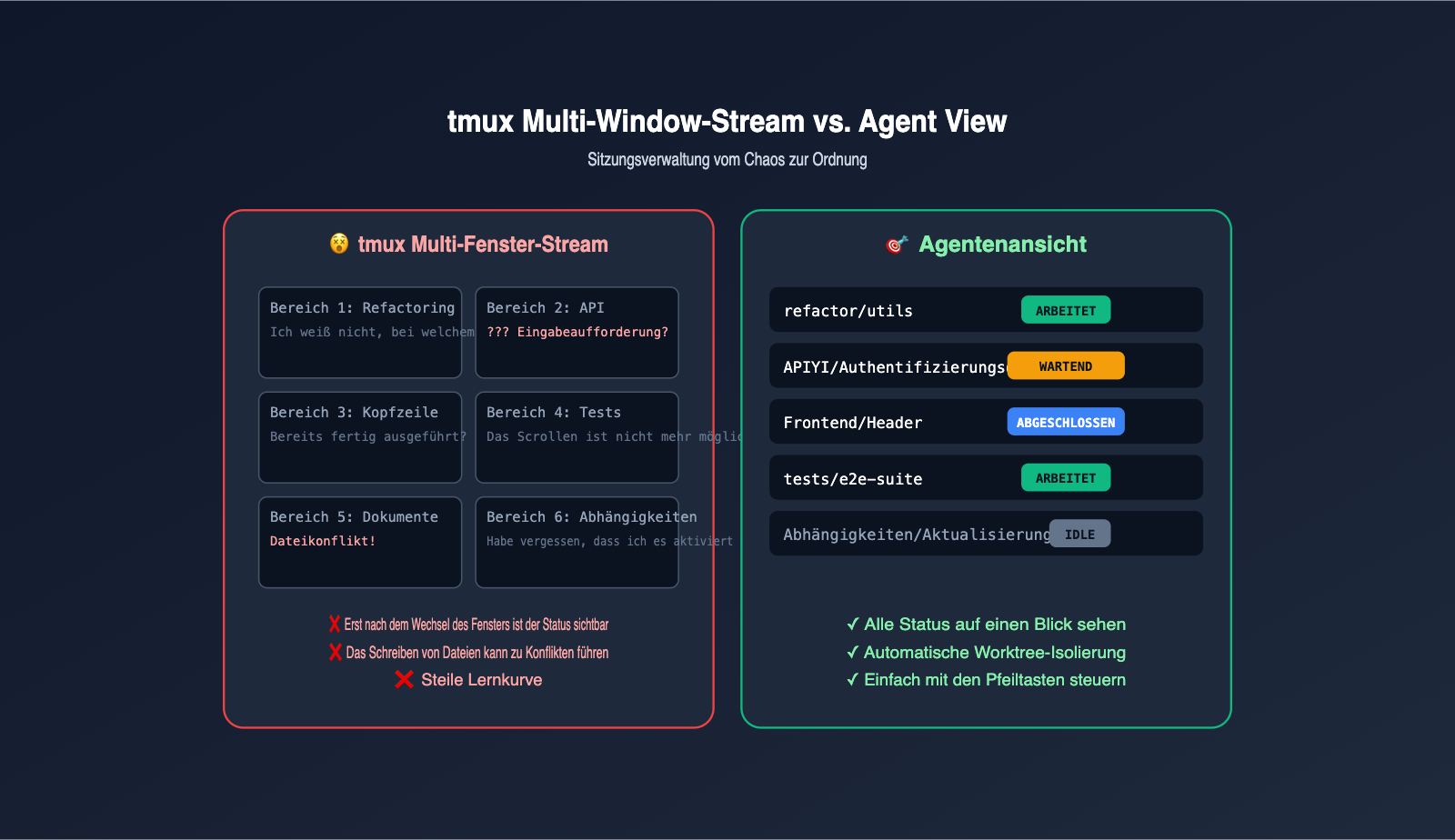
Ein weiterer Blickwinkel auf die Agent View ist die Frage, was sie eigentlich ersetzt. Die folgende Tabelle vergleicht den „klassischen tmux-Multifenster-Workflow“ mit dem „neuen Agent View-Workflow“ hinsichtlich der wichtigsten Aspekte.
| Dimension | tmux-Multifenster | Claude Code Agent View |
|---|---|---|
| Statuswahrnehmung | Manuelles Wechseln der Fenster erforderlich | Alle Sitzungsstatus auf einen Blick |
| Hintergrundsitzung | Manuelles Pane + Skript erforderlich | Ein Befehl: claude --bg "<task>" |
| Eingabeaufforderung | Leicht zu übersehen, führt zu Stillstand | Dashboard hebt "Waiting for input" hervor |
| Schreiben in Dateien | Gefahr des gegenseitigen Überschreibens | Automatische Isolierung durch Worktrees |
| Lernaufwand | Beherrschung von Tastenkombinationen nötig | Pfeiltasten / Leertaste / Enter genügen |
| Team-Zusammenarbeit | Flexibel, erfordert aber eigene Skripte | Erweiterbar durch Agent Teams |
🎯 Empfehlung: Für parallele Aufgaben in der Einzelentwicklung ist die Agent View völlig ausreichend. Wenn Sie jedoch mehrere Agenten zusammenarbeiten lassen möchten (Team-Modus), benötigen Sie für die Aufteilung des Bildschirms weiterhin tmux oder iTerm2. Beides schließt sich nicht aus. APIYI (apiyi.com) bindet dieselben Claude-Modelle an, daher sind beide Ansätze gleichermaßen kompatibel.
Besonders erwähnenswert ist das Detail der "Sitzungsisolierung". Im Agent View-Modus verschiebt Claude Code eine Sitzung automatisch in einen isolierten Arbeitsbaum unter .claude/worktrees/, sobald diese versucht, Dateien zu ändern. Alle parallelen Sitzungen teilen sich den "Lesezugriff" auf den ursprünglichen Checkout, haben aber jeweils eigene "Schreibbereiche". Erst nach Abschluss der Sitzung entscheiden Sie, welche Änderungen zusammengeführt werden sollen. Dieses Modell der "geteilten Lese- und isolierten Schreibzugriffe" ist genau die Best Practice, die erfahrene Entwickler früher mühsam manuell für Multi-Agent-Workflows aufgebaut haben.
Dieser Mechanismus entspricht exakt dem Ansatz erfahrener Entwickler, für jede parallele Aufgabe einen eigenen Git-Worktree zu verwenden – nur dass Anthropic dies nun als sofort einsatzbereites Standardverhalten implementiert hat. Für Einsteiger bedeutet das: Sie können sicher mehrere Claude Code-Aufgaben parallel ausführen, ohne sich mit Worktrees auskennen zu müssen.
Um Ihnen bei der Entscheidung zu helfen, ob die Agent View für Ihren täglichen Workflow geeignet ist, fasst die folgende Tabelle die am besten und am wenigsten geeigneten Szenarien zusammen.
| Typ | Empfohlen | Grund |
|---|---|---|
| Refactoring über mehrere Verzeichnisse | ✅ Sehr empfohlen | Automatischer Worktree + Hintergrundlauf ideal |
| Automatisierte Doku/Tests | ✅ Empfohlen | Eine Sitzung pro Modul, Status sofort klar |
| Batch-Updates von Abhängigkeiten | ✅ Empfohlen | Ein Agent pro Repository, keine Störungen |
| Datenanalyse | ⚠️ Je nach Fall | Bei kurzen Aufgaben/häufigem Wechsel wenig Mehrwert |
| Live-Chat/Fragen | ❌ Nicht empfohlen | Eine Sitzung reicht, mehrere Agenten sind redundant |
| Multi-Agent-Teamarbeit | ⚠️ Agent Teams nutzen | Erfordert geteilten Bildschirm, tmux/iTerm2 nötig |
Häufig gestellte Fragen zu Claude Code Agent View
F1: Ist Agent View kostenpflichtig? Wird es auf das Abonnement-Kontingent angerechnet?
Agent View selbst ist kostenlos, aber jede Hintergrundsitzung verbraucht genau wie eine Vordergrundsitzung Ihr Claude-Abonnement-Kontingent oder Ihr API-Guthaben. Wenn Sie 10 Agenten gleichzeitig ausführen, wird das Kontingent etwa 10-mal schneller verbraucht. Sie sollten daher vorab eine Kostenabschätzung vornehmen, insbesondere als Pro-Nutzer, um die Anzahl der gleichzeitigen Sitzungen zu kontrollieren.
F2: Laufen Hintergrundsitzungen dauerhaft? Kann ich nach dem Ausschalten weitermachen?
Hintergrundsitzungen laufen lokal auf Ihrem Rechner. Wenn das Gerät in den Ruhezustand wechselt, ausgeschaltet wird oder der Claude Code-Prozess beendet wird, stoppt die Sitzung. Es handelt sich nicht um Cloud-Agenten; wenn Sie den Computer in den Standby versetzen und später zurückkehren, müssen die Sitzungen neu gestartet werden. Für echte "unbeaufsichtigte" Langzeitaufgaben muss das Gerät wach bleiben.
F3: Sind Agent View und Agent Teams dasselbe?
Nein. Agent View ist ein Dashboard zur "Verwaltung mehrerer Sitzungen auf einem Bildschirm", wobei jede Sitzung eine eigenständige Aufgabe bleibt. Agent Teams ist ein Multi-Rollen-Mechanismus, bei dem "mehrere Agenten zusammenarbeiten", koordiniert durch einen Lead, der mehrere Teammates zur Erledigung einer Aufgabe steuert – hierfür ist weiterhin tmux oder iTerm2 für das Split-Screen-Layout erforderlich. Beide Funktionen können gleichzeitig genutzt werden und ergänzen sich: Erstere löst das Problem der "Multitasking-Verwaltung", Letztere das der "Multi-Rollen-Koordination".
F4: Kann ich Agent View innerhalb Chinas stabil nutzen?
Agent View ist eine lokale CLI-Funktion, aber der zugrunde liegende Modellaufruf erfolgt über die Anthropic-API, deren direkte Verbindung innerhalb Chinas durch die Netzwerkumgebung beeinträchtigt werden kann. Es wird empfohlen, den Claude-Modellzugriff über den von APIYI (apiyi.com) bereitgestellten API-Proxy-Dienst zu nutzen. Wenn Sie ANTHROPIC_BASE_URL auf APIYI richten, können Unterbrechungen bei lang laufenden Sitzungen vermieden werden; der Dienst läuft dort bereits stabil.
F5: Wie vermeide ich, dass 10 Hintergrund-Agenten mein Kontingent sprengen?
Drei praktische Ansätze: Definieren Sie vor dem Befehl claude --bg den erwarteten Arbeitsaufwand für jede Aufgabe, bereinigen Sie regelmäßig Sitzungen im idle-Status in der Agent View und stellen Sie cachebare System-Eingabeaufforderungen an den Anfang, um die Cache-Abrechnung (0,1x) zu nutzen. APIYI (apiyi.com) aktiviert standardmäßig Cache-Strategien, was die Kosten bei Langzeitszenarien erheblich senken kann.
F6: Kann ich aus der Agent View heraus direkt mit der KI kommunizieren?
Ja. Wenn Sie eine wartende Sitzung auswählen und die Leertaste drücken (Peek), sehen Sie, woran sie arbeitet. Bei einfachen "Ja/Nein"-Entscheidungen können Sie direkt im Peek-Panel antworten (z. B. "yes, ship it"), woraufhin die Sitzung sofort fortgesetzt wird, ohne dass Sie das vollständige Transkript aufrufen müssen. Dies ist besonders hilfreich bei Langzeitaufgaben, bei denen die KI nur alle 10 Minuten eine Rückfrage stellt.
F7: Für welche Szenarien eignet sich Agent View?
Es eignet sich am besten für drei Bereiche: Langwierige Code-Refactorings (mehrere Verzeichnisse gleichzeitig), automatisierte Generierung von Dokumentationen/Tests (eine Sitzung pro Modul) und Abhängigkeits-Updates (eine Sitzung pro Repository). Diese Aufgaben zeichnen sich dadurch aus, dass sie "zeitaufwendig sind, die KI autonom agieren muss und der Mensch nur an kritischen Punkten eingreift" – das passt perfekt zum Sitzungs-Dashboard von Agent View. Wir empfehlen, den Zugriff auf Claude über APIYI (apiyi.com) zu realisieren, um Hintergrundprozesse sicher und stabil zu betreiben.
F8: Brauche ich nach Agent View noch tmux?
Ja, aber die Verwendung ändert sich. tmux bleibt die Grundlage für die Zusammenarbeit in Agent Teams und die einfachste Lösung, um Sitzungen auf Remote-Servern am Leben zu erhalten. Für lokale parallele Aufgaben eines einzelnen Entwicklers kann Agent View die Rolle von tmux jedoch weitgehend ersetzen.
Kernpunkte von Claude Code Agent View
- Agent View ist ein offizielles Dashboard, das mit Claude Code v2.1.139 eingeführt wurde, um mehrere Sitzungen zentral zu verwalten.
- Seit dem 11. Mai 2026 als Research Preview verfügbar für Pro-, Max-, Team-, Enterprise- und API-Nutzer.
- 5 Kernfunktionen: Sitzungsübersicht, Statusvisualisierung, Hintergrundausführung, Peek-Schnellvorschau und automatische Worktree-Isolierung.
- Einfacher Zugriff: Über den Befehl
claude agentsoder durch Drücken der linken Pfeiltaste in einer beliebigen Sitzung. - Hintergrundbefehle
/bgundclaude --bg "<Aufgabe>"ermöglichen es Sitzungen, unabhängig vom Vordergrund-Terminal weiterzulaufen. - Hintergrundsitzungen verbrauchen ebenfalls Abonnement-Kontingente; eine Kostenabschätzung und die Bereinigung von
idle-Sitzungen sind erforderlich. - Die Anbindung des Claude-Modells über APIYI (apiyi.com) in Kombination mit Agent View löst Stabilitätsprobleme und ermöglicht die Nutzung der 0,1x-Cache-Abrechnung.
Zusammenfassung
Die Bedeutung von Claude Code Agent View liegt darin, dass es die Verwaltung mehrerer KI-Sitzungen, die früher durch eine Kombination aus tmux, benutzerdefinierten Skripten und manuellem Aufwand bewältigt werden musste, direkt in Claude Code integriert. Für Einsteiger bedeutet dies, dass man keine komplexe Unix-Toolchain beherrschen muss, um mehrere Claude-Aufgaben gleichzeitig auf einem Rechner auszuführen. Für erfahrene Entwickler werden Worktree-Isolierung, Hintergrundsitzungen und Status-Erkennung zum Standard, was viel Zeit bei repetitiven Aufgaben spart. Mit anderen Worten: Agent View macht das „gleichzeitige Steuern mehrerer KIs“ von einer anspruchsvollen technischen Fähigkeit zu einer Standardfunktion, die jedem zur Verfügung steht.
Wenn Sie Agent View ernsthaft einsetzen möchten, empfehlen wir, die ANTHROPIC_BASE_URL von Claude Code auf APIYI (apiyi.com) umzustellen. Dies löst nicht nur die Probleme bei der stabilen Anbindung innerhalb Chinas, sondern ermöglicht durch die Cache-Abrechnung von 0,1x auch eine effiziente Kostenkontrolle bei lang laufenden Hintergrundaufgaben. Es ist derzeit die praktischste Kombination für Entwickler, die Agent View produktiv nutzen möchten.
— APIYI Technik-Team, weitere Tutorials zur praktischen Anwendung von KI-Modellen finden Sie auf APIYI apiyi.com