ملاحظة الكاتب: عندما تعمل عدة وكلاء برمجة بالذكاء الاصطناعي بالتوازي، كيف نقلّل التنقل بين النوافذ بسبب طلبات الموافقة، من دون التهاون في مراقبة الكتابة إلى الملفات وتنفيذ الأوامر؟ يقدم هذا المقال إطارًا لاتخاذ القرار على مستوى سير العمل.
إذا كنت معتادًا على فتح جلستين أو ثلاث جلسات من Claude Code بالتزامن، إلى جانب نافذة Cursor، فلا بد أنك تعرف هذا الإيقاع: ما إن تندمج في التفكير حتى تظهر في إحدى نوافذ الطرفية رسالة تسأل: «هل تسمح بالكتابة إلى الملف؟». تنتقل إليها، وتراجع الطلب، وتنقر على السماح، ثم تعود إلى عملك. وبنهاية اليوم، تجد أن الموافقة على الصلاحيات ليست صعبة بحد ذاتها؛ المشكلة أنها تقطع تركيزك إلى عشرات الأجزاء.
وهذه ليست شكوى فردية. ففي أوائل نوفمبر 2026، شارك أحد المطورين على V2EX أنه أنشأ أداة خاصة لنظام macOS تجمع طلبات الموافقة من عدة وكلاء في لوحة أعلى الشاشة، تشبه «الجزيرة الديناميكية». هذا المقال لا يوصي بأداة بعينها، بل يستعين بهذه الحالة لمناقشة سؤال أوسع: كيف نصمم آلية الموافقة على الصلاحيات عند تشغيل عدة وكلاء برمجة بالذكاء الاصطناعي بالتوازي، بحيث نقلل تشتت الانتباه من دون فقدان السيطرة؟
الفائدة الأساسية: بعد قراءة المقال، ستفهم التكلفة الحقيقية لانقطاع التركيز بسبب الموافقات، وقيمة «الموافقة المركزية مع إظهار الحالة» وحدودها، وستتمكن من تصميم سياسة موافقات متدرجة تناسب سير عملك متعدد الوكلاء.
أهم النقاط في الموافقة على صلاحيات وكلاء البرمجة بالذكاء الاصطناعي المتوازيين
لنبدأ بالخلاصة: يمكن تقسيم مشكلة الموافقة على الصلاحيات عند تشغيل عدة وكلاء بالتوازي إلى ثلاث مشكلات مستقلة نسبيًا: تشتت طلبات الموافقة، وعدم وضوح حالة الوكلاء، وغياب تصنيف المخاطر. يركز كثيرون على «تقليل عدد مرات الضغط على زر السماح»، لكن المشكلتين الأخيرتين هما الأهم للحل.
| النقطة | التوضيح | الفائدة للمطور |
|---|---|---|
| توحيد طلبات الموافقة | جمع الطلبات المتفرقة عبر عدة نوافذ طرفية وبيئات تطوير متكاملة في مكان واحد | تقليل الوقت المستغرق في التنقل بين النوافذ والبحث عن علامات التبويب |
| وضوح حالة الوكلاء | معرفة من يعمل، ومن تعثّر، ومن ينتظر تدخلك بنظرة واحدة | تجنب انتظار الوكلاء دون داعٍ، والاستفادة أكثر من التشغيل المتوازي |
| تصنيف مخاطر العمليات | التعامل مع قراءة الملفات، والكتابة في مساحة العمل، وتنفيذ الأوامر، والاتصال بالشبكة، والحذف بحسب مستوى خطورتها | تقليل المقاطعات للعمليات منخفضة المخاطر، مع الحفاظ على التدقيق في العمليات عالية المخاطر |
| وضوح حدود الثقة | تحديد المكونات التي يُسمح لها بالضغط على «السماح» نيابةً عنك | منع تحول آلية الموافقة نفسها إلى منفذ للهجوم |
| إمكانية التتبع | إتاحة مراجعة قرارات الموافقة لاحقًا | معرفة من وافق وعلى ماذا عند حدوث مشكلة |
التكلفة الحقيقية لانقطاع العمل بسبب طلبات الموافقة
وصف صاحب المنشور الأصلي سير عمل مألوفًا: تبدّل النافذة، وتبحث عن الطرفية المعنية، وتفهم ما الذي تريد تنفيذه، وتضغط على «السماح»، ثم تعود إلى عملك. قد لا تستغرق العملية الواحدة أكثر من بضع عشرة ثانية، لكن الخطوة الوحيدة التي تتطلب منك اتخاذ قرار هي فهم المطلوب؛ أما البقية فهي مجرد جهد آلي للوصول إلى الطلب والعودة منه.
وتظهر تكلفة أقل وضوحًا عند العمل بالتوازي. فإذا كنت تشغّل ثلاثة أو أربعة وكلاء في الوقت نفسه، وطلب أحدهم موافقتك دون أن تنتبه، فسيظل متوقفًا في انتظارك. قد تظن أن الوكلاء الأربعة يعملون، بينما ينتظر اثنان منهم ردك. لا توجد حاليًا بيانات منشورة تحدد حجم خسارة الكفاءة هذه، لكن وقت انتظار الوكلاء يقلل مباشرةً من فائدة تشغيل جلسات متعددة بالتوازي.
فكرة مركزية الموافقات
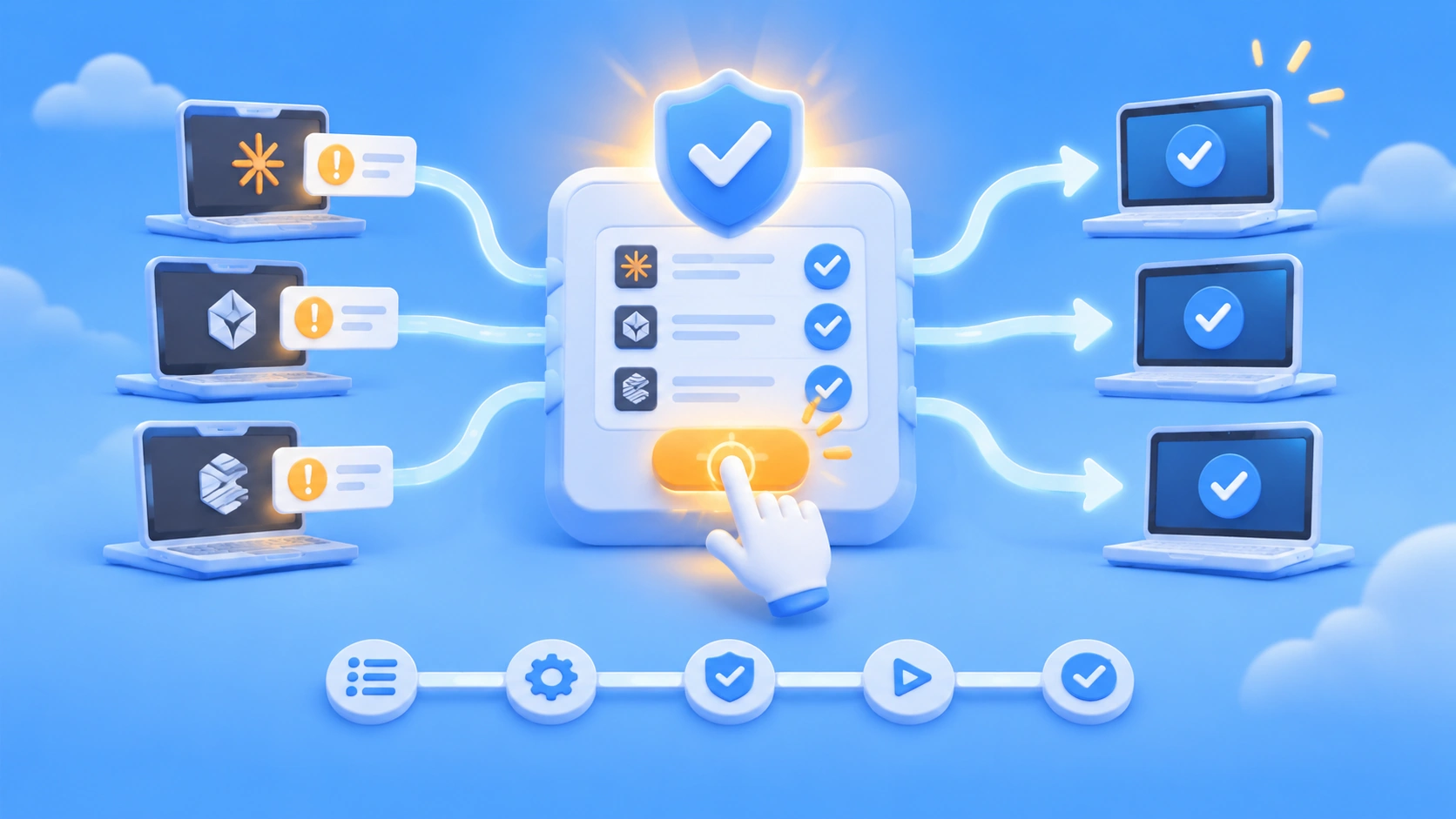
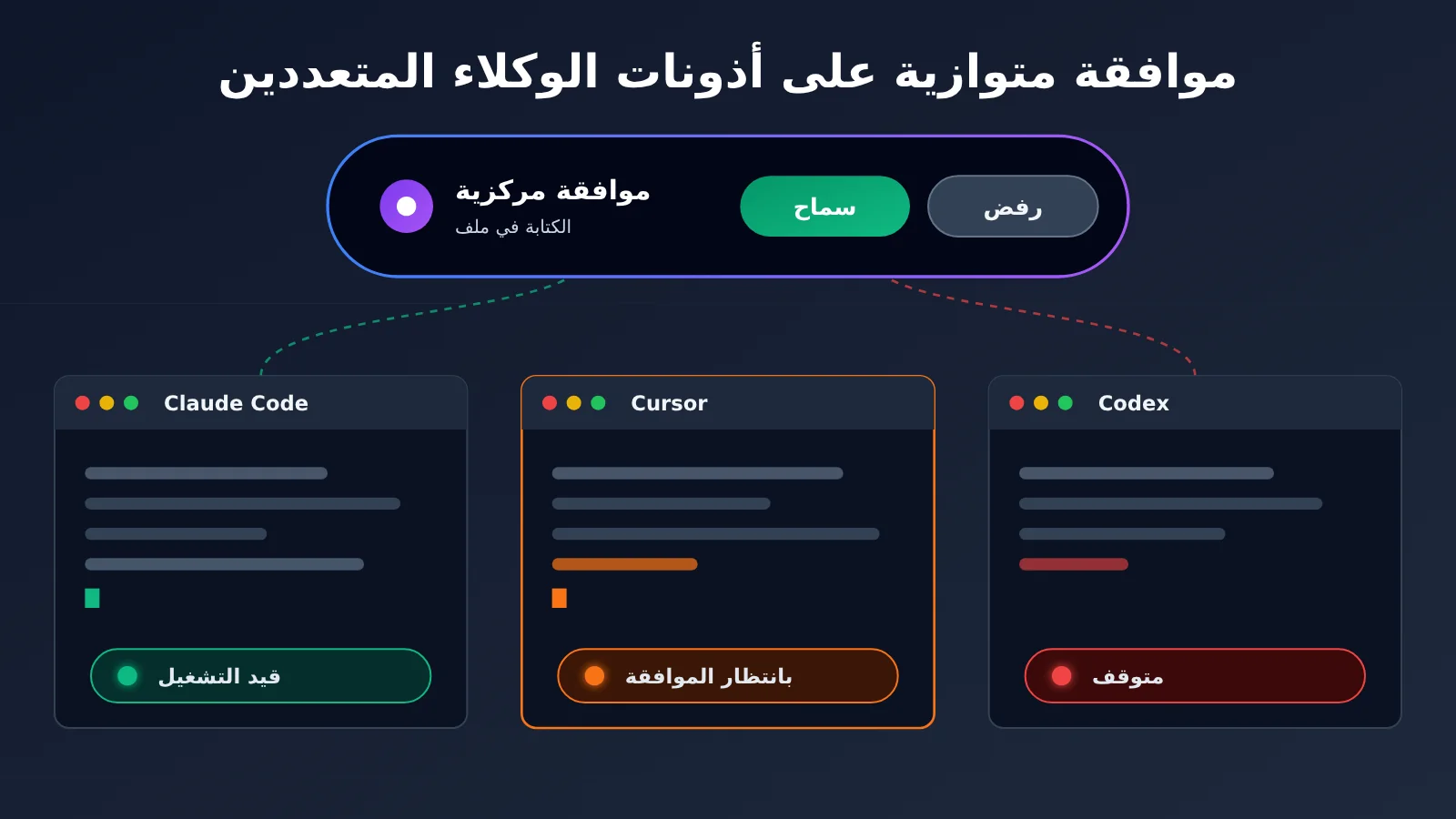
يمكن تلخيص نهج الأداة التي عرضها المنشور الأصلي في ثلاث نقاط: تظهر طلبات الموافقة في لوحة موحدة مع خياري «السماح / الرفض»؛ وتُدار أسئلة الوكلاء ومراجعة الخطط في المكان نفسه، مع دعم الاختيار باختصارات لوحة المفاتيح؛ وعندما تحتاج إلى مراجعة السياق، تنقلك نقرة واحدة إلى علامة تبويب iTerm2 المعنية. وذكر المؤلف أيضًا أن اللوحة نافذة غير نشطة، لذا لا يؤدي النقر عليها إلى سحب التركيز من المحرر.
لا تكمن أهمية الفكرة في شكل «الجزيرة الديناميكية»، بل في أمرين: تقليل جهد الوصول إلى الطلب حتى يقترب من الصفر، وتحويل الحالة من شيء تحتاج إلى البحث عنه إلى معلومة تُعرض عليك تلقائيًا. وحتى إن لم تستخدم أي أداة خارجية، يمكنك الاستفادة من هذين المبدأين عند تصميم سير عمل الموافقات الخاص بك.
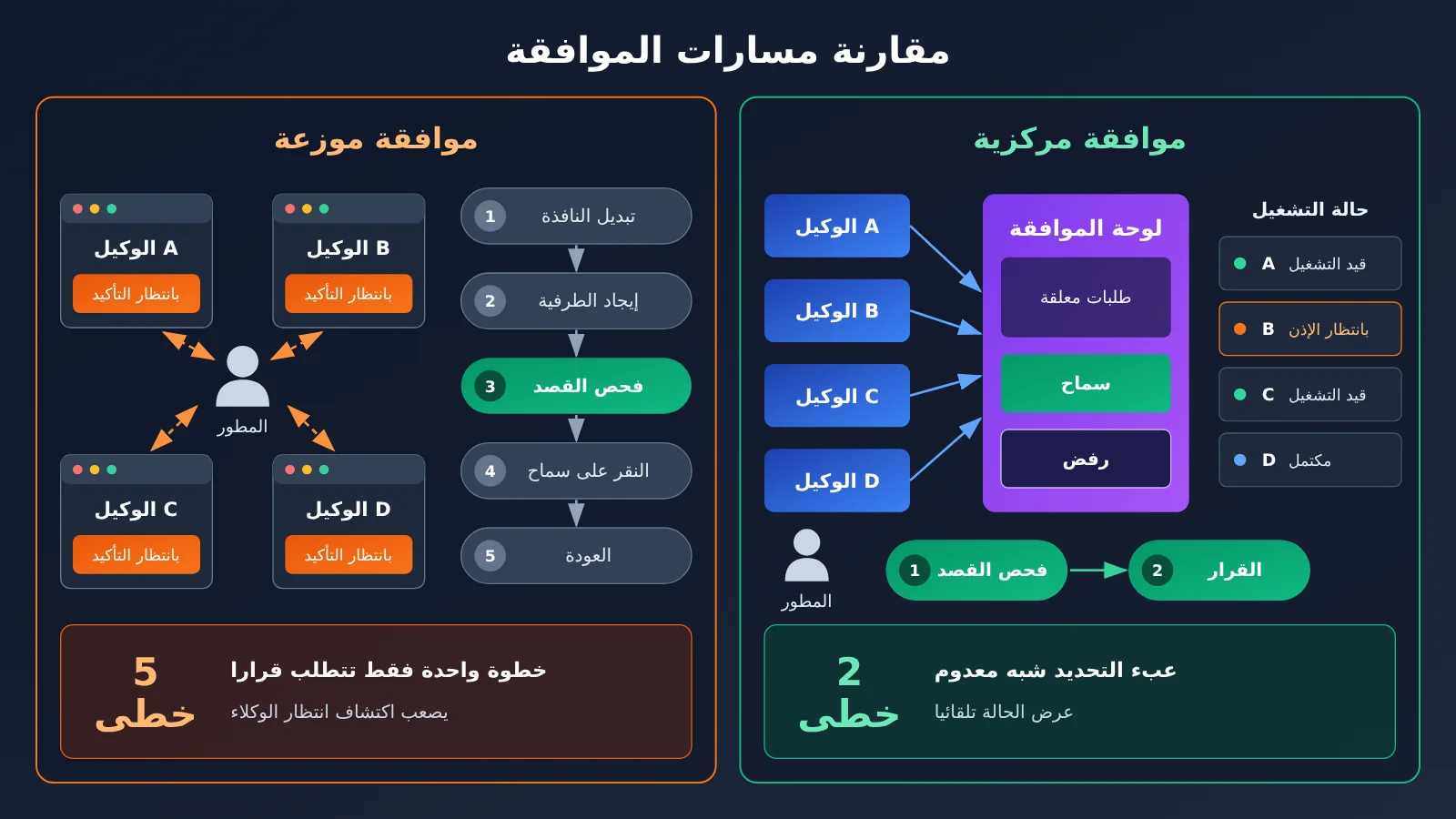
يوضح الشكل أعلاه كيف يُختصر مسار الموافقة. وغالبًا ما يرتبط الوكلاء الذين يعملون بالتوازي بنماذج مختلفة أيضًا. وإذا ضبطت مفاتيح مزودي النماذج كلًا على حدة في أدوات متعددة، فستضطر إلى التنقل بينها عند تقصي المشكلات. ويمكنك توحيد استدعاء النماذج عبر واجهة تجميع مثل APIYI على apiyi.com، لتبقى طبقة «ربط النماذج» مركزية أيضًا، انسجامًا مع فكرة مركزية الموافقات.
مقارنة حلول الموافقة على صلاحيات وكلاء البرمجة المتوازيين
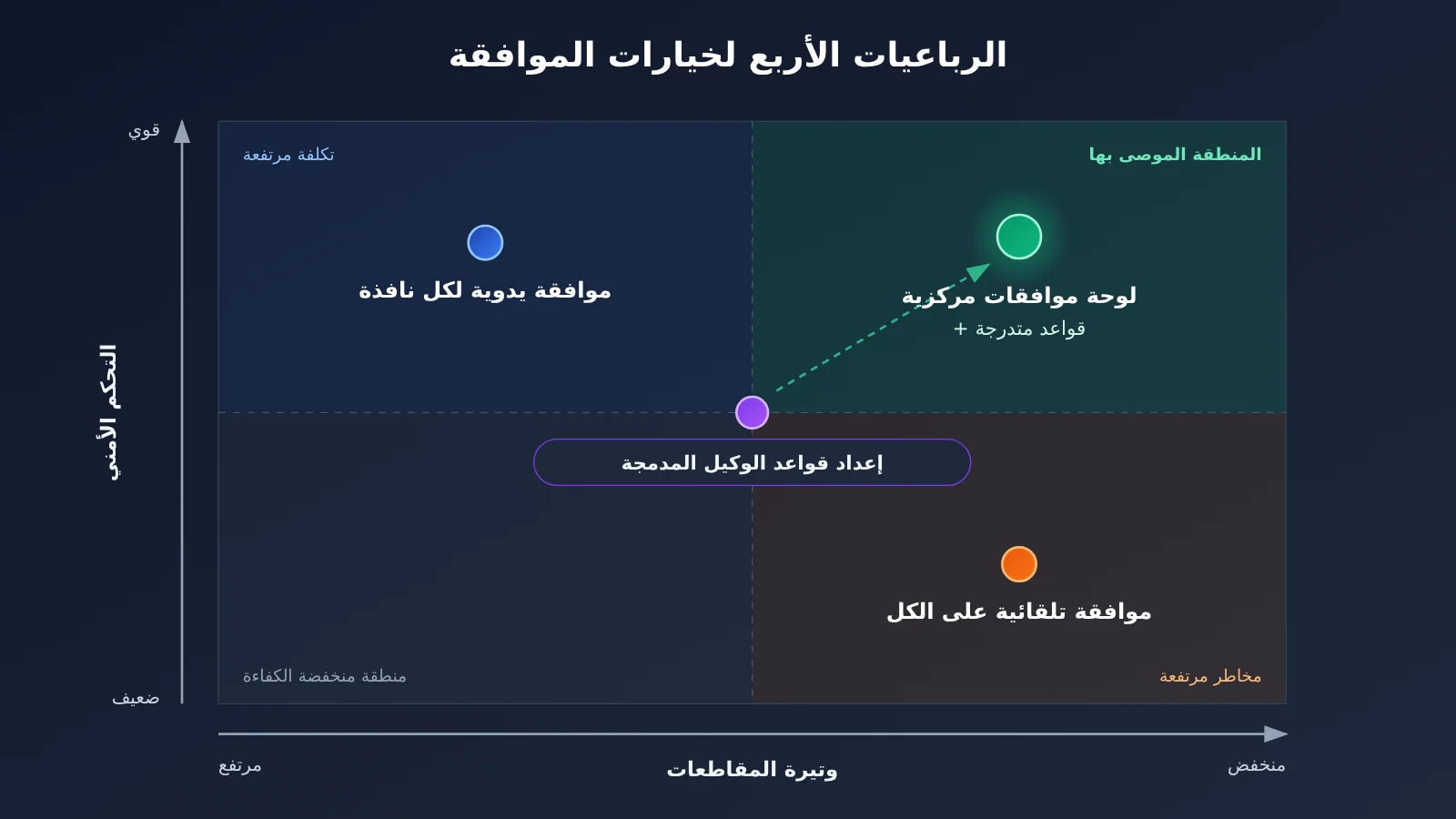
هناك أربع طرق شائعة للتعامل مع طلبات الموافقة، ولكل منها مزايا وتنازلات واضحة.
| الحل | آلية العمل | المزايا | المشكلة الرئيسية |
|---|---|---|---|
| الموافقة اليدوية في كل نافذة | يعرض كل وكيل طلب تأكيد في الطرفية أو بيئة التطوير المتكاملة الخاصة به | لا يحتاج إلى أي أدوات إضافية، ويتيح مراجعة السياق في كل مرة | يتطلب التنقل بين النوافذ، وقد يصعب ملاحظة الوكلاء المنتظرين |
| السماح التلقائي للجميع | إيقاف التأكيد أو استخدام الوضع الأكثر تساهلًا | لا يسبب أي مقاطعات | لا توجد جهة تمنع الكتابة في ملفات خاطئة أو تنفيذ أوامر خطرة |
| قواعد الوكلاء المدمجة | استخدام إعدادات كل وكيل للسماح مسبقًا بأوامر أو مسارات محددة أو رفضها | آلية رسمية بسلسلة ثقة أقصر | يتطلب إعداد كل وكيل على حدة، وتختلف مستويات التحكم والصيغ من وكيل لآخر |
| لوحة موافقة مركزية | تجمع أداة خارجية الطلبات عبر نقاط الربط والإعدادات الخاصة بكل وكيل | نقطة وصول موحدة وحالة واضحة | يتطلب الوثوق بطرف إضافي والتحقق من التوافق مع كل وكيل على حدة |
مقارنة الحلول
الموافقة اليدوية في كل نافذة هي الطريقة الأكثر مباشرة للتحكم في الأمان، إذ يُتخذ كل قرار ضمن سياقه الأصلي. لكن تكلفتها تزداد طرديًا مع عدد الوكلاء، ويصبح من الصعب عمليًا متابعة جميع الجلسات عندما يتجاوز عددها ثلاثًا. في المقابل، تجمع الموافقة المركزية عملية تحديد الطلبات في مكان واحد، مع الإبقاء على الحكم البشري.
السماح التلقائي بكل العمليات مناسب لتجارب بيئة الحماية المؤقتة، مثل العمل داخل حاوية مؤقتة أو فرع يُحذف بعد الاستخدام. لكن بمجرد أن يعمل الوكيل في مستودع حقيقي، تصبح إدارة المخاطر كلها مرهونة بالحظ. لذلك، لا يُعد هذا خيارًا افتراضيًا مقبولًا للاستخدام اليومي الفعلي.
إعداد قواعد الوكيل المدمجة هو الخطوة الأجدر بالبدء بها. توفر معظم وكلاء البرمجة شكلًا من أشكال إعداد الصلاحيات، لكن المصادر التي يستند إليها هذا المقال لا تغطي القواعد التي يدعمها كل وكيل أو مدى دقتها، لذا عليك مراجعة الوثائق الرسمية لكل وكيل للتحقق منها. وتكمن محدودية هذا الخيار في أن الإعدادات موزعة بين الأدوات، فلا يحل مشكلة معرفة «من ينتظر موافقتك».
لوحة الموافقات المركزية تسد هذه الفجوة. يذكر صاحب المنشور الأصلي أن الأداة تتضمن دعمًا لنحو 30 وكيلًا، منها Claude Code وCodex وCursor وGemini CLI وTrae وWindsurf وCline. لكنه أوضح أيضًا أن بعض حالات التوافق لا تزال قيد التحقق واحدةً تلو الأخرى؛ لذا يُرجى الرجوع إلى ملف README الخاص بالأداة لمعرفة حالة التوافق الفعلية، إذ لم يتحقق هذا المقال منها.
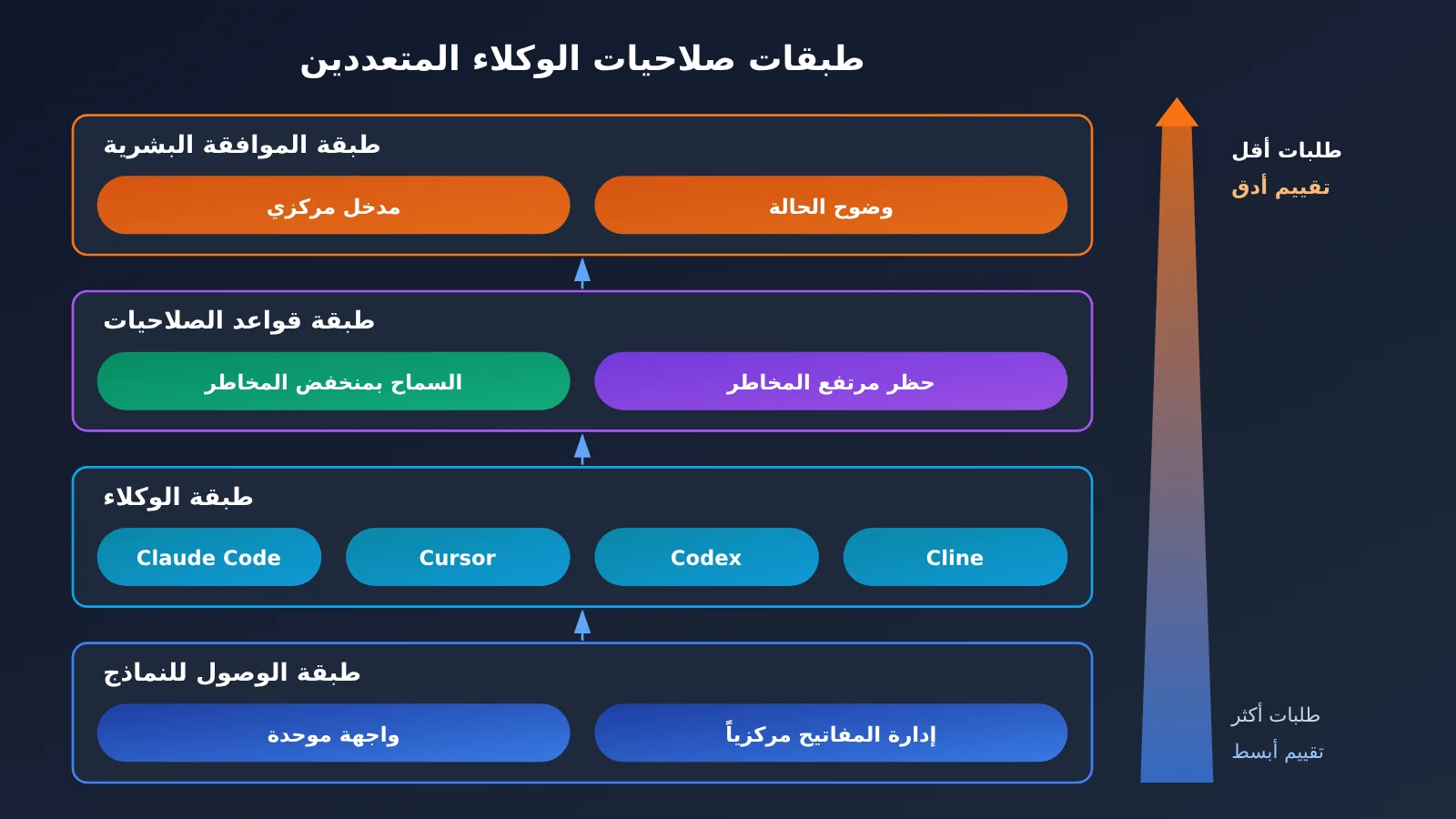
💡 نصيحة للاختيار: الخيار الأكثر أمانًا هو الجمع بين «قواعد الوكيل المدمجة للتعامل مع العمليات منخفضة المخاطر، ونقطة مركزية للموافقات المتبقية». إذا كنت لا تزال تختار النماذج التي ستستخدمها مع الوكلاء المختلفين، فيمكنك عبر APIYI على apiyi.com التبديل بينها واختبارها باستخدام واجهة موحدة. حدد أولًا النموذج الأقل ارتكابًا للأخطاء في مستودعك، ثم قرر حجم الصلاحيات التي تمنحها له.
مخاطر الثقة عند إسناد الموافقات على الأذونات إلى طرف ثالث
تبدو الموافقة المركزية خيارًا جذابًا، لكنها تغيّر مسألة أساسية: من يملك القدرة على الضغط على «السماح» نيابةً عنك؟ في الأصل، كانت هذه القدرة محصورة بك وبالوكيل نفسه، لكن إضافة أداة من طرف ثالث تضيف حلقة جديدة إلى السلسلة. وهناك تفصيلان في المنشور الأصلي يستحقان النقاش.
أولًا، أوضح صاحب الأداة أنها تستخدم hooks / settings الخاصة بكل وكيل. وهذا يعني أنها تحتاج إلى كتابة إعدادات الوكلاء أو تعديلها لتمر طلبات الموافقة عبرها. والمكوّن الذي يستطيع استقبال طلبات الموافقة وإعادة ردّ بـ«السماح» يملك، عمليًا، صلاحية السماح بالكتابة في الملفات وتنفيذ الأوامر.
ثانيًا، صرّح صاحب الأداة بأنها تستخدم حاليًا توقيعًا مخصصًا (ad hoc)، ولا تحمل شهادة مطوّر من Apple. وإذا ظهرت رسالة تفيد بأن التطبيق «تالف» عند فتحه لأول مرة، فيلزم تنفيذ الأمر xattr -cr في الطرفية مع مسار التطبيق. يزيل هذا الأمر السمات الموسّعة للتطبيق بشكل متكرر، بما فيها علامة العزل التي يستخدمها macOS لتفعيل فحص Gatekeeper. بعبارة أخرى، أنت تتجاوز يدويًا إحدى وسائل حماية النظام من التطبيقات مجهولة المصدر. توضيح صاحب الأداة لهذه النقطة تصرّف مسؤول، لكن عليك كمستخدم أن تفهم ما تفعله.
| نقطة الخطر | كيف تظهر | طريقة التعامل المقترحة |
|---|---|---|
| تفويض الموافقة | يستطيع مكوّن الطرف الثالث الردّ بـ«السماح» نيابةً عنك | تأكّد من أنه يمرّر قرارك فقط ولا يمنح الموافقة تلقائيًا؛ وراقب سلوكه أولًا في مستودع تجريبي |
| تعديل الإعدادات | تُعدّل hooks / settings، وقد تبقى آثارها بعد إزالة الأداة | انسخ إعدادات كل وكيل احتياطيًا قبل ربط الأداة، وتحقّق من استعادتها بعد إزالتها |
| تجاوز فحص التوقيع | تؤدي إزالة سمة العزل إلى تجاوز Gatekeeper | افعل ذلك فقط مع التطبيقات التي تثق بمصدرها، ولا تجعل الأمر عادة |
| التوافق غير المؤكد | لا يزال التوافق مع بعض الوكلاء قيد التحقق | فعّل الأداة فقط مع الوكلاء الذين تأكدت من عملها معهم، وأبقِ الموافقة الأصلية للبقية |
| نقطة فشل واحدة | إذا تعطّلت اللوحة أو توقفت عن الاستجابة، ستنتظر جميع الوكلاء | احتفظ بطريقة للعودة إلى الموافقة الأصلية |
لا توجد هنا نتائج تدقيق أمني جاهزة يمكن الاستشهاد بها، لذا لا تحكم هذه المقالة على أمان أداة بعينها. والموقف الأكثر عملية هو: تعامل مع أداة الموافقة التابعة لطرف ثالث كزميل جديد يحتاج إلى منحه صلاحيات، وراقبها أولًا في بيئة منخفضة المخاطر، ثم وسّع نطاق استخدامها تدريجيًا.
البدء السريع بالموافقة على صلاحيات وكلاء البرمجة المتوازيين بالذكاء الاصطناعي
لا تعتمد الخطوات الخمس التالية على أداة بعينها. يمكنك البدء بالإمكانات المدمجة، ثم إضافة لوحة موافقات مركزية عند الحاجة.
الخطوة 1: تصنيف عمليات الوكلاء المتوازيين حسب المخاطر
قبل إعداد الأدوات، ابدأ بحصر العمليات التي قد ينفذها الوكلاء وتصنيفها حسب مستوى المخاطر. سيكون هذا الجدول أساس جميع الإعدادات اللاحقة.
| مستوى المخاطر | العمليات النموذجية | السياسة المقترحة |
|---|---|---|
| منخفض | قراءة ملفات المستودع، والبحث في الشفرة، وعرض حالة git | السماح مسبقًا دون مقاطعة |
| منخفض إلى متوسط | الكتابة في ملفات الشفرة المصدرية داخل مساحة العمل الحالية | السماح، مع مراجعة التغييرات لاحقًا عبر diff |
| متوسط | تشغيل الاختبارات وأدوات lint وسكربتات البناء | السماح مسبقًا بالأوامر المحددة، وتأكيد الأوامر غير المألوفة يدويًا |
| مرتفع | تثبيت التبعيات، وإرسال طلبات عبر الشبكة، وتعديل ملفات الإعداد | التأكيد اليدوي في كل مرة |
| مرتفع جدًا | حذف الملفات، وتنفيذ git push، وتعديل مسارات خارج مساحة العمل |
التأكيد اليدوي دائمًا، والمنع المباشر عند الضرورة |
الخطوة 2: استخدم قواعد الأذونات المدمجة في كل وكيل للتعامل مع الطلبات منخفضة المخاطر
بالرجوع إلى الجدول أعلاه، أدرج العمليات المصنّفة «منخفضة»، وبعض العمليات المصنّفة «متوسطة إلى منخفضة» و«متوسطة»، في إعدادات الأذونات الخاصة بكل وكيل. الهدف هو منع ظهور نوافذ الموافقة للطلبات المتكررة وغير الضارة. ولأن صيغة الإعدادات ومستوى تفصيلها يختلفان من وكيل لآخر، يُنصح بالاحتفاظ بقائمة مستقلة لكل وكيل وتسجيل موقع إعداداته لتسهيل مراجعتها لاحقًا.
الخطوة 3: اعزل مساحة العمل لتقليل تبعات «الموافقة عن طريق الخطأ»
جوهر إرهاق الموافقات هو أنه كلما زاد عدد الطلبات، قلّ تدقيقنا فيها. بدلًا من الاعتماد على انتباهنا في كل مرة، من الأفضل جعل تبعات الموافقة الخاطئة قابلة للاحتواء. إليك بعض الممارسات الشائعة:
- استخدم فرع git أو مساحة عمل worktree مستقلة لكل جلسة وكيل، حتى لا تتداخل الجلسات
- احصر عمل الوكيل داخل مجلد المشروع، ولا تضع الملفات الحساسة في مساحة العمل
- تأكد من أن مساحة العمل نظيفة قبل بدء المهمة، لتتمكن من التراجع سريعًا باستخدام
git diffوgit restoreعند حدوث مشكلة
الخطوة 4: حل مشكلة وضوح حالة الطلبات
في هذه المرحلة، يُفترض أن تكون طلبات الموافقة المتبقية هي التي تحتاج فعلًا إلى حكمك. والهدف الآن هو ألّا تترك الوكلاء ينتظرون بلا داعٍ. يمكنك تفعيل إشعارات النظام لكل وكيل، أو تثبيت جميع الجلسات في علامات تبويب مسمّاة داخل نافذة طرفية واحدة، أو استخدام لوحة موافقات مركزية. إذا اخترت لوحة تابعة لجهة خارجية، فجرّبها أولًا في مستودع اختبار وفق قائمة المخاطر في القسم السابق.
الخطوة 5: توحيد واجهة الوصول إلى النماذج لتسهيل المقارنة والتتبع
عند تشغيل عدة وكلاء بالتوازي، قد يستدعي كل من Claude Code وCursor وCline نموذجًا مختلفًا. إذا كانت أدواتك تدعم واجهة مخصصة متوافقة مع OpenAI، يمكنك ربطها جميعًا بـ APIYI على apiyi.com. هكذا تدير المفاتيح في مكان واحد، ولا تحتاج عند تبديل النموذج إلا إلى تغيير اسمه. يفيد ذلك أيضًا في سياسة الموافقات: فإذا لاحظت أن نموذجًا يطلب عمليات عالية الخطورة باستمرار، يمكنك استبداله بآخر من الواجهة نفسها للمقارنة، دون إعادة الإعداد من البداية.
🚀 نصيحة للبدء: خصص نصف ساعة لتنفيذ الخطوتين 1 و2، وستلاحظ غالبًا انخفاضًا واضحًا في عدد النوافذ المنبثقة. وعلى مستوى النماذج، يُنصح باستخدام APIYI على apiyi.com لربط الوكلاء المختلفين بالنماذج عبر واجهة موحدة، وتقييم اختيار النموذج ومستوى صلاحياته معًا.
الأسئلة الشائعة FAQ
س1: ماذا يعني تشتّت الموافقات على صلاحيات وكلاء البرمجة بالذكاء الاصطناعي عند تشغيلهم بالتوازي؟
يعني أن عدة وكلاء يعرضون طلبات الموافقة في نوافذ طرفية أو بيئات تطوير متكاملة مختلفة. عندها يحتاج المطوّر إلى التنقل بين النوافذ، وتحديد الجلسة المعنية، وفهم الطلب، ثم العودة إلى عمله. قد لا يستغرق كل طلب وقتًا طويلًا، لكن تكراره يقطع التركيز، وقد يترك بعض الوكلاء في الانتظار طويلًا دون أن ينتبه إليهم أحد.
س2: ما الفرق بين لوحة الموافقات المركزية وإعدادات الصلاحيات المدمجة في الوكلاء؟
تعتمد الإعدادات المدمجة على سلسلة ثقة أقصر، وتناسب استخدام القواعد للسماح بالعمليات منخفضة المخاطر دفعة واحدة. لكنها موزعة بين الأدوات ولا تحل مشكلة وضوح الحالة. أما لوحة الموافقات المركزية فتجمع الطلبات وعرض حالاتها في مكان واحد، لكنها تضيف مكوّنًا تابعًا لجهة خارجية. والأفضل استخدام الطريقتين معًا بدلًا من الاختيار بينهما.
س3: هل يمكن استخدام أداة الموافقات المركزية المذكورة في المنشور الأصلي الآن؟
وفقًا لما شاركه المطوّر في 3 نوفمبر 2026، تدعم الأداة نظام macOS 13 والإصدارات الأحدث فقط. وهي مجانية حاليًا لفترة محدودة، ويمكن الحصول على رمز تفعيل لما يصل إلى 3 أجهزة، أو تجربتها لمدة 14 يومًا دون رمز. أما استهلاك أربعة وكلاء نحو 40MB من الذاكرة فهو رقم ذكره المطوّر نفسه. وقد تتغير معلومات العرض المحدود والتوافق، لذا يُرجى الرجوع إلى صفحة المطوّر وملف README للاطلاع على أحدث التفاصيل.
س4: ما السيناريوهات المناسبة لتشغيل عدة وكلاء بالتوازي مع الموافقات المركزية؟
– **تطوير الواجهة الأمامية والخلفية بشكل منفصل**: يعدّل وكيل واجهة API، بينما يكتب آخر استدعاءات الواجهة الأمامية.
– **الاختبار والإصلاح بالتوازي**: يضيف وكيل اختبارات، بينما يصلح آخر أخطاء معروفة.
– **مقارنة الحلول**: يجرّب وكلاء أو نماذج مختلفة المهمة نفسها، ثم تختار أفضل نتيجة.
أما إذا كنت تستخدم جلسة واحدة لإنجاز المهمة من البداية إلى النهاية، فلن تكون مشكلة تشتّت الموافقات بارزة، وقد لا تحتاج إلى أداة إضافية.
س5: كيف أوحّد إدارة الوصول عندما يستخدم الوكلاء نماذج مختلفة؟
إذا كانت أدوات البرمجة لديك تدعم واجهة مخصصة متوافقة مع OpenAI، فيمكنك ربطها جميعًا بـ APIYI على apiyi.com، واستدعاء عدة نماذج شائعة باستخدام مفتاح API واحد وواجهة موحدة. بذلك، عند تشغيل مهام متوازية لمقارنة الحلول، يكفي تغيير اسم النموذج في كل أداة للتبديل بينها، كما يمكنك تتبع مشكلات الاستدعاء من مكان واحد.
س6: ما مخاطر تنفيذ أمر xattr لفتح التطبيق وفقًا للتعليمات؟
يزيل هذا الأمر خاصية العزل عن التطبيق، بحيث يتوقف macOS عن التحقق من مصدره. وهذه طريقة شائعة لفتح التطبيقات غير الموقّعة بشهادة مطوّر، لكنها تعني أيضًا التخلي عن إحدى وسائل الحماية في النظام. يُنصح باستخدامها فقط مع التطبيقات المعروفة المصدر التي تثق بها، وخصوصًا الأدوات التي تتولى الموافقة على طلبات الوكلاء.
س7: هل يمكن لقواعد السماح التلقائي أن تجعل الوكيل يتجاوز صلاحياته؟
نعم، هذا ممكن، ولهذا تحديدًا نحتاج إلى تصنيف المخاطر. ينبغي قصر الموافقة التلقائية على عمليات القراءة فقط والأوامر الثابتة، مع إبقاء عمليات الحذف والدفع والاتصال بالشبكة وغيرها خاضعة لتأكيد بشري. واستخدم فرعًا مستقلًا لعزل تغييرات كل وكيل؛ فحتى إذا مُنحت الموافقة عن طريق الخطأ، يمكن اكتشاف التغييرات باستخدام diff والتراجع عنها.
س8: هل يجب مراعاة الأذونات أيضًا عند اختيار النموذج؟
نعم. قد تختلف العمليات التي تطلبها النماذج اختلافًا كبيرًا للمهمة نفسها؛ فبعضها يميل إلى تنفيذ الأوامر باستمرار للتحقق، بينما يفضل بعضها القراءة أولًا ثم الكتابة. يُنصح باستخدام APIYI apiyi.com لتشغيل المهمة نفسها على عدة نماذج عبر واجهة موحدة، ومراقبة وتيرة طلبات الموافقة وأنواعها قبل اختيار النموذج للاستخدام طويل الأمد.
أهم الخلاصات حول الموافقة على أذونات وكلاء البرمجة بالذكاء الاصطناعي المتوازيين
- تكلفة التشتت لا تقتصر على النقرات: الوقت المستغرق في تحديد موضع المشكلة وانتظار الوكلاء دون عمل هما أكبر مصادر هدر الكفاءة في العمل المتوازي
- صنّف المخاطر قبل إعداد الأذونات: قسّمها بحسب القراءة والكتابة والتنفيذ والاتصال بالشبكة والحذف، ثم حدّد العمليات التي تُقبل تلقائيًا
- ابدأ بالقواعد المدمجة: استخدم إعدادات الأذونات الخاصة بكل وكيل للتعامل مع الطلبات المتكررة منخفضة المخاطر، وراجع الوثائق الرسمية لمعرفة مستوى التحكم المتاح
- اجمع الطلبات في واجهة واحدة لتحسين الرؤية: معرفة من يعمل، ومن تعثّر، ومن ينتظر موافقتك أهم من تقليل عدد نقرات الموافقة
- تعامل مع الطرف الثالث الذي يتولى الموافقات كموظف جديد: فهو يملك صلاحية السماح بالعمليات، لذا راقبه أولًا في مستودع اختبار قبل توسيع نطاق استخدامه
- توخّ الحذر عند تجاوز فحص التوقيع: إزالة سمة العزل تعني التخلي عن خط دفاع في النظام، ولا ينبغي أن تصبح عادة
- وحّد الوصول إلى النماذج أيضًا: استخدم الواجهة الموحدة من APIYI apiyi.com لتسهيل مقارنة سلوك النماذج والتبديل بينها
الخلاصة
عند تشغيل عدة وكلاء برمجة بالذكاء الاصطناعي بالتوازي، يمكن تلخيص إدارة الموافقات على الصلاحيات في ثلاث نقاط:
- اجعل معظم الطلبات لا تحتاج إلى تدخلك: صنّف العمليات حسب مستوى المخاطر، واستخدم قواعد الوكلاء للتعامل مع العمليات منخفضة المخاطر، مثل القراءة فقط والأوامر المحددة مسبقًا.
- سهّل التعامل مع الطلبات المتبقية: اجمع الموافقات في مكان واحد واجعل حالتها واضحة، لتقليل الوقت اللازم للعثور عليها وتجنب انتظار الوكلاء دون عمل.
- اجعل عواقب الموافقة الخاطئة قابلة للسيطرة: عزل مساحات العمل، واستخدام فروع مستقلة، والاعتياد على العمل بطريقة تسمح بالتراجع، كلها أساليب أكثر موثوقية من «التدقيق بعناية في كل مرة».
لا تعارض بين «تقليل نقرات الموافقة» و«الحفاظ على الأمان»؛ المهم هو ترك التدخل البشري للعمليات التي تحتاج إليه فعلًا. وقبل استخدام أداة موافقات من طرف ثالث، فكّر في الصلاحيات التي ستحصل عليها، وما إذا كنت مستعدًا لمنحها إياها.
على مستوى النماذج، يُنصح باستخدام APIYI عبر apiyi.com للوصول إلى النماذج التي تشغّل الوكلاء من مكان واحد، بحيث يمكنك اختيار النماذج وإدارة سياسات الصلاحيات وتقييم التكاليف في مكان واحد.
📚 المراجع
- منشور على V2EX: مطوّر يشارك أداة macOS كتبها للموافقة المركزية على طلبات عدة وكلاء للبرمجة
- الرابط:
v2ex.com/t/1254267 -
الوصف: مصدر الحالة الواردة في المقال، ويتضمن التحديات التي وصفها المطوّر وتصميم الوظائف وقيود التوقيع وإصدارات النظام
-
صفحة منتج X Island: صفحة إصدار الأداة التي قدّمها صاحب المنشور الأصلي
- الرابط:
imagentx.top/products/xisland -
الوصف: راجع هذه الصفحة وملف README للتحقق من العرض المجاني المحدود وفترة التجربة وحالة التوافق مع كل وكيل
-
الوثائق الرسمية لوكلاء البرمجة: إرشادات إعداد الأذونات في Claude Code وCursor وCodex وCline وغيرها
- الرابط: ابحث عن الأقسام المتعلقة بـ permissions أو hooks في مواقع الوثائق الرسمية لكل أداة
- الوصف: لا يغطي المقال تفاصيل إعداد الأذونات لكل وكيل؛ لذا يجب التحقق منها واحدًا تلو الآخر قبل التطبيق
المؤلف: الفريق التقني في APIYI
التواصل التقني: تفضل بزيارة APIYI على apiyi.com لتبادل الخبرات حول سير عمل الوكلاء المتعددين وطرق الوصول إلى النماذج. ولمزيد من المعلومات، راجع مركز الوثائق على docs.apiyi.com