ملاحظة الكاتب: تبدأ هذه المقالة بتحديد ما إذا كان Mika يستحق التثبيت، ثم تشرح تثبيته في 5 خطوات وتشغيل أول مهمة، مع توضيح المتطلبات والإعدادات والمشكلات الشائعة.
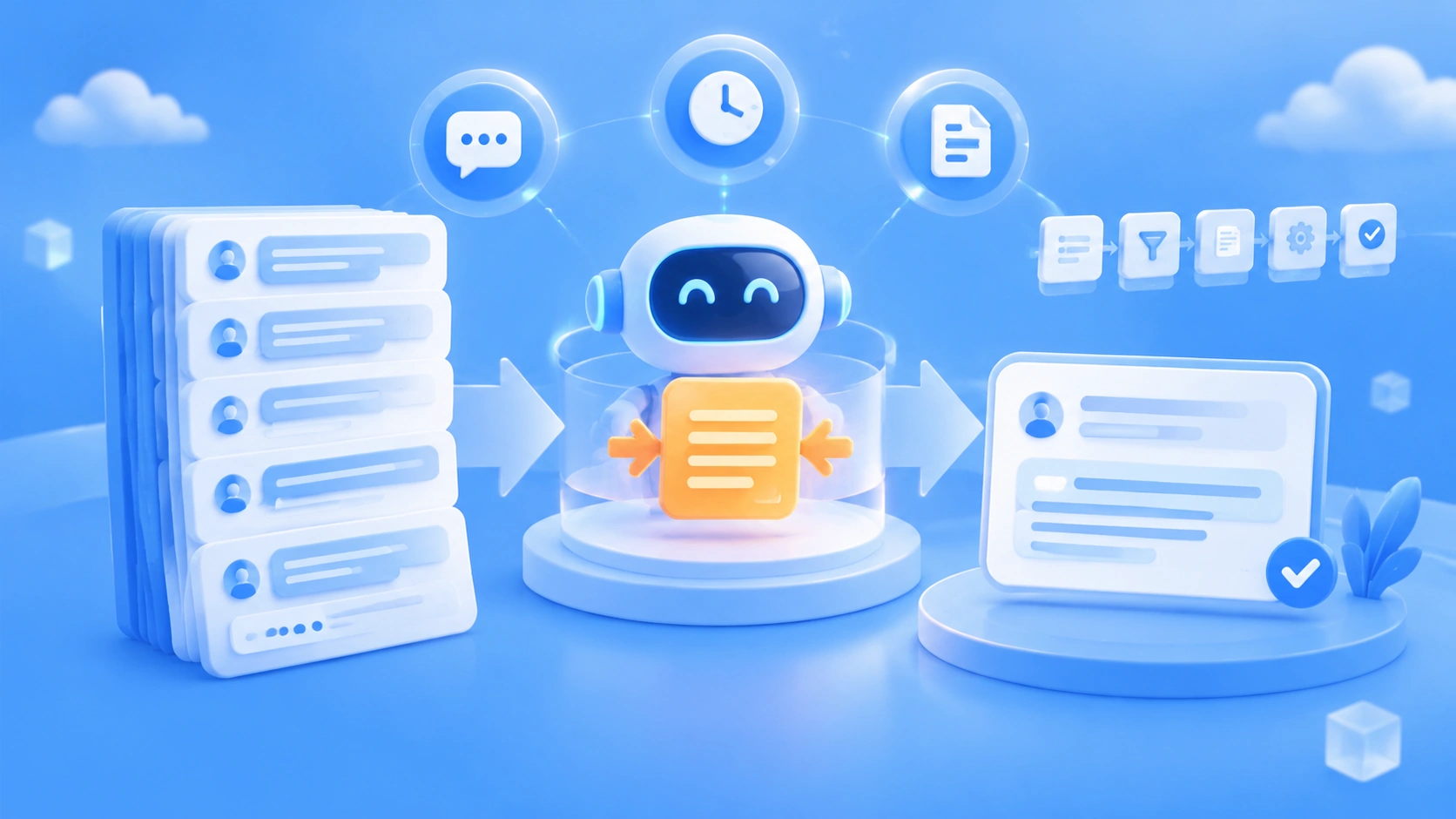
الخلاصة أولًا: Mika هو وكيل مفتوح المصدر لهواتف أندرويد. ما عليك سوى أن تطلب منه ما تريد، فيفتح التطبيقات ويضغط الأزرار ويكتب ويتنقل بين الصفحات نيابةً عنك على «شاشة خلفية» لا تراها، بينما تواصل استخدام شاشتك كالمعتاد. لا يحتاج إلى صلاحيات Root أو إلى أن تتيح التطبيقات واجهات برمجية. وأنت من يضبط النموذج: يمكنك إدخال مفتاح أو تسجيل الدخول بحساب.
يعتمد قرار تثبيته على أمرين: هل يعمل هاتفك بنظام أندرويد 12 أو أحدث، مع التوصية بالإصدار 14 أو أحدث؟ وهل لديك نموذج يدعم استدعاء الأدوات؟ إذا توفّر الشرطان، يمكنك تجربته أولًا على هاتف احتياطي؛ وإلا فلن تتمكن إلا من استخدام وظائف المحادثة والويب والملفات.
تنويه: تستند هذه المقالة إلى ملف README والوثائق الرسمية لـ Mika، والبيانات العامة على GitHub، ومنشور إطلاق المشروع الذي نشره مؤلفه على X. ولم نتحقق من كل طراز على جهاز فعلي. كل ما يُنسب إلى المصادر الرسمية هو مما يذكره المشروع عن نفسه، وقد أُرفق تاريخ التحقق بكل رقم. أُنشئ مستودع المشروع في 2026-10-29، وكان أحدث إصدار رسمي حتى 2026-11-02 هو v0.1.33. يتطور المشروع بسرعة، لذا يُرجى الرجوع إلى صفحة Releases في المستودع للحصول على أحدث المعلومات.
أبرز ما يميز وكيل Mika لهواتف أندرويد: الانتشار والتموضع
لنبدأ بأرقام يمكن التحقق منها على GitHub، حتى 2026-11-02 وفقًا لاستعلام GitHub API: حصل مستودع wangzan101/Mika على 4,414 نجمة و840 نسخة متفرعة، ولديه 52 قضية مفتوحة. لغته الأساسية هي Kotlin، ويستخدم ترخيص Apache-2.0. أما الإصدار v0.1.33، فقد حُزمت منه نسخة arm64 للتثبيت 2,491 مرة، والنسخة العامة 831 مرة. هذه الأرقام مجرد لقطة لذلك اليوم، وشعبية المشروع لا تعني بالضرورة أنه سيعمل باستقرار على هاتفك.
يقول المطوّر في منشور الإعلان على X بتاريخ 2026-10-30: «يستخدم جلسات تسجيل الدخول الموجودة لديك، دون الحاجة إلى منح أذونات إضافية أو صلاحيات Root أو استخدام حاسوب. تواصل استخدام هاتفك بينما يعمل هو في الخلفية، دون أن يتداخل أحدكما مع الآخر». هذا وصف المطوّر نفسه. وتتضمن صور GIF التوضيحية في ملف README إرسال رسالة إلى مساعد نقل الملفات، وتلخيص محادثة جماعية، واختيار شاحن وإضافته إلى عربة التسوق. لكن المشروع لم ينشر أي بيانات عن معدلات النجاح، لذلك لا يمكن الاستنتاج من هذه العروض أنه «يعمل باستقرار».
لماذا لا يشغل وكيل Mika شاشة هاتف أندرويد؟
عادةً ما تستحوذ أدوات أتمتة الهاتف على الشاشة التي تستخدمها، أو تعمل على هاتف آخر. أما Mika فيشغّل التطبيقات على «شاشة خلفية» غير مرئية. ويمكن تصور الشاشة الخلفية على أنها شاشة افتراضية إضافية داخل الهاتف: لا تراها، لكن التطبيقات تفتح وتعمل عليها بصورة طبيعية. وعندما تريد متابعة التقدم، يمكنك فتح المعاينة المصغّرة التي يوفرها.
بحسب الوثائق الرسمية، يعتمد Mika لتحقيق ذلك على ثلاث قنوات، لكل منها دور محدد:
- الشاشة الخلفية: تشغّل التطبيقات وتنفّذ النقر والكتابة، من دون التدخل في استخدامك للشاشة الرئيسية.
- التصحيح اللاسلكي: ميزة مدمجة في خيارات المطوّر على أندرويد، صُممت أصلًا لتمكين الحاسوب من تصحيح أخطاء الهاتف عبر Wi-Fi. يستخدمها Mika لتشغيل «مساعد صغير» مدمج. وتذكر الوثائق الرسمية أنه يتصل تلقائيًا بعد الاقتران الأول، ويعيد تشغيل التصحيح اللاسلكي بإذنك إذا أوقفه النظام.
- إمكانية الوصول: صلاحية يوفرها أندرويد للأدوات المساعدة، مثل قارئات الشاشة، وتتيح قراءة النصوص والأزرار المعروضة. أما الواجهات التي يتعذر قراءتها، فيستخدم Mika معها تقنية التعرّف الضوئي على الحروف (OCR) المدمجة. وإذا أعددت نموذجًا قادرًا على فهم الصور، فيمكنه أيضًا تحليل الصورة للعثور على الأزرار وحقول الإدخال.
لا تشرح الوثائق الرسمية تفاصيل تنفيذ هذه القنوات، ولن نخمنها هنا. ما يهمك معرفته هو أنك تستطيع تخطي إعداد التصحيح اللاسلكي أدناه إذا كنت تريد الدردشة أو تصفح الويب أو معالجة الملفات فقط؛ ولن تحتاج إليه إلا إذا أردت من Mika تشغيل تطبيقات الهاتف.
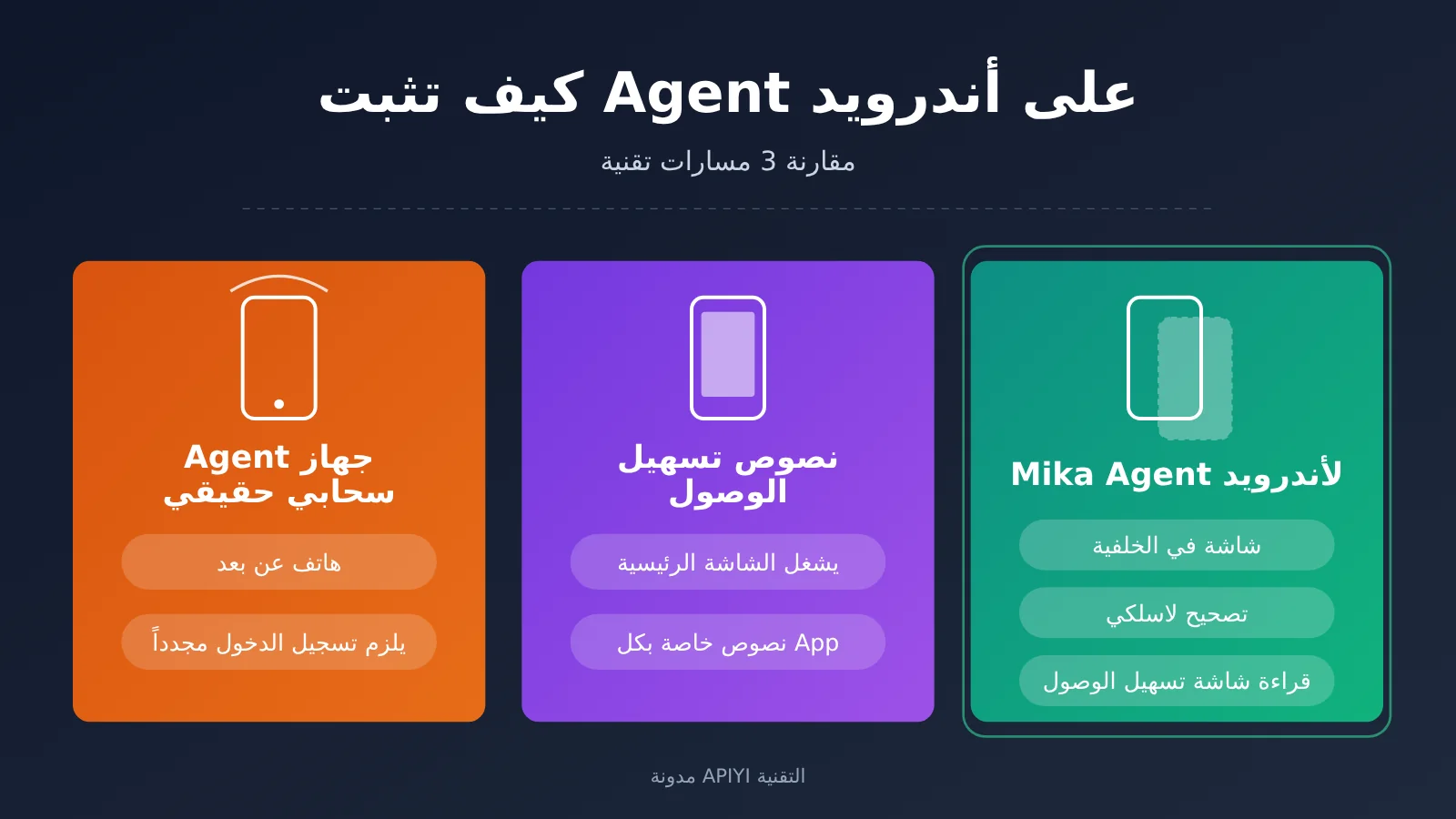
مقارنة بين ثلاثة أساليب لوكلاء هواتف أندرويد
| الأسلوب | الجهاز الذي يعمل عليه | هل يشغل شاشتك؟ | هل يتطلب تكييفًا لكل تطبيق؟ |
|---|---|---|---|
| وكيل هاتف فعلي في السحابة | هاتف سحابي بعيد | لا، لكن جلسات تسجيل الدخول تبقى في السحابة | عادةً لا |
| نصوص برمجية تستخدم إمكانية الوصول | هاتفك الشخصي | نعم، يشغل الشاشة الرئيسية | عادةً يجب كتابة قواعد لكل تطبيق |
| Mika | هاتفك الشخصي | بحسب الوثائق الرسمية، يعمل على شاشة خلفية ولا يشغل شاشتك | بحسب الوثائق الرسمية، لا يتطلب ذلك |
وصف الأسلوبين الأولين هو تعميم لهذه الفئة من الحلول، ولا يشير إلى منتج بعينه. أما معلومات Mika فمأخوذة من وصفه في ملف README: «ينظر إلى الشاشة ويبحث عن الأزرار مثل الإنسان، ولا يحتاج إلى واجهات برمجية مفتوحة من التطبيقات أو إلى تكييف مسبق». ويمكنه استخدام التطبيقات التي سجلت الدخول إليها بالفعل على هاتفك، وهذا أبرز فرق بينه وبين حلول الهواتف الفعلية في السحابة.
قبل تثبيت وكيل Mika على أندرويد: 4 متطلبات يجب التحقق منها
خصّص دقيقة للتحقق من هذه المتطلبات الأربعة قبل التثبيت، وستوفّر على نفسك الكثير من المتاعب.
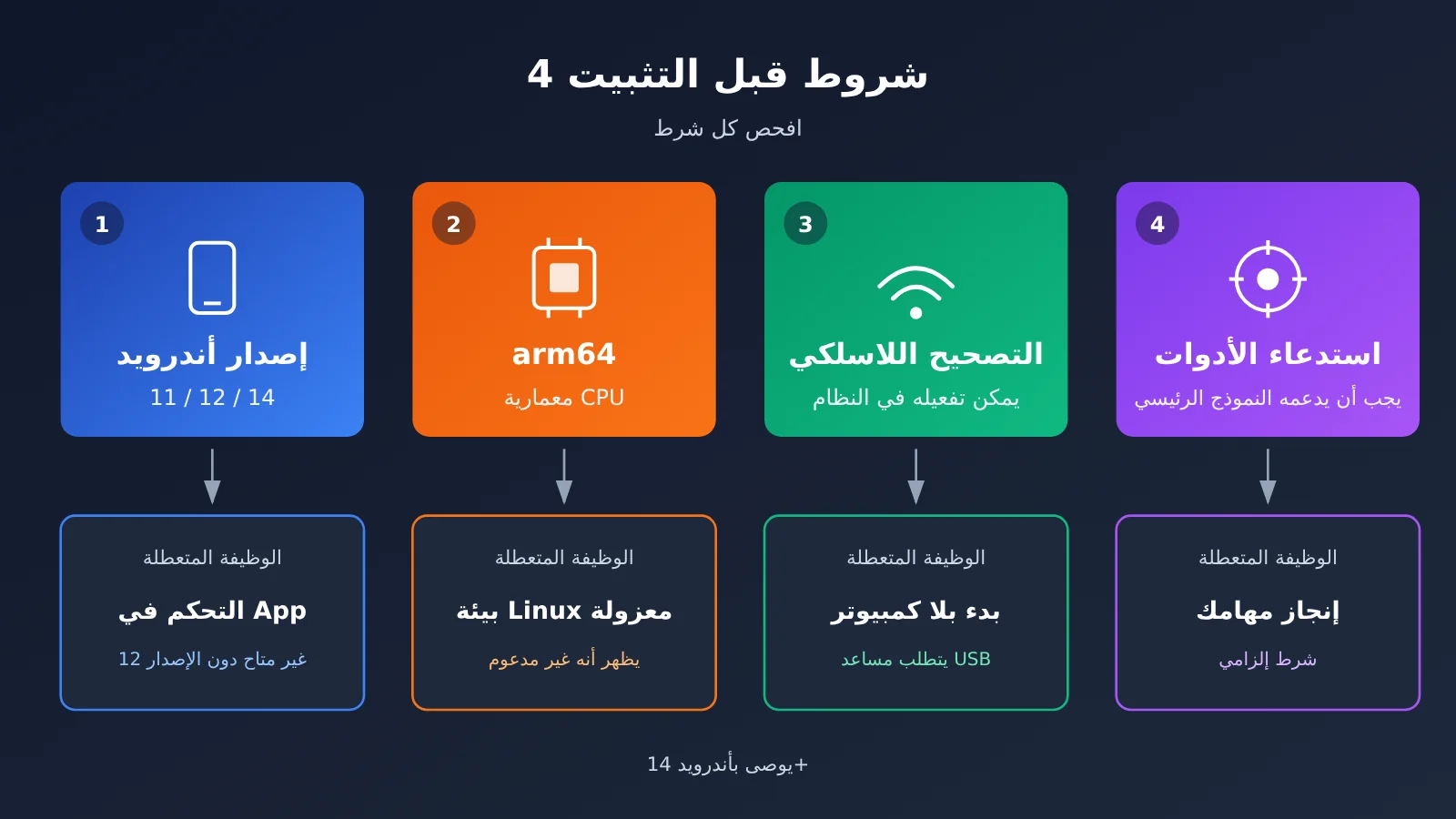
| المتطلب | المطلوب | ماذا يحدث إن لم يتحقق؟ |
|---|---|---|
| إصدار أندرويد | الدردشة والويب والملفات تتطلب أندرويد 11 أو أحدث؛ والتحكم في التطبيقات يتطلب 12 أو أحدث؛ ويوصى بالإصدار 14 أو أحدث | لا يمكن التحكم في التطبيقات على الإصدارات الأقدم من 12؛ وقد يؤثر التحكم في شاشة الخلفية على تركيز الشاشة الرئيسية في الإصدارين 12 و13 |
| معمارية المعالج | تتطلب بيئة Linux المعزولة معمارية arm64 | يمكن التثبيت كالمعتاد، لكن البيئة المعزولة تعرض رسالة «هذا الجهاز غير مدعوم» |
| تصحيح الأخطاء اللاسلكي | إمكانية العثور عليه وتفعيله في إعدادات النظام | لا يمكن تشغيل المساعد إلا عبر الكمبيوتر باستخدام USB، ويجب تكرار العملية بعد إعادة التشغيل |
| استدعاء النموذج للأدوات | يجب أن يدعم النموذج الرئيسي استدعاء الأدوات | لن يتمكن النموذج الرئيسي من تنفيذ المهام نيابةً عنك |
أما عن إصدار أندرويد، فالسبب الذي يذكره الفريق الرسمي هو أن «شاشة الخلفية لها تركيز خاص بها بدءًا من أندرويد 14، لذا لا تؤثر على الكتابة في الشاشة الرئيسية». يعني ذلك أن الإصدارين 12 و13 يعملان، لكن قد تحدث مقاطعات أثناء الكتابة في الشاشة الرئيسية.
استدعاء الأدوات يعني أن النموذج لا يكتفي بالدردشة، بل يمكنه أيضًا إخراج تعليمات منظّمة بتنسيق محدد، مثل «انقر هنا» أو «أدخل هذا النص»، ليسلّمها إلى البرنامج لتنفيذها. وتنص وثائق Mika الرسمية على أن «النموذج الرئيسي يجب أن يدعم استدعاء الأدوات»، وهذا شرط أساسي.
هناك أيضًا أمران يجدر معرفتهما. المتصفح المدمج هو متصفح بواجهة سطح المكتب، وتُحفظ فيه حالة تسجيل الدخول، لكن إذا واجه صفحة حظر من أحد المواقع، فسيترك لك التعامل معها. أما بيئة Linux المعزولة، فيُنشأ منها واحدة لكل محادثة، ويمكنها تشغيل Python وNode وshell. وهي غير متصلة بالإنترنت افتراضيًا، ويمكنك عند الحاجة تفعيل «السماح للبرامج النصية بالاتصال بالشبكة» ضمن «الملفات وبيئة الحوسبة».
إذا لم تكن متأكدًا من توافق هاتفك، توفّر الأداة فحصًا رسميًا للتوافق: بعد التثبيت، انتقل إلى الإعدادات › الاستعادة والإصلاح › الفحص الذاتي للتوافق. يستغرق إجراء الفحوصات الاثني عشر نحو دقيقة، ويمكنك إرسال النتائج بنقرة واحدة إلى صفحة ملاحظات توافق الأجهزة على GitHub.
تثبيت وكيل Mika على هاتف أندرويد وتنفيذ المهمة الأولى في 5 خطوات
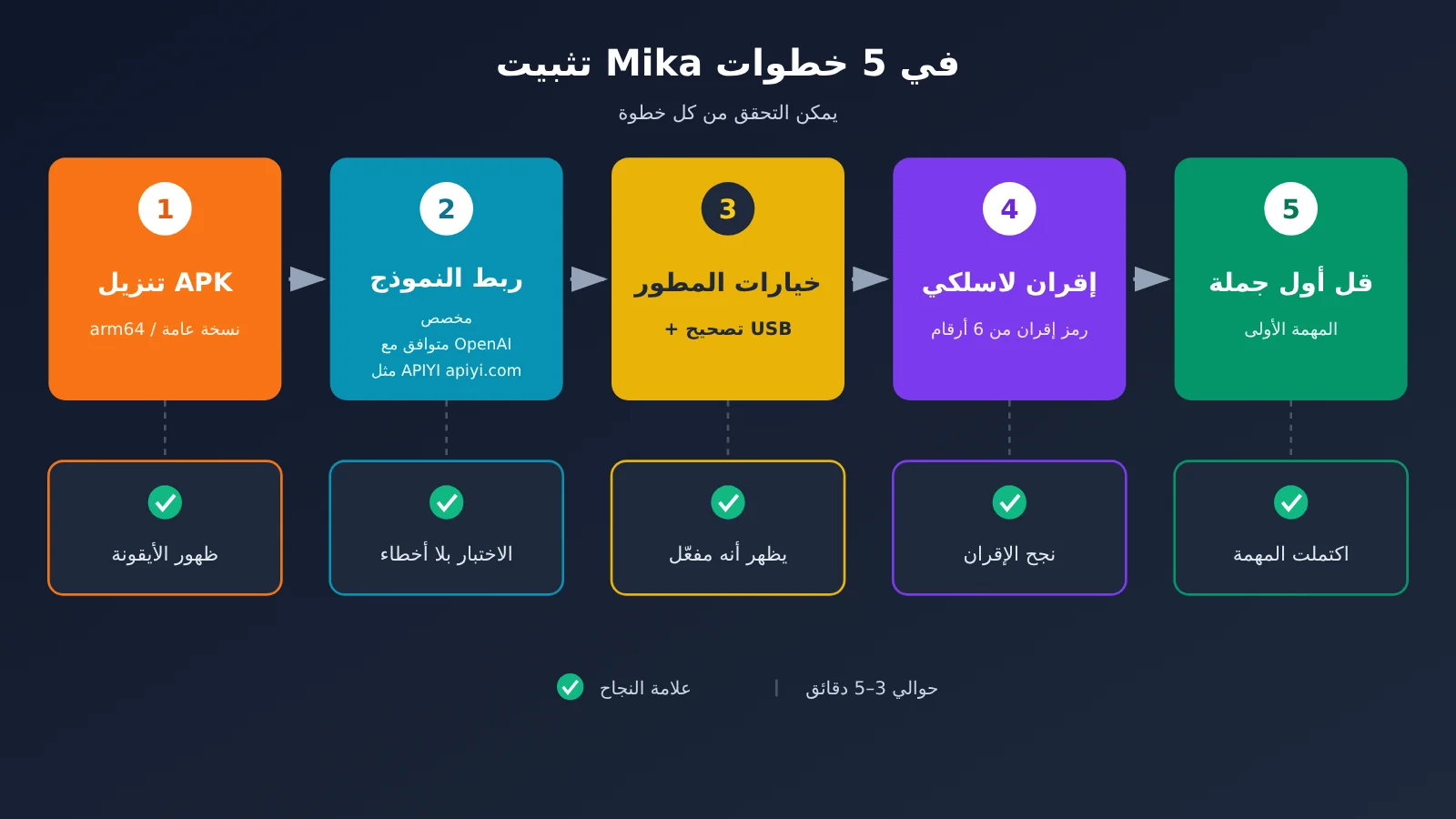
يذكر ملف README الرسمي أن البدء يتطلب «ثلاث خطوات»، لكن الخطوة الثالثة، «إعداد التحكم بالهاتف»، تنقسم إلى ست خطوات فرعية. لذلك أعدنا ترتيب العملية في 5 خطوات، لتتمكن من التحقق من نجاح كل منها.
الخطوة 1: تنزيل APK وتثبيته
- ما الذي ستراه: صفحة Releases في المستودع، ويحتوي الإصدار v0.1.33 على حزمتي تثبيت:
Mika-v0.1.33-arm64.apkوالنسخة العامةMika-v0.1.33.apk. - ما الذي تختاره: إذا كان هاتفك يعمل بمعمارية arm64، فنزّل إصدار arm64. وإن لم تكن متأكدًا، فاستخدم النسخة العامة. نزّل الحزمة عبر المتصفح ثم ثبّتها؛ قد يطلب منك النظام السماح للمتصفح بتثبيت التطبيقات غير المعروفة.
- كيف تتأكد من النجاح: يظهر رمز Mika على الشاشة الرئيسية، ويمكنك فتح الصفحة الرئيسية للتطبيق بشكل طبيعي.
تُنشر التحديثات حصريًا في صفحة Releases لهذا المستودع. ويمكنك أيضًا تنزيلها وتثبيتها مباشرة من داخل التطبيق عبر حول › التحقق من التحديثات. لا تثبّت حزمًا من مصادر أخرى.
الخطوة 2: الاتصال بالنموذج (يمكن استخدام نقطة نهاية مخصصة متوافقة مع OpenAI)
لا يأتي Mika مع نموذج مدمج. انتقل إلى الإعدادات › النموذج، حيث يمكنك اختيار إعداد جاهز مثل DeepSeek أو通义千问 أو Kimi أو OpenAI أو Anthropic أو Gemini أو OpenRouter أو Ollama، أو اختيار «مخصص». وبحسب الوثائق الرسمية، يدعم الخيار المخصص واجهات متوافقة مع OpenAI، إلى جانب واجهات Anthropic وGemini وOpenAI Responses.
إذا أردت التبديل بين نماذج من عدة مزودين باستخدام مفتاح واحد، يمكنك ربط APIYI من خلال خيار «مخصص». يوفر APIYI عبر apiyi.com واجهة قياسية متوافقة مع OpenAI. أدخل الإعدادات كما يلي:
- نوع الواجهة:
متوافق مع OpenAI - عنوان الواجهة:
https://api.apiyi.com/v1 - مفتاح API: المفتاح الذي أنشأته في لوحة تحكم APIYI
- إذا لم يُرجع المزود قائمة بالنماذج، اضغط على «إدخال اسم النموذج يدويًا»
من المهم توضيح أن APIYI وMika ليس بينهما تعاون رسمي؛ هذا الربط يعتمد فقط على توافق بروتوكول واجهة OpenAI. أما إمكانية تشغيل نموذج معين فتعتمد على دعمه لاستدعاء الأدوات، وعليك التحقق من ذلك بنفسك باستخدام «اختبار وحفظ». كذلك يفترض Mika افتراضيًا أن المزود المخصص «لا يستطيع رؤية الصور». إذا كان النموذج الذي اخترته يدعم فهم الصور، فانتقل إلى تفاصيل المزود وفعّل خيار «يستطيع رؤية الصور» يدويًا.
- كيف تعرف أن الاتصال نجح؟ بعد الضغط على «اختبار وحفظ»، لا تظهر أي رسالة خطأ، وعند الاتصال بأول مزود، يُختار نموذج رئيسي تلقائيًا.
🎯 نصيحة للإعداد: يتطلب وكيل الهاتف نموذجًا رئيسيًا يتمتع بقدرة جيدة على استدعاء الأدوات. ننصحك باختيار نموذجين أو ثلاثة يدعمون استدعاء الدوال من APIYI عبر apiyi.com، ثم استخدام «اختبار وحفظ» لكل منها في Mika. بعد ذلك، قارن أداءها باستخدام المهمة البسيطة نفسها، واختر النموذج الأكثر استقرارًا ليكون النموذج الرئيسي.
الخطوة 3: تفعيل خيارات المطوّر وتصحيح أخطاء USB
في إعدادات Mika، ابحث عن «إعداد التحكم في الهاتف». ستظهر قائمة من ست خطوات، مع تمييز الخطوة الحالية وزر ينقلك إلى صفحة الإعدادات المناسبة في النظام. بحسب التقدير الرسمي، تستغرق العملية كاملة من 3 إلى 5 دقائق. المسارات أدناه خاصة بنظام أندرويد الأصلي، وقد تختلف أسماء الإعدادات بحسب الشركة المصنّعة.
- خيارات المطوّر: انتقل إلى
الإعدادات › حول الهاتف، واضغط على «رقم الإصدار» 7 مرات متتالية بسرعة. إذا كنت قد عيّنت كلمة مرور لشاشة القفل، فسيُطلب منك إدخالها. عند النجاح، ستظهر عبارة «مفعّل» في البند الأول من قائمة Mika. - تصحيح أخطاء USB: انتقل إلى
الإعدادات › النظام › خيارات المطوّر › تصحيح أخطاء USB، واضغط على «موافق» عند ظهور رسالة «السماح بتصحيح أخطاء USB؟». لا تحتاج إلى توصيل كابل بيانات؛ فهذه الميزة تتيح لك مواصلة التحكم بعد الاقتران حتى عند انقطاع اتصال Wi-Fi، ويجب إبقاؤها مفعّلة دائمًا. - البند الثالث في القائمة، «تفعيل إمكانية الوصول لـ Mika»: يُنصح بالضغط مباشرة على «تخطّي (سيفعّلها Mika تلقائيًا بعد الاقتران)». السبب هو أن أندرويد يصنّف ملفات APK التي تُنزّل من صفحات الويب ضمن «الإعدادات المقيّدة»، وقد تواجه صعوبة إذا حاولت تفعيلها بنفسك. كل ما يترتب على التخطي هو إدخال رمز اقتران من 6 أرقام يدويًا في الخطوة التالية.
الخطوة 4: الاقتران عبر تصحيح الأخطاء اللاسلكي
هذه الخطوة هي الأكثر عرضة للأخطاء، لذا اتبع الترتيب:
- اتصل أولًا بأي شبكة Wi-Fi؛ لا يشترط أن تكون متصلة بالإنترنت.
- فعّل «تصحيح الأخطاء اللاسلكي» في خيارات المطوّر. عندما يسألك النظام «هل تريد السماح بتصحيح الأخطاء اللاسلكي على هذه الشبكة؟»، حدّد «السماح دائمًا على هذه الشبكة»، ثم اضغط على «السماح».
- اضغط على عبارة «تصحيح الأخطاء اللاسلكي» نفسها، وليس على المفتاح المجاور لها، لفتح صفحتها. ثم اضغط على «إقران الجهاز باستخدام رمز الاقتران». سيظهر على الشاشة رمز من 6 أرقام وعنوان IP ورقم المنفذ.
-
إذا لم تكن ميزة تسهيل الاستخدام مفعّلة، فأدخل الرمز المكوّن من 6 أرقام في شريط الإشعارات. يجب أن تظل نافذة الاقتران مفتوحة؛ فالتبديل إلى تطبيق آخر أو الضغط على زر الرجوع أو قفل الشاشة سيُبطل الرمز.
-
علامة النجاح: لا تحتاج إلى تنفيذ أي إجراء للعنصر الأخير في القائمة، «الاتصال التلقائي». بعد بضع ثوانٍ، ستظهر عبارة «تم إعداد التحكم في الهاتف».
الخطوة 5: قل طلبك الأول
الطلب الأول الذي توصي به الجهة المطوّرة هو: «اضبط لي منبّهين غدًا صباحًا، أحدهما في 9:40 والآخر في 10:00». تقتصر هذه المهمة على ساعة النظام، ولا تتطلب حسابًا أو دفعًا، لذا فهي مناسبة للتحقق من أن العملية تعمل من البداية إلى النهاية.
- ما الذي ستراه: سيظهر تقدّم المهمة في المحادثة، وستعرض صفحة «شاشة الخلفية» بجوار «قيد التنفيذ» في الشريط الجانبي التطبيق الذي يستخدمه والمرحلة التي وصل إليها.
- علامة النجاح: افتح تطبيق الساعة وتحقق من ظهور منبّهين جديدين. بعد انتهاء المهمة، سيظهر في المحادثة ملخص يتضمن الوقت الإجمالي وعدد مرات التبادل مع النموذج وعدد رموز Token المستخدمة.
| الخطوة | علامة النجاح |
|---|---|
| 1 التنزيل والتثبيت | ظهور أيقونة Mika على الشاشة الرئيسية وإمكانية فتح التطبيق |
| 2 الاتصال بالنموذج | نجاح «اختبار وحفظ» واختيار النموذج الرئيسي تلقائيًا |
| 3 خيارات المطوّر + تصحيح أخطاء USB | ظهور علامتي صح بجوار أول عنصرين في القائمة |
| 4 الاقتران عبر تصحيح الأخطاء اللاسلكي | ظهور عبارة «تم إعداد التحكم في الهاتف» |
| 5 الطلب الأول | ظهور منبّهين جديدين في تطبيق الساعة |
ثلاث مهام جاهزة للتجربة مع وكيل Mika لهواتف أندرويد
بعد التأكد من نجاح مهمة المنبّه، يمكنك تجربة المهام الثلاث التالية. تستند أول مهمتين إلى ملف README الرسمي والعرض التوضيحي، أما الثالثة فتستخدم ميزة «الشاشة الحالية» الرسمية.
المهمة الأولى: تلخيص محادثة جماعية
- الطلب: «افتح WeChat ولخّص ما دار اليوم في مجموعة “فريق المشروع”.»
- النتيجة المتوقعة: يفتح WeChat على شاشة تعمل في الخلفية، ويطّلع على محادثات اليوم، ثم يقدّم لك ملخصًا.
- إذا لم تنجح المهمة: إذا اختار المجموعة الخطأ، اذكر اسمها كاملًا. وإذا كانت المحادثة طويلة، اطلب منه «تلخيص الرسائل المرسلة بعد الساعة الثانية ظهرًا اليوم فقط».
المهمة الثانية: الطقس في موعد محدد
- الطلب: «تحقّق من الطقس كل صباح في الساعة الثامنة، وأخبرني فقط إذا كان هناك مطر.»
- النتيجة المتوقعة: ينشئ مهمة مجدولة ومشروطة، ولا يزعجك إذا لم يكن هناك مطر.
- إذا لم تنجح المهمة: احذف شرط الجدولة أولًا وقل: «تحقّق من طقس اليوم الآن». تأكد من أنه يستطيع معرفة الطقس، ثم أضف شرط الجدولة مجددًا.
المهمة الثالثة: إرسال الشاشة الحالية لطلب اقتراح رد
- الطريقة: من واجهة المحادثة، انقر مرتين على الكبسولة العائمة لإرسال الشاشة الحالية إليه، ثم قل: «ما الرد المناسب على هذه الرسالة؟ أعطني نسختين.»
- النتيجة المتوقعة: يقترح ردودًا بناءً على محتوى الشاشة، وتقرر أنت ما إذا كنت سترسلها.
- إذا لم تنجح المهمة: إذا لم يستطع قراءة الشاشة بوضوح، فانتقل إلى نموذج يدعم فهم الصور، أو انسخ رسالة الطرف الآخر إلى مربع المحادثة ثم اطرح سؤالك.
في «وضع الاستئذان» الافتراضي، لن يطلب موافقتك مسبقًا إلا على الخطوات التي تتضمن إنفاق المال، مثل الشراء وإرسال الطلب وتأكيده عند ظهور المبلغ المستحق على الصفحة. أما إرسال الرسائل ونشر المنشورات وإرسال النماذج والحذف وتغيير الإعدادات، فينفّذها مباشرة دون استئذان. المهمتان الأوليان تقتصران على القراءة، لذا فهما أكثر أمانًا. أما إذا طلبت منه إرسال رسالة نيابةً عنك، فتأكد من صياغتها أولًا.
أكثر 6 مشكلات شيوعًا في وكيل Mika لهواتف أندرويد وطرق التعامل معها
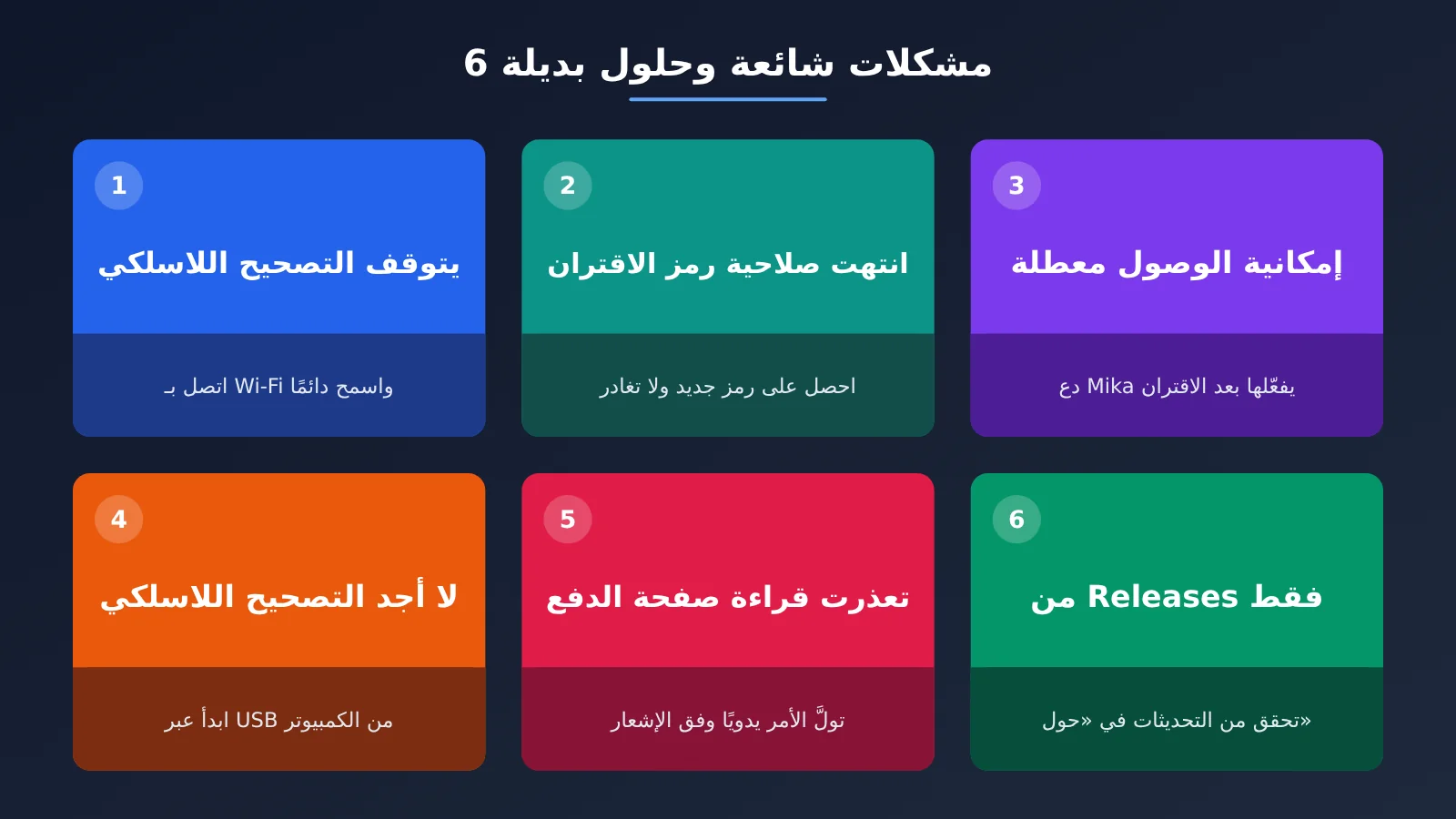
| المشكلة | السبب وفقًا للتوثيق الرسمي | الحل البديل |
|---|---|---|
| يتوقف تصحيح الأخطاء اللاسلكي تلقائيًا بعد تشغيله | الهاتف غير متصل بشبكة Wi-Fi، أو لم يُحدّد خيار «السماح دائمًا» | تأكد من الاتصال بشبكة Wi-Fi، ثم اسمح بالاتصال وحدّد الخيار. عند تغيير الشبكة، ستحتاج إلى السماح مجددًا |
| تظهر رسالة «رمز الاقتران غير صحيح أو انتهت صلاحيته» أو «أُغلقت نافذة الاقتران» | يتغير الرمز في كل مرة تُفتح فيها نافذة الاقتران، وتُغلق النافذة عند التبديل إلى تطبيق آخر أو الرجوع أو قفل الشاشة | عُد إلى «تصحيح الأخطاء اللاسلكي» واضغط مجددًا على «إقران الجهاز باستخدام رمز الاقتران» للحصول على رمز جديد، ولا تغادر النافذة أثناء إدخاله |
| مفتاح تسهيل الاستخدام باللون الرمادي | يُصنّف ملف APK المثبّت من الويب ضمن «الإعدادات المقيّدة» | تجاوز هذه الخطوة ودع Mika يفعّله بعد الاقتران، أو انتقل إلى الإعدادات › التطبيقات › Mika › ⋮ › السماح بالإعدادات المقيّدة |
| لا يوجد خيار «تصحيح الأخطاء اللاسلكي» في النظام | بعض طرازات الهواتف لا توفره | استخدم حاسوبًا مثبتًا عليه adb للتشغيل عبر USB، وأعِد تنفيذ الأمر بعد إعادة تشغيل الهاتف |
| لا يستطيع رؤية صفحات الدفع أو إدخال كلمة المرور | هذه الصفحات تمنع التقاط الشاشة | تولَّ التحكم عبر الإشعار، ثم أعد التحكم إليه بعد الانتهاء |
| تريد تحديث الإصدار | تُنشر التحديثات في صفحة Releases بالمستودع فقط | انتقل إلى حول › التحقق من التحديثات أو إلى صفحة Releases |
إذا لم تجد خيار تصحيح الأخطاء اللاسلكي، فهذا هو أمر التشغيل عبر USB الوارد في التوثيق الرسمي:
adb shell sh /sdcard/Android/data/com.wangzan101.mika/files/usb-start.sh
إذا ظهرت رسالة «توقف مساعد الهاتف»، فافتح Mika مرة واحدة أولًا، ثم شغّل الأمر. ومن الحالات الشائعة أيضًا البقاء عالقًا عند «الاتصال التلقائي»: يمكنك إيقاف تصحيح الأخطاء اللاسلكي وتشغيله مجددًا ثم إعادة المحاولة، أو استخدام نقطة اتصال الهاتف أو شبكة Wi-Fi المنزلية، إذ تمنع بعض أجهزة التوجيه الأجهزة من اكتشاف بعضها. ويمكنك أيضًا إدخال الرقم الذي يلي النقطتين في «عنوان IP والمنفذ» يدويًا ضمن حقل «إدخال منفذ تصحيح الأخطاء اللاسلكي».
إذا لم تنجح المحاولات، اضغط على «نسخ معلومات التشخيص» أسفل معالج الإعداد. ووفقًا للتوثيق الرسمي، تتضمن المعلومات الإصدار وطراز الهاتف وحالة كل خطوة وسبب آخر خطأ، ولا تتضمن مفتاح API أو محتوى المحادثات أو الشاشة، لذا يمكنك لصقها بأمان في بلاغ مشكلة (issue).
لمن لا يناسب وكيل Mika لهواتف أندرويد حاليًا؟
من يحتاجون إلى iOS. يعمل Mika على أندرويد فقط، ولا يدعم iOS.
من يريدون إتمام المدفوعات دون أي تدخل بشري. في خطوات تسجيل الدخول ورموز التحقق والدفع، يرسل إليك Mika إشعارًا لتتولى المهمة. كما أنه لا يستطيع رؤية محتوى صفحات الدفع وكلمات المرور. ورغم أن الوضع المستقل لا يطلب حتى تأكيدًا قبل الدفع، فإن النص الرسمي يقول: «أنت مسؤول عن الإجراءات التي توافق عليها، وكذلك الإجراءات التي ينفذها Mika نيابةً عنك في الوضع المستقل». ويوصي باستخدام وضع السؤال في الأمور المهمة.
الفرق التي تحتاج إلى تدقيق على مستوى المؤسسات. بحسب الوثائق الرسمية، «لا توجد خوادم لـ Mika»، وتُحفظ المحادثات وسجلات التشغيل على الجهاز فقط. وتعرض الإعدادات قسم «استخدام الرموز» بإحصاءات حسب اليوم ومزود الخدمة والنموذج. لكن الوثائق لا تذكر ميزات مؤسسية مثل التدقيق المركزي أو صلاحيات المستخدمين المتعددين. كذلك، ينبه إخلاء المسؤولية الرسمي إلى أن أتمتة التطبيقات والمواقع التابعة لجهات خارجية قد تخالف شروط خدمتها، وعليك تقييم ذلك بنفسك.
إذا كنت تعمل أساسًا على الكمبيوتر، يوفر Mika أيضًا طريقتين لتمكين أدوات الذكاء الاصطناعي على الكمبيوتر من إسناد المهام إلى الهاتف: CLI + Skill أو MCP. ويمكنك كذلك استخدام mika ui لفتح لوحة المهام في المتصفح. لكن الإجراءات التي تتطلب موافقتك لا يمكن التعامل معها إلا على الهاتف.
الأسئلة الشائعة FAQ
Q1: ما هو وكيل Mika لهواتف أندرويد؟
هو تطبيق أندرويد مفتوح المصدر بترخيص Apache-2.0. تصفه الجهة المطوّرة بأنه «مساعد ذكاء اصطناعي على هاتفك: أخبره بما تريد، فيتولى استخدام التطبيقات وتصفح الإنترنت لإنجاز المهمة». يعمل على شاشة في الخلفية لا تراها، ولا يحتاج إلى صلاحيات Root.
Q2: ما الفرق بين Mika وسكربتات الأتمتة التي تستخدم خدمات إمكانية الوصول؟
تعمل سكربتات إمكانية الوصول التقليدية عادةً على الشاشة الرئيسية، وتتطلب كتابة قواعد لكل تطبيق. أما Mika، فبحسب وصفه، يعمل على شاشة في الخلفية ويستخدم نموذجًا لفحص الشاشة والعثور على الأزرار، دون الحاجة إلى تكييفه مسبقًا مع كل تطبيق. عليك اختبار الخيارين بنفسك لمعرفة أيهما أكثر استقرارًا على هاتفك.
Q3: ما إصدار Mika الحالي؟ وما وتيرة تحديثه؟
حتى 2026-11-02، كان أحدث إصدار مستقر هو v0.1.33، الصادر في 2026-11-01، مع توفر إصدار تجريبي لوضع Root أيضًا. أُنشئ المستودع في 2026-10-29 فقط، وتتغير الإصدارات بسرعة، لذا راجع صفحة Releases للحصول على أحدث المعلومات.
Q4: هل يمكن استخدامه دون إعداد تصحيح الأخطاء اللاسلكي؟
نعم. لا تتأثر المحادثة أو البحث على الإنترنت أو معالجة الملفات، لكن لن يتمكن من استخدام التطبيقات على الهاتف. وبحسب النص الرسمي: «يمكن تخطي هذه الخطوة إذا كنت تريد المحادثة وتصفح الإنترنت ومعالجة الملفات فقط».
Q5: هل يمكن ربط نموذج Mika عبر APIYI؟
يمكنك اختيار واجهة متوافقة مع OpenAI من قسم «مخصص»، وإدخال العنوان `https://api.apiyi.com/v1`، ثم إدخال مفتاح API الذي أنشأته على APIYI عبر apiyi.com. هذا توافق على مستوى البروتوكول، وليس شراكة رسمية. يجب أن يدعم النموذج الرئيسي استدعاء الأدوات، وعليك التحقق من عمله باستخدام «اختبار وحفظ» وتجربته في مهام فعلية.
Q6: ما القيود المعروفة حاليًا في Mika؟
يتطلب استخدام التطبيقات أندرويد 12 أو أحدث، وقد يتأثر تركيز الشاشة الرئيسية على الإصدارين 12 و13؛ كما تقتصر بيئة العزل على arm64، ولا يمكن رؤية صفحات الدفع وكلمات المرور. بعض الأجهزة لا تدعم تصحيح الأخطاء اللاسلكي، وتحتاج إلى التفعيل عبر USB باستخدام حاسوب. لم تنشر الجهة المطوّرة بيانات عن معدل النجاح، ولا توجد مقارنة مستقلة لأداء شاشة الخلفية على أنظمة الشركات المصنّعة المختلفة.
أبرز النقاط حول وكيل Mika لهواتف أندرويد
- باختصار: وكيل مفتوح المصدر لهواتف أندرويد ينقر داخل التطبيقات نيابةً عنك على شاشة تعمل في الخلفية، دون الحاجة إلى Root.
- أربعة متطلبات: أندرويد 12 أو أحدث (ويُفضّل 14 أو أحدث)، ومعمارية arm64، وإتاحة تصحيح الأخطاء اللاسلكي، ودعم النموذج الرئيسي لاستدعاء الأدوات.
- أهم نقاط الإعداد: تخطَّ إعداد إمكانية الوصول، وحدّد «السماح دائمًا لهذه الشبكة»، ولا تغادر صفحة الاقتران أثناء إدخال الرمز.
- ربط النموذج: أدخل نقطة نهاية متوافقة مع OpenAI في الإعدادات المخصصة، مثل عنوان واجهة API من APIYI apiyi.com.
- حدود الأمان: وضع طلب التأكيد يتوقف فقط عند الخطوات التي تتضمن إنفاق المال؛ أما إرسال الرسائل والحذف وتغيير الإعدادات فتُنفّذ دون سؤالك أولًا.
- الأرقام المعروضة: أرقام الانتشار محدثة حتى 2026-11-02، ولا يمثّل عرض GIF التوضيحي معدل النجاح.
الخلاصة: جرّب وكيل أندرويد أولًا على هاتف احتياطي
يتيح لك Mika استخدام وكيل للهاتف دون Root أو اتصال بواجهات التطبيقات، ودون شغل الشاشة الرئيسية. لكنه لا يزال جديدًا جدًا: لم يمضِ على إنشاء مستودعه سوى أيام، ولا يزال رقم إصداره ضمن سلسلة v0.1.x، ولم يعلن الفريق رسميًا عن معدل نجاحه. وللتعامل معه بحذر:
- تحقق من المتطلبات أولًا: استخدم فحص التوافق للتأكد من إصدار أندرويد والمعمارية وتوفر تصحيح الأخطاء اللاسلكي.
- جرّبه على هاتف احتياطي: أكمل خطوات الإعداد الخمس، ثم اختبر العملية من بدايتها إلى نهايتها بمهمة ضبط منبّه.
- قرّر بعدها بشأن هاتفك الأساسي: استخدمه على الهاتف الاحتياطي لبضعة أيام، وتأكد من أن سلوكه في وضع طلب التأكيد يوافق توقعاتك، ثم فكّر في تثبيته على هاتفك الأساسي.
أما بالنسبة إلى النموذج، فنوصي باستخدام مفتاح API واحد عبر APIYI apiyi.com لمقارنة عدة نماذج تدعم استدعاء الأدوات، والعثور على النموذج الرئيسي الأكثر استقرارًا في أداء مهام هاتفك.
📚 المراجع
- مستودع Mika على GitHub: الشفرة المصدرية وملف README وتنزيلات Releases
- الرابط:
github.com/wangzan101/Mika -
ملاحظة: تُنشر حزم التثبيت حصريًا في قسم Releases هنا
-
دليل إعداد Mika: خطوات «إعداد التحكم بالهاتف» الست وجدول استكشاف الأخطاء وإصلاحها
- الرابط:
github.com/wangzan101/Mika/blob/main/docs/setup-guide.md -
ملاحظة: الحلول الرسمية لمشكلات تصحيح الأخطاء لاسلكيًا ورمز الإقران والإعدادات المقيّدة وغيرها
-
دليل نماذج Mika: مزوّدو الخدمة والواجهات المخصصة واستخدامات النماذج الأربعة
- الرابط:
github.com/wangzan101/Mika/blob/main/docs/models.md -
ملاحظة: تفاصيل الإعداد، بما فيها ضرورة دعم النموذج الرئيسي لاستدعاء الأدوات وخيار تفعيل فهم الصور
-
دليل أوضاع Mika: وضع السؤال والوضع المستقل
- الرابط:
github.com/wangzan101/Mika/blob/main/docs/modes.md -
ملاحظة: الإجراءات التي يطلب فيها التطبيق موافقتك أولًا، وتلك التي ينفذها مباشرةً
-
منشور المطوّر: إعلان إتاحة Mika مفتوح المصدر
- الرابط:
x.com/wangzan101 - ملاحظة: شرح المطوّر نفسه لرؤيته للمشروع
الكاتب: الفريق التقني في APIYI
للتواصل التقني: إذا واجهت مشكلة أثناء إعداد واجهة النموذج، يمكنك التواصل معنا عبر الصفحة الرئيسية لـ APIYI على apiyi.com. ولمزيد من إرشادات التكامل، راجع مركز الوثائق على docs.apiyi.com