作者注:本文讲清用 GPT-6.2 Astra 参照模板文件或截图做 PPT 的完整流程,包括准备参考、代表页先行、组件可编辑要求和四项验收,帮助你交付能继续修改的 PPTX。
摘要:GPT-6.2 Astra 能参照原始幻灯片文件或一张截图,沿用布局、配色、排版和文案风格来做 PPT。是否得到一份可编辑的交付文件,取决于你怎么下任务、怎么验收。
先说结论:用 GPT-6.2 Astra 按模板做 PPT,建议按 准备参考 → 先做代表页 → 写明组件可编辑要求 → 在目标 PowerPoint 中逐项验收 四步走。有原始模板文件时,优先上传文件;只有截图时,模型可以照样图重建页面,但字体、字号和品牌色要单独写给它。业务数字一律由本期材料提供,不要让模型从图片里抄录。最终能不能编辑,以导出文件里的实际对象、母版和图表数据为准,扩展名是 .pptx 并不能说明问题。
需要说明:本文的能力描述来自 OpenAI 在 2026 年 11 月 17 日发布的官方案例和帮助文档,属于厂商演示和早期反馈。文中的任务书和脚本只用于自测,我们没有据此实际生成或导出过文件,也不把官方示例当作实测结论。
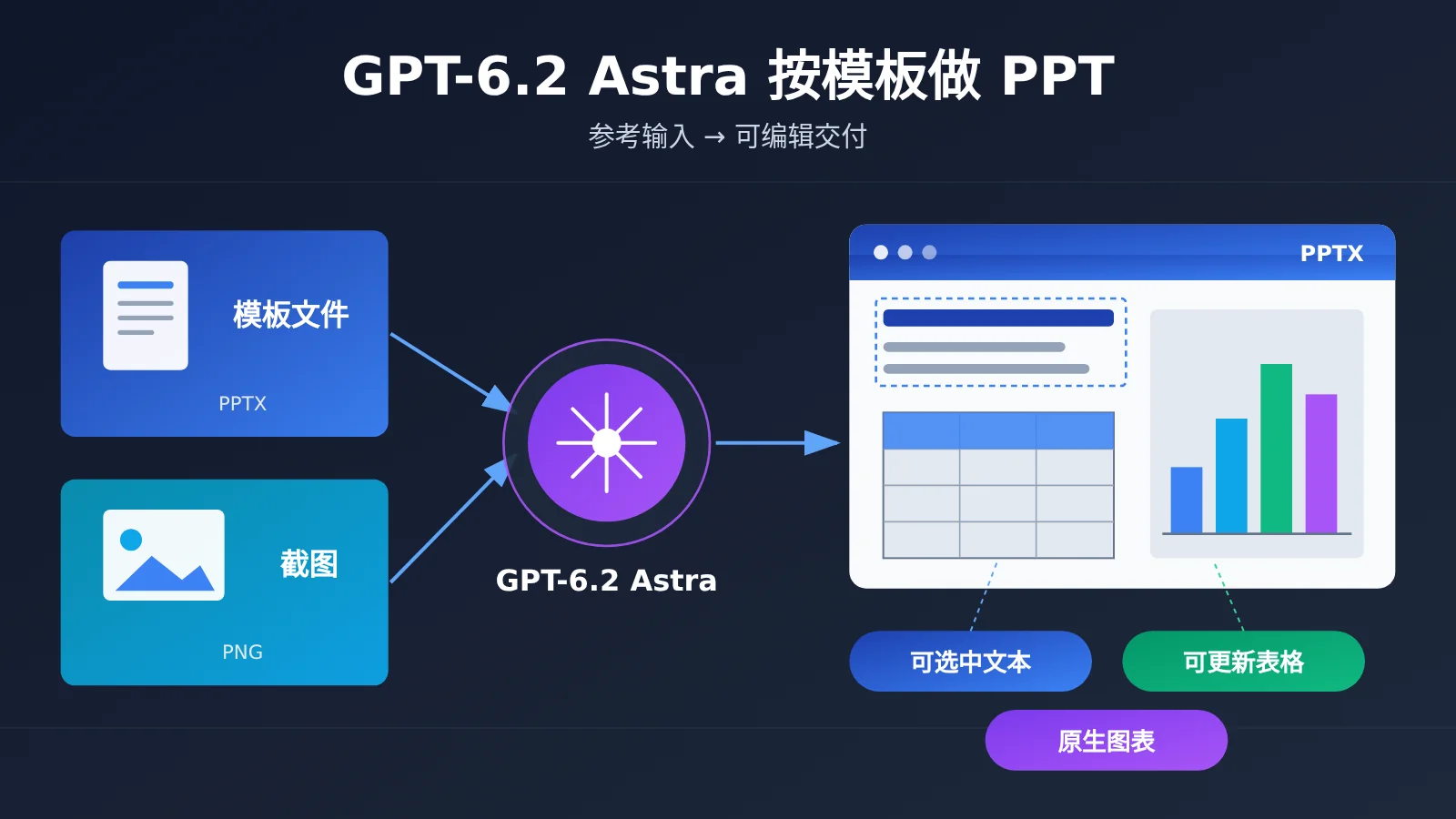
知识地图:GPT-6.2 Astra 按模板做 PPT 的全流程
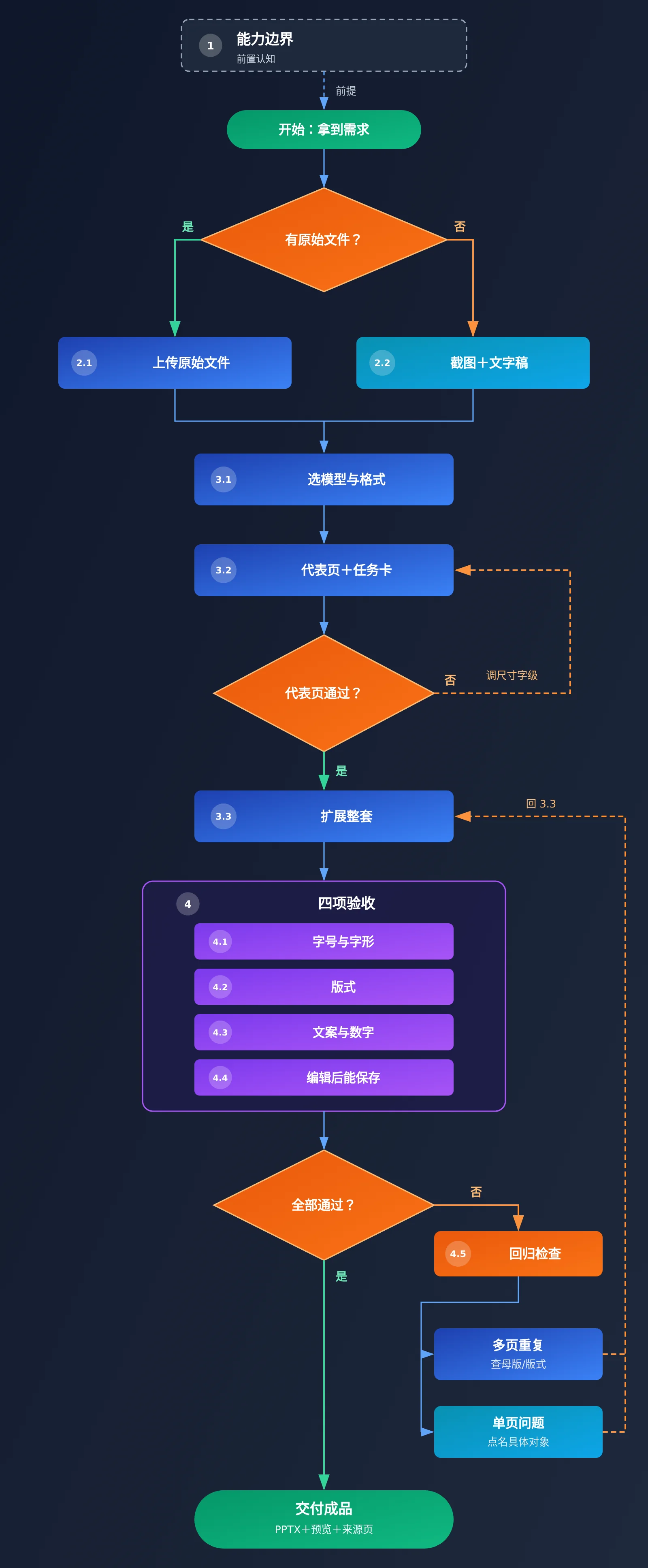
图说明:这张图是一条带两个回环的流程。第 1 节是前置认知,告诉你官方演示能证明什么;第 2 节按“有没有原始文件”分成两条输入路径,在第 3 节汇合;代表页没通过就回到 3.2 修改,通过后再扩整套;第 4 节验收不通过时,进入 4.5 回归检查,按错误是否在多页重复决定是改母版还是改单页。最终得到的是一份可编辑 PPTX,以及配套的预览文件和来源说明。
索引:GPT-6.2 Astra 做 PPT 各节怎么读
- 1 能力边界:先弄清官方演示的口径,避免对模型产生过高或过低的预期,为后面写任务书定基调。
- 2 准备参考:2.1 和 2.2 按手头材料二选一阅读,输出的是一套合格的输入包。
- 3 下任务与生成:依次阅读 3.1 至 3.5,从入口选择到代表页、组件要求和任务书,3.5 提供一段用 API 批量生成任务卡的代码。
- 4 验收:4.1 至 4.4 可以并行检查,4.5 只在发现问题时查阅。
To Know:理解本文需要的术语
| 术语 | 简明解释 |
|---|---|
| 幻灯片母版 | PowerPoint 中统一控制字体、配色、占位符位置的顶层模板,所有版式从这里继承样式 |
| 版式(Layout) | 母版下的具体页面结构,比如封面、标题加内容、两栏对比 |
| 原生可编辑图表 | PowerPoint 自带的图表对象,点选后可以通过“编辑数据”修改底层数值 |
| Work / Space | ChatGPT 中的工作入口和协作空间,Slides 可以在 Space 中打开编辑 |
| ChatGPT Slides | ChatGPT 内的演示文稿产品,网页端支持导出 PPTX 和 PDF |
| 代表页 | 先单独做好、用来锁定尺寸、字级和语气的样板页,通常选数据页 |
| 任务卡 | 每页一张的简短说明:要回答的问题、数据源、图表形式和目标版型 |
1 GPT-6.2 Astra 按模板做 PPT 的能力边界
OpenAI 的发布案例给出了两种参考材料:幻灯片原始文件,或者一张截图。官方称新模型能沿用页面布局、配色、排版和文案风格,并展示了匹配具体字号的例子。OpenAI 还转述了早期测试者的评价,认为标题更能传达结论、正文更简洁。这些都应当按“厂商演示和早期反馈”来引用。
1.1 原始模板同题演示
OpenAI 给 GPT-6 Astra 和 GPT-6.2 Astra 布置了同一项任务:用一份公开幻灯片模板,为四个团队提出动物主题周边方案。旧版示例《Small Marks, Big Team Energy》为 13 页,新版《Office Wildlife》为 19 页。新版用插图图鉴串起不同团队,展示了八个设计在珐琅徽章、T 恤和缝制背包布贴三种载体上的做法,旧版的样机则是每队一个设计。
新版交付还列出了矢量图稿、设计尺寸建议,以及配色和实体样品的审批说明。从这组演示可以提炼两点:同一模板下的排版一致性,以及交付物中包含可交接的素材。页数差异只反映两份示例的篇幅,不能当作质量指标。
1.2 截图同题演示
另一个案例是 Alder Street Markets 的销售账户更新,参考材料是一张既有页面的图片,页面上有深蓝色横幅、店面插画和进度表。OpenAI 说明新版在水平页眉中复现了字号和间距,沿用了店面插画的处理方式和买方信息的强调方式,表格更简洁,并突出了行动项负责人和到期日。
要注意,字号结论针对的是这个示例的横向页眉。实际项目只拿到像素图时,模型仍可以参照样图重建页面,但对于有严格规范的页面,建议把字体、字号和品牌色单独交给模型,不要指望它从图片里精确反推。
1.3 GPT-6.2 Astra 相关入口的口径边界
做 PPT 涉及好几个产品入口,各自的能力说明和验收方式并不相同:
| 入口 | 官方说明的能力 | 应该怎么验收 |
|---|---|---|
| GPT-6.2 Astra 发布样例 | 设计示例与模板复用能力 | 仅作能力参考,不等同于你的项目效果 |
| ChatGPT Slides | 创建、协作编辑、导出 PPTX 和 PDF | 导出后在团队实际使用的 PowerPoint 中打开 |
| 桌面 PowerPoint | 母版、图表数据、字体嵌入等编辑行为 | 按微软文档逐项点选检查 |
| ChatGPT for PowerPoint 插件 | 在 PowerPoint 内修改,官方注明复杂模板和字体处理可能有局限 | 适合拿到 PPTX 之后的后续修改 |
2 为 GPT-6.2 Astra 准备 PPT 模板参考
输入的质量决定了模型能复用多少设计。两条路径的准备重点不同,按手头材料选读即可。
2.1 有原始文件时的 GPT-6.2 Astra 输入包
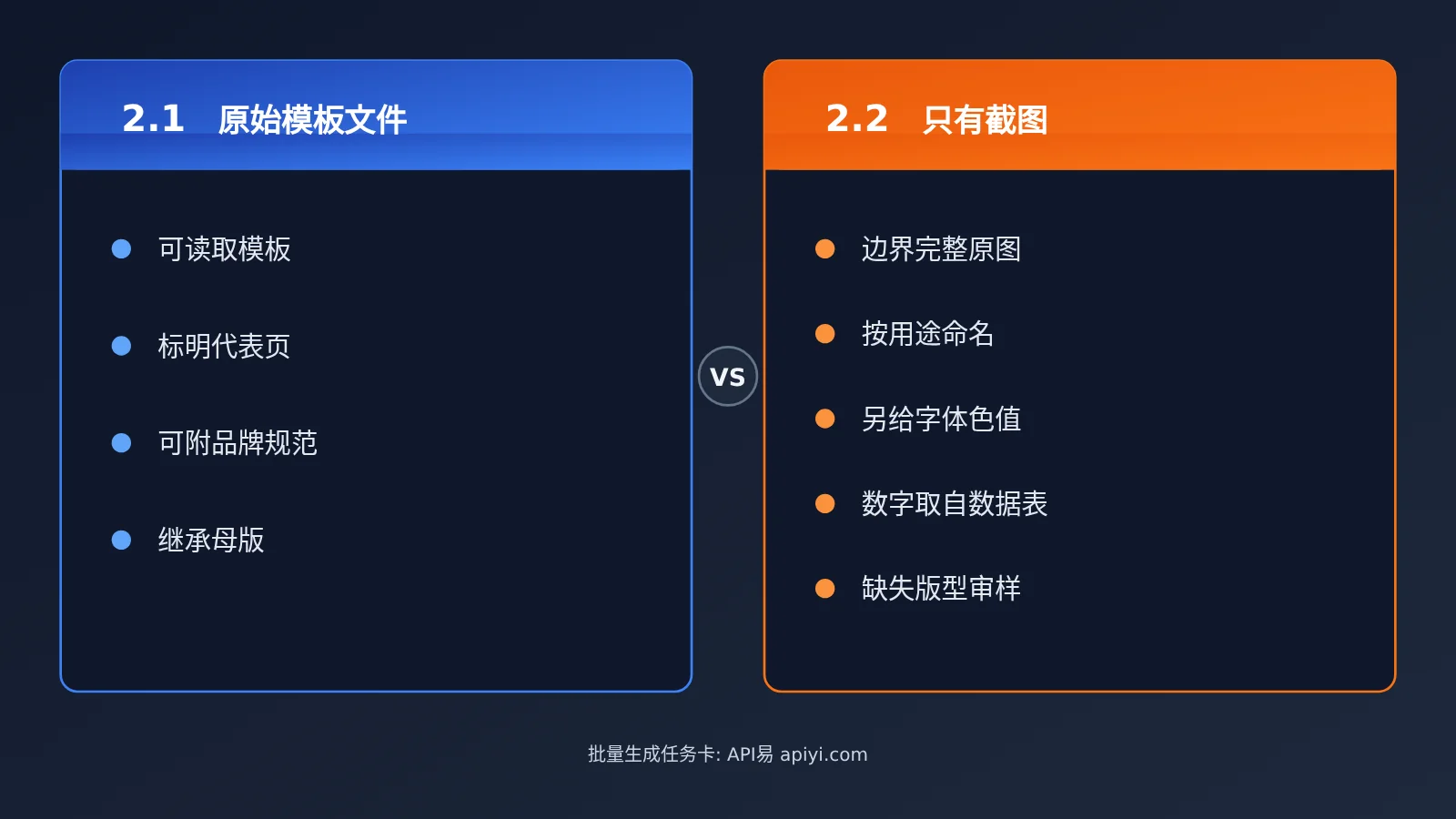
提供可读取的模板文件或脱敏样稿,并标明覆盖封面、章节页、数据页、决策页的代表页。品牌字体、字号、色值和图表规范可以另外附一份说明。如果原稿里有旧期间、旧客户或旧负责人,要提前交代它们只是视觉参考,实际文案由本期资料提供,否则模型可能把旧内容沿用到新稿里。
2.2 只有截图时的 GPT-6.2 Astra 输入包
截图要保留完整的横纵边界,尽量使用清晰的原图,并按页面用途命名,比如“数据页-季度营收”。同时提供文字稿和数据表,避免模型从图片里抄录业务数字。截图覆盖的版型往往不全,其他页面可以指定沿用同一视觉语言,并单独审样。
| 准备项 | 原始文件路径 | 截图路径 |
|---|---|---|
| 设计参考 | 模板文件或脱敏样稿 | 清晰、边界完整的原图 |
| 代表页标注 | 封面、章节、数据、决策页 | 按页面用途命名文件 |
| 品牌规范 | 可选附件 | 必须单独提供字体、字号、色值 |
| 业务数据 | 本期材料表 | 本期材料表,禁止从图中抄录 |
| 未覆盖版型 | 可从母版延伸 | 指定同一视觉语言并单独审样 |
3 用 GPT-6.2 Astra 下任务并生成可编辑 PPT
3.1 在 Work 中选择 GPT-6.2 Astra 并写明交付格式
有权限的账号可以在 Work 的模型选择器中选择 GPT-6.2 Astra,上传模板或截图以及本期资料。按照 OpenAI 的 Slides 帮助页,可以在 Work 中提出创建 ChatGPT Slides 的请求,并在 Space 中打开可编辑演示;也可以在请求里直接指定交付 PowerPoint。从 ChatGPT Slides 出发时,网页端可以导出能继续编辑的 PPTX,也可以导出 PDF 用于查阅。
需要分开核对的是资格问题:Slides 的可用性随 Space 访问权限和推送进度变化,而 Astra 能否选择取决于套餐、席位和工作区设置。两个入口都要单独确认,不要因为其中一个可用就默认另一个也能用。
3.2 GPT-6.2 Astra 代表页先行与任务卡
不要一次性要求生成整套。先做一页带图表、注脚和结论标题的数据页,确认尺寸、字级、留白、表格列宽和标题语气,再扩展到其他页。数据页同时包含文字、表格和图表,最容易暴露问题,因此最适合做样板。
每页配一张任务卡,影响管理决策的字段要提前写明:
| 任务卡字段 | 填写示例 | 作用 |
|---|---|---|
| 本页要回答的问题 | 本季度营收是否达到目标 | 约束结论式标题 |
| 数据源 | 材料表 Sheet2 的 B3:F8 | 便于逐格复查 |
| 图表形式 | 原生柱状图,附源数据 | 保证可编辑 |
| 目标版型 | 参考稿第 4 页数据页 | 锁定布局 |
| 口径字段 | 分母、日期、币种、负责人 | 防止口径错位 |
完稿时要求模型按页码说明套用了哪个版型、引用了哪项材料,复查时可以直接对照。
3.3 把 PPT 可编辑性写成组件要求
“做成可编辑的”这类笼统说法很难验收,应该落实到组件:
- 标题和正文:使用可选中的文本,而不是嵌在图片里的文字。
- 表格:单元格可以单独更新。
- 图表:优先要求 PowerPoint 原生可编辑图表,并交付源数据。
- 逻辑关系图:后续需要修改箭头或标签时,要求拆成独立形状。
- 装饰图片:可以保留为图片。
- 公司模板:需要继承时,明确要求保留既有母版及对应版式,并抽查新插入的页面能否套用。
是否真的做到,以导出文件里的实际对象、母版和图表数据为准。
3.4 GPT-6.2 Astra 按模板做 PPT 的中文任务书示例
下面这份任务书可以直接改写使用,我们没有用它实际生成过文件:
以附件中上一季度的业务回顾为版式,为部门负责人制作本季度六页更新。使用材料表中的新数字和时间,参考原稿的结论式标题和短句正文。请先给一页数据页,包含可编辑标题、表格、图表和页脚来源,图表需能打开底层数据,页眉字号和间距沿用参考页。数据页通过后,再补封面、总览、进展、风险和需决策事项。最后交付可编辑的 PPTX,附一份可查看的预览文件,并列出各页数据来源的页码或单元格范围。
3.5 快速上手:用 API 批量生成 PPT 任务卡
页数较多时,可以先用大模型 API 把材料整理成逐页任务卡,再交给 Work 生成。下面的示例使用 OpenAI 兼容接口,模型 ID 请按平台模型列表填写,本文不预设 GPT-6.2 Astra 在 API 端的可用性:
from openai import OpenAI

client = OpenAI(
    api_key="YOUR_API_KEY",
    base_url="https://api.apiyi.com/v1"
)

materials = "本季度营收 1280 万元,目标 1200 万元;风险:交付延期两周,负责人张三,截止 12 月 15 日"
prompt = f"""根据以下材料,为六页季度更新 PPT 输出 JSON 数组。
每项包含 page、question、data_source、chart_type、layout、caliber(分母/日期/币种/负责人)。
材料:{materials}"""

resp = client.chat.completions.create(
    model="YOUR_MODEL_ID",  # 以平台模型列表为准
    messages=[{"role": "user", "content": prompt}]
)
print(resp.choices[0].message.content)
查看完整代码:生成任务卡+导出 PPTX 自检
import json
from openai import OpenAI
from pptx import Presentation
from pptx.enum.shapes import MSO_SHAPE_TYPE

client = OpenAI(
    api_key="YOUR_API_KEY",
    base_url="https://api.apiyi.com/v1"  # API易 OpenAI 兼容接口
)

def make_task_cards(materials: str, pages: int = 6, model: str = "YOUR_MODEL_ID") -> list:
    """把本期材料整理成逐页任务卡,供 Work 下任务时附上"""
    prompt = (
        f"为 {pages} 页 PPT 输出纯 JSON 数组,每项字段:"
        "page, question, data_source, chart_type, layout, caliber。"
        f"不要编造材料中没有的数字。材料:{materials}"
    )
    resp = client.chat.completions.create(
        model=model,
        messages=[{"role": "user", "content": prompt}],
    )
    text = resp.choices[0].message.content.strip().strip("`")
    if text.startswith("json"):
        text = text[4:]
    return json.loads(text)

def audit_pptx(path: str) -> None:
    """辅助检查导出文件结构,不能替代桌面 PowerPoint 的人工验收"""
    prs = Presentation(path)
    print(f"宽高比:{prs.slide_width / prs.slide_height:.3f}")
    for idx, slide in enumerate(prs.slides, 1):
        shapes = list(slide.shapes)
        texts = [s for s in shapes if s.has_text_frame and s.text_frame.text.strip()]
        charts = [s for s in shapes if s.has_chart]
        tables = [s for s in shapes if s.has_table]
        pics = [s for s in shapes if s.shape_type == MSO_SHAPE_TYPE.PICTURE]
        print(f"第{idx}页 版式={slide.slide_layout.name} "
              f"文本{len(texts)} 表格{len(tables)} 图表{len(charts)} 图片{len(pics)}")
        fonts = set()
        for s in texts:
            for p in s.text_frame.paragraphs:
                for r in p.runs:
                    size = r.font.size.pt if r.font.size else "继承母版"
                    fonts.add((r.font.name or "继承母版", size))
        print("  字体/磅值:", fonts)
        if len(shapes) == 1 and pics:
            print("  ⚠ 整页只有一张图片,关键文字可能不可编辑")

if __name__ == "__main__":
    cards = make_task_cards("本季度营收 1280 万元,目标 1200 万元")
    print(json.dumps(cards, ensure_ascii=False, indent=2))
    audit_pptx("delivery_copy.pptx")
快速上手建议:任务卡这一步可以通过 API易 apiyi.com 获取免费测试额度来验证。平台用一个 API Key 统一调用多家主流模型,方便对比哪个模型整理材料更准确,再把结果带回 Work 生成幻灯片。
脚本中显示为“继承母版”的字号,说明文字样式来自母版,需要在 PowerPoint 中打开母版视图确认。
4 GPT-6.2 Astra 生成 PPT 的四项验收
| 验收项 | 怎么检查 | 不通过的典型表现 |
|---|---|---|
| 4.1 字号与字形 | 桌面 PowerPoint 点选读取字体名和磅值 | 换电脑后字体被替换、中文换行错乱 |
| 4.2 版式 | 对照宽高比、页眉、边距,插入同版式新页 | 新插页无法套用,全屏时脚注被遮挡 |
| 4.3 文案与数字 | 单独通读标题,逐个核对数字和来源 | 当期与累计口径混用,单位错误 |
| 4.4 编辑后能保存 | 改字、改表格、改图表数据,保存后重开 | 图表不随数据更新,文字是图片 |
4.1 字号与字形
在桌面 PowerPoint 中分别点选标题、正文、表头和脚注,读取字体名和磅值,并用真实的中文正文和数字检查替换后的换行。文件跨电脑使用时,先确认对方能否使用指定字体。微软建议,如果需要他人继续编辑,应嵌入所用字体的全部字符,同时说明不同字体的嵌入权限可能不同,要按授权处理。
4.2 版式
对照封面和代表页的宽高比、页眉高度、网格边距、列间距和段落行距。在幻灯片母版中查看样式继承,插入一页同版式的新页作为复用测试,再全屏放映,检查最容易被遮挡的脚注和表格边缘。从 Space 导出的文件,也要在团队真正使用的 PowerPoint 环境中打开确认。
4.3 文案与数字
把每页标题单独抽出来读一遍,确认每页主张清楚、连起来能讲完整的故事。重点复查日期、单位、累计与当期的口径,逐个核对图表标签、正文数字和来源。厂商示例中行动项负责人和日期的写法可以借鉴,但事实以本期材料为准。
4.4 编辑后能保存
在交付副本上做四个动作:改标题中的两个字,改表格中的一格,把原生图表中的一个数据点改值并确认图形更新,然后保存重开。图表可以通过“图表设计 → 编辑数据”修改;如果使用了链接工作簿,还要确认接手人能打开它。对于整页只有一个对象的页面,要额外检查关键文字是否是独立对象。
4.5 GPT-6.2 Astra 改稿的回归检查
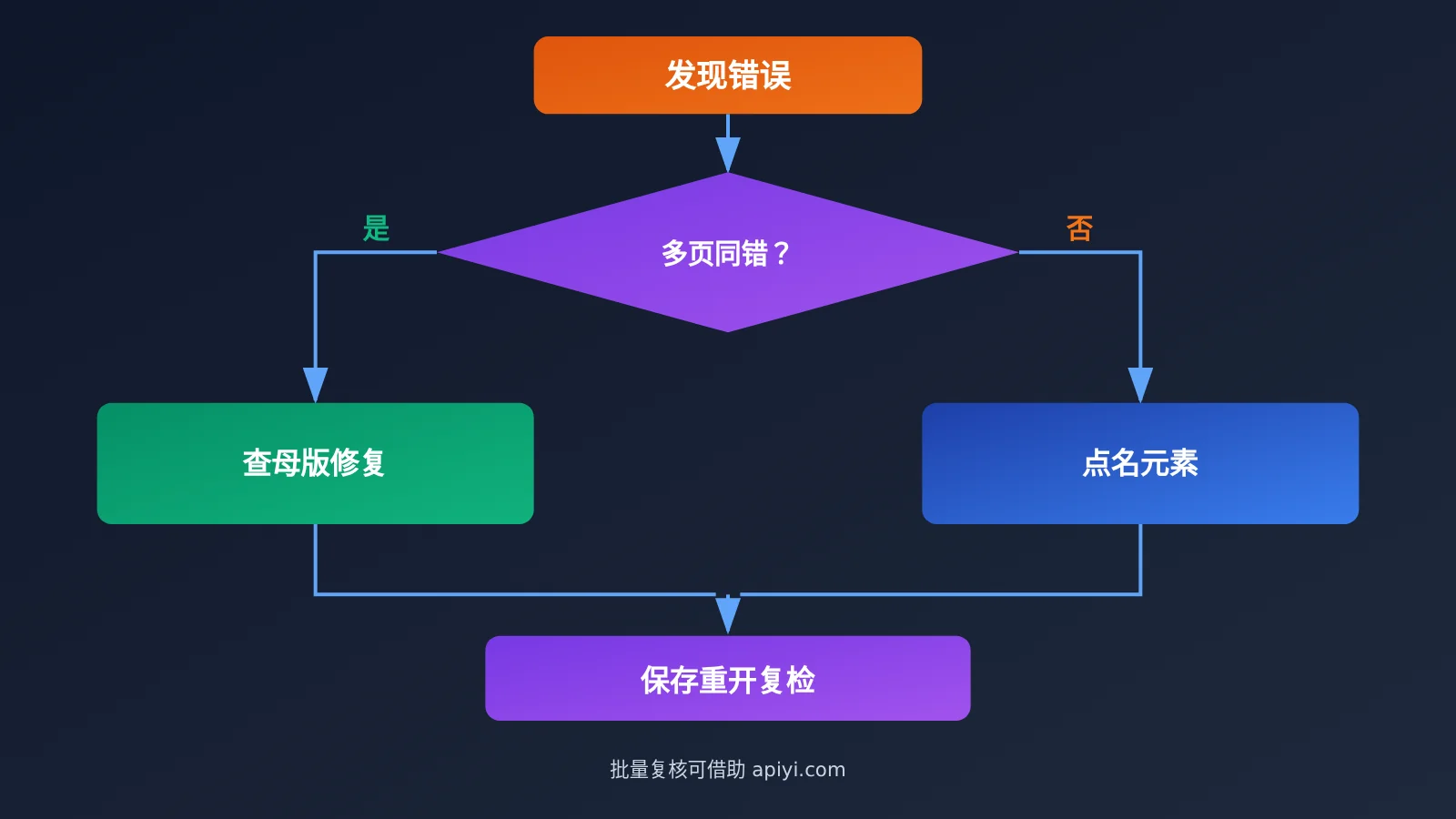
拿到改稿后,对照需求按页签收。如果同一个脚注或标题错误在多页重复出现,先检查共同版式或母版,再决定是否逐页修复。单页内容更新时,尽量点名要改的具体图表、表格或文本框。这样设计参考、数据更新和导出文件的责任,都能落到具体元素上。
常见问题 FAQ
Q1:GPT-6.2 Astra 按模板做 PPT 是什么意思?
指把已有的幻灯片原始文件或截图作为参考,让模型沿用其布局、配色、排版和文案风格来制作新的演示文稿。官方在 2026 年 11 月 17 日的发布案例中展示了这一能力,属于厂商演示。
Q2:给原始文件和给截图有什么区别?
原始文件能提供母版和版式信息,更适合要求继承公司模板的场景。截图只有像素信息,模型可以照样图重建页面,但字体、字号、品牌色最好单独写明,业务数字必须由数据表提供。
Q3:导出的 PPTX 一定可以编辑吗?
不一定。扩展名只说明文件类型。要按 4.4 的方法实际改文字、表格和图表数据并保存重开,才能确认交付结构是否可用。
Q4:ChatGPT for PowerPoint 插件适合用在哪一步?
更适合拿到 PPTX 之后,在 PowerPoint 内做后续修改。官方注明它处理复杂模板和字体时可能有局限,因此不建议依赖它完成整套模板复刻。
Q5:可以通过 API 辅助这个流程吗?
可以把任务卡整理、材料摘要、标题通读这类文字工作交给 API。参照 3.5 的代码,把 base_url 设为 `https://api.apiyi.com/v1`,在 API易 apiyi.com 注册后即可用免费额度测试。模型 ID 以平台列表为准。
Q6:这套流程有哪些限制?
Astra 和 Slides 的可用性分别受套餐、席位、工作区设置和推送进度影响;截图路径无法精确反推字号;字体嵌入受授权限制。本文没有实测生成效果,验收结论需要你在自己的环境中得出。
GPT-6.2 Astra 按模板做 PPT 核心要点 Key Takeaways
- 两种输入:原始文件优先,截图需另附字体、字号、色值。
- 数字来源:业务数据只来自本期材料表,不从图片抄录。
- 代表页先行:先锁定一页数据页,再扩展整套。
- 组件化要求:文本可选中、表格可更新、图表用原生对象并附源数据。
- 入口分开核对:Astra 可选性和 Slides 资格是两回事。
- 四项验收:字号、版式、文案数字、编辑后保存,缺一不可。
- 辅助工具:任务卡整理可借助 API易 apiyi.com 多模型接口完成。
最后给一个可以直接执行的判断标准:拿交付副本完成 4.4 的四个修改动作,并在团队实际使用的 PowerPoint 中保存重开。全部成功,这份 PPT 才算真正可交接。前期整理材料和任务卡时,推荐通过 API易 apiyi.com 用一个 Key 对比多个模型的效果。
参考资料
-
OpenAI 发布案例:GPT-6.2 Astra 专业输出示例,包括 Merch concept deck 和 Slide template matching
- 链接:
openai.com/index/introducing-gpt-6-2-astra-sol - 说明: 原始模板与截图同题演示的出处
- 链接:
-
ChatGPT Slides 帮助页:创建、协作与导出
- 链接:
help.openai.com/en/articles/20001605-creating-and-collaborating-on-slides-in-chatgpt - 说明: Space 编辑与导出 PPTX、PDF 的说明
- 链接:
-
ChatGPT Work 与 Codex 帮助页
- 链接:
help.openai.com/en/articles/20001275-chatgpt-work-and-codex - 说明: Work 入口与模型选择
- 链接:
-
ChatGPT for PowerPoint 帮助页
- 链接:
help.openai.com/en/articles/20001242-chatgpt-for-powerpoint - 说明: 插件能力及复杂模板的局限
- 链接:
-
微软幻灯片母版文档
- 链接:
support.microsoft.com/en-us/powerpoint/training/customize-a-slide-master - 说明: 母版与版式继承检查
- 链接:
-
微软图表数据编辑说明
- 链接:
support.microsoft.com/en-gb/powerpoint/change-the-data-in-an-existing-chart - 说明: 原生图表数据验收
- 链接:
-
微软字体嵌入说明
- 链接:
support.microsoft.com/en-us/office/fonts/benefits-of-embedding-custom-fonts - 说明: 跨电脑字体与授权处理
- 链接:
作者:APIYI 技术团队
技术交流:欢迎在 API易 网站首页联系我们,更多资料可访问 docs.apiyi.com 文档中心