摘要:用 Python 和 Tkinter 搭一个调用 API易 生图接口的小窗口,输入描述后在本机预览,并把结果保存成 PNG。
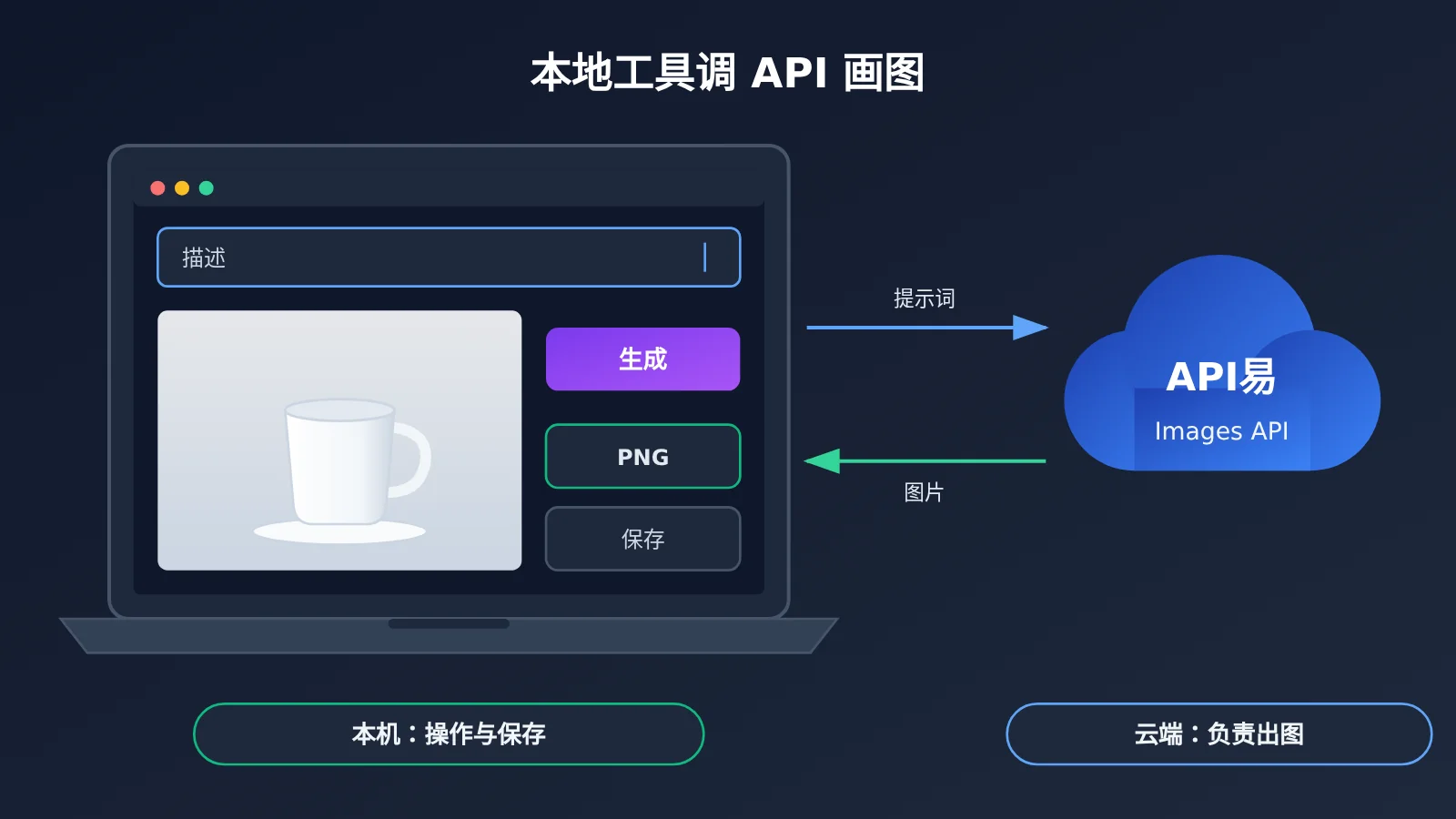
本地工具管的是提示词、尺寸、文件命名和结果目录,出图在云端完成。API易 apiyi.com 接收你的请求,调用模型生成图片,再把结果返回给你的程序。第一版只需要三样东西:一个模型、一条请求、一个结果区。先确认 Key 只存在本机请求层,再把“输入描述 → 点按钮 → 看到图片 → 硬盘里多一个 PNG”这条路跑通,就算搭好了。
有两点需要先说清楚。第一,提示词和参考图仍会按请求协议发到服务端,所以这不是离线出图,素材也不会一直只留在电脑里。第二,生图请求是同步的,超时之后不能盲目重发。
知识地图与阅读顺序
| 编号 | 内容 | 本节产出 | 与前后节的关系 |
|---|---|---|---|
| 1 | 为什么自己搭本地工具调 API 画图 | 明确本机和云端各自的分工 | 确定范围,后面所有代码都围绕这个分工 |
| 2 | 把一条文生图请求接到按钮上 | 一个可运行的 app.py | 核心环节,第 3、4 节都在它的基础上改 |
| 3 | 确认第一次调用成功 | 不花钱的界面验收、离线单测、真实单次调用 | 验证第 2 节,并说明超时怎么处理 |
| 4 | 加一张参考图改图 | 把请求从 JSON 换成 multipart | 在第 2 节窗口上扩展 |
| 5 | 对话客户端和自建工具怎样选 | 选型判断和费用核对方法 | 按需查阅,可单独阅读 |
建议从第 1 节读起,先按第 2 节写出代码,再用第 3 节的方法验收。第 4 节适合需要改图的读者,第 5 节适合还在犹豫“要不要自己搭”的读者,可以先跳过去看。
To Know
| 术语 | 解释 |
|---|---|
| API Key | 让 API易 识别调用者和账户权限的密钥 |
| Images API | 接收文生图或图片编辑请求的一组接口 |
| Tkinter | Python 自带的图形界面接口,可以用输入框、按钮和标签搭出桌面窗口 |
| Base64 | 把二进制内容编码成文本的格式,图片保存前要先还原成字节 |
| 同步请求 | 请求发出后保持连接,等结果返回;客户端拿不到任务 ID,也就无法续查 |
| 工作线程 | 在界面主线程之外执行耗时操作;界面的更新仍然在主线程完成 |
| multipart | 在同一个 HTTP 请求里同时发送文字字段和一个或多个文件的编码方式 |
1 为什么自己搭一个本地工具调 API 画图
经常出图的人,往往会反复用到同一个尺寸、同一套提示词模板和同一个输出目录。比如每周做一批电商占位图,规格固定是方形 1024×1024,存放路径也固定。在对话客户端里,每次都要重新说明要求、手动下载、手动改名。自己写一个小窗口,就能把这些重复动作固化下来。
分工可以这样理解:
- 本机负责:输入提示词、选择尺寸和画质、给文件命名、选择输出目录、预览结果、记录元数据。
- 云端负责:模型推理和出图。请求经 API易 转发给对应的模型渠道,结果以 Base64 的形式返回。
- 始终会上传的内容:提示词,以及改图时的参考图。
典型的第一版界面只有四个元素:描述输入框、生成按钮、预览区和输出路径。本文的例题是“生成一张浅灰底的白瓷杯商品占位图,侧前方照明,正面留白”,参数为方形 1024×1024、medium 画质、PNG 格式,每次只请求一张。示例模型选用 API易 通道的 gpt-image-2.6-sunburst。
2 本地工具调 API 画图:把文生图请求接到按钮上
2.1 准备项
开始前确认四件事:
- Python 3 与 Tk 可用:在终端运行
python -m tkinter,能弹出一个测试小窗口,就说明 Tk 正常。 - 准备 API Key:在 API易 apiyi.com 控制台创建令牌。2.6 官转专页要求使用按量优先令牌,可用分组包括 Default、image2Enterprise 等。平台目录里列出了模型,不代表你这枚 Key 一定有权限,两者需要分别核对。
- 把 Key 放进环境变量:Windows PowerShell 的写法是
$env:APIYI_API_KEY = '替换成自己的 Key';macOS 和 Linux 可以用export APIYI_API_KEY='替换成自己的 Key'。不要把真实 Key 写进共享脚本、截图或日志,也可以改用系统凭证管理。 - 在同一个终端里运行程序:环境变量只对当前会话有效。换一个终端窗口,就需要重新设置。
2.2 请求参数一览
| 字段 | 取值 | 说明 |
|---|---|---|
| 端点 | POST /v1/images/generations |
文生图路径,改图使用另一条路径 |
| 认证 | Authorization: Bearer <Key> |
Key 从环境变量注入 |
| Content-Type | application/json |
文生图使用 JSON 请求体 |
| model | gpt-image-2.6-sunburst |
示例型号,以型号专页和你的分组为准 |
| size / quality | 1024x1024 / medium |
方形,中等画质 |
| output_format / n | png / 1 |
每次一张 PNG |
| 返回位置 | data[0].b64_json |
纯 Base64 字符串,不带 data URI 前缀 |
Sunburst 官转直接返回 b64_json,所以不需要传 response_format。如果以后要接入其他模型,应该给每个模型单独写一个请求和响应适配器。不要把这里的尺寸、字段名照搬到另一款模型上。
2.3 完整的最小窗口代码
把下面的代码保存为 app.py,然后在设置过环境变量的终端里执行 python app.py。界面部分放在 main() 函数里,这样第 3 节的单元测试导入 generate() 时,不会弹出窗口。
import base64
import json
import os
import queue
import threading
import tkinter as tk
import uuid
from pathlib import Path
from urllib.request import Request, urlopen

API_URL = "https://api.apiyi.com/v1/images/generations"  # API易 统一接口


def generate(prompt):
    body = {
        "model": "gpt-image-2.6-sunburst", "prompt": prompt,
        "size": "1024x1024", "quality": "medium", "output_format": "png", "n": 1,
    }
    request = Request(
        API_URL,
        data=json.dumps(body).encode("utf-8"),
        headers={
            "Authorization": f"Bearer {os.environ['APIYI_API_KEY']}",
            "Content-Type": "application/json",
        },
        method="POST",
    )
    with urlopen(request, timeout=300) as response:
        result = json.load(response)
    data = base64.b64decode(result["data"][0]["b64_json"], validate=True)
    if not data.startswith(b"\x89PNG\r\n\x1a\n"):
        raise ValueError("接口没有返回 PNG")
    directory = Path.cwd() / "outputs"
    directory.mkdir(exist_ok=True)
    path = directory / f"image-{uuid.uuid4().hex[:12]}.png"
    pending = path.with_suffix(".part")
    pending.write_bytes(data)
    pending.replace(path)
    return path


def main():
    root = tk.Tk()
    root.title("本地生图")
    prompt_box = tk.Entry(root, width=56)
    prompt_box.pack()
    status = tk.Label(root, text="输入描述后点生成")
    status.pack()
    preview = tk.Label(root)
    preview.pack()
    results = queue.Queue()

    def work(prompt):
        try:
            results.put((generate(prompt), None))
        except KeyError as exc:
            note = "请先设置 APIYI_API_KEY" if exc.args[0] == "APIYI_API_KEY" else "响应缺少图片字段"
            results.put((None, note))
        except Exception as exc:
            results.put((None, f"请求或保存失败:{type(exc).__name__}"))

    def start():
        prompt = prompt_box.get().strip()
        if not prompt:
            status.config(text="请先输入描述")
            return
        button.config(state="disabled")
        status.config(text="正在等待图片响应")
        threading.Thread(target=work, args=(prompt,), daemon=True).start()

    def poll():
        try:
            path, error = results.get_nowait()
        except queue.Empty:
            root.after(150, poll)
            return
        button.config(state="normal")
        if error:
            status.config(text=error)
        else:
            try:
                image = tk.PhotoImage(file=str(path)).subsample(3, 3)
            except tk.TclError:
                status.config(text=f"已保存,预览失败:{path}")
            else:
                preview.config(image=image)
                preview.image = image
                status.config(text=str(path))
        root.after(150, poll)

    button = tk.Button(root, text="生成", command=start)
    button.pack()
    root.after(150, poll)
    root.mainloop()


if __name__ == "__main__":
    main()
2.4 这段代码做了什么
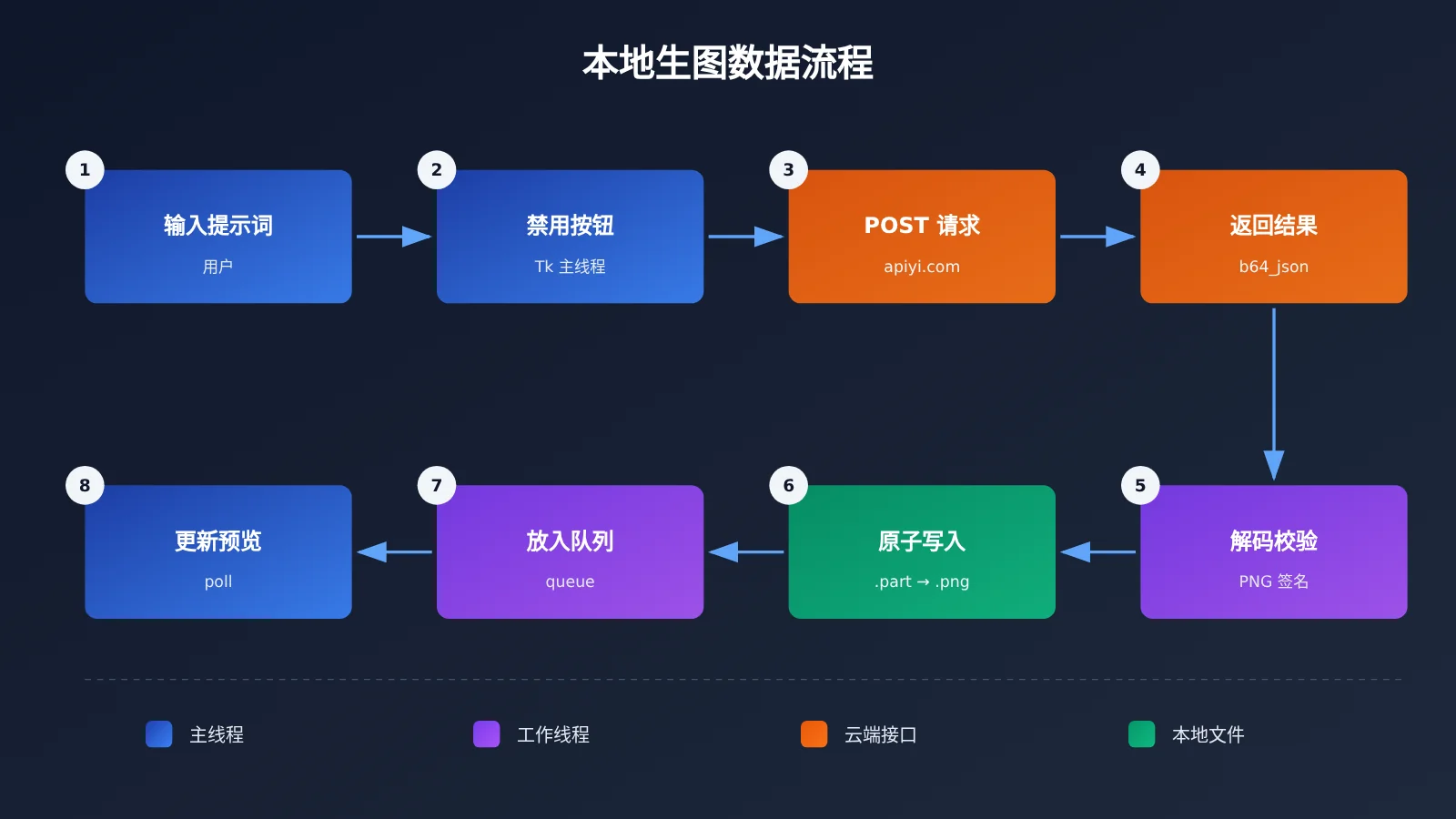
generate() 是一个可以单独调用的函数,负责请求、解码和落盘,和界面没有任何关系。它先用 PNG 文件签名确认收到的确实是图片,然后写入 .part 临时文件,最后才重命名成 .png。这样一来,即使写入中途出错,outputs 目录里也不会出现一张打不开的“半截图”。
界面这一侧,点击按钮后按钮会先变灰,防止重复提交。真正的网络请求放在工作线程里执行,结果放进队列。主线程每 150 毫秒用 poll() 检查一次队列,然后更新预览和状态。Tk 的控件只能在主线程里操作,所以这里不让工作线程直接改界面。预览图用 subsample(3, 3) 缩小三倍显示,但硬盘上保存的是原图。
🚀 快速开始:第一次接入时,建议先在 API易 apiyi.com 用新用户的免费测试额度跑一次单张请求。确认 Key 权限和分组没有问题后,再继续扩展功能。
如果想把这个工具做得更顺手,可以在此基础上继续加功能:把输出目录换成用户自选的目录;把文件名改成“日期加短 ID”的格式;每次生成后单独写一份元数据,记录模型、尺寸、画质、提示词、时间和文件名。元数据里不要存 Key,也不要存体积很大的 Base64 原文。
3 确认本地工具调 API 画图第一次成功
3.1 先不花钱:验证界面
临时把 generate() 换成一个直接返回本地现成 PNG 路径的函数,然后点一下“生成”,观察三件事:按钮是否先变灰;等待期间窗口能否正常拖动;结束后能否看到预览和文件路径。这一步只能验证按钮、线程和预览,验证不了解码和保存。
3.2 离线验证解码与落盘
用 unittest.mock 替换掉 urlopen,让它返回一段包含已知 PNG Base64 的 JSON,然后在临时目录里调用 generate(),比较生成文件的字节是否一致:
import base64, io, json, os, tempfile, unittest
from pathlib import Path
from unittest import mock

import app

FAKE_PNG = b"\x89PNG\r\n\x1a\n" + b"test-bytes"


class GenerateTest(unittest.TestCase):
    def test_saves_png(self):
        body = json.dumps(
            {"data": [{"b64_json": base64.b64encode(FAKE_PNG).decode()}]}
        ).encode()
        with tempfile.TemporaryDirectory() as tmp, \
             mock.patch.dict(os.environ, {"APIYI_API_KEY": "test-key"}), \
             mock.patch("app.urlopen", return_value=io.BytesIO(body)), \
             mock.patch("app.Path.cwd", return_value=Path(tmp)):
            path = app.generate("白瓷杯")
            self.assertEqual(path.read_bytes(), FAKE_PNG)
            self.assertEqual(path.suffix, ".png")


if __name__ == "__main__":
    unittest.main()
上面两种模拟都验证不了网关、Key、模型权限和扣费。最后还是需要发起一次真实请求,并核对三件事:outputs 里的文件能否用看图软件打开;文件确实是 PNG 格式;控制台日志里有对应的调用记录。
3.3 同步超时与重复提交
Images 调用是同步的,代码里设置的等待上限是 300 秒。如果在收到响应之前网络断开或超时,上游可能已经执行完毕,甚至已经计费。普通的请求 ID 不是异步任务 ID,不能拿它去轮询取图。正确的做法是先查日志和账单,确认这次请求的状态,再决定要不要重发。
| 失败时刻 | 现象 | 建议处理 |
|---|---|---|
| 响应前超时或断开 | 状态栏显示请求失败 | 先查日志和账单,不要无条件重发 |
| 已收到响应,解码失败 | 提示响应缺少字段或签名不符 | 检查型号与响应结构是否匹配 |
| 已解码,写盘失败 | 磁盘或权限报错 | 如果单独保存过有效响应,可以从中重新解码 |
| 已保存,预览失败 | 状态栏显示“已保存,预览失败” | 文件可用,属于 Tk 预览问题 |
“图已经生成,但下载 URL 失败”这类恢复流程,只会出现在返回 URL 的渠道上。Sunburst 直接返回 Base64,所以重点是确保收到的数据能及时落盘。如果以后要在本机加一个任务队列,也需要设置并发上限、超时,并明确“取消”到底意味着什么。队列只能让界面不卡,并不能凭空增加上游的恢复能力。
4 加一张参考图:本地工具调 API 画图升级为改图
改图使用另一条路径 /v1/images/edits,请求格式要从 JSON 换成 multipart。界面上增加一个“选择文件”按钮,默认只接受合法的 PNG、JPEG 或 WebP 文件。文件路径字符串只留在本机,实际上传的是文件内容。
字段规则如下:单张参考图用 image 字段;多张参考图就重复使用 image[] 字段,并在提示词里按上传顺序说清楚每张图要保留什么、修改什么。multipart 的分隔符(boundary)交给 HTTP 库自动生成,不要手写,否则很容易出错。下面用 requests 演示:
import base64, os
import requests

with open("cup.png", "rb") as f:
    resp = requests.post(
        "https://api.apiyi.com/v1/images/edits",  # API易 改图端点
        headers={"Authorization": f"Bearer {os.environ['APIYI_API_KEY']}"},
        data={
            "model": "gpt-image-2.6-sunburst",
            "prompt": "保留白瓷杯的轮廓和构图,只将背景改成浅蓝色",
            "size": "1024x1024", "quality": "medium",
            "output_format": "png", "n": "1",
        },
        files={"image": ("cup.png", f, "image/png")},
        # 多张参考图时改为:files=[("image[]", (...)), ("image[]", (...))]
        timeout=300,
    )
resp.raise_for_status()
data = base64.b64decode(resp.json()["data"][0]["b64_json"])
注意:请求头里不要手动设置 Content-Type,交给 requests 填写带 boundary 的值。改图的结果应该另存为新文件,不要覆盖原图,然后对比主体是否保留、背景是否改对。改图接口的响应字段,请以型号专页为准。另外,每次编辑都是一次新的 API 请求,多轮修改时并不会像聊天那样自动继承上一轮的上下文,每次都要把原图和完整的要求重新发一遍。
5 对话客户端和本地工具调 API 画图怎样选
5.1 判断标准
判断用哪种方式,关键看你的任务是“一次性探索”还是“重复生产”。如果只是临时找找灵感,现成的对话客户端不用安装和维护:可以边聊边改图,也有现成的编辑器和图片管理功能。如果经常要做同尺寸的商品图,并且希望按活动编号和日期统一命名,把提示词、尺寸、参考图一起归档,那么自建工具更合适。
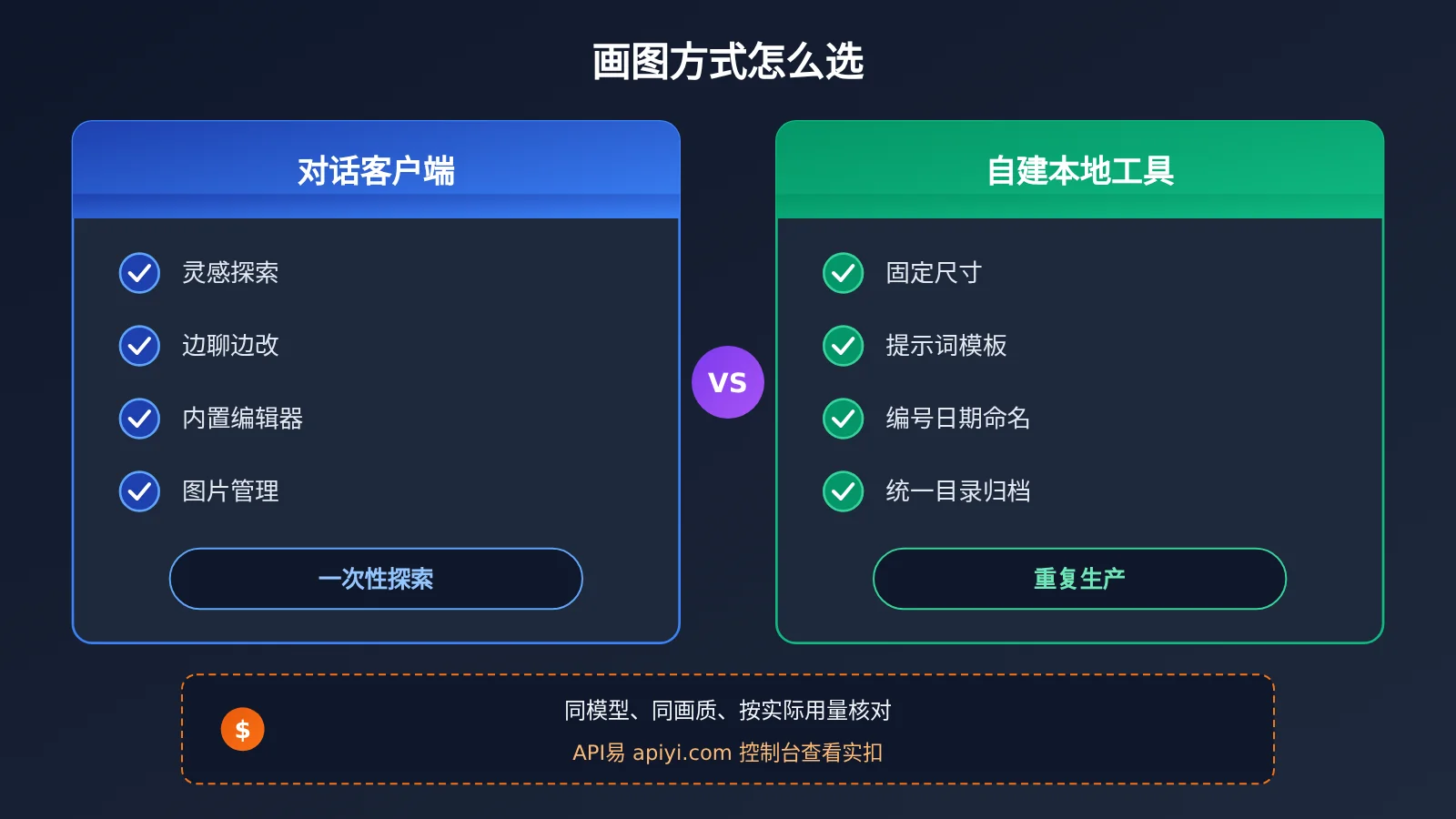
| 维度 | 对话客户端 | 自建本地工具 |
|---|---|---|
| 上手成本 | 不需要安装维护 | 需要写代码、配置 Key |
| 适合任务 | 构图探索、对话改图、快速预览 | 固定参数的批量出图、统一命名归档 |
| 功能范围 | 客户端自带的上下文、编辑器、参考库 | 只能用 API 开放的参数,由模型和路由决定 |
| 文件管理 | 需要手动下载、整理 | 自动落盘到指定目录并记录元数据 |
| 费用口径 | 免费额度、订阅或积分 | 按调用量计费,需要核对实际账单 |
客户端里的一些专属功能,不保证在 API 上也能用到。反过来,自建工具能做到的,也只限于 API 暴露出来的参数。所以不要说“本地自建一定更便宜”。只有在模型、路由、参数和计费条件都对齐的情况下,比较实际成本和出图效果才有意义。比较效果时,要使用相同的提示词和可以对齐的参数,并记录各自的采样次数。
5.2 公开价格口径的差异
2026-11-23 核对时,gpt-image-2.6-sunburst 的公开价格有几个不同的口径:
- API易 公开模型总表列出的是 images 协议、$0.20/次。
- 同一天回读公开定价接口,同一条记录里既有
model_price:0.2,也有billing_mode:tiered_expr和按 token 计费的表达式。 - 2.6 官转专页写的是按 token 计费:每百万 token 普通文本输入 $5、缓存文本 $1.25、普通图像输入 $8、缓存图像 $2、输出 $30。
这几个公开来源表面上并不一致。因此,不要把 $0.20 当作固定的实际扣费。一张图实际花了多少钱,请以你所在的分组、当次接口用量和控制台的实际扣费为准。模型调用的费用,和本地保存、预览这些操作要分开核算。
💰 成本核对:可以先在 API易 apiyi.com 用同一条白瓷杯提示词跑一次单张请求,然后在控制台日志里找到这条记录,看实际扣了多少。用这个数作为后续批量出图的估算基准,比直接套用目录标价更可靠。
5.3 一个可直接套用的判断
如果某类图你每周都要按同一套尺寸、同一套命名规则重复生成,就值得花半小时搭一个本地窗口。如果只是偶尔做一张图、需要反复对话来调整,继续用对话客户端更省事。
搭好之后,用这个方法验收:输入白瓷杯提示词并点击生成,按钮先变灰;outputs 目录里出现一张能正常打开的 PNG;控制台里有且只有一条对应的调用记录。三项都满足,第一版就完成了。之后想加改图、自选目录或记录元数据,都在这个窗口上逐步扩展。
参考资料
- API易 GPT Image 2.6 官转与官逆:Sunburst 计费、响应字段与渠道差异
- 链接:
docs.apiyi.com/en/api-capabilities/gpt-image-2/vs-gpt-image-2-6-all
- 链接:
- Python 官方 Tkinter 文档:窗口、控件与主线程说明
- 链接:
docs.python.org/3/library/tkinter.html
- 链接:
- OpenAI Images in ChatGPT:对话客户端的上传、编辑与图片管理
- 链接:
help.openai.com/en/articles/11084440-images-in-chatgpt
- 链接:
作者: APIYI 技术团队
技术交流: 接入中遇到分组、权限或计费方面的问题,欢迎在 API易 apiyi.com 首页联系我们。