Примечание автора: статья подготовлена по официальной документации Alma и скриншотам работающего приложения. Alma — не просто оболочка терминала для программистов. Её создатели хотят поселить AI Agent на компьютере каждого пользователя: в одном окне можно подключать разные модели, запоминать предпочтения, поручать агенту действия на компьютере и общаться с Claude Code и Codex из herdr через чат. По моему опыту, Alma проявляет заметную инициативу: одна и та же модель с ней может работать гораздо умнее.
Сразу к сути: Alma — приложение для работы с AI Agent, ориентированное прежде всего на локальное использование, и одновременно графический клиент herdr. Создатели описывают его цель как «сделать возможности агентов доступными каждому»: модели, память, навыки, плагины, каналы и управление компьютером собраны в одном приложении. Для разработчиков особенно полезна возможность перенести несколько агентов для программирования из терминала в удобные окна чата, где можно читать их сообщения и отвечать.
Если вы каждый день запускаете одновременно от 2 до 4 агентов, путаетесь, кто из них ждёт разрешения, а кто уже закончил, или работа останавливается, когда вы отходите от компьютера и не можете подтвердить действие, эту связку стоит попробовать. Она вряд ли нужна тем, кто работает только с одним агентом и не использует управление компьютером или мобильный клиент. Версия для iPhone пока доступна в рамках публичного тестирования через TestFlight. Основной источник фактов в статье — официальная документация Alma и herdr; также приведены скриншоты работающего приложения и один отзыв пользователя X. Источники отмечены по ходу текста.
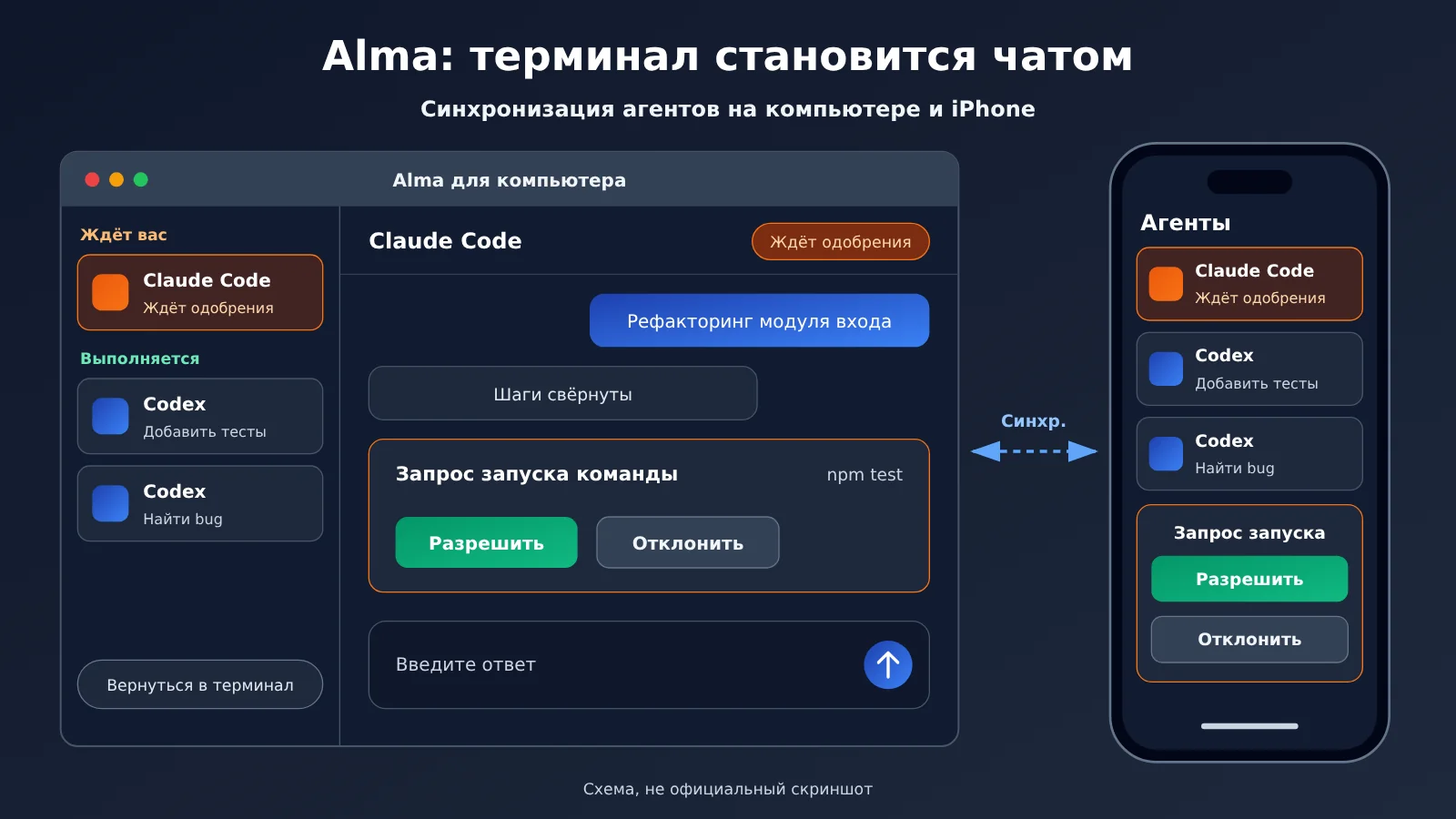
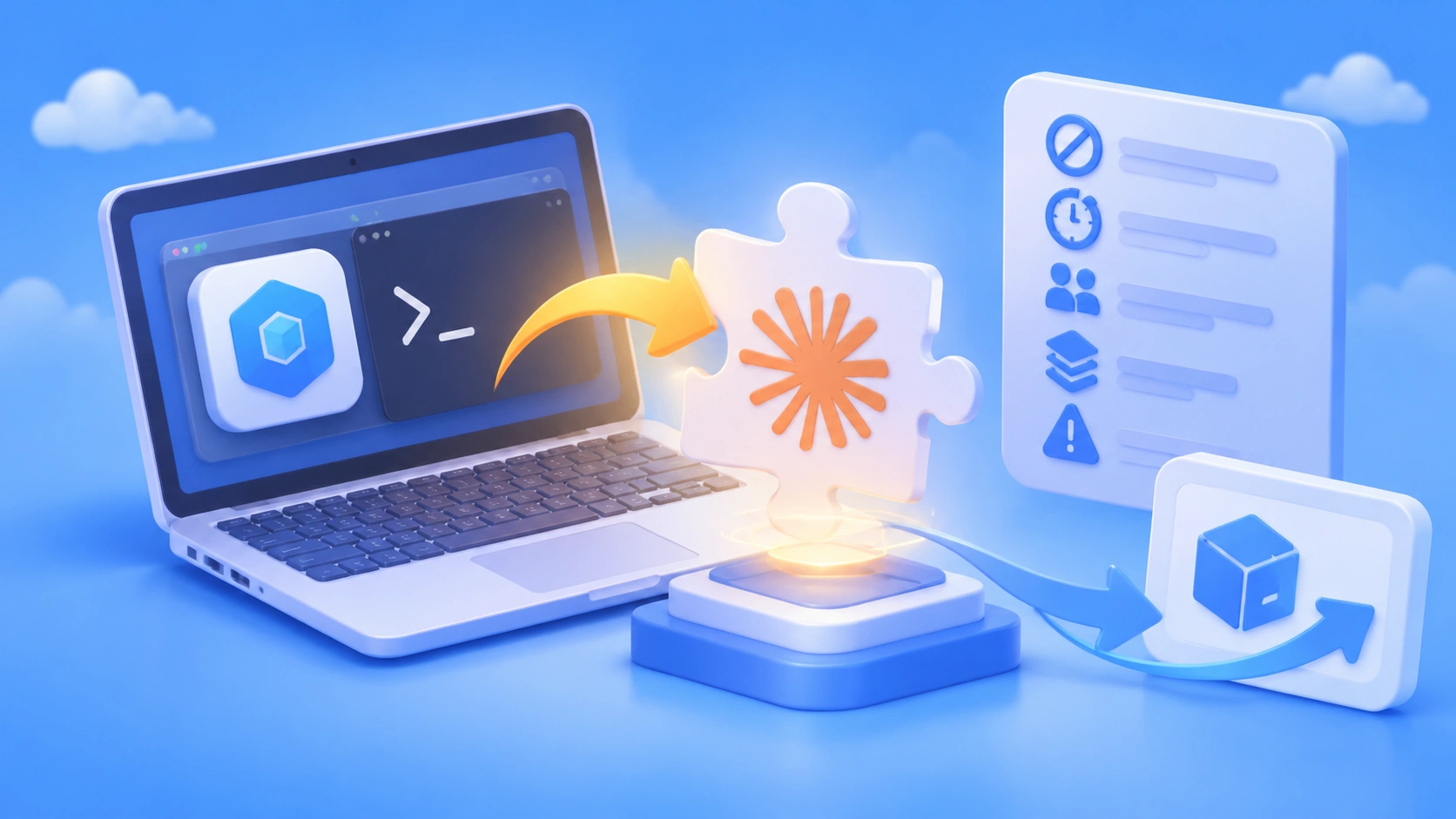
Рис. 1. Схема совместной работы Alma на компьютере и iPhone, составленная по первому экрану сайта. Это не официальный скриншот.
Несколько AI-агентов в терминале: дело не в моделях
Представьте, что у вас открыты три окна терминала: Claude Code занимается рефакторингом, Codex дописывает тесты, а ещё один Codex ищет баг. Модели работают как надо, но вам приходится по очереди переключаться между окнами и просматривать историю вывода терминала (scrollback), чтобы понять, какой сеанс ждёт подтверждения разрешения. Чем больше агентов, тем больше времени уходит на такие проверки.
Когда вы отходите от компьютера, проблема становится ещё заметнее. Агенту может не хватать всего одного подтверждения команды, но он уже полчаса ждёт вашего ответа, а вы не видите его прогресс с телефона. Поэтому узкое место при работе с несколькими агентами часто связано не с возможностями моделей, а с тем, насколько легко узнать их статус и ответить им.
В таблице ниже сравниваются два способа работы. В правом столбце приведено официальное описание функций Alma в связке с herdr:
| Повседневное действие | Только терминал | Alma + herdr |
|---|---|---|
| Узнать, кто ждёт вашего ответа | По очереди проверять окна | Агенты сгруппированы по статусу в боковой панели, ожидающие ответа показаны в первую очередь |
| Следить за ходом работы | Просматривать историю вывода | Шаги сворачиваются, код форматируется, подагентов можно открывать отдельно |
| Ответить агенту | Вернуться в нужное окно и ввести ответ | Ответить через поле ввода или кнопки, а также поставить следующее сообщение в очередь |
| Подтвердить действие вдали от компьютера | Вернуться к компьютеру | Получить push-уведомление на телефон и ответить кнопкой или текстом |
| Посмотреть исходный вывод | Всегда на виду | В любой момент можно вернуться к настоящему терминалу |
Стоит отметить, что боковая панель и вкладки самого herdr тоже показывают статус агентов. Иными словами, частично решить задачу «узнать, кому вы нужны» можно и с помощью одного herdr. Alma дополнительно предлагает просмотр в формате диалога, ответы кнопками, доступ с телефона и подключение моделей.
Alma меняет способ просмотра и ответа, а herdr продолжает запускать агентов
Чтобы разобраться в этой связке, достаточно разделить её на три уровня. herdr организует и запускает агентов; herdr-core — небольшой локальный сервис, в котором они работают; Alma подключается к этому сервису и превращает каждый pane (панель, то есть область терминала с агентом) в чат. Сама Alma агентов не запускает.
У такого разделения есть два практических следствия. Во-первых, менять привычный процесс не нужно: запускайте агентов в herdr как обычно, а Alma сама найдёт локальный сервис. Во-вторых, после выхода из Alma или herdr агенты продолжат работать в herdr-core. Но если компьютер перезагрузится или herdr-core остановится, их работа тоже прервётся. Панели восстановятся с оболочкой в том же каталоге, но herdr не перезапустит агентов и не восстановит незавершённую работу.
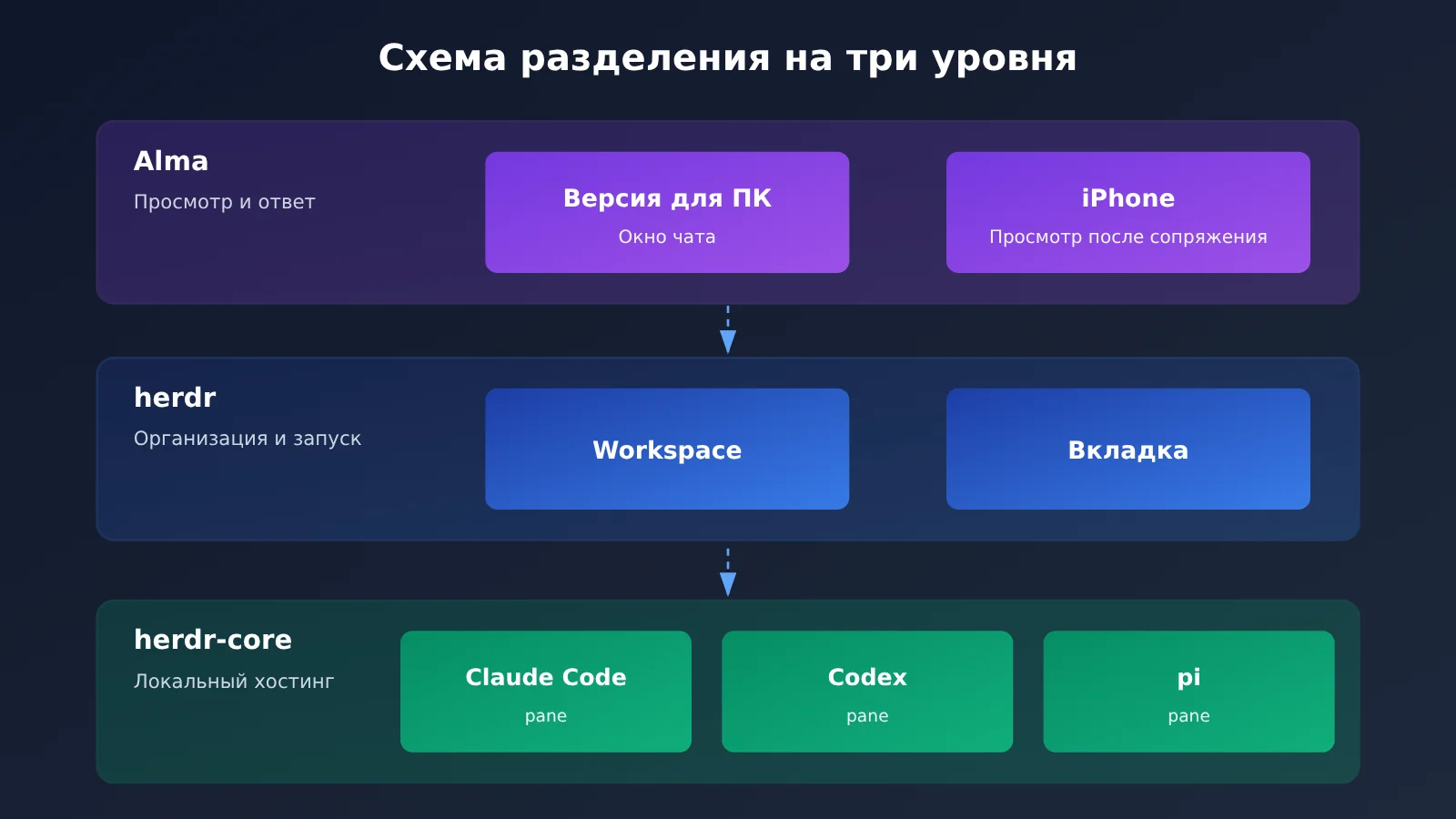
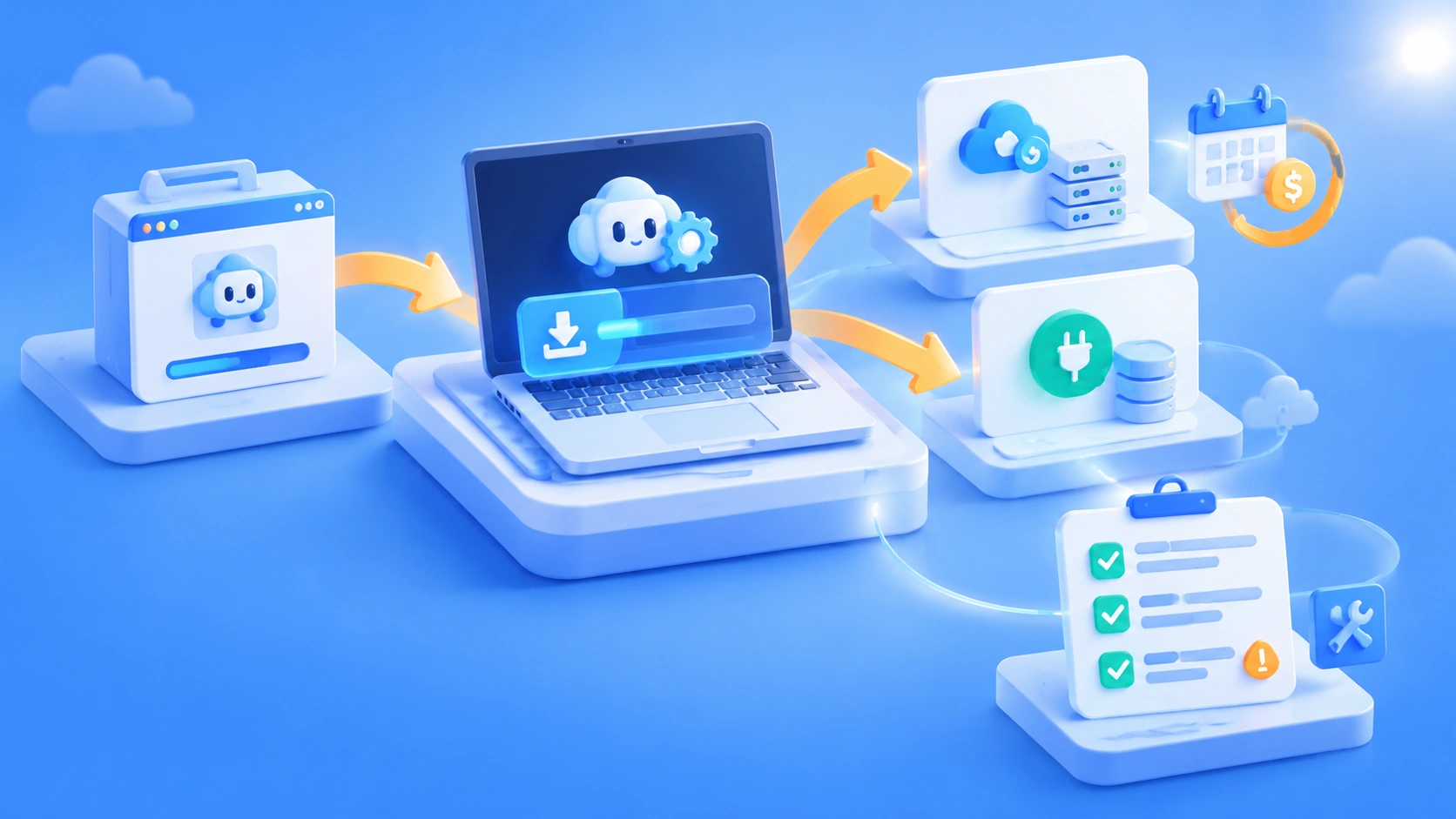
Рис. 2: Схема распределения задач между herdr и Alma; неофициальная архитектурная диаграмма.
Также важно различать два способа использования моделей. Окно чата Alma работает с моделью, которую вы настроили в разделе Providers, а Claude Code и Codex в herdr по-прежнему используют собственные учётные записи и настройки. Подключение APIYI, которое мы рассмотрим дальше, затронет только Alma.
Alma — не просто панель для агентов: 5 функций, которые стоит включить в первую очередь
На официальном сайте Alma описывается как приложение для AI-агентов, в котором на первом месте — локальная работа и память. Клиент herdr — лишь одна из его ролей. Достаточно открыть настройки и взглянуть на боковую панель, чтобы оценить количество возможностей.
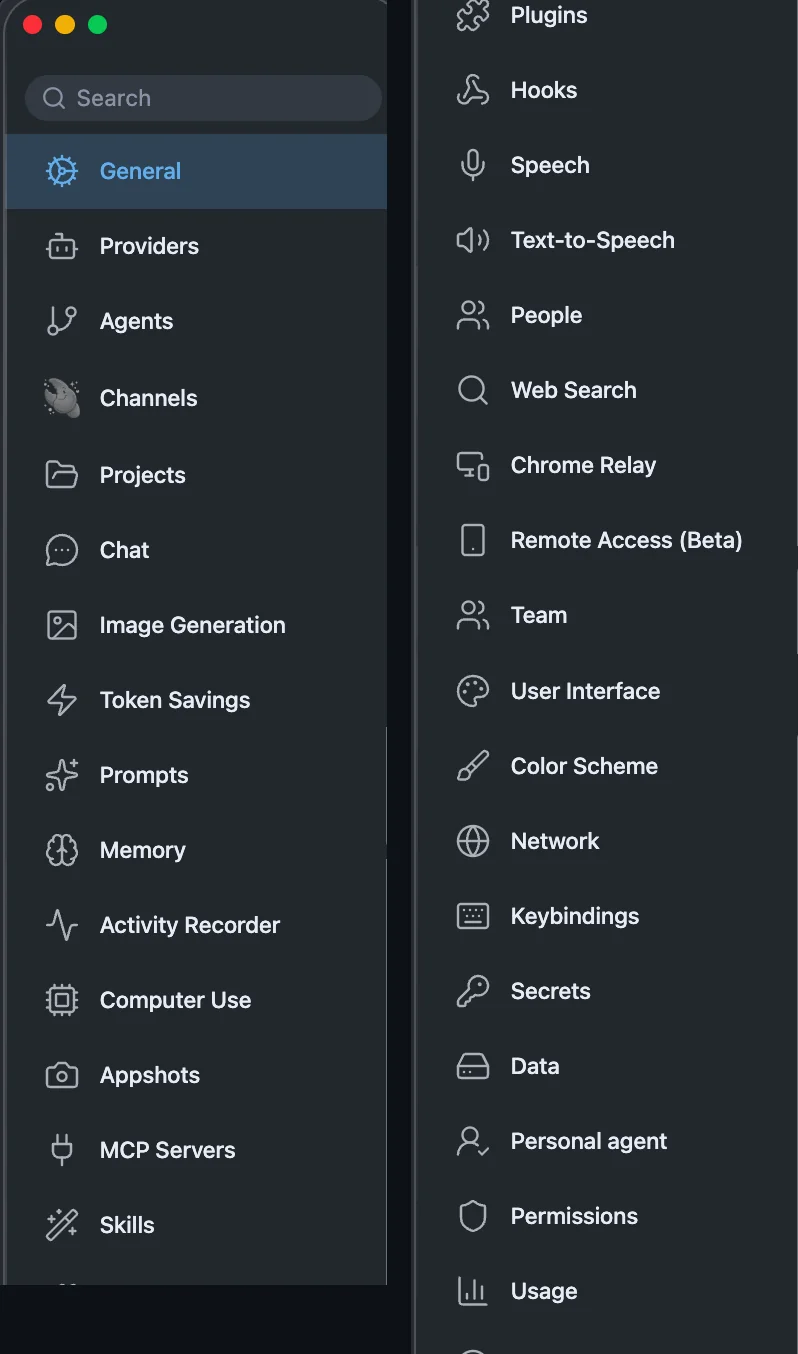
Рис. 4: Боковая панель настроек Alma: длинный скриншот разделён на две колонки. Здесь находятся Providers, Channels, Computer Use и Remote Access.
Все модели в одном окне
В разделе Providers уже настроены подключения к OpenAI, Anthropic, Google Gemini, xAI Grok, DeepSeek, Moonshot, Z.AI, Kimi, AiHubMix, OpenCode Go и другим провайдерам. Можно добавить и любой сервис, совместимый с OpenAI. Ключ хранится локально, а переключать модели можно в любой момент прямо в одном диалоге.
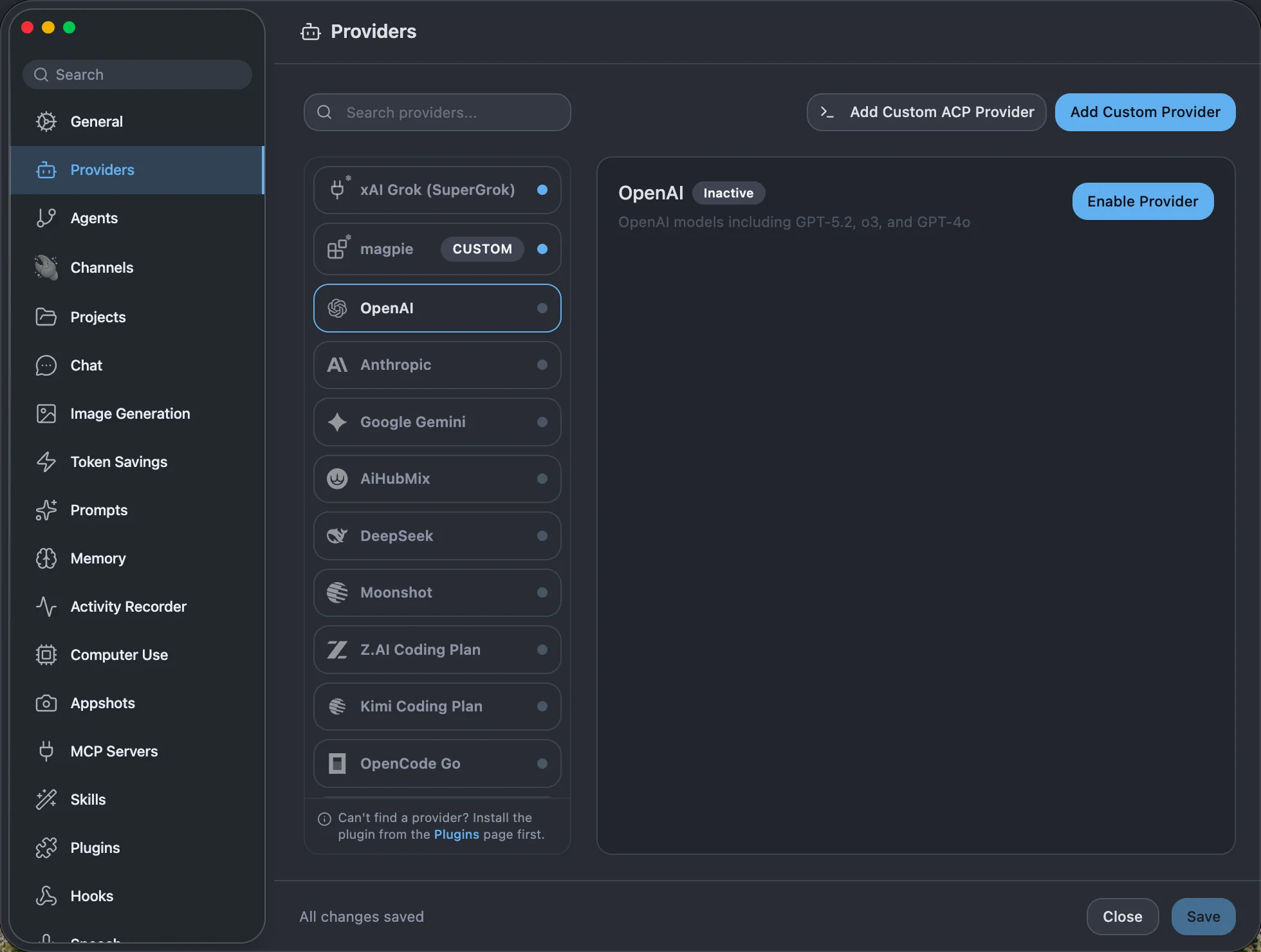
Рис. 5: Список предустановленных провайдеров в разделе Providers, среди которых xAI Grok, Kimi и Z.AI.
Память и журнал активности: Alma может раньше вас вспомнить, чем вы сегодня занимались
Memory хранит важную информацию в виде семантических векторов — их можно просматривать, редактировать и удалять. Activity Recorder периодически делает скриншоты на компьютере и распознаёт текст с помощью OCR, чтобы понять, над какими проектами вы работаете. Записи остаются только на вашем устройстве. Один пользователь X удивился, когда Alma сама рассказала ему: «Днём ты слил MR в GitLab и выпустил релиз». Он даже написал об этом пост и упомянул @yetone. Такой живой ответ получился не из пересказа логов: Alma действительно заглянула в свой блокнот.
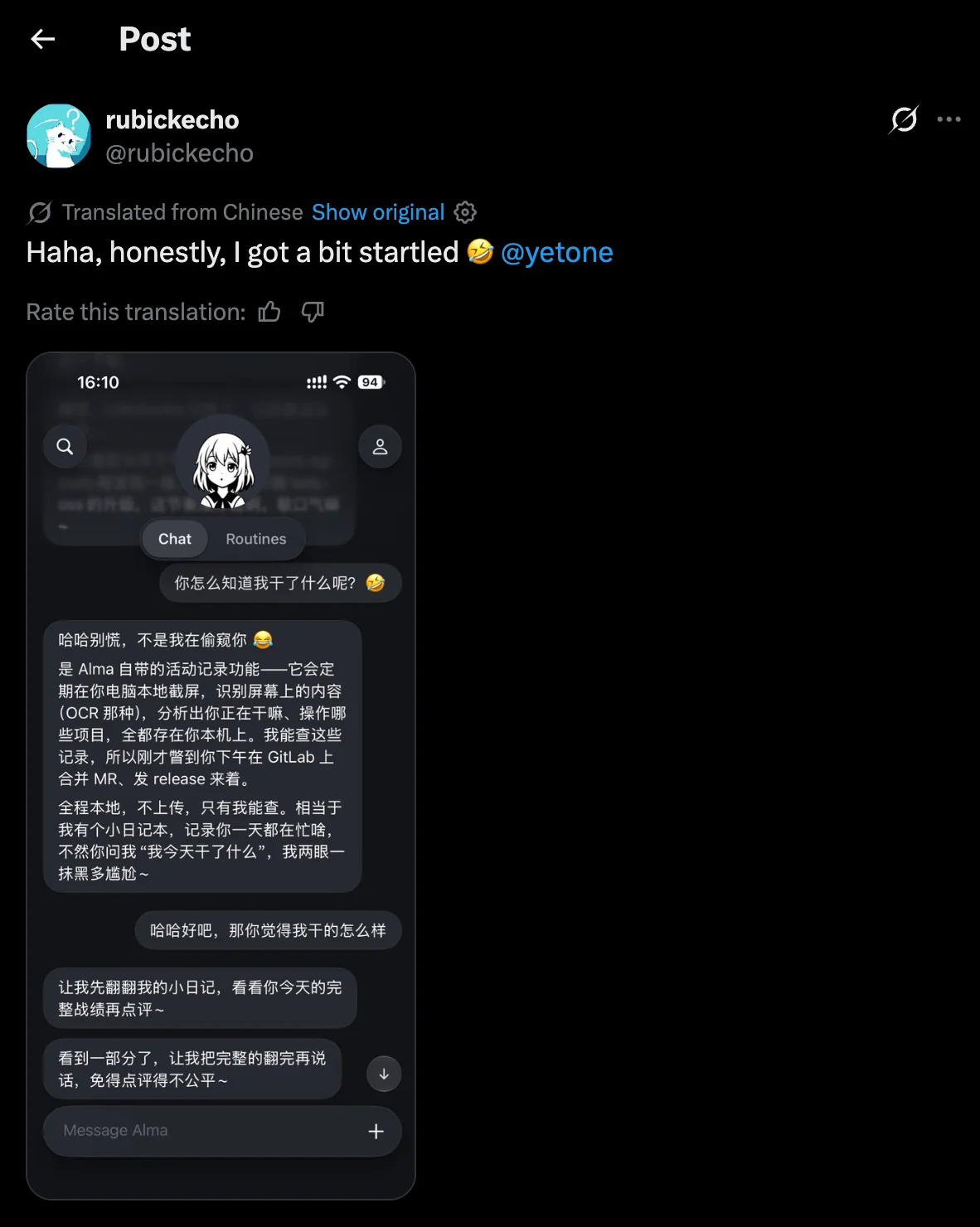
Рис. 6. Пользователь X @rubickeho написал пост после того, как Alma рассказала ему о его действиях днём. Ответ на скриншоте сгенерирован Alma.
Это отзыв одного пользователя, а не официальное обещание возможностей. Точный перечень функций Activity Recorder смотрите в описании внутри приложения.
Поручите Alma управлять вашим Mac
Computer Use умеет управлять нативными приложениями Mac в фоновом режиме, не перехватывая фокус текущего окна. Для этого нужны подписанная вспомогательная программа и разрешения на управление компьютером и запись экрана. Рекомендуется сначала включить строгое подтверждение для каждого приложения и разрешить доступ только к нужным. Журнал действий остаётся только на вашем устройстве.
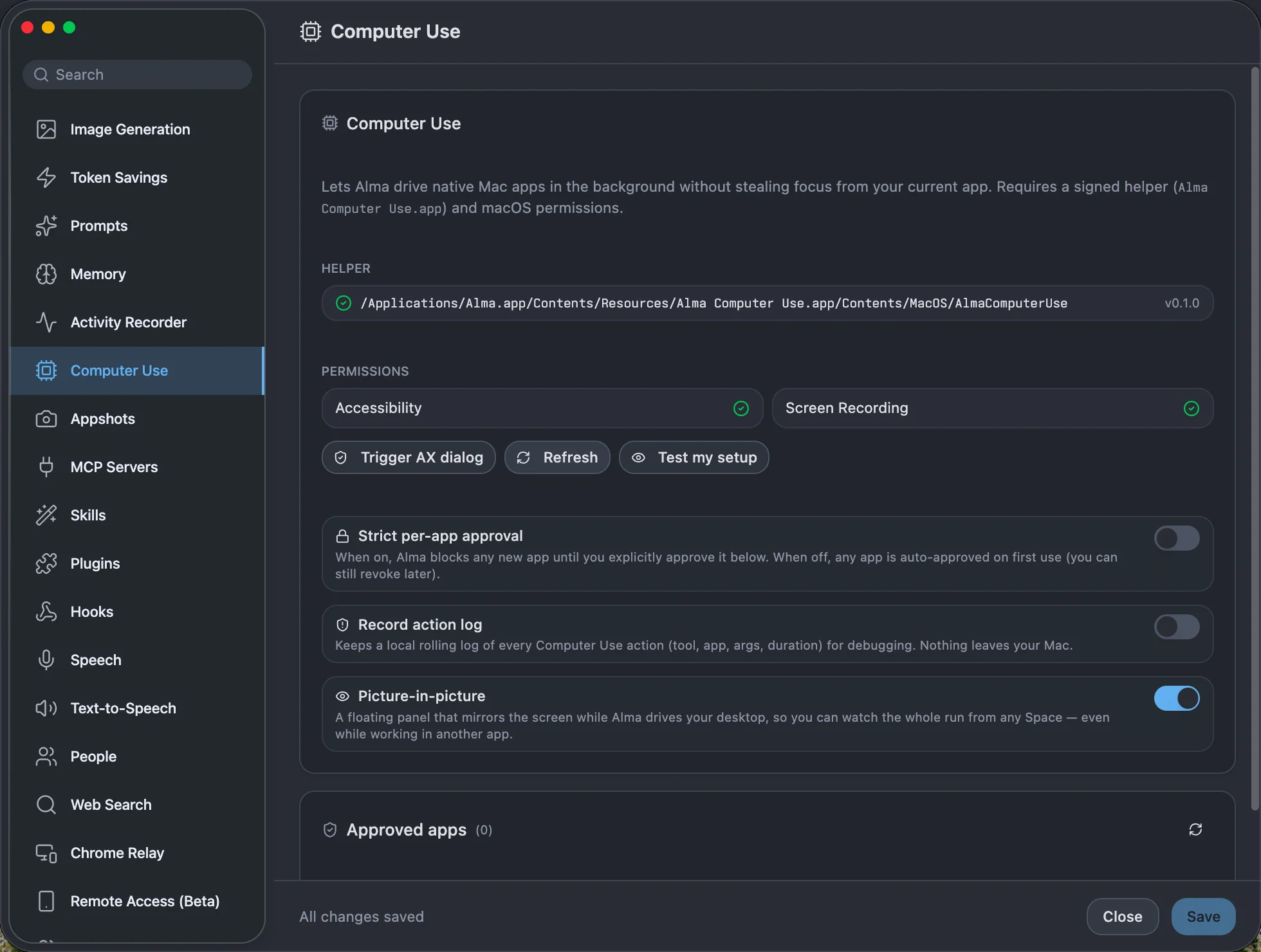
Рис. 7. Разрешения Computer Use, подтверждение доступа к каждому приложению и переключатель наблюдения в режиме «картинка в картинке».
Подключайте WeChat, Feishu и Telegram
В разделе Channels доступны шесть каналов: Telegram, Discord, Feishu, Lark, WeChat и Email. Создайте Telegram-бота — и сможете продолжать общение с телефона, не сидя перед компьютером.
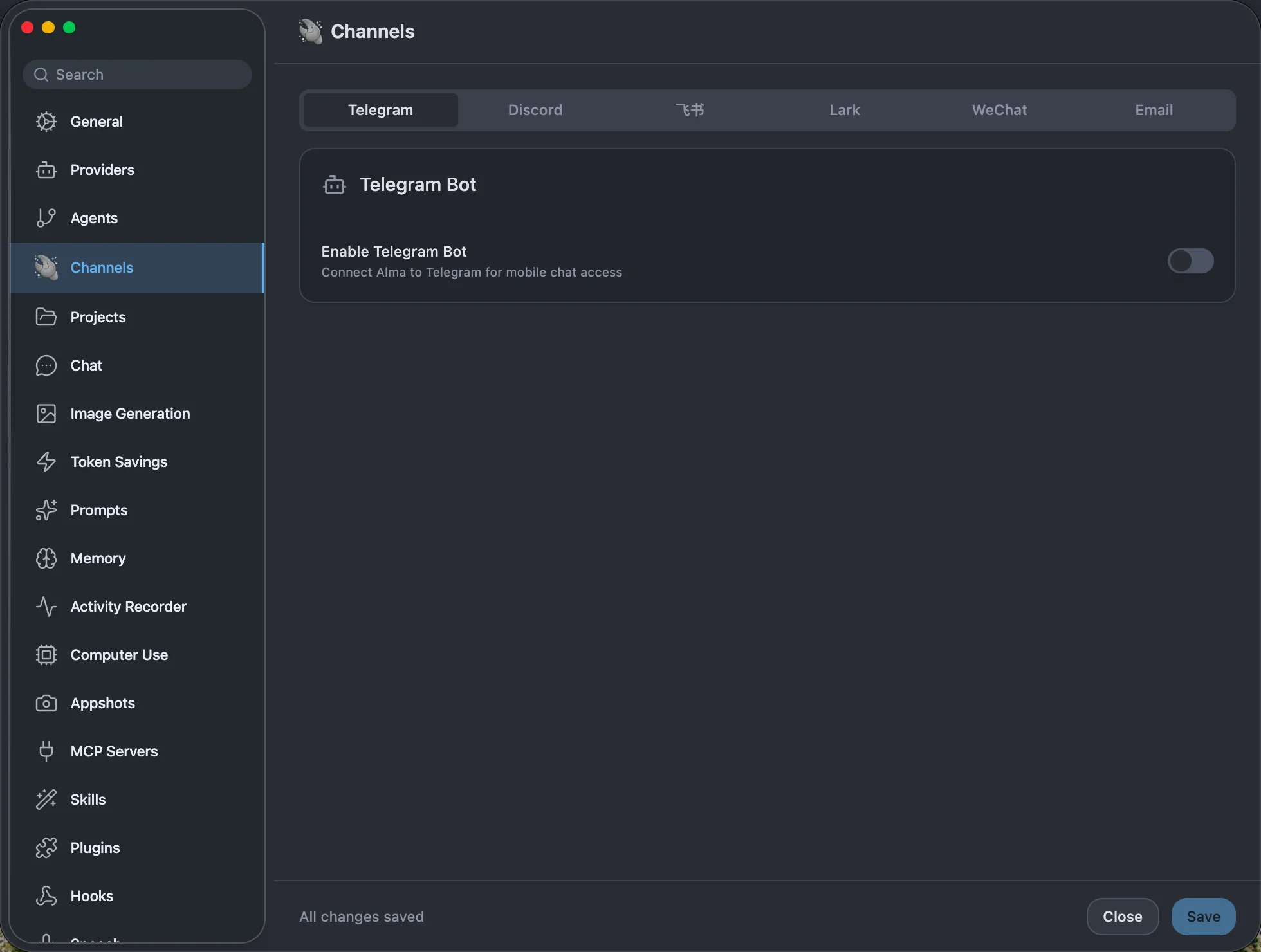
Рис. 8: шесть каналов в разделе Channels. Для Telegram можно создать бота.
И ещё множество компонентов, которые можно подключать постепенно
Image Generation для генерации изображений, Token Savings для экономии токенов, Prompts, Skills, MCP Servers, Plugins, Hooks, Speech и Text-to-Speech, People, Web Search, Chrome Relay, Remote Access (Beta). Включать всё сразу необязательно — подключайте то, что нужно.
Установим Alma и herdr за 5 шагов и превратим терминал в окно чата
Прежде чем начать, проверьте поддержку своей платформы. В таблице собрана официальная информация об Alma и herdr. Обратите особое внимание на совместимость с Intel Mac и поддержку Linux:
| Платформа | Alma | herdr | Что важно знать |
|---|---|---|---|
| macOS | .dmg для Apple Silicon и Intel; по документации требуется macOS 26 или новее, минимум 4 ГБ памяти, рекомендуется 8 ГБ | На официальном сайте указан Apple silicon | Пользователям Intel Mac стоит сначала проверить, работает ли herdr: Intel не указан в списке систем на сайте |
| Windows | .exe для x64, поддерживаются Windows 10/11 | x86_64 | У обоих приложений есть установочные пакеты |
| Linux | На странице загрузки указаны AppImage, .deb и .rpm для x64 | x86_64 и arm64 | В документации написано «поддержка появится скоро» — это противоречит странице загрузки |
| iPhone | Публичное тестирование через TestFlight, требуется подключение к компьютеру | На телефоне не работает | Это не официальный релиз в App Store |
| Android | Доступен тестовый APK | На телефоне не работает | В официальной документации, использованной для этой статьи, набор функций не указан |
Шаг 1: установите herdr и запустите агента
- Что делать: на Mac скачайте .dmg с
herdr.devи перетащите приложение в Applications. На macOS и Linux herdr также можно установить командой в терминале:curl -fsSL https://releases.herdr.dev/app/install.sh | sh. В Windows выполните в PowerShell командуpowershell -c "irm https://releases.herdr.dev/app/install.ps1 | iex". - Что вы увидите: открыв Herdr, нажмите
+на панели вкладок — так можно запустить Claude Code, Codex или другую программу. Согласно официальной документации, если herdr-core отсутствует, он будет настроен при установке. - Если не получается: сначала убедитесь, что сам агент запускается в обычном терминале, а затем попробуйте открыть его в Herdr. herdr не решает за вас проблемы со входом в учётную запись агента.
Как проверить: в окне Herdr должен работать хотя бы один агент. Оставьте его запущенным — на следующем шаге он понадобится для проверки подключения.
Шаг 2: Установите и откройте клиент Alma
- Что делать: скачайте с
alma.nowустановочный файл для своей системы. В macOS перетащите Alma в Applications, в Windows запустите файл .exe. В Linux для AppImage сначала выполнитеchmod +x, чтобы дать файлу право на запуск; пакет .deb установите черезapt install, а .rpm — черезdnfилиzypper. - Что вы увидите: откроется главное окно Alma. При первом запуске в macOS может появиться предупреждение безопасности. В этом случае нажмите на Alma правой кнопкой мыши или с зажатой клавишей Control и выберите Open.
- Если не получилось: если macOS сообщает «Alma is damaged and can’t be opened», выполните в терминале
xattr -cr /Applications/Alma.app, чтобы очистить расширенные атрибуты приложения. Если Alma вылетает при запуске, разработчики советуют удалить~/Library/Application Support/almaи переустановить приложение. Но это сбросит локальные данные Alma, поэтому прежде хорошо подумайте.
Шаг 3: Переключите боковую панель Alma в режим Agent
- Что делать: переключите боковую панель в режим Agent с помощью кнопки в верхней части Alma. На Mac можно использовать сочетание
⌘⇧A. - Что вы увидите: на боковой панели появится агент, запущенный на шаге 1. Нажмите на одну из панелей (pane) — в основной области отобразится диалог, а не терминал.
- Если не получилось: согласно документации, вручную настраивать сокет для связи между локальными процессами на этом этапе не нужно. Если появится сообщение «herdr не запущен», вернитесь в Herdr и убедитесь, что сервис запущен. Затем сверьтесь с таблицей ошибок ниже.
Как проверить: на боковой панели появился агент, а после нажатия на pane открылся диалог. Отправьте сообщение через поле ввода — оно попадёт в соответствующую pane, как если бы вы ввели его там напрямую.
Шаг 4: Подключите iPhone через TestFlight
- Что нажать: сначала установите TestFlight из App Store. Затем откройте на iPhone приглашение к публичному тестированию Alma и установите приложение. Вернитесь к компьютеру, откройте в Alma раздел «Настройки › Удалённый доступ» (в английском интерфейсе — Remote Access), выведите код подключения и отсканируйте его с iPhone.
- Что вы увидите: на телефоне появятся тот же список агентов и та же история чатов, что и на компьютере. Согласно официальному описанию, устройства подключаются напрямую в одной сети Wi-Fi или через ретранслятор Alma со сквозным шифрованием.
- Если не получается: убедитесь, что Alma на компьютере запущена, а код подключения всё ещё отображается на экране, затем отсканируйте его заново. Если нужен удалённый доступ к экрану, на Mac также необходимо предоставить Alma разрешения на запись экрана и использование универсального доступа. Эта функция доступна только на Mac.
Проверка: на телефоне отображается тот же список, и вы можете открыть диалог с одним из агентов.
Шаг 5: подключите модели Alma через APIYI
Этот шаг необязателен: он влияет только на окно чата Alma и фоновые модели. APIYI apiyi.com — платформа-агрегатор моделей с поддержкой OpenAI-совместимого API. С одним ключом можно вызывать Claude, GPT, Gemini, DeepSeek и другие модели. Новым пользователям доступен бесплатный лимит для тестирования.
Шаги ниже составлены по документации Alma Custom Provider и APIYI; результат подключения показан на рисунке 9.
- Создайте ключ в консоли APIYI.
- Откройте настройки Alma (
Cmd+,илиCtrl+,), перейдите в Providers, нажмите Add Provider и выберите тип Custom. - Заполните поля по таблице ниже и нажмите Save.
- В настройках провайдера нажмите Add Model и вручную введите точный ID модели.
- Нажмите Test и убедитесь, что Alma успешно выполняет простой запрос.
- Перейдите в Настройки → General → Tool Model, выберите быструю и недорогую модель и нажмите Test.
| Параметр | Значение | Описание |
|---|---|---|
| Provider type | Custom | Alma использует этот тип для подключения к OpenAI-совместимому API |
| Name | APIYI | Отображаемое имя, его можно изменить |
| Base URL | https://api.apiyi.com/v1 |
Адрес API: укажите протокол и не добавляйте слеш в конце |
| API Key | Создайте на https://api.apiyi.com/token |
Не публикуйте ключ в репозитории или на скриншотах |
| ID модели чата | claude-sonnet-5-5, gpt-6-luna |
Добавьте вручную через Add Model |
| Tool Model | gemini-3.8-flash или deepseek-v4.1-flash |
Отвечает за фоновые операции: выбор инструментов, работу с памятью, создание заголовков и другие задачи |
| Embedding для памяти (необязательно) | text-embedding-3-small |
Используется для сохранения воспоминаний в виде семантических векторов |
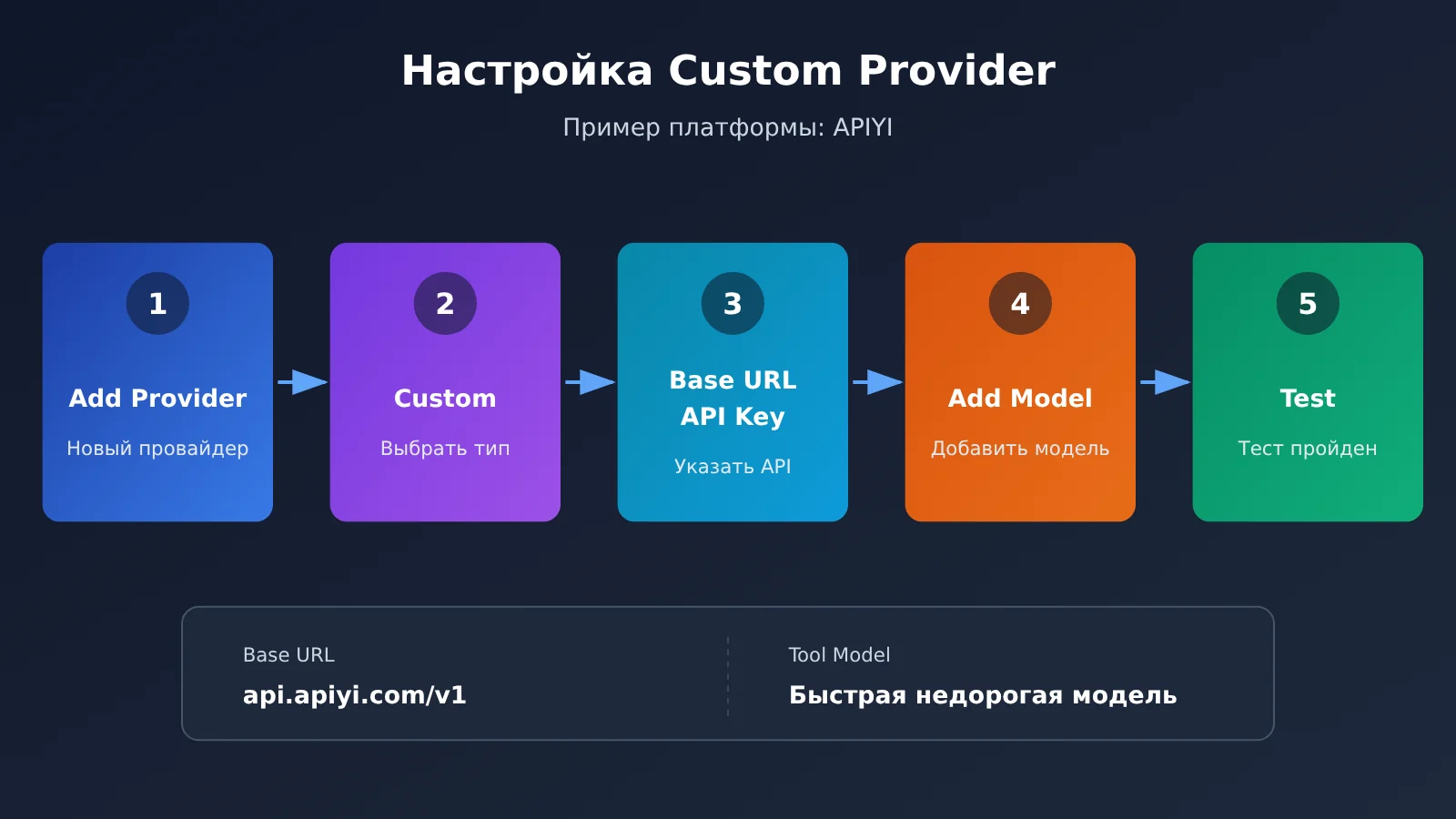
Рисунок 3: схема настройки Alma Custom Provider на примере API платформы APIYI apiyi.com. Это не скриншот программы.
Как проверить: тест провайдера проходит успешно, добавленная модель появляется в списке выбора моделей, а в обычном окне чата Alma можно получить ответ. Если что-то не работает, прежде всего проверьте конец Base URL, ID модели и ключ. Разработчики рекомендуют не выбирать в качестве Tool Model модель для рассуждений или медленную и дорогую большую языковую модель.
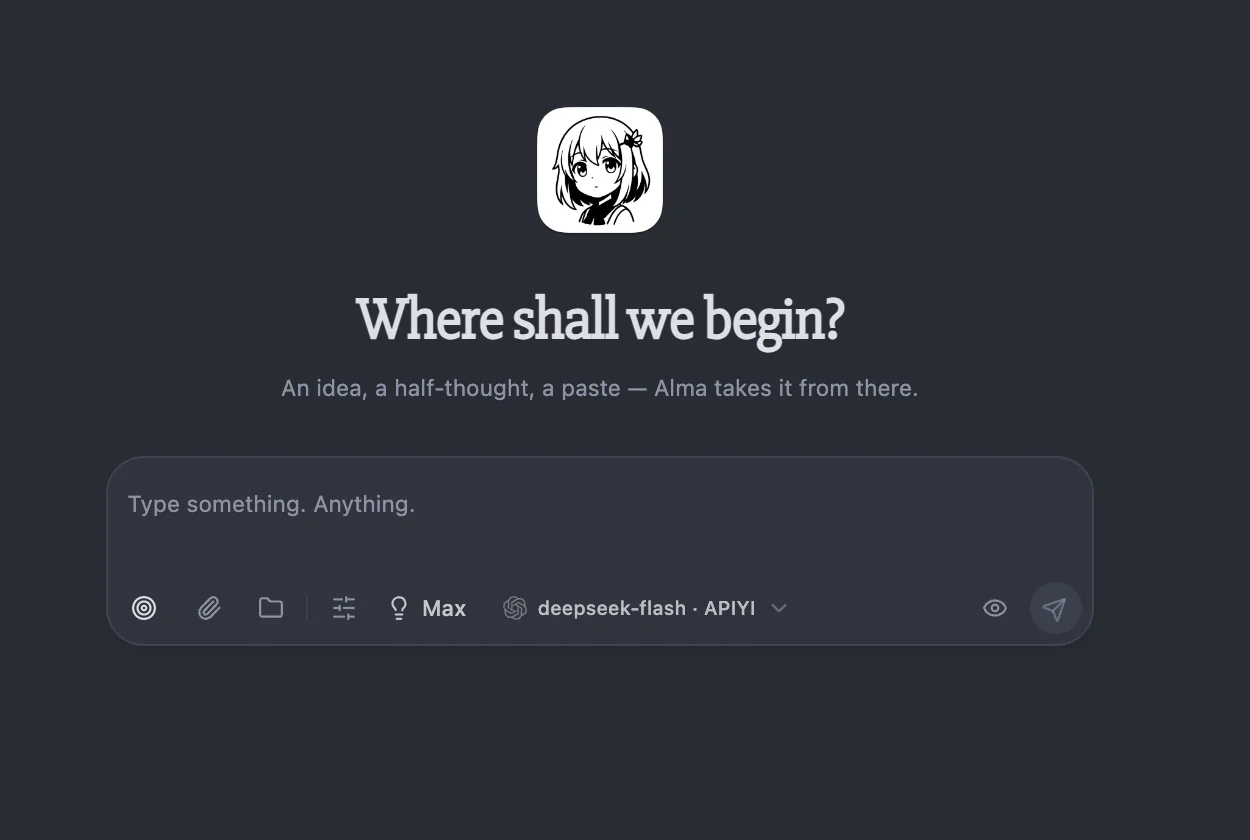
Рисунок 9: после подключения APIYI в списке выбора моделей на главной странице Alma отображается deepseek-flash · APIYI.
Совет по настройке: сначала добавьте только одну модель чата и одну Tool Model. Когда тест пройдёт успешно, постепенно добавляйте остальные. Актуальные модели и цены смотрите в списке платформы: docs.apiyi.com/models.
4 повседневных сценария работы с Alma: от отслеживания задач до управления несколькими компьютерами
Узнайте в боковой панели Alma, кто ждёт вашего ответа
Открыв Alma, сначала загляните в боковую панель — проверять каждый терминал по отдельности больше не придётся. Вот что означают три статуса и как на них реагировать:
| Статус в боковой панели | Значение по официальной документации | Что делать |
|---|---|---|
| Требуется ввод | Агент задал вопрос и ждёт ответа | Заняться им в первую очередь: подтвердить разрешение или ответить на вопрос |
| В работе | Агент выполняет очередную операцию | Не прерывать его и заняться другими задачами |
| Завершено | Агент закончил работу; непрочитанные результаты отмечены | Проверить результат и решить, что делать дальше |
Когда агенту требуется ваше участие или он завершает задачу, Alma отправляет уведомление на рабочий стол. Если вы не хотите получать уведомления от определённого рабочего пространства или вкладки, их можно отключить в меню. Рабочие пространства удобно разделять по репозиториям кода, а вкладки — по задачам. Именно такой способ организации рекомендует официальный сайт herdr.
Разбирайтесь в работе субагентов и изменениях прямо в диалоге Alma
Alma напрямую считывает историю сеансов Claude Code, Codex и pi и по порядку отображает вызовы инструментов, работу субагентов и изменения файлов. Когда нужно ответить, вы можете выбрать несколько вариантов, одобрить команду, поставить следующее сообщение в очередь или отправить файлы и фотографии. Сообщение попадёт в выбранную панель, поэтому перед отправкой убедитесь, что выбрали нужного агента.
В любой момент возвращайтесь к настоящему терминалу herdr
Режим чата удобен для быстрого просмотра, но для полного вывода или работы с интерактивными программами проще переключиться в режим экрана. На телефоне терминал переносит строки по ширине экрана и предоставляет клавиши esc, ^C и стрелки. Другие программы, которые можно запустить в herdr, тоже отображаются в терминале в реальном времени, но полной истории диалога, как у Claude Code, Codex и pi, для них нет.
Управляйте агентами на нескольких компьютерах через Alma
Один экземпляр Alma позволяет управлять агентами на нескольких компьютерах. Сначала откройте на другом компьютере «Настройки › Удалённый доступ» и скопируйте ссылку для сопряжения. Затем вернитесь в текущий экземпляр Alma и вставьте её в разделе «Добавить компьютер…». Если прямое соединение доступно, Alma использует локальную сеть; в противном случае подключается через ретранслятор Alma со сквозным шифрованием. К iPhone также можно подключить несколько Mac и переключаться между ними одним нажатием.
Как устранить частые ошибки и избежать подводных камней в Alma и herdr
При поиске ошибки сначала определите, на каком уровне возникла проблема. Сообщения «herdr не запущен», «не тот сеанс» и «устаревшая версия» могут выглядеть как одна и та же проблема с подключением, но решаются они по-разному:
| Симптом | Возможная причина | Решение |
|---|---|---|
| Сообщение «herdr не запущен» | На нужном компьютере не запущен herdr | Запустите herdr на этом компьютере и нажмите кнопку повторного подключения |
| herdr запущен, но Alma всё равно не подключается | Используется именованный сеанс или нестандартный сокет, а значение HERDR_SESSION или HERDR_SOCKET_PATH неверное |
Установите правильное значение в оболочке входа, затем нажмите кнопку повторного подключения |
| Сообщение «Обновите Alma на том компьютере» | На другом компьютере установлена более старая версия Alma | Обновите Alma на компьютере, указанном в сообщении |
| Агент не отображается в списке | Версия агента не сообщает о состоянии, агент запущен внутри tmux или через Herdr TUI | Обновите агент, не запускайте его внутри tmux и проверьте, в какой программе herdr он был запущен |
| Провайдер возвращает Authentication Failed или Model Not Found | Неверный формат ключа или неточный ID модели | Скопируйте ключ заново и сверьте ID модели со списком моделей |
Проблемы с HERDR_SESSION особенно легко диагностировать неверно. При запуске из дока или меню «Пуск» Alma тоже считывает переменные окружения оболочки входа, но переменные, временно установленные только в текущем терминале, могут быть недоступны этой оболочке. Сокет сеанса по умолчанию находится в <config>/herdr/herdr.sock, а именованного сеанса — в <config>/herdr/sessions/<名称>/herdr.sock.
Есть ещё три подводных камня:
- Приложение Herdr и Herdr TUI не используют общий список агентов: TUI — отдельная программа с собственным сервисом. Агент, запущенный в одной программе, не появится в другой.
- Отображение состояния зависит от протокола OSC 7501: это открытый протокол, по которому агент сообщает herdr о своём состоянии. Программы без его поддержки тоже работают, но их состояние не отображается.
- При закрытии вкладки агент завершает работу: история сеанса остаётся на компьютере, но процесс завершается. Если хотите, чтобы агент продолжал работать, не закрывайте вкладку вместо того, чтобы скрыть окно.
Alma обновляется часто, поэтому при проблемах с конкретным агентом сначала обновите её, а затем продолжайте поиск причины. Например, в версии v0.4.428 исправили проблему, из-за которой чат на панели не мог найти ветку при использовании Codex с общим демоном app-server. Также исправили кратковременное появление уведомления о повторном подключении при разблокировке iOS или смене сети.
Частые вопросы FAQ
Q1: Как связаны Alma и herdr?
herdr отвечает за запуск и организацию агентов, а Alma — его графический клиент. Alma подключается к локальному сервису herdr и отображает панели в интерфейсе, где можно читать сообщения и отвечать на них. Сама Alma — это ещё и настольное ИИ-приложение с поддержкой нескольких моделей, памяти, Skills и MCP.
Q2: Alma и herdr бесплатны?
Их стоит рассматривать отдельно. На сайте herdr указано, что приложение, herdr-core и Herdr TUI бесплатны и распространяются с открытым исходным кодом под лицензией Apache 2.0. На кнопке загрузки Alma написано Free download, но страницы с ценами нет, а разработчики не уточняют, останется ли приложение бесплатным без ограничений в будущем. Исходный код самой Alma закрыт.
Q3: Остановятся ли Claude Code и Codex после закрытия Alma?
При закрытии окна Alma или herdr агенты продолжают работать в herdr-core. Они остановятся только при перезагрузке компьютера или остановке herdr-core. После восстановления в панели будет доступна только оболочка в том же каталоге, а незавершённую работу придётся запустить заново.
Q4: Будут ли Claude Code и Codex тоже использовать APIYI после подключения?
Нет. Провайдер, настроенный через APIYI apiyi.com, используется только для чата Alma, Tool Model и других функций приложения. Claude Code и Codex в herdr по-прежнему используют собственные учётные записи и настройки. В этой статье также не рассматриваются замена подписок или обход авторизации.
Q5: Можно ли использовать других агентов, кроме Claude Code, Codex и pi?
Любая программа, которую можно запустить в herdr, будет отображаться как терминал в реальном времени, но полная история диалога доступна только для Claude Code, Codex и pi. Отображение статусов, таких как «работает» и «завершено», зависит от того, поддерживает ли программа OSC 7501.
Q6: Как выбрать Tool Model для Alma?
Лучше выбрать небольшую, быструю и недорогую модель, а не модель с рассуждением. Проверьте в списке моделей APIYI apiyi.com, доступны ли сейчас `gemini-3.8-flash` или `deepseek-v4.1-flash`, затем добавьте подходящую модель в Alma и нажмите Test.
Alma и herdr: главное
- Чёткое разделение задач: herdr запускает агенты, Alma помогает читать их сообщения и отвечать.
- Статусы на первом месте: на боковой панели задачи сгруппированы по статусам «Требуется ввод», «В работе» и «Завершено».
- Простое подключение: по умолчанию настраивать сокет не нужно. Если подключиться не получается, сначала проверьте herdr.
- Публичное бета-тестирование мобильной версии: на iPhone приложение устанавливается через TestFlight и связывается с компьютером.
- Ограничения работы: закрытие окна не останавливает задачи, но после перезагрузки или остановки herdr-core они не возобновляются.
- Раздельные настройки моделей: подключение APIYI влияет только на Alma, но не на настройки моделей самих агентов.
- Широкий набор функций: Providers, Memory, Computer Use и Channels доступны в одном приложении.
Итоги и рекомендации
Я давно пользуюсь Alma. Она появилась ещё до того, как OpenClaw стал популярным. Её создал независимый разработчик yetone, и за время развития приложение стало действительно удобным. С DeepSeek V4.1 Flash в Alma у меня такое ощущение, будто я работаю с Opus 5.5. Благодаря Alma как Harness модель проявляет инициативу и отвечает по-человечески. Это заметно и при выполнении задач, и при работе с текстами — в них почти не чувствуется машинного стиля. А функция Computer Use, на мой взгляд, работает лучше, чем в Codex: очень быстро и плавно!
С подключением моделей можно подождать, пока рабочий процесс с агентами не станет стабильным. Создайте ключ через APIYI на apiyi.com, сначала проверьте подключение с одной чат-моделью и одной Tool Model, а затем скорректируйте настройки с учётом фактического использования. Для наглядной настройки подключения можно использовать Magpie — это удобно. Инструкция есть в разделе с дополнительными материалами.
📚 Источники
- Официальный сайт Alma: возможности продукта, ссылки для скачивания и официальный FAQ
- Ссылка:
alma.now -
Для чего: проверка поддерживаемых платформ и информации о публичном бета-тестировании на iPhone
-
Документация по графическому клиенту Alma herdr: способы подключения, статус на боковой панели и часто задаваемые вопросы
- Ссылка:
alma.now/docs/zh/features/herdr -
Для чего: диагностика проблем с сокетом, сессиями и уведомлениями о версиях
-
Документация Alma Custom Providers: настройка OpenAI-совместимого интерфейса
- Ссылка:
alma.now/docs/providers/custom -
Для чего: настройка Base URL, Key и ID модели
-
Официальный сайт herdr: herdr-core, OSC 7501 и поддерживаемые системы
- Ссылка:
herdr.dev -
Для чего: изучение принципов работы агента и FAQ по herdr
-
История версий Alma: записи о выпусках установочных пакетов
- Ссылка:
github.com/yetone/alma-releases -
Для чего: проверка даты выпуска v0.4.428 и списка исправлений
-
Список моделей APIYI: доступные модели и информация о ценах
- Ссылка:
docs.apiyi.com/models - Для чего: проверка ID модели перед настройкой
Автор: техническая команда APIYI
Технические вопросы: свяжитесь с нами на главной странице сайта APIYI. Дополнительные материалы доступны в центре документации docs.apiyi.com