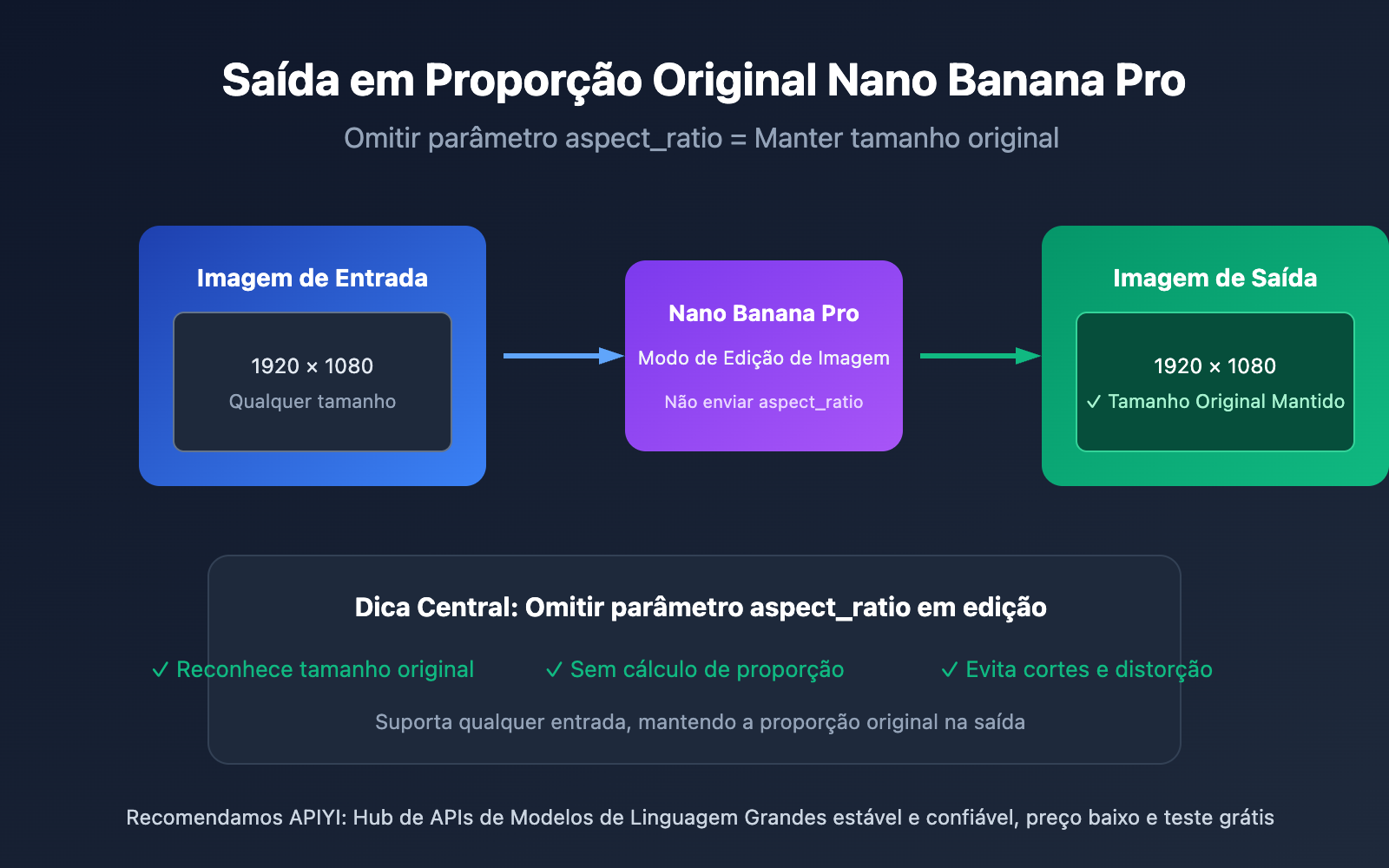
Nota do autor: Detalhes de como o Nano Banana Pro API alcança a saída na proporção original, dominando a técnica de omitir o parâmetro aspect_ratio para resolver problemas de manutenção de tamanho em cenários de edição de imagem.
Ao usar o Nano Banana Pro API para edição de imagens, manter o tamanho original da imagem é um problema comum enfrentado pelos desenvolvedores. A documentação oficial limita explicitamente o aspect_ratio a 10 proporções fixas, mas na verdade existe uma solução simples: em cenários de edição de imagem, basta omitir o parâmetro aspect_ratio para obter a saída no tamanho original.
Valor central: Ao terminar este artigo, você dominará a técnica completa de saída em proporção original do Nano Banana Pro API, permitindo controlar de forma flexível o tamanho da imagem em diferentes cenários.
Pontos principais da saída em proporção original no Nano Banana Pro
| Destaque | Descrição | Valor |
|---|---|---|
| Método de Omissão | Não enviar aspect_ratio na edição de imagens | Mantém automaticamente o tamanho original |
| 10 Proporções Fixas | 1:1, 2:3, 3:2, 3:4, 4:3, 4:5, 5:4, 9:16, 16:9, 21:9 | Para uso em cenários de texto-para-imagem |
| Diferença no Padrão | Texto-imagem padrão 1:1, edição padrão original | Chave para entender a lógica da API |
O princípio por trás da saída em proporção original no Nano Banana Pro
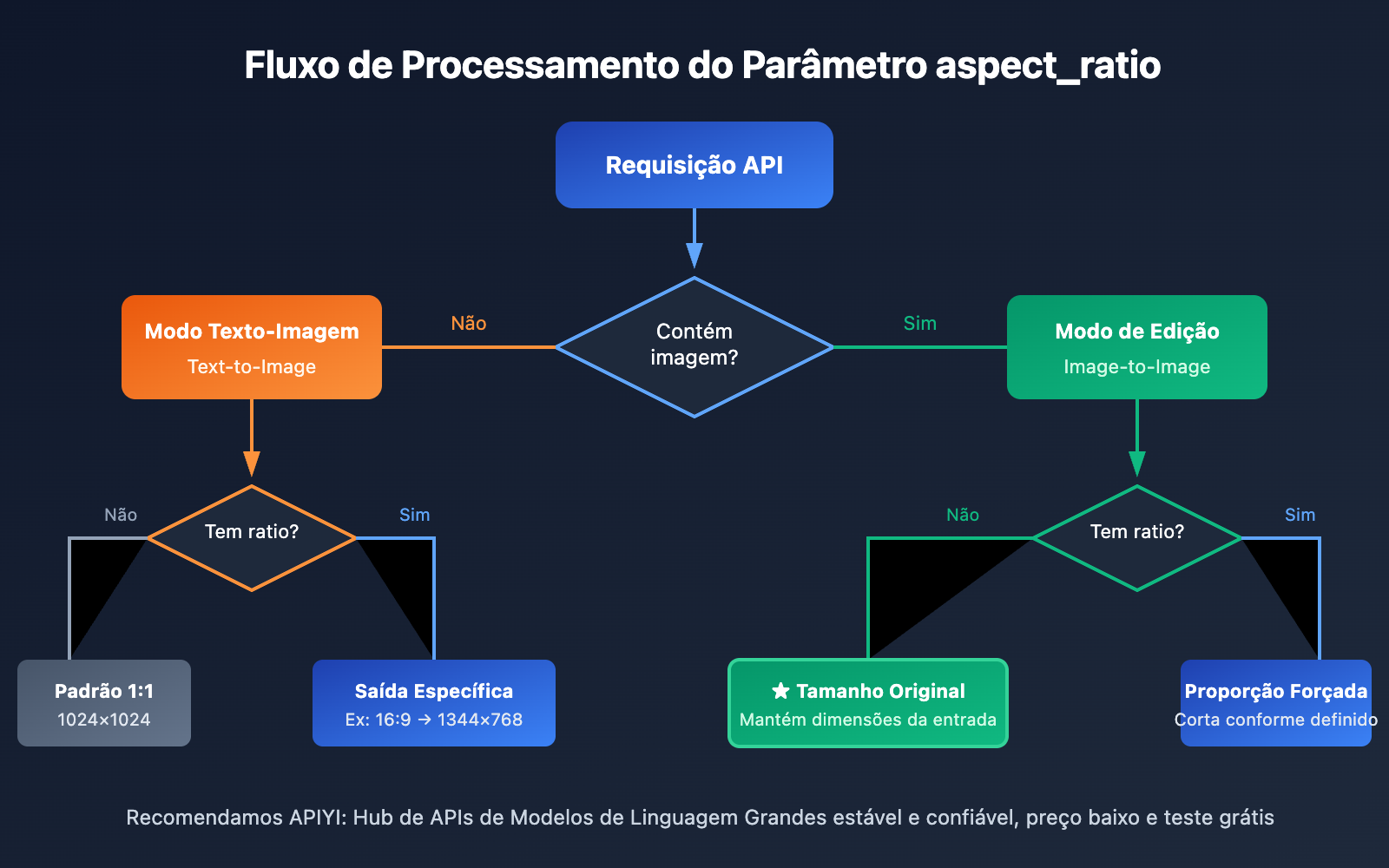
O Nano Banana Pro (também conhecido como Gemini 3 Pro Image) possui dois comportamentos padrão distintos ao processar imagens. Para cenários de geração pura de imagem a partir de texto (text-to-image), se você não especificar o aspect_ratio, a API gerará por padrão uma imagem quadrada de 1:1.
No entanto, no modo de edição de imagem (image-to-image), o comportamento da API muda completamente. Quando você fornece uma imagem de referência para edição, se omitir o parâmetro aspect_ratio, a API identificará automaticamente as dimensões originais da imagem de entrada e entregará o resultado editado com o mesmo tamanho. Esse é o mecanismo fundamental para garantir a proporção original.
Por que a saída original do Nano Banana Pro funciona tão bem
Esse design faz todo o sentido: quando um usuário faz o upload de uma imagem para editar, ele geralmente espera que o resultado mantenha o mesmo tamanho e proporção da original. Forçar o usuário a calcular e especificar a proporção manualmente não só aumenta a complexidade do desenvolvimento, mas também pode causar distorções ou cortes indesejados se a proporção não for exata.
Detalhamento das Regras Oficiais para Saída em Proporção Original no Nano Banana Pro
A documentação oficial da API estabelece claramente que o parâmetro aspect_ratio aceita apenas os seguintes 10 valores predefinidos:
| Proporção | Exemplo de Dimensões (1K) | Uso Típico | Cenários de Aplicação |
|---|---|---|---|
| 1:1 | 1024×1024 | Avatares, ícones | Foto de perfil em redes sociais |
| 2:3 | 832×1248 | Pôster vertical | Papel de parede para celular |
| 3:2 | 1248×832 | Foto horizontal | Proporção padrão de câmera |
| 3:4 | 864×1152 | Conteúdo vertical | Capas de redes sociais (formato vertical) |
| 4:3 | 1152×864 | Monitores tradicionais | Imagens para apresentações/PPT |
| 4:5 | 896×1120 | Conteúdo para redes sociais | |
| 5:4 | 1120×896 | Impressão de fotos | Fotos 8×10 polegadas |
| 9:16 | 768×1344 | Vídeo vertical | Capa de vídeos curtos (TikTok/Reels) |
| 16:9 | 1344×768 | Vídeo horizontal | Capa do YouTube |
| 21:9 | 1536×658 | Ultrawide | Estilo cinematográfico |
Dica Importante: As restrições de proporção acima aplicam-se apenas a cenários onde é necessário especificar o tamanho. Para edição de imagens, recomendamos testar através da plataforma APIYI (apiyi.com); basta omitir o parâmetro
aspect_ratiopara obter a saída nas dimensões originais.
Guia Rápido para Saída em Proporção Original no Nano Banana Pro
Exemplo Minimalista: Mantendo o Tamanho Original na Edição de Imagem
Abaixo está a forma mais simples de implementar a saída na proporção original:
import openai
import base64

client = openai.OpenAI(
    api_key="YOUR_API_KEY",
    base_url="https://vip.apiyi.com/v1"
)

# Lê a imagem original e codifica
with open("input.jpg", "rb") as f:
    image_base64 = base64.b64encode(f.read()).decode()

# Crucial: não passar o parâmetro aspect_ratio
response = client.chat.completions.create(
    model="gemini-3-pro-image-preview",
    messages=[{
        "role": "user",
        "content": [
            {"type": "image_url", "image_url": {"url": f"data:image/jpeg;base64,{image_base64}"}},
            {"type": "text", "text": "Mude o fundo da imagem para um cenário de pôr do sol"}
        ]
    }]
)
Ver código completo de implementação (incluindo tratamento de erros)
import openai
import base64
from pathlib import Path

def edit_image_keep_ratio(
    image_path: str,
    edit_prompt: str,
    output_path: str = "output.png"
) -> bool:
    """
    Edita a imagem e mantém as dimensões originais

    Args:
        image_path: Caminho da imagem de entrada
        edit_prompt: Comando de edição
        output_path: Caminho da imagem de saída

    Returns:
        Se foi bem-sucedido
    """
    client = openai.OpenAI(
        api_key="YOUR_API_KEY",
        base_url="https://vip.apiyi.com/v1"
    )

    # Lê e codifica a imagem
    image_data = Path(image_path).read_bytes()
    image_base64 = base64.b64encode(image_data).decode()

    # Detecta o formato da imagem
    suffix = Path(image_path).suffix.lower()
    mime_type = {"jpg": "jpeg", "jpeg": "jpeg", "png": "png", "webp": "webp"}.get(suffix[1:], "jpeg")

    try:
        # O ponto central: não envia o aspect_ratio para manter as dimensões originais automaticamente
        response = client.chat.completions.create(
            model="gemini-3-pro-image-preview",
            messages=[{
                "role": "user",
                "content": [
                    {"type": "image_url", "image_url": {"url": f"data:image/{mime_type};base64,{image_base64}"}},
                    {"type": "text", "text": edit_prompt}
                ]
            }]
        )

        # Salva o resultado
        result_base64 = response.choices[0].message.content
        output_data = base64.b64decode(result_base64)
        Path(output_path).write_bytes(output_data)
        return True

    except Exception as e:
        print(f"Falha na edição: {e}")
        return False

# Exemplo de uso
edit_image_keep_ratio(
    "product.jpg",
    "Remover o fundo da imagem, mantendo apenas o produto principal",
    "product_nobg.png"
)
Sugestão: Obtenha créditos de teste gratuitos no APIYI (apiyi.com) para validar rapidamente o efeito da saída em proporção original. A plataforma oferece suporte total às chamadas de função do modelo Nano Banana Pro.
Comparação de três cenários de saída em proporção original no Nano Banana Pro
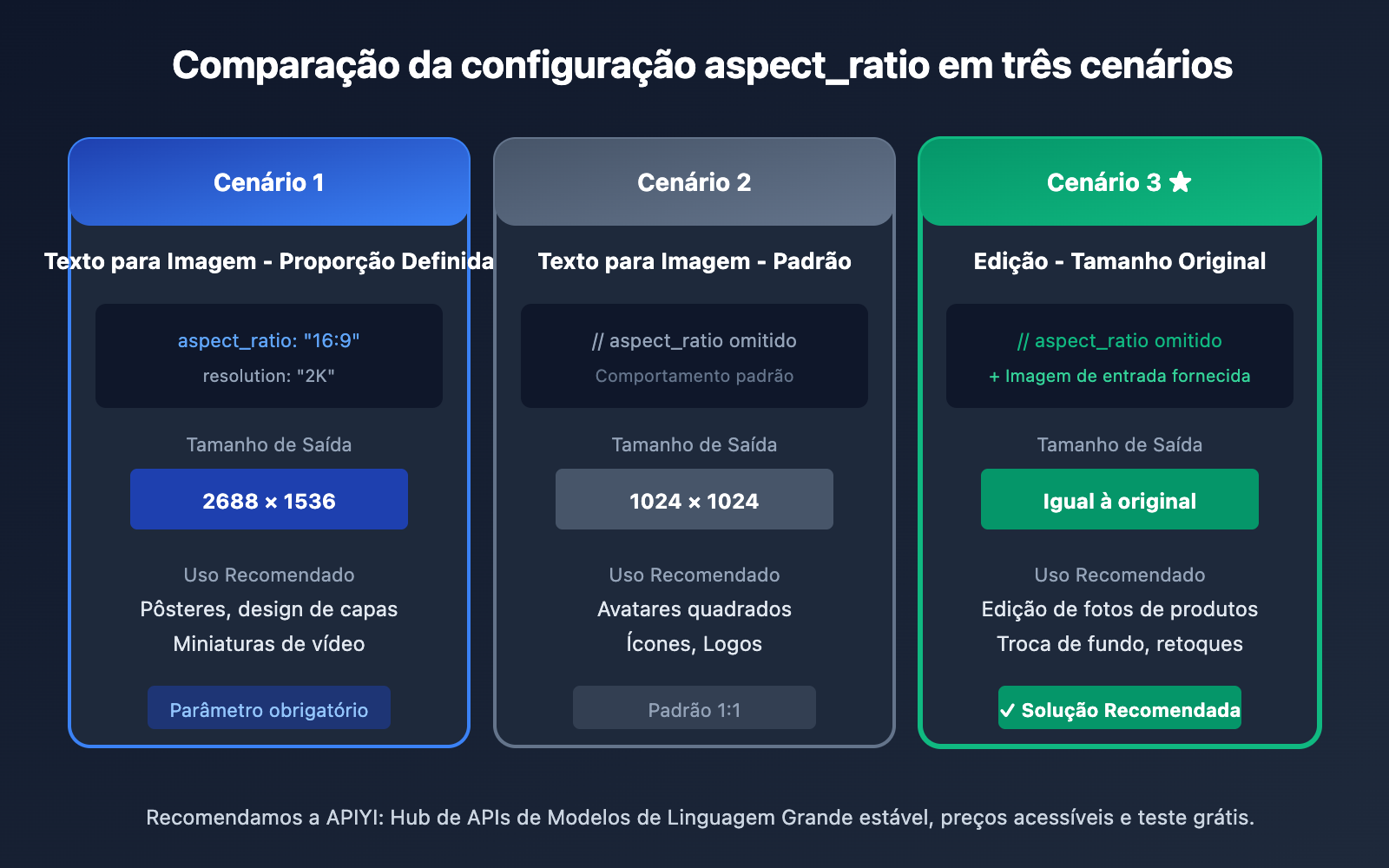
| Cenário | Configuração aspect_ratio |
Resultado de Saída | Aplicação/Uso |
|---|---|---|---|
| Texto para Imagem – Proporção Definida | "aspect_ratio": "16:9" |
1344×768 (1K) | Pôsteres, design de capas |
| Texto para Imagem – Padrão | Não enviar parâmetro | 1024×1024 | Ícones quadrados |
| Edição – Tamanho Original | Não enviar parâmetro | Igual à imagem original | Edição de fotos de produtos |
Cenário 1: Texto para Imagem exige proporção especificada
Ao gerar imagens puramente a partir de texto, se você precisar de um tamanho específico, deve passar explicitamente o parâmetro aspect_ratio:
response = client.chat.completions.create(
    model="gemini-3-pro-image-preview",
    messages=[{"role": "user", "content": "Um gatinho fofo"}],
    extra_body={
        "image_config": {
            "aspect_ratio": "16:9",  # Obrigatório especificar
            "resolution": "2K"
        }
    }
)
Cenário 2: Edição de imagem mantendo o tamanho original
Este é o cenário principal deste artigo. Basta omitir o aspect_ratio:
response = client.chat.completions.create(
    model="gemini-3-pro-image-preview",
    messages=[{
        "role": "user",
        "content": [
            {"type": "image_url", "image_url": {"url": f"data:image/jpeg;base64,{img}"}},
            {"type": "text", "text": "Realçar as cores da imagem"}
        ]
    }]
    # Não enviar extra_body ou aspect_ratio
)
Cenário 3: Edição de imagem forçando a alteração da proporção
Se você realmente precisar alterar o tamanho durante a edição, pode passar o parâmetro explicitamente:
response = client.chat.completions.create(
    model="gemini-3-pro-image-preview",
    messages=[{
        "role": "user",
        "content": [
            {"type": "image_url", "image_url": {"url": f"data:image/jpeg;base64,{img}"}},
            {"type": "text", "text": "Alterar a composição da imagem para um formato quadrado"}
        ]
    }],
    extra_body={"image_config": {"aspect_ratio": "1:1"}}
)
Nota de comparação: As configurações de parâmetros acima foram validadas na plataforma APIYI (apiyi.com) e são efetivas em testes reais.
Perguntas Frequentes
Q1: Por que a imagem ainda sai quadrada mesmo omitindo o aspect_ratio?
Certifique-se de que sua solicitação realmente incluiu uma imagem de entrada. Se houver apenas texto nos messages e nenhuma imagem, a API processará no modo Texto para Imagem, resultando em uma proporção padrão de 1:1. A saída no tamanho original só funciona em cenários de edição onde uma imagem de referência é fornecida.
Q2: O que fazer se o tamanho da imagem original não estiver entre as 10 proporções suportadas?
É exatamente aqui que o método de omitir o parâmetro brilha. Por exemplo, se a imagem original for 1920×1080 (cerca de 16:9), a API produzirá um resultado próximo a esse tamanho sem forçar um recorte. Se você passar explicitamente aspect_ratio: "16:9", a saída será o padrão de 1344×768.
Q3: Como testar rapidamente o efeito de saída na proporção original?
Recomendamos o uso de uma plataforma agregadora de APIs que suporte múltiplos modelos:
- Acesse o site da APIYI (apiyi.com) e crie uma conta.
- Obtenha sua Chave de API (API Key) e saldo de teste gratuito.
- Use os exemplos de código deste artigo e faça o upload de uma imagem de teste para validar.
Resumo
Pontos centrais para garantir a saída na proporção original no Nano Banana Pro:
- Omitir gera o tamanho original: Em cenários de edição de imagem, basta não enviar o parâmetro
aspect_ratiopara manter as dimensões originais da imagem. - Entenda as diferenças de cenário: O modo texto-para-imagem (text-to-image) usa 1:1 por padrão, enquanto a edição de imagem (image-to-image) usa o tamanho original por padrão. Os dois modos se comportam de maneira distinta.
- 10 proporções predefinidas: Caso precise especificar um tamanho, você deve escolher entre as 10 proporções suportadas oficialmente.
Ao dominar esse truque, você consegue garantir a saída no tamanho original em fluxos de edição de fotos de produtos, retoque de retratos ou substituição de fundo, evitando o trabalho extra de ter que redimensionar a imagem depois.
Recomendamos utilizar a APIYI (apiyi.com) para validar os resultados rapidamente. A plataforma oferece créditos gratuitos e suporte total ao modelo Nano Banana Pro.
📚 Referências
⚠️ Nota sobre o formato dos links: Todos os links externos utilizam o formato
Nome do recurso: domain.com. Isso facilita a cópia, mas os links não são clicáveis para evitar a perda de autoridade de SEO.
-
Documentação oficial da API Google Gemini: Descrição completa dos parâmetros de geração de imagem do Nano Banana
- Link:
ai.google.dev/gemini-api/docs/nanobanana - Descrição: Documentação oficial de autoridade, contendo a definição completa do parâmetro
aspect_ratio.
- Link:
-
API Nano Banana Pro no fal.ai: Detalhes da interface em plataforma de terceiros
- Link:
fal.ai/models/fal-ai/nano-banana-pro/edit/api - Descrição: Inclui exemplos de configuração de parâmetros para cenários de imagem-para-imagem (image-to-image).
- Link:
-
Fórum de Desenvolvedores do Google AI: Discussões da comunidade e perguntas frequentes
- Link:
discuss.ai.google.dev - Descrição: Espaço onde você pode encontrar relatos e experiências de outros desenvolvedores sobre o controle de dimensões.
- Link:
Autor: Equipe Técnica
Troca de Conhecimento: Participe da discussão sobre dicas de uso da API Nano Banana Pro na seção de comentários. Para mais materiais, acesse a comunidade técnica da APIYI em apiyi.com.