Nota do autor: entenda em detalhes como o Claude cria vídeos: cada quadro é uma função pura do tempo, seek(t); renderização quadro a quadro em quatro etapas com navegador headless + ffmpeg; molas fechadas e sincronização com a batida deixam as animações suaves. No fim, você encontra um passo a passo prático em cinco etapas.
Se você viu publicações em chinês no X recentemente, provavelmente encontrou algum vídeo curto com texto entrando com elasticidade, gráficos crescendo no ritmo da música e objetos 3D girando devagar, acompanhado da legenda “feito com Claude”. Entre setembro e outubro de 2026, vídeos feitos com Claude viraram uma febre. Um dos pontos de partida foi um clipe animado de 13 segundos publicado por @guanmo_ai (观默).
A explicação do próprio autor é direta: “Pedi ao Opus 5.5 para escrever o código linha por linha e renderizar o vídeo. Não usei nenhum modelo de geração de vídeo.” Nos comentários, ele acrescentou: “Renderizei com código e depois transformei os quadros em vídeo, um por um”.
Isso não significa que o Claude lançou secretamente um modelo de vídeo, nem que exista algum plugin misterioso por trás. Tudo se resume a uma função do tempo e a um pipeline de renderização em quatro etapas. Neste artigo, vamos destrinchar o funcionamento e apresentar um processo prático em cinco etapas. Para escrever o código da cena, você pode usar o APIYI apiyi.com para chamar o claude-opus-5-5 e pagar conforme o uso.
O que você vai aprender: ao terminar de ler, você vai entender por que o Claude consegue criar vídeos, o que deixa as animações suaves e por que comandos mais curtos costumam funcionar melhor. Você também vai poder renderizar seu primeiro arquivo MP4.
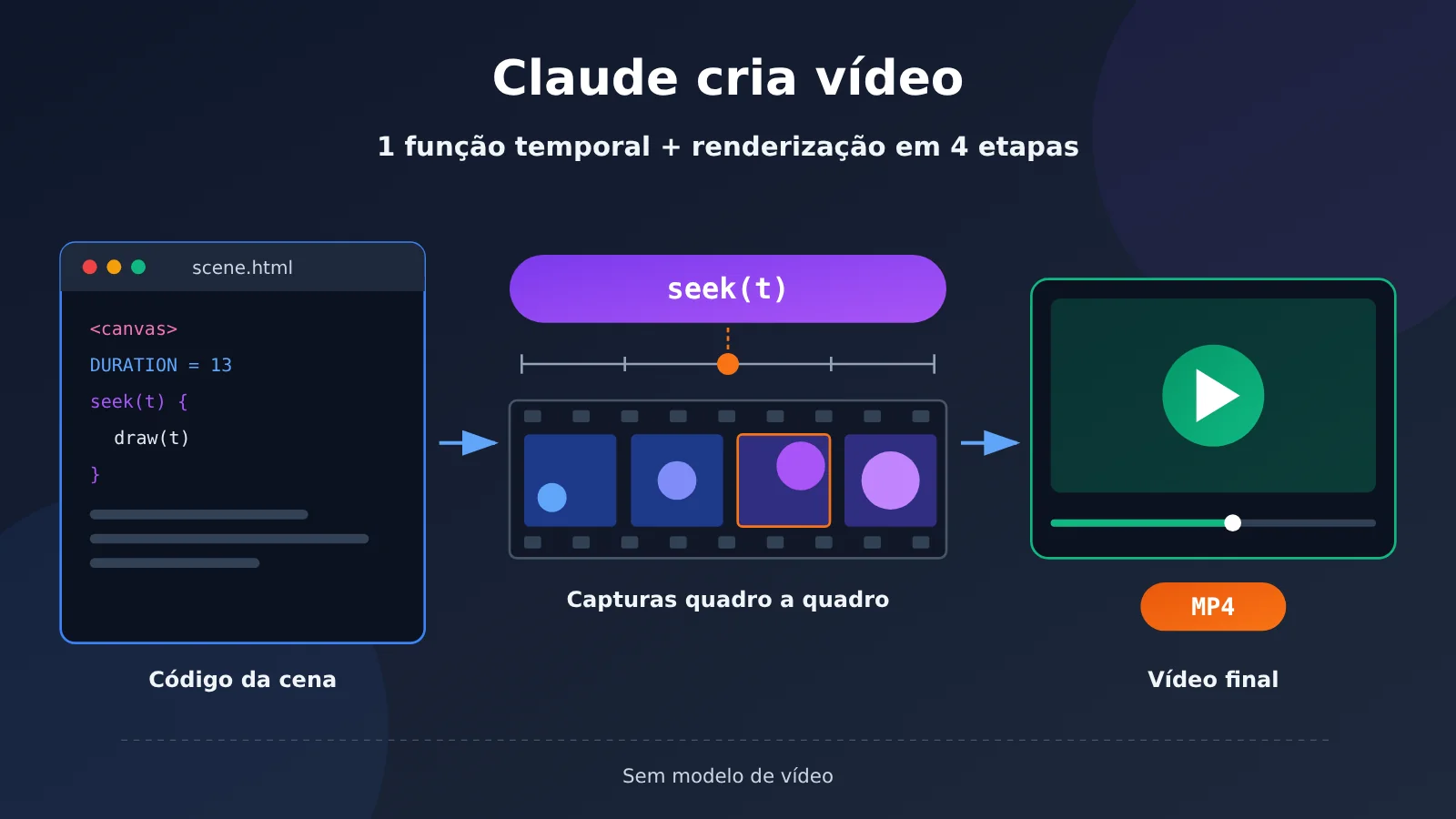
Como Claude cria vídeos: sem um modelo de vídeo, de onde vêm os pixels?
Conclusão em uma frase: Claude só escreve o código; quem desenha os pixels é o navegador.
Claude Opus 5.5 é um modelo exclusivamente de texto: recebe textos e imagens, mas só produz texto. O blog técnico independente BeatAPI informa que a Anthropic lançou o claude-opus-5-5 em 22/09/2026, com janela de contexto de 1M e suporte a até 128K tokens de saída. Não existe um modelo de vídeo. Por isso, quando as pessoas falam em “vídeos feitos pelo Opus 5.5”, o que o modelo realmente entrega é uma página da web: basta indicar um instante, e ela consegue desenhar o quadro da animação naquele momento.
Pense assim: Claude é como um compositor que escreve partituras, o navegador é o músico que as interpreta e o ffmpeg é o estúdio de gravação. O compositor não toca uma nota sequer, mas, se a partitura for precisa o bastante, a gravação final será uma música completa.
| Critério de comparação | Modelo de geração de vídeo | Vídeo feito com Claude (renderização de código) |
|---|---|---|
| O que o modelo produz | Quadros em pixels diretamente | Código de cena em HTML/JS |
| De onde vêm os pixels | Gerados pela rede neural do modelo | Desenhados pelo Canvas, SVG ou WebGL do navegador |
| Facilidade de edição | Muitas vezes, uma alteração exige gerar o vídeo inteiro de novo | Basta mudar uma linha de código e renderizar novamente |
| Consistência dos resultados | O resultado varia a cada execução, mesmo com o mesmo comando | O mesmo código produz exatamente o mesmo resultado em todas as renderizações |
| Texto e dados | O texto pode ficar borrado e os números podem sair deformados | As fontes ficam nítidas e os dados são desenhados com precisão pelo código |
| Ideal para | Pessoas reais, aparência de filmagem e cenários naturais | Animações, infográficos, animações de dados e revelações de logotipos |
O que é seek(t): cada quadro é uma função pura do tempo
Em uma frase: diga qualquer instante e eu sempre devolvo o mesmo quadro.
Imagine que você está com a barra de progresso de um player de vídeo e arrasta o marcador até 3,5 segundos. A imagem congela imediatamente naquele quadro, sem depender dos segundos que você já assistiu. Isso é o que significa «função pura»: o quadro é determinado apenas pelo tempo t, sem depender do estado anterior.
O código da cena expõe apenas duas convenções, definidas no modelo de comando da BeatAPI e no script de renderização do awesomeclaude.ai:
window.DURATION: duração total do vídeo, em segundos.async window.seek(t): avança até o segundo t, desenha o quadro por completo e só então retorna.
Para cumprir esse contrato, as seguintes práticas são explicitamente proibidas na cena:
Date.now(): lê o relógio real, que não corresponde ao tempo do vídeo durante a renderização.- Acumular incrementos quadro a quadro com
requestAnimationFrame: a posição é calculada como «quadro anterior + incremento» e fica incorreta quando há saltos entre quadros. transitiondo CSS,setTimeoutesetInterval: todos dependem do tempo real que passa.Math.random()sem uma semente definida: o resultado muda a cada renderização, fazendo a imagem piscar.
Por que a renderização precisa ser determinística
Em uma frase: a renderização não é uma reprodução em tempo real; não há «continuidade» entre os quadros.
Na reprodução em tempo real, o quadro 400 aparece logo depois do 399. Já na renderização offline, o quadro 400 pode ser capturado vários segundos depois do 399 — ou vários quadros podem ser renderizados em paralelo. Qualquer estado acumulado entre quadros pode fazer a imagem tremer, piscar ou ficar diferente entre renderizações. Por isso, a posição precisa ser uma função de t, e os números aleatórios precisam usar uma semente fixa.
O script de renderização do awesomeclaude também tem um recurso que simplifica tudo: ele injeta um relógio virtual. O script assume o controle de performance.now, Date.now, requestAnimationFrame e document.getAnimations() e chama __advance(1/fps) uma vez por quadro, fazendo o tempo avançar rigorosamente quadro a quadro. Assim, não é preciso alterar o código da cena: loops de rAF, GSAP e animações CSS são conduzidos corretamente.
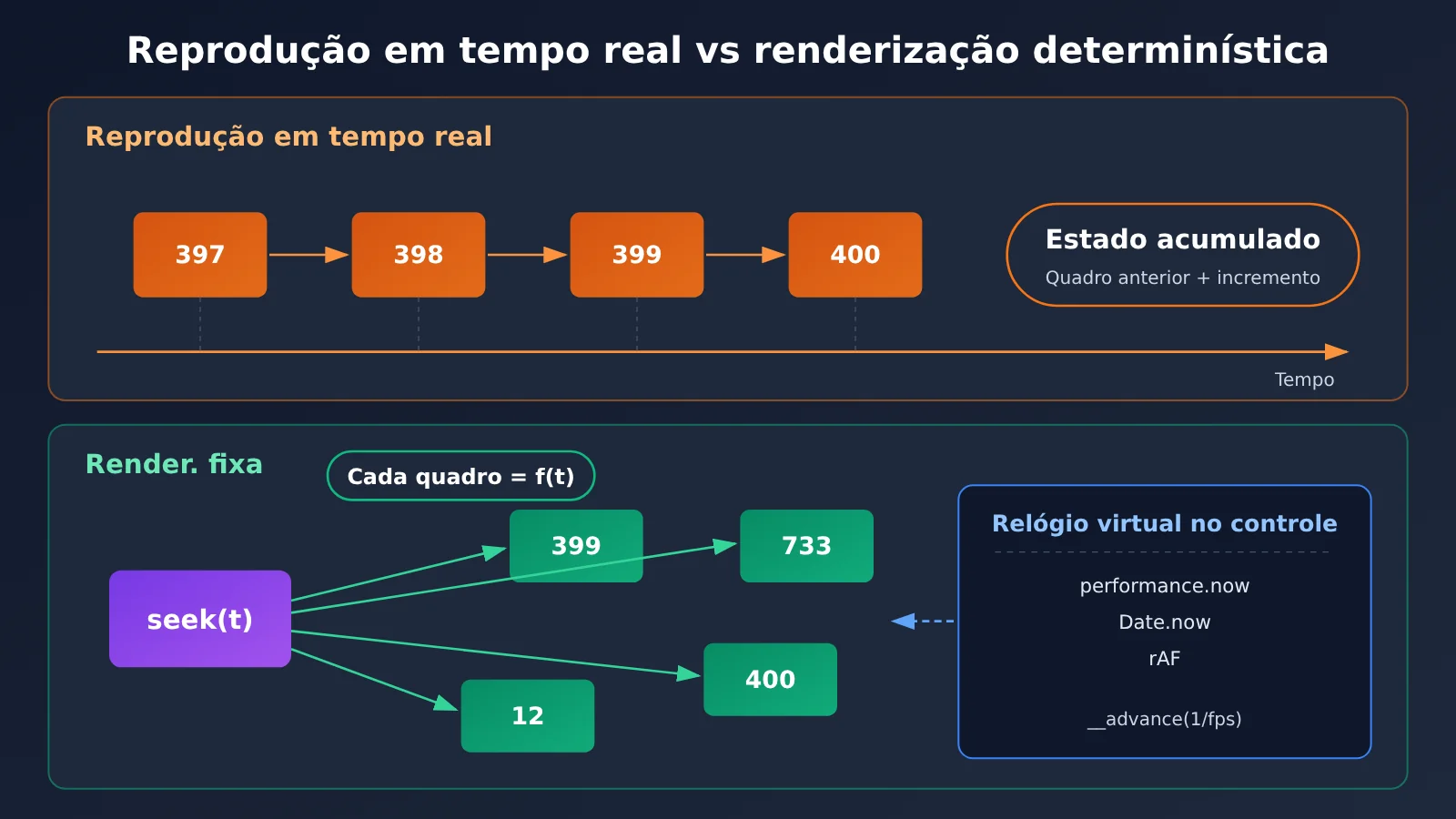
Renderização de vídeo quadro a quadro com Claude em 4 etapas: do HTML ao MP4
Em uma frase: na prática, é como fazer uma animação em stop motion — só que o código posiciona os objetos e o navegador headless aperta o botão da câmera.
No stop motion, você ajusta a cena, tira uma foto, ajusta de novo e tira outra. O fluxo de trabalho do Claude para criar vídeos é exatamente assim: o código «posiciona» a imagem no instante t, o navegador tira a foto e o ffmpeg junta centenas ou milhares delas em um vídeo.
| Etapa | Responsável | O que faz | Ponto-chave |
|---|---|---|---|
| ① Criar a cena | Modelo Claude | Gera um arquivo HTML autônomo | Expõe DURATION e seek(t) |
| ② Capturar os quadros | Navegador headless Playwright | Avança o tempo até t, captura um PNG e repete até o último quadro | Espera as fontes carregarem antes do primeiro quadro |
| ③ Codificar o vídeo | ffmpeg | Envia os PNGs por um pipe e codifica em H.264 | yuv420p, crf 18, +faststart |
| ④ Adicionar o áudio | ffmpeg | Incorpora a faixa de áudio separadamente ao MP4, no final | Não grava o áudio do navegador |
Na primeira etapa, o modelo geralmente cria um arquivo HTML único, usando Canvas 2D, SVG+GSAP, Three.js/WebGL ou shaders GLSL para desenhar. A vantagem de um arquivo único é não ter dependências: basta abri-lo em qualquer navegador.
Na segunda etapa, o Playwright abre a página, avança o tempo até t, captura uma imagem e avança para o quadro seguinte. Na terceira, os PNGs são enviados um a um pelo pipe para o ffmpeg. Estes são três parâmetros de codificação comuns:
-pix_fmt yuv420p: compatível com a maioria dos players e das plataformas sociais.-crf 18: nível de qualidade próximo ao visualmente sem perdas.-movflags +faststart: coloca o índice no início do arquivo, permitindo começar a reproduzir o vídeo enquanto ele ainda está sendo baixado.
Na quarta etapa, o áudio é mixado separadamente. A linha do tempo da gravação de áudio do navegador não é a mesma que a do vídeo. Por isso, a faixa de áudio é incorporada ao MP4 só no final, para que os cortes e as batidas fiquem sincronizados.
Uma chamada típica do script de renderização é feita com um único comando: node 渲染脚本.js scene.html out.mp4 6 60 1920 1080. Os seis parâmetros são, na ordem:
scene.html: arquivo de entrada da cena.out.mp4: nome do arquivo de saída.6: duração, em segundos.60: taxa de quadros, em fps.1920e1080: largura e altura do vídeo.
Quanto à velocidade, o awesomeclaude relata que, em um ambiente com Linux, Chrome e ffmpeg 7, um vídeo de 2 segundos a 30 fps leva cerca de 6 segundos para ser renderizado. O quadro 45 corresponde exatamente a t=1.500. Esse é um resultado relatado pelo próprio autor, não um benchmark; o desempenho varia conforme a configuração da sua máquina. Já a etapa de build do 观默 é mais detalhada: renderiza mais 4 subquadros por quadro e usa o filtro tmix do ffmpeg para criar desfoque de movimento, chegando a 60 fps no vídeo final.
Como escolher a stack para criar vídeos com Claude
Em uma frase: a biblioteca define como criar; o estilo define se o resultado parece feito por IA.
O awesomeclaude analisou as tecnologias indicadas nos 703 resultados publicados e constatou que apenas 38% dos comandos especificavam uma biblioteca. Nos demais casos, o próprio modelo fazia a escolha.
| Tecnologia | Participação | Mais indicada para |
|---|---|---|
| Canvas 2D | 38% | Animações, tipografia animada, partículas, gráficos e vídeos explicativos |
| SVG + GSAP | 26% | Animações de logo, animações de interface e desenhos de linhas |
| Three.js / WebGL | 19% | Animações 3D de produtos girando e travessias por ambientes espaciais |
| GLSL shader | 13% | Animações abstratas em loop e efeitos de fluxo de fluidos |
Para criar vídeos com várias cenas e mais de um minuto, frameworks como Remotion e HyperFrames, que já vêm com controle de tempo por quadro e renderizador, dão bem menos trabalho do que fazer tudo na mão em um único arquivo HTML.
Por que Claude cria vídeos com fluidez: mola com solução fechada, sincronia com a batida, desfoque de movimento e autoverificação
Conseguir gerar um vídeo é só o primeiro passo. O que faz o resultado parecer fluido e não ter aquela “cara de IA” são os princípios de animação a seguir.
Mola com solução fechada: calcule a posição pela fórmula, sem avançar passo a passo
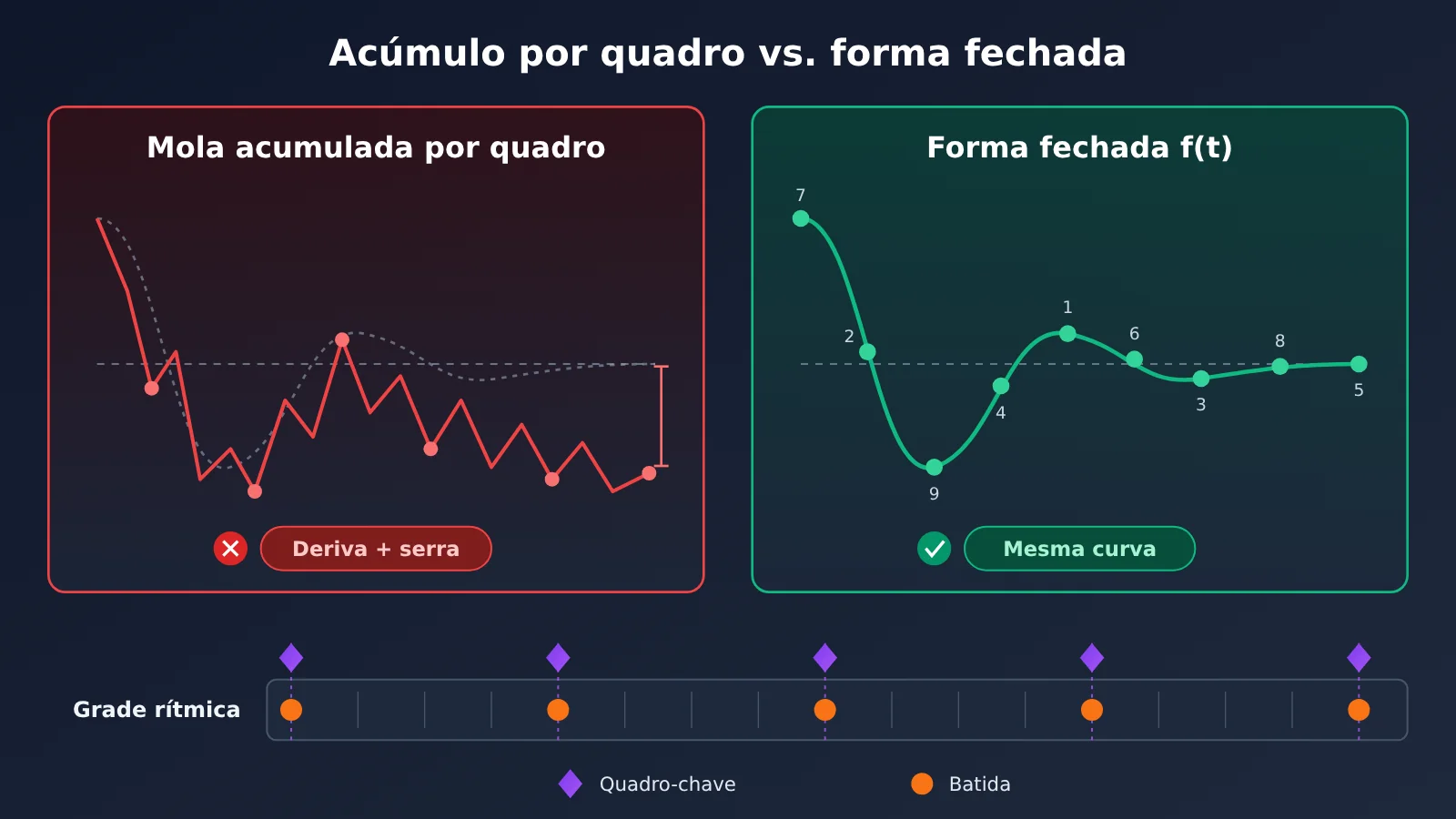
Em uma frase: a posição da mola é calculada diretamente a partir de t, sem depender de simulação quadro a quadro.
Em uma simulação comum de quique, a cada quadro você ajusta um pouco a velocidade e a posição, como se estivesse empurrando uma bolinha passo a passo. Já a resposta ao degrau em forma fechada (closed-form step response) é uma fórmula: basta substituir t para obter a posição da bolinha naquele instante. Se um elemento receber novos alvos várias vezes, é só somar as respostas de várias molas — o resultado continua dependendo apenas de t.
Da mesma forma, todas as grandezas físicas são calculadas previamente ou descritas por expressões analíticas. A integração passo a passo pode causar desvios quando os quadros são processados fora de ordem. É a mesma ideia do contrato seek(t) mencionado antes.
Sincronização com a batida e desfoque de movimento: de onde vêm o ritmo e a sensação de fluidez
Para sincronizar com a batida, use o NumPy para analisar a música de fundo (BGM) e gerar uma grade de batidas. Assim, as ações principais acompanham o ritmo, em vez de depender de durações escolhidas no feeling. Talvez o público não saiba explicar por que o resultado parece tão agradável, mas, quando as imagens se alinham com a bateria, o vídeo ganha um ar muito mais «profissional».
O desfoque de movimento, por sua vez, corresponde à técnica de subframes mencionada antes. Na fotografia real, objetos que se movem rapidamente deixam rastros. Ao capturar mais subframes por quadro e combiná-los, a imagem deixa de parecer uma «apresentação de slides» e passa a ter a fluidez de um filme.
Autoverificação com folha de contato: veja as miniaturas antes de renderizar o vídeo inteiro
Conclusão em uma frase: antes de renderizar o vídeo inteiro, gere uma “montagem de miniaturas” para detectar problemas com antecedência.
Folha de contato (contact sheet) é um termo da fotografia: várias imagens pequenas são reunidas em uma única folha para uma visualização rápida. Antes de renderizar o vídeo inteiro, gere um quadro por minuto ou por batida e junte tudo em uma imagem para verificar se há texto sobreposto, cenas vazias ou um ritmo arrastado.
O awesomeclaude resumiu seis regras essenciais que podem ser usadas diretamente como checklist:
- Leia o tempo; não conte os quadros.
- Use uma semente para todos os números aleatórios.
- Não use física baseada na integração a cada tick.
- Antes do primeiro quadro, use
await document.fonts.ready; caso contrário, os primeiros quadros podem aparecer com uma fonte substituta. - Deixe o ffmpeg fazer a mixagem do áudio; não grave pelo navegador.
- Use BT.709 como espaço de cor; caso contrário, as cores podem ficar diferentes em alguns players.
观默 também compartilhou três aprendizados de experiências que deram errado: adicionar will-change a uma camada que será ampliada ou reduzida pela câmera deixa o texto borrado; ao trocar o texto dentro de um contêiner deformável, defina separadamente os tempos de entrada e saída; os quadros inicial e final precisam ser idênticos, caso contrário, haverá um pequeno salto na reprodução em loop.
Por que prompts curtos funcionam melhor para fazer vídeos com Claude
Em uma frase: dar uma direção e deixar claro o que evitar estimula mais a capacidade de criação do modelo do que fornecer uma porção de parâmetros.
Guanmo compartilhou o texto original de um prompt de uma frase e afirmou que, com o Opus 5.5, não é preciso usar skill: uma frase basta: make a dynamic 15-second motion graphics video that shows what an incredible motion designer you are, like it's your showreel for a résumé. go all out. A ideia é: “Faça um vídeo dinâmico de motion graphics, com 15 segundos, como se fosse seu portfólio para uma vaga. Capriche.” Segundo ele, escrever “de alto nível” e “capriche” funciona melhor do que listar vários parâmetros detalhados.
Em uma análise de 496 prompts completos, o awesomeclaude constatou que quase metade tinha menos de 200 caracteres. Apenas 7% pediam que o modelo verificasse os frames por conta própria, mas quase todos os resultados de alta qualidade incluíam essa checagem.
Se você precisa de mais controle, pode seguir a estrutura de seis partes de Guanmo:
- inputs: primeiro, peça ao modelo que faça perguntas sobre 8 a 12 estados de UI, a paleta de cores e o BPM.
- direction: defina a direção visual e inclua uma lista do que é proibido (Banned).
- structure: organize a sequência de estados de acordo com as batidas.
- build: especifique restrições de implementação, como o contrato de
seek (t)e o uso de subframes. - gotchas: alerte sobre problemas comuns.
- start: peça primeiro uma tabela de batidas e, depois, o código.
O que mais vale a pena incluir no prompt é o que não fazer: explosões de partículas, reflexos de lente, brilho neon, separação RGB e easing com efeito de quique são algumas das principais coisas que deixam o resultado com cara de IA. Um modelo de prompt genérico também deve especificar duração, proporção da tela, resolução, FPS, lista de fatos e informações de áudio. A proporção da tela costuma ser esquecida, o que pode resultar em barras pretas no vídeo final.
Claude para criar vídeos: início rápido em 5 etapas, tempo e preço
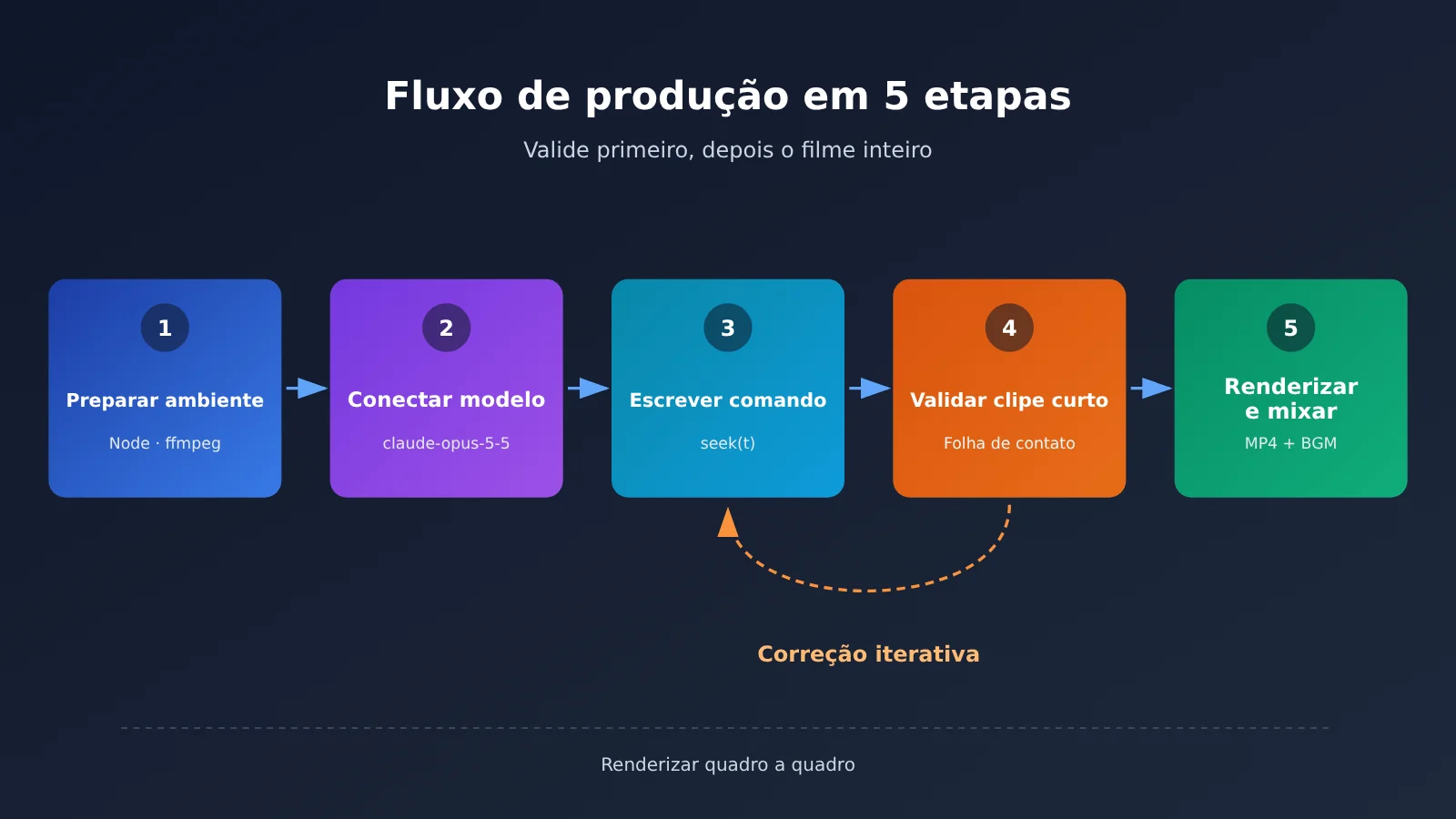
Agora que vimos como funciona, vamos ao processo prático. Não é preciso escrever nenhuma linha de código; os comandos e as configurações são apresentados em linha.
- Prepare o ambiente local: instale Node.js, Chrome e ffmpeg. No terminal, execute
npx playwright install chromiumpara instalar o navegador headless. Depois, executeffmpeg -versionpara confirmar que o ffmpeg está funcionando. - Conecte ao modelo: no cliente compatível com OpenAI que você costuma usar, preencha estes três campos: em
base_url, informehttps://api.apiyi.com/v1; emapi_key, informe a chave API criada no painel da APIYI; e emmodel, informeclaude-opus-5-5. - Escreva o comando: para uma versão de uma frase, use diretamente o comando de portfólio apresentado acima. Se precisar de mais controle, use a estrutura de seis partes e especifique a duração, o formato,
1920x1080e60fps. Peça também que a cena exponhawindow.DURATIONewindow.seek(t). - Comece renderizando a folha de contato e um trecho curto: peça ao modelo um storyboard e quatro quadros-chave; depois, renderize um trecho de 2 a 3 segundos para validar o resultado. Só prossiga depois de confirmar que não há timers, que as fontes estão corretas e que os quadros inicial e final são iguais.
- Renderize o vídeo completo e faça a mixagem: execute
node 渲染脚本.js scene.html out.mp4 15 60 1920 1080e, em seguida, use o ffmpeg para adicionar a música de fundo ao vídeo final. Escolha-c:a aacpara codificar o áudio e adicione-shortestpara que áudio e vídeo tenham a mesma duração.
Se você estiver usando o Claude Code, ele pode criar a cena, executar o script de renderização, ler a folha de contato e fazer ajustes por conta própria, gerando diretamente um MP4 com trilha de áudio. Para manter um estilo visual consistente, abra .claude/skills/SKILL.md no projeto e adicione estas linhas:
- Na primeira linha, escreva
name: motion-videocomo nome da habilidade. - Na segunda linha, escreva
description:e explique que ela serve para “gerar vídeos curtos com animações baseadas em seek (t)”. - Nas linhas seguintes, especifique as regras de estilo, como uma lista de itens proibidos, paleta de cores, fontes e a exigência de usar
await document.fonts.ready.
Depois, basta uma frase para reproduzir o mesmo estilo visual. Já a versão web do claude.ai é boa para visualizar o resultado diretamente na página, mas a gravação da tela pode perder quadros, fica limitada à resolução do monitor e não permite fazer mixagem de áudio.
Referência de tempo e custo para criar vídeos com Claude
Todos os dados abaixo foram compartilhados publicamente por outras pessoas e representam casos isolados. Não são benchmarks; servem apenas como referência de ordem de grandeza.
| Cenário | Tempo | Custo ou uso | Natureza dos dados |
|---|---|---|---|
| Geração única de 15 segundos | Cerca de 1 minuto | Cerca de US$ 2 em custos de API | Relato de outra pessoa, não é benchmark |
| Vídeo explicativo de 5 minutos (com TTS e legendas) | 26 minutos | Não divulgado | Relato de outra pessoa, não é benchmark |
| Vídeo histórico de 3 minutos, com cerca de 7.400 linhas de código | Cerca de 1 hora | 7% da cota semanal | Relato de outra pessoa, não é benchmark |
| Música completa em 4K a 60 fps, considerando apenas a renderização | Cerca de 57 minutos em um M5 Pro | Renderização local, sem custo com o modelo | Relato de outra pessoa, não é benchmark |
| Demo pública do LaunchVideo | Cerca de 4 minutos | Cerca de 90 mil tokens de entrada + 15 mil de saída | Relato de outra pessoa, não é benchmark |
Calculando o custo do modelo com base no orçamento de tokens do LaunchVideo: 90 mil ÷ 1 milhão × US$ 4 = US$ 0,36 para a entrada; 15 mil ÷ 1 milhão × US$ 20 = US$ 0,30 para a saída. O total fica em cerca de US$ 0,66 por vídeo. O custo real depende do tamanho dos seus comandos e de quantas vezes você fizer ajustes.
Tabela de preços do claude-opus-5-5
Os preços abaixo foram consultados em docs.apiyi.com/models. Os valores são em dólares por milhão de tokens, cobrados conforme o uso. Consulta realizada em 26/10/2026.
| Modelo | Tipo | Entrada | Saída | Leitura do cache |
|---|---|---|---|---|
| claude-opus-5-5 | Texto | US$ 4 | US$ 20 | US$ 0,2 |
| claude-opus-5-5-thinking | Texto | US$ 4 | US$ 20 | US$ 0,2 |
Use como referência os modelos e preços listados na plataforma. O valor efetivamente cobrado é o exibido em tempo real no painel de controle. Ao fazer várias alterações na mesma cena, comandos longos e códigos existentes podem ser atendidos por leitura do cache, com um custo por unidade bem menor que o da entrada comum.
🚀 Para começar rápido: recomendamos usar primeiro os créditos gratuitos para novos usuários da APIYI em apiyi.com e gerar um vídeo curto de 5 segundos. Assim, você testa todo o fluxo — ambiente, comando e script de renderização — antes de investir na produção de vídeos mais longos.
Limites do Claude na criação de vídeos
Em uma frase: tudo o que pode ser desenhado com código dá para fazer; o que exige uma câmera, não.
A renderização por código funciona muito bem para efeitos visuais, texto animado, infográficos, animações de dados, apresentações de produtos, revelações de logotipos e cenas em 3D. Mas ela não substitui filmagens com pessoas reais nem faz sincronização labial. Para incluir pessoas, cenas reais de rua ou tomadas cinematográficas, é preciso usar também um modelo de geração de vídeos ou gravar o material separadamente.
Há ainda dois pontos práticos: às vezes, o modelo pode incluir um timer na cena, e a junção dos capítulos de um vídeo longo pode ficar imperfeita. Por isso, renderize e valide primeiro trechos curtos antes de gerar o vídeo completo. Em conteúdos explicativos, confira os números por conta própria: o modelo pode apresentar informações incorretas.
Perguntas frequentes sobre criação de vídeos com Claude
Q1: O que significa criar vídeos com Claude?
É pedir ao Claude que escreva uma cena em uma página web, capaz de renderizar quadros em momentos específicos. Depois, um navegador headless captura cada quadro, e o ffmpeg os codifica em MP4. O modelo não gera os pixels: todos são renderizados pelo navegador.
Q2: Qual é a diferença entre criar vídeos com Claude e usar modelos de geração de vídeo como o Sora?
Os modelos de geração de vídeo ainda se destacam na aparência de pessoas reais e de cenas filmadas, mas têm limitações na clareza do texto, na precisão dos dados e na possibilidade de edição. Já o Claude é mais consistente para infográficos, animações de dados e animações de logos. Basta alterar uma linha de código para fazer ajustes precisos.
Q3: Quando essa técnica ficou popular?
Ela ganhou popularidade no X em chinês entre setembro e outubro de 2026. Segundo a BeatAPI, o claude-opus-5-5 foi lançado em 22/09/2026. Depois, 观默 divulgou a coletânea de exemplos awesome-ai-motion, que até 26/10/2026 reunia 1.417 referências de trabalhos. Como a pessoa responsável pela manutenção não reproduziu cada um deles de forma independente, use a coletânea apenas como referência.
Q4: Para quais situações Claude é mais indicado na criação de vídeos?
– **Divulgação de produtos**: demonstrações de recursos, animações de interface e aberturas para eventos de lançamento.
– **Explicação de conteúdos**: gráficos de dados em movimento, detalhamento de processos e animações educativas.
– **Animações de marca**: revelação de logos, textos animados e animações curtas para redes sociais.
– **Apresentações em 3D**: produtos em plataformas giratórias e percursos por espaços tridimensionais.
Q5: Como chamar o claude-opus-5-5 pela API para escrever o código da cena?
1. Crie uma conta e uma chave API no APIYI, em apiyi.com.
2. No cliente, defina `base_url` como o endereço compatível com OpenAI do APIYI e informe `claude-opus-5-5` como nome do modelo.
3. Envie um comando para receber um HTML de arquivo único e passe-o ao script de renderização local para gerar o vídeo.
Com a mesma chave API, você também pode alternar entre modelos como Claude, GPT e Gemini para comparar qual deles cria as melhores animações.
Q6: Quanto custa, mais ou menos, criar um vídeo curto?
Com base no uso do LaunchVideo informado por outras pessoas, o custo do modelo fica em torno de US$ 0,66 por vídeo; outra pessoa relatou ter gasto cerca de US$ 2 em um vídeo de 15 segundos. Esses valores não são uma referência padrão. O ideal é começar com um teste pequeno por uso no APIYI, em apiyi.com, registrar o consumo real de tokens e só então fazer o orçamento.
Q7: Por que o vídeo renderizado fica piscando ou tremendo?
A causa mais comum é usar `Date.now()`, acumular valores quadro a quadro ou gerar números aleatórios sem uma semente na cena, o que viola o contrato de seek(t). Depois, confira se o primeiro e o último quadro são iguais e se a renderização do primeiro quadro aguarda o carregamento das fontes.
Principais pontos e resumo: Claude criando vídeos
Principais conclusões
- Origem dos pixels: Claude só escreve o código; quem desenha as imagens é o navegador. Não é necessário usar um modelo de vídeo.
- Princípio central: cada quadro é uma função pura do tempo,
seek(t), que determina uma única imagem para qualquer instante. - Pipeline em quatro etapas: escrever a cena, capturar quadros com um navegador sem interface gráfica, codificar com ffmpeg e adicionar o áudio na pós-produção.
- Segredos para uma animação fluida: molas com retorno ao estado inicial, pré-cálculo da física, sincronização com a batida e desfoque de movimento por subframe.
- Garantia de qualidade: gere primeiro uma folha de contato antes de renderizar o vídeo inteiro. Assim, dá para identificar com antecedência sobreposições, quadros vazios e animações fora do ritmo.
- Estratégia para os comandos: seja breve e indique uma direção clara; dê destaque à proporção da tela e à lista do que “não fazer”.
- Como começar: use a APIYI, em apiyi.com, para chamar claude-opus-5-5 conforme o uso e faça a renderização localmente.
Resumo
A essência de criar vídeos com Claude é transformar a tarefa de “gerar imagens” em “gerar código capaz de desenhar imagens”. Basta manter o princípio da função temporal seek(t) e combiná-lo com um navegador sem interface gráfica e o pipeline de quatro etapas com ffmpeg. Assim, até um modelo de texto puro consegue produzir clipes animados reproduzíveis e fáceis de editar. Os limites também são claros: Claude é bom para animações e infográficos, mas não para filmagens com pessoas reais nem sincronização labial.
A recomendação é começar com um clipe de 5 a 15 segundos. Primeiro, faça o fluxo funcionar; depois, acrescente a sincronização com a batida e as verificações automáticas. Para escrever o código das cenas, recomendamos usar a APIYI, em apiyi.com, para chamar claude-opus-5-5 e pagar conforme o uso. Novos usuários recebem créditos gratuitos para testar.
Referências sobre como criar vídeos com Claude
- Clipe original de Guanmo e explicações do autor: ponto de partida da abordagem
- Link:
x.com/guanmo_ai/status/2109941504827654305 -
Detalhes: publicação original do clipe animado de 13 segundos. As explicações do autor estão em
x.com/guanmo_ai/status/2104141508081525184 -
Biblioteca de exemplos awesome-ai-motion: índice de trabalhos renderizados com código usando Opus 5.5
- Link:
github.com/guanmo-ai/awesome-ai-motion -
Detalhes: serve como referência de estilo. Os exemplos não foram reproduzidos de forma independente.
-
Guia Claude Video do awesomeclaude: scripts de renderização e seis regras fundamentais
- Link:
awesomeclaude.ai/claude-video -
Detalhes: fonte das informações sobre a abordagem do relógio virtual e as estatísticas da stack técnica.
-
Lista de modelos da APIYI: preços e categorias do claude-opus-5-5
- Link:
docs.apiyi.com/models - Detalhes: consulte esta página para verificar o modelo e os preços atualizados.
Autor: equipe técnica da APIYI
Contato técnico: fale com a gente pela página inicial do site da APIYI. Para mais documentação de integração, consulte o centro de documentação em docs.apiyi.com