著者注:Claudeによる動画制作の仕組みを徹底解説します。各フレームは時間を引数に取る純粋関数 seek(t) で表現されます。ヘッドレスブラウザーと FFmpeg を使った4段階のフレームレンダリング、滑らかな動きを生む減衰するばねとビートへの同期、そしてそのまま実践できる5ステップの手順を紹介します。
最近、中国語圏の X を見ていると、文字が弾むように現れ、グラフがビートに合わせて伸び、3D オブジェクトがゆっくり回転する短い動画を目にしたことがあるかもしれません。そこには「Claude で作成」と書かれています。2026年9月から10月にかけて、Claudeで動画を作る手法が話題になりました。そのきっかけの一つが、@guanmo_ai(観黙)が公開した13秒のモーショングラフィックス動画です。
作者自身の説明は明快です。「この動画は Opus 5.5 にコードを一行ずつ書かせてレンダリングしたもので、動画生成モデルは一切使っていません」。コメント欄では、さらに「コードで描画して、それをフレームごとにレンダリングして動画にしました」と補足しています。
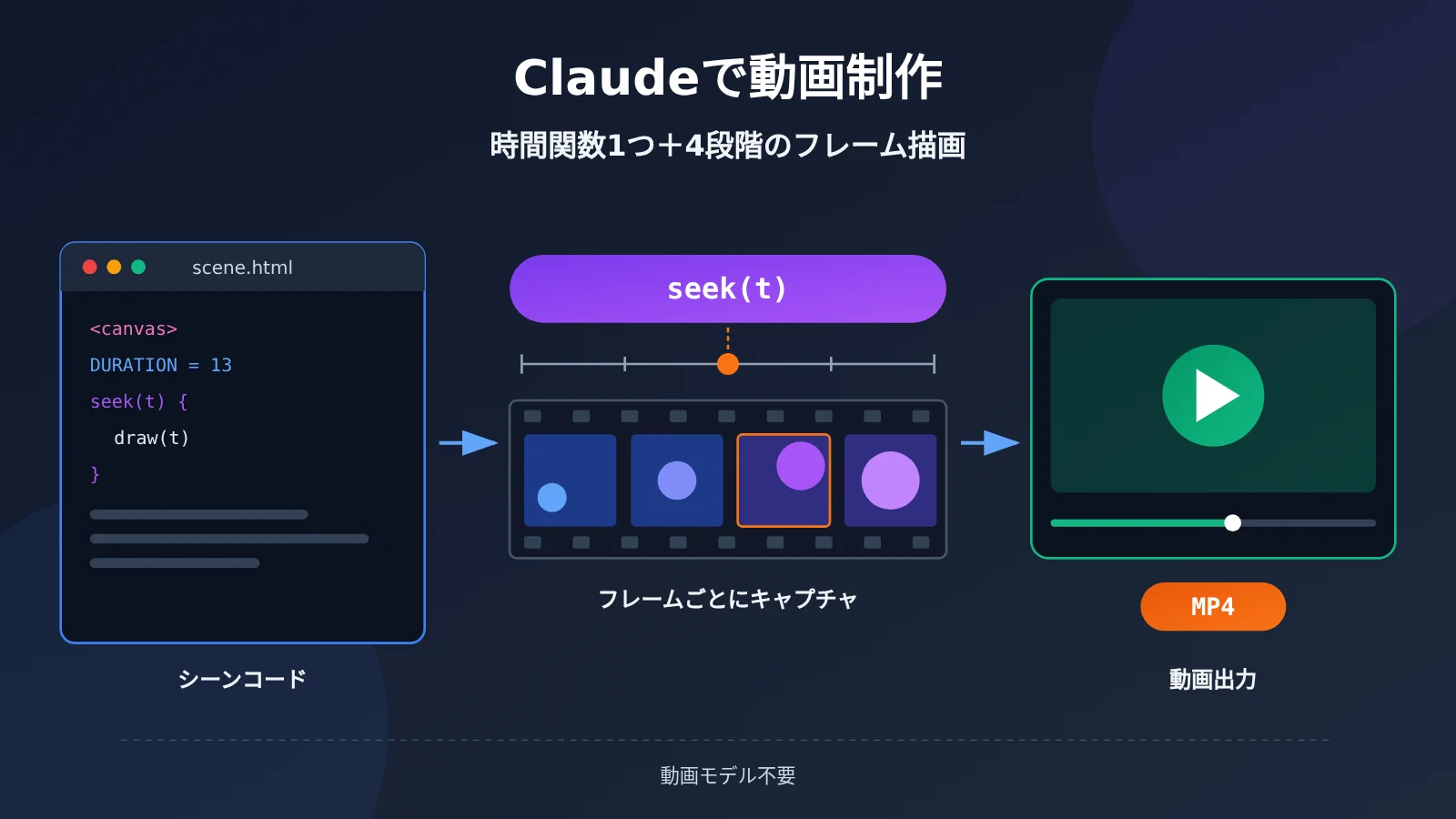
Claudeがひそかに動画モデルをリリースしたわけではありませんし、謎めいたプラグインを使ったわけでもありません。仕組みの核は、時間関数と4段階のレンダリングパイプラインだけです。この記事では原理を順を追って解説し、そのまま実践できる5ステップの手順も紹介します。シーンのコードを書く作業には、APIYI(apiyi.com)から claude-opus-5-5 を従量課金で利用できます。
この記事でわかること:Claudeで動画を作れる理由、動きが滑らかになる仕組み、プロンプトを短くするほど使いやすくなる理由を解説します。読み終えたら、自分で最初の MP4 を作れるようになります。
Claudeが動画を作る仕組み:動画モデルがないのに、ピクセルはどこから来るのか
結論をひと言で言うと、Claudeはコードを書くだけで、ピクセルを描くのはブラウザーです。
Claude Opus 5.5は純粋なテキストモデルで、テキストや画像を入力として受け取り、出力するのはテキストだけです。第三者の技術ブログBeatAPIによると、Anthropicは2026年9月22日にclaude-opus-5-5を公開しました。コンテキストウィンドウは100万、出力トークン数は最大12万8,000で、動画モデルはありません。つまり、「Opus 5.5が作った動画」と呼ばれているものでも、モデルが実際に出力しているのはWebページです。時間を指定するだけで、その瞬間のアニメーションを描画できます。
たとえるなら、Claudeは楽譜を書く作曲家、ブラウザーは楽譜に合わせて演奏する演奏者、ffmpegは録音スタジオです。作曲家自身は音をひとつも出しませんが、楽譜が十分に正確なら、録音されるのは完成した曲です。
| 比較項目 | 動画生成モデル | Claudeで動画を作る(コードによるレンダリング) |
|---|---|---|
| モデルの出力 | ピクセルのフレームを直接出力 | HTML/JSのシーンコードを出力 |
| ピクセルの生成元 | モデルのニューラルネットワークが生成 | ブラウザーがCanvas、SVG、WebGLで描画 |
| 編集のしやすさ | 一部を変更するだけでも、動画全体を再生成することが多い | コードを1行変更して、再レンダリングするだけ |
| 結果の再現性 | 同じプロンプトでも、生成するたびに結果が異なる | 同じコードなら、毎回まったく同じようにレンダリングされる |
| 文字とデータ | 文字がぼやけやすく、数字の形も崩れやすい | フォントが鮮明で、データもコードに基づいて正確に描画される |
| 得意なコンテンツ | 実在の人物、実写の質感、自然の風景 | モーション、インフォグラフィック、データアニメーション、ロゴの演出 |
seek(t)とは:各フレームは時間の純粋関数
ひと言で言うと、任意の時刻を指定すれば、いつでも同じ画面が返ってきます。
動画プレーヤーのシークバーを手に持っていると想像してください。3.5秒の位置にドラッグすると、画面はすぐにその時点のフレームで止まります。それまでに何秒分を見ていたかは関係ありません。これが「純粋関数」の意味です。画面は時間 t だけで決まり、過去の状態には依存しません。
シーンのコードで外部に公開する約束事は、2つだけです。これは、BeatAPIのプロンプトテンプレートとawesomeclaude.aiのレンダリングスクリプトに基づいています。
window.DURATION:動画全体の長さ(秒)。async window.seek(t):t秒の時点に移動し、そのフレームを完全に描画してから戻る。
この約束を守るため、シーン内では次のような書き方を明確に禁止します。
Date.now():実際の壁時計を読み取るため、レンダリング時刻と画面上の時間が一致しません。requestAnimationFrameでフレームごとに値を加算する:位置を「前のフレーム+増分」で求めるため、フレームを飛ばすとずれてしまいます。- CSSの
transition、setTimeout、setInterval:いずれも実際に経過した時間に依存します。 - シードを設定していない
Math.random():レンダリングのたびに結果が変わり、画面がちらつきます。
なぜ決定論的なレンダリングが必要なのか
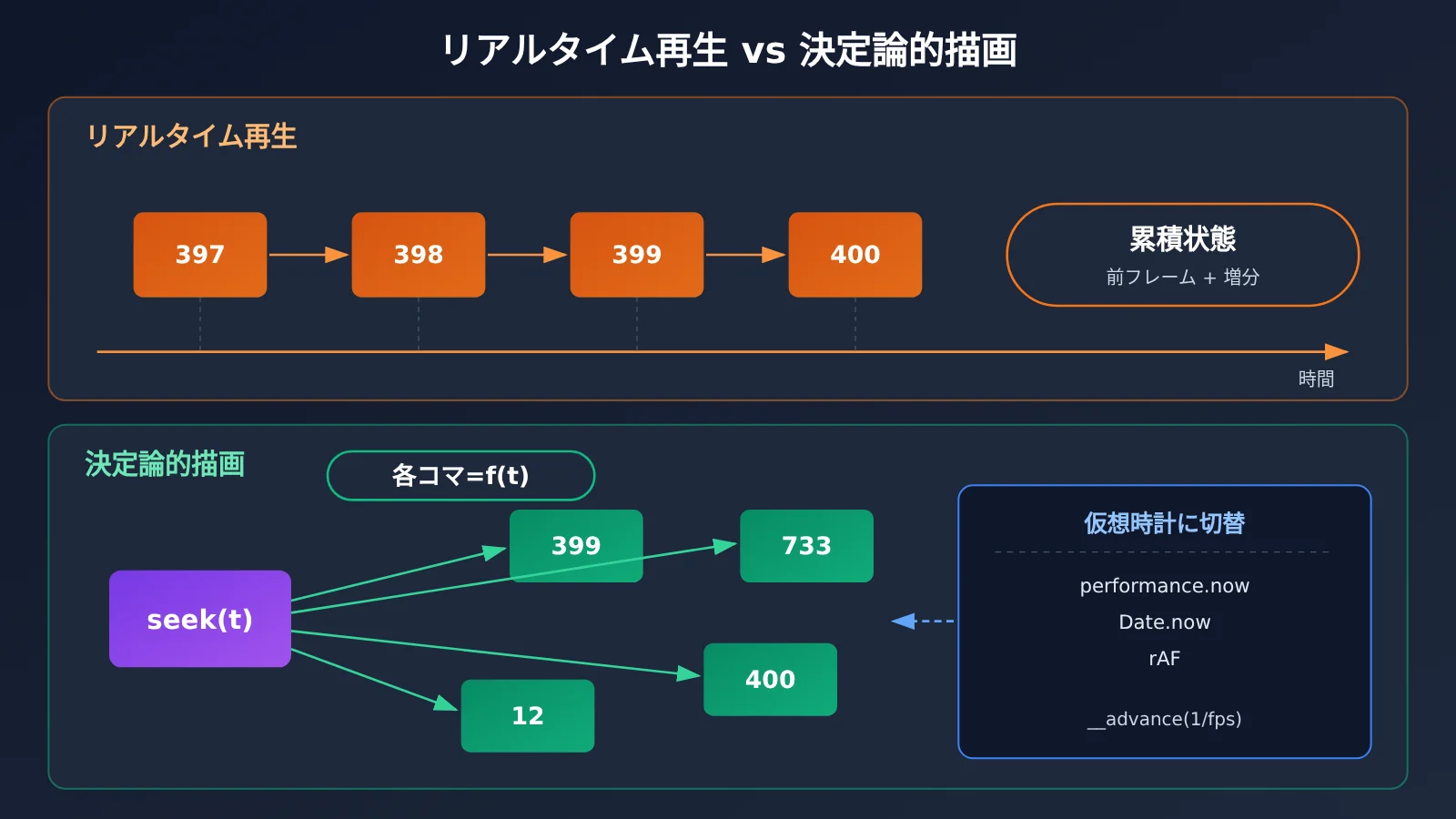
ひと言で言うと、レンダリングはリアルタイム再生ではないため、フレーム間に「連続性」はありません。
リアルタイム再生では、第400フレームは第399フレームの直後に表示されます。一方、オフラインレンダリングでは、第400フレームの撮影が第399フレームから数秒後になることもあれば、複数のフレームが並行してレンダリングされることもあります。フレームをまたいで状態を累積すると、画面の揺れやちらつき、レンダリング結果の不一致につながります。そのため、位置は t の関数として定義し、乱数には固定シードを使う必要があります。
awesomeclaudeのレンダリングスクリプトには、さらに便利な仕組みがあります。仮想時計を注入する方法です。performance.now、Date.now、requestAnimationFrame、document.getAnimations()を制御し、各フレームの描画時に__advance(1/fps)を1回呼び出すことで、時間を厳密に1フレームずつ進めます。これならシーンのコードを変更せずに、rAFループやGSAP、CSSアニメーションを正しく動かせます。
Claudeで動画を作る4ステップのフレームレンダリング:HTMLからMP4まで
ひと言でまとめると、これは基本的にコマ撮りアニメです。モデルを動かすのがコードで、シャッターを切るのがヘッドレスブラウザーです。
コマ撮りアニメでは、少し動かして1枚撮り、また少し動かして1枚撮ります。Claudeの動画制作パイプラインもまったく同じです。コードが時刻 t の画面を「配置」し、ブラウザーが「撮影」し、ffmpegが数百〜数千枚の画像をつないで動画にします。
| ステップ | 担当 | 内容 | ポイント |
|---|---|---|---|
| ① シーンを書く | Claudeモデル | 単体で動作するHTMLファイルを生成 | DURATION と seek(t) を公開する |
| ② 1フレームずつ取得する | Playwrightのヘッドレスブラウザー | 時刻を t に進めてPNGを1枚撮影し、最終フレームまで繰り返す | 最初のフレームを撮る前に、フォントの読み込み完了を待つ |
| ③ 動画にエンコードする | ffmpeg | PNGをパイプ経由で送り、H.264でエンコード | yuv420p、crf 18、+faststart |
| ④ 音声を後からミックスする | ffmpeg | 独立した音声トラックを最後にMP4へミックス | ブラウザーの音声は録音しない |
最初のステップでは、モデルが通常、Canvas 2D、SVG+GSAP、Three.js/WebGL、またはGLSLシェーダーで描画する単体のHTMLファイルを作成します。単一ファイルにするメリットは、依存関係がなく、どのブラウザーでも開けることです。
2番目のステップでは、Playwrightでページを開き、時刻を t に進めてスクリーンショットを撮り、次のフレームへ進めます。3番目のステップでは、PNGを1フレームずつパイプ経由でffmpegに送り、一般的には次の3つのエンコードオプションを使います。
-pix_fmt yuv420p:ほとんどのプレーヤーやソーシャルプラットフォームと互換性があります。-crf 18:視覚的にはほぼ劣化がわからない画質設定です。-movflags +faststart:インデックスをファイルの先頭に配置し、Web上でダウンロードしながら再生できるようにします。
4番目のステップでは、音声を別途ミックスします。ブラウザーで録音した音声と映像では、タイムラインが一致するとは限りません。音声トラックを最後にMP4へミックスすれば、カット位置やビートを正確に合わせられます。
レンダリングスクリプトは、たとえば次のように1行で実行できます。node 渲染脚本.js scene.html out.mp4 6 60 1920 1080。6つの引数は、順に次のとおりです。
scene.html:入力するシーンファイル。out.mp4:出力ファイル名。6:動画の長さ(秒)。60:フレームレート(fps)。1920、1080:画面の幅と高さ。
速度について、awesomeclaudeの自己申告による実測では、Linux + Chrome + ffmpeg 7の環境で、2秒・30fpsの動画を約6秒でレンダリングでき、第45フレームはちょうど t=1.500 にあたるとのことです。ただし、これは本人による報告であり、ベンチマークではありません。使用するマシンの構成によって結果は異なります。観默のbuild段階では、さらに細かい処理を行っています。各フレームで追加のsubframeを4つレンダリングし、ffmpegのtmixフィルターで合成してモーションブラーを加え、最終的に60fpsの動画に仕上げています。
Claudeで動画を作るときの技術スタックの選び方
ひと言で言うと、ライブラリは作り方を決め、スタイルはAIらしさを左右します。
awesomeclaudeが、公開済みの703件の成果物で挙げられた技術スタックを集計したところ、プロンプトでライブラリを明示していたのは38%でした。残りはモデルが自分で選んでいます。
| 技術スタック | 割合 | 特に向いているコンテンツ |
|---|---|---|
| Canvas 2D | 38% | モーショングラフィックス、動く文字、パーティクル、グラフ、解説動画 |
| SVG + GSAP | 26% | ロゴのアニメーション、UIアニメーション、線の描画 |
| Three.js / WebGL | 19% | 3Dの回転演出、空間を移動する映像 |
| GLSL shader | 13% | 抽象的なループ映像、流体のような動き |
1分を超える複数シーンの長編動画を作るなら、RemotionやHyperFramesのようなフレームワークがおすすめです。フレーム単位の時間管理とレンダラーが組み込まれているため、HTMLを1ファイルずつ手作業で作るよりずっと手軽です。
Claudeの動画制作がスムーズな理由:閉形式スプリング、ビート同期、モーションブラー、自己チェック
動画を作れることは、あくまで第一歩です。映像が自然に見えるか、「AIっぽさ」が出ないかは、次のような運動学の原則にかかっています。
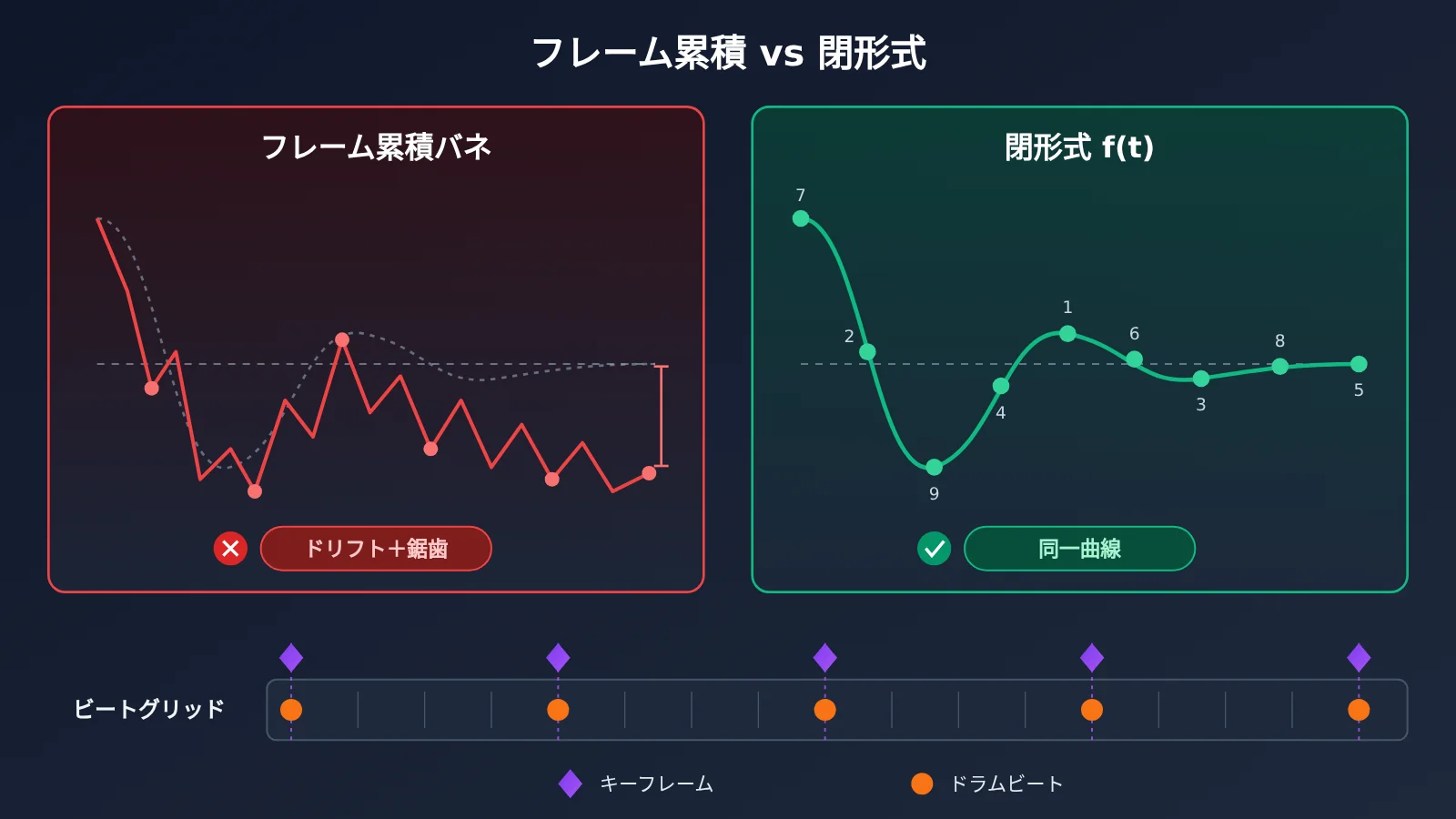
閉形式のばね:一歩ずつ進めず、数式で位置を求める
ひと言で言うと、ばねの位置は t から直接計算でき、フレームごとのシミュレーションは不要です。
一般的なバウンスのシミュレーションでは、フレームごとに速度と位置を少しずつ更新し、ボールを一歩ずつ押し進めるように動かします。一方、閉形式のステップ応答(closed-form step response)は、t を代入するだけで、その時点でのボールの位置を直接求められる数式です。要素の目標位置が何度も変わる場合は、複数のばね応答を足し合わせます。それでも結果は t だけで決まります。
同様に、すべての物理量はあらかじめ計算するか、解析式で表現します。逐次積分では、フレームの順序が入れ替わると結果にずれが生じます。これは、先に説明した seek(t)の契約と同じ考え方です。
ビート同期とモーションブラー:リズムと質感を生み出す
ビートに合わせるには、numpy でBGMを分析してビートのグリッドを作り、感覚だけで時間を決めるのではなく、重要な動きをビートに合わせます。視聴者は心地よさの理由を言葉にできないかもしれませんが、映像とドラムの音が合っていると、作品はぐっと「プロらしく」見えます。
モーションブラーは、先ほど触れたサブフレームのテクニックに当たります。現実の撮影でも、速く動く物体には残像が生じます。各フレームで複数のサブフレームをサンプリングして合成すると、画面の動きが「スライドショーのようなカクつき」から「映画のような滑らかさ」に変わります。
コンタクトシートで事前チェック:まずサムネイル、次に全編をレンダリング
ひとことで言うと:全編をレンダリングする前に「サムネイルのコラージュ」を作り、問題を早めに見つけましょう。
コンタクトシートとは、複数の小さな画像を1枚の紙に並べて、すばやく確認するための写真用語です。全編をレンダリングする前に、1分ごと、または1拍ごとに1フレームを出力して1枚の画像にまとめ、文字の重なりや空白のショットがないか、テンポが遅くないかをチェックします。
awesomeclaude がまとめた6つの重要ルールは、そのままチェックリストとして使えます。
- フレーム数ではなく、時間を基準にする。
- すべての乱数にシードを設定する。
- tickごとに積分する物理演算は使わない。
- 最初のフレームを出力する前に
await document.fonts.readyを実行する。そうしないと、最初の数フレームで代替フォントが使われます。 - 音声のミキシングは ffmpeg に任せ、ブラウザーでは録音しない。
- 色空間は BT.709 に設定する。そうしないと、一部のプレーヤーで色がずれることがあります。
観默は、実際に遭遇した3つの落とし穴も紹介しています。カメラで拡大縮小するレイヤーに will-change を設定すると、文字がぼやけることがあります。変形するコンテナ内で文字を切り替える場合は、表示と退場のタイミングを個別に設定しましょう。また、ループ再生時に揺れないよう、最初と最後のフレームは完全に一致させる必要があります。
Claudeで動画を作るなら、プロンプトは短いほうが効果的
結論:細かなパラメーターを並べるより、方向性と禁止事項を伝えるほうが、モデルのデザイン力を引き出せます。
観黙氏は、実際に使った一文だけのプロンプトを公開し、Opus 5.5ならスキルを追加しなくても一文で十分だと明言しています。make a dynamic 15-second motion graphics video that shows what an incredible motion designer you are, like it's your showreel for a résumé. go all out. つまり、「自分の実力を示す求職用のショーリールとして、15秒のダイナミックなモーショングラフィックス動画を作る。全力で仕上げて」ということです。氏の経験では、細かなパラメーターを並べるより、「一流」「全力で」と伝えるほうが効果的です。
awesomeclaudeが集計した496件の完全なプロンプトのうち、約半数は200文字未満でした。モデル自身にフレームをチェックさせる指示を含むプロンプトはわずか7%ですが、品質の高い結果では、ほぼすべてで自己チェックが行われていました。
より細かくコントロールしたい場合は、観黙氏の6段構成が参考になります。
- inputs:まずモデルに質問させ、UIの状態を8〜12種類、配色、BPMを確認します。
- direction:スタイルの方向性を示し、禁止事項のリストも用意します。
- structure:ビートに合わせて状態の遷移を並べます。
- build:
seek(t)の契約やサブフレームなど、実装上の制約を指定します。 - gotchas:よくある落とし穴をあらかじめ伝えます。
- start:まずビート表を作り、その後にコードを書くよう指示します。
プロンプトに盛り込む価値が最も高いのは、「やってはいけないこと」です。パーティクルの爆発、レンズフレア、ネオンの発光、RGB分離、弾むようなイージングなどは、AIっぽさの主な原因になります。汎用テンプレートには、動画の長さ、画角、解像度、fps、事実関係のリスト、音声情報も明記しましょう。特に画角は書き忘れやすく、その結果、完成動画に黒帯が入ることがあります。
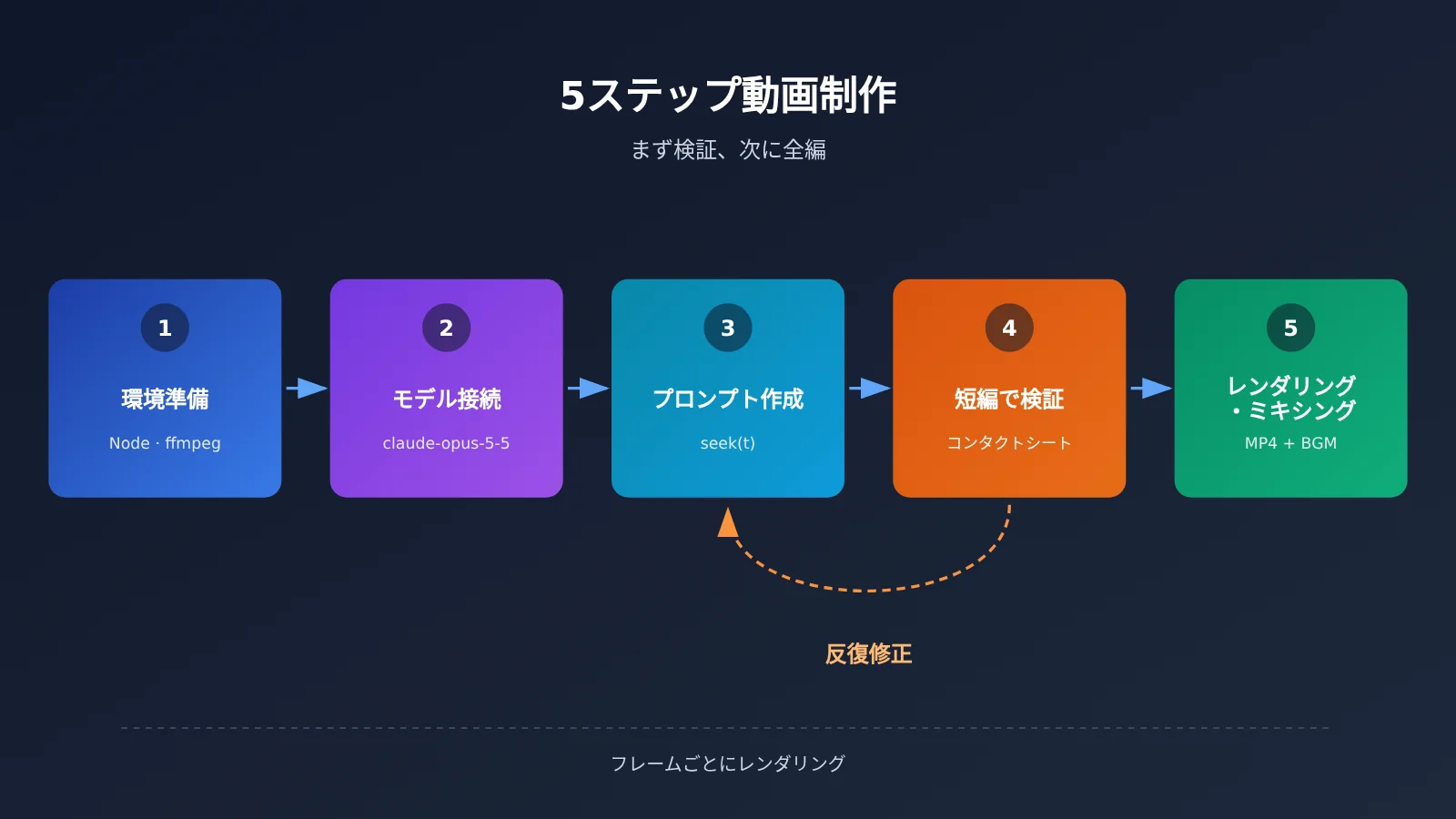
Claudeで動画制作:すぐ始められる5ステップ、所要時間と料金
仕組みを理解したところで、ここからはそのまま実践できる手順を紹介します。コードを書く必要はありません。コマンドや設定はすべて本文中に記載しています。
- ローカル環境を準備する:Node.js、Chrome、ffmpegをインストールします。ターミナルで
npx playwright install chromiumを実行してヘッドレスブラウザーをインストールし、続けてffmpeg -versionを実行してffmpegが使えることを確認します。 - モデルに接続する:普段使っているOpenAI互換クライアントに、次の3項目を入力します。
base_urlにはhttps://api.apiyi.com/v1、api_keyにはAPIYIのコンソールで作成したキー、modelにはclaude-opus-5-5を設定します。 - プロンプトを書く:簡単に済ませたい場合は、上記の作品集向けプロンプトをそのまま使います。細かく制御する場合は6部構成にし、動画の長さ、画面比率、
1920x1080、60fpsを必ず明記しましょう。また、シーンでwindow.DURATIONとwindow.seek(t)を公開するよう指定します。 - まずコンタクトシートと短いクリップをレンダリングする:モデルにストーリーボードと4枚のキーフレームを作らせてから、2〜3秒のクリップをレンダリングして検証します。タイマーを使っていないこと、フォントが正常に表示されること、最初と最後のフレームが一致することを確認してから、次へ進みます。
- 全編をレンダリングして音声をミックスする:
node レンダリングスクリプト.js scene.html out.mp4 15 60 1920 1080を実行します。その後、ffmpegでBGMを完成した動画にミックスします。音声のエンコードには-c:a aacを指定し、音声と映像の長さをそろえるために-shortestを加えます。
Claude Codeを使えば、シーンの作成からレンダリングスクリプトの実行、コンタクトシートの読み取りと修正まで自動で行い、音声付きのMP4を作成できます。ビジュアルスタイルを統一したい場合は、プロジェクト内の .claude/skills/SKILL.md を開き、次の内容を記述します。
- 1行目に
name: motion-videoと書き、スキル名を設定します。 - 2行目に
description:と書き、「seek(t)に基づくアニメーション動画を生成する」と説明します。 - 3行目以降に、禁止事項のリスト、配色、フォント、
await document.fonts.readyの必須化など、スタイルのルールを1行ずつ書きます。
これで、次回からは一言伝えるだけで同じビジュアルスタイルを再現できます。一方、claude.aiのWeb版はページ上で手軽にプレビューするのに向いていますが、画面録画ではフレーム落ちが発生し、画面の解像度に制限されるうえ、音声をミックスすることもできません。
Claudeで動画を作る際の時間と費用の目安
以下のデータは、すべて第三者が公開した自己申告による個別の事例です。ベンチマークではなく、あくまで規模感の参考としてご覧ください。
| シーン | 所要時間 | 費用または使用量 | データの性質 |
|---|---|---|---|
| 15秒の動画を一度に生成 | 約1分 | API費用は約2ドル | 第三者の自己申告であり、ベンチマークではありません |
| 5分の解説動画(TTSと字幕を含む) | 26分 | 非公開 | 第三者の自己申告であり、ベンチマークではありません |
| 3分の歴史題材の動画、コード約7,400行 | 約1時間 | 週次上限の7%を消費 | 第三者の自己申告であり、ベンチマークではありません |
| 4K60の楽曲全編、レンダリングのみ | M5 Proで約57分 | ローカルでレンダリングするため、モデル費用は不要 | 第三者の自己申告であり、ベンチマークではありません |
| LaunchVideoの公開デモ | 約4分 | 入力約9万トークン+出力約1.5万トークン | 第三者の自己申告であり、ベンチマークではありません |
LaunchVideoのトークン数をもとにモデル費用を計算すると、入力は9万 ÷ 100万 × 4ドル = 0.36ドル、出力は1.5万 ÷ 100万 × 20ドル = 0.30ドルとなり、1本あたり約0.66ドルです。実際の費用は、プロンプトの長さや修正の回数によって変わります。
claude-opus-5-5 料金表
以下の料金は docs.apiyi.com/models を参照しています。単位は100万トークンあたりの米ドルで、従量課金です。2026年10月26日時点の情報です。
| モデル | 種類 | 入力 | 出力 | キャッシュ読み取り |
|---|---|---|---|---|
| claude-opus-5-5 | テキスト | 4ドル | 20ドル | 0.2ドル |
| claude-opus-5-5-thinking | テキスト | 4ドル | 20ドル | 0.2ドル |
モデル名と料金はプラットフォームのモデル一覧をご確認ください。実際の料金は、コンソールに表示される最新情報が適用されます。同じシーンを繰り返し修正する場合、長いプロンプトや既存のコードはキャッシュ読み取りが適用されるため、通常の入力より大幅に低い単価で利用できます。
🚀 クイックスタート:まずは APIYI(apiyi.com)の新規ユーザー向け無料枠を使い、5秒の短い動画を1本作ってみましょう。環境設定からプロンプト、レンダリングスクリプトまで、一連の流れを確認してから長尺動画の制作に取りかかるのがおすすめです。
Claudeで動画を作る場合の限界
結論を一言で言えば、コードで描けるものは作れますが、カメラで撮影する必要があるものは作れません。
コードによるレンダリングは、モーショングラフィックス、動く文字、インフォグラフィック、データアニメーション、製品の演出、ロゴの登場演出、3Dシーンなどを得意としています。一方、実写映像や口の動きとの同期には対応していません。人物の出演、街並みの実写撮影、映画のようなカットが必要な場合は、別途動画生成モデルを組み合わせるか、撮影素材を用意する必要があります。
また、現実的な注意点が2つあります。モデルがシーン内にタイマーを書き込んでしまうことがあり、長尺動画では章ごとのつなぎ目が不自然になる場合もあります。そのため、まず短い区間をレンダリングして検証してから、動画全体を作成しましょう。解説動画に登場する数値は、必ず自分で確認してください。モデルが事実と異なる内容を出力することがあります。
Claudeで動画を作る際によくある質問(FAQ)
Q1:Claudeで動画を作るとは、具体的にどういうことですか?
Claudeに、時間を指定してフレームを取得できるWebシーンを書かせます。その後、ヘッドレスブラウザーで各フレームをスクリーンショットとして取得し、ffmpegでエンコードしてMP4にします。モデル自体がピクセルを生成するのではなく、ピクセルはすべてブラウザーが描画します。
Q2:Claudeでの動画制作は、Soraのような動画生成モデルと何が違いますか?
動画生成モデルは、実写の人物や映像らしい質感では優れていますが、文字の読みやすさやデータの正確性、編集のしやすさには限界があります。一方、Claudeでの動画制作は、インフォグラフィックやデータアニメーション、ロゴの演出などを安定して作れます。コードを1行変更するだけで、細かく調整できるのも特長です。
Q3:この手法はいつごろ流行しましたか?
2026年9〜10月に、中国語圏のXで話題になりました。BeatAPIによると、claude-opus-5-5は2026-09-22にリリースされました。その後、観默が事例集「awesome-ai-motion」を公開。2026-10-26時点で作品の索引が1417件掲載されていますが、いずれもメンテナーが個別に再現したものではないため、あくまで参考としてご覧ください。
Q4:Claudeでの動画制作は、どんな用途に向いていますか?
– **製品プロモーション**:機能紹介、画面アニメーション、発表会のオープニング。
– **知識の解説**:データグラフのアニメーション、プロセスの分解、解説アニメーション。
– **ブランドのモーション表現**:ロゴの登場演出、動く文字、SNS向けの短いアニメーション。
– **3Dプレゼンテーション**:製品のターンテーブル表示、空間を移動する演出。
Q5:API経由でclaude-opus-5-5を呼び出し、シーンコードを書くにはどうすればよいですか?
1. APIYI(apiyi.com)に登録し、APIキーを作成します。
2. クライアントの`base_url`にAPIYIのOpenAI互換エンドポイントを設定し、モデル名に`claude-opus-5-5`を指定します。
3. プロンプトを送信して単一ファイルのHTMLを取得し、ローカルのレンダリングスクリプトで動画にします。
同じAPIキーでClaude、GPT、Geminiなどのモデルに切り替えられるため、どのモデルがより優れたアニメーションを作るか比較できます。
Q6:短い動画を1本作るには、いくらくらいかかりますか?
他の人が自己申告したLaunchVideoの利用量をもとにすると、モデルのコストは1本あたり約0.66ドルです。15秒の動画で約2ドルかかったという報告もあります。ただし、いずれも標準的な目安ではありません。まずはAPIYI(apiyi.com)の従量課金で少額のテストを行い、実際のトークン使用量を記録してから予算を立てることをおすすめします。
Q7:レンダリングした動画がちらついたり、揺れたりするのはなぜですか?
よくある原因は、シーン内で`Date.now()`を使っていること、フレームごとに値を累積していること、シードを指定していない乱数を使っていることです。これらはseek(t)の契約に反します。あわせて、開始フレームと終了フレームが一致しているか、フォントの読み込み完了を待ってから最初のフレームを描画しているかも確認してください。
Claudeで動画を作る際の要点とまとめ
主なポイント
- ピクセルの生成元:Claudeが書くのはコードだけです。映像はブラウザーが描画するため、動画生成モデルは必要ありません。
- 中核となるルール:各フレームは時間を入力とする純粋関数
seek(t)で描画します。どの時刻でも、画面が一意に決まります。 - 4ステップのパイプライン:シーンを作成し、ヘッドレスブラウザーでフレームごとにスクリーンショットを撮影、ffmpegでエンコードし、最後に音声を追加します。
- 滑らかに仕上げるコツ:閉じたスプリング、物理演算の事前計算、ビートに合わせた動き、サブフレーム単位のモーションブラーを活用します。
- 品質を保つ方法:動画全体をレンダリングする前にコンタクトシートを作成し、要素の重なり、空白のフレーム、ビートとのずれを早めに見つけます。
- プロンプトのコツ:短く、方向性を明確にします。特に画面比率と「避けること」のリストを指定しましょう。
- 始め方:APIYI(apiyi.com)経由で claude-opus-5-5 を従量課金で利用し、レンダリングはローカルで行います。
まとめ
Claudeを使った動画制作の本質は、「画面を生成する」ことから「画面を描画するコードを生成する」ことへの転換です。時間関数 seek(t) を軸に、ヘッドレスブラウザーとffmpegを使った4ステップのパイプラインを組み合わせれば、テキスト専用モデルでも、再現性が高く編集しやすい短いアニメーションを安定して作れます。一方で、得意分野と限界も明確です。アニメーションやインフォグラフィックには向いていますが、実写映像やリップシンクには対応していません。
まずは5〜15秒の短い動画から始め、制作の流れをひと通り動かしてみましょう。その後、ビートに合わせた動きや自動チェックを少しずつ加えていくのがおすすめです。シーンのコード作成には、APIYI(apiyi.com)経由で claude-opus-5-5 を利用できます。従量課金制で、新規ユーザーには効果を試せる無料枠も用意されています。
Claudeでの動画制作に役立つ参考資料
- 観默氏のオリジナル短編動画と作者による解説:制作手法の出発点
- リンク:
x.com/guanmo_ai/status/2109941504827654305 -
説明:13秒のアニメーション動画の元投稿です。作者による解説は
x.com/guanmo_ai/status/2104141508081525184をご覧ください。 -
awesome-ai-motionの事例集:Opus 5.5によるコード描画作品のインデックス
- リンク:
github.com/guanmo-ai/awesome-ai-motion -
説明:スタイルの参考にできます。掲載作品は個別に再現性を検証したものではありません。
-
awesomeclaudeのClaude Videoガイド:レンダリングスクリプトと6つの必須ルール
- リンク:
awesomeclaude.ai/claude-video -
説明:仮想クロック方式や技術スタックに関する統計の出典です。
-
APIYIのモデル一覧:claude-opus-5-5の価格とカテゴリ
- リンク:
docs.apiyi.com/models - 説明:モデル名と価格は、このページをご確認ください。
著者:APIYI技術チーム
技術に関するお問い合わせ:APIYIのウェブサイトトップページからお気軽にご連絡ください。その他の接続ドキュメントは、ドキュメントセンター(docs.apiyi.com)でご覧いただけます。