작성자 주: Claude의 영상 제작 원리를 완전히 파헤쳐 봅니다. 모든 프레임은 시간에 따라 결정되는 순수 함수 seek(t)로 계산하고, 헤드리스 브라우저와 ffmpeg로 4단계 프레임별 렌더링을 진행합니다. 닫힌 스프링과 박자 맞추기로 자연스러운 모션을 만드는 방법부터, 그대로 따라 할 수 있는 5단계 시작 가이드까지 담았어요.
최근 중국어권 X를 둘러봤다면 이런 짧은 영상을 한 번쯤 봤을 거예요. 글자가 탄력 있게 나타나고, 차트가 박자에 맞춰 자라나며, 3D 오브젝트가 천천히 회전하는 영상이죠. 설명에는 ‘Claude로 제작’이라고 적혀 있어요. 2026년 9~10월, Claude로 영상 만들기가 인기 활용법으로 떠올랐는데요. 그 시작점 중 하나는 @guanmo_ai(관모)가 공개한 13초짜리 모션 그래픽 영상이었어요.
제작자의 설명은 간단명료했어요. “이 영상은 Opus 5.5에게 코드를 한 줄씩 작성하게 해서 렌더링했어요. 어떤 영상 생성 모델도 쓰지 않았습니다.” 댓글에서는 이렇게 덧붙였죠. “코드로 렌더링한 다음, 프레임별로 영상으로 렌더링했어요.”
Claude가 몰래 영상 모델을 출시한 것도 아니고, 어떤 신비한 플러그인을 쓴 것도 아니에요. 핵심은 시간 함수 하나와 4단계 렌더링 파이프라인입니다. 이 글에서는 원리를 단계별로 자세히 살펴보고, 그대로 따라 할 수 있는 5단계 제작 절차도 소개할게요. 장면 코드는 APIYI apiyi.com에서 사용량에 따라 claude-opus-5-5를 호출해 작성할 수 있어요.
핵심 가치: 이 글을 읽고 나면 Claude로 영상 제작이 가능한 이유, 모션이 자연스러운 이유, 프롬프트를 짧게 쓸수록 더 잘 작동하는 이유를 이해할 수 있어요. 직접 첫 MP4를 만드는 방법도 익힐 수 있습니다.
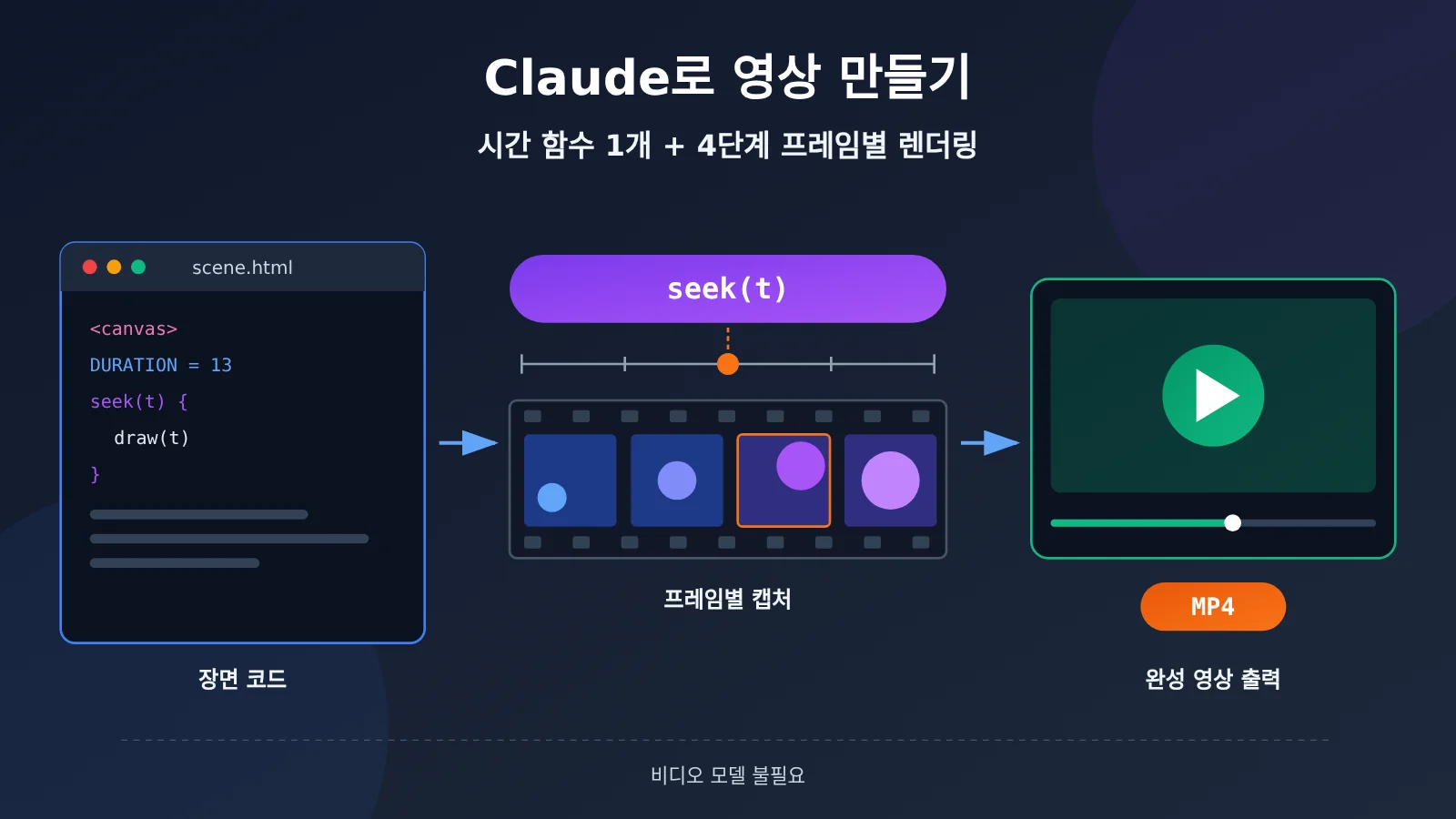
Claude의 동영상 제작 원리: 동영상 모델도 없는데 픽셀은 어디서 나올까?
한 줄 결론: Claude는 코드만 작성하고, 픽셀은 브라우저가 그려요.
Claude Opus 5.5는 텍스트와 이미지를 입력받고 텍스트만 출력하는 순수 텍스트 모델이에요. 제3자 기술 블로그 BeatAPI에 따르면 Anthropic은 2026-09-22에 claude-opus-5-5를 출시했으며, 컨텍스트 1M과 최대 128K 출력 토큰을 지원하지만 동영상 모델은 없어요. 따라서 사람들이 말하는 ‘Opus 5.5가 만든 동영상’에서 모델이 실제로 내놓는 결과물은 웹페이지예요. 시간대를 지정하면 애니메이션의 해당 순간을 화면에 그려주는 거죠.
쉽게 비유하면 Claude는 악보를 쓰는 작곡가이고, 브라우저는 악보에 맞춰 연주하는 연주자, ffmpeg는 녹음 스튜디오예요. 작곡가가 직접 소리를 내지는 않지만, 악보를 정교하게 쓰면 녹음 결과물은 완성된 곡이 됩니다.
| 비교 항목 | 동영상 생성 모델 | Claude로 동영상 만들기(코드 렌더링) |
|---|---|---|
| 모델 출력물 | 픽셀 프레임을 직접 출력 | HTML/JS 장면 코드 출력 |
| 픽셀 생성 방식 | 모델의 신경망이 생성 | 브라우저의 Canvas, SVG, WebGL이 렌더링 |
| 수정 가능성 | 한 부분을 바꾸려면 영상 전체를 다시 생성해야 하는 경우가 많음 | 코드 한 줄을 수정한 뒤 다시 렌더링하면 됨 |
| 결과의 일관성 | 같은 프롬프트를 입력해도 결과가 달라짐 | 같은 코드라면 렌더링 결과가 매번 동일함 |
| 텍스트와 데이터 | 글자가 뭉개지기 쉽고 숫자 모양이 틀릴 수 있음 | 글꼴이 선명하고 데이터도 코드에 따라 정확히 표시됨 |
| 잘하는 콘텐츠 | 실제 인물, 실사 질감, 자연 풍경 | 모션 그래픽, 인포그래픽, 데이터 애니메이션, 로고 공개 연출 |
seek(t)란: 모든 프레임은 시간의 순수 함수
한 줄 요약: 어떤 시점을 지정하든 항상 같은 화면을 돌려줘요.
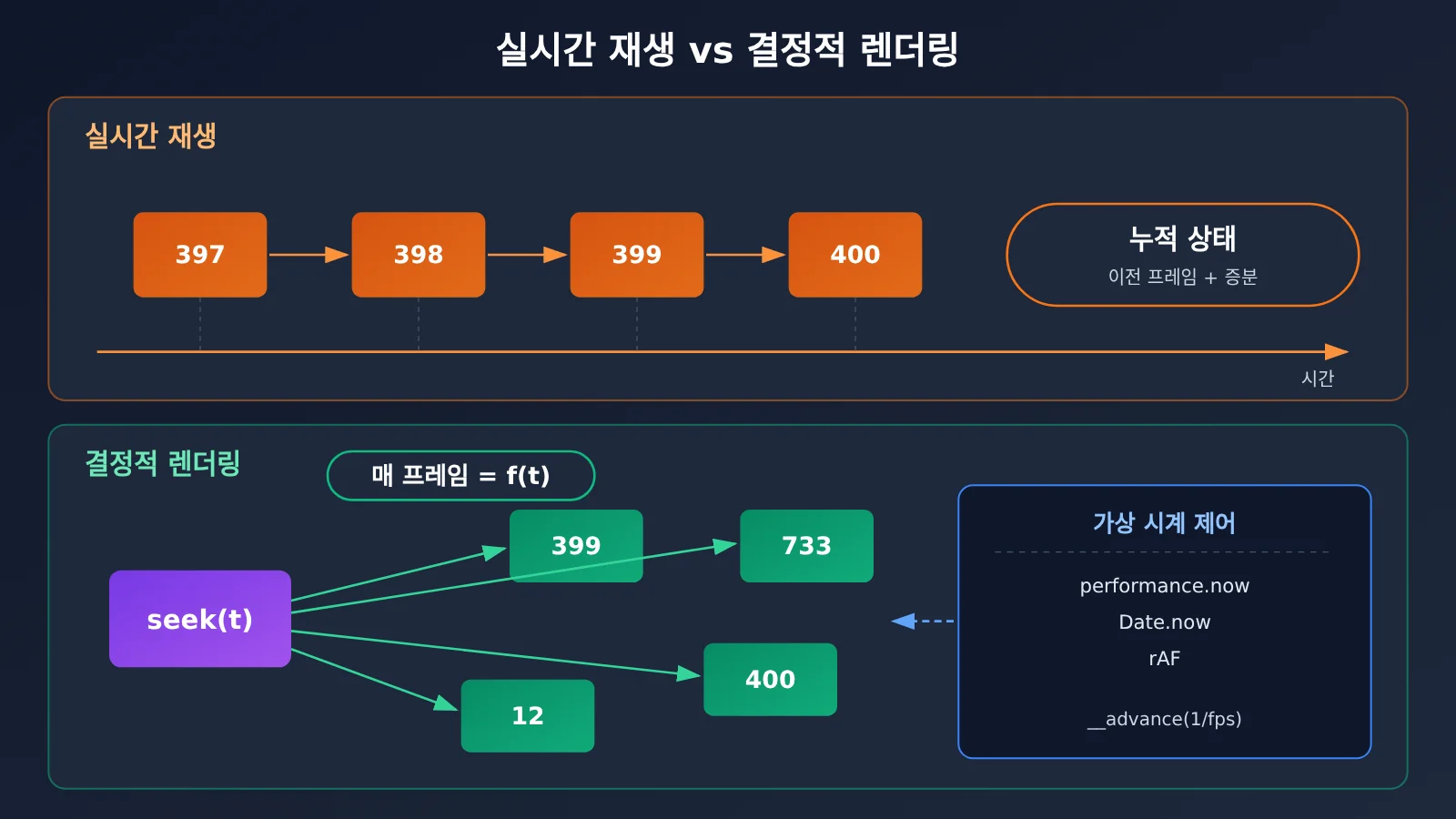
동영상 플레이어의 재생 바를 잡고 3.5초 지점으로 끌어다 놓는다고 상상해 보세요. 화면은 이전에 어느 구간을 봤는지와 관계없이 그 시점의 장면을 바로 보여줘요. 이것이 바로 ‘순수 함수’의 의미예요. 화면은 시간 t만으로 결정되고, 이전 상태에 의존하지 않아요.
장면 코드에서 외부로 공개하는 규약은 두 가지예요. BeatAPI의 프롬프트 템플릿과 awesomeclaude.ai의 렌더링 스크립트에 정의된 규약이에요.
window.DURATION: 영상 전체 길이(초)예요.async window.seek(t): t초 시점으로 이동해 해당 프레임을 완전히 그린 뒤 반환해요.
이 규약을 지키려면 장면에서 다음과 같은 코드는 사용하면 안 돼요.
Date.now(): 실제 시계의 시간을 읽기 때문에 렌더링 시간과 화면 속 시간이 맞지 않아요.requestAnimationFrame으로 프레임마다 값을 누적하는 방식: 위치를 ‘이전 프레임 + 증가량’으로 계산하므로 프레임을 건너뛰면 위치가 어긋나요.- CSS
transition,setTimeout,setInterval: 모두 실제 시간이 흐르는 데 의존해요. - 시드를 지정하지 않은
Math.random(): 렌더링할 때마다 결과가 달라져 화면이 깜빡일 수 있어요.
결정론적 렌더링이 필요한 이유
한 줄 요약: 렌더링은 실시간 재생이 아니므로 프레임 사이의 ‘연속성’을 보장할 수 없어요.
실시간 재생에서는 400번째 프레임이 399번째 프레임 바로 다음에 표시돼요. 하지만 오프라인 렌더링에서는 400번째 프레임을 399번째 프레임보다 몇 초 뒤에 캡처할 수도 있고, 여러 프레임을 동시에 렌더링할 수도 있어요. 프레임 사이에 누적되는 상태가 있으면 화면이 흔들리거나 깜빡이고, 렌더링할 때마다 결과가 달라질 수 있어요. 따라서 위치는 t의 함수로 표현하고, 난수에는 고정된 시드를 사용해야 해요.
awesomeclaude의 렌더링 스크립트는 가상 시계를 주입해 이런 문제를 간단히 해결해요. performance.now, Date.now, requestAnimationFrame, document.getAnimations()을 가로채고, 프레임마다 __advance(1/fps)를 호출해 시간을 정확히 한 프레임씩 진행시켜요. 덕분에 장면 코드를 수정하지 않아도 rAF 루프, GSAP, CSS 애니메이션을 모두 올바르게 실행할 수 있어요.
Claude의 동영상 제작 4단계: HTML에서 MP4까지 프레임별로 렌더링하기
한 줄 요약: 본질적으로 스톱모션 애니메이션을 만드는 방식이에요. 다만 모델을 배치하는 건 코드가, 셔터를 누르는 건 헤드리스 브라우저가 맡죠.
스톱모션 애니메이션은 장면을 조금씩 바꾸고 한 장씩 촬영하는 방식이에요. Claude의 동영상 제작 파이프라인도 똑같아요. 코드가 t초 시점의 화면을 만들고, 브라우저가 이를 촬영하며, ffmpeg가 수백에서 수천 장의 이미지를 이어 붙여 동영상으로 만듭니다.
| 단계 | 담당 | 작업 | 핵심 포인트 |
|---|---|---|---|
| ① 장면 작성 | Claude 모델 | 자체 완결형 단일 파일 HTML 생성 | DURATION과 seek(t) 제공 |
| ② 프레임별 샘플링 | Playwright 헤드리스 브라우저 | 시간을 t로 이동하고 PNG 한 장을 캡처한 뒤 마지막 프레임까지 반복 | 첫 프레임을 캡처하기 전에 폰트 로딩 완료 대기 |
| ③ 동영상 인코딩 | ffmpeg | PNG를 파이프로 전달해 H.264로 인코딩 | yuv420p, crf 18, +faststart |
| ④ 오디오 후반 믹싱 | ffmpeg | 별도 오디오 트랙을 마지막에 MP4에 삽입 | 브라우저 소리는 녹음하지 않음 |
첫 번째 단계에서 모델은 보통 Canvas 2D, SVG+GSAP, Three.js/WebGL 또는 GLSL 셰이더를 사용해 단일 파일 HTML을 작성해요. 단일 파일로 만들면 의존성이 없어서 어떤 브라우저에서든 바로 열 수 있다는 장점이 있어요.
두 번째 단계에서는 Playwright로 페이지를 열고 시간을 t로 이동한 다음 스크린샷을 찍어요. 이후 다음 프레임으로 이동해 같은 과정을 반복하죠. 세 번째 단계에서는 PNG 프레임을 파이프로 ffmpeg에 전달해 인코딩하는데, 보통 다음 세 가지 옵션을 사용해요.
-pix_fmt yuv420p: 대부분의 플레이어와 소셜 플랫폼에서 재생할 수 있어요.-crf 18: 시각적으로 거의 무손실에 가까운 화질을 제공해요.-movflags +faststart: 인덱스를 파일 앞부분에 배치해 웹에서 다운로드하면서 재생할 수 있게 해요.
네 번째 단계에서는 오디오를 별도로 믹싱해요. 브라우저 녹음의 타임라인과 영상의 타임라인은 서로 다르기 때문에, 별도 오디오 트랙을 마지막에 MP4에 삽입해야 편집 지점과 박자를 정확히 맞출 수 있어요.
렌더링 스크립트는 보통 다음처럼 한 줄 명령으로 실행해요. node 渲染脚本.js scene.html out.mp4 6 60 1920 1080. 여섯 개 매개변수는 순서대로 다음을 의미해요.
scene.html: 입력 장면 파일out.mp4: 출력 파일 이름6: 길이(초)60: 프레임률(fps)1920,1080: 화면의 너비와 높이
속도와 관련해 awesomeclaude는 Linux + Chrome + ffmpeg 7 환경에서 2초, 30fps 동영상을 약 6초 만에 렌더링했고, 45번째 프레임이 정확히 t=1.500에 해당했다고 직접 밝힌 바 있어요. 다른 사용자의 자체 측정 결과이므로 벤치마크로 볼 수는 없고, 사용 중인 컴퓨터의 사양에 따라 결과가 달라질 수 있어요. 观默의 빌드 단계는 더 세밀하게 처리해요. 각 프레임을 서브프레임 4개로 추가 렌더링한 다음 ffmpeg의 tmix 필터로 합성해 모션 블러를 적용하고, 최종 영상은 60fps로 출력하죠.
Claude 영상 제작에 적합한 기술 스택은?
한마디로: 라이브러리는 만드는 방법을 결정하고, 스타일은 AI처럼 보일지를 결정해요.
awesomeclaude에서 공개된 결과물 703개를 분석해 사용된 기술 스택을 집계했어요. 그중 프롬프트에 라이브러리를 명시한 경우는 38%뿐이었고, 나머지는 모델이 직접 선택했어요.
| 기술 스택 | 비중 | 가장 적합한 콘텐츠 |
|---|---|---|
| Canvas 2D | 38% | 모션 그래픽, 키네틱 타이포그래피, 파티클, 차트, 설명 영상 |
| SVG + GSAP | 26% | 로고 연출, UI 애니메이션, 선 그리기 |
| Three.js / WebGL | 19% | 3D 턴테이블, 공간을 가로지르는 장면 |
| GLSL 셰이더 | 13% | 추상적인 루프, 유체 흐름 효과 |
1분이 넘는 여러 장면으로 구성된 긴 영상을 만들려면 Remotion, HyperFrames 같은 프레임워크를 사용하는 편이 좋아요. 프레임 시간과 렌더러가 기본 제공돼서 HTML 파일 하나를 직접 만드는 것보다 훨씬 수월해요.
Claude 영상이 자연스러운 이유: 폐쇄형 스프링, 비트 동기화, 모션 블러와 자체 점검
영상을 만들어 내는 건 첫 단계일 뿐이에요. 영상의 움직임이 자연스럽고 ‘AI 티’가 나지 않게 하려면 다음과 같은 운동학 원리가 중요해요.
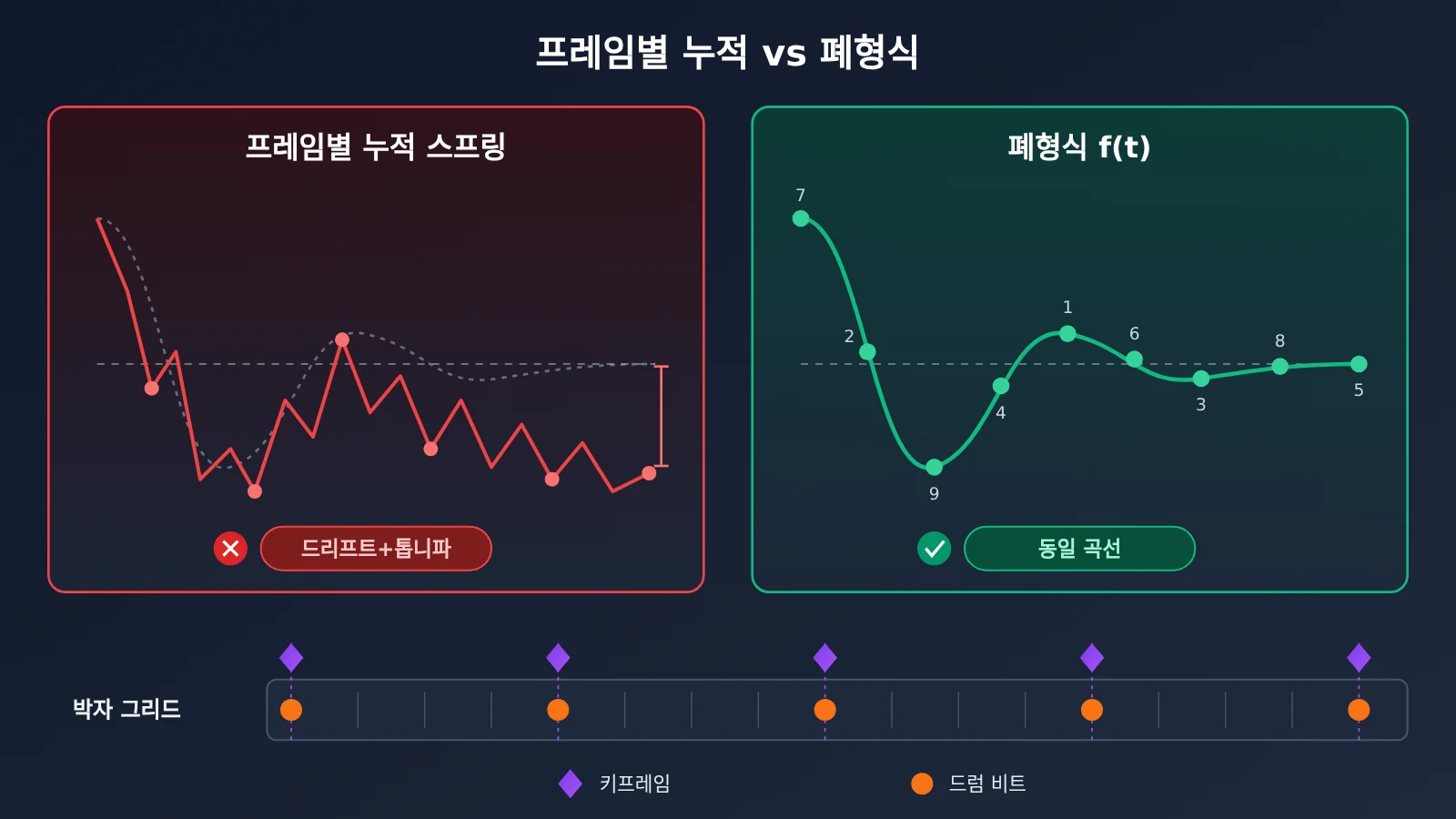
폐쇄형 스프링: 한 단계씩 밀지 않고 수식으로 위치 계산하기
한 줄 요약: 스프링의 위치는 매 프레임 시뮬레이션하지 않고, t를 대입해 바로 계산해요.
일반적인 바운스 시뮬레이션은 매 프레임 속도를 조금씩 바꾸고 위치를 조금씩 이동시켜요. 공을 한 단계씩 밀어 움직이는 방식이죠. 반면 폐쇄형 계단 응답(closed-form step response)은 t를 대입하면 그 시점의 공 위치를 바로 구할 수 있는 수식이에요. 요소의 목표 지점이 여러 번 바뀐다면 여러 스프링 응답을 더하면 되고, 결과는 여전히 t에만 의존해요.
마찬가지로 모든 물리량은 미리 계산하거나 해석식으로 표현해요. 단계별 적분은 프레임 순서가 뒤섞이면 오차가 누적되는데, 이는 앞서 설명한 seek(t) 계약과 같은 이유예요.
박자 맞추기와 모션 블러: 리듬과 질감을 만드는 요소
박자를 맞출 때는 NumPy로 배경 음악을 분석해 박자 그리드를 만든 다음, 감으로 시간을 정하는 대신 주요 동작을 박자에 맞춰 배치해요. 보는 사람이 그 이유를 정확히 설명하지 못하더라도, 화면과 드럼 비트가 맞아떨어지면 영상이 훨씬 ‘전문적’으로 느껴져요.
모션 블러는 앞서 언급한 서브프레임 기법과 연결돼요. 빠르게 움직이는 물체는 실제 촬영에서도 잔상이 생기기 마련이에요. 프레임마다 서브프레임을 여러 개 샘플링해 합치면 화면이 ‘슬라이드처럼 뚝뚝 끊기는’ 느낌에서 ‘영화처럼 부드럽게 흐르는’ 느낌으로 바뀌어요.
콘택트 시트로 사전 점검: 먼저 썸네일을 보고, 그다음 전체 영상을 렌더링하세요
한 줄 요약: 전체 영상을 렌더링하기 전에 ‘썸네일 모음’을 먼저 만들어 문제를 미리 확인하세요.
콘택트 시트(contact sheet)는 사진 여러 장을 작은 크기로 한 장에 모아 빠르게 살펴보는 사진 용어예요. 전체 영상을 렌더링하기 전에 분당 한 프레임 또는 박자마다 한 프레임씩 먼저 렌더링해 한 장으로 모아 보세요. 글자가 겹치지는 않는지, 빈 화면은 없는지, 흐름이 늘어지지는 않는지 확인할 수 있어요.
awesomeclaude가 정리한 여섯 가지 핵심 규칙은 그대로 체크리스트로 활용할 수 있어요.
- 프레임 수를 세지 말고 시간을 기준으로 계산하세요.
- 모든 난수에 시드값을 지정하세요.
- tick마다 적분하는 물리 시뮬레이션은 피하세요.
- 첫 프레임을 렌더링하기 전에
await document.fonts.ready를 실행하세요. 그렇지 않으면 초반 몇 프레임에 대체 글꼴이 표시될 수 있어요. - 오디오는 ffmpeg로 믹싱하고, 브라우저에서 녹음하지 마세요.
- 색 공간을 BT.709로 지정하세요. 지정하지 않으면 일부 플레이어에서 색이 다르게 보일 수 있어요.
관무(观默)는 시행착오를 통해 얻은 팁 세 가지도 공유했어요. 카메라 확대·축소의 영향을 받는 레이어에 will-change를 적용하면 글자가 흐릿해질 수 있어요. 변형되는 컨테이너 안에서 텍스트를 바꿀 때는 텍스트의 등장 및 퇴장 시간을 따로 지정해야 해요. 시작 프레임과 마지막 프레임은 완전히 일치해야 반복 재생할 때 화면이 한 번 튀지 않아요.
Claude로 영상을 만들 때 프롬프트는 왜 짧을수록 잘 통할까
한 줄 결론: 세세한 매개변수를 잔뜩 주기보다 방향과 금지 사항을 알려 주는 편이 모델의 디자인 역량을 더 잘 끌어낼 수 있어요.
관묵은 프롬프트 한 줄을 공개하면서 Opus 5.5에서는 skill 없이도 한 문장이면 충분하다고 밝혔어요. make a dynamic 15-second motion graphics video that shows what an incredible motion designer you are, like it's your showreel for a résumé. go all out.라는 프롬프트는 “이력서에 넣을 작품집처럼, 뛰어난 모션 디자이너임을 보여 주는 15초짜리 역동적인 모션 그래픽 영상을 만들어 줘. 있는 힘껏 해 봐.”라는 뜻이에요. 그의 경험에 따르면 세세한 매개변수를 줄줄이 적는 것보다 ‘최고 수준으로, 있는 힘껏’ 하라고 요청하는 편이 효과적이에요.
awesomeclaude가 분석한 완성형 프롬프트 496개 중 절반 가까이는 200자 미만이었어요. 프롬프트에서 모델에게 직접 프레임을 점검하라고 요청한 경우는 7%뿐이었지만, 고품질 결과물은 거의 모두 자체 점검을 거쳤어요.
더 세밀하게 제어하고 싶다면 관묵이 제안한 6단계 구조를 참고해 보세요.
- inputs: 먼저 모델이 질문하도록 해요. UI 상태 8~12개, 색상, BPM 등을 확인하게 하면 돼요.
- direction: 스타일 방향을 제시하고 금지 목록(Banned)도 함께 작성해요.
- structure: 박자에 맞춰 상태 시퀀스를 배열해요.
- build: seek(t) 계약이나 subframe 같은 엔지니어링 제약을 명시해요.
- gotchas: 흔히 생기는 문제를 미리 알려 줘요.
- start: 먼저 박자표를 만든 뒤 코드를 작성하게 해요.
프롬프트에 가장 공들여 적을 내용은 ‘하지 말아야 할 것’이에요. 입자 폭발, 렌즈 플레어, 네온 발광, RGB 분리, 튀어 오르는 이징은 AI 티를 내는 주요 원인이에요. 일반적인 템플릿에는 영상 길이, 화면 비율, 해상도, fps, 사실 목록, 오디오 정보를 명시해야 해요. 특히 화면 비율은 자주 빠뜨리는 항목이라, 누락하면 완성된 영상에 검은 여백이 생길 수 있어요.
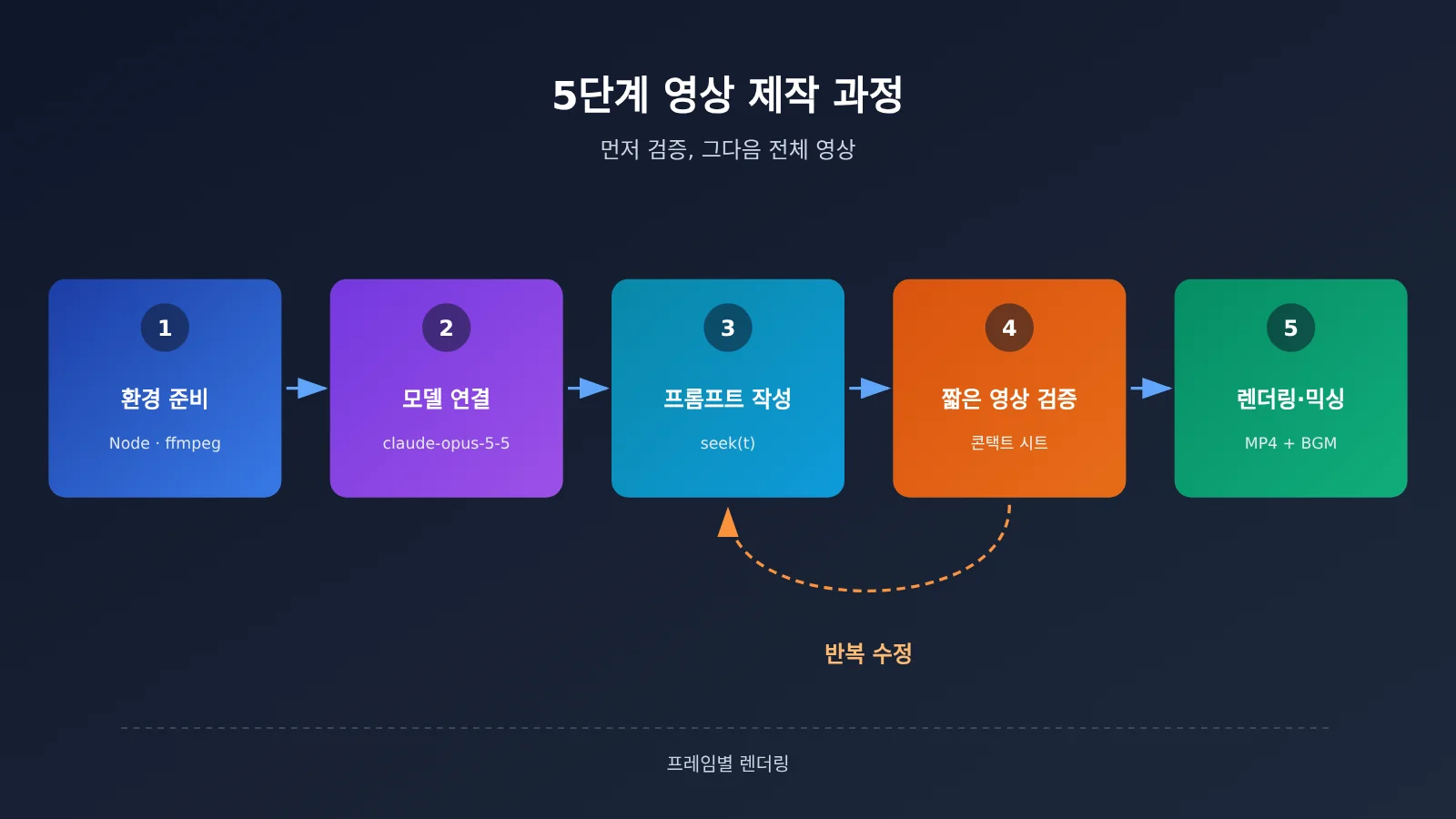
Claude로 동영상 빠르게 시작하기: 5단계 워크플로, 소요 시간과 비용
원리를 살펴봤으니, 이제 그대로 따라 할 수 있는 작업 흐름을 알아볼게요. 코드는 한 줄도 작성할 필요 없고, 명령어와 설정은 모두 본문에 바로 제시했어요.
- 로컬 환경 준비: Node.js, Chrome, ffmpeg를 설치하세요. 터미널에서
npx playwright install chromium을 실행해 헤드리스 브라우저를 설치한 다음,ffmpeg -version을 실행해 ffmpeg가 제대로 작동하는지 확인하세요. - 모델 연결: 평소 사용하는 OpenAI 호환 클라이언트에 다음 세 가지를 입력하세요.
base_url에는https://api.apiyi.com/v1,api_key에는 APIYI 콘솔에서 만든 키,model에는claude-opus-5-5를 입력하면 돼요. - 프롬프트 작성: 한 문장으로 끝내고 싶다면 위의 포트폴리오 프롬프트를 그대로 사용하세요. 세부 설정을 직접 제어하고 싶다면 6단계 형식으로 작성하세요. 길이, 화면 비율,
1920x1080,60fps를 반드시 명시하고, 장면에서window.DURATION과window.seek(t)를 사용할 수 있도록 요청하세요. - 콘택트 시트와 짧은 클립부터 렌더링: 먼저 모델에 스토리보드와 핵심 프레임 4개를 만들게 한 다음, 2~3초 분량의 클립을 렌더링해 확인하세요. 타이머 없이 동작하는지, 글꼴이 정상인지, 첫 프레임과 마지막 프레임이 일치하는지 확인한 뒤 다음 단계로 넘어가세요.
- 전체 영상 렌더링 및 믹싱:
node 渲染脚本.js scene.html out.mp4 15 60 1920 1080을 실행하세요. 그런 다음 ffmpeg로 완성 영상에 배경 음악을 믹싱하세요. 오디오 인코딩 옵션은-c:a aac를 사용하고,-shortest를 추가해 오디오와 영상의 길이를 맞추세요.
Claude Code를 사용하면 장면을 직접 작성하고 렌더링 스크립트를 실행한 뒤, 콘택트 시트를 확인해 수정까지 할 수 있어요. 오디오 트랙이 포함된 MP4를 바로 만들 수도 있죠. 같은 시각적 스타일을 계속 사용하고 싶다면 프로젝트의 .claude/skills/SKILL.md를 열고 다음 내용을 작성하세요.
- 첫 번째 줄에 기술 이름인
name: motion-video를 작성하세요. - 두 번째 줄에
description:을 작성하고, 「seek(t)를 기반으로 모션 클립을 생성」한다고 설명하세요. - 이후 각 줄에 금지 항목 목록, 색상, 글꼴,
await document.fonts.ready실행 필수 등의 스타일 규칙을 작성하세요.
이제 한 문장만 입력해도 같은 스타일을 재현할 수 있어요. claude.ai 웹 버전은 페이지에서 결과를 바로 미리 보기에 적합하지만, 화면 녹화는 프레임이 누락될 수 있고 화면 해상도에 고정되며 오디오 믹싱도 할 수 없어요.
Claude로 동영상을 만들 때 걸리는 시간과 비용 참고
아래 데이터는 모두 다른 사용자가 공개적으로 공유한 단일 사례이며, 벤치마크가 아니므로 대략적인 규모를 가늠하는 참고 자료로만 활용해 주세요.
| 시나리오 | 소요 시간 | 비용 또는 사용량 | 데이터 성격 |
|---|---|---|---|
| 15초 분량 한 번에 생성 | 약 1분 | API 비용 약 2달러 | 사용자 제보 사례이며, 벤치마크가 아님 |
| TTS와 자막을 포함한 5분 분량 해설 영상 | 26분 | 공개되지 않음 | 사용자 제보 사례이며, 벤치마크가 아님 |
| 약 7,400줄의 코드를 사용한 3분 분량 역사 영상 | 약 1시간 | 주간 사용량의 7% 소진 | 사용자 제보 사례이며, 벤치마크가 아님 |
| 4K 60fps 전체 길이의 노래 영상, 렌더링만 계산 | M5 Pro에서 약 57분 | 로컬 렌더링으로 모델 비용 없음 | 사용자 제보 사례이며, 벤치마크가 아님 |
| LaunchVideo 공개 데모 | 약 4분 | 입력 토큰 약 9만 개 + 출력 토큰 약 1만 5천 개 | 사용자 제보 사례이며, 벤치마크가 아님 |
LaunchVideo의 토큰 사용량을 기준으로 모델 비용을 계산하면 입력 비용은 9만 ÷ 100만 × 4달러 = 0.36달러, 출력 비용은 1만 5천 ÷ 100만 × 20달러 = 0.30달러로, 영상 한 편당 약 0.66달러예요. 실제 비용은 프롬프트 길이와 수정 횟수에 따라 달라집니다.
claude-opus-5-5 가격표
아래 가격은 docs.apiyi.com/models에서 확인했으며, 단위는 백만 토큰당 미국 달러예요. 사용량에 따라 과금되며, 2026-10-26 기준입니다.
| 모델 | 유형 | 입력 | 출력 | 캐시 읽기 |
|---|---|---|---|---|
| claude-opus-5-5 | 텍스트 | 4달러 | 20달러 | 0.2달러 |
| claude-opus-5-5-thinking | 텍스트 | 4달러 | 20달러 | 0.2달러 |
모델명과 가격은 플랫폼의 모델 목록을 기준으로 확인하고, 실제 가격은 콘솔에 실시간으로 표시되는 정보를 따르세요. 같은 장면을 반복해서 수정할 때는 긴 프롬프트와 기존 코드가 캐시 읽기에 반영되므로 일반 입력보다 훨씬 저렴해요.
🚀 빠르게 시작하기: 먼저 APIYI apiyi.com의 신규 사용자 무료 할당량으로 5초짜리 짧은 영상을 렌더링해 보세요. 환경 설정부터 프롬프트, 렌더링 스크립트까지 전체 과정을 점검한 다음 긴 영상 제작을 시작하는 게 좋아요.
Claude로 동영상을 만들 때의 한계
한 줄로 요약하면, 코드로 그릴 수 있는 건 만들 수 있지만 카메라 촬영이 필요한 건 만들 수 없어요.
코드 렌더링은 모션 그래픽, 움직이는 텍스트, 인포그래픽, 데이터 애니메이션, 제품 연출, 로고 공개 효과, 3D 장면에 적합해요. 하지만 실제 사람을 촬영하거나 입 모양을 동기화할 수는 없어요. 실제 인물 출연이나 거리 촬영, 영화 같은 장면이 필요하다면 동영상 생성 모델을 별도로 연결하거나 촬영한 영상을 추가해야 해요.
현실적으로 주의할 점도 두 가지 있어요. 모델이 장면에 타이머를 넣는 경우가 있고, 긴 영상은 챕터를 이어 붙이는 과정이 매끄럽지 않을 수 있어요. 그러니 먼저 짧은 구간을 렌더링해 확인한 뒤 전체 영상을 만드는 게 좋아요. 설명형 콘텐츠에 들어가는 숫자도 직접 검증해야 해요. 모델이 사실과 다른 내용을 작성할 수 있거든요.
Claude 동영상 제작 FAQ
Q1: Claude로 동영상을 만든다는 건 어떤 방식인가요?
Claude가 시간에 따라 프레임을 추출할 수 있는 웹 장면을 작성하면, 헤드리스 브라우저가 프레임별로 스크린샷을 찍고 ffmpeg가 이를 인코딩해 MP4 파일로 만드는 방식이에요. 모델 자체가 픽셀을 생성하는 것은 아니며, 모든 픽셀은 브라우저에서 렌더링돼요.
Q2: Claude로 만드는 동영상은 Sora 같은 동영상 생성 모델과 어떻게 다른가요?
동영상 생성 모델은 실제 인물이나 실사 느낌을 표현하는 데 여전히 강하지만, 텍스트의 선명도와 데이터 정확성, 수정 편의성에는 한계가 있어요. 반면 Claude로 만든 동영상은 인포그래픽, 데이터 애니메이션, 로고 연출에 더 안정적이고, 코드 한 줄만 바꿔도 세밀하게 조정할 수 있어요.
Q3: 이 방식은 언제부터 유행하기 시작했나요?
2026년 9~10월, 중국어권 X에서 인기를 얻었어요. BeatAPI에 따르면 claude-opus-5-5는 2026-09-22에 출시됐어요. 이후 관무(观默)가 사례 모음집 awesome-ai-motion을 공개했으며, 2026-10-26 기준 작품 색인 1417개가 등록돼 있어요. 다만 각 작품을 관리자가 직접 재현해 검증한 것은 아니므로 참고 자료로만 봐야 해요.
Q4: Claude로 동영상을 만들 때 가장 적합한 분야는 무엇인가요?
– **제품 홍보**: 기능 시연, 인터페이스 애니메이션, 출시 행사 오프닝 영상
– **지식 전달**: 데이터 차트 애니메이션, 절차 설명, 과학·상식 애니메이션
– **브랜드 모션**: 로고 공개, 키네틱 타이포그래피, 소셜 미디어용 짧은 애니메이션
– **3D 시연**: 제품 회전 장면, 공간을 이동하는 장면
Q5: API로 claude-opus-5-5를 호출해 장면 코드를 작성하려면 어떻게 해야 하나요?
1. APIYI apiyi.com에 가입하고 API 키를 발급받아요.
2. 클라이언트에서 `base_url`을 APIYI의 OpenAI 호환 주소로 설정하고, 모델 이름에는 `claude-opus-5-5`를 입력해요.
3. 프롬프트를 보내 단일 파일 HTML을 받은 다음, 로컬 렌더링 스크립트로 동영상을 만들어요.
같은 API 키로 Claude, GPT, Gemini 등 모델을 바꿔 가며 호출할 수 있어 어떤 모델이 더 나은 애니메이션 코드를 작성하는지 비교하기도 편해요.
Q6: 짧은 영상 하나를 만드는 데 비용이 얼마나 드나요?
다른 사용자가 공개한 LaunchVideo 사용량을 기준으로 추정하면 모델 비용은 영상 한 편당 약 0.66달러예요. 15초 영상에 약 2달러가 들었다고 밝힌 사용자도 있어요. 다만 이는 기준 비용이 아니므로, 먼저 APIYI apiyi.com에서 소액으로 종량제 테스트를 진행하고 실제 토큰 사용량을 기록한 뒤 예산을 세우는 것을 권장해요.
Q7: 렌더링한 영상이 깜빡이거나 흔들리는 이유는 무엇인가요?
가장 흔한 원인은 장면에서 `Date.now()`나 프레임별 누적 계산, 시드가 지정되지 않은 난수를 사용해 seek(t) 계약을 위반하는 거예요. 그다음에는 시작 프레임과 마지막 프레임이 일치하는지, 첫 프레임을 렌더링하기 전에 폰트 로딩이 완료될 때까지 기다리는지 확인해 보세요.
Claude로 동영상 만들기: 핵심 요점과 정리
핵심 요점
- 픽셀 생성 방식: Claude는 코드만 작성하고, 화면은 브라우저가 그려요. 동영상 모델은 필요하지 않아요.
- 핵심 원칙: 모든 프레임은 시간의 순수 함수
seek(t)로 표현돼요. 어느 시점이든 화면이 하나로 결정돼요. - 4단계 파이프라인: 장면 코드 작성, 헤드리스 브라우저로 프레임별 스크린샷 촬영, ffmpeg 인코딩, 오디오 후반 작업.
- 부드러운 움직임의 비결: 폐쇄형 스프링, 물리 시뮬레이션 사전 계산, 비트에 맞춘 움직임, 서브프레임 모션 블러.
- 품질 관리: 전체 영상을 렌더링하기 전에 컨택트 시트를 먼저 만들어 겹침, 빈 화면, 박자 지연을 미리 확인해요.
- 프롬프트 전략: 짧고 방향이 분명하게 작성하고, 화면 비율과 ‘하지 말아야 할 것’ 목록을 강조하세요.
- 시작하는 방법: APIYI apiyi.com에서 claude-opus-5-5를 종량제로 호출하고, 렌더링은 로컬에서 진행하세요.
정리
Claude로 동영상을 만드는 핵심은 ‘화면 생성’을 ‘화면을 그리는 코드 생성’으로 바꾸는 거예요. seek(t)라는 시간 함수를 지키고 헤드리스 브라우저와 ffmpeg로 4단계 파이프라인을 구성하면, 순수 텍스트 모델만으로도 재현하고 수정할 수 있는 애니메이션 영상을 안정적으로 만들 수 있어요. 물론 한계도 분명해요. 모션 그래픽과 인포그래픽에는 강하지만, 실제 인물 촬영이나 립싱크에는 적합하지 않아요.
5~15초 길이의 짧은 영상부터 시작해 파이프라인을 먼저 완성한 다음, 비트 동기화와 자체 검수 기능을 차례로 추가해 보세요. 장면 코드를 작성할 때는 APIYI apiyi.com에서 claude-opus-5-5를 호출해 보세요. 사용량에 따라 요금이 부과되며, 신규 사용자는 무료 할당량으로 먼저 성능을 확인할 수 있어요.
Claude 동영상 참고 자료
- 관모의 원본 영상과 제작자 설명: 제작 방식의 출발점
- 링크:
x.com/guanmo_ai/status/2109941504827654305 -
설명: 13초 분량의 모션 그래픽 영상 원본 게시물이에요. 제작자 설명은
x.com/guanmo_ai/status/2104141508081525184에서 확인할 수 있어요. -
awesome-ai-motion 사례 모음: Opus 5.5 코드 렌더링 작품 색인
- 링크:
github.com/guanmo-ai/awesome-ai-motion -
설명: 스타일을 참고할 수 있어요. 각 항목은 별도로 재현 검증되지 않았어요.
-
awesomeclaude Claude Video 가이드: 렌더링 스크립트와 6가지 필수 규칙
- 링크:
awesomeclaude.ai/claude-video -
설명: 가상 시계 방식과 기술 스택 통계의 출처예요.
-
APIYI 모델 목록: claude-opus-5-5 가격 및 분류
- 링크:
docs.apiyi.com/models - 설명: 모델명과 가격은 이 페이지를 기준으로 확인하세요.
작성자: APIYI 기술팀
기술 문의: APIYI 웹사이트 홈에서 문의해 주세요. 더 많은 연동 문서는 문서 센터 docs.apiyi.com에서 확인할 수 있어요.