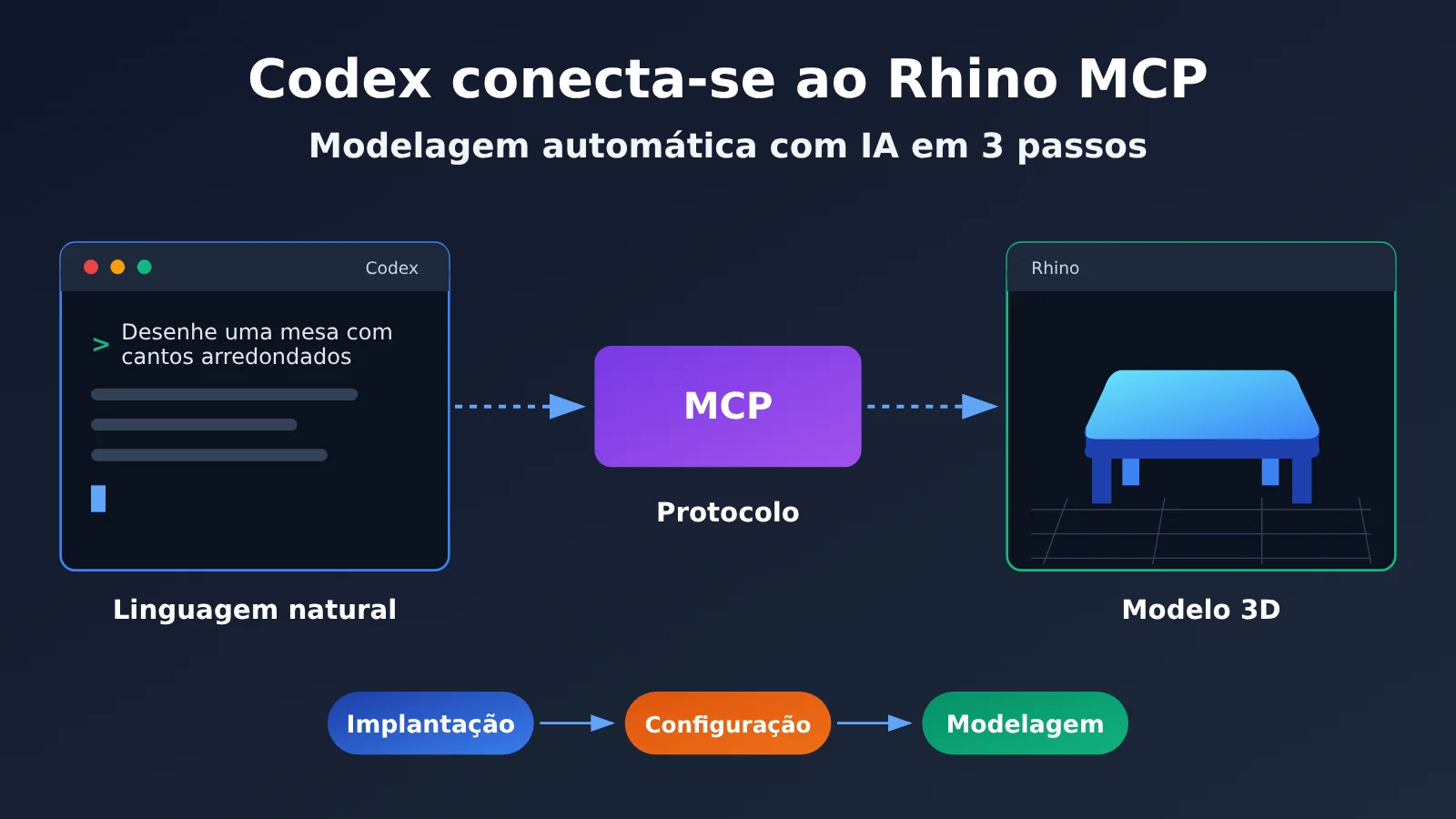
Nota do autor: veja como implantar o Rhino MCP Server do zero, configurar a API da APIYI no Codex e executar seu primeiro comando de modelagem em linguagem natural em três etapas. Também comparamos o desempenho do GPT Codex com o da série Claude em tarefas de modelagem.
Criar modelos automaticamente no Rhino com uma única frase é o que muitos designers 3D e engenheiros de modelagem paramétrica procuram. O desafio não está no Rhino, mas em conectar o Modelo de Linguagem Grande, o protocolo MCP e o cliente. Neste artigo, apresentamos o passo a passo completo da integração entre Codex + Rhino MCP + API da APIYI e mostramos como usar o Codex com o Rhino MCP na prática.
Este não é um artigo apenas conceitual. O conteúdo é um guia prático, organizado nesta ordem: “implantar o MCP Server → configurar a API no Codex → executar o primeiro comando”. Ao longo do nosso trabalho de suporte aos usuários, percebemos que as dúvidas costumam se concentrar em três pontos: como configurar o ambiente do zero, como conectar o Codex a uma API de terceiros e qual modelo oferece melhores resultados de modelagem. Vamos responder a cada uma delas.
O que você vai aprender: ao terminar a leitura, você poderá usar linguagem natural no seu computador para criar geometrias no Rhino e saberá como comparar, de forma criteriosa, o desempenho de diferentes modelos em tarefas de modelagem.
Principais pontos para conectar o Codex ao Rhino MCP
Antes de começar, entenda quais são as partes envolvidas no fluxo e quem é responsável por cada uma. Muitas falhas de conexão acontecem porque o problema na interface do modelo e o problema no servidor MCP são investigados como se fossem a mesma coisa.
| Componente | Função | Fornecido/instalado por |
|---|---|---|
| Plugin do Rhino | Monitora comandos dentro do Rhino e executa operações de modelagem | Instalado localmente pelo usuário |
| Servidor MCP do Rhino | Expõe os recursos do Rhino como ferramentas MCP para uso por clientes de IA | Implantado localmente pelo usuário |
| Cliente Codex | Carrega as ferramentas MCP e cuida da conversa com o Modelo de Linguagem Grande e do agendamento de tarefas | Instalado e configurado localmente pelo usuário |
| API do Modelo de Linguagem Grande | Interpreta comandos, planeja etapas e gera os parâmetros das chamadas de ferramentas | Integrada por meio da APIYI |
Como funciona o Rhino MCP
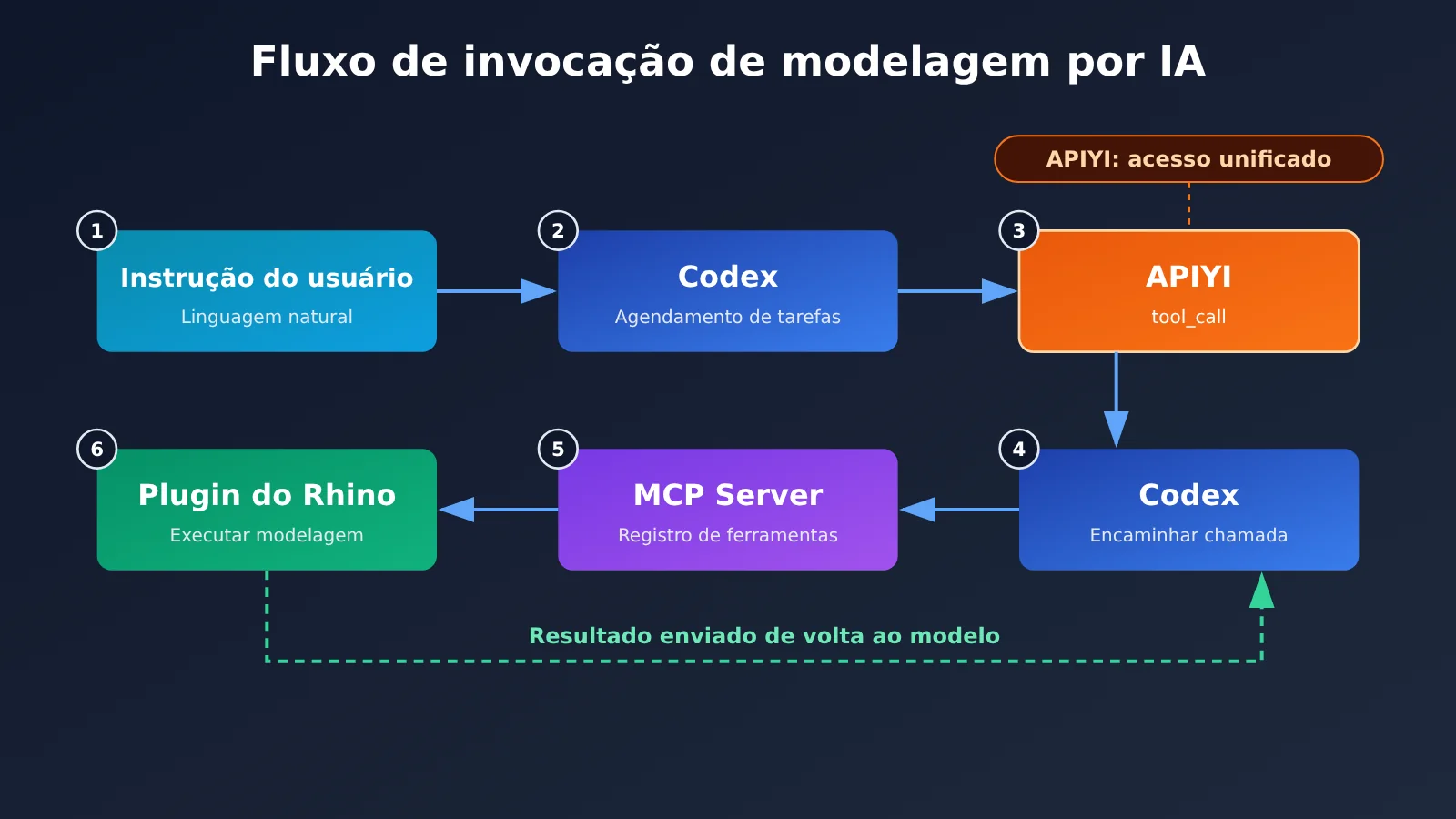
O MCP (Model Context Protocol) é um protocolo que permite que clientes de IA chamem ferramentas externas de maneira padronizada. O servidor MCP do Rhino registra recursos como “criar um cubo”, “obter os objetos do documento atual” e “executar um script Python” como um conjunto de ferramentas. Ao iniciar, o Codex lê os nomes, as descrições e a estrutura dos parâmetros dessas ferramentas e envia essas informações ao Modelo de Linguagem Grande.
Quando você digita “desenhe um cubo de 100×50×20 na origem”, o modelo não opera o Rhino diretamente. Em vez disso, ele retorna uma solicitação estruturada de chamada de ferramenta. O Codex encaminha essa solicitação ao servidor MCP, que então avisa o plugin do Rhino, por meio de uma conexão local, para executar a operação. O resultado retorna ao modelo pelo mesmo caminho. Portanto, a qualidade da modelagem depende, essencialmente, da capacidade do modelo de chamar ferramentas e planejar tarefas com várias etapas. Esse é o critério mais importante na hora de escolher um modelo.
Preparação do ambiente para integrar o Codex ao Rhino MCP
Antes de começar, confirme se sua máquina atende aos requisitos abaixo. O Rhino MCP é um projeto de código aberto mantido pela comunidade, e o processo de instalação pode variar um pouco entre versões. Consulte o README do projeto para ver as instruções específicas.
| Item do ambiente | Requisito | Como verificar |
|---|---|---|
| Rhino | Rhino 7 ou Rhino 8 (consulte as instruções do projeto) | Abra o Rhino e confira o número da versão |
| Ambiente Python | Recomendamos instalar o uv para executar o servidor MCP | Execute uv --version no terminal |
| Node.js | O Codex CLI é instalado pelo npm | Execute node -v no terminal |
| Cliente Codex | Pode ser a versão de linha de comando, o plug-in para IDE ou o aplicativo para desktop | Execute codex --version no terminal |
| Chave API | Uma chave que permita invocar modelos da linha Codex/Claude | Crie uma no console da APIYI |
Se sua rede não consegue acessar com estabilidade as interfaces oficiais no exterior, recomendamos resolver primeiro a questão da interface do modelo. O servidor MCP e o Rhino são executados na sua máquina; o único componente que realmente precisa de acesso à internet são as solicitações de inferência do modelo.
Integração do Codex ao Rhino MCP: primeiros passos para automatizar a modelagem com IA em 3 etapas
Etapa 1: Implantar o Rhino MCP Server
Usando o projeto de código aberto rhinomcp da comunidade como exemplo, a implantação tem duas partes: o plug-in do Rhino e o MCP Server.
- No Rhino, abra o Package Manager, pesquise
rhinomcpe instale o plug-in. Depois, reinicie o Rhino. - Na linha de comando do Rhino, digite o comando de inicialização fornecido pelo plug-in (neste projeto,
mcpstart) para que ele comece a aceitar conexões locais. - No terminal, execute
uvx rhinomcpe confirme que o MCP Server inicia normalmente, sem erros.
A partir da etapa 2, o Codex inicia o MCP Server automaticamente. Portanto, a inicialização manual serve apenas para verificar o ambiente. Se o uvx indicar que o comando não foi encontrado, geralmente é porque o uv não foi adicionado ao PATH do sistema. Reabra o terminal ou configure o PATH conforme as instruções oficiais do uv.
Etapa 2: Configurar a interface da APIYI no Codex
O arquivo de configuração do Codex fica no diretório do usuário, em ~/.codex/config.toml. Nele, precisamos fazer duas coisas: declarar um provedor de modelo personalizado e registrar o Rhino MCP Server.
# ~/.codex/config.toml
model = "gpt-5-codex"          # Use o nome do modelo disponível no console da APIYI
model_provider = "apiyi"

[model_providers.apiyi]
name = "APIYI"
base_url = "https://api.apiyi.com/v1"   # Interface compatível com OpenAI da APIYI
env_key = "APIYI_API_KEY"               # Lê a chave da variável de ambiente
wire_api = "responses"                  # Para usar o protocolo Chat Completions, altere para "chat"

[mcp_servers.rhino]
command = "uvx"
args = ["rhinomcp"]
Em seguida, configure a variável de ambiente no terminal. No Windows, você pode adicioná-la nas variáveis de ambiente do sistema:
export APIYI_API_KEY="sk-sua-chave"
O valor de wire_api precisa corresponder ao protocolo compatível com o modelo escolhido. Se ocorrer um erro relacionado ao protocolo depois da configuração, experimente a outra opção. Consulte a documentação da APIYI para ver as instruções específicas sobre o uso do Codex.
Etapa 3: execute sua primeira instrução de modelagem em linguagem natural
Mantenha o Rhino aberto e o plugin em modo de escuta. No terminal, digite codex para iniciar o cliente. Você pode começar perguntando: “Quais ferramentas do Rhino estão disponíveis agora?”. Se o modelo listar ferramentas relacionadas à modelagem, isso significa que o MCP foi carregado corretamente.
Recomendamos começar com instruções simples e aumentar a complexidade aos poucos. Assim, fica mais fácil identificar a causa de qualquer problema:
| Dificuldade | Exemplo de instrução | Capacidade do modelo avaliada |
|---|---|---|
| Iniciante | Crie um cubo de 100×50×20 na origem | Chamada única de ferramenta, precisão dos parâmetros |
| Intermediário | Desenhe um tampo de mesa de 1200×600 e adicione um pé com 40 de diâmetro e 720 de altura em cada canto | Planejamento em várias etapas, cálculo de coordenadas |
| Avançado | Gere uma escada em espiral com 5 níveis; gire cada degrau 15 graus e aumente a altura progressivamente | Lógica de repetição, geração de scripts Python |
| Modificação | Mude para vermelho todos os cubos da cena e mova-os para uma nova camada | Consultar o estado do documento antes de agir |
Em tarefas complexas, o modelo geralmente escolhe uma ferramenta como “Executar script Python” e gera um código RhinoScript para concluir a modelagem de uma só vez. Nesse caso, a capacidade do modelo de gerar código influencia diretamente a taxa de sucesso.
Exemplo simples: use Python para verificar a capacidade do modelo de chamar ferramentas
Antes de integrar o Codex, você também pode executar um script para confirmar se o modelo retorna os parâmetros corretos para chamar ferramentas de modelagem. Essa etapa ajuda a identificar rapidamente se há algum problema de disponibilidade na interface do modelo:
import openai, json

client = openai.OpenAI(api_key="YOUR_API_KEY", base_url="https://api.apiyi.com/v1")

tools = [{"type": "function", "function": {
    "name": "create_box",
    "description": "在 Rhino 中创建立方体",
    "parameters": {"type": "object", "properties": {
        "origin": {"type": "array", "items": {"type": "number"}},
        "size": {"type": "array", "items": {"type": "number"}}},
        "required": ["origin", "size"]}}}]

resp = client.chat.completions.create(
    model="gpt-5-codex",  # Use o nome do modelo exibido no console
    messages=[{"role": "user", "content": "在原点画一个 100x50x20 的立方体"}],
    tools=tools)
call = resp.choices[0].message.tool_calls[0]
print(call.function.name, json.loads(call.function.arguments))
Ver o código completo: teste comparativo de instruções de modelagem com vários modelos
import openai
import json
from typing import List, Dict

client = openai.OpenAI(
    api_key="YOUR_API_KEY",
    base_url="https://api.apiyi.com/v1"  # A mesma chave pode ser usada para acessar as séries GPT e Claude
)

# Modelos a testar: substitua pelos nomes dos modelos disponíveis no console
MODELS = ["gpt-5-codex", "claude-sonnet-4-5"]

TOOLS = [
    {"type": "function", "function": {
        "name": "create_box",
        "description": "创建立方体,origin 为角点坐标,size 为长宽高",
        "parameters": {"type": "object", "properties": {
            "origin": {"type": "array", "items": {"type": "number"}},
            "size": {"type": "array", "items": {"type": "number"}}},
            "required": ["origin", "size"]}}},
    {"type": "function", "function": {
        "name": "create_cylinder",
        "description": "创建圆柱,base 为底面圆心,radius 为半径,height 为高度",
        "parameters": {"type": "object", "properties": {
            "base": {"type": "array", "items": {"type": "number"}},
            "radius": {"type": "number"},
            "height": {"type": "number"}},
            "required": ["base", "radius", "height"]}}},
]

PROMPT = "画一张 1200x600x30 的桌面,桌面底部在 z=720,四角各加一条直径 40、高 720 的桌腿"


def run_test(model: str) -> List[Dict]:
    """Retorna todas as chamadas de ferramenta planejadas pelo modelo"""
    try:
        resp = client.chat.completions.create(
            model=model,
            messages=[
                {"role": "system", "content": "你是 Rhino 建模助手,请一次性规划所有工具调用。"},
                {"role": "user", "content": PROMPT},
            ],
            tools=TOOLS,
        )
        calls = resp.choices[0].message.tool_calls or []
        return [{"name": c.function.name,
                 "args": json.loads(c.function.arguments)} for c in calls]
    except Exception as e:
        return [{"error": str(e)}]


if __name__ == "__main__":
    for m in MODELS:
        result = run_test(m)
        print(f"\n===== {m}:共 {len(result)} 个调用 =====")
        for item in result:
            print(item)
        # Esperado: 1 create_box + 4 create_cylinder, com as pernas nos quatro cantos
🚀 Para começar rapidamente: recomendamos primeiro resgatar os créditos gratuitos de teste para novos usuários na APIYI, em apiyi.com, e usar o script acima para verificar se as chamadas de ferramenta do modelo estão funcionando. Depois, integre o Codex ao Rhino. Assim, se surgir algum problema, fica mais fácil identificar se ele está na interface do modelo ou no ambiente MCP local.
Como escolher um modelo para conectar o Codex ao Rhino MCP
Para a modelagem automática com IA, os modelos precisam se destacar em três áreas: geração de código, chamada de ferramentas e planejamento de tarefas complexas. Com base na nossa experiência de suporte, recomendamos começar testando as séries GPT Codex e Claude Sonnet/Opus. A tabela abaixo traz uma comparação qualitativa; os resultados reais devem ser avaliados com os seus próprios trabalhos de modelagem.
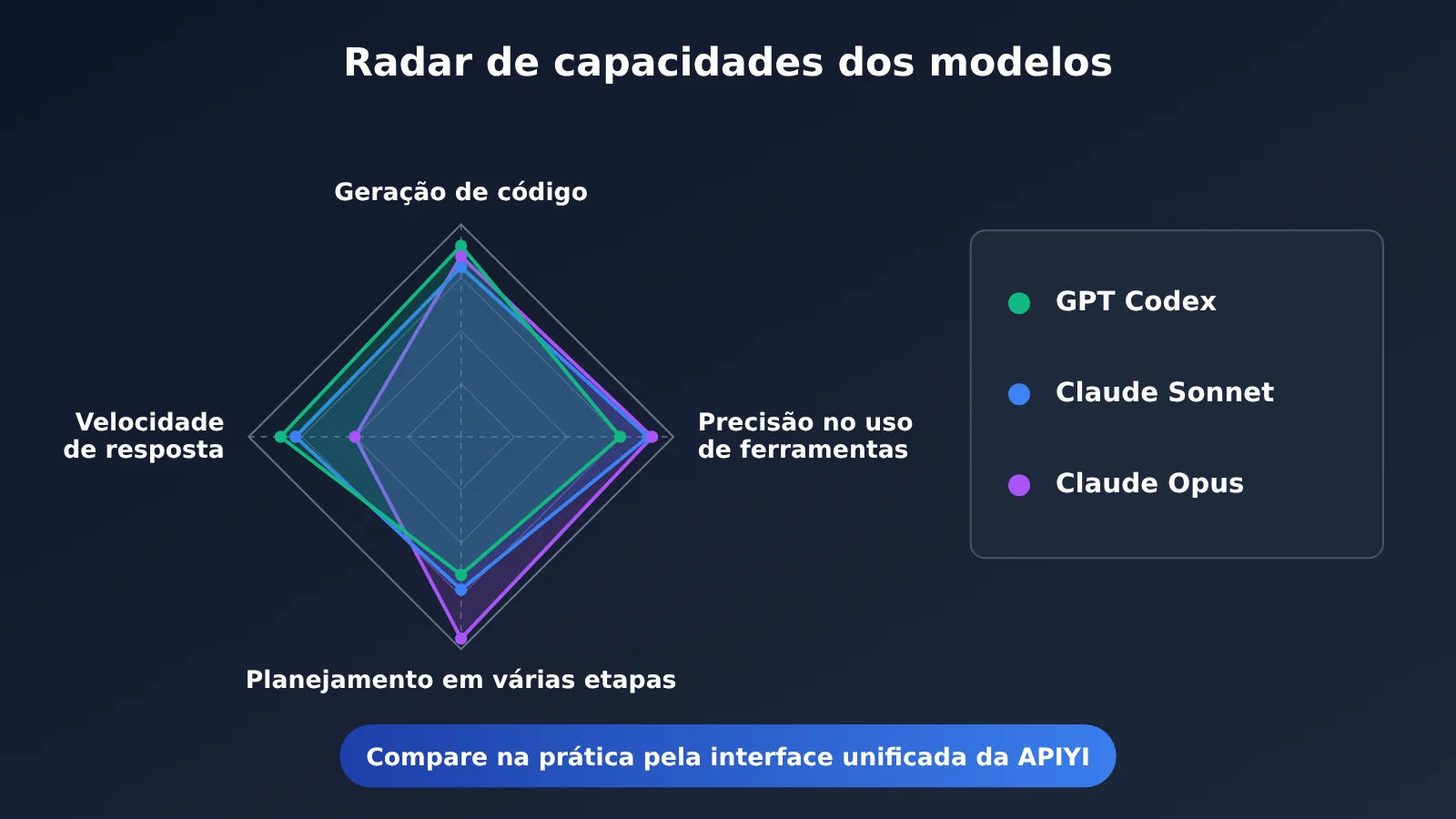
| Série de modelos | Principal vantagem | Cenários de modelagem indicados | Plataformas disponíveis |
|---|---|---|---|
| Série GPT Codex | Otimizada em profundidade para o cliente Codex, com geração de código estável | Modelagem com scripts e geração paramétrica em lote | APIYI, API oficial |
| Série Claude Sonnet | Chamadas de ferramentas precisas e bom equilíbrio entre velocidade e qualidade | Instruções cotidianas de modelagem e operações em várias etapas | APIYI, API oficial |
| Série Claude Opus | Forte capacidade de raciocínio complexo e planejamento de tarefas longas | Estruturas complexas e tarefas que exigem leituras repetidas do estado da cena | APIYI, API oficial |
Análise comparativa do GPT Codex: a série GPT Codex funciona de forma mais integrada com o cliente Codex, é simples de configurar e mantém um estilo estável ao gerar scripts em RhinoScript Python. Porém, em tarefas de edição que exigem várias leituras da cena seguidas de decisões, o desempenho pode variar conforme a forma como o comando é escrito. Para modelagem paramétrica baseada principalmente na geração de scripts, é um ponto de partida bastante confiável.
Análise comparativa da série Claude: Claude Sonnet/Opus tem boa reputação pela precisão dos parâmetros nas chamadas de ferramentas e pelo planejamento de fluxos longos. Se você prefere Claude, também pode usar o Claude Code com o mesmo servidor Rhino MCP como cliente alternativo. Já chamar Claude pelo Codex usando uma interface compatível com a OpenAI facilita a comparação entre modelos no mesmo ambiente.
💡 Recomendação: o desempenho do modelo depende muito do tipo de modelagem, então não existe uma opção absolutamente melhor. Recomendamos testar GPT Codex e Claude com a mesma chave usando APIYI, em apiyi.com. Execute o mesmo comando com o script de comparação apresentado anteriormente e escolha com base na taxa de sucesso e no custo.
Solução de problemas comuns ao conectar o Codex ao Rhino MCP
A maioria dos erros durante a conexão pode ser investigada por etapas, nesta ordem: interface do modelo → configuração do Codex → servidor MCP → plug-in do Rhino.
| Sintoma | Possível causa | Como resolver |
|---|---|---|
| O Codex exibe um erro 401 ao iniciar | A variável de ambiente não foi aplicada ou a chave foi preenchida incorretamente | Abra o terminal novamente e verifique se APIYI_API_KEY está definida |
| Mensagem de que o modelo não existe | O nome do modelo não corresponde ao nome usado na plataforma | Copie o nome exato do modelo no console |
| O modelo diz que não há ferramentas do Rhino | O servidor MCP não foi carregado | Verifique a grafia da seção mcp_servers em config.toml |
| A chamada da ferramenta expira | O plug-in do Rhino não está no modo de escuta | Execute novamente o comando de inicialização no Rhino |
| O modelo escolhe a ferramenta errada ou deixa parâmetros de fora | A descrição da instrução está vaga ou o modelo tem pouca capacidade de planejamento | Especifique as dimensões, as coordenadas e as unidades, ou teste outro modelo |
Perguntas frequentes
P1: O que é o Rhino MCP?
O Rhino MCP é um serviço de ferramentas para o Rhino baseado no protocolo MCP. Ele disponibiliza os recursos de modelagem do Rhino como ferramentas que podem ser usadas por IA. Com clientes compatíveis com MCP, como Codex e Claude Code, um Modelo de Linguagem Grande pode criar e modificar geometrias diretamente no Rhino com base em instruções em linguagem natural.
P2: Qual é a diferença entre conectar o Codex ao Rhino MCP e pedir para a IA escrever código para o Grasshopper?
Quando a IA escreve o código e você precisa colá-lo manualmente, ainda cabe a você executá-lo e verificar o resultado. Com o Codex conectado ao Rhino MCP, o modelo pode chamar ferramentas por conta própria, ler os resultados da execução e continuar para a próxima etapa, criando um ciclo fechado. Essa abordagem é mais adequada para tarefas de modelagem com várias etapas e modificações recorrentes. Já o Grasshopper é mais indicado para lógicas paramétricas que precisam de manutenção contínua.
P3: A APIYI vai configurar o Rhino MCP Server para mim?
Não. A APIYI fornece acesso à API de modelos. Você precisa instalar e configurar o Rhino MCP Server e o cliente Codex na sua própria máquina. Como ambos são componentes locais, basta seguir as etapas 1 e 2 deste artigo.
P4: Para quais situações o Codex conectado ao Rhino MCP é mais indicado?
– **Estudos preliminares de projeto**: gerar rapidamente modelos iniciais, como volumes arquitetônicos e estruturas de móveis
– **Geração paramétrica em lote**: criar componentes em padrões, espirais ou com dimensões gradientes, seguindo regras definidas
– **Modificações em lote na cena**: padronizar operações repetitivas, como alterar camadas, cores e nomes
P5: Como conectar rapidamente um modelo ao Codex por meio de uma API?
1. Acesse APIYI em apiyi.com, crie uma conta e gere uma chave API.
2. Resgate os créditos gratuitos de teste para novos usuários.
3. No arquivo `config.toml`, defina `base_url` como `https://api.apiyi.com/v1` e informe o nome do modelo.
A mesma chave pode ser usada para acessar modelos populares, como GPT e Claude. Para trocar de modelo, basta alterar o nome dele na configuração.
P6: Por que o modelo costuma escolher a ferramenta errada ou usar parâmetros incorretos?
A precisão das chamadas de ferramentas depende de dois fatores: da clareza das descrições das ferramentas e da capacidade de planejamento do próprio modelo. Nas instruções, especifique as unidades, a origem das coordenadas e as dimensões exatas. Divida tarefas complexas em várias etapas. Se a mesma instrução falhar repetidamente, compare os resultados com um modelo com maior capacidade de planejamento, como o Claude Opus.
P7: Quais são as limitações conhecidas do Codex conectado ao Rhino MCP?
– **Custo**: tarefas complexas podem exigir várias chamadas de ferramentas, aumentando bastante o consumo de tokens em comparação com uma conversa comum.
– **Precisão**: às vezes, o modelo calcula as coordenadas incorretamente; confira manualmente as dimensões importantes.
– **Compatibilidade**: plugins da comunidade são atualizados de acordo com as versões do Rhino e podem apresentar incompatibilidades temporárias. Acompanhe as atualizações do projeto.
Principais pontos para conectar o Codex ao Rhino MCP
- Componentes da conexão: o plug-in do Rhino, o servidor MCP, o cliente Codex e a API do Modelo de Linguagem Grande são indispensáveis
- Execução local: o servidor Rhino MCP e o Codex rodam na máquina local; somente a inferência do modelo precisa de conexão com a internet
- Configuração principal: declare o provedor do modelo e
mcp_serversnoconfig.toml - Comece aos poucos: crie um cubo simples primeiro e, depois, avance para tarefas de planejamento em várias etapas e geração de scripts
- Escolha do modelo: comece testando os modelos da série GPT Codex e as séries Claude Sonnet/Opus
- Como começar: com uma única chave API da APIYI, você pode comparar vários modelos no mesmo ambiente
Resumo
Veja os principais passos para conectar o Codex ao Rhino MCP:
- Etapa 1: implante o servidor MCP: instale o plug-in do Rhino e inicie o serviço. Use
uvx rhinomcppara verificar se está funcionando - Etapa 2: configure a interface do modelo: defina um provedor personalizado no arquivo de configuração do Codex e registre o Rhino MCP
- Etapa 3: teste os comandos de modelagem: comece com instruções simples e valide aos poucos os recursos de invocação de ferramentas e planejamento do modelo
Depois que toda a conexão estiver funcionando, a escolha do modelo e a forma de escrever as instruções são os fatores que mais influenciam o resultado da modelagem. Recomendamos usar o script de comparação deste artigo para testar tarefas de modelagem que você costuma realizar.
Para validar os resultados rapidamente, recomendamos a APIYI em apiyi.com. A plataforma oferece uma API compatível com OpenAI, créditos gratuitos para testes e acesso unificado a vários modelos, facilitando a alternância entre as séries GPT e Claude no Codex.
📚 Referências
- Projeto de código aberto rhinomcp: implementação do plugin e do servidor Rhino MCP
- Link:
github.com/jingcheng-chen/rhinomcp -
Descrição: inclui instruções de instalação, lista de ferramentas disponíveis e informações sobre compatibilidade entre versões
-
Repositório do projeto OpenAI Codex: instruções de instalação e configuração do Codex CLI
- Link:
github.com/openai/codex -
Descrição: documentação oficial sobre as configurações de provedores de modelos e servidores MCP no
config.toml -
Documentação oficial do Model Context Protocol: especificação do protocolo MCP
- Link:
modelcontextprotocol.io - Descrição: material básico para entender o registro, a chamada e o retorno de ferramentas
Autor: equipe técnica da APIYI
Contato técnico: fale conosco pela página inicial do site da APIYI. As instruções de configuração para cenários de uso com Codex, Claude Code e outras ferramentas estão disponíveis no centro de documentação em docs.apiyi.com