ملاحظة الكاتب: تعرّف إلى طريقة نشر Rhino MCP Server من الصفر، وإعداد واجهة APIYI في Codex، وتشغيل أول أمر للنمذجة باللغة الطبيعية في 3 خطوات، مع مقارنة أداء GPT Codex ونماذج Claude في النمذجة.
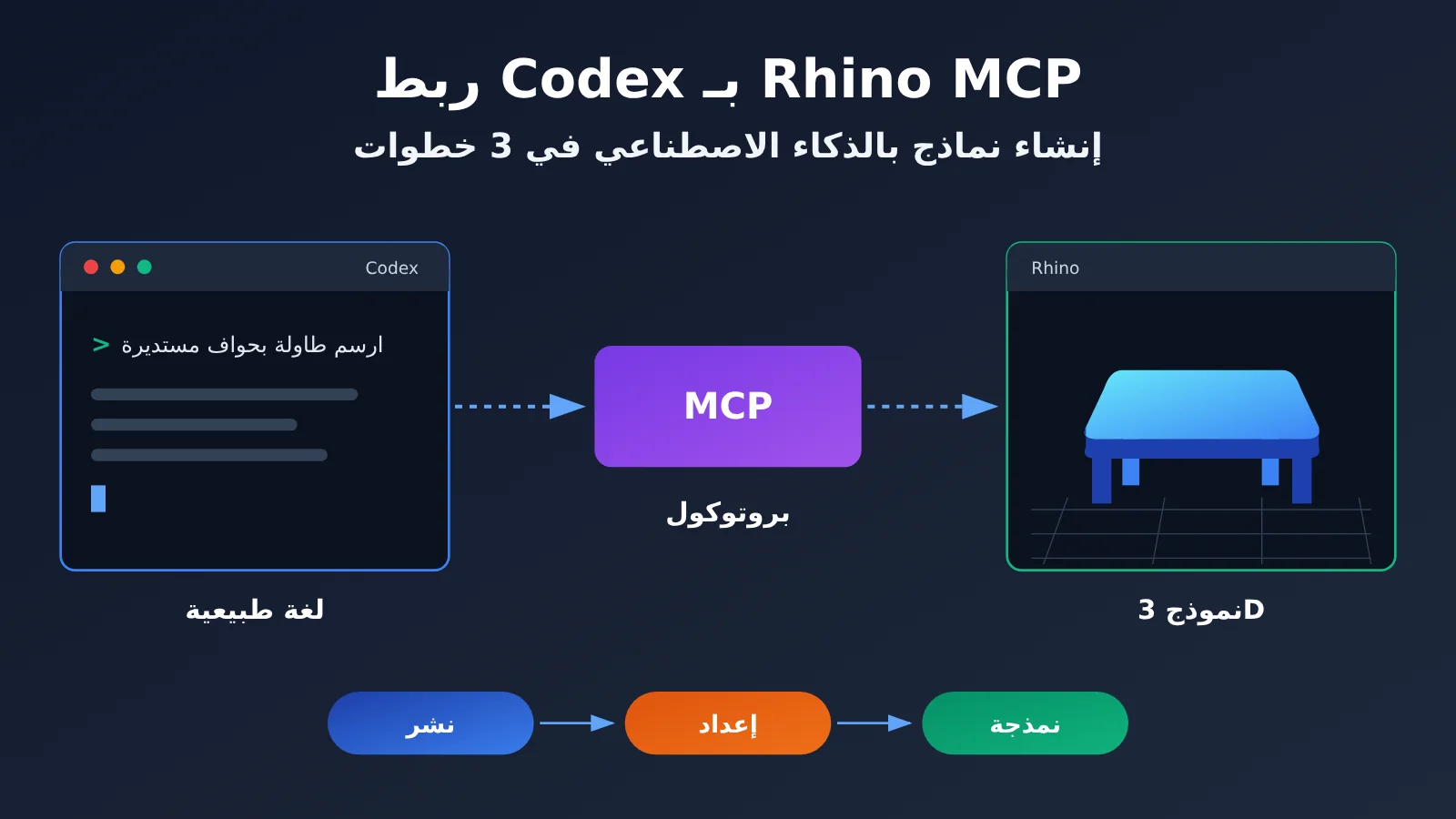
إن إنشاء نموذج تلقائيًا في Rhino باستخدام جملة واحدة مطلبٌ لدى كثير من مصممي 3D ومهندسي النمذجة البارامترية. ولا تكمن الصعوبة في Rhino، بل في طريقة الربط بين نموذج اللغة الكبير وبروتوكول MCP والعميل. يشرح هذا المقال طريقة التكامل الكاملة بين Codex وRhino MCP وواجهة APIYI، ويساعدك على تعلّم الخطوات العملية لربط Codex بـRhino MCP.
هذا ليس مقالًا نظريًا، بل دليل عملي مرتب وفق تسلسل «نشر MCP Server ← إعداد واجهة Codex ← تشغيل أول أمر». ومن خلال دعمنا للمستخدمين، لاحظنا أنهم يتعثرون عادةً في ثلاثة مواضع: إعداد البيئة من الصفر، وربط Codex بواجهة API تابعة لجهة خارجية، وتحديد النموذج الأفضل في النمذجة. في هذا المقال، سنجيب عن كل سؤال منها.
الفائدة الأساسية: بعد قراءة هذا المقال، ستتمكن من استخدام اللغة الطبيعية على جهازك لإنشاء أشكال هندسية في Rhino، وستعرف كيف تقارن أداء النمذجة بين النماذج المختلفة بطريقة منهجية.
النقاط الأساسية لربط Codex بـ Rhino MCP
قبل البدء، تعرّف إلى مكوّنات سلسلة الربط كاملة، واعرف الجهة المسؤولة عن كل مكوّن. فكثيرًا ما يحدث فشل في الربط لأن استكشاف الأخطاء يخلط بين «مشكلة واجهة النموذج» و«مشكلة خادم MCP».
| المكوّن | الوظيفة | الجهة المسؤولة عن توفيره أو نشره |
|---|---|---|
| إضافة Rhino | تستقبل الأوامر داخل Rhino وتنفّذ عمليات النمذجة | يثبّتها المستخدم على جهازه |
| خادم Rhino MCP | يغلّف إمكانات Rhino في صورة أدوات MCP ليستدعيها عميل الذكاء الاصطناعي | ينشره المستخدم على جهازه |
| عميل Codex | يحمّل أدوات MCP ويتولى المحادثة مع نموذج اللغة الكبير وجدولة المهام | يثبّته المستخدم ويضبط إعداداته على جهازه |
| واجهة API للنموذج | تفهم التعليمات، وتخطط للخطوات، وتنشئ مَعلمات استدعاء الأدوات | تتصل بها عبر APIYI |
شرح آلية عمل Rhino MCP بالتفصيل
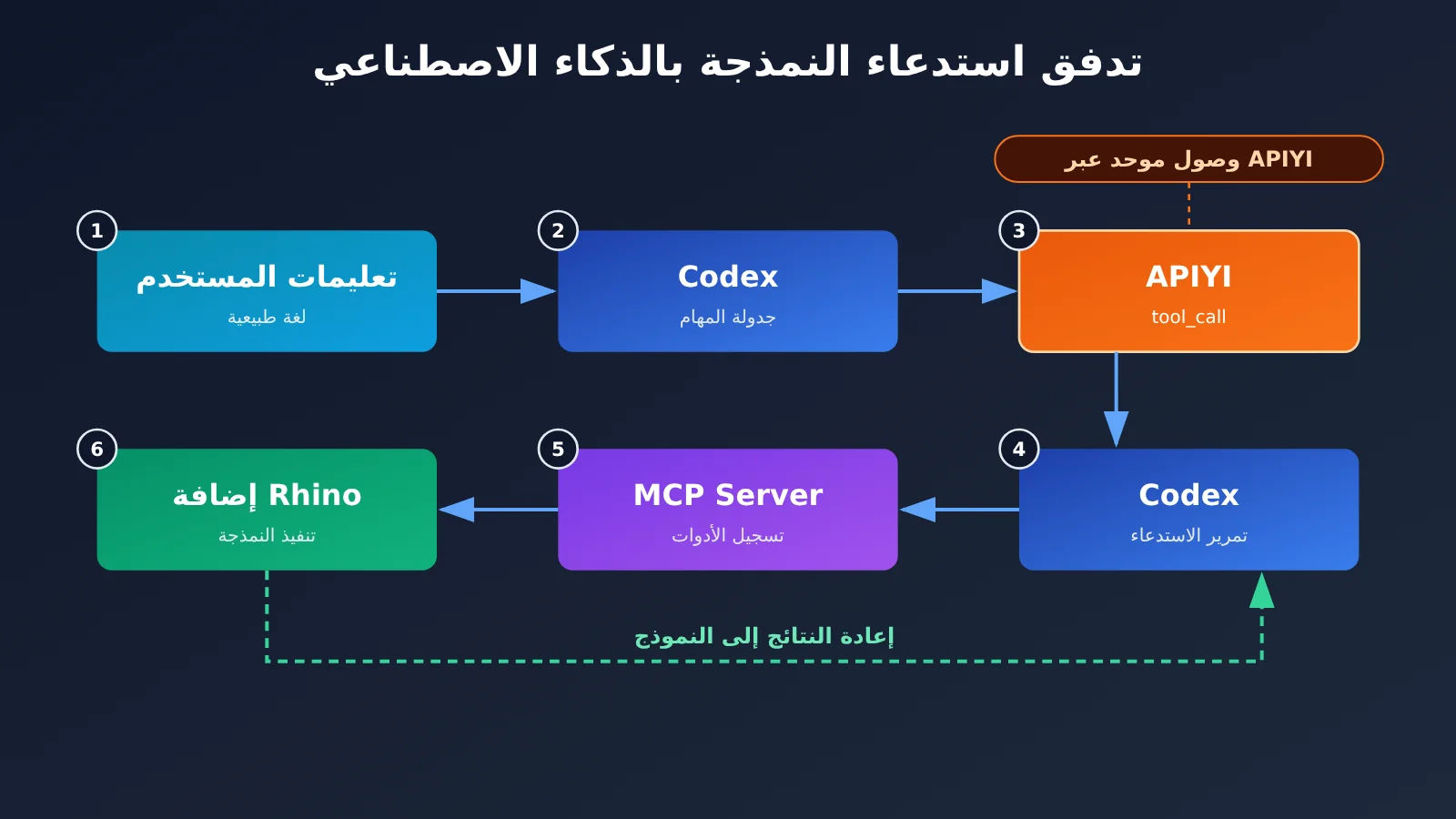
بروتوكول MCP (Model Context Protocol) هو بروتوكول يتيح لعملاء الذكاء الاصطناعي استدعاء الأدوات الخارجية بطريقة موحّدة. يسجّل خادم Rhino MCP إمكانات مثل «إنشاء مكعّب» و«الحصول على عناصر المستند الحالي» و«تنفيذ نص Python» على هيئة مجموعة من الأدوات. وعند بدء التشغيل، يقرأ Codex أسماء هذه الأدوات وأوصافها وبنية مَعلماتها، ثم يرسلها إلى نموذج اللغة الكبير.
عندما تكتب: «ارسم مكعّبًا بأبعاد 100×50×20 عند نقطة الأصل»، لا يتعامل النموذج مباشرةً مع Rhino، بل يعيد طلبًا منظّمًا لاستدعاء إحدى الأدوات. يمرّر Codex هذا الطلب إلى خادم MCP، الذي يرسل بدوره إشعارًا عبر اتصال محلي إلى إضافة Rhino لتنفيذه، ثم تعود النتيجة إلى النموذج عبر المسار نفسه. لذلك، تعتمد جودة النمذجة أساسًا على قدرة النموذج على استدعاء الأدوات والتخطيط للمهام متعددة الخطوات، وهذان أهم معيارين ينبغي التركيز عليهما عند اختيار النموذج.
إعداد بيئة Rhino MCP للاتصال بـ Codex
قبل البدء، تأكّد من استيفاء جهازك للمتطلبات التالية. مشروع Rhino MCP مفتوح المصدر، وقد تختلف خطوات التثبيت قليلًا من إصدار إلى آخر؛ لذا يُرجى الرجوع إلى ملف README الخاص بالمشروع.
| عنصر البيئة | المتطلبات | طريقة التحقق |
|---|---|---|
| Rhino | Rhino 7 أو Rhino 8 (وفقًا لتعليمات المشروع) | افتح Rhino للتحقق من رقم الإصدار |
| بيئة Python | يُوصى بتثبيت uv لتشغيل خادم MCP | نفّذ uv --version في الطرفية |
| Node.js | يُثبَّت Codex CLI عبر npm | نفّذ node -v في الطرفية |
| عميل Codex | يمكن استخدام إصدار سطر الأوامر أو إضافة IDE أو تطبيق سطح المكتب | نفّذ codex --version في الطرفية |
| مفتاح API | مفتاح يتيح استدعاء نماذج Codex أو Claude | أنشئه من لوحة تحكم APIYI |
إذا كانت بيئة الشبكة لديك لا تتيح الوصول المستقر إلى الواجهات الرسمية الخارجية، فننصحك بالبدء بحل مشكلة واجهة النموذج. يعمل كلٌّ من خادم MCP وRhino على جهازك، والشيء الوحيد الذي يحتاج إلى اتصال بالإنترنت هو طلبات استدلال النموذج.
دليل سريع لربط Codex بـ Rhino MCP: إنشاء النماذج تلقائيًا بالذكاء الاصطناعي في 3 خطوات
الخطوة الأولى: إعداد Rhino MCP Server
لنأخذ مشروع rhinomcp مفتوح المصدر من المجتمع مثالًا. يتكوّن الإعداد من جزأين: إضافة Rhino وMCP Server:
- افتح مدير الحزم في Rhino، وابحث عن
rhinomcpوثبّت الإضافة، ثم أعد تشغيل Rhino. - أدخل أمر التشغيل الذي توفّره الإضافة في سطر أوامر Rhino (وهو
mcpstartفي هذا المشروع)، لتبدأ الإضافة الاستماع إلى الاتصالات المحلية. - نفّذ الأمر
uvx rhinomcpفي الطرفية، وتأكد من بدء تشغيل MCP Server بشكل صحيح دون أخطاء.
ابتداءً من الخطوة الثانية، سيشغّل Codex خادم MCP تلقائيًا؛ لذا يقتصر التشغيل اليدوي هنا على التحقق من جاهزية البيئة. إذا أظهرت uvx رسالة تفيد بتعذّر العثور على الأمر، فعادةً ما يكون السبب أن uv غير مضاف إلى متغير PATH في النظام. أعد فتح الطرفية أو اتبع تعليمات uv الرسمية لضبطه.
الخطوة 2: إعداد واجهة APIYI في Codex
يوجد ملف إعدادات Codex في مجلد المستخدم: ~/.codex/config.toml. سنُنجز فيه أمرين: تعريف موفّر نموذج مخصّص، وتسجيل خادم Rhino MCP.
# ~/.codex/config.toml
model = "gpt-5-codex"          # 以 APIYI 控制台中实际可用的模型名为准
model_provider = "apiyi"

[model_providers.apiyi]
name = "APIYI"
base_url = "https://api.apiyi.com/v1"   # APIYI OpenAI 兼容接口
env_key = "APIYI_API_KEY"               # 从环境变量读取 Key
wire_api = "responses"                  # 若使用 Chat Completions 协议则改为 "chat"

[mcp_servers.rhino]
command = "uvx"
args = ["rhinomcp"]
بعد ذلك، اضبط متغير البيئة في الطرفية. ويمكن لمستخدمي Windows إضافته ضمن متغيرات بيئة النظام:
export APIYI_API_KEY="sk-你的密钥"
يجب أن تتوافق قيمة wire_api مع البروتوكول الذي يدعمه النموذج المختار. إذا ظهرت أخطاء متعلقة بالبروتوكول بعد الإعداد، فجرّب القيمة الأخرى. وارجع إلى توثيق APIYI للاطلاع على التعليمات الخاصة باستخدام Codex.
الخطوة 3: تنفيذ أول أمر نمذجة باللغة الطبيعية
أبقِ Rhino مفتوحًا والإضافة في وضع الاستماع، ثم اكتب codex في الطرفية لبدء تشغيل العميل. يمكنك أن تسأل أولًا: «ما أدوات Rhino المتاحة لديك الآن؟». إذا استطاع النموذج عرض الأدوات المرتبطة بالنمذجة، فهذا يعني أن MCP قد تم تحميله بنجاح.
يُفضّل البدء بأوامر بسيطة، ثم زيادة تعقيد المهام تدريجيًا، فهذا يسهل تحديد سبب المشكلة عند حدوثها:
| الصعوبة | مثال على الأمر | القدرات التي يختبرها |
|---|---|---|
| مبتدئ | أنشئ مكعبًا أبعاده 100×50×20 عند نقطة الأصل | استدعاء أداة واحدة، ودقة المعلمات |
| متوسط | ارسم سطح طاولة أبعاده 1200×600، وأضف رجلًا بقطر 40 وارتفاع 720 عند كل زاوية | التخطيط متعدد الخطوات، وحساب الإحداثيات |
| متقدم | أنشئ درجًا حلزونيًا من 5 طوابق، بحيث تدور كل درجة 15 درجة وترتفع تدريجيًا | منطق الحلقات، وإنشاء سكربت Python |
| تعديل | غيّر لون جميع المكعبات في المشهد إلى الأحمر وانقلها إلى طبقة جديدة | قراءة حالة المستند قبل تنفيذ الإجراء |
في المهام المعقدة، يختار النموذج عادةً استدعاء أداة مثل «تنفيذ سكربت Python» لإنشاء شيفرة RhinoScript تنفذ عملية النمذجة دفعة واحدة. عندها تعتمد نسبة النجاح مباشرةً على قدرة النموذج على إنشاء الشيفرة.
مثال مبسّط: التحقق باستخدام Python من قدرة النموذج على استدعاء الأدوات
قبل ربط Codex، يمكنك تشغيل سكربت للتأكد من أن النموذج قادر على إرجاع معاملات استدعاء صحيحة لأداة النمذجة. تساعد هذه الخطوة على استبعاد مشكلة «تعذّر الوصول إلى واجهة النموذج» بسرعة:
import openai, json

client = openai.OpenAI(api_key="YOUR_API_KEY", base_url="https://api.apiyi.com/v1")

tools = [{"type": "function", "function": {
    "name": "create_box",
    "description": "在 Rhino 中创建立方体",
    "parameters": {"type": "object", "properties": {
        "origin": {"type": "array", "items": {"type": "number"}},
        "size": {"type": "array", "items": {"type": "number"}}},
        "required": ["origin", "size"]}}}]

resp = client.chat.completions.create(
    model="gpt-5-codex",  # اعتمد اسم النموذج الفعلي الظاهر في لوحة التحكم
    messages=[{"role": "user", "content": "在原点画一个 100x50x20 的立方体"}],
    tools=tools)
call = resp.choices[0].message.tool_calls[0]
print(call.function.name, json.loads(call.function.arguments))
عرض الشيفرة الكاملة: اختبار مقارن لتعليمات النمذجة باستخدام نماذج متعددة
import openai
import json
from typing import List, Dict

client = openai.OpenAI(
    api_key="YOUR_API_KEY",
    base_url="https://api.apiyi.com/v1"  # 同一个 Key 可调用 GPT 与 Claude 系列
)

# 待测试的模型,请替换为控制台中实际可用的模型名
MODELS = ["gpt-5-codex", "claude-sonnet-4-5"]

TOOLS = [
    {"type": "function", "function": {
        "name": "create_box",
        "description": "创建立方体,origin 为角点坐标,size 为长宽高",
        "parameters": {"type": "object", "properties": {
            "origin": {"type": "array", "items": {"type": "number"}},
            "size": {"type": "array", "items": {"type": "number"}}},
            "required": ["origin", "size"]}}},
    {"type": "function", "function": {
        "name": "create_cylinder",
        "description": "创建圆柱,base 为底面圆心,radius 为半径,height 为高度",
        "parameters": {"type": "object", "properties": {
            "base": {"type": "array", "items": {"type": "number"}},
            "radius": {"type": "number"},
            "height": {"type": "number"}},
            "required": ["base", "radius", "height"]}}},
]

PROMPT = "画一张 1200x600x30 的桌面,桌面底部在 z=720,四角各加一条直径 40、高 720 的桌腿"


def run_test(model: str) -> List[Dict]:
    """返回模型规划出的全部工具调用"""
    try:
        resp = client.chat.completions.create(
            model=model,
            messages=[
                {"role": "system", "content": "你是 Rhino 建模助手,请一次性规划所有工具调用。"},
                {"role": "user", "content": PROMPT},
            ],
            tools=TOOLS,
        )
        calls = resp.choices[0].message.tool_calls or []
        return [{"name": c.function.name,
                 "args": json.loads(c.function.arguments)} for c in calls]
    except Exception as e:
        return [{"error": str(e)}]


if __name__ == "__main__":
    for m in MODELS:
        result = run_test(m)
        print(f"\n===== {m}:共 {len(result)} 个调用 =====")
        for item in result:
            print(item)
        # 期望:1 个 create_box + 4 个 create_cylinder,且桌腿位于四个角
🚀 البدء السريع: نوصي بالحصول أولًا على رصيد مجاني للاختبار مخصص للمستخدمين الجدد عبر APIYI على apiyi.com. استخدم السكربت أعلاه للتحقق من عمل استدعاء الأدوات في النموذج، ثم اربطه بـ Codex وRhino. بهذه الطريقة، إذا ظهرت مشكلة، ستتمكن من تحديد ما إذا كان سببها واجهة النموذج أم بيئة MCP المحلية.
كيفية اختيار النموذج عند ربط Codex بـ Rhino MCP
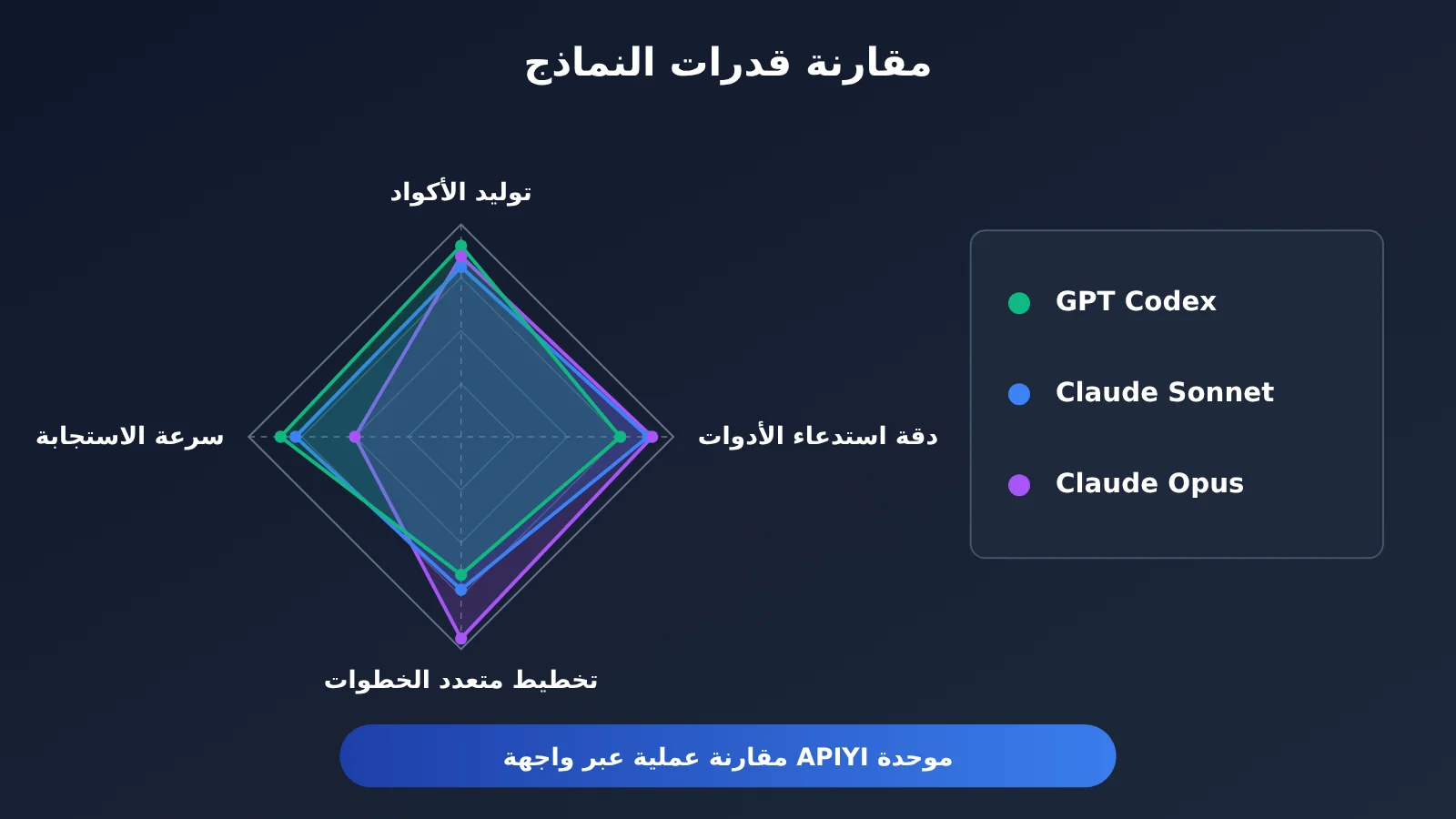
تتمحور متطلبات النماذج المستخدمة في النمذجة التلقائية بالذكاء الاصطناعي حول ثلاث نقاط: توليد الشيفرات، واستدعاء الأدوات، والتخطيط للمهام المعقدة. واستنادًا إلى خبرتنا في الدعم، نوصي بالبدء باختبار سلسلة GPT Codex وسلسلتي Claude Sonnet وOpus. يوضح الجدول أدناه مقارنة وصفية؛ أما الأداء الفعلي، فاحكم عليه بناءً على اختبار النموذج بمهامك الخاصة في النمذجة.
| سلسلة النماذج | الميزة الأساسية | سيناريوهات النمذجة المناسبة | المنصات المتاحة |
|---|---|---|---|
| سلسلة GPT Codex | محسّنة بعمق لعميل Codex، وتتميز بثبات توليد الشيفرات | النمذجة باستخدام السكربتات، والتوليد الدفعي البارامتري | APIYI، وواجهة API الرسمية |
| سلسلة Claude Sonnet | دقة في استدعاء الأدوات، وتوازن بين السرعة والجودة | أوامر النمذجة اليومية والعمليات متعددة الخطوات | APIYI، وواجهة API الرسمية |
| سلسلة Claude Opus | قدرات قوية على الاستدلال المعقد والتخطيط للمهام الطويلة | الهياكل المعقدة والمهام التي تتطلب قراءة حالة المشهد مرارًا | APIYI، وواجهة API الرسمية |
مقارنة GPT Codex: تعمل سلسلة GPT Codex بانسجام كبير مع عميل Codex، كما أن إعدادها بسيط، وأسلوبها ثابت عند إنشاء سكربتات RhinoScript Python. لكن أداءها قد يتفاوت بحسب صياغة الموجه في المهام التي تتطلب قراءة المشهد على جولات متعددة ثم اتخاذ قرارات لتعديله. وهي نقطة بداية موثوقة للنمذجة البارامترية التي تعتمد أساسًا على إنشاء السكربتات.
مقارنة سلسلة Claude: تحظى Claude Sonnet وOpus بسمعة جيدة في دقة معاملات استدعاء الأدوات والتخطيط لسلاسل المهام الطويلة. وإذا كنت تفضّل Claude، يمكنك أيضًا استخدام Claude Code وتحميل خادم Rhino MCP نفسه ليكون عميلًا بديلًا. أما استدعاء Claude داخل Codex عبر واجهة متوافقة مع OpenAI، فيسهّل المقارنة بين النماذج ضمن بيئة واحدة.
💡 نصيحة للاختيار: يرتبط أداء النموذج ارتباطًا وثيقًا بنوع مهام النمذجة لديك، ولا يوجد خيار أفضل على نحو مطلق. ننصحك باختبار GPT Codex وسلسلة Claude باستخدام المفتاح نفسه عبر APIYI على apiyi.com، وتشغيل السكربت المقارن المذكور سابقًا على الأوامر نفسها، ثم اتخاذ قرارك بناءً على معدل النجاح والتكلفة.
استكشاف الأخطاء الشائعة عند ربط Codex بـ Rhino MCP
يمكن عادةً استكشاف معظم الأخطاء التي تظهر أثناء الربط بالتدرّج، بدءًا من واجهة النموذج، ثم إعدادات Codex، ثم خادم MCP، وأخيرًا إضافة Rhino.
| المشكلة | السبب المحتمل | الحل |
|---|---|---|
| ظهور رسالة 401 بعد تشغيل Codex | لم يُفعَّل متغير البيئة أو أُدخل مفتاح API بشكل خاطئ | أعد فتح الطرفية، وتحقّق من إعداد APIYI_API_KEY |
| ظهور رسالة تفيد بأن النموذج غير موجود | اسم النموذج لا يطابق الاسم الفعلي على المنصة | انسخ اسم النموذج الصحيح من لوحة التحكم |
| النموذج يقول إنه لا يملك أدوات Rhino | لم يُحمَّل خادم MCP | تحقّق من كتابة قسم mcp_servers بشكل صحيح في config.toml |
| انتهاء مهلة استدعاء الأداة | إضافة Rhino لا تستمع إلى الطلبات | نفّذ أمر التشغيل مجددًا في Rhino |
| اختيار النموذج أداة خاطئة أو إغفال بعض المعلمات | وصف التعليمات مبهم أو قدرة النموذج على التخطيط غير كافية | حدّد الأبعاد والإحداثيات والوحدات بوضوح، أو اختبر نموذجًا آخر |
الأسئلة الشائعة
س1: ما هو Rhino MCP؟
Rhino MCP خدمة أدوات لـ Rhino مبنية على بروتوكول MCP، وتتيح للذكاء الاصطناعي استخدام إمكانات Rhino في النمذجة. وبالاستعانة بعملاء يدعمون MCP، مثل Codex وClaude Code، يستطيع نموذج اللغة الكبير إنشاء الأشكال الهندسية وتعديلها مباشرةً في Rhino استنادًا إلى تعليمات باللغة الطبيعية.
س2: ما الفرق بين ربط Codex بـ Rhino MCP وطلب كتابة شيفرة Grasshopper من الذكاء الاصطناعي مباشرةً؟
عندما يكتب الذكاء الاصطناعي الشيفرة ثم تلصقها يدويًا، يظل تنفيذها والتحقق منها مسؤولية المستخدم. أما بعد ربط Codex بـ Rhino MCP، فيمكن للنموذج استدعاء الأدوات بنفسه، وقراءة نتائج التنفيذ، ثم متابعة الخطوة التالية، لتكتمل بذلك حلقة العمل. وهذا الخيار أنسب لمهام النمذجة متعددة الخطوات والتعديلات المتكررة، بينما يكون Grasshopper أنسب للمنطق البارامتري الذي يحتاج إلى صيانة طويلة الأمد.
س3: هل تتولى APIYI نشر Rhino MCP Server نيابةً عني؟
لا. توفر APIYI واجهات API للنماذج، أما Rhino MCP Server وعميل Codex، فعليك نشرهما وإعدادهما على جهازك المحلي. ولحسن الحظ، فكلاهما مكوّن محلي، ويمكنك إعدادهما باتباع الخطوتين 1 و2 في هذه المقالة.
س4: ما الاستخدامات الأنسب لربط Codex بـ Rhino MCP؟
– **النماذج الأولية للتصميم**: إنشاء نماذج أولية سريعة للكتل المعمارية وهياكل الأثاث وغيرها
– **التوليد البارامتري على دفعات**: إنشاء عناصر متكررة أو حلزونية أو متدرجة الأبعاد وفقًا لقواعد محددة
– **التعديلات الجماعية على المشهد**: تنفيذ التعديلات المتكررة على الطبقات والألوان والتسميات وغيرها
س5: كيف أضيف نموذجًا جاهزًا للاستخدام إلى Codex بسرعة عبر API؟
1. سجّل حسابًا على APIYI عبر apiyi.com وأنشئ مفتاح API
2. احصل على رصيد الاختبار المجاني المخصص للمستخدمين الجدد
3. عيّن `base_url` في `config.toml` إلى `https://api.apiyi.com/v1`، ثم أدخل اسم النموذج
يمكنك استخدام المفتاح نفسه لاستدعاء نماذج رائجة مثل GPT وClaude. وللتبديل بين النماذج، ما عليك سوى تغيير اسم النموذج في الإعدادات.
س6: لماذا يختار النموذج الأداة الخطأ كثيرًا أو يستخدم معاملات غير صحيحة؟
تعتمد دقة استدعاء الأدوات على عاملين: وضوح وصف الأداة، وقدرة النموذج نفسه على التخطيط. يُستحسن تحديد الوحدات ونقطة أصل الإحداثيات والأبعاد بدقة في التعليمات، وتقسيم المهام المعقدة إلى عدة خطوات. وإذا أخفق النموذج مرارًا في تنفيذ التعليمات نفسها، فجرّب نموذجًا أقوى في التخطيط، مثل Claude Opus، وقارن النتائج.
س7: ما القيود المعروفة لربط Codex بـ Rhino MCP؟
– **التكلفة**: قد تتطلب المهام المعقدة استدعاء الأدوات عدة مرات، ما يزيد استهلاك الرموز بوضوح مقارنةً بالمحادثات العادية
– **الدقة**: قد يخطئ النموذج أحيانًا في حساب الإحداثيات، لذا ينبغي التحقق من الأبعاد المهمة يدويًا
– **التوافق**: تُحدَّث إضافات المجتمع مع إصدارات Rhino، وقد تظهر مشكلات توافق مؤقتة؛ لذا يُنصح بمتابعة تحديثات المشروع
أبرز النقاط حول ربط Codex بـ Rhino MCP
- مكوّنات المنظومة: لا غنى عن أي من المكوّنات الأربعة: إضافة Rhino، وخادم MCP، وعميل Codex، وواجهة API للنموذج اللغوي الكبير.
- النشر المحلي: يعمل خادم Rhino MCP وCodex على الجهاز المحلي، ولا يلزم الاتصال بالإنترنت إلا لاستدلال النموذج.
- الإعدادات الأساسية: يجب تعريف موفّر النموذج و
mcp_serversمعًا في ملفconfig.toml. - التدرّج في التجربة: ابدأ بإنشاء مكعّب واحد، ثم انتقل تدريجيًا إلى التخطيط متعدد الخطوات وإنشاء البرامج النصية.
- اختيار النموذج: يُفضّل اختبار نماذج GPT Codex ونماذج Claude Sonnet/Opus أولًا.
- طريقة البدء: يكفي استخدام مفتاح واحد من APIYI لمقارنة نماذج متعددة ضمن البيئة نفسها.
الخلاصة
أهم النقاط لربط Codex بـ Rhino MCP:
- الخطوة الأولى: نشر خادم MCP: ثبّت إضافة Rhino وابدأ تشغيلها للاستماع، ثم تحقّق من الخدمة باستخدام
uvx rhinomcp. - الخطوة الثانية: إعداد واجهة النموذج: أضف موفّرًا مخصصًا وسجّل Rhino MCP في ملف إعدادات Codex.
- الخطوة الثالثة: اختبار أوامر النمذجة: ابدأ بأوامر بسيطة، ثم تحقّق تدريجيًا من قدرة النموذج على استدعاء الأدوات والتخطيط.
بعد تشغيل المنظومة كاملة، يعتمد أداء النمذجة أساسًا على اختيار النموذج وصياغة الأوامر. ننصحك باستخدام نص المقارنة الوارد في هذه المقالة لاختبار مهام النمذجة التي تنفّذها عادةً.
للتجربة السريعة، ننصح باستخدام APIYI عبر apiyi.com. توفّر المنصة واجهة متوافقة مع OpenAI، ورصيدًا مجانيًا للاختبار، وإمكانية الوصول إلى نماذج متعددة من مكان واحد، ما يسهّل التبديل بين نماذج GPT وClaude في Codex.
📚 مراجع
- مشروع rhinomcp مفتوح المصدر: إضافة Rhino MCP وتنفيذ الخادم
- الرابط:
github.com/jingcheng-chen/rhinomcp -
الوصف: يتضمن خطوات التثبيت، وقائمة الأدوات المتاحة، ومعلومات التوافق بين الإصدارات.
-
مستودع مشروع OpenAI Codex: شرح تثبيت Codex CLI وإعداده
- الرابط:
github.com/openai/codex -
الوصف: مرجع موثوق لإعدادات مزوّد النموذج وخادم MCP في
config.toml. -
الوثائق الرسمية لبروتوكول Model Context Protocol: مواصفات بروتوكول MCP
- الرابط:
modelcontextprotocol.io - الوصف: مرجع أساسي لفهم آلية تسجيل الأدوات واستدعائها وإرجاع النتائج.
الكاتب: فريق APIYI التقني
للتواصل التقني: يسعدنا تواصلكم معنا عبر الصفحة الرئيسية لموقع APIYI الرسمي. ويمكنكم الاطلاع على تعليمات الإعداد لحالات استخدام Codex وClaude Code وغيرها في مركز الوثائق على docs.apiyi.com