Nota do autor: Análise profunda sobre o modelo de cobrança, riscos de timeout e impactos de desempenho da ferramenta de busca do Google Gemini Nano Banana 2, com 5 dicas práticas para evitar falhas na geração de imagens.
Ao usar a API de geração de imagens do Gemini, você deve ter notado uma opção chamada Google Search Tool (ferramenta de busca). Ela permite que o modelo pesquise informações na web como referência antes de gerar uma imagem. Parece poderoso, mas, em chamadas de API reais, ativar essa ferramenta pode causar problemas graves de timeout e custos extras.
Valor central: Ao terminar este artigo, você entenderá o custo real da ferramenta de busca do Gemini, aprenderá a configurar os parâmetros corretamente para evitar falhas na geração de imagens e economizará gastos desnecessários com a API.
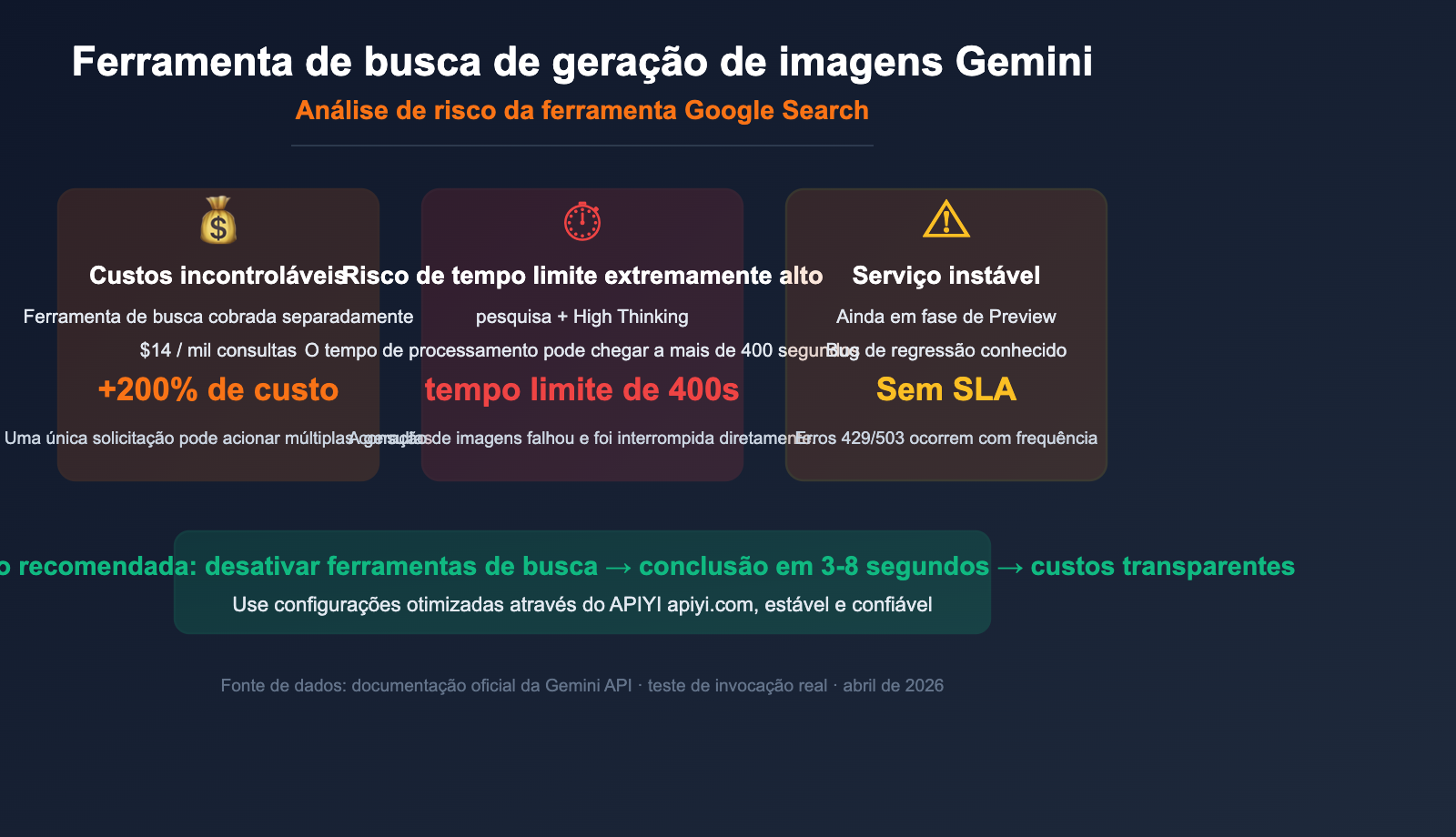
Pontos principais da ferramenta de busca para geração de imagens do Gemini
| Ponto | Descrição | Impacto |
|---|---|---|
| Busca cobrada separadamente | US$ 14 por 1.000 consultas, somado ao custo de geração | Aumento significativo de custo |
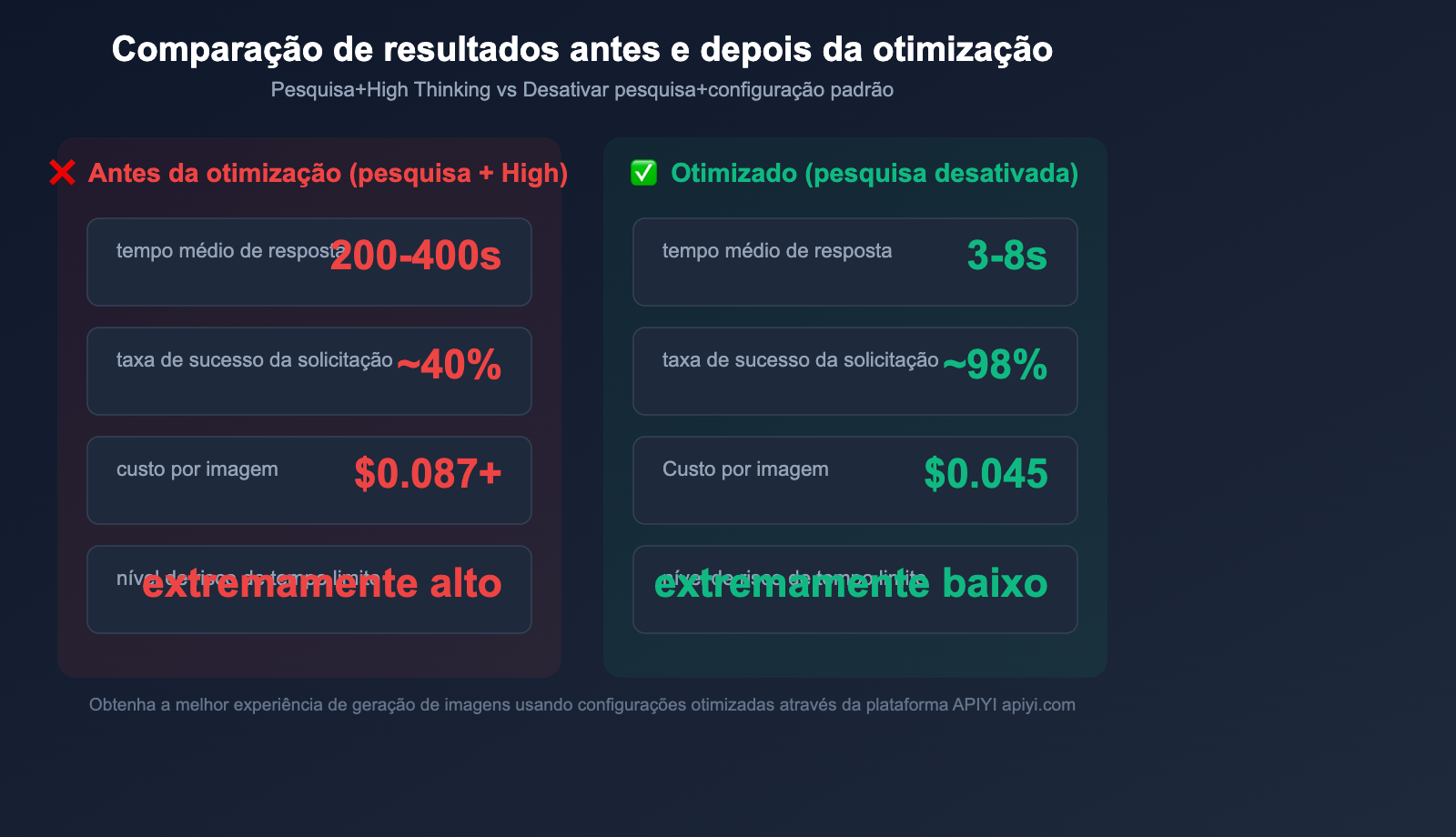
| Aumento no tempo de geração | O modo de busca + raciocínio pode levar de 60 a 400+ segundos | Risco alto de timeout |
| APIYI não suporta a ferramenta | Cobrança complexa e disponibilidade difícil de garantir | Recomendado desativar |
| Desativar não afeta a qualidade | O modelo Gemini possui forte capacidade de compreensão visual | Recomendado manter desativado |
O que é a ferramenta de busca do Gemini?
O Google introduziu a função de ferramenta de busca nos modelos de geração de imagens Gemini (série interna Nano Banana). Quando ativada, o modelo pesquisa automaticamente no Google para obter informações relevantes antes de gerar a imagem, podendo até recuperar imagens de referência para melhorar a precisão do resultado.
Especificamente, a ferramenta de busca é dividida em dois tipos:
- Web Search (Busca na Web): O modelo pesquisa informações em texto e obtém dados factuais para auxiliar na geração.
- Image Search (Busca de Imagens): O modelo recupera fotos reais como referência visual (disponível apenas no Gemini 3.1 Flash Image).
Isso parece atraente, mas, na prática, a ferramenta de busca traz 3 problemas sérios, que analisaremos a seguir.
Os 3 grandes riscos das ferramentas de busca do Gemini
Risco 1: Cobrança separada da ferramenta de busca, custos fora de controle
O Google utiliza um modelo de cobrança independente para as ferramentas de busca, o que significa que cada invocação do modelo via API gera, na verdade, dois custos distintos.
| Item de custo | Série Gemini 3.x | Série Gemini 2.5 | Observação |
|---|---|---|---|
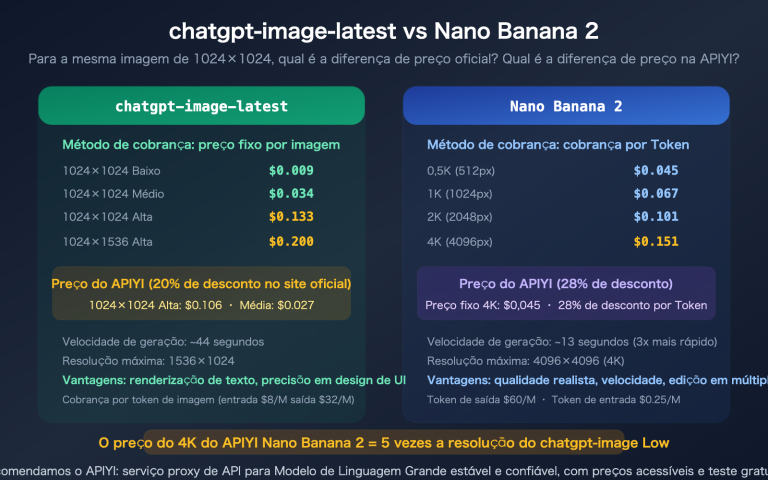
| Custo de geração de imagem | $0,045-0,134/img | $0,039/img | Custo base de geração |
| Custo da ferramenta de busca | $14/mil consultas | $35/mil consultas | Custo extra de busca |
| Cota gratuita | 5.000/mês | 1.500/dia | Cobrado após exceder |
| Unidade de cobrança | Por consulta de busca | Por solicitação | Uma solicitação pode disparar várias buscas |
O problema central é que uma única invocação do modelo pode disparar múltiplas consultas de busca internas, e cada uma é cobrada separadamente. Isso torna o custo difícil de prever.
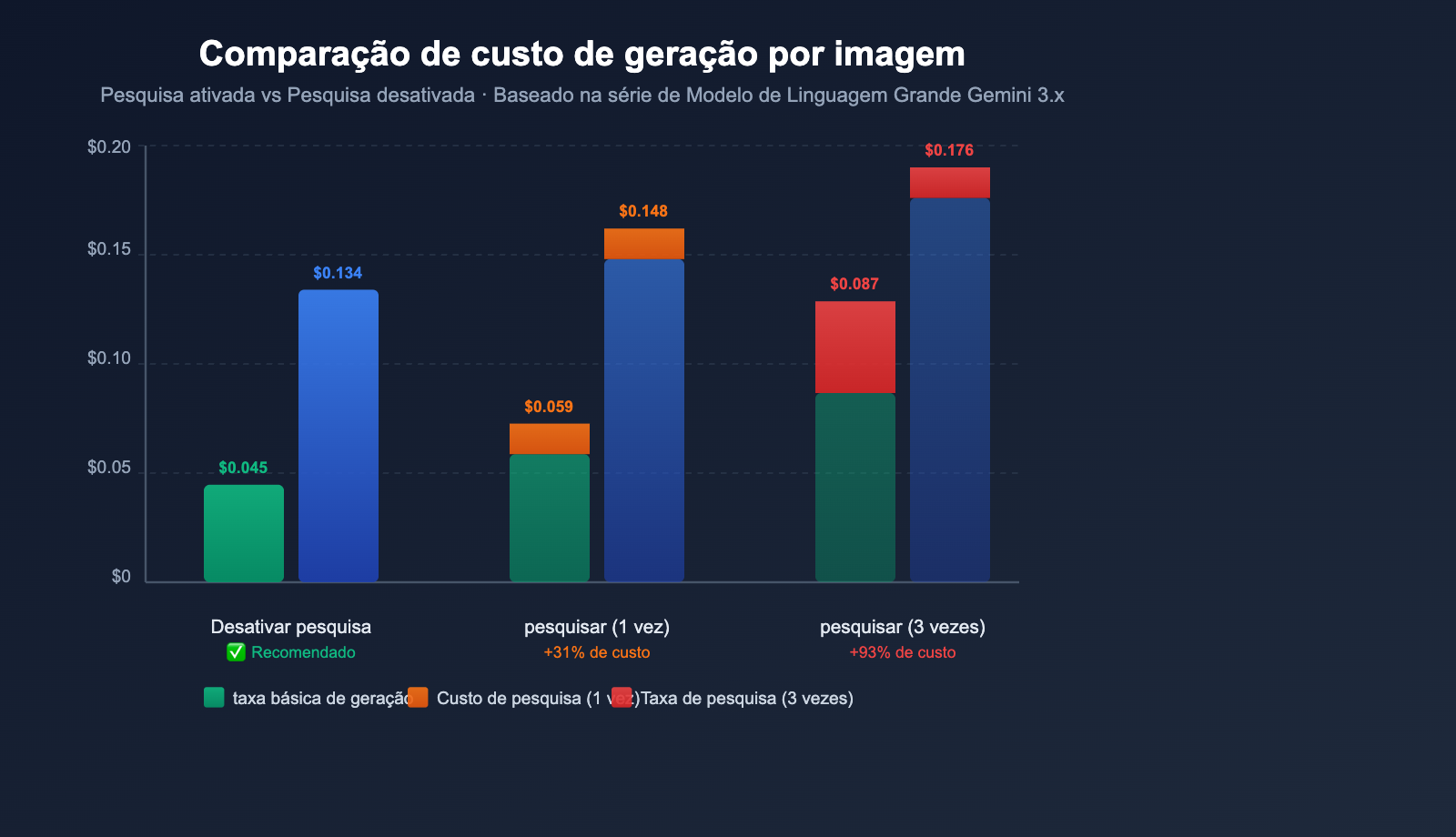
Por exemplo: ao enviar uma solicitação de geração de imagem, o modelo pode disparar automaticamente de 2 a 3 consultas de busca para obter informações suficientes. Com o preço de $14 por mil consultas, o custo de busca por imagem pode chegar a $0,028-$0,042, o que quase se iguala ao custo base de geração.
🎯 Dica de custo: Para cenários de alta frequência, o custo acumulado da ferramenta de busca pode superar o valor da própria geração de imagem. Recomendamos utilizar a plataforma APIYI (apiyi.com) para invocar a interface de geração de imagens do Gemini, mantendo a ferramenta de busca desativada por padrão para garantir custos controlados e transparentes.
Risco 2: A busca causa timeout e falha na geração de imagem
Este é o problema prático mais grave. Ativar a ferramenta de busca aumenta drasticamente o tempo de processamento da solicitação, especialmente quando usada em conjunto com o parâmetro thinkingLevel: "High", elevando exponencialmente o risco de timeout.
Fluxo de geração normal (sem busca):
Solicitação do usuário → Modelo gera imagem → Retorna resultado
Tempo: 3-8 segundos
Fluxo com busca ativada:
Solicitação do usuário → Analisa comando → Gera consulta de busca → Executa busca → Processa resultados → Gera imagem → Retorna resultado
Tempo: 15-60+ segundos
Fluxo com busca + thinkingLevel High:
Solicitação do usuário → Análise profunda do comando → Múltiplas consultas de busca → Processa resultados → Raciocínio profundo → Gera imagem → Retorna resultado
Tempo: 60-400+ segundos ⚠️
| Combinação de configuração | Tempo estimado | Risco de timeout | Recomendação |
|---|---|---|---|
| Configuração padrão (sem busca) | 3-8 segundos | Muito baixo | ⭐⭐⭐⭐⭐ |
| Apenas busca ativada | 15-60 segundos | Médio | ⭐⭐ |
| Busca + thinkingLevel Low | 20-90 segundos | Alto | ⭐ |
| Busca + thinkingLevel High | 60-400+ segundos | Muito alto | ❌ Não recomendado |
Observamos que alguns usuários ativaram simultaneamente a ferramenta de busca e o thinkingLevel: "High". Em horários de pico, nem mesmo o limite de 400 segundos é suficiente, resultando em falha na solicitação e interrupção da geração da imagem.
Risco 3: Resultados de busca instáveis, disponibilidade difícil de garantir
A ferramenta de busca do Google ainda está em fase de Preview e apresenta problemas de estabilidade conhecidos:
- Bug de regressão nos resultados: No início de março de 2026, a função de busca de imagens do Gemini 3.1 Flash Image apresentou uma regressão, com a perda total dos dados de busca.
- Degradação em horários de pico: Durante o horário comercial no Pacífico (EUA), a taxa de erro aumenta significativamente.
- Limites de taxa rigorosos: Ao invocar via Vertex AI, é fácil disparar o erro
429 RESOURCE_EXHAUSTED. - Erros 503 intermitentes: Mesmo solicitações simples podem encontrar situações de serviço indisponível.
Esses fatores de instabilidade tornam a confiabilidade da ferramenta de busca difícil de garantir em ambientes de produção, sendo este um dos motivos centrais pelos quais a plataforma APIYI decidiu não oferecer suporte a essa funcionalidade.
Caso real: Falha por timeout causada pela ferramenta de busca
Recebemos feedback de vários usuários que, ao ativar a ferramenta de busca e o modo de raciocínio avançado simultaneamente, enfrentaram falhas repetidas na geração de imagens. Veja um cenário típico:
Configuração do usuário:
- Modelo: Gemini 3.1 Flash Image (Nano Banana 2)
- Ferramenta de busca: Ativada (Busca na Web + Busca de Imagens)
- thinkingLevel: "High"
- Configuração de timeout: 400 segundos
Resultado: A solicitação não foi concluída dentro do limite de 400 segundos e a geração da imagem falhou. O modelo consumiu muito tempo na fase de busca, somado ao tempo de inferência do modo de raciocínio "High", fazendo com que o tempo total de processamento excedesse as expectativas.
Solução: Desativar a ferramenta de busca e alterar o thinkingLevel para o valor padrão (minimal). Após o ajuste, o mesmo comando de geração de imagem retornou resultados em menos de 5 segundos, sem diferença perceptível na qualidade da imagem.
Este caso ilustra que o efeito cumulativo da ferramenta de busca e do modo de raciocínio avançado é muito maior do que o uso isolado de qualquer uma das funções, sendo a combinação de ambos a principal causa de timeouts.
Otimização da Configuração de Invocação da API de Geração de Imagens do Gemini
Após entender os riscos das ferramentas de busca, aqui está a configuração recomendada para a invocação da API.
Configuração Recomendada: Desativar ferramentas de busca
import openai

client = openai.OpenAI(
    api_key="YOUR_API_KEY",
    base_url="https://vip.apiyi.com/v1"  # Interface unificada da APIYI
)

response = client.chat.completions.create(
    model="gemini-3.1-flash-image",
    messages=[
        {
            "role": "user",
            "content": "Generate a beautiful sunset landscape"
        }
    ]
    # Nota: Não passar o parâmetro tools = ferramenta de busca desativada por padrão
    # Não passar o parâmetro thinkingLevel = usa o nível minimal padrão
)
Ver código completo de otimização para geração de imagens
import openai
import time
from typing import Optional

def generate_image_optimized(
    prompt: str,
    model: str = "gemini-3.1-flash-image",
    timeout: int = 60,
    max_retries: int = 2
) -> Optional[str]:
    """
    Função otimizada de geração de imagens do Gemini
    - Desativa ferramentas de busca para evitar timeouts
    - Usa o nível de raciocínio (thinking) padrão
    - Mecanismo de retentativa automática
    """
    client = openai.OpenAI(
        api_key="YOUR_API_KEY",
        base_url="https://vip.apiyi.com/v1"  # Interface unificada da APIYI
    )

    for attempt in range(max_retries + 1):
        try:
            response = client.chat.completions.create(
                model=model,
                messages=[
                    {"role": "user", "content": prompt}
                ],
                timeout=timeout
            )
            return response.choices[0].message.content
        except Exception as e:
            if attempt < max_retries:
                wait_time = (attempt + 1) * 5
                time.sleep(wait_time)
                continue
            raise e

# Exemplo de uso
result = generate_image_optimized(
    prompt="A professional product photo of a smartphone",
    timeout=60
)
💡 Sugestão: Ao invocar a interface de geração de imagens do Gemini através da APIYI (apiyi.com), as ferramentas de busca não são habilitadas por padrão. Isso garante tempos de resposta estáveis e custos previsíveis, sendo ideal para ambientes de produção.
5 Dicas práticas de otimização para geração de imagens com Gemini
Com base na experiência real de uso, estas 5 dicas de otimização podem ajudar a evitar timeouts e custos desnecessários:
Dica 1: Desative as ferramentas de busca
Esta é a otimização mais importante. Basta não passar o parâmetro tools para desativar a função de busca. Os dados de treinamento do modelo Gemini já são extremamente ricos, e na grande maioria dos cenários não é necessária uma busca adicional.
Dica 2: Use o parâmetro thinkingLevel com cautela
| thinkingLevel | Cenário de uso | Aumento estimado no tempo | Sugestão |
|---|---|---|---|
| minimal (padrão) | Geração de imagem comum | Nenhum | Primeira escolha |
| low | Cenas com composição complexa | +5-15 segundos | Use conforme necessário |
| high | Cenas com múltiplos elementos | +30-120 segundos | Use com cautela, não combine com busca |
Dica 3: Defina um tempo de timeout razoável
- Sem busca + thinking padrão: Sugerido 30-60 segundos
- Usando thinkingLevel High: Sugerido 120-180 segundos
- Nunca recomendado: Busca + High thinking (mesmo 400 segundos podem não ser suficientes)
Dica 4: Evite horários de pico
A API do Google tem uma carga maior durante o horário comercial nos EUA (9:00-18:00 no horário do Pacífico, ou seja, 1:00-10:00 no horário de Pequim). Nesse período, a taxa de erro e a latência aumentam. Se o seu negócio permitir, tente realizar tarefas de geração de imagens em lote fora dos horários de pico.
Dica 5: Use um mecanismo de retentativa (retry)
Oscilações na rede e pressão momentânea no servidor podem causar falhas em solicitações individuais. Recomenda-se implementar uma estratégia de retentativa com espera exponencial:
- 1ª retentativa: aguarde 5 segundos
- 2ª retentativa: aguarde 10 segundos
- Máximo de 2-3 retentativas
🎯 Resumo da otimização: Desativar a ferramenta de busca + usar o nível de raciocínio padrão é a configuração mais estável e eficiente. A plataforma APIYI (apiyi.com) já otimizou os parâmetros para a geração de imagens do Gemini, ajudando os usuários a evitar armadilhas comuns de timeout.
Ferramentas de busca do Gemini e a plataforma APIYI: Explicação
Por que a APIYI não oferece suporte a ferramentas de busca
Após uma avaliação técnica, a plataforma APIYI decidiu não oferecer suporte à função de ferramentas de busca para geração de imagens do Gemini, principalmente pelos seguintes motivos:
-
Cobrança não transparente: O modelo de cobrança individual das ferramentas de busca torna os custos reais do usuário difíceis de prever. Uma única solicitação pode acionar várias consultas de busca, e cada consulta gera custos adicionais, o que não condiz com o princípio de cobrança transparente da APIYI.
-
Disponibilidade difícil de garantir: As ferramentas de busca estão em fase de Preview e o Google ainda não se comprometeu com um SLA. Bugs de regressão conhecidos e erros intermitentes tornam a qualidade do serviço difícil de garantir.
-
Alto risco de timeout: As ferramentas de busca aumentam significativamente a latência das solicitações, levando facilmente a falhas por tempo esgotado. Se um usuário ativar a busca e o modo de raciocínio avançado simultaneamente, será quase impossível concluir a tarefa dentro do limite de tempo padrão da plataforma APIYI.
-
Alternativas suficientes: Os dados de treinamento do próprio modelo Gemini já cobrem um conhecimento extremamente rico; desativar a ferramenta de busca não reduzirá significativamente a qualidade da geração de imagens.
Suporte de busca em diferentes modelos de imagem do Gemini
| Modelo | Codinome Interno | Suporte a Ferramentas de Busca | Suporte APIYI | Recomendação |
|---|---|---|---|---|
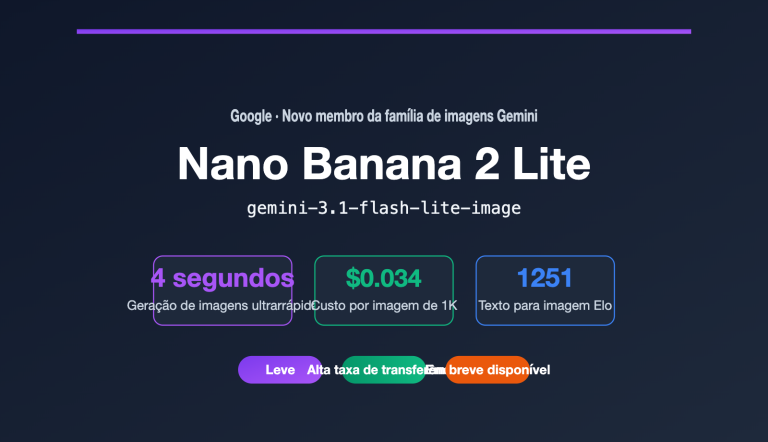
| Gemini 3.1 Flash Image | Nano Banana 2 | Web + Busca de Imagens | Geração de imagens ✅ / Busca ❌ | ⭐⭐⭐⭐ |
| Gemini 3 Pro Image | Nano Banana Pro | Apenas Web Search | Geração de imagens ✅ / Busca ❌ | ⭐⭐⭐⭐⭐ |
| Gemini 2.5 Flash Image | Nano Banana | Apenas Web Search | Geração de imagens ✅ / Busca ❌ | ⭐⭐⭐ |
| Série Imagen 4 | — | Não suportado | ✅ Suporte total | ⭐⭐⭐⭐⭐ |
💰 Transparência de custos: A plataforma APIYI (apiyi.com) suporta a geração de imagens para todos os modelos acima. Desativar a ferramenta de busca garante que os custos sejam totalmente transparentes e controláveis, cobrando apenas pelo volume gerado.
Sugestões de escolha de modelos de imagem Gemini
Se a sua necessidade principal é a geração pura de imagens (sem a necessidade de informações de busca em tempo real), aqui estão os cenários recomendados para cada modelo:
- Imagen 4 Fast: Cenários de geração em lote que buscam velocidade e baixo custo, US$ 0,02/imagem, sem interferência de ferramentas de busca.
- Imagen 4 Standard: Cenários gerais que equilibram qualidade e custo, US$ 0,04/imagem, estável e confiável.
- Imagen 4 Ultra: Cenários profissionais com exigências altíssimas de qualidade de imagem, US$ 0,06/imagem, a mais alta qualidade.
- Gemini 3 Pro Image: Cenários criativos que exigem edição de imagens em múltiplas rodadas de conversa, suporta interação mista de texto e imagem.
- Gemini 3.1 Flash Image: Cenários de prototipagem que exigem iteração rápida, com a resposta mais veloz.
🚀 Comece agora: Não tem certeza de qual modelo escolher? Através da plataforma APIYI (apiyi.com), você pode testar vários modelos simultaneamente. O formato de interface unificado permite comparar rapidamente os resultados de diferentes modelos e encontrar a solução mais adequada para o seu negócio.
Perguntas Frequentes
Q1: A qualidade da geração de imagens do Gemini cairá se eu desativar a ferramenta de busca?
Não haverá queda significativa. O modelo Gemini, por si só, baseia-se em uma enorme quantidade de dados de treinamento e já possui capacidade de compreensão suficiente para a maioria dos cenários. A ferramenta de busca tem vantagem apenas em casos raros onde informações em tempo real (como notícias do dia) são necessárias; para a geração de imagens convencional, ela é totalmente desnecessária. Desativá-la, na verdade, permite obter respostas mais rápidas e estáveis.
Q2: Como saber se minha solicitação precisa da ferramenta de busca?
Um critério simples: se o tema da sua imagem não envolve "eventos que estão acontecendo agora" ou a "aparência exata de pessoas reais ou marcos geográficos específicos", você não precisa da ferramenta de busca. 99% dos cenários de geração de imagens comerciais (imagens de produtos, ilustrações, conceitos, criações artísticas) não precisam de busca. Ao usar a plataforma APIYI (apiyi.com), a configuração padrão já está otimizada para você.
Q3: O que fazer se a combinação de ferramenta de busca e thinkingLevel High causar timeout?
Desative a ferramenta de busca imediatamente e reduza o thinkingLevel para o valor padrão (minimal). O uso simultâneo desses dois parâmetros é a causa mais comum de timeouts. Após o ajuste, o tempo de processamento da solicitação geralmente cai de 200-400+ segundos para 3-8 segundos, aumentando drasticamente a taxa de sucesso. Se você realmente precisar do High thinking, certifique-se de desativar a ferramenta de busca e definir o timeout para mais de 120 segundos.
Q4: A plataforma APIYI oferecerá suporte a ferramentas de busca no futuro?
Não há planos no momento. O modelo de cobrança independente e os problemas de estabilidade das ferramentas de busca ainda não foram resolvidos, e o Google ainda não as promoveu de Preview para a versão oficial (GA). Se o Google aperfeiçoar o plano de cobrança e fornecer um SLA estável no futuro, a APIYI reavaliará a situação. Atualmente, recomendamos que os usuários utilizem a função de geração de imagens padrão com a busca desativada através da APIYI (apiyi.com).
Resumo
Pontos principais sobre a ferramenta de busca para geração de imagens do Gemini:
- Cobrança individual incontrolável: A ferramenta de busca cobra US$ 14 por mil consultas, e uma única solicitação pode disparar várias consultas, tornando os custos difíceis de prever.
- Risco altíssimo de timeout: A combinação de busca + nível de raciocínio (thinkingLevel) alto pode levar a falhas mesmo após 400 segundos de espera, sendo a principal causa de falhas na geração de imagens.
- Desativar a busca é a melhor solução: Na grande maioria dos cenários, a ferramenta de busca não é necessária. Ao desativá-la, a qualidade da imagem não é afetada e a velocidade de resposta aumenta em mais de 10 vezes.
Para desenvolvedores que utilizam o Gemini para geração de imagens, a recomendação mais prática é: desative a ferramenta de busca, utilize o nível de raciocínio padrão e defina um tempo limite (timeout) razoável.
Recomendamos utilizar a interface de geração de imagens do Gemini através da APIYI (apiyi.com). A plataforma já foi otimizada para lidar com timeouts e configurações de parâmetros, oferecendo um serviço de geração de imagens estável e confiável.
📚 Referências
-
Documentação de Geração de Imagens do Google Gemini: Guia oficial de uso da API
- Link:
ai.google.dev/gemini-api/docs/image-generation - Descrição: Contém explicações completas dos parâmetros e exemplos de uso.
- Link:
-
Documentação do Google Search Grounding: Especificações técnicas da ferramenta de busca
- Link:
ai.google.dev/gemini-api/docs/google-search - Descrição: Detalhes técnicos e modelo de cobrança da ferramenta de busca.
- Link:
-
Página de Preços da API do Gemini: Informações oficiais sobre custos
- Link:
ai.google.dev/gemini-api/docs/pricing - Descrição: Detalhes sobre os preços de cada modelo e taxas da ferramenta de busca.
- Link:
-
Documentação de Ajuda da APIYI: Guia de integração para geração de imagens com Gemini
- Link:
docs.apiyi.com - Descrição: Configurações da interface do Gemini e melhores práticas na plataforma APIYI.
- Link:
Autor: Equipe Técnica da APIYI
Troca de conhecimento: Sinta-se à vontade para compartilhar suas experiências com a geração de imagens do Gemini na seção de comentários. Para mais materiais técnicos, acesse a central de documentação da APIYI em docs.apiyi.com.