Nota do autor: uma análise de saved references, complexity dial, image markup e exportação SVG no GPT Image 2.6, separando os recursos do ChatGPT das capacidades da API. Inclui um fluxo de trabalho para edições em várias rodadas e um checklist de exportação.
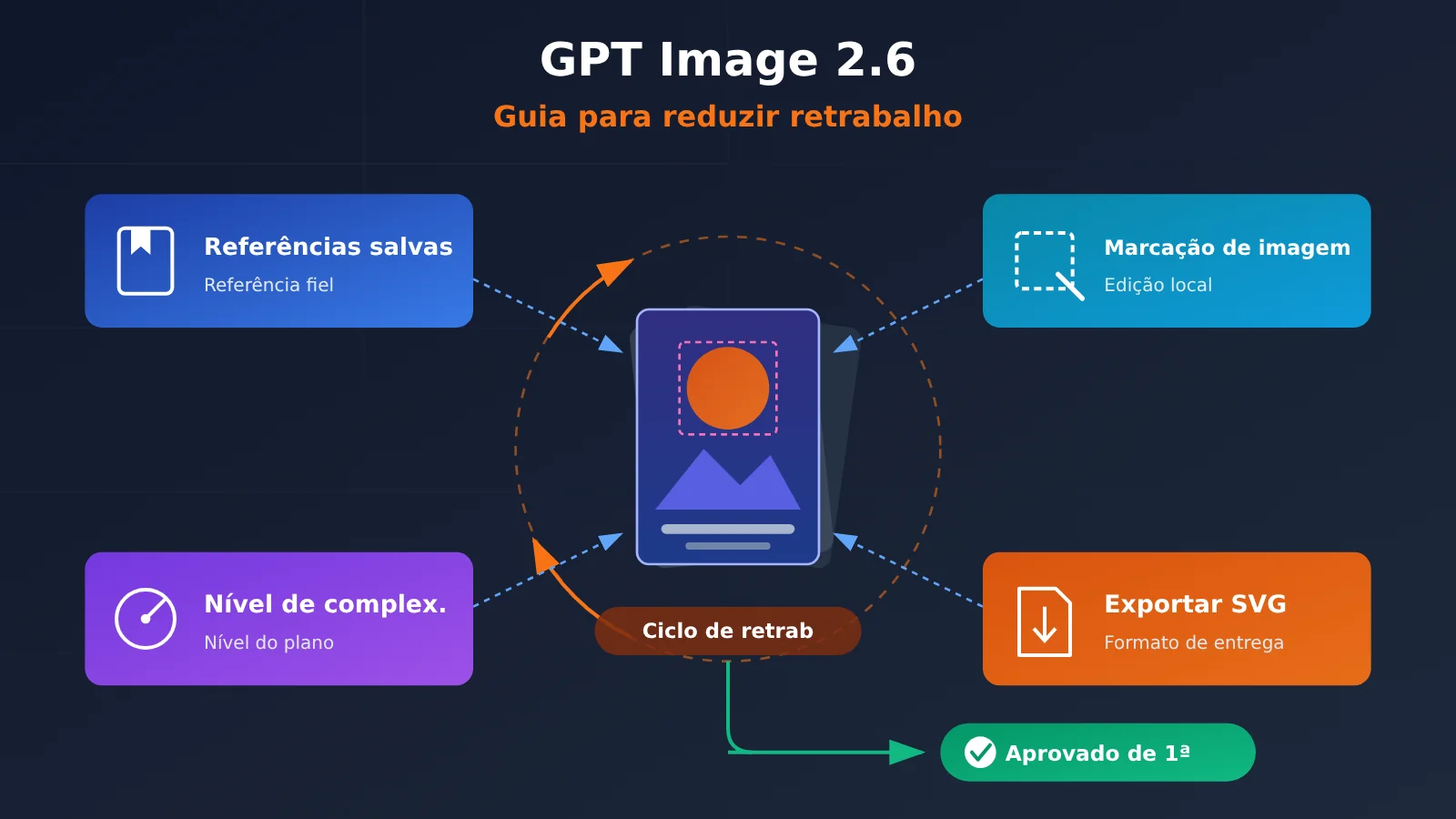
Começando pela conclusão: o mais interessante no GPT Image 2.6 não é ser “50% mais rápido”, mas reduzir bastante o retrabalho nas edições em várias rodadas. Saved references cuida da consistência das imagens de referência, complexity dial controla a profundidade do planejamento, image markup permite alterações locais e a exportação SVG define o formato de entrega. Os quatro recursos atacam um problema antigo: “já fiz três rodadas de alterações e ainda não cheguei ao resultado que queria”.
A segunda conclusão é igualmente importante: primeiro, é preciso separar os recursos do ChatGPT das capacidades disponíveis diretamente pela API. Por enquanto, saved references e complexity dial parecem estar mais ligados à experiência no ChatGPT; é preciso consultar a documentação oficial para confirmar se a API expõe campos correspondentes. Este artigo não é uma simples repetição das notas de atualização. A ideia é ajudar criadores e desenvolvedores a decidir como e onde usar cada recurso, a partir de três pontos de atenção: consistência das imagens de referência, número de retrabalhos e formato de exportação.
O que você vai levar daqui: uma visão clara dos limites de cada novidade do GPT Image 2.6, um fluxo de trabalho prático para editar imagens em várias rodadas, um checklist de exportação SVG e os pontos que vale confirmar antes de integrar a API.
Visão geral da atualização do GPT Image 2.6: quais recursos realmente reduzem o retrabalho
Segundo as informações da atualização de 4 de novembro de 2026, o Images 2.6 gera imagens 50% mais rápido que a versão anterior e ganhou saída em GIF, imagens de referência salvas (saved references), marcação de imagens (image markup), exportação em SVG e controle de complexidade (complexity dial). A OpenAI também informou que sua plataforma gera 4 bilhões de imagens por semana, o que ajuda a explicar por que a atualização prioriza o “controle”, em vez de focar apenas na qualidade visual.
Na API, há dois modelos: GPT-Image-2.6 Flare e GPT-Image-2.6 Sunburst. O Flare prioriza a velocidade e, segundo a OpenAI, pode gerar uma imagem em cerca de 6 segundos no nível de baixa qualidade. Já o Sunburst prioriza a qualidade visual e é indicado para a entrega final. Essa diferença define qual deles usar na fase de rascunho e qual reservar para a versão final.
| Recurso | Problema que resolve | Casos de uso típicos | Onde é usado principalmente |
|---|---|---|---|
| saved references | Personagens, produtos e estilos mudam ao longo das iterações | Criação de personagens, séries de produtos, identidade visual de marca | Principalmente no ChatGPT; suporte na API precisa ser verificado |
| complexity dial | Planejamento insuficiente de composições complexas ou espera excessiva para edições simples | Pôsteres com vários objetos, composição de texto, pequenos ajustes | Verifique a documentação oficial para saber onde está disponível |
| image markup | Uma alteração em A acaba modificando B | Alterar cores em uma área, trocar objetos, corrigir texto, remover imperfeições | Principalmente na interface do ChatGPT |
| Exportação em SVG | Imagens rasterizadas ficam borradas quando ampliadas e perdem nitidez na impressão | Ícones, ilustrações vetoriais, materiais impressos | Consulte a documentação oficial para os campos específicos |
| Saída em GIF | Imagens estáticas não conseguem mostrar animações simples | Figurinhas, animações de carregamento, demonstrações curtas | Consulte a documentação oficial para os campos específicos |
| Flare / Sunburst | É difícil equilibrar velocidade e qualidade visual | Iterações rápidas de rascunhos / geração de versões finais em alta qualidade | Modelos da API |
Como mostra a tabela, os quatro primeiros recursos são os que mais contribuem para reduzir o retrabalho. Uma geração 50% mais rápida diminui a espera em cada rodada, mas, se toda rodada precisar corrigir desvios da anterior, o tempo total não cai tanto assim.
🎯 Sugestão técnica: se você pretende integrar o Flare ou o Sunburst ao seu negócio, confira primeiro as versões da série GPT-Image disponíveis na lista de modelos da APIYI apiyi.com. A plataforma oferece atualmente as séries GPT-Image 2.5 / 2, com as opções Flare e Sunburst. Para saber se a versão 2.6 já é compatível, consulte o console.
Saved references e image markup no GPT Image 2.6: como manter a consistência e fazer edições locais precisas
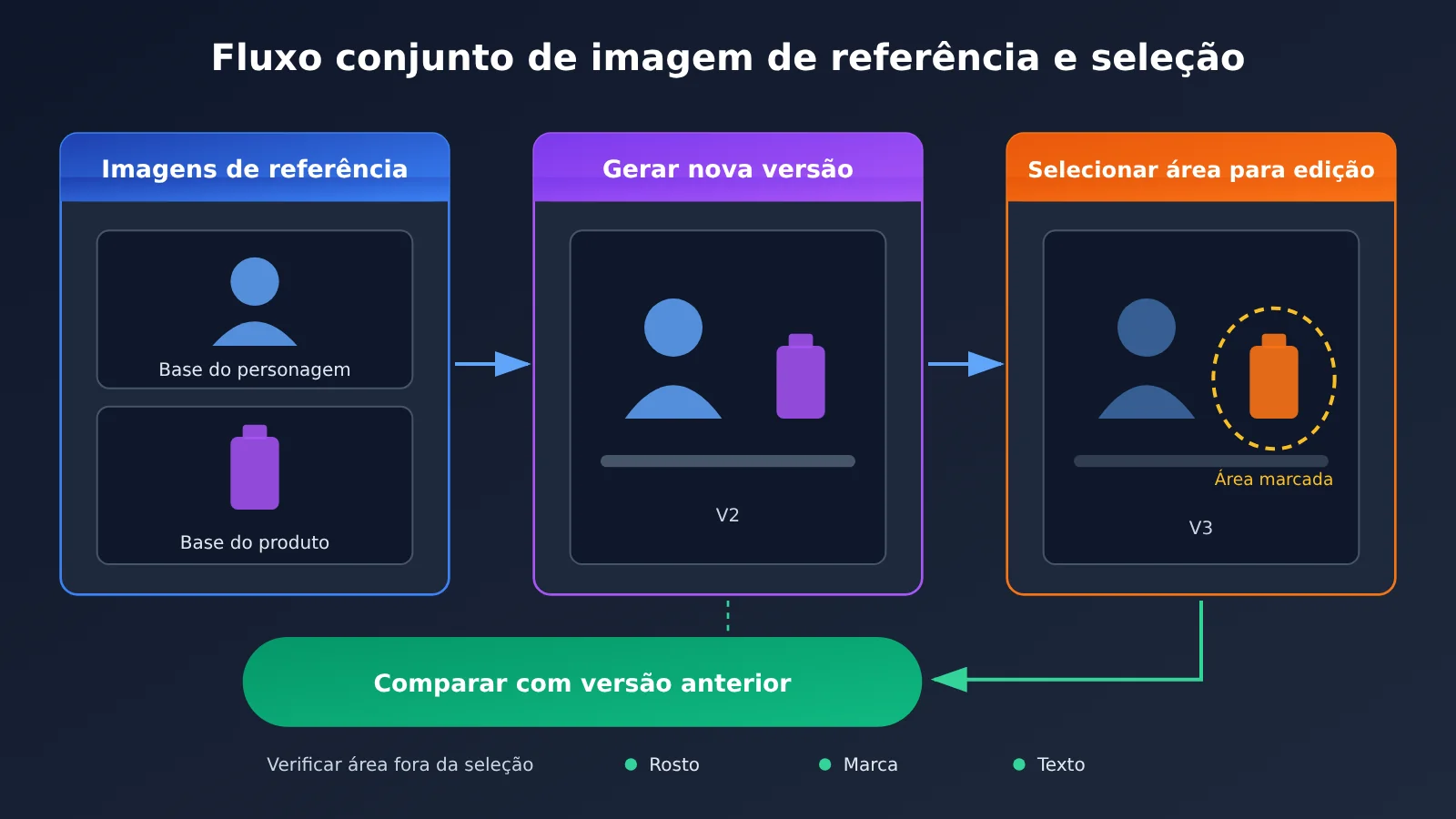
Esses dois recursos costumam ser usados juntos: saved references mantém a consistência geral, enquanto image markup ajuda a alterar apenas o que precisa. Combinar os dois no mesmo fluxo de trabalho é uma forma direta de reduzir o retrabalho ao longo de várias rodadas.
Como saved references mantém a consistência de personagens e produtos
A principal função de saved references é guardar uma imagem de referência já aprovada para reutilizá-la nas próximas gerações ou edições. Ao criar personagens, por exemplo, é comum que, a partir da terceira rodada, a cor do cabelo clareie ou as proporções do rosto mudem. Em imagens de produtos, o logo pode sair do lugar ou a textura da embalagem desaparecer. Com a imagem de referência salva, o modelo usa o mesmo padrão visual em cada rodada, reduzindo a chance de desvios.
O recurso é especialmente útil em quatro cenários: criar personagens em várias poses, produzir uma série de imagens do mesmo produto em diferentes ambientes, manter a identidade visual de uma marca e trabalhar em projetos de longo prazo que exigem revisões frequentes. Se você só precisa criar um cartaz, salvar uma imagem de referência provavelmente traz pouco benefício e ainda aumenta o trabalho de gerenciamento.
Vale observar que saved references é mais voltado à experiência de criação contínua no ChatGPT. É preciso consultar a documentação oficial para confirmar se a API oferece o recurso de salvar imagens de referência. Ao usar a API, a opção mais segura é manter uma biblioteca de imagens de referência no seu próprio sistema e enviá-las explicitamente em cada solicitação, em vez de presumir que o servidor vai armazená-las.
Como image markup reduz alterações indesejadas
Image markup permite circular ou marcar diretamente na imagem a área que você quer editar e, em seguida, fornecer a instrução de alteração. Isso resolve um problema clássico: você só quer trocar o copo ao fundo por um vaso, mas o gesto da pessoa, a iluminação e até a cor da roupa acabam mudando. Ao marcar a área, você deixa mais claro para o modelo qual é o alcance da edição.
O recurso é útil para mudar cores em áreas específicas, substituir objetos, corrigir textos na imagem e remover imperfeições. Ainda assim, ele não isola a área de forma absoluta: podem ocorrer pequenas mudanças fora da região marcada. Por isso, compare o resultado com a versão anterior após cada edição, prestando atenção especial ao rosto das pessoas, aos elementos da marca e às áreas de texto que não deveriam mudar.
Complexity dial do GPT Image 2.6: quando deixar o modelo planejar mais
O complexity dial funciona como um controle de quanto o modelo deve planejar. Em um nível mais alto, ele dedica mais esforço à composição, às relações entre objetos e à disposição do texto antes de gerar a imagem. Em um nível mais baixo, reduz o planejamento e gera imagens mais rápido, o que funciona bem para alterações simples que não exigem repensar o layout.
Esse controle afeta diretamente a quantidade de retrabalho. Quando uma primeira tentativa de criar um pôster com vários objetos falha, muitas vezes o problema não é falta de capacidade do modelo, mas planejamento insuficiente, causando sobreposição de elementos e texto desalinhado. Por outro lado, usar alta complexidade para uma tarefa que só exige mudar uma cor aumenta o tempo de espera sem necessidade.
| Tipo de tarefa | Complexidade recomendada | Motivo | Exemplo típico |
|---|---|---|---|
| Composição complexa | Alta | É preciso planejar a posição de vários objetos | Pôster com várias pessoas, infográfico |
| Disposição de texto | Alta | A posição e a hierarquia do texto precisam ser planejadas com antecedência | Imagem principal de produto com título e destaques |
| Exploração de estilos | Média | Equilibra diversidade e velocidade | Vários rascunhos de um mesmo tema |
| Pequenas alterações locais | Baixa | O layout já está definido e não precisa ser planejado novamente | Mudar cores, trocar pequenos objetos, remover imperfeições |
| Rascunhos em lote | Baixa | Prioriza a velocidade de iteração | Geração rápida de imagens para selecionar direções |
A recomendação é começar com complexidade alta e reduzi-la depois: no início do projeto, aumente a complexidade para definir a composição e acertar o layout de primeira. Na etapa de ajustes finos, reduza-a e use image markup para alterações locais. Assim, você garante uma boa estrutura inicial sem perder tempo com pequenas mudanças no fim.
Vale destacar que ainda é preciso consultar a documentação oficial para confirmar se o complexity dial é exclusivo do ChatGPT e se a API oferece um parâmetro correspondente. No cenário de API, se não houver um campo específico, é possível obter um efeito parecido escolhendo o modelo: use o Flare, que prioriza velocidade, para rascunhos, e o Sunburst, que prioriza qualidade de imagem, para a versão final.
Exportação SVG no GPT Image 2.6: quando usar e como validar
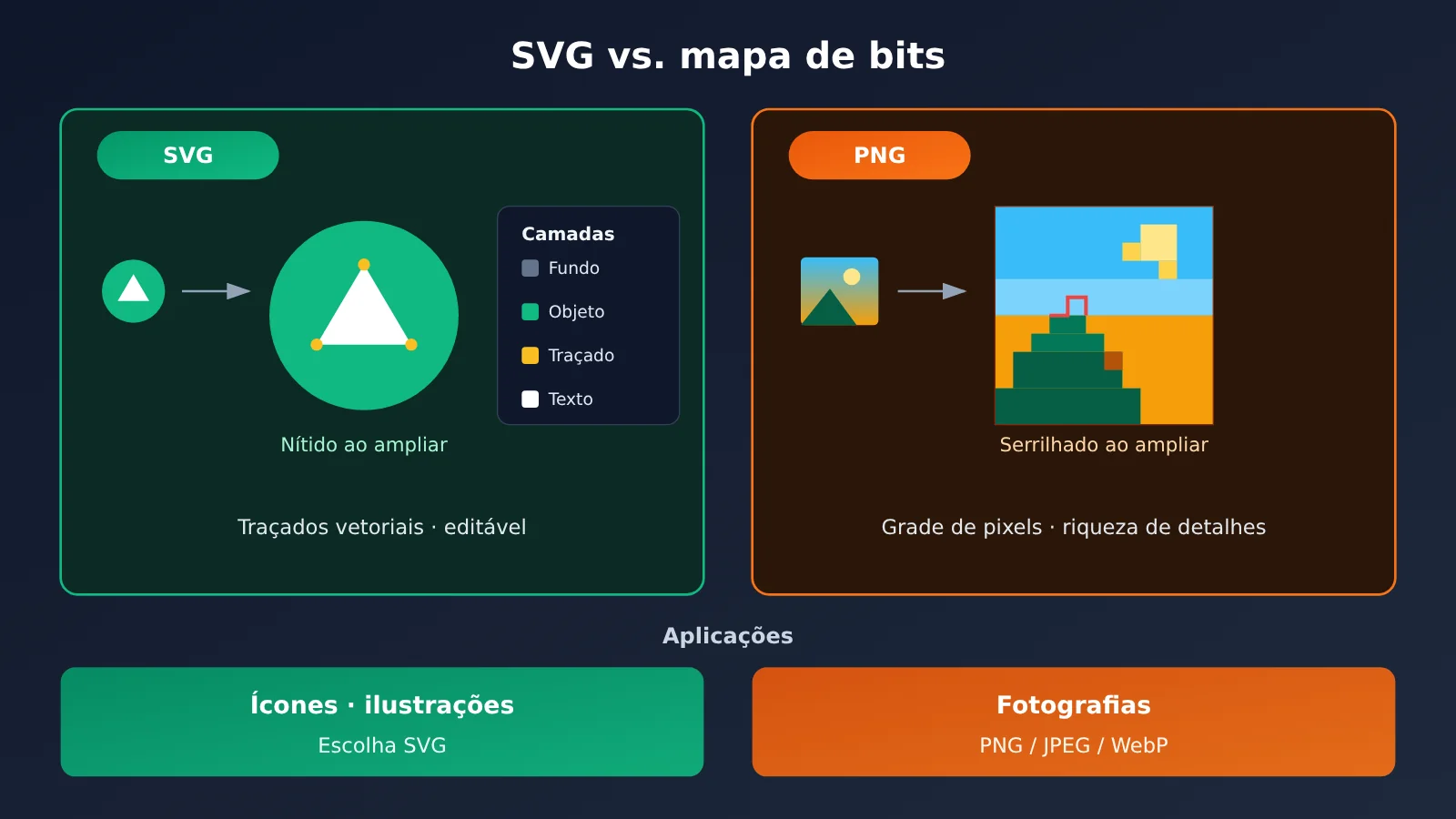
A exportação SVG é uma das novidades desta atualização com maior impacto na entrega de projetos de design. O SVG é um formato vetorial que pode ser ampliado sem perda de qualidade, e seus caminhos, cores e camadas podem ser editados em softwares de design. Para ícones, ilustrações vetoriais e materiais impressos, isso significa que o resultado gerado por IA pode entrar diretamente no fluxo de design, sem precisar ser redesenhado manualmente.
Mas nem toda imagem é adequada para exportação em SVG. Ao vetorizar imagens com aparência fotográfica, iluminação complexa e gradientes sutis, a quantidade de caminhos pode ficar enorme. O arquivo cresce e a edição acaba ficando mais trabalhosa.
| Tipo de imagem | Formato recomendado | Explicação |
|---|---|---|
| Ícones e logos | SVG |
Ideal para reutilização em vários tamanhos, aproveitando a principal vantagem dos vetores |
| Ilustrações vetoriais planas | SVG |
Áreas de cor bem definidas e caminhos simples facilitam a edição |
| Desenhos de linha para impressão | SVG |
Podem ser ampliados sem perda de qualidade para impressão em alta resolução |
| Imagens fotográficas de produtos | PNG / JPEG / WebP |
Os detalhes realistas tornam a vetorização pouco vantajosa |
| Animações simples | GIF |
A versão 2.6 oferece saída em GIF, adequada para animações leves |
Depois de exportar um SVG, vale conferir estes quatro aspectos, em vez de avaliar apenas a prévia:
- Caminhos: verifique se há muitos caminhos pequenos e fragmentados, sobrepostos ou abertos. Eles podem atrapalhar a edição e a impressão.
- Texto convertido em curvas: confirme se o texto permanece editável ou se foi convertido em curvas. Para impressão, geralmente é preciso convertê-lo; para alterar a mensagem depois, é necessário mantê-lo como texto.
- Cores: confira se os valores seguem as diretrizes da marca e se não surgiram cores parecidas por acidente. Para impressão, fique atento também à conversão do modo de cor.
- Camadas: veja se a estrutura de camadas ou grupos faz sentido. O ideal é separar fundo, elementos principais e texto para facilitar o trabalho do designer.
Se o seu fluxo é “gerar a imagem com IA e depois passar para o designer refinar”, essas quatro verificações ajudam a evitar a situação em que o designer abre o arquivo e descobre que não consegue editá-lo e precisa refazer tudo.
💡 Dica para escolher: consulte a documentação oficial para verificar os campos específicos da API relacionados a saídas como SVG e GIF. Se você usa APIYI apiyi.com, confira primeiro na documentação da plataforma se o formato de saída desejado já é repassado antes de incluir a exportação SVG no fluxo de produção.
Diferenças entre GPT Image 2.6 no ChatGPT e na API
Esta é a parte do artigo em que mais importa separar as coisas. Muitos tutoriais tratam recursos interativos do ChatGPT como se fossem parâmetros da API. Aí, quando o desenvolvedor escreve o código, descobre que os campos simplesmente não existem. Pelo que se sabe até agora, saved references e complexity dial estão mais ligados à experiência no ChatGPT, enquanto a API se concentra nos modelos Flare / Sunburst e em recursos de saída como GIF e SVG.
| Recurso | ChatGPT | API oficial | Plataforma agregadora de terceiros |
|---|---|---|---|
| saved references | Suporte disponível, ideal para criação contínua | É preciso verificar o suporte na documentação oficial | Depende da disponibilização pelo provedor original |
| complexity dial | Mais ligado à experiência no ChatGPT | É preciso verificar se o parâmetro está disponível | Depende da disponibilização pelo provedor original |
| image markup | Seleção e anotação interativas | Consulte a documentação oficial | Depende da disponibilização pelo provedor original |
| Flare / Sunburst | O usuário não precisa escolher o modelo manualmente | A API oferece os dois modelos | APIYI apiyi.com oferece opções Flare / Sunburst; para a versão 2.6, consulte o console |
| Saída em GIF / SVG | Suporte disponível | Consulte os campos específicos na documentação oficial | Consulte a documentação da plataforma para saber se os recursos são repassados |
A tabela traz três conclusões importantes. Primeiro, não transforme recursos do ChatGPT diretamente em parâmetros da API: até que a documentação oficial esclareça a questão, considere todos os campos relacionados como “a confirmar”. Segundo, plataformas de terceiros podem repassar apenas parte dos recursos. Mesmo que a API original já ofereça suporte a um campo, a camada intermediária pode ainda não ter sido adaptada. Terceiro, se algum recurso ainda não estiver disponível na API, você pode compensar essa ausência no seu sistema com bibliotecas de imagens de referência, controle de versão e outras soluções.
Cuidados ao usar a série GPT Image pela APIYI
A APIYI oferece uma interface compatível com a OpenAI. Para começar, basta definir base_url como https://api.apiyi.com/v1 e preencher o campo model com o nome do modelo GPT-Image exibido na lista de modelos do console. Na fase de rascunho, você pode escolher a série Flare e, na versão final, trocar para a série Sunburst, seguindo a ideia apresentada antes: rapidez no começo, refinamento no final.
Antes da integração, vale confirmar três pontos: se o GPT-Image 2.6 já está disponível no console, se os novos parâmetros são repassados e se os formatos de saída incluem SVG e GIF. Consulte também o console e a documentação para verificar preços e disponibilidade; não faça seu orçamento com base em informações repassadas por terceiros.
🚀 Início rápido: a recomendação oficial é se cadastrar na APIYI apiyi.com e receber créditos gratuitos de teste. Use uma versão atual do GPT-Image para testar seu fluxo de comandos e imagens de referência. Quando o 2.6 estiver disponível no console, basta trocar o nome do modelo para fazer a migração.
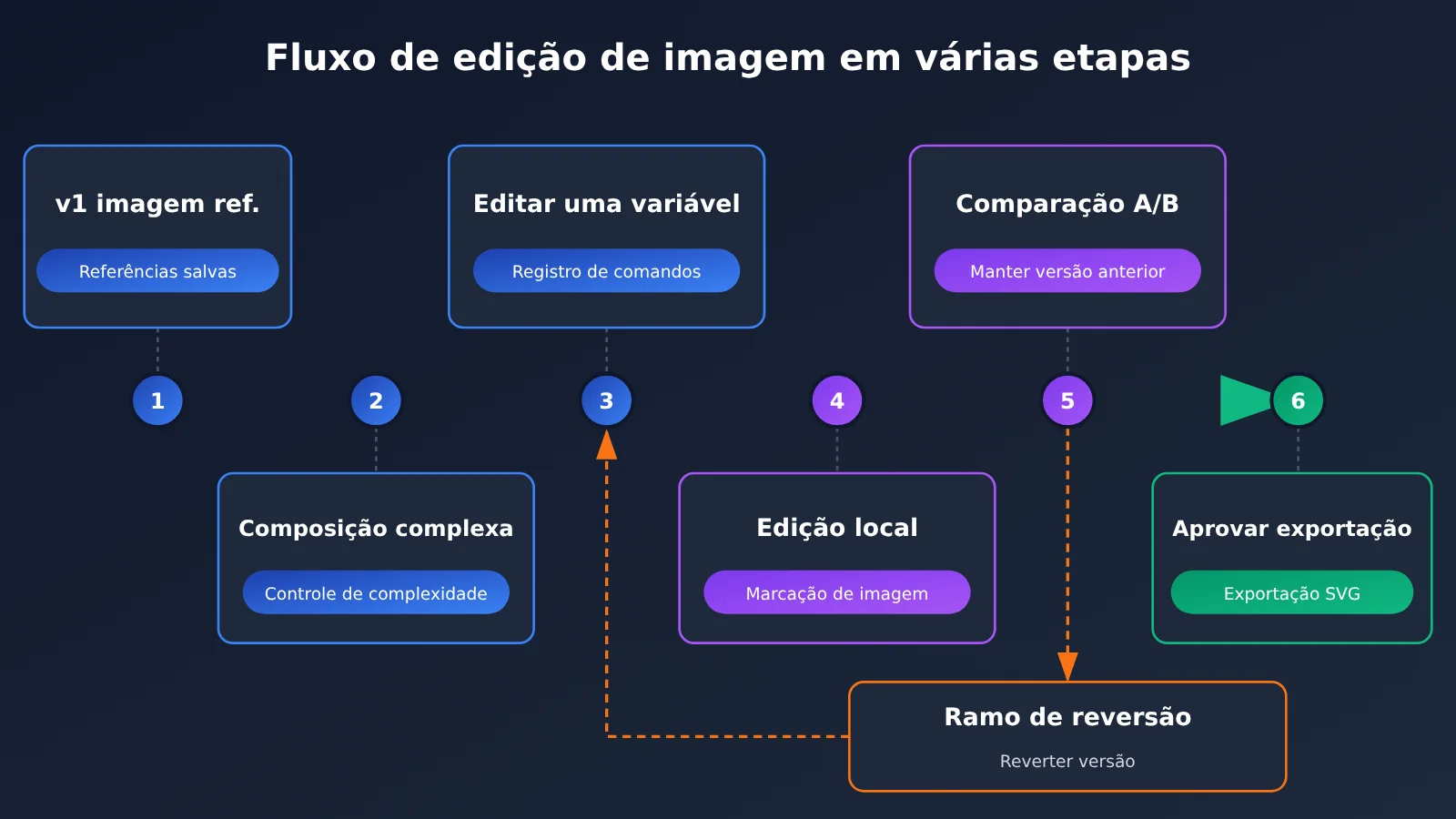
Fluxo de edição de imagens em várias rodadas com GPT Image 2.6: imagem de referência, versões, validação e reversão
Por mais recursos que você tenha, sem um fluxo de trabalho bem definido é fácil cair em um ciclo de retrabalho. O processo abaixo reúne os quatro recursos apresentados anteriormente e serve para tarefas que exigem várias rodadas de ajustes, como cartazes, imagens de produtos, criação de personagens e elementos de interface.
- Defina a imagem de referência e o número da versão: antes de começar, escolha a imagem de referência inicial. No ChatGPT, você pode salvá-la com saved references; na API, guarde-a na sua própria biblioteca de imagens de referência e identifique a primeira versão como v1.
- Aumente a complexidade na fase de composição: use um complexity dial mais alto (ou um modelo que priorize a qualidade da imagem) para definir o layout e a hierarquia do texto de uma só vez, evitando refazer tudo mais tarde.
- Altere apenas uma variável por rodada: se a rodada é para mudar a cor, mude só a cor; deixe a troca de objetos para a próxima. Ao alterar várias coisas ao mesmo tempo, fica difícil identificar a causa de um problema.
- Use image markup para alterações localizadas: marque a região que precisa ser alterada para reduzir o risco de mudanças indesejadas e diminua a complexidade para economizar tempo de espera.
- Guarde a versão anterior para comparação A/B: depois de gerar uma nova versão, compare-a lado a lado com a anterior. Confira principalmente o rosto das pessoas, os elementos da marca, o texto e outros detalhes que não deveriam mudar.
- Registre o comando, os parâmetros e a versão do modelo: para cada versão, anote o comando completo, o modelo usado (Flare ou Sunburst) e os principais parâmetros. Isso facilita a reversão e a reprodução do resultado.
- Exporte no formato adequado e valide a versão final: para trabalhos vetoriais, exporte em SVG e confira caminhos, texto, cores e camadas. Para imagens fotográficas, exporte em PNG, JPEG ou WebP.
A reversão é a rede de segurança desse fluxo. Quando uma alteração piorar o resultado geral, não continue tentando corrigir a versão ruim: volte diretamente à última versão aprovada e tente outra abordagem. Quanto mais detalhado for o registro das versões, menor será o esforço para reverter.
Para desenvolvedores, essa etapa de registro pode ser combinada com os logs da plataforma. No console da APIYI apiyi.com, é possível consultar modelos, uso, faturamento e logs de chamadas. Ao associar cada versão da imagem ao horário da requisição, ao nome do modelo e ao consumo, você consegue identificar em qual rodada o resultado começou a sair do esperado e contabilizar quantas iterações o projeto exigiu, criando uma base para avaliar os custos futuros.
Perguntas frequentes (FAQ)
Q1: É possível usar saved references do GPT Image 2.6 pela API?
No momento, saved references é um recurso mais voltado à criação contínua no ChatGPT. É preciso consultar a documentação oficial para verificar se a API permite salvar imagens de referência. Até que isso seja confirmado, recomendamos manter uma biblioteca de imagens de referência no seu próprio sistema e enviá-las explicitamente em cada solicitação. Assim, você não depende da memória do servidor e reduz o custo de migração.
Q2: Qual é a diferença entre usar o complexity dial e escolher Flare ou Sunburst?
O complexity dial controla “quanto o modelo planeja”, afetando a profundidade com que ele pensa na composição e na diagramação. Já Flare e Sunburst são dois modelos diferentes, voltados respectivamente para velocidade e qualidade de imagem. As ideias são parecidas, mas não equivalentes. Se a API ainda não disponibilizar o parâmetro complexity dial, você pode usar Flare para rascunhos e Sunburst para a versão final, aproximando-se de um fluxo que começa rápido e termina com mais qualidade.
Q3: A exportação em SVG é adequada para todos os tipos de imagem?
Não. SVG é mais adequado para ícones, logos, ilustrações vetoriais planas e desenhos de linhas para impressão. Fotos e imagens com iluminação e sombras complexas geram caminhos demais quando vetorizadas, resultando em arquivos grandes e difíceis de editar. Nesses casos, continue usando PNG, JPEG ou WebP. Após a exportação, confira sempre quatro itens: caminhos, conversão de texto em curvas, cores e camadas.
Q4: Como invocar rapidamente os modelos da série GPT Image pela API?
Você pode criar uma conta na APIYI apiyi.com, obter uma chave API e créditos gratuitos para teste, definir `base_url` como `https://api.apiyi.com/v1` e escolher a versão Flare ou Sunburst da série GPT-Image na lista de modelos do painel. Atualmente, a plataforma oferece as séries GPT-Image 2.5 / 2. Para saber se há suporte à versão 2.6 e aos novos parâmetros, consulte o painel e a documentação.
Q5: Ao selecionar uma área com image markup, a região fora da marcação fica sempre intacta?
Não necessariamente. O image markup reduz bastante a chance de alterações indesejadas, mas não isola a área selecionada por completo. Regiões fora da marcação ainda podem sofrer pequenas mudanças. Após cada edição, faça uma comparação A/B com a versão anterior, prestando atenção especial a rostos, marcas e áreas com texto. Se as alterações fora da marcação comprometerem a entrega, volte à versão anterior e refaça a edição.
Resumo do GPT Image 2.6 e checklist para edição de imagens em várias etapas
Principais pontos sobre o GPT Image 2.6
- O valor está em reduzir o retrabalho: o ganho de 50% em velocidade é só o começo; reduzir as rodadas de correção é o principal benefício da versão 2.6.
- saved references para manter a consistência: estabelece referências para personagens, produtos e estilos. É preciso verificar se o recurso é compatível com a API.
- complexity dial para controlar a profundidade do planejamento: aumente na fase de composição e reduza para pequenos ajustes locais. Começar alto e terminar baixo economiza tempo.
- image markup para definir a área de edição: selecione a região a alterar, mas confira também as áreas fora da seleção.
- SVG apenas para imagens vetoriais: use SVG para ícones e ilustrações; para fotos, continue usando formatos bitmap.
- Diferencie ChatGPT e API: não trate recursos interativos como parâmetros da API. Consulte a documentação oficial para verificar os campos disponíveis.
- Confira a disponibilidade no console: use a APIYI em apiyi.com para consultar a lista de modelos e os logs de uso e confirmar se o 2.6 está disponível.
Checklist para edição em várias etapas e exportação em SVG
| Etapa | Item de verificação | Concluído |
|---|---|---|
| Antes de começar | A imagem de referência foi confirmada e identificada como v1 | ☐ |
| Antes de começar | Os recursos necessários estão disponíveis no ambiente utilizado (ChatGPT ou API) | ☐ |
| Composição | Para composições complexas e diagramação de texto, foi usado um nível de complexidade mais alto ou um modelo que prioriza a qualidade | ☐ |
| Iteração | Apenas uma variável é alterada por rodada | ☐ |
| Iteração | As edições locais foram feitas com seleção de área, e as regiões fora dela foram verificadas | ☐ |
| Iteração | A versão anterior foi preservada e a comparação A/B foi concluída | ☐ |
| Iteração | O comando, a versão do modelo e os principais parâmetros foram registrados | ☐ |
| Exportação | O formato SVG ou PNG / JPEG / WebP foi escolhido de acordo com o tipo de imagem | ☐ |
| Validação do SVG | Os caminhos não têm fragmentos nem sobreposições desnecessárias | ☐ |
| Validação do SVG | O texto foi convertido em curvas ou mantido como texto, conforme os requisitos de entrega | ☐ |
| Validação do SVG | Os valores de cor seguem as diretrizes da marca, e as camadas e os grupos estão organizados | ☐ |
| Finalização | Os logs de uso foram conferidos para confirmar o número de iterações e o custo | ☐ |
O GPT Image 2.6 transforma a edição de imagens, antes uma atividade que dependia da sorte, em um processo de engenharia que pode ser gerenciado. Ao cuidar das imagens de referência, da complexidade, das marcações locais e do formato de exportação, você tende a reduzir o retrabalho.
Se você pretende integrar esse fluxo ao seu produto, vale começar pela APIYI em apiyi.com e testar o processo completo com a série GPT-Image disponível. Quando o 2.6 estiver disponível, você poderá migrar sem complicações. A plataforma oferece uma cota gratuita e uma interface unificada para vários modelos, facilitando a comparação e a alternância entre Flare e Sunburst.
📚 Referências
- Documentação de geração de imagens da OpenAI: modelos da série GPT Image e descrição dos parâmetros
- Link:
platform.openai.com/docs/guides/images -
Detalhes: fonte principal para verificar se saved references, complexity dial e saída em SVG / GIF estão disponíveis na API
-
Lista de modelos da OpenAI: posicionamento das versões da série GPT-Image
- Link:
platform.openai.com/docs/models -
Detalhes: confirmação dos nomes dos modelos Flare e Sunburst e das diferenças entre suas capacidades
-
Central de documentação da APIYI: suporte a modelos e repasse de parâmetros pela plataforma
- Link:
docs.apiyi.com - Detalhes: confirmação da disponibilidade do GPT-Image 2.6 e do repasse dos novos parâmetros
Autor: Equipe técnica da APIYI
Troca de informações técnicas: entre em contato conosco pela página inicial da APIYI em apiyi.com. Para mais informações sobre integração, acesse a central de documentação em docs.apiyi.com