在 ComfyUI 中使用 Gemini 圖片生成模型是很多創作者的需求。本文將介紹 如何 3 步將 Nano Banana 2 接入 ComfyUI,實現文生圖、圖生圖等工作流,並且支持在 NB2、NB Pro、NB 全系列模型之間一鍵切換。
核心價值: 讀完本文,你將學會在 ComfyUI 中配置 Gemini 圖片生成 API,掌握模型切換技巧,快速搭建 AI 圖片生成工作流。
Nano Banana 2 ComfyUI 接入核心要點
Nano Banana 2 (gemini-3.1-flash-image-preview) 是 Google 最新發布的圖片生成模型,通過 ComfyUI 自定義節點可以輕鬆接入。
| 要點 | 說明 | 價值 |
|---|---|---|
| 插件安裝 | 支持多種 ComfyUI 自定義節點 | 靈活選擇適合的方案 |
| API 配置 | 設置 base_url 和 API Key 即可 | 5 分鐘完成配置 |
| 模型切換 | 只需修改 model 參數 | 一鍵切換全系列模型 |
| 工作流 | 文生圖、圖生圖、風格遷移 | 覆蓋主流創作場景 |
Nano Banana 2 ComfyUI 接入重點詳解
接入 Nano Banana 2 到 ComfyUI 的核心在於: 選對插件 + 配對 API。與直接調用 Google 官方 API 不同,通過 API易 apiyi.com 的統一接口,你可以在 ComfyUI 中無縫使用全系列 Gemini 圖片生成模型,無需處理網絡和認證的複雜問題。
接入方案本質上和 Nano Banana Pro 完全一樣,唯一的區別就是模型名稱不同。如果你之前已經配置過 NB Pro,只需要把模型名換成 gemini-3.1-flash-image-preview 即可。
爲什麼選擇通過 ComfyUI 接入 Nano Banana 2
相比直接使用 API 調用或其他工具,ComfyUI 接入有以下獨特優勢:
- 可視化工作流: 節點式操作,所見即所得,調試方便
- 批量處理能力: 支持隊列批量生成,適合大量圖片需求
- 工作流複用: 搭建一次工作流,反覆使用,提升效率
- 擴展性強: 可以和其他 ComfyUI 節點組合,實現後處理、超分辨率等
- 本地運行: 工作流在本地執行,只有 API 調用走網絡,數據更安全
Nano Banana 2 全系列模型對比
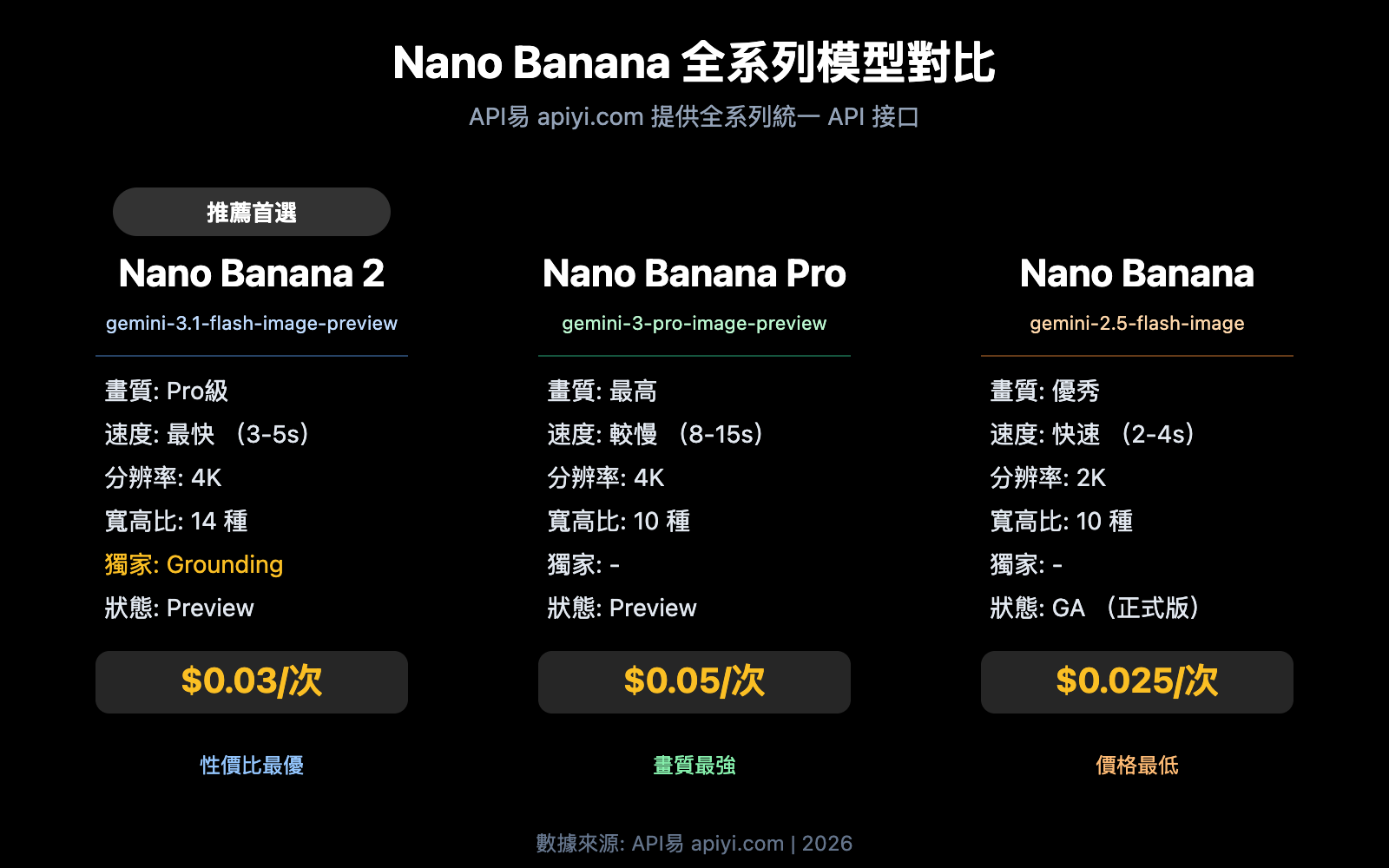
在接入 ComfyUI 之前,先了解 API易 提供的全系列 Gemini 圖片生成模型:
| 對比維度 | Nano Banana 2 | Nano Banana Pro | Nano Banana |
|---|---|---|---|
| 模型名稱 | gemini-3.1-flash-image-preview | gemini-3-pro-image-preview | gemini-2.5-flash-image |
| 畫質等級 | Pro級畫質 | 最高畫質 | 優秀畫質 |
| 生成速度 | 最快 | 較慢 | 快速 |
| 最大分辨率 | 4K | 4K | 2K |
| 寬高比 | 14種 | 10種 | 10種 |
| 獨家功能 | 圖像搜索 Grounding | – | – |
| API易價格 | $0.03/次 | $0.05/次 | $0.025/次 |
| 狀態 | Preview | Preview | GA |
Nano Banana 2 支持的寬高比
Nano Banana 2 支持 14 種寬高比,是三個模型中最多的,在 ComfyUI 節點的 aspect_ratio 參數中選擇:
| 寬高比 | 適用場景 | 寬高比 | 適用場景 |
|---|---|---|---|
| 1:1 | 頭像、社交媒體 | 9:16 | 手機壁紙、短視頻封面 |
| 16:9 | 橫版封面、桌面壁紙 | 3:4 | 豎版海報 |
| 4:3 | 傳統照片比例 | 2:3 | 人像攝影 |
| 3:2 | 風景照片 | 9:21 | 超長豎版 |
| 21:9 | 超寬屏 | 4:5 | |
| 5:4 | 方形偏橫 | 16:10 | 顯示器比例 |
| 10:16 | 豎版橫幅 | 自定義 | 按需設置 |
🎯 選擇建議: Nano Banana 2 在畫質和速度之間取得了最佳平衡,推薦作爲 ComfyUI 日常創作的首選模型。通過 API易 apiyi.com 可以獲取全系列模型的統一 API 接口,方便隨時切換。
Nano Banana 2 ComfyUI 插件方案選擇
目前支持 Gemini 圖片生成的 ComfyUI 插件有多個選擇,我們推薦以下兩種方案:
方案 A: ComfyUI-IF_Gemini 插件 (推薦)
ComfyUI-IF_Gemini 是目前最成熟的 Gemini ComfyUI 節點,原生支持 base_url 配置,非常適合通過 API易 接入。
優勢:
- 原生支持自定義 base_url,可直接填寫 API易 接口地址
- 支持文生圖、圖生圖、多輪對話等多種工作流
- 活躍維護,社區反饋響應快,功能持續更新
- 使用環境變量配置 API Key,避免硬編碼,安全便捷
- 支持設置 temperature、aspect_ratio 等高級參數
GitHub 倉庫: github.com/if-ai/ComfyUI-IF_Gemini
適合人羣: 需要深度使用 Gemini 圖片生成功能的用戶,希望自定義更多參數,搭建複雜工作流的創作者。
方案 B: comfyui-gemini-nodes (OpenAI 兼容模式)
comfyui-gemini-nodes 由 jqy-yo 開發,支持通過 OpenAI 兼容模式接入,適合已有 OpenAI 接口經驗的用戶。
優勢:
- OpenAI 兼容接口,已有 OpenAI 使用經驗的用戶零學習成本
- 支持 base_url + api_key + model 三個參數自定義
- 輕量級實現,安裝依賴少,不容易產生環境衝突
- 直接在節點界面填寫參數,所見即所得
GitHub 倉庫: github.com/jqy-yo/comfyui-gemini-nodes
適合人羣: ComfyUI 新手,希望快速上手驗證效果的用戶,以及已有 OpenAI 接口使用經驗的開發者。
Nano Banana 2 ComfyUI 插件方案對比
| 對比維度 | ComfyUI-IF_Gemini | comfyui-gemini-nodes |
|---|---|---|
| 接入方式 | 原生 Gemini API | OpenAI 兼容模式 |
| base_url 支持 | ✅ 環境變量配置 | ✅ 節點參數配置 |
| 安裝難度 | 中等 | 簡單 |
| 功能豐富度 | 高 (多輪對話等) | 中等 |
| 維護活躍度 | 活躍 | 活躍 |
| 推薦場景 | 深度使用 | 快速上手 |
💡 技術建議: 如果你是 ComfyUI 新手,建議先用方案 B 快速上手;如果需要更豐富的功能,推薦方案 A。兩種方案都可以通過 API易 apiyi.com 的統一接口接入全系列 Gemini 模型。
Nano Banana 2 ComfyUI 快速上手
方案 A 安裝配置: ComfyUI-IF_Gemini
第 1 步: 安裝插件
# 進入 ComfyUI 自定義節點目錄
cd ComfyUI/custom_nodes

# 克隆插件倉庫
git clone https://github.com/if-ai/ComfyUI-IF_Gemini.git

# 安裝依賴
cd ComfyUI-IF_Gemini
pip install -r requirements.txt
第 2 步: 配置 API (關鍵步驟)
在 ComfyUI 根目錄創建或編輯 .env 文件:
# API易 統一接口配置
GEMINI_BASE_URL=https://vip.apiyi.com/v1
GEMINI_API_KEY=your_apiyi_api_key_here
🚀 快速開始: 通過 API易 apiyi.com 註冊即可獲取 API Key,支持全系列 Gemini 圖片生成模型的統一調用。
第 3 步: 選擇模型生成圖片
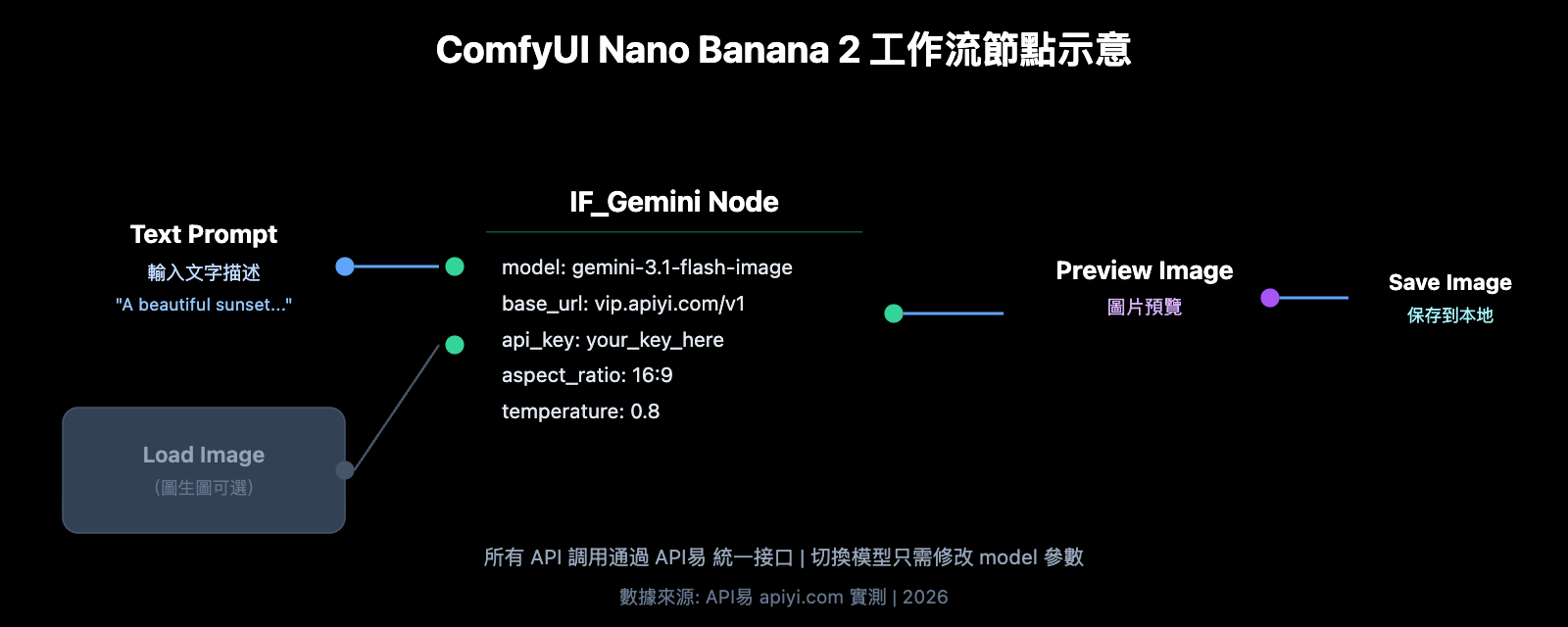
重啓 ComfyUI 後,在節點面板中找到 IF_Gemini 節點,設置模型參數:
model: gemini-3.1-flash-image-preview
切換其他模型只需修改這一個參數:
# Nano Banana 2 - Pro級畫質,最快速度
model: gemini-3.1-flash-image-preview

# Nano Banana Pro - 最高畫質
model: gemini-3-pro-image-preview

# Nano Banana - 性價比之選
model: gemini-2.5-flash-image
方案 B 安裝配置: comfyui-gemini-nodes
第 1 步: 安裝插件
cd ComfyUI/custom_nodes
git clone https://github.com/jqy-yo/comfyui-gemini-nodes.git
cd comfyui-gemini-nodes
pip install -r requirements.txt
第 2 步: 在節點中配置 API
重啓 ComfyUI,添加 Gemini 節點後,在節點屬性中配置:
base_url: https://vip.apiyi.com/v1
api_key: your_apiyi_api_key_here
model: gemini-3.1-flash-image-preview
第 3 步: 運行工作流
連接 Prompt 文本輸入節點,點擊 Queue Prompt 即可生成圖片。
Nano Banana 2 ComfyUI 完整代碼示例
極簡 Python 調用示例
如果你希望在 ComfyUI 之外先驗證 API 連通性,可以用以下代碼測試:
import openai

client = openai.OpenAI(
    api_key="your_apiyi_api_key",
    base_url="https://vip.apiyi.com/v1"  # API易 統一接口
)

response = client.chat.completions.create(
    model="gemini-3.1-flash-image-preview",
    messages=[
        {
            "role": "user",
            "content": "Generate a beautiful sunset landscape painting"
        }
    ]
)

print(response.choices[0].message.content)
查看完整工作流配置 JSON
以下是 ComfyUI-IF_Gemini 的基本工作流配置參考:
{
  "nodes": [
    {
      "type": "IF_GeminiGenerateImage",
      "properties": {
        "model": "gemini-3.1-flash-image-preview",
        "prompt": "A beautiful sunset over mountains, oil painting style",
        "aspect_ratio": "16:9",
        "temperature": 0.8
      }
    }
  ],
  "env": {
    "GEMINI_BASE_URL": "https://vip.apiyi.com/v1",
    "GEMINI_API_KEY": "your_apiyi_api_key"
  }
}
說明: 實際節點屬性可能因插件版本不同略有差異,請參考插件文檔確認最新參數。
建議: 通過 API易 apiyi.com 獲取免費測試額度,先驗證 API 連通性再搭建複雜工作流。
Nano Banana 2 ComfyUI 工作流類型
文生圖工作流 (Text-to-Image)
最基礎也是最常用的工作流,輸入文字描述生成圖片:
[文本 Prompt] → [Gemini 節點] → [圖片預覽/保存]
參數建議:
- model:
gemini-3.1-flash-image-preview - 寬高比: 根據需求選擇 14 種之一 (1:1, 16:9, 9:16, 4:3, 3:4 等)
- temperature: 0.7-0.9 (越高越有創意,越低越穩定)
Prompt 編寫技巧:
- 使用英文 Prompt 通常效果更好
- 描述順序建議: 主體 → 環境 → 風格 → 光線 → 細節
- 示例: "A cute cat sitting on a windowsill, soft morning light, watercolor style, detailed fur texture"
圖生圖編輯工作流 (Image-to-Image)
上傳一張圖片,通過文字指令對圖片進行編輯修改:
[加載圖片] + [編輯 Prompt] → [Gemini 節點] → [編輯後圖片]
典型編輯指令:
- "將背景改爲夜晚星空"
- "給人物添加一頂帽子"
- "把照片轉換爲水彩畫風格"
- "移除圖片中的文字水印"
- "將白天場景改爲黃昏"
使用要點: Nano Banana 2 的圖生圖能力非常強,能理解圖片內容並精確執行編輯指令。建議編輯指令儘量具體,避免模糊描述。
風格遷移工作流 (Style Transfer)
將一張圖片的風格應用到另一張圖片,實現創意組合:
[風格參考圖] + [內容圖] + [Prompt] → [Gemini 節點] → [風格化圖片]
常見風格遷移場景:
- 將照片轉換爲油畫、水彩、素描等藝術風格
- 將產品圖轉換爲特定品牌視覺風格
- 將普通照片轉換爲動漫或插畫風格
多輪對話工作流 (Multi-turn)
Nano Banana 2 支持多輪對話式圖片生成和編輯,這是傳統 Stable Diffusion 模型不具備的獨特能力:
第1輪: [Prompt: 畫一隻貓] → [生成貓圖片]
第2輪: [上一輪圖片 + Prompt: 給貓戴上紅色圍巾] → [編輯後圖片]
第3輪: [上一輪圖片 + Prompt: 把背景換成雪景] → [最終圖片]
優勢: 通過多輪迭代逐步完善圖片,比一次性複雜 Prompt 效果更可控。
Nano Banana 2 ComfyUI 工作流推薦配置
| 工作流類型 | 推薦模型 | 推薦寬高比 | 預估耗時 |
|---|---|---|---|
| 文生圖 (日常) | NB2 | 1:1 / 16:9 | 3-5秒 |
| 文生圖 (高質量) | NB Pro | 1:1 / 4:3 | 8-15秒 |
| 圖生圖編輯 | NB2 | 與原圖一致 | 3-6秒 |
| 風格遷移 | NB2 | 與原圖一致 | 4-7秒 |
| 批量生成 | NB | 1:1 | 2-4秒 |
💰 成本優化: 日常創作推薦使用 Nano Banana 2,通過 API易 apiyi.com 調用僅需 $0.03/次,兼顧畫質與成本。批量生成場景可以切換到 Nano Banana ($0.025/次) 進一步降低成本。
Nano Banana 2 ComfyUI 模型切換技巧
一鍵切換的核心方法
全系列模型通過 API易 apiyi.com 統一接口調用,切換模型只需修改一個參數:
# 方法: 只改 model 參數,其他不變

# Nano Banana 2 - 日常首選
model = "gemini-3.1-flash-image-preview"

# Nano Banana Pro - 追求極致畫質
model = "gemini-3-pro-image-preview"

# Nano Banana - 追求性價比
model = "gemini-2.5-flash-image"
在 ComfyUI 節點中,只需在 model 下拉框或文本框中切換對應的模型名稱即可。base_url 和 API Key 完全不需要改動。
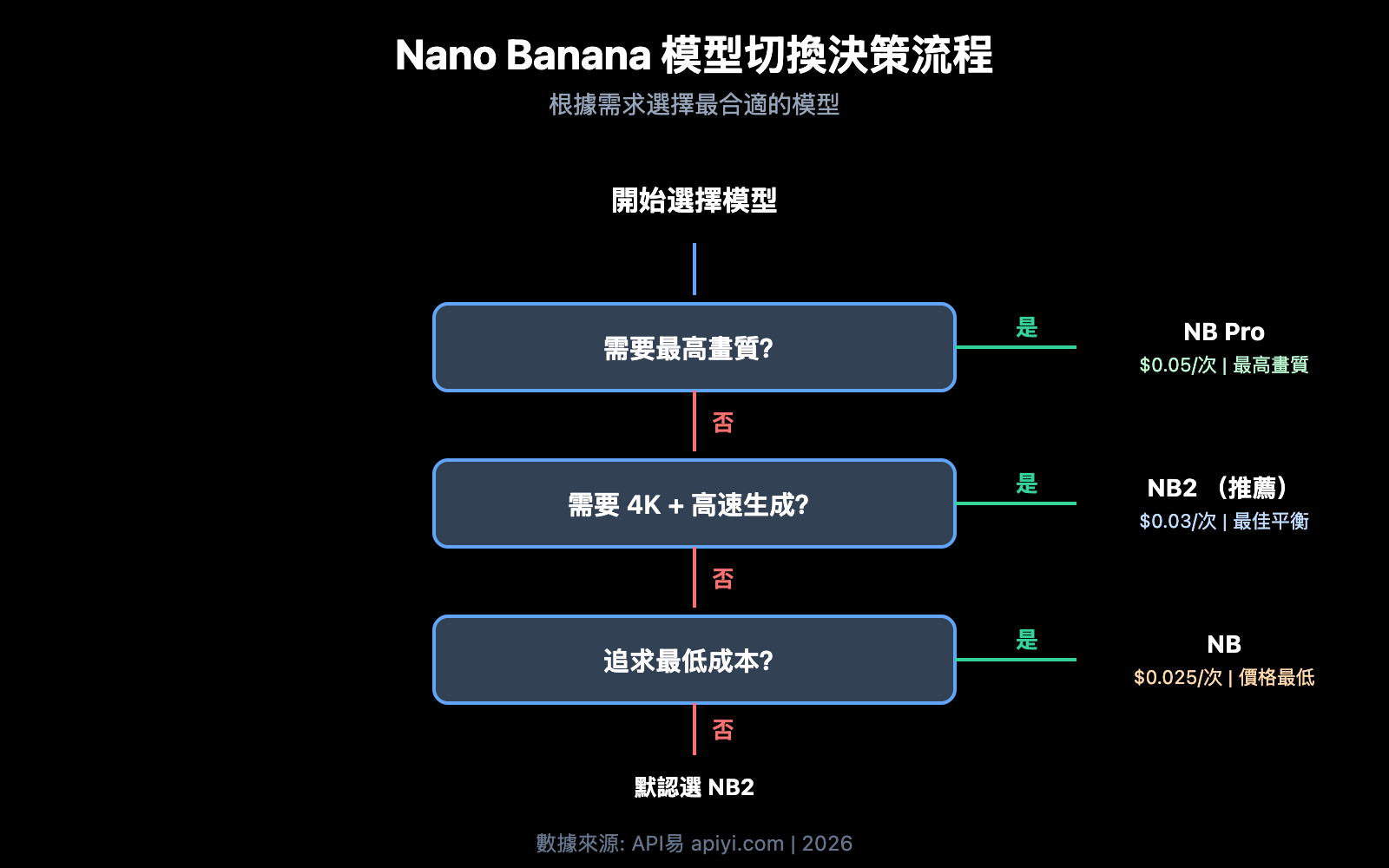
模型切換決策流程
根據你的創作需求選擇模型:
需要最高畫質? → NB Pro (gemini-3-pro-image-preview)
     ↓ 否
需要 4K + 高速? → NB2 (gemini-3.1-flash-image-preview)
     ↓ 否
追求最低成本? → NB (gemini-2.5-flash-image)
其他 Nano Banana 2 ComfyUI 插件
除了推薦的兩個方案,社區還有其他相關插件可供參考:
| 插件名稱 | 特點 | base_url 支持 | 適用場景 |
|---|---|---|---|
| ComfyUI-NanoBanano | 專爲 Nano Banana 系列設計 | ⚠️ 部分 | 快速體驗 |
| comfy_nanobanana | 輕量級實現 | ⚠️ 部分 | 簡單工作流 |
| ComfyUI_Nano_Banana | 社區維護版本 | ⚠️ 部分 | 特定功能需求 |
| ComfyUI Partner Node (官方) | Google 官方合作節點 | ❌ 不支持 | 僅支持官方 API |
注意: ComfyUI 官方的 Partner Node 不支持第三方 API 接入,如果需要通過 API易 使用,請選擇方案 A 或方案 B。其他社區插件的 base_url 支持情況因版本而異,使用前請查看對應 GitHub 倉庫的文檔說明。
Nano Banana 2 ComfyUI 插件安裝注意事項
在安裝 ComfyUI 自定義節點時,請注意以下常見問題:
- Python 環境: 確保使用 ComfyUI 自帶的 Python 環境安裝依賴,避免系統 Python 和 ComfyUI Python 混淆
- 依賴衝突: 如果安裝多個 Gemini 相關插件,可能出現依賴版本衝突,建議只保留一個
- 插件更新: 定期通過
git pull更新插件代碼,獲取最新功能和修復 - 日誌排查: 遇到問題時查看 ComfyUI 控制檯輸出,通常會有明確的錯誤信息
# 更新插件到最新版本
cd ComfyUI/custom_nodes/ComfyUI-IF_Gemini
git pull
pip install -r requirements.txt
常見問題
Q1: ComfyUI 中配置 Nano Banana 2 後提示 API Key 無效怎麼辦?
請檢查以下幾點:
- 確認 API Key 正確: 登錄 API易 apiyi.com 後臺複製完整的 API Key
- 檢查 base_url: 確保設置爲
https://vip.apiyi.com/v1,注意末尾有/v1 - 環境變量生效: 如果使用
.env文件,需要重啓 ComfyUI 才能加載 - Key 權限: 確認你的 API Key 已開通圖片生成模型的調用權限
通過 API易 apiyi.com 獲取的 Key 默認支持全系列 Gemini 模型,如遇問題可聯繫客服排查。
Q2: Nano Banana 2 在 ComfyUI 中生成圖片很慢或超時怎麼辦?
生成速度受多個因素影響:
- 網絡環境: 使用 API易 apiyi.com 的 base_url 可以優化網絡路徑,通常比直連官方 API 更穩定
- 分辨率選擇: 4K 分辨率比 2K 需要更多時間,日常測試建議先用低分辨率
- 模型選擇: NB2 速度最快 (3-5秒),NB Pro 較慢 (8-15秒)
- 超時設置: 在插件配置中將超時時間設爲 60 秒以上
Q3: 如何在 ComfyUI 中實現多模型自動切換?
可以使用 ComfyUI 的條件節點來實現自動切換:
- 創建一個「模型選擇器」文本節點,輸入模型名稱
- 將該節點連接到 Gemini 節點的 model 輸入
- 通過下拉選擇或文本輸入切換:
gemini-3.1-flash-image-preview、gemini-3-pro-image-preview、gemini-2.5-flash-image
所有模型共用同一個 API易 base_url 和 API Key,切換模型不需要重新配置。
Q4: Google 官方免費層是否支持 Nano Banana 2 圖片生成?
不支持。Google AI Studio 的免費層 (Free Tier) 不支持圖片生成功能,調用時會返回錯誤。要使用 Gemini 圖片生成功能,需要:
- 使用 Google Cloud 付費 API (需要信用卡和海外賬號)
- 或通過 API易 apiyi.com 平臺調用,無需海外信用卡,按次計費更靈活
Q5: Nano Banana 2 的安全過濾導致圖片生成失敗怎麼處理?
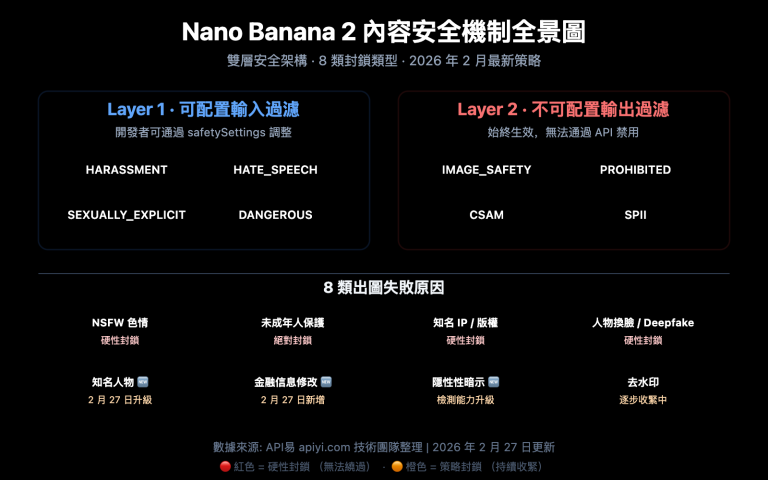
Gemini 3.1 Flash Image 有內置的安全過濾機制,以下提示詞可能觸發過濾:
- 人物相關: 涉及真實人物、名人的描述
- 敏感內容: 暴力、血腥等描述
- 版權相關: 知名 IP 角色的精確描述
解決方法: 調整提示詞,使用更抽象和通用的描述方式。如果頻繁遇到安全過濾,建議參考我們的 Nano Banana 2 內容安全機制詳解文章。
Nano Banana 2 ComfyUI 接入總結
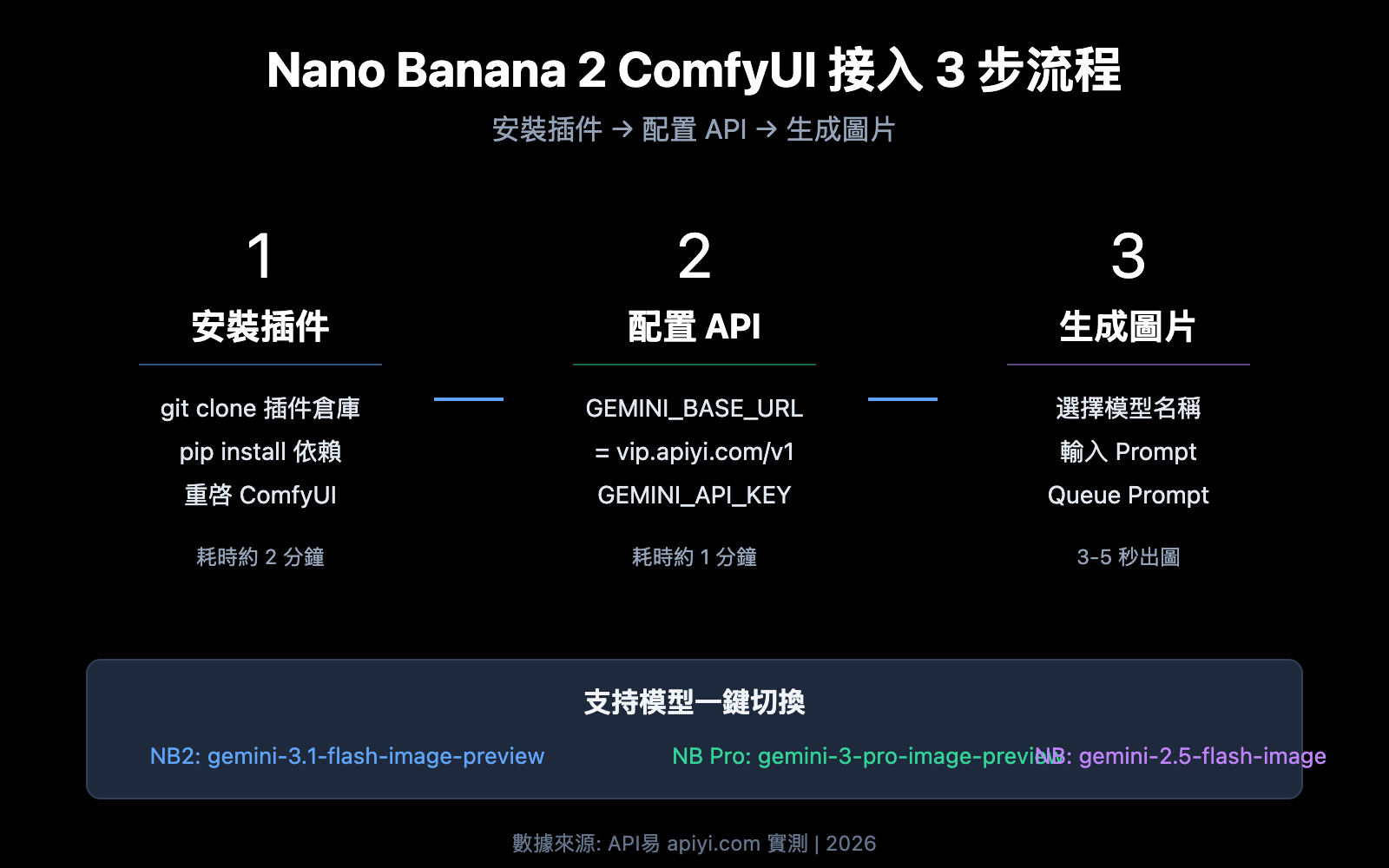
Nano Banana 2 接入 ComfyUI 的核心步驟非常簡單: 安裝插件 → 配置 API → 選擇模型。
關鍵要點回顧
| 步驟 | 操作 | 耗時 |
|---|---|---|
| 安裝插件 | git clone + pip install | 2 分鐘 |
| 配置 API | 設置 base_url + API Key | 1 分鐘 |
| 選擇模型 | 填寫模型名稱 | 30 秒 |
| 測試運行 | Queue Prompt 生成圖片 | 1 分鐘 |
核心結論
- 選擇合適的插件: 推薦 ComfyUI-IF_Gemini (功能豐富) 或 comfyui-gemini-nodes (快速上手)
- 配置 API易 統一接口: 設置 base_url 爲
https://vip.apiyi.com/v1,一次配置即可使用全系列模型 - 靈活切換模型: NB2 ($0.03)、NB Pro ($0.05)、NB ($0.025),只需修改 model 參數
- 多種工作流: 文生圖、圖生圖、風格遷移、多輪對話,滿足不同創作需求
- 獨家功能: NB2 獨有的圖像搜索 Grounding 功能,爲創作帶來更多可能性
推薦通過 API易 apiyi.com 快速獲取 API Key,5 分鐘即可在 ComfyUI 中體驗 Nano Banana 2 的 Pro 級畫質和極速生成。全系列模型統一接口,隨時按需切換。
作者: APIYI Team | 技術交流: API易 apiyi.com
本文基於 ComfyUI 最新版本和 API易 平臺實測,如有插件更新請參考對應 GitHub 倉庫文檔。