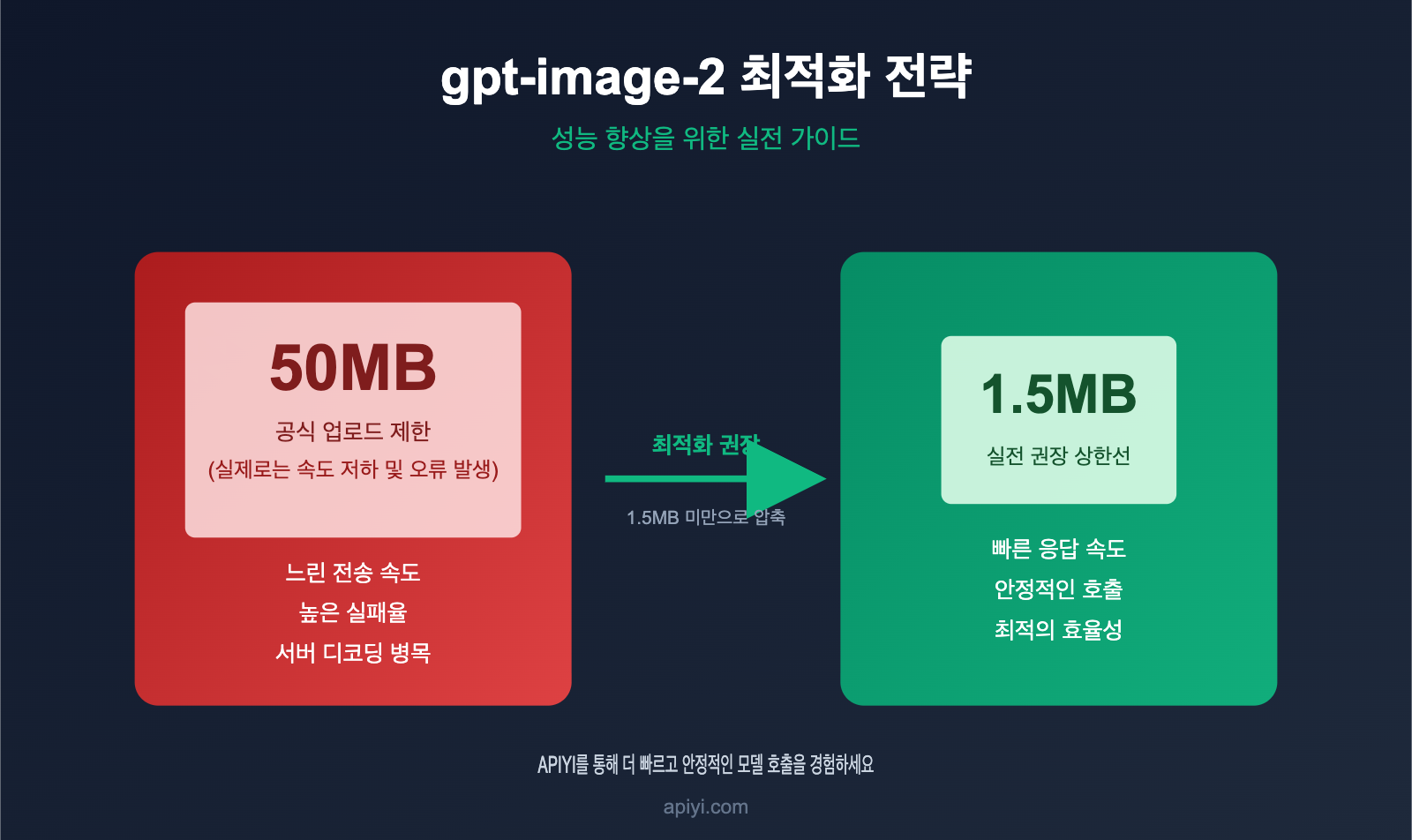
많은 개발자가 처음 gpt-image-2 이미지 편집 API를 연동할 때, 무의식적으로 원본 이미지를 그대로 POST로 전송하곤 합니다. 공식 문서에 단일 이미지 업로드 제한이 50MB라고 명시되어 있으니, 그 한도까지 사용하는 것이 당연하다고 생각하기 때문이죠. 하지만 수십 번 테스트해보면 금방 알게 됩니다. 20MB 원본 이미지와 1.5MB 압축 이미지를 비교하면, 이미지 생성 속도가 3배 이상 차이 나며, 실패율(특히 413 Request Entity Too Large 오류)도 급격히 높아진다는 사실을요.
본 글에서는 수많은 실전 경험을 바탕으로 gpt-image-2 이미지 업로드를 위한 5가지 베스트 프랙티스를 소개합니다. 특히 일선 개발자들이 가장 많이 겪는 두 가지 문제인 이미지를 어느 정도 크기로 압축하는 것이 적절한지, 그리고 출력 해상도는 무엇에 의해 결정되는지에 대해 집중적으로 다룹니다.
🎯 핵심 결론: gpt-image-2 단일 이미지 업로드는 1.5MB 이내로 제어하는 것을 권장합니다. 출력 해상도는
size파라미터에 의해 결정되며, 프롬프트에 "8K", "4K"라고 적는 것은 아무런 효과가 없습니다. 본문의 모든 코드는 APIYI(apiyi.com) 중계 서비스를 통해 해외 네트워크 환경 없이도 바로 실행할 수 있습니다.
gpt-image-2 이미지 업로드 규격: 공식 상한 vs 실전 상한
OpenAI 공식 문서에서 제시하는 gpt-image-2의 입력 규격은 매우 관대합니다. 겉보기에는 별다른 제한이 없어 보이죠. 하지만 '사용 가능한 것'과 '잘 사용하는 것'은 완전히 다른 문제입니다. 실무에서는 스스로 더 엄격한 기준을 세워야 합니다.
아래 표는 공식 상한선과 본문에서 추천하는 실전 권장치를 비교한 것입니다. 후자는 국내 개발자들이 대규모 호출을 통해 얻은 경험을 정리한 데이터입니다.
| 항목 | 공식 상한 | 실전 권장 | 차이 이유 |
|---|---|---|---|
| 단일 이미지 크기 | 50MB | ≤ 1.5MB | 대용량 전송 및 서버 디코딩 시간 증가 |
| 1회 업로드 수 | 16장 | 1-4장 | 이미지 개수가 많아지면 성공률 저하 |
| 지원 형식 | PNG / WEBP / JPG | WEBP / JPG (압축) | PNG는 용량이 너무 큼, WEBP가 가성비 최고 |
| 단변 픽셀 | 최대 3840 | 2048 이하 | 내부적으로 특징 추출을 위한 다운샘플링 수행 |
| 가로세로비 | 1:3 ~ 3:1 | 출력 비율과 유사하게 | 비율 불일치 시 추가적인 채우기/자르기 발생 |
왜 상한선을 1.5MB로 정했을까요? 이는 전송 시간, 디코딩 시간, 네트워크 안정성 사이에서 균형을 맞춘 '스위트 스폿'이기 때문입니다. 1.5MB 미만일 때는 대부분의 가정용 광랜에서 1-2초 내에 전송이 완료됩니다. 5MB를 넘어가면 전송 및 서버 디코딩 총 시간이 비선형적으로 증가하여 API 응답이 지연되는 것을 체감할 수 있습니다.
💡 실전 팁: 코드 레벨에서 1.5MB를 강제 제약 조건으로 설정하고, 호출 전 PIL 등의 라이브러리를 사용하여 자동으로 압축하는 것을 권장합니다. APIYI(apiyi.com)를 통해 gpt-image-2를 호출하면 국내 IDC 노드에서 작은 파일에 대한 전송 최적화 효과를 확실히 누릴 수 있습니다.
왜 단일 이미지를 1.5MB 이내로 압축해야 할까요?
많은 개발자가 "공식적으로 50MB까지 지원하는데, 왜 굳이 1.5MB로 줄여야 하나요?"라고 묻곤 합니다. 사실 여기에는 엔지니어링 관점에서 네 가지 중요한 이유가 있으며, 이 중 하나라도 해당한다면 이미지 용량 최적화를 진지하게 고려해야 합니다.
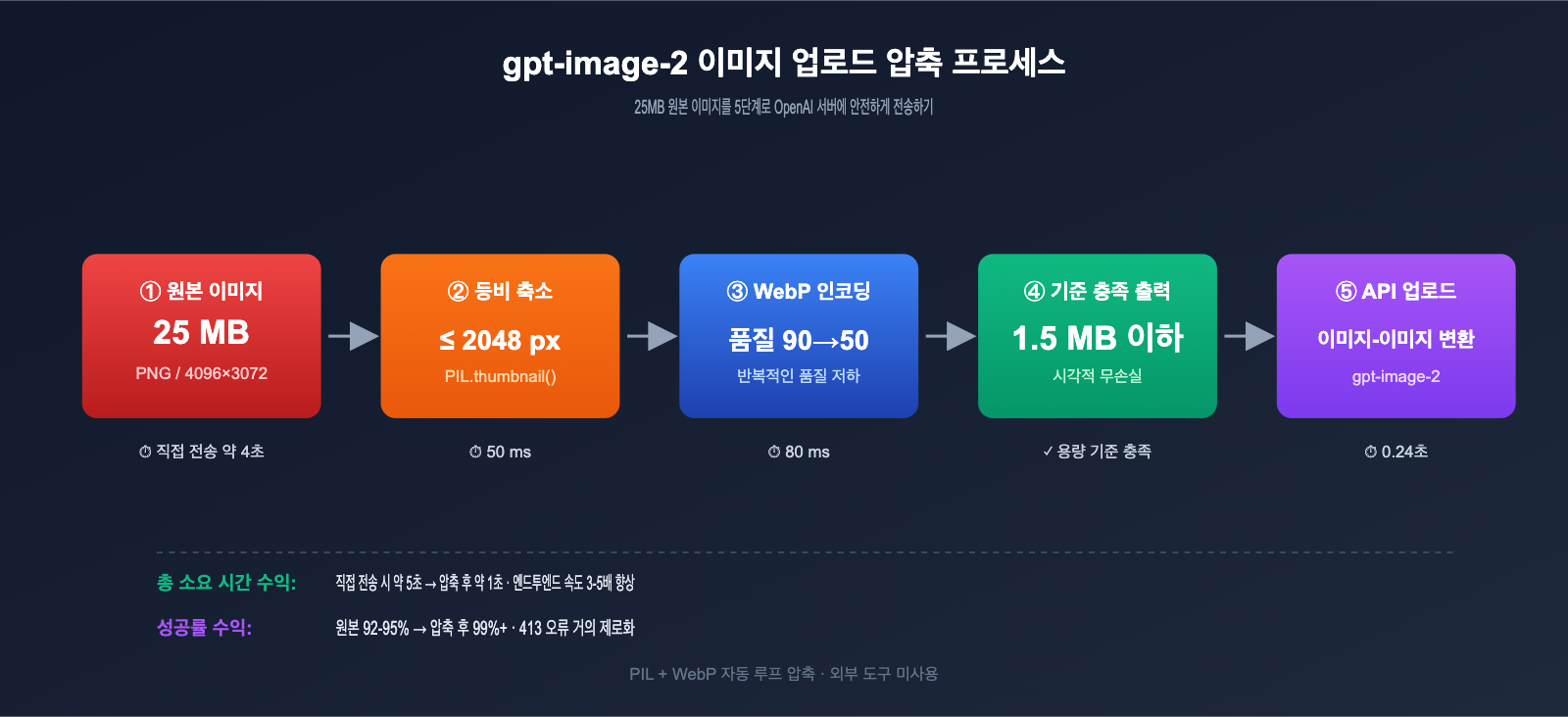
첫 번째 이유는 **전송 지연(Latency)**입니다. 가장 과소평가되는 부분이죠. 25MB 이미지를 50Mbps 업로드 대역폭으로 전송하면 순수 전송 시간만 약 4초가 걸리지만, 1.5MB로 압축하면 0.24초면 충분합니다. 이 시간은 API 총 응답 시간에 그대로 합산됩니다.
두 번째 이유는 413 오류 위험입니다. 커뮤니티에서 gpt-image-1 / gpt-image-2 사용 시 발생하는 '413 Request Entity Too Large' 오류는 흔합니다. 50MB 제한에 도달하지 않더라도 CDN, 리버스 프록시, 로드 밸런서 같은 게이트웨이 단계에서 차단될 수 있습니다. 이미지를 1.5MB 이하로 압축하면 이러한 오류를 원천 차단하여 호출 안정성을 높일 수 있습니다.
세 번째 이유는 서버 측 디코딩 시간입니다. OpenAI 서버는 이미지를 받은 후 디코딩, 특징 추출, 임베딩 벡터화 과정을 거치는데, 이 과정은 이미지의 총 픽셀 수와 비례합니다. 대역폭이 병목 현상이 아니더라도, 큰 이미지는 결과 생성 속도를 늦춥니다.
네 번째 이유는 재시도 비용입니다. 대용량 이미지 호출이 실패하면 25MB 전체를 다시 전송해야 하지만, 1.5MB 이미지는 재시도 시 부담이 거의 없어 전체적인 엔드투엔드 신뢰성이 크게 향상됩니다.
이 네 가지 이유를 실제 테스트 데이터로 정량화하면 비교가 더 명확해집니다. 동일한 원본 이미지를 25MB / 5MB / 1.5MB / 500KB로 나누어 gpt-image-2 편집 인터페이스에 업로드하고, 동일한 프롬프트와 size 파라미터로 50회 반복 테스트한 결과, 총 소요 시간과 성공률에서 뚜렷한 변곡점이 나타났습니다. 1.5MB는 이 곡선의 최적점이며, 여기서 더 압축해도 사용자 경험 개선 효과는 미미하고 화질만 희생될 뿐입니다.
🔧 최적화 제안: 프로덕션 환경에서
gpt-image-2를 호출할 때는 '업로드 전 압축'을 선택 사항이 아닌 필수 코드로 구현하세요. apiyi.com 중계 서비스를 통해 배치 작업을 수행하고 1.5MB 압축 전략을 병행하면, 단일 배치 실패율을 5-8%에서 1% 이내로 낮출 수 있습니다. 월 호출량이 수만 건에 달할 때 이 차이는 매우 큽니다.
압축은 화질 저하가 아니다: 크게 오해받는 부분
국내 개발자들 사이에서 가장 널리 퍼진 오해는 "압축 = 화질 저하 = AI 결과물 품질 저하"라는 생각입니다. 이 판단은 2010년 JPEG 시대에는 맞았을지 모르지만, 2026년 WebP와 고품질 JPEG 시대에는 완전히 구식입니다.
다음 표는 흔한 압축 오해와 사실을 비교한 것으로, 올바른 이미지 처리 직관을 세우는 데 도움을 줄 것입니다.
| 흔한 오해 | 사실 |
|---|---|
| 압축은 무조건 화질 저하 | WebP 품질 85+는 시각적으로 구분이 거의 불가능하며, JPEG 90+도 동일 |
| 이미지가 클수록 AI가 더 잘 인식함 | gpt-image-2는 내부적으로 초고해상도 이미지를 다운샘플링함 |
| PNG는 무손실이라 가장 좋음 | PNG 용량은 WebP의 3-5배지만, 모델 디코딩 후 결과는 거의 동일 |
| 압축 도구가 색상을 변질시킴 | 주요 도구(Squoosh / TinyPNG / Sharp)는 색상 ICC 프로필을 유지함 |
| 프롬프트가 좋으면 압축 불필요 | 프롬프트와 이미지 용량은 별개 차원이며, 압축은 전송에만 영향 |
도구 선택의 경우, 사용 환경에 맞춰 다음方案 중 하나를 선택하세요:
| 도구 | 사용 환경 | 장점 |
|---|---|---|
| PIL / Pillow | Python 백엔드 배치 처리 | 코드 통합이 쉽고, 기준 충족 시까지 품질 조절 가능 |
| Sharp (Node.js) | Node 서버 | 성능이 가장 뛰어나며, 단일 코어로 초당 수십 장 처리 |
| Squoosh | 프론트엔드 단일 압축 | 브라우저 WASM 기반, 서버 전송 없이 압축 가능 |
| TinyPNG | 디자이너 수동 배치 | 지능형 팔레트 최적화로 시각적 무손실 구현 |
| 시스템 스크린샷 | macOS / Windows | JPEG 80% 설정만으로도 충분히 만족스러운 결과 |
'압축'을 결과물에 해를 끼치는 타협이 아닌 '필수 전처리 단계'로 이해하는 것이 이미지 API를 잘 활용하는 심리적 기초입니다.
특히 강조하고 싶은 점은 gpt-image-2가 내부적으로 초고해상도 이미지를 다운샘플링한다는 것입니다. 모델이 실제로 작업하는 '내부 해상도'는 업로드 가능한 최대치보다 훨씬 작습니다. 즉, 4000×3000 픽셀 원본을 넣어도 모델은 1024×1024 정도로 다운샘플링된 버전을 볼 가능성이 높습니다. 초과된 픽셀은 모델이 처음부터 버리기 때문에 대역폭 낭비일 뿐입니다.
이 점을 이해하면 "압축 전후 효과가 거의 동일하다"는 결론이 단순한 직관이 아닌 기술적 근거를 가진 사실임을 알게 될 것입니다. 이미지를 1024-2048 구간으로 압축하는 것은 모델의 작업 해상도에 정확히 맞추는 것이며, 낭비 없이 효율적인 처리를 가능하게 합니다.
gpt-image-2 출력 해상도: size 파라미터가 유일한 결정권자입니다
"압축해도 화질 저하가 없다"는 것이 업로드 측의 오해라면, "프롬프트에 8K라고 쓰면 8K가 나온다"는 것은 출력 측의 가장 큰 오해입니다. 이번 섹션에서는 gpt-image-2의 출력 해상도가 정확히 어떻게 결정되는지 확실하게 정리해 드리겠습니다.
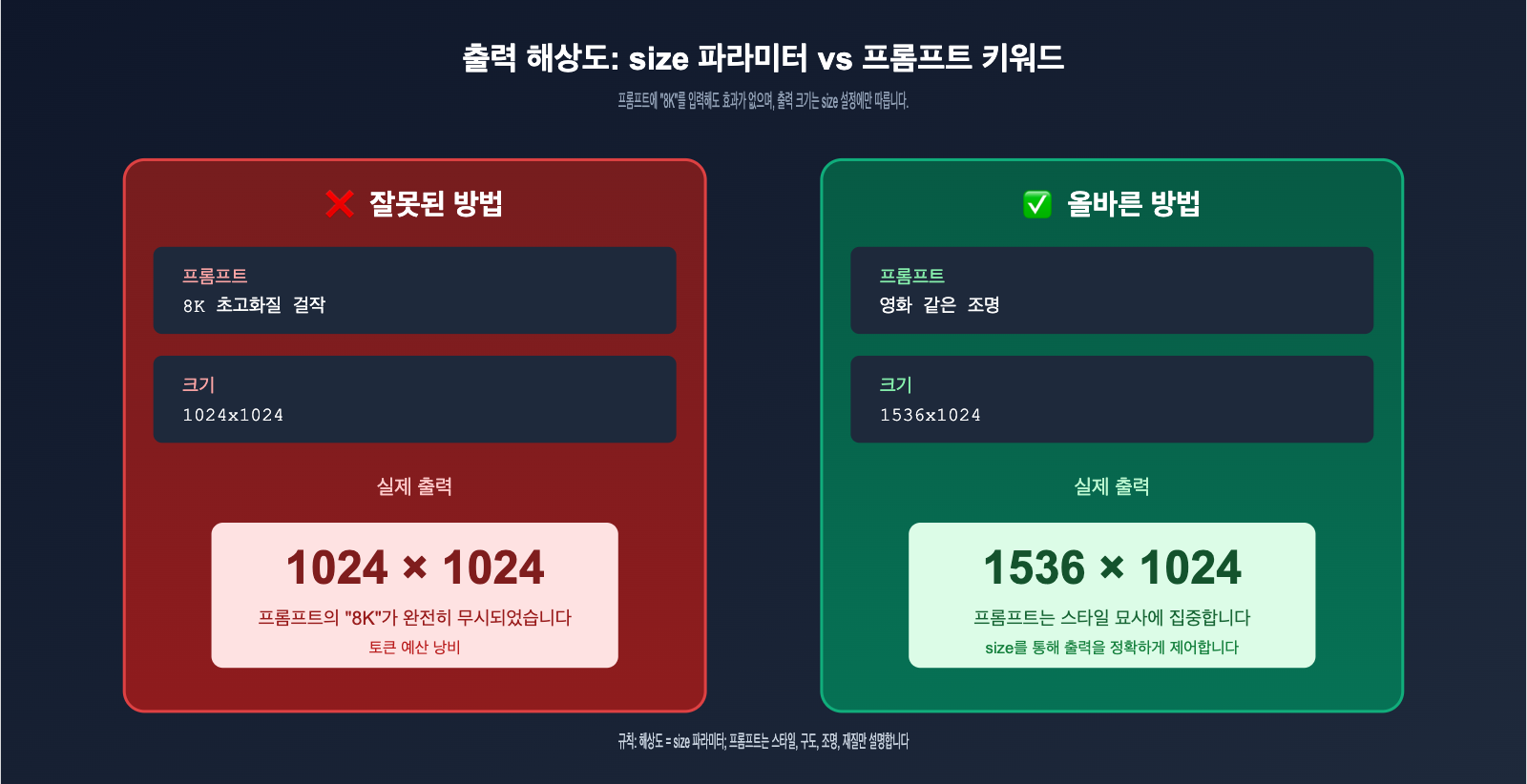
출력 해상도에 영향을 주는 유일한 파라미터는 size입니다. 다른 것은 아무런 효과가 없습니다. 매우 중요하지만 흔히 오해하는 규칙이죠. 이해를 돕기 위해 실험 결과를 표로 정리했습니다:
| API 호출 설정 | 실제 출력 해상도 |
|---|---|
size="1024x1024" + 프롬프트에 4K/8K 없음 |
1024×1024 |
size="1024x1024" + 프롬프트에 "8K resolution" 포함 |
여전히 1024×1024 |
size="1024x1024" + 프롬프트에 "ultra HD 4K" 포함 |
여전히 1024×1024 |
size="1536x1024" + 프롬프트에 "low resolution" 포함 |
1536×1024 (size 우선) |
size="3840x2160" + 임의의 프롬프트 |
3840×2160 (실험적) |
결론은 명확합니다. 프롬프트에 "8K", "4K", "ultra HD", "HQ" 같은 해상도 키워드를 나열해도 출력물이 더 커지거나 선명해지지 않습니다. 오히려 토큰만 낭비할 뿐입니다.
그렇다면 size 파라미터는 어떤 값을 지원할까요? gpt-image-2는 이전 세대보다 훨씬 유연하며, 기본 설정값과 사용자 정의 값을 모두 지원합니다:
| 설정 방식 | 값 범위 | 설명 |
|---|---|---|
| 표준 설정 | 1024×1024 / 1536×1024 / 1024×1536 | 가장 안정적, 일상적인 사용 권장 |
| 사용자 정의 (일반) | 가로/세로 모두 16의 배수 | 예: 1280×720, 1600×900 |
| 사용자 정의 (대형) | 한쪽 변 최대 3840px | 2560×1440 초과는 실험적 기능 |
| 가로세로 비율 | 1:3 ~ 3:1 사이 | 너무 극단적인 비율은 지원하지 않음 |
| 총 픽셀 제한 | 655,360 ~ 8,294,400 | 상하한선 존재 |
"해상도 설명어"는 빼고, 프롬프트에는 스타일("유화 스타일"), 구도("로우 앵글 샷"), 조명("골든 아워 조명"), 재질("무광 세라믹 표면") 등 이미지 결과물에 실질적인 영향을 주는 내용들을 채워보세요.
여기서 한 가지 반직관적이지만 중요한 사실이 있습니다. size 파라미터를 크게 설정한다고 해서 반드시 더 정밀한 이미지가 나오는 것은 아닙니다. 3840×2160 같은 실험적 고해상도를 선택하면, 모델은 내부적으로 저해상도로 생성한 뒤 업스케일링을 수행합니다. 따라서 픽셀 수에 비례하여 디테일이 선형적으로 증가하지 않으며, 오히려 생성 시간이 길어지면서 일관성이 떨어질 수 있습니다. 일상적인 워크플로우에서는 1024×1024 또는 1536×1024를 추천합니다. 속도도 빠르고 디테일도 충분하며, API 비용도 가장 합리적입니다.
📌 프롬프트 정리 팁: gpt-image-2를 호출하기 전에 프롬프트 내의 "8K", "4K", "ultra HD", "high resolution" 등 불필요한 키워드를 모두 삭제하여 더 가치 있는 묘사를 위한 공간을 확보하세요. APIYI(apiyi.com) 플랫폼에서 동일한 프롬프트로 다양한 size 파라미터를 테스트해보며 해상도와 이미지 밀도 사이의 감각을 익혀보시길 권장합니다.
gpt-image-2 실전 호출: Python 압축 및 업로드 전체 코드
이론은 여기까지, 바로 실행 가능한 코드를 공유합니다. 아래 Python 코드는 "1.5MB 이내로 자동 압축 → gpt-image-2 편집 인터페이스 호출 → 결과 저장"의 전체 과정을 구현했습니다. 프로젝트에 바로 복사해서 사용하세요.
import io
import base64
from PIL import Image
from openai import OpenAI

# APIYI 중계 서비스를 통해 호출, 해외 네트워크 불필요
client = OpenAI(
    base_url="https://vip.apiyi.com/v1",
    api_key="당신의 APIYI Key"
)

def compress_image(input_path: str, target_kb: int = 1500) -> bytes:
    """이미지를 지정된 KB 이내로 자동 압축, WebP 형식 우선 사용"""
    img = Image.open(input_path).convert("RGB")

    # 최대 변을 2048로 제한, 초과 시 비율에 맞춰 축소
    if max(img.size) > 2048:
        img.thumbnail((2048, 2048), Image.LANCZOS)

    # 품질 90부터 시작하여 기준치 이하가 될 때까지 5씩 감소
    quality = 90
    while quality >= 50:
        buf = io.BytesIO()
        img.save(buf, format="WEBP", quality=quality)
        if len(buf.getvalue()) <= target_kb * 1024:
            return buf.getvalue()
        quality -= 5

    # 예외 처리: 최소 품질
    buf = io.BytesIO()
    img.save(buf, format="WEBP", quality=50)
    return buf.getvalue()

# gpt-image-2 편집 인터페이스 호출
image_bytes = compress_image("./input.png", target_kb=1500)

result = client.images.edit(
    model="gpt-image-2",
    image=("input.webp", image_bytes, "image/webp"),
    prompt="이 사진을 사이버펑크 스타일로 바꿔줘, 네온 조명, 비 오는 밤거리",
    size="1536x1024",       # 출력 해상도는 여기서 결정됨
    output_format="webp",   # 출력 형식
    output_compression=85   # 출력 압축 레벨 0-100
)

# 결과 저장
output_b64 = result.data[0].b64_json
with open("./output.webp", "wb") as f:
    f.write(base64.b64decode(output_b64))
이 코드에서 몇 가지 중요한 점을 설명해 드립니다. 첫째, compress_image 함수는 품질을 90부터 5씩 낮추는 방식을 사용하여 화질을 최대한 유지하면서 파일 크기를 최적화합니다.
둘째, output_compression=85 파라미터는 WebP/JPEG 형식에만 적용되며, 기본값은 100(무압축)입니다. 웹 페이지에 바로 표시해야 한다면 80~90 정도로 설정하여 화질과 로딩 속도 사이의 균형을 맞추는 것이 좋습니다.
셋째, size="1536x1024" 라인이 출력 해상도를 결정합니다. 프롬프트에 무엇을 적든 출력물은 1536×1024로 고정됩니다.
🚀 연동 팁: gpt-image-2는 OpenAI 공식 SDK와 호환되므로, 위 코드에서
base_url과api_key만 수정하면 APIYI(apiyi.com) 플랫폼에서 바로 사용할 수 있습니다. 해당 플랫폼은 이미지 관련 인터페이스에 최적화된 네트워크 환경을 제공하여 타임아웃이나 413 에러 발생 확률을 크게 낮춰줍니다.
gpt-image-2 이미지 업로드 FAQ
Q1: PNG와 WebP 중 무엇을 사용하는 게 더 좋을까요?
WebP는 동일한 화질에서 PNG 대비 용량이 1/3에서 1/5 수준으로 작습니다. gpt-image-2 내부에서 디코딩 후 결과물은 거의 차이가 없으므로 WebP 사용을 권장합니다. 투명 채널이 반드시 필요한 경우(예: 로고 누끼 작업)가 아니라면 PNG를 고집할 이유가 없습니다.
Q2: 참조 이미지는 한 번에 몇 장까지 업로드할 수 있나요?
공식 상한선은 16장이지만, 실제 테스트 결과 4장을 초과하면 단일 호출 성공률이 눈에 띄게 떨어지고 모델이 참조 이미지에 집중하는 정도도 희석됩니다. 메인 참조 이미지 1장과 스타일 참조 이미지 1~2장 정도가 적당하며, 너무 많은 이미지는 오히려 출력 스타일을 혼란스럽게 만들 수 있습니다.
Q3: 프롬프트에 "8K"라고 적으면 압축이 필요 없지 않나요?
프롬프트의 "8K"는 무의미한 키워드입니다. 이는 출력물의 해상도를 8K로 만들어주지도(해상도는 size 파라미터가 결정합니다), gpt-image-2가 압축 과정을 건너뛰게 만들지도 않습니다. apiyi.com 콘솔에서 동일한 이미지를 압축 전후로 비교해 보시면, 시각적으로 차이를 구분하기 어렵다는 것을 알 수 있습니다.
Q4: 모델이 지원하는 최대 출력 해상도는 얼마인가요?
size는 최대 3840×2160까지 지원하지만, 2560×1440을 초과하는 영역은 공식적으로 "실험적" 기능으로 분류되어 안정성과 일관성이 떨어질 수 있습니다. 일반적인 운영 환경에서는 1536×1024 해상도를 권장하며, 속도와 안정성 면에서 가장 효율적입니다.
Q5: 업로드 후 이미지의 세부 영역을 수정할 수 있나요?
네, mask 파라미터를 통해 동일한 크기의 마스크 이미지를 지정하면, 모델이 마스크의 투명 영역에만 새로운 내용을 생성하고 나머지 부분은 그대로 유지합니다. 이는 gpt-image-2 편집 인터페이스의 강력한 기능으로, 부분 재작성(Inpainting)이나 의상 교체 등에 매우 유용합니다.
Q6: 국내에서 gpt-image-2 호출 시 실패율이 높은데 어떻게 해결하나요?
OpenAI에 직접 연결하면 국내 환경에서는 연결 시간 초과나 SSL 핸드셰이크 실패가 잦습니다. 특히 이미지 인터페이스는 페이로드가 커서 텍스트 인터페이스보다 중단될 확률이 높습니다. base_url을 apiyi.com과 같은 국내 IDC에 배포된 API 중계 서비스로 설정하고 1.5MB 압축 전략을 병행하면, 전체 성공률을 99% 이상으로 안정화할 수 있습니다.
Q7: 압축 후 화질 저하가 정말 눈에 띄지 않나요? 과도한 압축은 아닐까요?
WebP 품질 85 이상, JPEG 품질 90 이상이면 인물, 풍경, 제품 등 자연스러운 이미지에서는 시각적 차이가 거의 없습니다. 다만 텍스트가 많은 포스터, PPT 스크린샷, 혹은 날카로운 선이 중요한 기술 도면이나 픽셀 아트의 경우 품질을 92~95로 높이거나 PNG를 그대로 사용하는 것이 좋습니다. 그렇지 않으면 텍스트 가장자리에 미세한 링잉 현상(Ringing Artifacts)이 생길 수 있습니다. 본문에 제공된 Python 압축 함수는 기본값을 90으로 설정했으므로 대부분의 상황에서 안정적인 결과를 얻을 수 있습니다.
Q8: gpt-image-2와 gpt-image-1.5의 업로드 전략 차이는 무엇인가요?
전체적인 전략은 동일합니다. 이미지당 1.5MB 제한, WebP 우선, size 파라미터로 출력 결정 등의 규칙은 두 모델 모두에 적용됩니다. 차이점은 gpt-image-2가 사용자 정의 해상도(16의 배수 제약)와 실험적 고해상도를 지원하는 반면, gpt-image-1.5는 몇 가지 고정된 프리셋만 지원한다는 점입니다. 마이그레이션을 고려 중이라면 기존의 압축 코드를 그대로 재사용해도 무방합니다.
요약
글 서두에서 던진 두 가지 핵심 질문에 대한 답은 이제 명확해졌습니다.
첫 번째 질문: gpt-image-2 이미지 업로드 적정 용량은? 공식적으로는 50MB까지 가능하지만, 실제로는 1.5MB 이내로 제한하는 것이 좋습니다. 이는 전송 지연, 413 오류 위험, 디코딩 시간, 재시도 비용 등을 고려했을 때 가장 이상적인 지점입니다. 현대적인 알고리즘을 통한 압축은 화질 손실이 거의 없으므로 원본을 고집할 필요가 없습니다.
두 번째 질문: 출력 해상도는 무엇으로 결정되는가? 정답은 오직 size 파라미터입니다. 프롬프트에 "8K", "4K", "Ultra HD" 같은 해상도 관련 단어를 모두 삭제하고, 그 대신 소중한 토큰을 스타일, 구도, 조명 등 유용한 묘사에 할애하세요.
이 두 가지 규칙을 숙지하면 gpt-image-2의 호출 속도와 성공률이 크게 향상될 것입니다. 본문에 제공된 Python 압축 코드를 시작점으로 삼아 apiyi.com을 통해 인터페이스를 연결하고, 1~2일 정도 테스트하며 최적의 파라미터 조합을 찾아보시기 바랍니다.
📌 작성자: APIYI Team — OpenAI / Anthropic / Google 멀티모달 API 엔지니어링 실무를 전문적으로 다룹니다. 더 많은 gpt-image-2 고급 활용법과 프롬프트 템플릿은 apiyi.com 문서 센터에서 확인하세요.