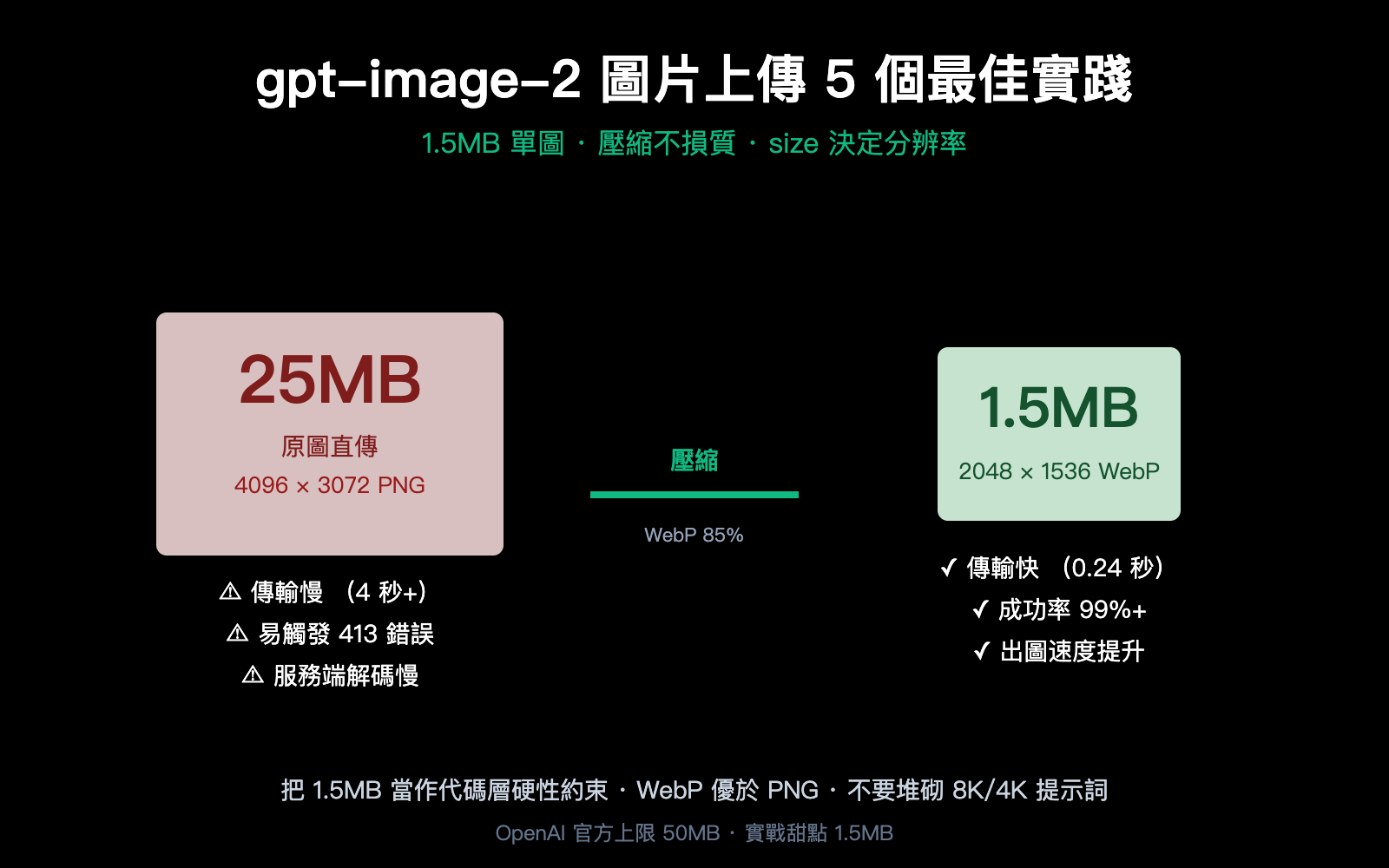
很多開發者第一次接入 gpt-image-2 圖片編輯接口時, 都會下意識把原圖直接 POST 上去——畢竟官方文檔明確寫着單圖上限是 50MB, 不到上限不是沒用上嗎? 但只要你跑過幾十次實測就會發現, 上傳 20MB 的原圖和 1.5MB 的壓縮圖相比, 出圖速度可能差 3 倍以上, 失敗率 (尤其是 413 Request Entity Too Large) 也成倍上漲。
本文基於大量實戰經驗, 給出 5 個 gpt-image-2 圖片上傳 最佳實踐, 重點回答兩個一線開發者最容易踩坑的問題: 圖片到底壓縮到多大合適, 以及 輸出分辨率究竟由什麼決定。
🎯 核心結論先行: gpt-image-2 單圖上傳建議控制在 1.5MB 以內; 輸出分辨率由
size參數決定, 提示詞裏寫"8K""4K"完全沒用。本文所有代碼都可以通過 API易 apiyi.com 中轉直接運行, 不需要海外網絡環境。
gpt-image-2 圖片上傳規格: 官方上限 vs 實戰上限
OpenAI 官方文檔對 gpt-image-2 的圖片輸入規格非常寬鬆, 從字面看似乎沒有什麼需要擔心的限制。但"能用"和"用得好"完全是兩回事, 實戰中必須給自己定一條更嚴格的紅線。
下面這張表對比了官方上限與本文推薦的實戰值, 後者來自國內開發者大量調用統計的經驗總結:
| 維度 | 官方上限 | 實戰推薦 | 差異原因 |
|---|---|---|---|
| 單圖大小 | 50MB | ≤ 1.5MB | 大圖傳輸+服務端解碼總耗時顯著增加 |
| 單次圖片數 | 16 張 | 1-4 張 | 多圖疊加會拉低單次成功率 |
| 支持格式 | PNG / WEBP / JPG | WEBP / JPG (壓縮態) | PNG 通常體積過大, WEBP 性價比最高 |
| 單邊像素 | 最大 3840 | 不超過 2048 | 內部仍會做特徵提取下采樣 |
| 長寬比 | 1:3 ~ 3:1 | 接近輸出比例 | 比例失配會觸發額外的填充/裁剪 |
爲什麼把上限定在 1.5MB? 這是一個在傳輸耗時、解碼耗時、網絡穩定性之間取得平衡的甜點值。低於 1.5MB 時, 大多數家用寬帶 1-2 秒內就能傳完; 超過 5MB 後傳輸和服務端解碼總耗時會非線性增長, 你能明顯感覺到接口在"掛着"。
💡 實測經驗: 我們建議把 1.5MB 作爲代碼層的硬性約束, 在調用前用 PIL 等庫做一次自動壓縮。通過 API易 apiyi.com 調用 gpt-image-2 時, 國內 IDC 節點對小文件的傳輸優化效果尤爲明顯。
爲什麼單圖建議壓縮到 1.5MB 以內
很多開發者會問: 既然官方支持到 50MB, 爲什麼要苛求 1.5MB? 這背後其實有四個工程層面的原因, 任何一個都足以讓你認真對待圖片體積這件事。
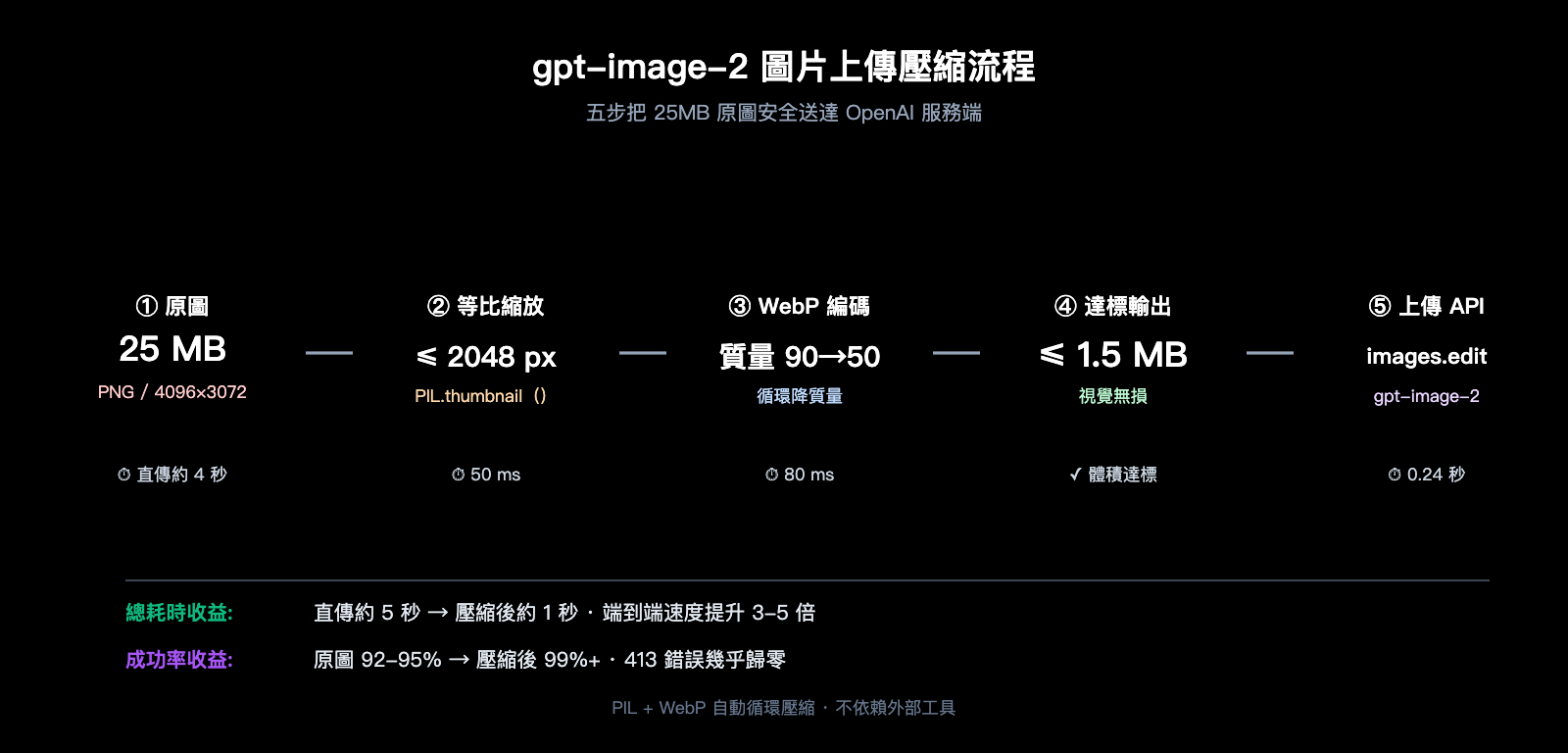
第一個原因是 傳輸延遲, 這也是最容易被低估的環節。25MB 的圖在 50Mbps 上行帶寬下需要約 4 秒純傳輸時間, 而壓縮到 1.5MB 後只需要 0.24 秒, 這部分時間是直接累加到 API 總響應時間裏的。
第二個原因是 413 錯誤風險。社區裏關於 gpt-image-1 / gpt-image-2 的 413 Request Entity Too Large 報錯並不少見, 即便沒到 50MB 上限, 也可能在某一層網關 (CDN、反向代理、負載均衡) 被截斷。把圖壓到 1.5MB 以下基本可以徹底避開這類錯誤, 提升調用穩定性。
第三個原因是 服務端解碼耗時。OpenAI 服務端拿到圖片後需要解碼、特徵提取、嵌入向量化, 這些步驟的耗時和圖片像素總量正相關。哪怕帶寬不是瓶頸, 大圖也會拖慢出圖速度。
第四個原因是 重試成本。一旦大圖調用失敗, 整個 25MB 都要重傳一次; 而 1.5MB 的圖重試一次幾乎無感, 整體的端到端可靠性大不一樣。
把這四個原因量化到一組真實測試數據上, 對比會更直觀: 同一張原圖分別以 25MB / 5MB / 1.5MB / 500KB 四個體積上傳 gpt-image-2 編輯接口, 在相同提示詞和 size 參數下重複 50 次, 端到端總耗時和成功率呈現非常明顯的拐點。1.5MB 大概是這條曲線的最優點, 再往下壓縮對總體驗的提升已經趨近邊際, 沒必要爲追求極致小體積而犧牲過多畫質。
🔧 優化建議: 在生產環境調用 gpt-image-2 時, 強烈建議把"上傳前壓縮"作爲代碼的標準步驟而非可選項。通過 apiyi.com 中轉節點跑批量任務, 配合 1.5MB 壓縮策略, 單批次失敗率可以從 5-8% 降到 1% 以內, 這個差距在月調用量上萬次時會非常顯著。
壓縮不等於損失畫質: 一個被嚴重高估的誤區
這是國內開發者羣體裏流傳最廣的一個誤區: "壓縮 = 損失畫質 = 影響 AI 出圖效果"。這個判斷在 2010 年的 JPEG 時代或許成立, 但放到 2026 年的 WebP 和高質量 JPEG 時代, 它已經嚴重過時了。
下面這張表把常見的壓縮誤區與事實並列對比, 幫助你建立正確的圖片處理直覺:
| 常見誤區 | 事實 |
|---|---|
| 壓縮一定損失畫質 | WebP 質量 85+ 在視覺上幾乎不可分辨, JPEG 90+ 同理 |
| 越大的圖 AI 看得越清 | gpt-image-2 內部對超大圖會下采樣, 大於模型工作分辨率的部分純屬浪費 |
| PNG 無損所以最適合 | PNG 體積通常是 WebP 的 3-5 倍, 但模型解碼後效果幾乎一致 |
| 壓縮工具會偷偷改色 | 主流工具 (Squoosh / TinyPNG / Sharp) 都保留色彩 ICC 配置 |
| 提示詞夠強就不用壓縮 | 提示詞和圖片體積是兩個獨立維度, 壓縮隻影響傳輸不影響理解 |
具體到工具選型, 你可以根據使用場景挑一個適合的方案:
| 工具 | 適用場景 | 優勢 |
|---|---|---|
| PIL / Pillow | Python 後端批量處理 | 代碼集成簡單, 可循環調整質量直到達標 |
| Sharp (Node.js) | Node 服務端 | 性能最好, 單核每秒處理幾十張 |
| Squoosh | 前端單圖壓縮 | 瀏覽器 WASM, 不上傳服務器即可壓縮 |
| TinyPNG | 設計師手動批量 | 智能減少調色板, 視覺無損 |
| 系統截圖工具 | macOS / Windows | 直接選 JPEG 80% 即可滿足 |
把"壓縮"理解成"必要的預處理步驟", 而不是"會損害效果的妥協", 是用好圖像 API 的心理基礎。
特別要澄清一點: gpt-image-2 內部對超大圖會做下采樣處理, 它實際工作的"內部分辨率"遠小於你能上傳的最大值。這意味着把一張 4000×3000 像素的原圖餵給它, 它實際看到的可能只是 1024×1024 的下采樣版本, 你多上傳的那些像素從一開始就被模型扔掉了, 完全是徒勞的帶寬開銷。
理解這一點之後, "壓縮前後效果幾乎一致"就不再是直覺判斷, 而是有明確技術依據的結論。把圖壓縮到 1024-2048 這個區間正好命中模型的工作分辨率, 既不浪費也不虧待。
gpt-image-2 輸出分辨率: size 參數纔是唯一開關
如果說"壓縮不損質"是上傳端的誤區, 那"提示詞寫 8K 能出 8K"就是輸出端最大的誤區。這一節我們徹底講清楚 gpt-image-2 的輸出分辨率到底是怎麼決定的。
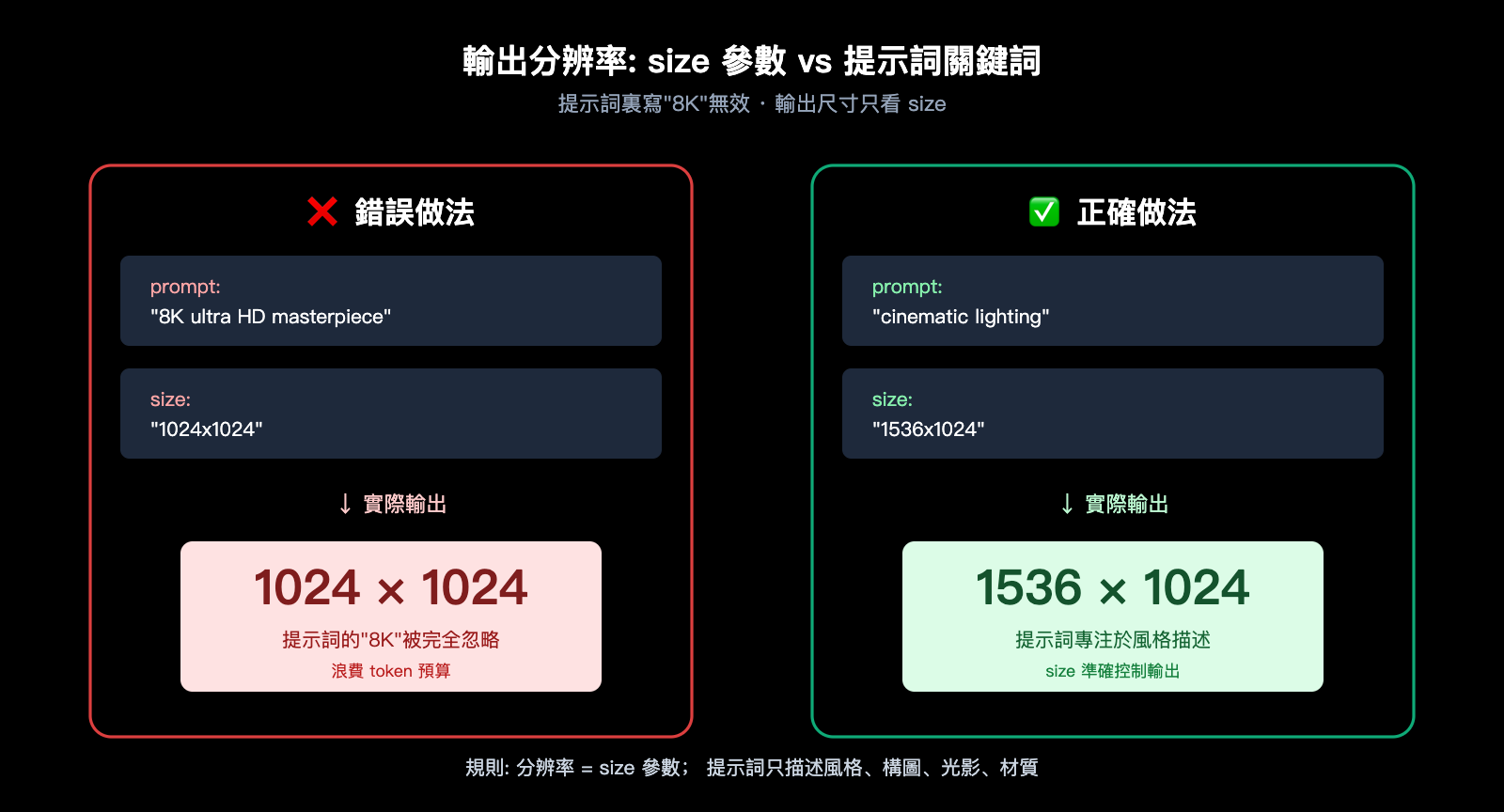
唯一影響輸出分辨率的參數是 size, 其他什麼都不行。這是一個非常關鍵但被普遍誤解的規則, 我用一組對照實驗幫你建立直覺:
| API 調用配置 | 實際輸出分辨率 |
|---|---|
size="1024x1024" + 提示詞無 4K/8K 字眼 |
1024×1024 |
size="1024x1024" + 提示詞寫"8K resolution" |
依然 1024×1024 |
size="1024x1024" + 提示詞寫"ultra HD 4K" |
依然 1024×1024 |
size="1536x1024" + 提示詞寫"low resolution" |
1536×1024 (size 優先) |
size="3840x2160" + 任意提示詞 |
3840×2160 (實驗性) |
結論非常明確: 提示詞裏堆砌"8K""4K""ultra HD""HQ"這類分辨率關鍵詞, 不會讓你的輸出圖變得更大或更清晰, 反而浪費 token 佔用提示詞預算。
那麼 size 參數到底支持哪些值? gpt-image-2 比上一代靈活很多, 既支持預設也支持自定義:
| 配置方式 | 取值範圍 | 說明 |
|---|---|---|
| 標準預設 | 1024×1024 / 1536×1024 / 1024×1536 | 最穩定, 推薦日常使用 |
| 自定義 (常規) | 寬高均 16 整數倍 | 例如 1280×720, 1600×900 |
| 自定義 (大圖) | 單邊最大 3840px | 超過 2560×1440 屬實驗性 |
| 長寬比約束 | 1:3 ~ 3:1 之間 | 太極端的比例不支持 |
| 總像素約束 | 655,360 ~ 8,294,400 | 上下都有邊界 |
把"分辨率描述詞"留給提示詞裏更有價值的內容, 比如風格 ("oil painting style")、構圖 ("low angle shot")、光影 ("golden hour lighting")、材質 ("matte ceramic surface"), 這些纔是真正能影響出圖效果的提示詞。
這裏還有一個反直覺但非常重要的細節: size 參數選大不一定出圖更精細。當你選 3840×2160 這種實驗性高分辨率時, 模型其實是在內部低分辨率生成後做超分採樣, 細節密度並不會真的隨像素數量線性提升, 反而可能因爲生成時間拉長而出現一致性下降。日常工作流推薦的甜點檔位是 1024×1024 或 1536×1024, 速度快、細節足、API 價格也最友好。
📌 提示詞清洗建議: 在調用 gpt-image-2 前, 把提示詞裏所有"8K"、"4K"、"ultra HD"、"high resolution"等無效關鍵詞都刪掉, 給真正有用的描述騰出空間。我們建議在 apiyi.com 平臺上對比同一組提示詞在不同 size 參數下的效果, 幫助你建立分辨率與畫面密度之間的直覺。
gpt-image-2 實戰調用: Python 壓縮與上傳完整代碼
理論講完, 直接上能跑的代碼。下面這段 Python 實現了"自動壓縮到 1.5MB 以內 → 調用 gpt-image-2 編輯接口 → 保存輸出"的完整流程, 你可以複製粘貼到自己項目裏使用。
import io
import base64
from PIL import Image
from openai import OpenAI

# 通過 API易 中轉調用, 無需海外網絡
client = OpenAI(
    base_url="https://vip.apiyi.com/v1",
    api_key="你的 API易 Key"
)

def compress_image(input_path: str, target_kb: int = 1500) -> bytes:
    """自動壓縮圖片到指定 KB 以內, 優先使用 WebP 格式"""
    img = Image.open(input_path).convert("RGB")

    # 限制最大邊到 2048, 超過部分等比縮放
    if max(img.size) > 2048:
        img.thumbnail((2048, 2048), Image.LANCZOS)

    # 從質量 90 開始, 每次降 5 直到達標
    quality = 90
    while quality >= 50:
        buf = io.BytesIO()
        img.save(buf, format="WEBP", quality=quality)
        if len(buf.getvalue()) <= target_kb * 1024:
            return buf.getvalue()
        quality -= 5

    # 兜底: 最低質量
    buf = io.BytesIO()
    img.save(buf, format="WEBP", quality=50)
    return buf.getvalue()

# 調用 gpt-image-2 編輯接口
image_bytes = compress_image("./input.png", target_kb=1500)

result = client.images.edit(
    model="gpt-image-2",
    image=("input.webp", image_bytes, "image/webp"),
    prompt="把這張照片改成賽博朋克風格, 霓虹燈光, 雨夜街景",
    size="1536x1024",       # 輸出分辨率由這裏決定
    output_format="webp",   # 輸出格式
    output_compression=85   # 輸出壓縮等級 0-100
)

# 保存輸出
output_b64 = result.data[0].b64_json
with open("./output.webp", "wb") as f:
    f.write(base64.b64decode(output_b64))
這段代碼有幾個關鍵點值得展開說明。第一是 compress_image 函數採用了"循環降質量"的策略, 從 90 開始每次降 5, 直到文件大小達標, 這樣能在保證畫質的前提下最大化利用壓縮空間。
第二是輸出端的 output_compression=85, 這個參數僅對 WebP / JPEG 輸出格式生效, 用於控制返回圖片本身的壓縮等級, 默認 100 (無壓縮)。如果你需要把生成圖直接展示在網頁上, 設置爲 80-90 可以在畫質和加載速度之間取得很好的平衡。
第三是 size="1536x1024" 這一行真正決定了輸出分辨率, 不論提示詞怎麼寫, 輸出圖都會是 1536×1024。
🚀 接入提示: gpt-image-2 兼容 OpenAI 原生 SDK, 上面代碼只需改
base_url和api_key就能跑在 API易 apiyi.com 平臺上。該平臺對圖像類接口做了專門的網絡優化, 大幅減少超時和 413 錯誤的發生概率。
gpt-image-2 圖片上傳 FAQ
Q1: 上傳 PNG 和 WebP 哪個更好?
WebP 在同等畫質下體積是 PNG 的 1/3 到 1/5, 而 gpt-image-2 內部解碼後效果幾乎一致, 所以優先用 WebP。除非你的圖有透明通道且 alpha 非常重要 (例如 logo 摳圖), 否則沒有理由用 PNG。
Q2: 多張參考圖能一次傳幾張?
官方上限 16 張, 但實戰中超過 4 張後單次成功率就會明顯下降, 模型對參考圖的關注度也會被稀釋。建議主參考圖 1 張 + 風格參考圖 1-2 張就夠了, 多張反而會讓輸出風格混亂。
Q3: 我提示詞裏寫了"8K"反而不需要壓縮?
提示詞裏的"8K"是無效關鍵詞, 它既不能讓輸出變成 8K (那是 size 決定的), 也不能讓 gpt-image-2 跳過壓縮處理。我們建議通過 apiyi.com 控制檯對比同一張圖壓縮前後的實際出圖效果, 你會發現視覺上幾乎無法區分。
Q4: 模型支持的最大輸出分辨率是多少?
size 最大支持到 3840×2160, 但超過 2560×1440 的部分被官方標註爲"實驗性", 穩定性和一致性會下降。日常生產環境建議止步於 1536×1024 這一檔, 既快又穩。
Q5: 上傳後還能調整圖片的細節區域嗎?
可以, 通過 mask 參數可以指定一張同尺寸的蒙版圖, 模型只會在蒙版透明區域生成新內容, 其他部分保留原樣。這是 gpt-image-2 編輯接口非常強大的能力, 適合做局部重繪和換裝。
Q6: 國內調用 gpt-image-2 失敗率高怎麼辦?
直連 OpenAI 在國內確實容易遇到連接超時或 SSL 握手失敗, 尤其是圖片類接口因爲 payload 較大, 比文本接口更容易中斷。把 base_url 切到 apiyi.com 這類國內 IDC 部署的中轉網關, 配合 1.5MB 壓縮策略, 整體成功率可以穩定在 99% 以上。
Q7: 壓縮後畫質真的看不出區別嗎, 有沒有壓縮過頭的情況?
WebP 質量 85 以上、JPEG 質量 90 以上, 在自然圖像 (人物、風景、產品) 上視覺無差; 但在文字密集 (海報、PPT 截圖) 或銳利線條 (技術圖、像素藝術) 場景, 建議把質量提到 92-95 或者直接保留 PNG, 否則可能在文字邊緣出現輕微的振鈴僞影。文章給出的 Python 壓縮函數已經把上限設在 90 起點, 大多數場景都能穩定通過。
Q8: gpt-image-2 和 gpt-image-1.5 在上傳策略上有什麼區別?
整體策略是一致的, 單圖 1.5MB / 優先 WebP / size 決定輸出 這套規則兩個模型都適用。差異主要在 gpt-image-2 支持自定義分辨率 (16 整數倍約束) 和實驗性高分辨率, gpt-image-1.5 則只支持幾個固定預設。如果你正在做遷移, 可以放心地把同一套壓縮代碼複用過來。
總結
回到文章開頭的兩個核心問題, 答案現在應該非常清晰了。
第一個問題: gpt-image-2 圖片上傳多大合適? 官方說 50MB, 但實戰中請把硬性上限設在 1.5MB 以內, 這是綜合傳輸延遲、413 風險、解碼耗時和重試成本之後的最優甜點。壓縮本身在現代算法下幾乎不損失畫質, 大可不必偏執地堅持上傳原圖。
第二個問題: 輸出分辨率由什麼決定? 唯一答案是 size 參數, 不是提示詞。請把"8K""4K""ultra HD"這類分辨率描述詞從你的提示詞模板裏徹底刪除, 把寶貴的 token 預算留給真正有用的風格、構圖、光影描述。
把這兩條規則刻進肌肉記憶, 你的 gpt-image-2 調用速度和成功率都會有質的提升。我們建議直接用本文給出的 Python 壓縮代碼起步, 通過 apiyi.com 接入接口快速驗證, 用一兩天時間跑出自己的最佳參數組合。
📌 作者: APIYI Team — 長期關注 OpenAI / Anthropic / Google 多模態 API 的工程實踐, 更多 gpt-image-2 高階用法和 Prompt 模板見 apiyi.com 文檔中心。