작성자 주: RikkaHub은 여러 대규모 언어 모델을 지원하는 안드로이드 클라이언트입니다. 이번 글에서는 APIYI를 예로 들어 타사 API 중계 서비스를 연동하는 전체 과정을 상세히 알아보고, 특히 /v1과 /v1beta 채널 유형의 차이점과 자주 발생하는 실수들을 짚어보겠습니다.
스마트폰에서 AI 대규모 언어 모델을 사용할 때, 더 이상 ChatGPT, Gemini, Claude 앱을 번갈아 가며 사용할 필요가 없습니다. RikkaHub은 네이티브 안드로이드 LLM 클라이언트로, 타사 API 중계 서비스를 통해 모든 주요 모델을 연동할 수 있습니다. 하지만 많은 사용자가 설정 과정에서 한 가지 함정에 빠지곤 합니다. 바로 같은 API 키를 사용함에도 PC 버전의 Cherry Studio에서는 모든 모델이 잘 작동하는데, RikkaHub에서는 Google 모델만 작동하고 GPT나 Claude는 안 되는 현상입니다.
문제는 채널 유형인 /v1과 /v1beta의 차이에 있습니다. 이번 글에서는 APIYI를 예로 들어 이 설정 디테일을 확실하게 정리해 드립니다.
핵심 가치: 이 글을 읽고 나면 RikkaHub에서 APIYI 중계 서비스를 올바르게 설정하는 방법과 /v1 및 /v1beta의 차이를 이해하게 되며, 하나의 앱으로 Claude, GPT, Gemini의 모든 모델을 호출할 수 있게 됩니다.
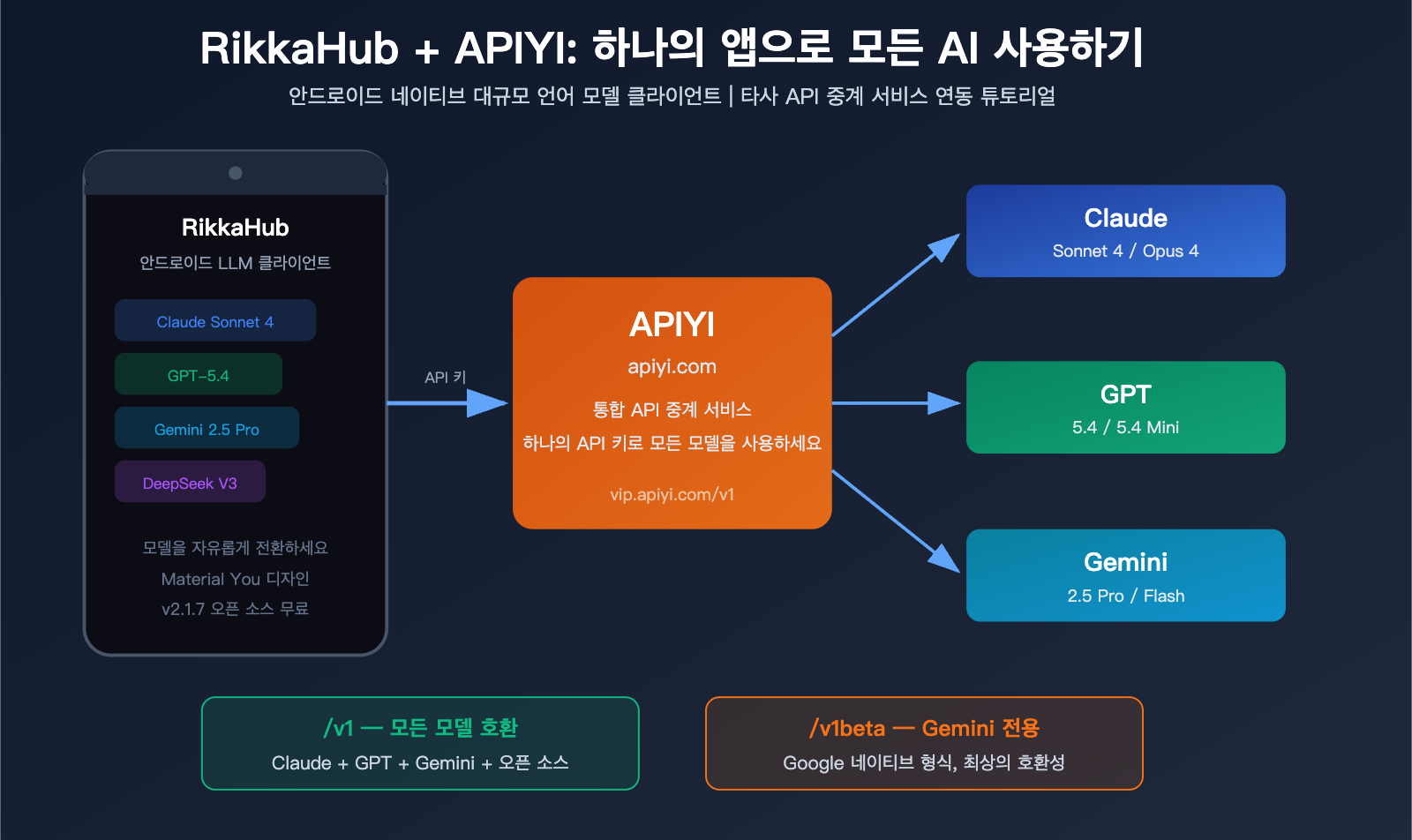
RikkaHub 연동 APIYI 핵심 요점
| 요점 | 설명 | 중요도 |
|---|---|---|
| 채널 유형 선택 | /v1은 전체 모델용, /v1beta는 Gemini 전용 | 가장 중요 |
| Base URL | https://vip.apiyi.com/v1 |
끝 경로 확인 필수 |
| API 키 | APIYI 플랫폼에서 획득 | 하나의 키로 모든 모델 사용 |
| 모델 선택 | 모델명을 직접 입력하거나 목록에서 선택 | 필요에 따라 설정 |
| 설정 방식 | 채널 유형별로 각각 Provider 생성 | 권장 방식 |
RikkaHub란 무엇인가요?
RikkaHub은 오픈 소스 안드로이드 네이티브 LLM 채팅 클라이언트로, Kotlin과 Jetpack Compose로 개발되었으며 Material You 디자인 언어를 채택했습니다. 가장 큰 특징은 하나의 앱에서 여러 AI 서비스 업체를 연동할 수 있고, 대화 중에 자유롭게 모델을 전환할 수 있다는 점입니다.
| 기본 정보 | 상세 내용 |
|---|---|
| 오픈 소스 주소 | github.com/rikkahub/rikkahub |
| 최신 버전 | v2.1.7 (2026.3.28) |
| 지원 플랫폼 | Android + Web |
| 지원 API | OpenAI 호환, Google Gemini 네이티브, Anthropic 호환 |
| 핵심 기능 | 다중 모델 전환, 멀티모달 입력, 검색 연동, MCP 지원 |
| 설치 방법 | Google Play / GitHub Release / 공식 홈페이지 다운로드 |
RikkaHub의 주요 기능은 다음과 같습니다:
- 멀티모달 입력: 이미지, PDF, DOCX 파일 지원
- 메시지 분기: 대화 중 다양한 답변 방향 탐색
- 검색 연동: Exa, Tavily, Brave 등 검색 엔진 내장
- MCP 지원: Model Context Protocol 호환
- Markdown 렌더링: 코드 하이라이트, LaTeX 수식, Mermaid 차트
- 캐릭터 카드 가져오기: SillyTavern 캐릭터 카드 호환
RikkaHub 설정 APIYI 완벽 가이드
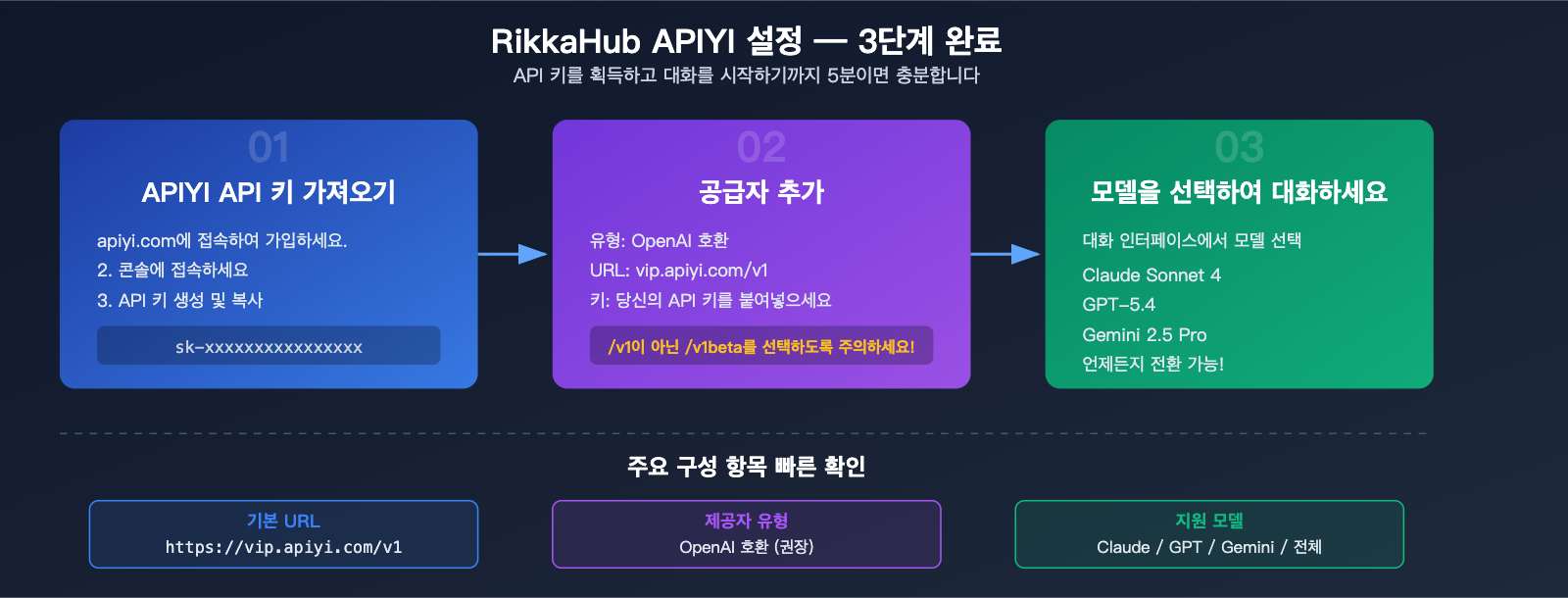
1단계: APIYI API 키 발급받기
먼저 APIYI 플랫폼에서 API 키를 발급받으세요:
- APIYI(apiyi.com)에 접속하여 계정을 생성합니다.
- 콘솔에 진입하여 API 키를 생성합니다.
- 발급된 키를 복사하여 안전하게 보관하세요(형식:
sk-xxxxxxxx).
2단계: RikkaHub에 Provider 추가하기
RikkaHub 앱을 열고 설정 → AI Provider → 새 Provider 추가로 이동하세요:
OpenAI 호환 채널 설정 (모든 모델 사용 시 권장):
| 설정 항목 | 입력 내용 | 설명 |
|---|---|---|
| Provider 유형 | OpenAI Compatible | OpenAI 호환 선택 |
| Base URL | https://vip.apiyi.com/v1 |
끝에 /v1이 포함되어야 합니다 |
| API 키 | 발급받은 APIYI 키 | sk-xxxxxxxx |
| 모델 이름 | 필요에 따라 입력 | 예: claude-sonnet-4-20250514 |
3단계: 모델 선택 및 대화 시작
설정이 완료되면 대화 화면에서 해당 모델을 선택하여 바로 사용할 수 있습니다. APIYI의 통합 인터페이스를 통해 RikkaHub에서 다음 모델들을 호출할 수 있습니다:
- Claude 시리즈: claude-sonnet-4, claude-opus-4 등
- GPT 시리즈: gpt-5.4, gpt-5.4-mini 등
- Gemini 시리즈: gemini-2.5-pro, gemini-2.5-flash 등
- 오픈소스 모델: Llama 4, DeepSeek 등
🎯 빠른 시작: APIYI(apiyi.com)에서 API 키를 발급받은 후, RikkaHub에 Provider 하나만 추가하면 모바일에서도 자유롭게 주요 AI 모델을 전환하며 사용할 수 있습니다.
/v1 및 /v1beta 채널 유형 상세 설명: 가장 중요한 설정 차이
RikkaHub에서 동일한 키로 특정 모델을 사용할 수 없는 이유
RikkaHub 사용자들이 가장 자주 겪는 문제입니다:
"왜 같은 토큰과 API인데 컴퓨터의 Cherry Studio에서는 되는데, 안드로이드 RikkaHub에서는 구글 모델만 되고 GPT나 Claude는 안 되나요?"
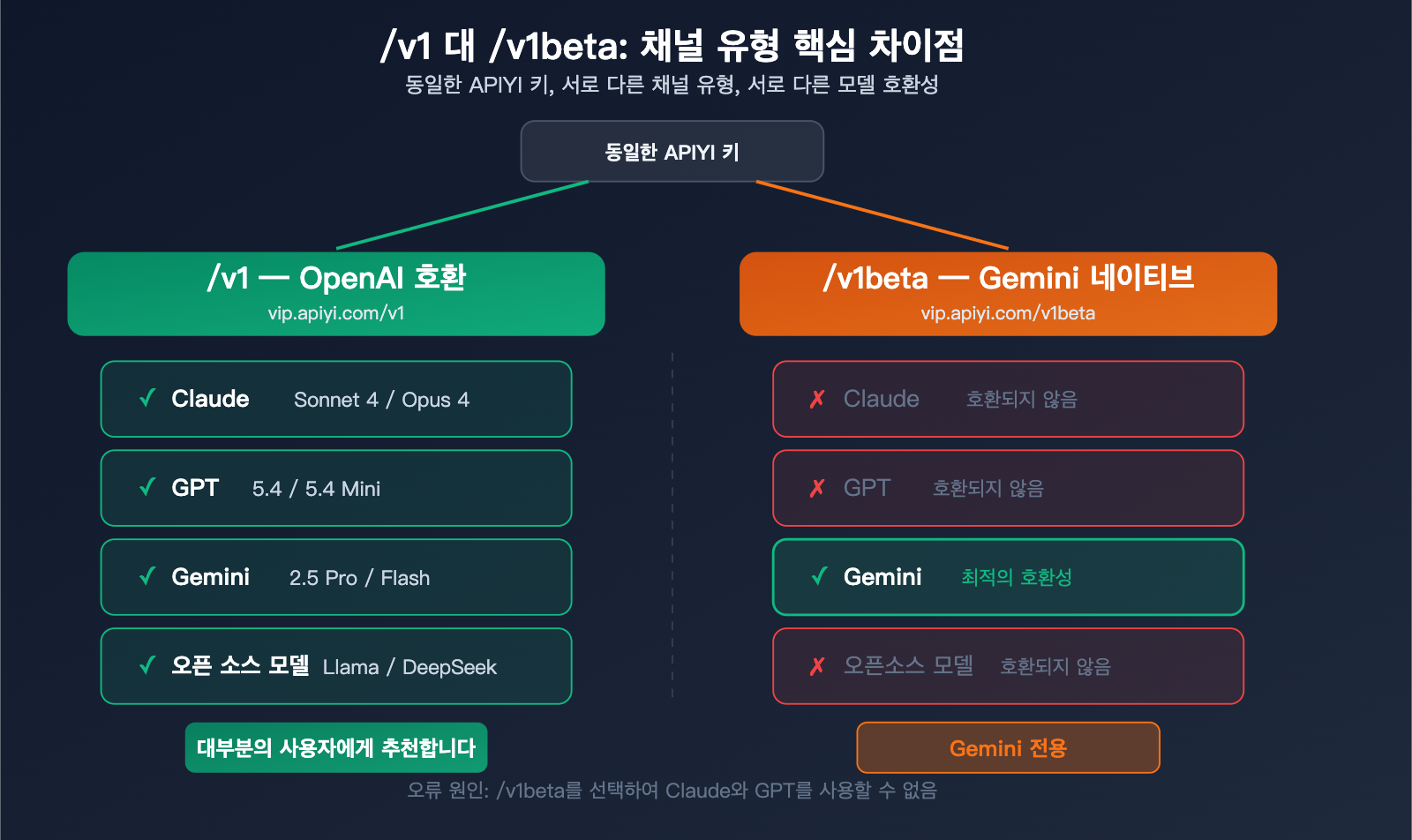
근본 원인: RikkaHub에는 두 가지 채널 유형이 있으며, 잘못 선택하면 일부 모델을 사용할 수 없습니다.
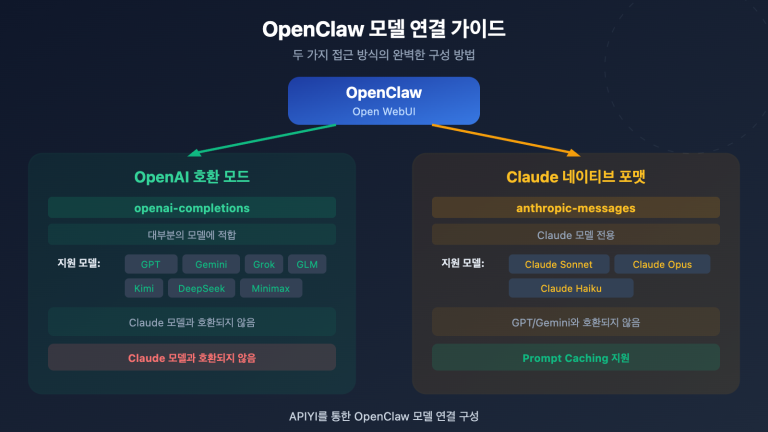
/v1과 /v1beta의 핵심 차이
| 특성 | /v1 (OpenAI 호환) | /v1beta (Gemini 네이티브) |
|---|---|---|
| 호환 모델 | Claude + GPT + Gemini + 오픈소스 | Gemini 시리즈 전용 |
| API 형식 | OpenAI Chat Completions 형식 | Google Gemini 네이티브 형식 |
| Base URL 예시 | https://vip.apiyi.com/v1 |
https://vip.apiyi.com/v1beta |
| 사용 시나리오 | 범용, 기본 권장 | Gemini 특화 기능 필요 시 |
| Google 모델 호환성 | 양호 | 최상 |
/v1beta의 장점과 한계
/v1beta는 Google Gemini의 네이티브 API 형식입니다. /v1beta 경로를 선택하면 RikkaHub는 OpenAI 호환 형식이 아닌 Gemini 네이티브 요청 형식을 사용하여 서버와 통신합니다.
장점:
- Gemini 모델에 대한 최상의 호환성 제공
- Gemini 특화 기능(Grounding, Safety Settings 등) 지원
- 형식 변환 없이 네이티브 응답 수신
한계:
- Gemini 시리즈 모델만 사용 가능
- Claude, GPT 등 Google 이외의 모델은 전혀 사용할 수 없음
- 요청 형식이 달라 Claude/GPT로 요청을 보내면 즉시 오류 발생
올바른 설정 방법
방법 A: /v1만 사용 (대부분의 사용자에게 권장)
Claude, GPT, Gemini를 혼합하여 사용한다면 OpenAI 호환 Provider 하나만 생성하면 됩니다:
Provider 유형: OpenAI Compatible
Base URL: https://vip.apiyi.com/v1
API 키: sk-your-apiyi-key
이 설정으로 Gemini를 포함한 APIYI의 모든 모델을 호출할 수 있습니다.
방법 B: /v1 + /v1beta 이중 Provider (고급 사용자용)
Gemini 모델에서 최상의 호환성을 원한다면 두 개의 Provider를 생성하세요:
| Provider | 유형 | Base URL | 용도 |
|---|---|---|---|
| Provider 1 | OpenAI Compatible | https://vip.apiyi.com/v1 |
Claude / GPT / 오픈소스 모델 |
| Provider 2 | Gemini | https://vip.apiyi.com/v1beta |
Gemini 시리즈 (최적 호환) |
두 Provider 모두 동일한 APIYI 키를 사용하며, 대화 시 모델에 따라 자동으로 적절한 Provider가 선택됩니다.
💡 주의사항:
/v1beta유형의 Provider만 생성하면 Gemini 모델만 사용할 수 있습니다. 이것이 많은 사용자가 "구글 모델만 된다"고 느끼는 이유입니다. 해결책은/v1유형의 Provider를 추가로 생성하거나,/v1만 단독으로 사용하는 것입니다.
RikkaHub 주요 모델 설정 예시
RikkaHub 인기 모델 설정 표
APIYI를 통해 RikkaHub에서 자주 사용하는 모델 설정은 다음과 같습니다.
| 모델 | 모델 ID | 채널 유형 | 권장 용도 |
|---|---|---|---|
| Claude Sonnet 4 | claude-sonnet-4-20250514 | /v1 | 일상 대화, 분석 |
| Claude Opus 4 | claude-opus-4-20250514 | /v1 | 복잡한 추론 |
| GPT-5.4 | gpt-5.4 | /v1 | 범용 플래그십 |
| GPT-5.4 Mini | gpt-5.4-mini | /v1 | 경량화 및 고효율 |
| Gemini 2.5 Pro | gemini-2.5-pro | /v1 또는 /v1beta | 긴 컨텍스트 윈도우 |
| Gemini 2.5 Flash | gemini-2.5-flash | /v1 또는 /v1beta | 빠른 응답 |
| DeepSeek V3 | deepseek-chat | /v1 | 가성비 추론 |
| Llama 4 Maverick | meta-llama/llama-4-maverick | /v1 | 오픈소스 최상위 |
RikkaHub 고급 설정 팁
사용자 지정 HTTP 헤더: RikkaHub는 사용자 지정 요청 헤더를 지원합니다. 추가 매개변수를 전달해야 할 경우 사용하세요:
Headers:
  X-Custom-Header: your-value
QR 코드 가져오기/내보내기: 공급자(Provider) 설정을 QR 코드로 생성하여 친구와 공유하거나 여러 기기 간에 동기화할 수 있습니다.
프롬프트 변수: 시스템 프롬프트에서 {model}(현재 모델명), {timestamp}(타임스탬프)와 같은 변수 사용을 지원합니다.
🚀 효율성 팁: APIYI(apiyi.com)의 통합 인터페이스를 사용하면 단 하나의 API 키로 RikkaHub에서 Claude, GPT, Gemini, DeepSeek 등 모든 주요 모델을 자유롭게 전환할 수 있습니다. RikkaHub의 대화 분기 기능을 활용하면 여러 모델의 답변 품질을 빠르게 비교해 볼 수 있습니다.
RikkaHub와 다른 안드로이드 AI 클라이언트 비교
| 비교 항목 | RikkaHub | ChatGPT 앱 | Gemini 앱 | Claude 앱 |
|---|---|---|---|---|
| 멀티모델 지원 | 모든 모델 | GPT 전용 | Gemini 전용 | Claude 전용 |
| 사용자 지정 API | 지원 | 미지원 | 미지원 | 미지원 |
| API 중계 서비스 | 지원 | 미지원 | 미지원 | 미지원 |
| 오픈소스 | 예 | 아니오 | 아니오 | 아니오 |
| MCP 지원 | 예 | 아니오 | 아니오 | 아니오 |
| 검색 통합 | 멀티 엔진 | ChatGPT Search | 없음 | |
| 가격 | 무료 | 구독제 | 구독제 | 구독제 |
RikkaHub의 가장 큰 차별화된 장점은 하나의 앱으로 모든 AI 모델을 해결할 수 있다는 점입니다. APIYI와 같은 API 중계 서비스를 활용하면, 각 AI 서비스 제공업체마다 별도로 비용을 지불하거나 앱을 설치할 필요가 없습니다.
🎯 선택 가이드: 만약 한 가지 AI(예: ChatGPT만 사용)만 고집한다면 공식 앱을 사용하는 것이 더 편리합니다. 하지만 대부분의 개발자처럼 여러 모델을 번갈아 사용해야 한다면, RikkaHub와 APIYI(apiyi.com) 조합이 안드로이드에서 가장 유연한 솔루션이 될 것입니다.
RikkaHub APIYI 연동 관련 자주 묻는 질문 및 문제 해결
주요 오류 및 해결 방법
| 문제 현상 | 원인 | 해결 방법 |
|---|---|---|
| Gemini만 작동하고 나머지는 오류 발생 | 채널 유형이 /v1beta로 설정됨 | /v1으로 변경하거나 OpenAI 호환 Provider를 새로 생성 |
| 모든 모델에서 오류 발생 | Base URL 입력 오류 | https://vip.apiyi.com/v1인지 확인 |
| 인증 실패 | API 키 오류 또는 만료 | APIYI 콘솔에서 키 상태 확인 |
| 모델 없음 | 모델 ID 오타 | APIYI 문서를 참조하여 모델 ID 확인 |
| 응답 형식 이상 | 채널 유형과 모델 불일치 | Gemini는 /v1beta, 나머지는 /v1 사용 |
자주 묻는 질문
Q1: /v1과 /v1beta 중 무엇을 선택해야 하나요?
대부분의 경우 /v1을 선택하세요. /v1은 OpenAI 호환 형식으로, 모든 모델(Gemini 포함)을 지원합니다. /v1beta는 Gemini 전용 형식으로, Gemini 모델만 지원하지만 호환성이 더 좋습니다. Claude나 GPT를 주로 사용하신다면 /v1을 선택하세요. Gemini의 최적화된 기능을 함께 사용하고 싶다면, 두 개의 Provider를 각각 생성하여 설정할 수 있습니다. APIYI(apiyi.com)의 동일한 API 키 하나로 두 가지 채널을 모두 구성할 수 있습니다.
Q2: Cherry Studio에서는 되는데 RikkaHub에서는 안 돼요. 어떻게 하죠?
가장 흔한 원인은 채널 유형 설정 오류입니다. Cherry Studio는 기본적으로 OpenAI 호환 형식(/v1)을 사용합니다. 만약 RikkaHub에서 Gemini 유형(/v1beta)을 선택했다면 Google 이외의 모델은 사용할 수 없습니다. 해결 방법: 'OpenAI Compatible' 유형의 Provider를 새로 만들고, Base URL에 https://vip.apiyi.com/v1을 입력하세요.
Q3: RikkaHub는 무료인가요?
RikkaHub 앱 자체는 무료 오픈소스입니다. 하지만 AI 모델을 호출할 때는 API 비용이 발생합니다. APIYI(apiyi.com) 플랫폼에서 API 키를 발급받아 실제 사용량만큼만 지불하며, 월간 구독료는 없습니다. ChatGPT Plus($20/월), Claude Pro($20/월), Gemini Advanced($19.99/월)를 각각 구독하는 것보다 APIYI와 RikkaHub를 조합한 종량제 방식이 훨씬 경제적입니다.
요약
RikkaHub에 서드파티 API 중계 서비스를 연동하는 핵심 포인트는 다음과 같습니다:
- 채널 유형이 핵심:
/v1은 모든 모델(Claude/GPT/Gemini/오픈소스)과 호환되며,/v1beta는 Gemini 전용이지만 Google 모델에 대한 호환성이 더 뛰어납니다. - 듀얼 Provider 방식 추천:
/v1을 범용 채널로,/v1beta를 Gemini 전용 채널로 설정하세요. 동일한 APIYI 키 하나로 모두 가능합니다. - 앱 하나로 해결: RikkaHub와 APIYI(apiyi.com)를 조합하면 Android에서 Claude, GPT, Gemini 등 모든 모델을 자유롭게 전환하며 사용할 수 있습니다.
이제 여러 AI 앱을 번갈아 가며 사용할 필요가 없습니다. APIYI(apiyi.com)에서 API 키를 발급받아 보세요. 키 하나로 모든 주요 모델을 커버하고, RikkaHub와 함께 스마트폰을 나만의 AI 만능 비서로 만들어 보세요.
📚 참고 자료
-
RikkaHub GitHub 저장소: 오픈소스 코드 및 최신 버전 다운로드
- 링크:
github.com/rikkahub/rikkahub - 설명: 전체 소스 코드, 릴리스 다운로드 및 기능 설명 포함
- 링크:
-
RikkaHub 공식 문서: Provider 설정 및 사용 가이드
- 링크:
docs.rikka-ai.com - 설명: 각 Provider별 상세 설정 방법 포함
- 링크:
-
APIYI 문서 센터: API 키 발급 및 모델 목록
- 링크:
docs.apiyi.com - 설명: 지원되는 모든 모델의 ID, 가격 및 호출 예제 포함
- 링크:
작성자: APIYI 기술팀
기술 교류: 댓글로 RikkaHub 설정 경험을 공유해 주세요. 더 많은 AI 모델 연동 자료는 APIYI 문서 센터(docs.apiyi.com)에서 확인하실 수 있습니다.