Nano Banana로 이미지를 생성할 때, 많은 개발자들이 답답함을 느끼는 문제에 직면하곤 합니다. 바로 이미지는 멋지게 그려졌는데, 그 위에 있는 글자들이 철자가 틀리거나, 흐릿하거나, 아예 깨져서 나오는 경우입니다.
다행히 Google 공식 문서에는 핵심적인 팁이 나와 있습니다. 먼저 모델에게 텍스트 내용을 생성하게 한 다음, 해당 텍스트가 포함된 이미지를 생성하도록 요청하는 것입니다. 이것이 바로 '두 단계 접근법'(Two-Step Approach)이라고 불리는 방법으로, 텍스트 렌더링의 정확도를 크게 높일 수 있습니다.
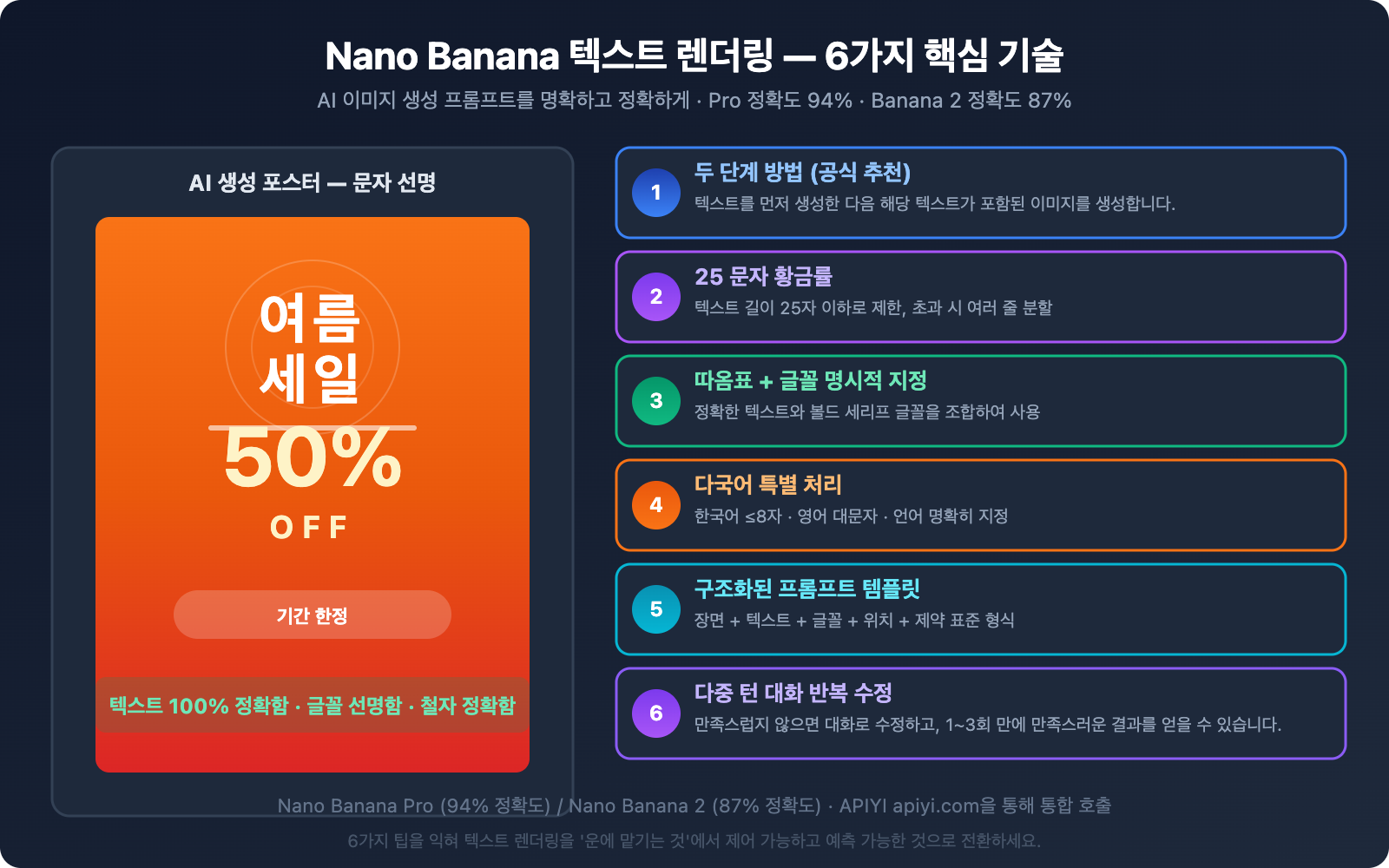
이 글에서는 이러한 현상 뒤에 숨겨진 기술적인 원인을 심층 분석하고, Nano Banana로 이미지를 생성할 때 텍스트를 선명하고 정확하게 표현할 수 있도록 실제 테스트를 거쳐 효과가 입증된 6가지 텍스트 렌더링 팁을 알려드릴게요.
핵심 가치: 이 글을 읽고 나면 Nano Banana의 텍스트 렌더링 작동 원리를 이해하고, 두 단계 접근법을 포함한 6가지 실용적인 팁을 익혀 이미지 텍스트의 정확도를 "운에 맡기는" 수준에서 "제어 가능한" 수준으로 끌어올릴 수 있을 겁니다.
Nano Banana 텍스트 렌더링의 현황: 뛰어난 능력, 하지만 기술이 필요해요
결론부터 말씀드리자면, Nano Banana 시리즈 모델의 텍스트 렌더링 능력은 AI 이미지 생성 분야에서 최고 수준입니다. 하지만 "그냥 프롬프트만 대충 써도 완벽하게 글자를 만들어주는" 정도는 아니에요.
Nano Banana 텍스트 렌더링 정확도 데이터
| 모델 | 텍스트 정확도 | 다국어 지원 | 가장 긴 신뢰성 있는 텍스트 | 설명 |
|---|---|---|---|---|
| Nano Banana Pro | ~94% | 우수 | 약 25자 | 최고 정확도, 상업용 포스터에 적합 |
| Nano Banana 2 | ~87% | 우수 | 약 20자 | 빠른 속도, 높은 가성비 |
| DALL-E 3 | ~78% | 양호 | 약 15자 | 긴 텍스트에서 오류 발생 쉬움 |
| Stable Diffusion XL | ~45% | 보통 이하 | 약 8자 | 기본적으로 신뢰하기 어려움 |
| Midjourney v6 | ~65% | 보통 | 약 12자 | 스타일은 좋지만 텍스트는 약함 |
보시다시피, Nano Banana Pro의 94% 정확도는 이미 업계 최고 수준입니다. 하지만 나머지 6%의 실패 시나리오, 즉 오타, 텍스트 흐림, 문자 누락 등은 상업적 환경에서는 용납하기 어렵습니다.
AI 이미지 생성에서 텍스트 렌더링이 어려운 이유
왜 "투스텝 방식"이 필요한지 이해하려면, AI가 생성하는 이미지에서 텍스트를 다루는 것이 왜 어려운지 먼저 알아야 합니다.
- 픽셀 단위의 정확성 요구: 이미지 속 텍스트는 픽셀 단위로 정확해야 합니다. 한 획이라도 틀리면 오타가 됩니다. 반면 AI가 생성하는 다른 콘텐츠(풍경, 인물)는 어느 정도의 모호함이 허용됩니다.
- 문자 조합의 폭발적 증가: 영어 26개 알파벳, 한국어 수천 개의 한글 자모, 여기에 대소문자, 글꼴, 배열 조합까지 더하면 가능성은 거의 무한합니다.
- 컨텍스트 간섭: 모델이 이미지의 전체 구도를 생성할 때 "주의가 분산"되기 쉽습니다. 배경도 잘 그려야 하고, 텍스트도 잘 배치해야 하는데, 두 가지 작업이 서로 주의를 빼앗습니다.
- 학습 데이터 편향: 학습 데이터셋에서 완벽한 텍스트가 포함된 이미지의 비율이 제한적이어서, 모델이 특정 글꼴이나 레이아웃 조합에 대해 충분히 학습하지 못할 수 있습니다.
🎯 기술 제안: 텍스트 렌더링의 어려움을 이해해야 프롬프트를 효과적으로 최적화할 수 있습니다. APIYI apiyi.com 플랫폼을 통해 Nano Banana Pro와 Nano Banana 2를 호출하여 두 모델의 텍스트 렌더링 효과를 빠르게 비교하고, 여러분의 시나리오에 가장 적합한 솔루션을 선택할 수 있습니다.
핵심 기술 1: 투스텝 방식 — 공식 권장 텍스트 렌더링 모범 사례
이것은 Google 공식 문서에서 명확히 권장하는 방법이며, 이 글에서 가장 중요한 기술입니다.
투스텝 방식의 원리
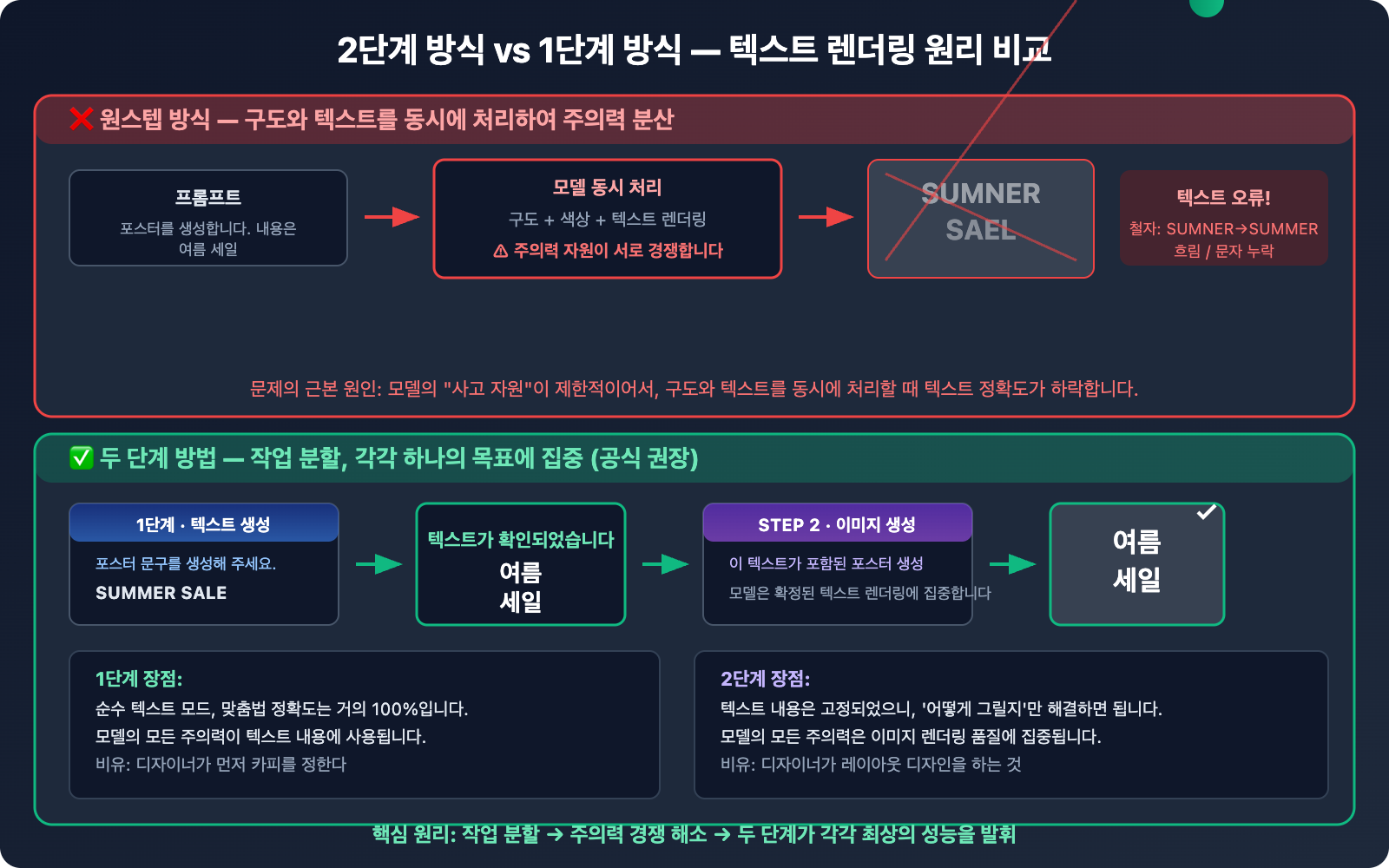
기존 원스텝 방식 (효과 낮음):
"SUMMER SALE 50% OFF라고 쓰인 포스터를 생성해 줘"
→ 모델이 구도와 텍스트를 동시에 처리 → 텍스트 오류 발생 쉬움
투스텝 방식 (효과 좋음):
1단계: "포스터 문안을 생성해 줘: 여름 세일 50% 할인"
→ 모델이 텍스트 출력: "SUMMER SALE 50% OFF"

2단계: "정확히 'SUMMER SALE 50% OFF'라는 텍스트가 표시된 포스터 이미지를 생성해 줘"
→ 모델이 확정된 텍스트를 이미지에 렌더링하는 데 집중 → 정확도 대폭 향상
왜 투스텝 방식이 효과적인가 — 기술적 설명
Nano Banana는 Gemini 멀티모달 대규모 언어 모델을 기반으로 구축되었습니다. "특정 텍스트가 포함된 이미지를 생성해 줘"라고 원스텝 방식으로 직접 요청하면, 모델은 두 가지 작업을 동시에 완료해야 합니다.
- 이미지 구도 이해 및 계획 — 장면, 색상, 레이아웃
- 텍스트 문자 정밀 렌더링 — 철자, 글꼴, 위치
이 두 가지 작업은 모델의 주의 메커니즘에서 서로 경쟁하게 됩니다. 모델의 "사고 자원"은 제한적이며, 두 가지 고정밀 작업을 동시에 처리할 때 텍스트 부분이 종종 희생됩니다.
반면 투스텝 방식의 핵심 아이디어는 작업 분할입니다.
- 1단계에서는 모델이 텍스트 내용 생성 및 확인에 집중하도록 합니다. 이때 모델은 순수 텍스트 모드에 있어 철자 정확도가 매우 높습니다.
- 2단계에서는 모델이 이미 확정된 텍스트를 이미지에 렌더링하는 데 집중하도록 합니다. 텍스트 내용은 이미 고정되어 있으므로, 모델은 "어떻게 그릴 것인가"라는 문제만 해결하면 됩니다.
이는 마치 화가가 포스터에 어떤 글자를 쓸지 먼저 결정하고(문안 단계), 그 다음에 포스터를 그리는 것(디자인 단계)과 같습니다. 두 단계를 분리하여 수행하면 효율성과 정확도가 모두 높아집니다.
투스텝 방식 API 코드 구현
import openai

client = openai.OpenAI(
    api_key="YOUR_API_KEY",
    base_url="https://api.apiyi.com/v1"  # APIYI 통합 인터페이스
)

# ========== 1단계: 모델이 텍스트 내용을 생성/확인하도록 함 ==========
text_response = client.chat.completions.create(
    model="gemini-3.1-flash-image-preview",
    messages=[{
        "role": "user",
        "content": "저는 커피숍 홍보 포스터가 필요합니다. 포스터에 표시될 영어 문안을 간결하고 강력하게, 20자 이내로 생성해 주세요. 문안 텍스트만 출력하고 다른 내용은 포함하지 마세요."
    }]
)

poster_text = text_response.choices[0].message.content.strip()
print(f"1단계 - 문안 생성: {poster_text}")
# 출력 예시: "BREW YOUR PERFECT DAY"

# ========== 2단계: 확정된 텍스트로 이미지 생성 ==========
image_response = client.chat.completions.create(
    model="gemini-3.1-flash-image-preview",
    messages=[{
        "role": "user",
        "content": f'Generate an image: A warm-toned coffee shop promotional poster. Display the exact text "{poster_text}" in bold serif font, centered at the top. Background shows a cozy cafe interior with warm lighting.'
    }]
)

print("2단계 - 이미지 생성 완료")
투스텝 방식의 핵심 세부 사항
| 세부 사항 | 설명 | 이유 |
|---|---|---|
| 1단계는 순수 텍스트 모드 사용 | 1단계에서 바로 이미지 생성을 요구하지 마세요 | 모델이 텍스트 품질에 집중하도록 합니다 |
| 텍스트를 큰따옴표로 감싸기 | 2단계 프롬프트에서 "로 텍스트를 감싸세요 |
모델에게 이것이 그대로 렌더링되어야 할 내용임을 명확히 알려줍니다 |
| 2단계는 영어 프롬프트 사용 | 이미지 생성 지시는 영어 사용을 권장합니다 | 영어 프롬프트의 이해 정확도가 더 높습니다 |
| 글꼴 스타일 지정 | bold serif font와 같은 설명을 추가하세요 |
모델이 렌더링하기 쉬운 글꼴을 선택하는 데 도움이 됩니다 |
| 텍스트 길이 제한 | 1단계에서 25자 이내로 제어하세요 | 25자를 초과하면 정확도가 현저히 떨어집니다 |
핵심 기술 2: 25자 황금률
이는 Nano Banana 텍스트 렌더링에서 가장 중요한 제약 조건입니다.
Nano Banana 텍스트 렌더링 정확도와 글자 수의 관계
| 글자 수 범위 | 정확도 | 제안 |
|---|---|---|
| 1-10자 | ~98% | 최적 구간, 거의 오류 없음 |
| 11-20자 | ~92% | 안전 구간, 가끔 작은 문제 발생 |
| 21-25자 | ~85% | 사용 가능하나 확인 필요, 재시도할 수 있음 |
| 26-40자 | ~60% | 고위험 구간, 오류 빈번 |
| 40자 이상 | <40% | 권장하지 않음, 기본적으로 신뢰하기 어려움 |
25자를 초과할 때의 대응 전략
텍스트가 25자를 초과하는 경우, 다음 3가지 처리 방식이 있습니다.
전략 1: 여러 줄의 짧은 텍스트로 분할
# ❌ 한 번에 긴 텍스트 렌더링
prompt = 'Generate a poster with text "ANNUAL SUMMER CLEARANCE SALE - UP TO 70% OFF ALL ITEMS"'

# ✅ 여러 줄의 짧은 텍스트로 분할
prompt = '''Generate a poster with two lines of text:
Line 1 (large, bold): "SUMMER SALE 70% OFF"
Line 2 (smaller, below): "ALL ITEMS INCLUDED"'''
전략 2: 다단계 대화로 점진적 추가
# 1단계: 메인 제목만 있는 이미지 생성
# 2단계: 이전 결과에 부제목 추가
# 3단계: 하단 설명 텍스트 추가
전략 3: 핵심 텍스트는 이미지로, 긴 텍스트는 후반 합성
많은 양의 텍스트가 필요한 시나리오(예: 인포그래픽)의 경우, Nano Banana로는 핵심적인 짧은 제목만 생성하고, 긴 단락 텍스트는 나중에 디자인 도구로 겹쳐서 추가하는 것을 권장합니다.
핵심 기술 3: 큰따옴표로 감싸기 + 글꼴 명시적 지정
이 두 가지 작은 기술을 함께 사용하면 텍스트 렌더링 정확도를 한 단계 더 높일 수 있습니다.
큰따옴표의 역할
큰따옴표는 모델에게 따옴표 안의 내용은 문자 단위로 정확하게 렌더링해야 하는 텍스트이며, 일반적인 설명이 아님을 알려줍니다.
# ❌ 따옴표가 없으면 모델이 자유롭게 표현할 수 있음
prompt = "Generate a sign that says Welcome to Tokyo"
# 출력 가능성: "WELCOME TO TOKIO" (오타) 또는 완전히 다른 텍스트

# ✅ 큰따옴표로 감싸면, 문자 그대로 렌더링을 강제함
prompt = 'Generate a sign that displays the exact text "Welcome to Tokyo"'
# 출력: "Welcome to Tokyo" (높은 확률로 정확함)
글꼴 명시적 지정
명확하게 글꼴 유형을 지정하면 모델이 렌더링하기 쉬운 글꼴 형태를 선택하는 데 도움이 됩니다.
| 글꼴 지정 | 프롬프트 작성법 | 효과 |
|---|---|---|
| 굵은 세리프 | bold serif font |
가장 선명하며, 포스터 제목에 추천 |
| 산세리프 | clean sans-serif font |
현대적인 느낌, 기술 주제에 적합 |
| 손글씨체 | handwritten script |
텍스트 정확도가 낮으므로 신중하게 사용 |
| 고정폭 글꼴 | monospace font |
코드 스크린샷 장면에 적합 |
| 특정 글꼴 | in Helvetica style |
스타일 참조, 완벽한 일치는 보장하지 않음 |
💡 실용적인 팁: 굵은 세리프 글꼴(bold serif)은 텍스트 렌더링 정확도가 가장 높은 글꼴 유형입니다. 획이 굵고 구조가 명확하여 모델이 더 정확하게 생성하기 쉽습니다. 손글씨체와 필기체는 정확도가 가장 낮으므로, 중요한 텍스트에는 가급적 사용하지 마세요.
핵심 기술 4: 다국어 텍스트 렌더링의 특별 처리
Nano Banana는 다국어 텍스트 렌더링에서 뛰어난 성능을 보이지만, 언어별 처리 전략에는 차이가 있습니다.
언어별 텍스트 렌더링 성능
| 언어 | 렌더링 정확도 | 최적 문자 수 | 특이 사항 |
|---|---|---|---|
| 영어 | ~94% | ≤25 | 모두 대문자로 쓰는 것이 가장 효과적 |
| 중국어 | ~85% | 한자 8자 이하 | 간체가 번체보다 우수 |
| 일본어 | ~82% | ≤10 | 히라가나가 한자보다 우수 |
| 한국어 | ~80% | ≤12 | 한국어임을 명확히 지정해야 함 |
| 아랍어 | ~75% | ≤8 | 오른쪽에서 왼쪽으로 배열에 주의 |
다국어 텍스트 렌더링 프롬프트 템플릿
# 영어 — 가장 신뢰할 수 있음
prompt = 'Generate a poster with bold text "HELLO WORLD" in white serif font'

# 중국어 — 언어 지정 + 간결하게
prompt = 'Generate a poster with Chinese text "欢迎光临" in bold Chinese calligraphy style font, centered'

# 일본어 — 언어 명확히 지정
prompt = 'Generate a Japanese store sign with text "いらっしゃいませ" in clean sans-serif Japanese font'

# 혼합 언어 — 줄바꿈으로 처리
prompt = '''Generate a bilingual poster:
Top line in English: "GRAND OPENING"
Bottom line in Chinese: "盛大开业"
Both in bold, high contrast against dark background'''
🎯 기술 제안: 다국어 텍스트 렌더링은 APIYI apiyi.com 플랫폼에서 반복적으로 테스트하고 비교하는 것을 권장합니다. 언어별 효과 차이가 크므로, 실제 테스트가 이론적인 매개변수보다 더 신뢰할 수 있습니다. 이 플랫폼은 Nano Banana Pro와 Nano Banana 2 두 모델 간의 빠른 전환을 지원합니다.
핵심 기술 5: 프롬프트 구조화 템플릿 (실전 필수)
앞서 다룬 모든 기술을 조합하여 다양한 시나리오에 활용할 수 있는 표준화된 프롬프트 템플릿을 만들어 보세요.
Nano Banana 텍스트 렌더링 만능 프롬프트 템플릿
Generate an image:
[장면 설명, 100자 이내].
Display the exact text "[당신의 텍스트, 25자 이하]" in [글꼴 스타일] font,
positioned at [위치], [크기 설명].
The text should be [색상] with high contrast against the background.
Ensure the text is perfectly legible and correctly spelled.
다양한 시나리오의 실전 예시
시나리오 1: 상업용 포스터
prompt = '''Generate an image:
A vibrant summer sale promotional poster with tropical beach background.
Display the exact text "SUMMER SALE" in bold white serif font,
positioned at the center top, large and prominent.
Below it, display "50% OFF" in bold yellow sans-serif font.
The text should have high contrast against the background.
Ensure all text is perfectly legible and correctly spelled.'''
시나리오 2: 로고 디자인
prompt = '''Generate an image:
A minimalist tech company logo on a clean white background.
Display the exact text "NEXUS" in modern bold sans-serif font,
positioned at the center, medium size.
The text should be dark navy blue (#1a1a2e).
Ensure the text is perfectly legible and correctly spelled.'''
시나리오 3: 소셜 미디어 이미지
prompt = '''Generate an image:
An inspirational quote card with soft gradient background (blue to purple).
Display the exact text "START NOW" in elegant white serif font,
positioned at the center, large and prominent.
The text should be pure white with subtle drop shadow.
Ensure the text is perfectly legible and correctly spelled.'''
핵심 기술 6: 다중 대화 반복 수정
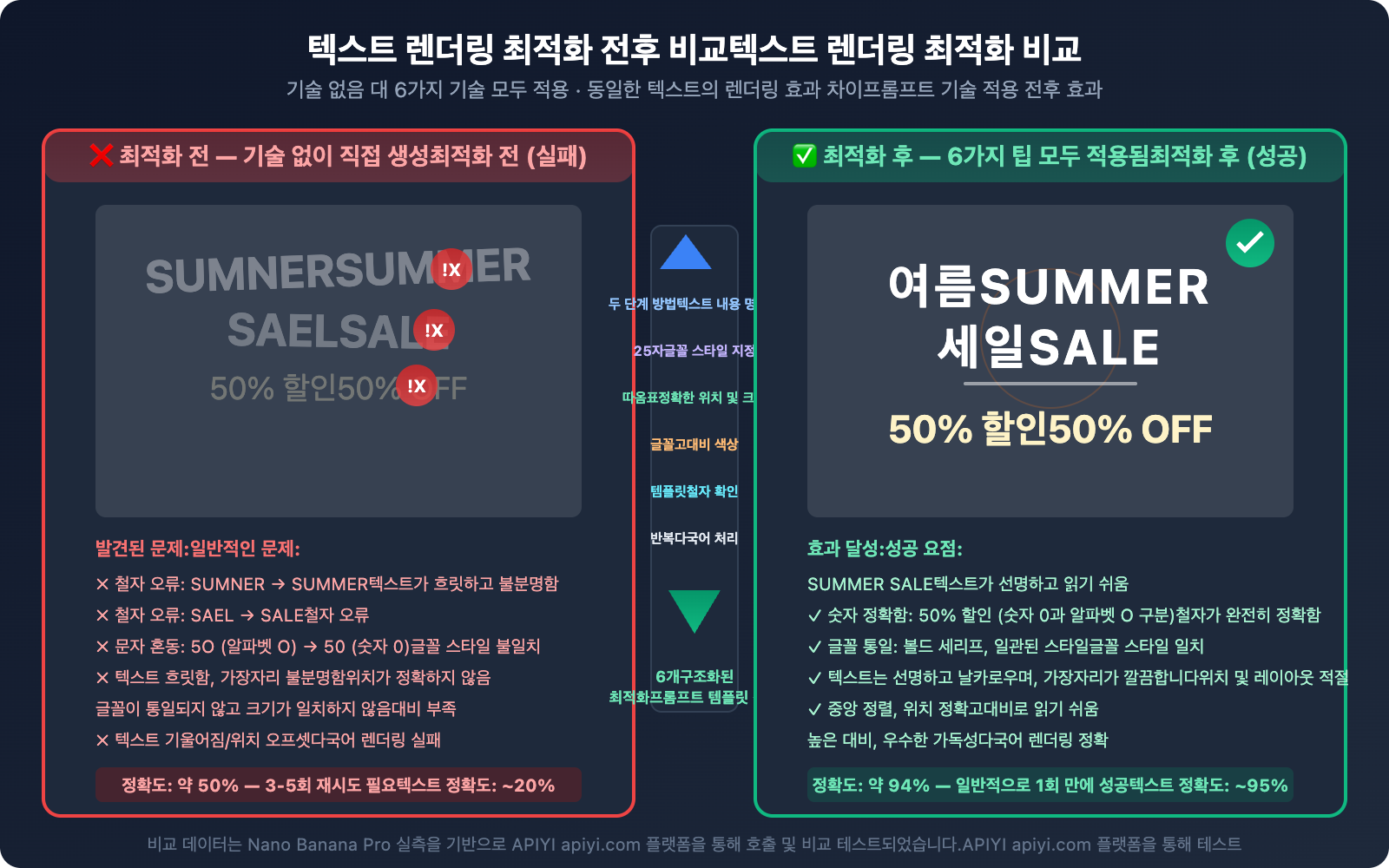
앞서 설명한 5가지 기술을 사용하더라도 텍스트 렌더링이 완벽하지 않을 수 있습니다. Nano Banana의 가장 큰 장점 중 하나는 다중 대화 편집을 지원한다는 것입니다. 결과가 만족스럽지 않으면 이전 결과에 기반하여 직접 수정할 수 있습니다.
텍스트 수정 대화 흐름
import openai

client = openai.OpenAI(
    api_key="YOUR_API_KEY",
    base_url="https://api.apiyi.com/v1"
)

messages = []

# 1단계: 초기 이미지 생성
messages.append({
    "role": "user",
    "content": 'Generate an image: A coffee shop menu board with text "TODAY\'S SPECIAL" in chalk-style white font on dark background'
})

response_1 = client.chat.completions.create(
    model="gemini-3.1-flash-image-preview",
    messages=messages
)
messages.append({"role": "assistant", "content": response_1.choices[0].message.content})

# 2단계: 텍스트 확인 및 수정
messages.append({
    "role": "user",
    "content": 'The text is slightly blurry. Please regenerate with the text "TODAY\'S SPECIAL" rendered more sharply and clearly. Make the font bolder and increase the contrast.'
})

response_2 = client.chat.completions.create(
    model="gemini-3.1-flash-image-preview",
    messages=messages
)
자주 사용되는 수정 지시
| 문제 | 수정 프롬프트 |
|---|---|
| 텍스트 흐림 | "텍스트를 더 선명하고 굵게 만들고 대비를 높여주세요" |
| 철자 오류 | "철자를 수정해 주세요. 정확한 텍스트는 '[정확한 텍스트]'여야 합니다" |
| 텍스트 누락 | "텍스트 '[텍스트]'가 누락되었습니다. [위치]에 [글꼴]로 추가해 주세요" |
| 글꼴 오류 | "글꼴을 굵은 세리프로 변경하고 텍스트 내용은 그대로 유지해 주세요" |
| 위치 어긋남 | "텍스트를 이미지 중앙으로 이동하고 다른 모든 것은 그대로 유지해 주세요" |
| 크기 부적절 | "텍스트를 읽을 수 있도록 더 크게/작게 만들어 주세요" |
🚀 빠른 시작: 다중 대화 편집은 텍스트 효과에 대한 요구 사항이 높은 시나리오에 매우 적합합니다. APIYI apiyi.com 플랫폼을 통해 Nano Banana를 호출하면, 각 편집 라운드당 약 $0.02의 비용으로 3-4번의 반복을 통해 만족스러운 결과를 얻을 수 있습니다.
Nano Banana 텍스트 렌더링 전체 워크플로우
6가지 기술을 표준화된 워크플로우로 통합해 보았습니다.
첫 번째 단계: 텍스트 내용 계획
- 렌더링할 텍스트를 결정합니다 (25자 이하 권장)
- 25자를 초과하면 여러 줄로 나눕니다
- 철자가 정확한지 확인합니다
두 번째 단계: 2단계 생성
- 먼저 모델이 텍스트 내용을 확인/최적화하도록 합니다
- 그런 다음 확정된 텍스트로 이미지를 생성합니다
세 번째 단계: 프롬프트 최적화
- 텍스트를 큰따옴표로 묶습니다
- 글꼴 스타일을 명시적으로 지정합니다
- 구조화된 템플릿을 사용합니다
"Ensure text is perfectly legible"제약 조건을 추가합니다
네 번째 단계: 확인 및 반복
- 생성된 결과의 텍스트가 정확한지 확인합니다
- 만족스럽지 않으면 다중 대화로 수정합니다
- 일반적으로 1-3번의 반복으로 만족스러운 결과를 얻을 수 있습니다
전체 텍스트 렌더링 워크플로우 코드 보기
#!/usr/bin/env python3
"""
Nano Banana 텍스트 렌더링 최적화 워크플로우
2단계 방식 + 6가지 주요 기술의 완전한 구현
"""

import openai
import base64
import re
from datetime import datetime

API_KEY = "YOUR_API_KEY"
BASE_URL = "https://api.apiyi.com/v1"

client = openai.OpenAI(api_key=API_KEY, base_url=BASE_URL)

def render_text_in_image(
    scene_description: str,
    desired_text: str,
    font_style: str = "bold serif",
    text_color: str = "white",
    text_position: str = "centered",
    model: str = "gemini-3.1-flash-image-preview",
    max_fix_rounds: int = 2
):
    """
    2단계 방식을 사용하여 정확한 텍스트가 포함된 이미지를 생성합니다.

    Args:
        scene_description: 장면 설명 (텍스트 요구사항 제외)
        desired_text: 렌더링할 텍스트 (25자 이하 권장)
        font_style: 글꼴 스타일
        text_color: 텍스트 색상
        text_position: 텍스트 위치
        model: 사용할 모델
        max_fix_rounds: 최대 수정 라운드 수
    """
    # 텍스트 길이 확인
    if len(desired_text) > 25:
        print(f"⚠️ 텍스트 길이 {len(desired_text)}이(가) 25자를 초과하여 정확도가 떨어질 수 있습니다.")

    # ===== 첫 번째 단계: 텍스트 내용 확인 =====
    print(f"📝 첫 번째 단계: 텍스트 내용 확인 → '{desired_text}'")

    text_check = client.chat.completions.create(
        model=model,
        messages=[{
            "role": "user",
            "content": f"Please verify this text is correctly spelled and formatted: '{desired_text}'. Only reply with the verified text, nothing else."
        }]
    )
    verified_text = text_check.choices[0].message.content.strip().strip("'\"")
    print(f"✅ 확인된 텍스트: '{verified_text}'")

    # ===== 두 번째 단계: 텍스트 포함 이미지 생성 =====
    print(f"🎨 두 번째 단계: 이미지 생성 중...")

    image_prompt = f'''Generate an image:
{scene_description}.
Display the exact text "{verified_text}" in {font_style} font,
positioned at {text_position}, with {text_color} color.
The text should have high contrast against the background.
Ensure the text is perfectly legible and correctly spelled.'''

    messages = [{"role": "user", "content": image_prompt}]

    response = client.chat.completions.create(
        model=model,
        messages=messages
    )

    content = response.choices[0].message.content
    print(f"✅ 이미지 생성 완료")

    # 이미지 저장
    save_image(content, f"text_render_{datetime.now().strftime('%H%M%S')}.png")
    return content


def save_image(content, filename):
    """응답에서 이미지를 추출하여 저장합니다."""
    patterns = [
        r'data:image/[^;]+;base64,([A-Za-z0-9+/=]+)',
        r'([A-Za-z0-9+/=]{1000,})'
    ]
    for pattern in patterns:
        match = re.search(pattern, content)
        if match:
            data = base64.b64decode(match.group(1))
            with open(filename, 'wb') as f:
                f.write(data)
            print(f"💾 저장 위치: {filename} ({len(data):,} 바이트)")
            return True
    print("⚠️ 이미지 데이터를 찾을 수 없습니다.")
    return False


# ===== 사용 예시 =====
if __name__ == "__main__":
    # 예시 1: 상업용 포스터
    render_text_in_image(
        scene_description="A vibrant promotional poster with tropical beach background, summer vibes",
        desired_text="SUMMER SALE",
        font_style="bold white serif",
        text_position="top center, large and prominent"
    )

    # 예시 2: 로고
    render_text_in_image(
        scene_description="A minimalist tech company logo on clean white background",
        desired_text="NEXUS",
        font_style="modern bold sans-serif",
        text_color="dark navy blue",
        text_position="centered"
    )

    # 예시 3: 중국어
    render_text_in_image(
        scene_description="A traditional Chinese restaurant sign with red and gold decorations",
        desired_text="福满楼",
        font_style="bold Chinese calligraphy",
        text_color="gold",
        text_position="centered, large"
    )
Nano Banana Pro와 Nano Banana 2 텍스트 렌더링 비교
두 모델은 텍스트 렌더링에서 각각 다른 강점을 가지고 있어요.
| 비교 항목 | Nano Banana Pro | Nano Banana 2 | 선택 가이드 |
|---|---|---|---|
| 텍스트 정확도 | ~94% | ~87% | 상업용 요구사항은 Pro 선택 |
| 최대 신뢰 문자 수 | ~25 | ~20 | Pro가 오류 허용 범위가 더 넓음 |
| 다국어 지원 | 우수 | 우수 | 두 모델 모두 비슷함 |
| 폰트 스타일 다양성 | 더 풍부함 | 충분함 | Pro가 더 많은 폰트 선택지 제공 |
| 생성 속도 | 10-20초 | 3-8초 | 빠른 반복 작업은 Banana 2 선택 |
| API 가격 | ~$0.04/회 | ~$0.02/회 | 비용에 민감하다면 Banana 2 선택 |
| 반복 수정 능력 | 우수 | 우수 | 두 모델 모두 비슷함 |
| 모델 ID | gemini-3.0-pro-image |
gemini-3.1-flash-image-preview |
APIYI apiyi.com을 통해 동시에 호출 가능 |
텍스트 렌더링 모델 선택 가이드
- 상업용 포스터/브랜드 자료: Nano Banana Pro 선택 — 94% 정확도 + 더 다양한 폰트 스타일
- 소셜 미디어 이미지/빠른 프로토타입: Nano Banana 2 선택 — 빠른 속도 + 높은 가성비
- 반복적인 수정이 필요한 시나리오: Nano Banana 2 선택 — 빠른 속도는 낮은 반복 비용을 의미해요.
- 다국어 텍스트: 두 모델 간 차이가 크지 않으니, 속도/비용 요구사항에 따라 선택하세요.
자주 묻는 질문
Q1: Google이 “먼저 텍스트를 생성한 다음 이미지를 생성”하도록 권장하는 이유는 무엇인가요?
이는 멀티모달 모델이 '텍스트 내용 생성'과 '텍스트를 이미지로 렌더링'이라는 두 가지 작업을 동시에 처리할 때, 주의 자원이 서로 경쟁하여 텍스트 정확도가 떨어지기 때문이에요. 두 단계 접근 방식은 작업을 분할하여, 모델이 첫 번째 단계에서는 텍스트의 정확성(순수 텍스트 모드, 거의 100% 정확)에 집중하고, 두 번째 단계에서는 확정된 텍스트를 이미지에 렌더링하는 데 집중하게 합니다. 이 원리는 사람이 디자이너가 먼저 문구를 확정하고 디자인하는 것과 비슷해요. APIYI apiyi.com 플랫폼을 통해 두 단계 접근 방식으로 호출하는 것은 매우 편리하며, 두 번의 API 호출 총비용도 $0.05 미만입니다.
Q2: 25자 제한은 엄격한가요? 초과하면 반드시 오류가 발생하나요?
엄격한 제한은 아니지만, 정확도의 분수령이라고 할 수 있어요. 25자 이내에서는 정확도가 85%~98% 사이이며, 25자를 초과하면 정확도가 60% 이하로 현저히 떨어집니다. 만약 더 긴 텍스트를 사용해야 한다면, 여러 줄로 나누거나(각 줄 ≤15자) 여러 차례 대화를 통해 점진적으로 추가하는 것을 권장해요.
Q3: 중국어 텍스트 렌더링 효과는 어떤가요? 영어보다 많이 떨어지나요?
Nano Banana의 중국어 텍스트 렌더링 효과는 대부분의 경쟁 제품보다 훨씬 좋지만, 영어보다는 약간 떨어지는 것이 사실이에요. 실제 테스트 결과 중국어 정확도는 약 85%(영어는 94%)였습니다. 중국어는 8자 이내로 제한하고, 굵은 글씨 스타일을 사용하며, 프롬프트에 "Chinese text"와 "Chinese calligraphy font" 또는 "bold Chinese font"를 명확히 지정하는 것을 권장해요. APIYI apiyi.com 플랫폼을 통해 다양한 프롬프트 작성 방식의 중국어 렌더링 효과를 빠르게 테스트해 볼 수 있습니다.
Q4: 두 단계 접근 방식이 비용을 많이 증가시키나요?
두 단계 접근 방식은 실제로 API를 두 번 호출해야 하지만, 첫 번째 단계는 순수 텍스트 생성(이미지 관련 없음)이므로 비용이 매우 낮아요($0.001 미만). 두 번째 단계가 이미지 생성($0.02-$0.04)입니다. 따라서 총비용은 5% 미만으로 증가하지만, 텍스트 정확도 향상은 매우 큽니다. 두 단계 접근 방식을 사용하지 않을 때 올바른 텍스트를 얻기 위해 3~5번 재시도해야 할 수도 있다는 점을 고려하면, 두 단계 접근 방식이 실제로는 비용을 더 절약할 수 있어요.
Q5: 완전히 오류가 없는 방법이 있나요?
현재 AI 이미지 생성의 텍스트 렌더링은 100% 정확도를 보장할 수 없어요. 모든 최적화 기술을 사용하더라도, 특히 상업용 이미지의 경우 작업 흐름에 수동 검토 단계를 추가하는 것을 권장합니다. 절대적인 정확도가 요구되는 시나리오(예: 법률 문서 스크린샷, 공식 인증서)에서는 AI로 배경과 구도를 생성하고, 텍스트 부분은 디자인 도구를 사용하여 나중에 추가하는 것을 권장해요.
요약
Nano Banana의 텍스트 렌더링 능력은 AI 이미지 생성 분야에서 이미 최고 수준입니다 (Pro 94%, Banana 2 87%). 하지만 이 능력을 안정적으로 활용하려면 올바른 기술을 익혀야 합니다.
중요도 순으로 6가지 핵심 기술은 다음과 같습니다:
- 2단계 접근법 — 먼저 텍스트를 생성한 다음 이미지를 생성하는 방식입니다. 공식적으로 권장되며, 가장 효과적입니다.
- 25자 규칙 — 텍스트 길이를 제어하고, 너무 긴 텍스트는 분할하여 처리합니다.
- 이중 따옴표 + 글꼴 지정 — 글자 단위 강제 렌더링 + 높은 정확도의 글꼴 선택
- 다국어 특별 처리 — 언어마다 다른 전략을 사용합니다.
- 구조화된 프롬프트 템플릿 — 표준화를 통해 안정성을 높입니다.
- 다중 대화 수정 — 만족스럽지 않으면 반복적으로 최적화합니다.
이러한 기술들을 익히면 Nano Banana의 텍스트 렌더링이 '운에 맡기는' 방식에서 제어 가능하고 예측 가능한 능력으로 바뀔 것입니다. APIYI apiyi.com을 통해 빠르게 테스트를 시작하고, 여러분의 시나리오에 가장 적합한 매개변수 조합을 찾아보세요.
참고 자료
-
Google 공식 – Nano Banana 이미지 생성 문서
- 링크:
ai.google.dev/gemini-api/docs/image-generation - 설명: '먼저 텍스트를 생성한 다음 이미지를 생성'하는 공식 권장 사항을 포함합니다.
- 링크:
-
Google 개발자 블로그 – Nano Banana Pro 프롬프트 팁
- 링크:
blog.google/products/gemini/prompting-tips-nano-banana-pro/ - 설명: 공식 프롬프트 최적화 기술
- 링크:
-
Google 개발자 블로그 – Gemini 2.5 Flash 이미지 생성 프롬프트 사용 방법
- 링크:
developers.googleblog.com/how-to-prompt-gemini-2-5-flash-image-generation-for-the-best-results/ - 설명: Flash 시리즈 모델의 이미지 출력 최적화 전략
- 링크:
📝 작성자: APIYI 팀 | 기술 교류 및 API 연동은 apiyi.com을 방문해 주세요.