작성자 주: GPT Image 2.6 API에서 GIF, SVG, markup 부분 편집의 엔드포인트 제한과 파라미터 충돌, 마이그레이션 시 주의사항을 살펴봅니다. “모델 이름만 바꾸면 된다”는 오해를 피하는 데 도움이 될 거예요.
OpenAI는 2026년 11월 4일 GPT Image 2.6을 출시했으며, 개발자는 gpt-image-2.6-flare와 gpt-image-2.6-sunburst 두 모델을 호출할 수 있습니다. 많은 팀이 “GIF 지원, SVG 지원, 마크업 편집 지원”이라는 설명을 보고 모델 이름만 바꾼 뒤 기존 편집 흐름에서 바로 GIF나 SVG를 요청하려고 합니다. 하지만 공식 문서에 따르면 이런 조합은 API 수준에서 지원되지 않습니다.
새 모델을 흠잡으려는 건 아닙니다. 공식 Image generation 문서와 GPT Image 2.6 프롬프트 가이드에는 엔드포인트, 형식, 파라미터 사이의 제약이 명시돼 있습니다. 이 글에서는 문서에 나온 제한만 정리하며, 요청 테스트 기록을 지어내거나 아직 공개된 결론이 없는 내용에 대해 판단하지 않습니다.
핵심 내용: 이 글을 읽고 나면 GPT Image 2.6으로 구현하려는 기능에 어떤 엔드포인트를 써야 하는지, 함께 사용할 수 없는 파라미터는 무엇인지, 서드파티 플랫폼 연동 전에 어떤 기능을 확인해야 하는지 판단할 수 있습니다.
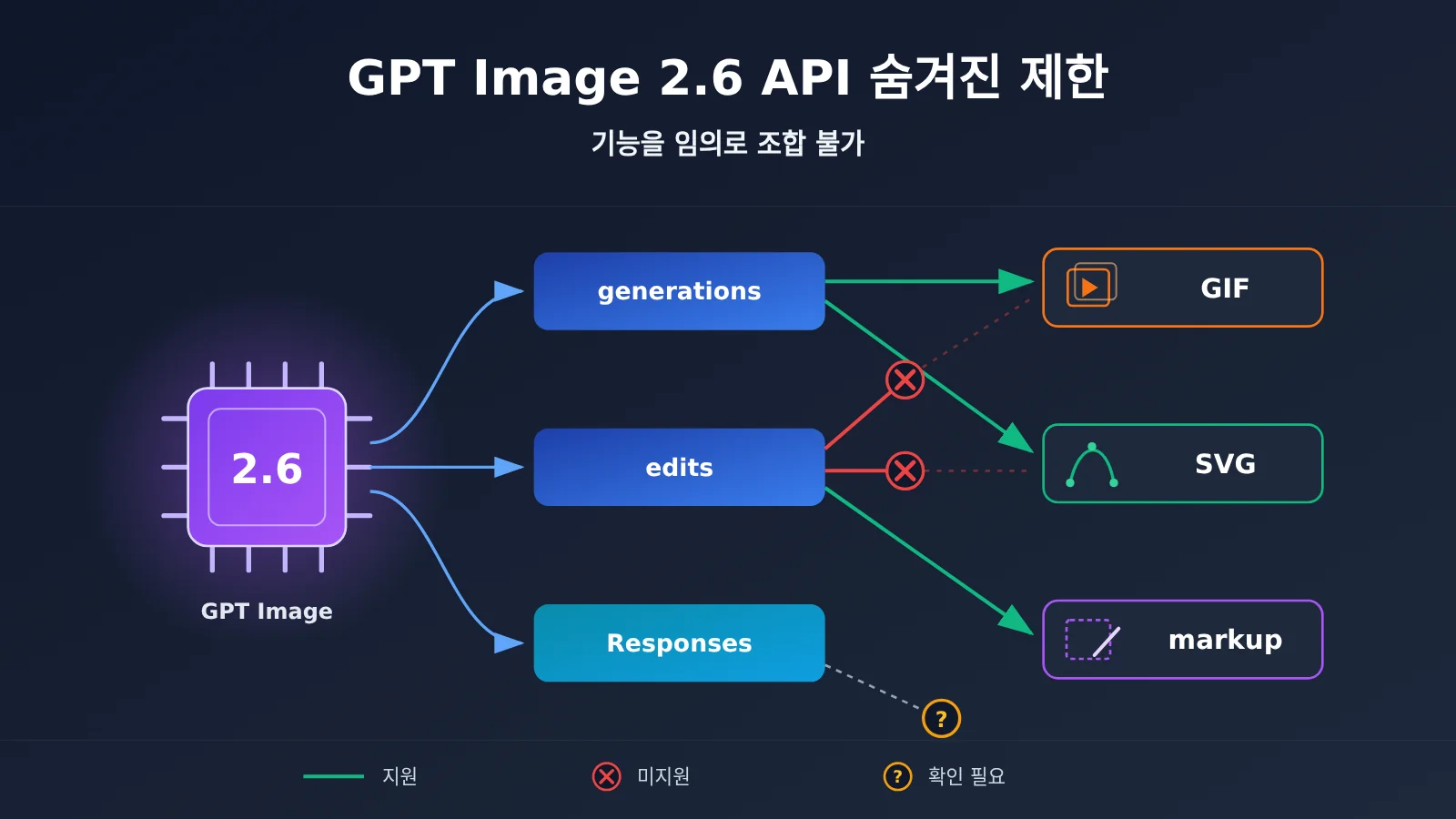
GPT Image 2.6 API 제한 사항 한눈에 보기
먼저 결론부터 볼게요. 모델이 특정 기능을 갖췄다고 해서 모든 API 엔드포인트에서 그 기능을 쓸 수 있는 것은 아니에요. GIF와 SVG는 generations 엔드포인트에서만 출력하고, markup은 edits 엔드포인트에서만 사용할 수 있어요.
| 정보 | 상세 |
|---|---|
| 출시일 | 2026년 11월 4일 |
| 개발자용 모델 | gpt-image-2.6-flare(속도 중심), gpt-image-2.6-sunburst(품질과 정밀 편집 중심) |
| 주요 엔드포인트 | POST /v1/images/generations, POST /v1/images/edits 및 Responses API 이미지 도구 |
| 새 출력 형식 | GIF, SVG. generations 엔드포인트에서만 사용 가능 |
| 새 편집 방식 | markup 주석 편집. edits 엔드포인트에서만 사용 가능 |
| 새 매개변수 | complexity(low / medium / high, 기본값 high) |
GPT Image 2.6의 세 가지 엔드포인트는 각각 어떤 역할을 하나요?
images/generations는 텍스트 프롬프트를 바탕으로 새 이미지를 생성하며, GIF와 SVG를 출력할 수 있는 유일한 공식 엔드포인트예요. images/edits는 원본 이미지와 지시를 받아 기존 이미지를 수정하며, markup 주석 편집도 여기서 수행해요. Responses API의 이미지 생성 도구는 대화나 여러 단계로 이뤄진 워크플로에 활용하기 좋아요. 다만 자료에 GIF와 SVG 관련 매개변수가 구체적으로 명시되어 있지 않으므로, 확인 전까지 generations 엔드포인트와 완전히 같다고 가정해서는 안 돼요.
또 하나 헷갈리기 쉬운 점이 있어요. ChatGPT 제품에서는 사진을 업로드해 GIF를 만들 수 있지만, 이는 제품 차원의 인터랙션 기능이에요. Image API의 단일 편집 엔드포인트에서 GIF를 출력할 수 있다는 뜻은 아니에요. 제품에서 가능한 기능을 그대로 API 기능으로 받아들이는 것이 가장 흔한 오해예요.
| 일반적인 요구 사항 | 추천 엔드포인트 | 공식 문서 지원 여부 |
|---|---|---|
| 텍스트로 SVG 로고 생성 | generations + output_format="svg" |
지원 |
| 텍스트로 GIF 애니메이션 생성 | generations + output_format="gif" |
지원 |
| 제품 사진을 업로드하고 물체에 표시해 색상 변경 | edits + markup | 지원 |
| edits에 이미지를 업로드하고 GIF로 바로 출력 | — | 문서에서 지원하는 조합이 아님 |
| 기존 SVG를 업로드해 edits에서 경로를 수정하고 SVG로 다시 출력 | — | 문서에서 지원하는 벡터 편집 흐름이 아님 |
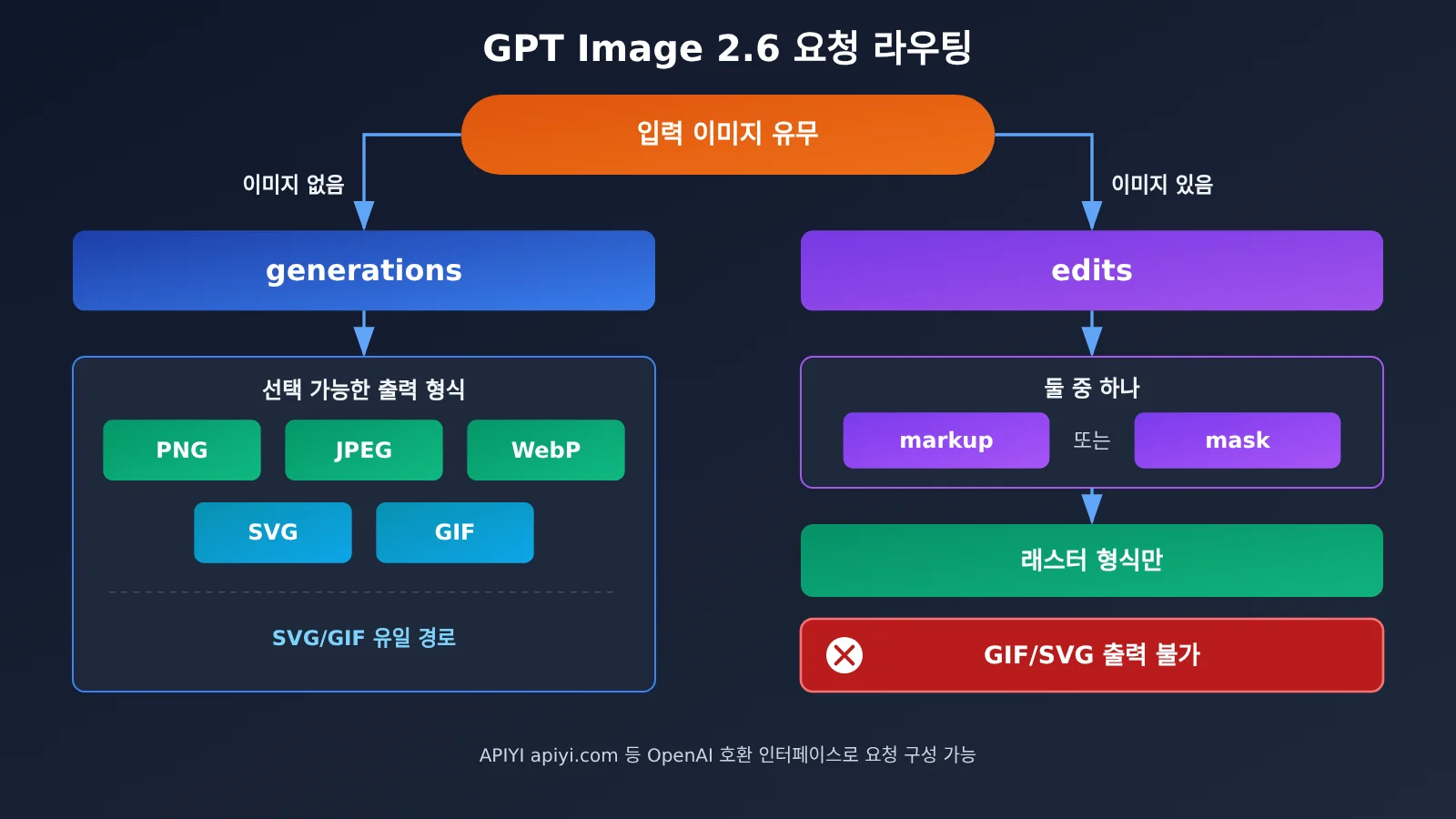
GPT Image 2.6 SVG 출력의 숨겨진 제약
SVG는 generations 엔드포인트에서 output_format="svg"를 설정해 생성할 수 있어요. 단순히 출력 형식이 하나 추가된 것처럼 보이지만, 래스터 이미지보다 더 엄격한 제약이 따라요. 공식 문서에 명시된 규칙은 다음과 같아요.
n은 반드시 1이어야 하며, SVG를 한 번에 여러 장 생성할 수 없어요.- 스트리밍과
partial_images를 지원하지 않아요. output_compression과prompt_rewriter를 지원하지 않아요.images/edits는 SVG를 출력할 수 없으며, SVG를 래스터 편집 입력으로 직접 사용할 수도 없어요.
반환 결과는 data[0].b64_json에 담겨 있으며, UTF-8 XML로 디코딩한 뒤 .svg 파일로 저장해야 해요. 공식 설명에 따르면 생성된 SVG는 도형, 경로, 색상으로 구성된 정적 벡터 그래픽이에요. 스크립트나 외부 리소스, 삽입된 비트맵이 없어 프런트엔드에서 인라인으로 렌더링하기에 편리해요. 다만 모든 SVG가 전문 디자인 파일처럼 명확한 레이어 구조를 갖춘다는 뜻은 아니에요.
GPT Image 2.6 SVG 최소 호출 예제
다음 예제는 OpenAI 호환 방식으로 작성했어요. 새 모델과 파라미터의 지원 여부는 플랫폼마다 다르므로, 실제 연동 전에 먼저 확인해야 해요.
import base64
import openai

client = openai.OpenAI(
    api_key="YOUR_API_KEY",
    base_url="https://api.apiyi.com/v1"  # OpenAI 호환 인터페이스, 2.6 모델 지원 여부를 먼저 확인해야 함
)

result = client.images.generate(
    model="gpt-image-2.6-flare",
    prompt="极简风格的咖啡店 Logo,单色线条,圆形构图",
    output_format="svg",
    n=1,  # SVG는 반드시 1이어야 함
)

svg_xml = base64.b64decode(result.data[0].b64_json).decode("utf-8")
with open("logo.svg", "w", encoding="utf-8") as f:
    f.write(svg_xml)
비용도 별도로 살펴봐야 해요. 공식 설명에 따르면 SVG 생성 과정에서는 먼저 참조 이미지를 만든 뒤, 생성 모델이 벡터 결과물을 생성해요. 따라서 참조 이미지 생성에 사용한 이미지 모델 비용과 SVG 생성 모델의 토큰 사용 비용이 모두 발생해요. 일반 PNG의 장당 비용을 SVG에 그대로 적용할 수 없으며, 모든 SVG 작업에 적용되는 고정 가격도 공개되지 않았어요.
🚀 빠른 검증 팁: SVG의 실제 토큰 사용량은 프롬프트의 복잡도에 크게 좌우돼요. 대표적인 프롬프트 몇 개로 먼저 과정을 테스트한 뒤 대량 생성 비용을 추정해 보세요. APIYI apiyi.com 콘솔에서 원하는 모델의 사용 가능 여부를 확인하고, 신규 사용자 테스트 크레딧으로 소규모 검증을 진행할 수 있어요.
GPT Image 2.6 GIF 출력 파라미터와 제약
GIF도 generations 엔드포인트에서만 생성할 수 있어요. output_format="gif"를 설정하면 두 가지 새 파라미터로 애니메이션 속도를 조절할 수 있어요. 크기는 개별 프레임의 크기를 뜻하며, 너비와 높이는 16의 배수로 지정해야 해요.
| 파라미터 | 허용 범위 | 기본값 | 주의사항 |
|---|---|---|---|
frame_count |
2–64 프레임 | 9 프레임 | 프레임 수가 많으면 픽셀 예산의 제약을 받음 |
frame_duration_ms |
20–2000 밀리초/프레임 | 200 밀리초 | 10밀리초 단위로 반올림 |
size |
auto 또는 WIDTHxHEIGHT |
— | 너비와 높이는 16의 배수 |
streaming / partial_images |
지원하지 않음 | — | GIF는 전체 파일로만 반환됨 |
output_compression / prompt_rewriter |
지원하지 않음 | — | JPEG/WebP 설정을 그대로 사용하지 말 것 |
프레임 수, 해상도, 생성 개수는 모두 모델 제한과 총 픽셀 예산의 제약을 받아요. 최대 64프레임이라고 해서 어떤 고해상도에서든 안정적으로 생성할 수 있다는 뜻은 아니에요. 파라미터 표에서 가장 오해하기 쉬운 부분이에요. 공식 예제는 Sunburst, 512×512, quality=high, 기본값 complexity=high를 사용하며, 9프레임에 프레임당 200밀리초로 총 길이는 1.8초예요. 초록색 외투를 입은 작은 원숭이가 등불을 들어 올린 뒤 처음 자세로 돌아오는 반복 애니메이션이에요.
GIF 생성 전체 호출 코드 보기
import base64
import openai

client = openai.OpenAI(
    api_key="YOUR_API_KEY",
    base_url="https://api.apiyi.com/v1"  # 사용 전에 플랫폼이 frame_count 등 새 파라미터를 전달하는지 확인
)

def generate_gif(prompt: str, path: str = "loop.gif") -> str:
    """반복 GIF 생성; SDK 표준 필드가 아닌 항목은 extra_body로 전달"""
    result = client.images.generate(
        model="gpt-image-2.6-sunburst",
        prompt=prompt,
        size="512x512",          # 개별 프레임 크기, 16의 배수
        quality="high",
        output_format="gif",
        extra_body={
            "frame_count": 9,           # 2–64, 기본값 9
            "frame_duration_ms": 200,   # 20–2000, 10ms 단위
            "complexity": "high",       # 기본값, 첫 비교에서는 유지 권장
        },
    )
    data = base64.b64decode(result.data[0].b64_json)
    if not data.startswith(b"GIF8"):
        raise ValueError("返回内容不是有效的 GIF 文件")
    with open(path, "wb") as f:
        f.write(data)
    return path

generate_gif("一只穿绿色外套的小猴子举起灯笼,再回到开始姿态,无缝循环")
코드 마지막에 파일 헤더를 확인하는 이유는 ‘응답이 성공한 것’과 ‘사용할 수 있는 GIF를 받은 것’이 다르기 때문이에요. 공식 제한 사항에서도 GIF의 동작이 매끄러운지, 반복이 자연스러운지는 직접 확인해야 한다고 안내해요. HTTP 상태 코드만으로는 판단할 수 없어요.
GPT Image 2.6 Markup 부분 편집의 필수 요구사항
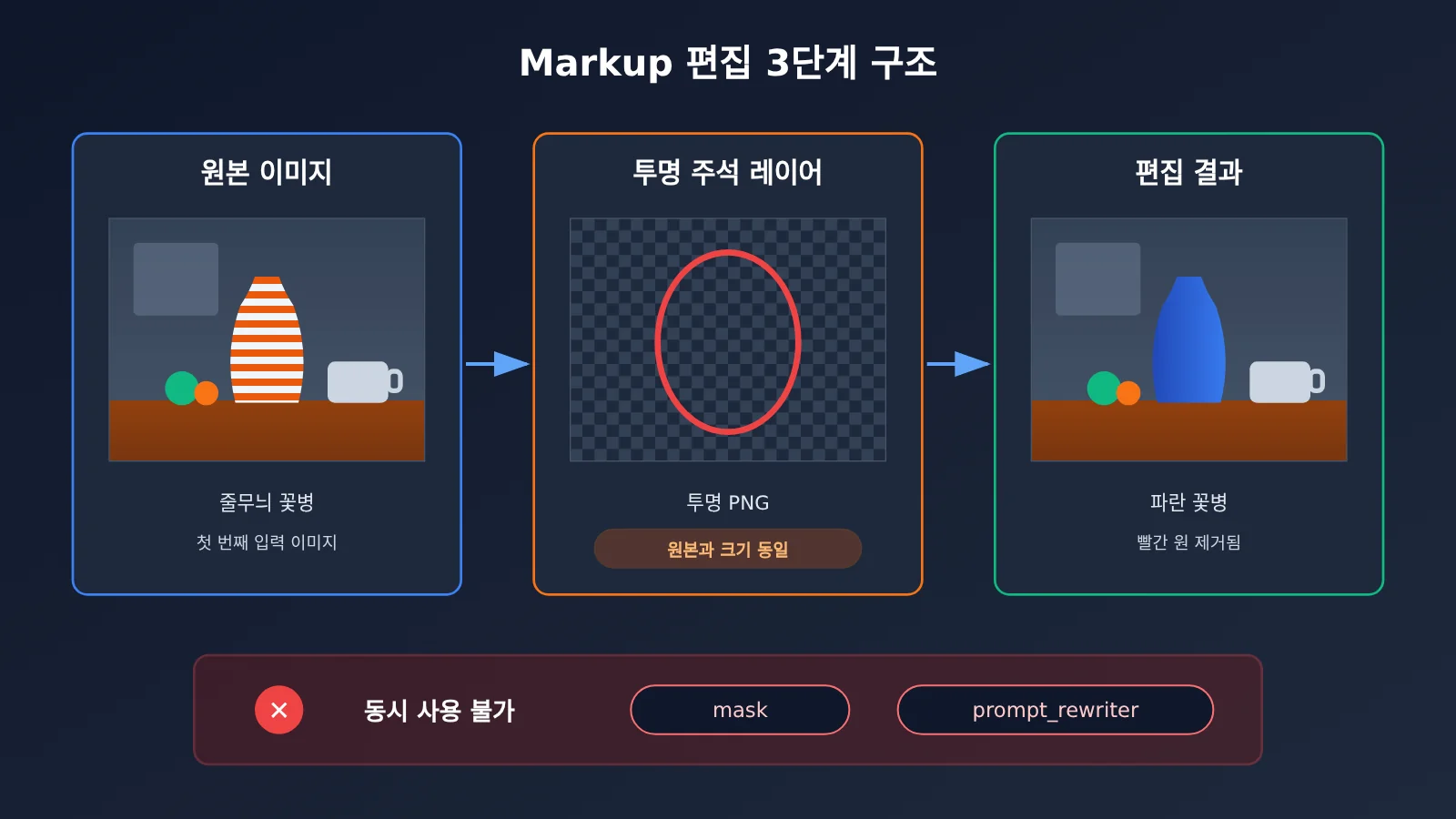
markup은 2.6의 edits 엔드포인트에서 사용할 수 있는 주요 확장 기능이에요. 원본 이미지, 투명한 표시 레이어, 편집 프롬프트를 함께 제출하는 방식이죠. 공식 예시에서는 원본 이미지로 kitchen.webp를, 표시 레이어로 빨간 원이 그려진 투명 PNG를 사용해요. 프롬프트는 원 안의 꽃병을 파란색으로 바꾸고 주변 사물은 유지하며, 최종 이미지에서 빨간 원을 제거하도록 요청합니다.
markup에는 구체적인 요구사항이 있어요. 하나라도 충족하지 못하면 요청이 실패하거나 결과가 예상과 달라질 수 있습니다.
- markup은 투명 픽셀이 포함된 PNG 표시 레이어여야 해요. 원본 이미지에 빨간 원을 직접 그린 뒤 markup으로 제출하면 안 됩니다.
- 원본 이미지와 markup의 픽셀 너비와 높이가 정확히 일치해야 해요.
- markup은 첫 번째 입력 이미지에 적용돼요. 나머지 이미지는 참조 이미지로만 사용됩니다.
- 첫 번째 이미지와 표시 레이어는 각각 최대 16,777,216픽셀이어야 하며, markup 파일은 50 MB를 넘을 수 없어요.
- markup은
mask또는prompt_rewriter와 함께 사용할 수 없어요.
한 가지 더 알아둘 점이 있어요. 공식 문서에 따르면 마스크 기반 편집도 프롬프트의 안내를 따르기 때문에 모든 픽셀 경계를 엄격하게 지키지는 않을 수 있습니다. 원으로 표시하거나 마스크를 씌우는 것은 수정 의도를 전달하는 방법이지, Photoshop처럼 픽셀을 확정적으로 편집하는 방식은 아니에요. 일부 영역이 원본과 픽셀 단위로 일치해야 한다면, 모델이 해당 영역을 그대로 유지하리라 기대하기보다 원하는 편집 결과를 원본과 합성하는 것이 좋다고 공식 문서에서 권장합니다.
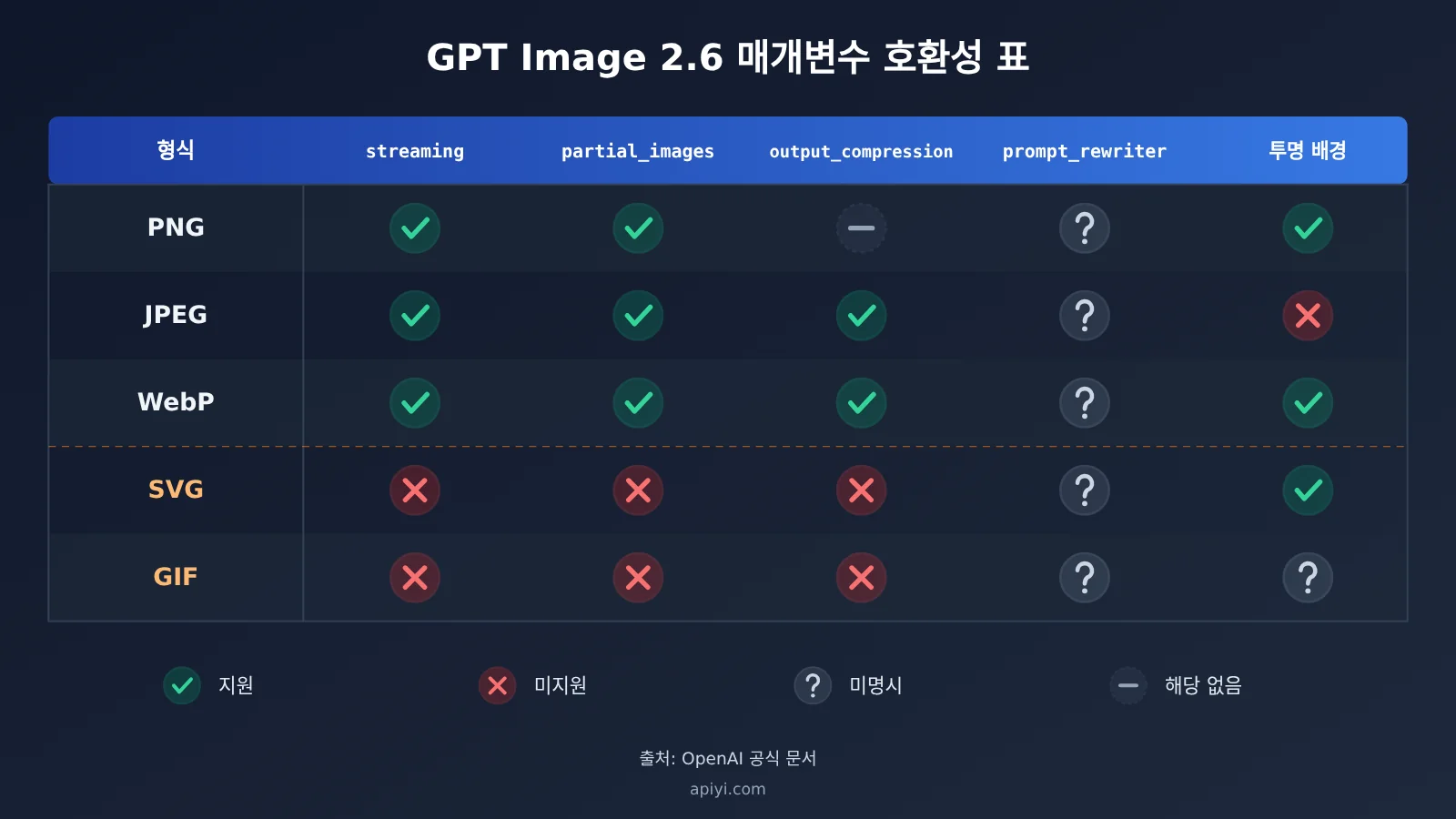
GPT Image 2.6 파라미터 호환성 빠른 확인표
형식과 파라미터를 한 표에 모아두면 문서를 일일이 찾아보는 것보다 충돌을 확인하기 쉬워요. 아래 표에는 자료에 명시된 규칙만 담았어요. “명시되지 않음”은 지원하지 않는다는 뜻이 아니에요.
| 출력 형식 | streaming / partial | output_compression |
투명 배경 | n 제한 |
사용 가능한 엔드포인트 |
|---|---|---|---|---|---|
| PNG | 문서상 제한 없음 | 해당 없음 | 지원 | 명시되지 않음 | generations / edits |
| JPEG | 문서상 제한 없음 | 지원 | 적합하지 않음 | 명시되지 않음 | generations / edits |
| WebP | 문서상 제한 없음 | 지원 | 지원 | 명시되지 않음 | generations / edits |
| SVG | 지원하지 않음 | 지원하지 않음 | 지원 | 반드시 1 | generations만 |
| GIF | 지원하지 않음 | 지원하지 않음 | 명시되지 않음 | 픽셀 예산의 제약을 받음 | generations만 |
그 밖에도 놓치기 쉬운 항목이 있어요. 일반적인 크기는 1024×1024, 1536×1024, 1024×1536이며, 사용자 지정 크기는 너비와 높이가 16의 배수이고 종횡비가 1:3에서 3:1 사이여야 해요. quality 값은 auto, low, medium, high, xhigh, max이고, complexity 값은 low, medium, high예요. 두 파라미터는 서로 다른 차원을 다뤄요. 전자는 렌더링의 세부 표현에, 후자는 구도 계획과 장면 이해에 영향을 줘요.
GPT Image 2.6의 제한 사항이 개발자에게 미치는 영향
기존 워크플로 마이그레이션 시 호환성 위험
공식 프롬프트 가이드는 이미지를 편집할 때 input_fidelity를 생략해야 하며, GPT Image 2.6은 reasoning.summary를 지원하지 않는다고 안내해요. 기존 코드에 이 필드가 있다면 모델 이름만 바꿔서는 오류가 발생할 수 있어요. 공식 마이그레이션 절차는 다음과 같아요.
- 기존 모델의 대표적인 요청과 출력을 저장해 비교 기준으로 삼아요.
- 모델 이름만 바꾸고 프롬프트, 참조 이미지, 크기,
quality, 출력 형식은 그대로 유지해요. - 첫 테스트에서는
complexity의 기본값을 유지하고, 이후에는quality또는complexity중 한 변수만 조정해요. - 출력 품질, 지연 시간, 실패율, 재시도 횟수, 실제 비용을 함께 살펴보세요. 먼저 소량의 트래픽으로 시험 운영한 뒤 비율을 점차 늘려요.
오류 유형에 따른 처리
이미지 생성은 인증, 할당량, 속도 제한, 서버 오류 또는 입력 콘텐츠 문제로 실패할 수 있어요. 속도 제한과 서버 오류는 백오프를 적용해 재시도할 수 있지만, 할당량 오류는 무조건 재시도해서는 안 돼요. 사용자가 입력을 수정해야 하는 오류라면 호출을 반복하는 대신 요청을 조정하도록 안내하세요. 콘텐츠 검토에 의해 차단되면 error.code = "moderation_blocked"가 반환돼요. 문제를 파악하기 쉽도록 요청 ID도 함께 기록하는 것이 좋아요.
서드파티 플랫폼 연동 전 체크리스트
통합 플랫폼을 통해 새 모델을 호출할 때 “모델이 등록되었다”는 것은 첫 단계에 불과해요. 아래 체크리스트는 공식 기능 목록을 바탕으로 연동 전에 하나씩 확인해야 할 사항이며, 특정 플랫폼의 기능 지원 여부를 의미하지는 않아요.
| 확인 영역 | 확인할 내용 |
|---|---|
| 모델 | Flare / Sunburst 두 2.6 모델 ID를 제공하는지 |
| 인터페이스 | generations와 edits를 전달하는지, markup 파일 업로드를 지원하는지 |
| 파라미터 | complexity, frame_count, frame_duration_ms, output_format을 그대로 전달하는지 |
| 결과 | Base64를 온전히 반환하는지, 대용량 GIF를 지원하는지, SVG 원본 XML을 보존하는지, 오류 정보가 디버깅에 유용한지 |
| 가격 | 과금 기준이 token 사용량과 일치하는지, SVG의 추가 창작 모델 사용량은 어떻게 계산하는지 |
💡 연동 권장 사항: 동일한 요청을 공식 인터페이스와 서드파티 플랫폼에서 각각 테스트하고, 반환 형식과 오류 정보를 중점적으로 비교해 보세요. APIYI apiyi.com에 연동하기 전에는 문서 센터의 모델 목록과 파라미터 설명을 확인하고, 2.6 관련 기능의 제공 상태를 확인한 뒤 운영 트래픽을 전환하는 것이 좋아요.
자주 묻는 질문 FAQ
Q1: GPT Image 2.6의 edits 엔드포인트에서 GIF를 직접 출력할 수 있나요?
아니요. 공식 문서에 따르면 GIF 출력은 `images/generations`의 기능이며, `images/edits`는 GIF 직접 출력을 지원하지 않아요. ChatGPT의 사진을 GIF로 변환하는 기능은 제품 차원의 기능이므로 API 편집 엔드포인트의 기능과 동일하게 볼 수 없어요.
Q2: 기존 SVG를 업로드해 GPT Image 2.6으로 수정한 뒤 다시 SVG로 출력할 수 있나요?
공식 문서에서 지원하는 방식은 아니에요. SVG는 래스터 편집 입력으로 사용할 수 없고, edits도 SVG를 출력할 수 없어요. 벡터 이미지를 수정하려면 generations에서 프롬프트를 조정해 다시 생성하거나 벡터 편집 도구를 사용하는 편이 안전해요.
Q3: markup과 mask를 함께 사용할 수 있나요?
아니요. 공식 문서에 따르면 markup은 `mask` 또는 `prompt_rewriter`와 동시에 사용할 수 없어요. 편집 영역을 지정할 때는 두 방식 중 하나만 선택해야 해요.
Q4: GPT Image 2.6의 GIF와 SVG 호출을 빠르게 확인하려면 어떻게 하나요?
먼저 이 글의 예제로 단일 요청을 실행하고 반환된 파일이 유효한지 확인해 보세요. APIYI apiyi.com에 가입해 테스트 크레딧을 받은 후, 원하는 모델과 매개변수의 지원 여부를 확인하고 base_url을 `https://api.apiyi.com/v1`로 바꿔 소규모로 테스트할 수 있어요.
Q5: SVG와 GIF 비용을 이미지 한 장 기준으로 추정할 수 있나요?
단순하게 추정하기는 어려워요. 공식 API는 토큰 기준으로 과금하므로 GIF 한 장당 정해진 가격이 없어요. SVG에는 참조 이미지와 벡터 제작에 사용된 토큰이 모두 포함돼요. 서드파티 플랫폼 가격은 해당 플랫폼의 공시를 확인하세요. APIYI apiyi.com 콘솔에서 실제 사용량 내역을 확인하면 공식 단가를 그대로 적용해 계산하는 실수를 피할 수 있어요.
Q6: GPT Image 2.6으로 부분 편집할 때 다른 영역의 픽셀이 바뀌지 않는다고 보장할 수 있나요?
보장할 수 없어요. 공식 문서에 따르면 마스크 기반 편집도 프롬프트의 영향을 받기 때문에 픽셀 경계를 엄격하게 따르지 않을 수 있어요. 반드시 그대로 유지해야 하는 영역이 있다면 편집 결과를 원본 이미지와 합성하는 방법을 권장해요.
GPT Image 2.6 API 제한 핵심 요약 Key Takeaways
- 모델 기능과 엔드포인트 지원 범위는 달라요: GIF와 SVG는 generations에서만 출력하고, markup은 edits에서만 사용할 수 있어요.
- SVG의 제약이 가장 많아요:
n=1이며, 스트리밍 출력, 압축 파라미터,prompt_rewriter를 지원하지 않아요. 반환된 콘텐츠는 XML로 디코딩해야 해요. - GIF는 픽셀 예산의 제약을 받아요: 64프레임을 지원한다고 해서 모든 해상도에서 안정적으로 생성할 수 있는 것은 아니에요. 각 프레임의 너비와 높이는 16의 배수여야 해요.
- markup은 형식 요구사항이 엄격해요: 원본 이미지와 크기가 같은 투명 PNG여야 하며, mask와 동시에 사용할 수 없어요.
- 마이그레이션 시 필드를 정리해야 해요: 편집할 때
input_fidelity를 생략하고,reasoning.summary를 전달하지 마세요. - 연동 전에 단계별로 확인하세요: APIYI apiyi.com의 문서와 테스트 할당량을 활용해 모델, 인터페이스, 파라미터, 결과, 가격의 다섯 단계로 기능을 확인할 수 있어요.
정리
GPT Image 2.6 API의 숨겨진 제한은 세 가지로 정리할 수 있어요.
- 엔드포인트의 역할이 정해져 있어요: 새 이미지 생성은 generations, 기존 이미지 수정은 edits를 사용해요. 편집 결과에는 GIF와 SVG가 포함되지 않아요.
- 일부 파라미터는 함께 사용할 수 없어요: SVG와 GIF는 스트리밍 출력, 압축 파라미터,
prompt_rewriter와 호환되지 않아요. markup과 mask도 둘 중 하나만 선택해야 해요. - 반환 결과를 검수해야 해요: 응답이 성공했다고 해서 바로 쓸 수 있는 결과물인 것은 아니에요. 파일 형식, 반복 재생 효과, 편집 범위를 확인해야 해요.
GPT Image 2.6을 연동할 때는 모델 이름만 바꾸는 것으로 끝나지 않아요. 엔드포인트, 형식, 파라미터, 반환 데이터가 비즈니스 요구사항에 맞는지 하나씩 확인해야 해요. 먼저 APIYI apiyi.com에서 소수의 실제 요청으로 필요한 기능을 검증하고, 제공 여부와 실제 비용을 확인한 뒤 프로덕션 트래픽을 단계적으로 이전하는 것이 좋아요.
📚 참고 자료
- OpenAI API – Image generation: 엔드포인트, SVG/GIF 출력, 마크업 편집 및 오류 처리에 관한 공식 설명
- 링크:
developers.openai.com/api/docs/guides/image-generation -
설명: 이 글에서 다루는 엔드포인트와 매개변수 제한의 주요 근거
-
OpenAI API – GPT Image 2.6 prompting guide: 모델 매개변수, 마이그레이션 절차 및 GIF/SVG 예제
- 링크:
developers.openai.com/api/docs/guides/image-prompting -
설명:
input_fidelity,reasoning.summary등 마이그레이션 시 주의사항 포함 -
OpenAI – GPT Image 2.6 Sunburst Model: Sunburst 모델 페이지
- 링크:
developers.openai.com/api/docs/models/gpt-image-2.6-sunburst -
설명: 모델 기능과 가격 정보
-
OpenAI – GPT Image 2.6 Flare Model: Flare 모델 페이지
- 링크:
developers.openai.com/api/docs/models/gpt-image-2.6-flare - 설명: 모델 기능과 가격 정보
작성자: APIYI 기술팀
기술 문의: APIYI 공식 사이트 apiyi.com의 홈페이지에서 문의하실 수 있어요. 더 많은 연동 자료는 docs.apiyi.com 문서 센터를 참고하세요.