요약: 이 글은 공개된 공식 자료와 플레이어 실측을 바탕으로, Genie 4가 생성한 세계가 물리, 공간, 객체 영속성 세 측면에서 각각 어느 정도까지 유지되는지, 그리고 어떤 조건에서 무너지는지를 설명해요.
결론부터 말하면: Genie 4는 짧은 시간, 가까운 거리, 객체가 대체로 보이는 장면에서 비교적 잘 작동해요. 석상이 수박을 내리찍는 낙하, 접촉, 파열 순서가 분명하고, 열기구 바구니가 몇 초간 시야 밖으로 돌아간 뒤에도 원래 모습 그대로 다시 나타나며, 흰 여우가 나무 말뚝에 잠깐 가려진 뒤에도 외형이 일관돼요. 문제는 세 가지 조건에서 생겨요. 시선을 오래 떼어 두거나, 몸을 크게 돌리거나, 오랜 시간 계속 이동하면서 장면 편집을 끼워 넣을 때예요. 이때는 술집 전체가 돌아보는 순간 사라지고, 다리와 궁전이 다른 돌봉우리로 바뀌며, 같은 교차로에 QFRONT라고 적힌 빌딩이 두 채나 나타나기도 해요. 공식 개발 문서에도 객체가 시야에서 약 8초 넘게 벗어나거나 시점이 한 바퀴 돌면 랜드마크, 문, 버튼이 옮겨지거나 처음 위치로 되돌아갈 수 있다고 나와요. 60~90초가 지나면 안정성이 떨어질 수 있고, 단일 API 세션은 120초가 하드 상한이에요. Genie 4가 얼마나 현실적인지 판단하려면 장면 길이, 화면 밖 체류 시간, 증거 출처라는 세 가지 조건을 먼저 봐야 해요.
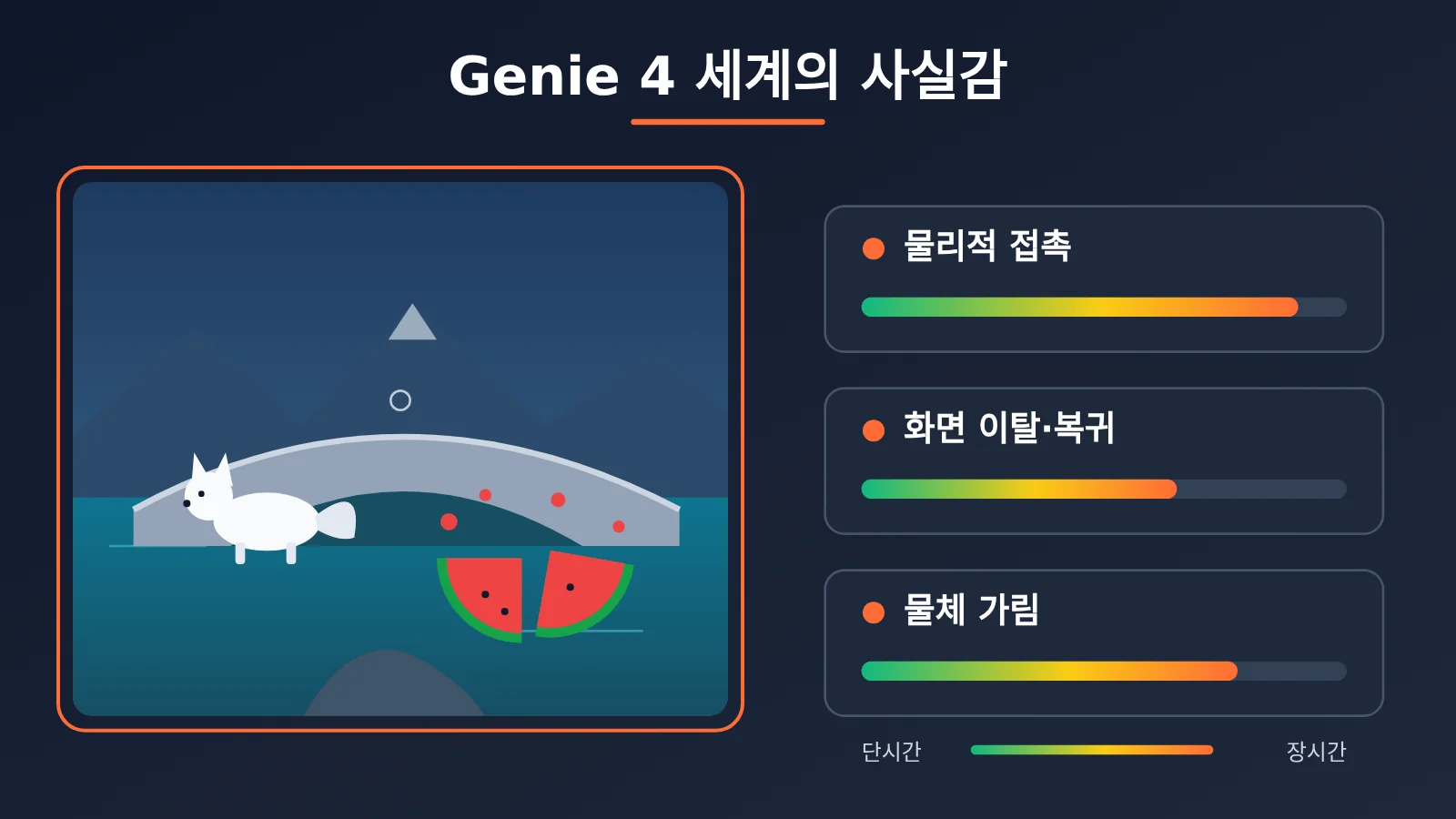
Genie 4 사실감 지식 지도
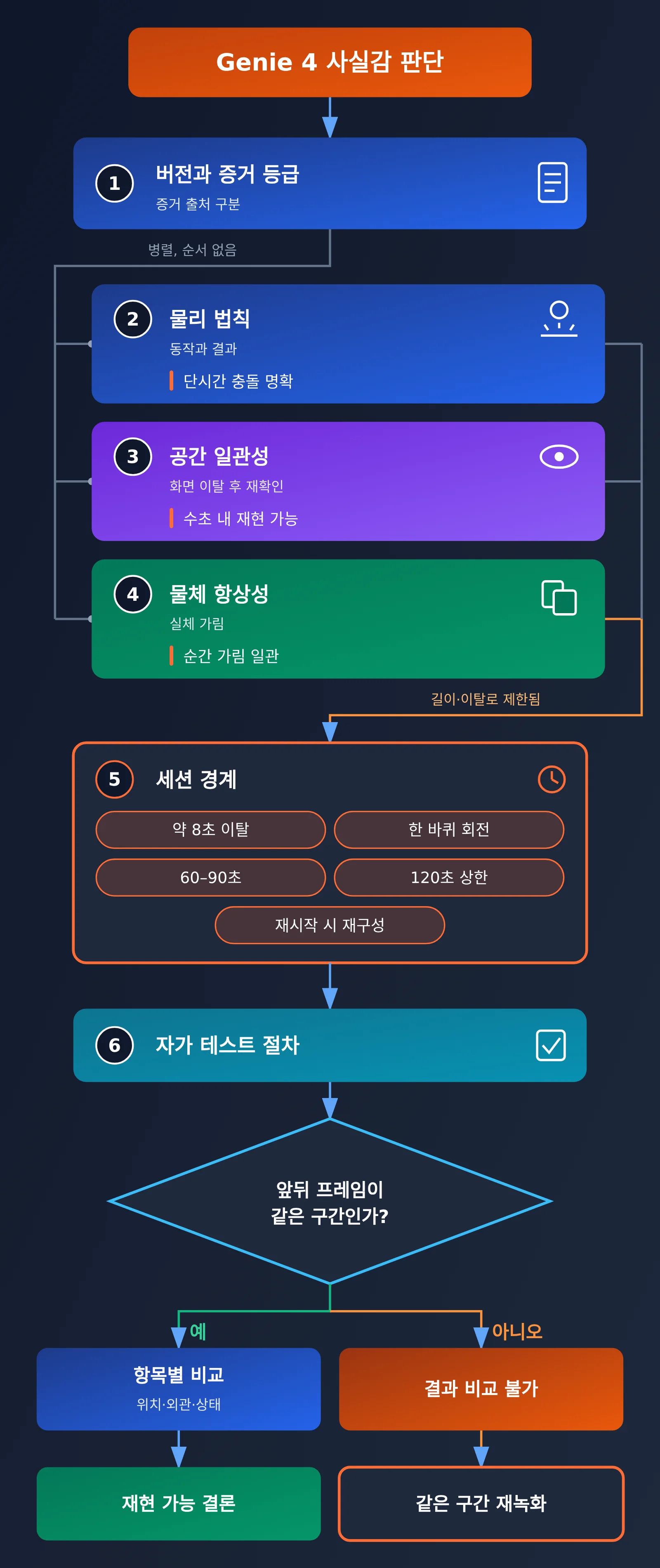
그림 설명: 지도는 ‘버전과 증거 등급’에서 출발합니다. 같은 Project Genie 제품 안에 Genie 3와 Genie 4가 동시에 존재하고, 증거 출처도 공식과 플레이어 두 갈래로 나뉘기 때문에 먼저 구분해야 비교할 수 있기 때문이에요. 2·3·4장은 나란히 놓인 세 가지 관찰 차원으로, 필요에 따라 찾아보면 됩니다. 이들은 모두 5장의 세션 경계 제약을 함께 받아요. 6장은 앞선 관찰 기준을 실행 가능한 자체 테스트 절차로 바꾸고, 판단 조건은 앞뒤 프레임이 반드시 같은 시도에서 나와야 한다는 것입니다.
Genie 4 실재감 지수
| 번호 | 섹션 약칭 | 뒤 내용에 무엇을 제공하는가 | 읽고 나면 무엇을 얻을 수 있는가 |
|---|---|---|---|
| 1 | 버전과 진입점 | 통합 진입점, 날짜, 증거 등급 | 각 증거가 누구의 것인지, 어느 정도까지 신뢰할 수 있는지 알 수 있음 |
| 2 | 물리 법칙 | 동작 체인의 관찰 기준 | 충돌, 낙하, 주행이 “이어지는지” 판단 |
| 3 | 화면 이탈 후 재확인 | 화면 이탈 시간과 랜드마크 유지의 관계 | 고개를 돌린 뒤 세계가 변할지 판단 |
| 4 | 실체 가림 | 가림과 화면 이탈의 차이 | 전경에 가려진 뒤에도 물체가 여전히 같은 것인지 판단 |
| 5 | 세션 경계 | 공식 리스크 조건과 상한 | 실패가 보통 어느 시간대에 발생하는지 알 수 있음 |
| 6 | 자체 테스트 절차 | 1–5를 단계와 검수로 구체화 | 스스로 재현 가능한 테스트를 녹화 |
처음 읽을 때는 1 → 5 → 6 순서로 읽기를 권장하며, 2, 3, 4절은 관심 포인트에 따라 골라 읽으세요.
Genie 4 관련 용어 알아두기
| 용어 | 간단한 설명 |
|---|---|
| 세계 모델 | 텍스트, 이미지, 실시간 조작에 따라 프레임 단위로 상호작용 가능한 화면을 생성하는 모델로, 화면은 당신의 이동과 방향 전환에 따라 변합니다 |
| 객체 항상성 | 물체가 시야를 벗어나거나 가려진 뒤 다시 나타나도 여전히 같은 물체이며, 위치·외형·상태가 일관되게 유지되는 성질 |
| 화면 이탈 후 재확인 | 카메라를 돌려 물체가 완전히 화면 밖으로 나가게 한 뒤 다시 돌려 원래 자리에 있는지 확인하는 것 |
| 실체 가림 | 물체가 여전히 화면 안에 있지만 전경의 다른 실체에 가려진 상태 |
| 롤링 시간 윈도우 | 개발자 문서에서 Genie 4의 메커니즘을 설명한 내용: 모델은 시간에 따라 롤링되는 윈도우 안에서 프레임 단위로 시뮬레이션하며, 윈도우를 벗어난 정보는 더 이상 안정적으로 유지되지 않을 수 있습니다 |
1 Genie 4 버전과 진입 경로: 먼저 어느 것을 보고 있는지 확인해요
1.1 Genie 4의 세 가지 진입 경로와 날짜
Genie 4의 실제감을 논하기 전에, 자료가 어느 진입 경로에서 나온 것인지부터 구분해야 해요. 같은 세대 모델이라도 연구 미리보기, 브라우저 제품, 개발자 인터페이스라는 세 갈래 경로가 있고, 공개 시점이 다르며, 인터페이스와 제한 설명도 각각 다른 문서에 적혀 있어요.
| 진입 경로 | 날짜 | 사용자와 조작 | 이 글에서의 용도 |
|---|---|---|---|
| DeepMind 연구 미리보기 | 2026-10-27 | 공식 제작 데모 자료 | 물리, 되돌아보기, 가림의 공식 기록 영상 |
| Project Genie(브라우저 제품) | 2026-11-18부터 순차 공개 | 자격을 갖춘 Google AI Ultra 사용자, ‘Create with Genie’에서 진입, 생성 전에 Genie 4 선택; 방향키로 시점 회전, WASD로 이동 | 제품 도움말 페이지의 재생 시간과 다시하기 설명 |
| Google AI Studio와 Gemini API | 2026-11-19 | 개발자 진입점 | 개발 가이드, 제한 문서, 플레이어 옌촨의 직접 테스트 |
한 가지 헷갈리기 쉬운 점이 있어요: 11월 제품 공지에서 언급한 3분 한 라운드, 여러 세계 연결, 페트라 파노라마는 같은 제품 안의 Genie 3에 해당해요. 이런 기능을 인용할 때 Genie 4의 것으로 계산하면 안 돼요. 또한 APIYI apiyi.com은 위 표의 Genie 4 공식 진입 경로에 포함되지 않으며, 이 글 6절에서 사용하는 APIYI 인터페이스는 프레임 비교 같은 보조 작업만 담당해요.
1.2 Genie 4 증거 등급은 어떻게 구분하나요
이 글의 자료는 네 가지로 나눠요: 공식 기록 영상, 공식 개발 가이드, 플레이어 직접 테스트, 공식 인터페이스 경계. 공식 기록 영상은 DeepMind가 골라 녹화한 장면으로 ‘할 수 있다’는 것을 증명하지만 매번 재현된다는 뜻은 아니에요; 개발 가이드는 조작 반응 규칙을 설명하고; 플레이어 직접 테스트는 일상 사용에 더 가깝지만 보통 한두 번의 기록뿐이며; 인터페이스 경계는 공식이 제시한 위험 조건과 하드 상한이에요. 아래의 각 증거에는 범주를 표시할 것이고, 데모 장면을 안정적인 기능으로 쓰지 않으며, 단일 테스트를 보편적 결론으로 확장하지 않을 거예요.
2 Genie 4 물리 법칙: 동작, 접촉, 결과가 이어질 수 있을까
2.1 공식 기록: 석상이 수박을 덮치다
10월 27일 연구 프리뷰에서 정원의 돌 테이블 중앙에 온전한 수박 한 통이 놓여 있었어요. 약 00:01.5부터 장면 안에 명령을 입력해 무거운 흰 대리석 반신상을 수박 위로 떨어뜨렸죠. 약 00:04에 석상이 화면 위쪽에서 떨어져 수박과 접촉했고, 수박은 곧 갈라지며 붉은 과육과 초록 껍질을 드러냈어요. 일부 조각은 돌 테이블 밖으로 튀어 나갔고요.
00:06에서 00:08 사이에도 테이블 위의 수박 조각은 남아 있었고, 깨진 상태는 영상 끝까지 유지됐어요. 석상은 기울어진 자세에서 서서히 거의 직립으로 돌아왔고요. 이 9초 남짓한 장면에서는 낙하, 접촉, 파열의 순서가 자연스럽게 이어져요. 다만 석상이 이후 어떻게 지지되고 다시 바로 서는지는 겉모습만으로 설명할 수 있고, 원본 영상에는 질량이나 속도, 힘에 대한 데이터가 없어요. 인용할 때는 “동작 사슬의 시각적 연속성이 좋다”라고 쓰는 게 적절하고, “물리 계산이 정확하다”라고 쓰는 건 적절하지 않아요.
2.2 공식 기록: 단풍나무翅果가 풀밭에 떨어지다
같은 연구 페이지에는 접사 소재도 있는데, 단풍나무 씨앗 하나가 풀밭으로 떨어지는 장면을 텍스트로 설정했어요. 00:00에서 00:03까지는 시작부터 공중에 있던翅果가 회전하며 내려가 마침내 나무뿌리 앞에 떨어졌고요. 화면 녹화에는 방향키와 이동키의 하이라이트 안내가 보였어요. 약 00:08에서 00:16까지 시점이 가까워질 때도 그翅果는 풀 사이로 화면에 남아 있었고, 옆의 풀잎은 계속 흔들렸어요.
이 소재는 공중에서 회전하며 내려와 착지 후 머무는 과정까지 연속적인 참고를 제공하지만, 범위는 아주 가까이에서 거의 계속 보이는 물체 하나에 한정돼요. 공식 모델 카드는 공기역학과 충돌을 모델이 보여줄 수 있는 장면으로 적으면서도, 복잡한 물리 상호작용과 공간 정밀도는 여전히 연구 중인 방향으로 분류했어요.
2.3 공식 개발 가이드: 오프로드 차량이 고개를 돌리면 차로가 휘청이다
개발자 가이드에는 사암 협곡 주행 사례가 있어요. 시작할 때 차 안에서 핸들을 잡고 있으며, 앞에는 커브와 점프대, 돌 아치가 있죠. 가이드에 따르면 전진 중 방향키로 시야를 옆으로 돌리면 진행 방향도 시선을 따라 치우쳐요. 후진키를 누르면 화면 속 전진이 점차 느려지거나 반대로 바뀌고요.
가이드는 또한 네트워크 왕복 지연이 약 150밀리초를 넘으면 지나치게 급한 커브에서 차량이 암벽 안으로 파고드는 화면이 나타난다고 적었어요. 이 정보는 조작 응답과 차체 운동, 장애물 접촉을 따로 나눠 설명하고 있어요. 이는 석상이 수박을 덮치는 사례와 서로 다른 동작을 다뤄요. 전자는 정면 충돌 한 번의 실제 기록이고, 후자는 차량 상호작용에 관한 개발 설명이라 서로 대체할 수 없어요.
2.4 Genie 4 물리 표현을 판단하는 기준
물리 표현을 볼 때는 세 가지를 물어볼 수 있어요. 동작과 접촉의 선후 순서가 분명한가, 접촉 후 상태(파열, 착지, 정지)가 이후 화면까지 이어지는가, 조작 입력과 화면 응답이 대응하는가. 이 세 가지로 보면 Genie 4의 공식 소재는 짧은 시간, 단일 대상, 정면 상호작용에서 긍정적인 답을 얻을 수 있어요. 다만 다중 물체의 연쇄 반응, 정밀한 힘, 높은 지연에서의 충돌은 현재 확인 가능한 근거가 부족하고, 공식도 이를 연구 목록에 올려두고 있어요.
3 Genie 4 공간 일관성: 프레임 이탈 후 재확인
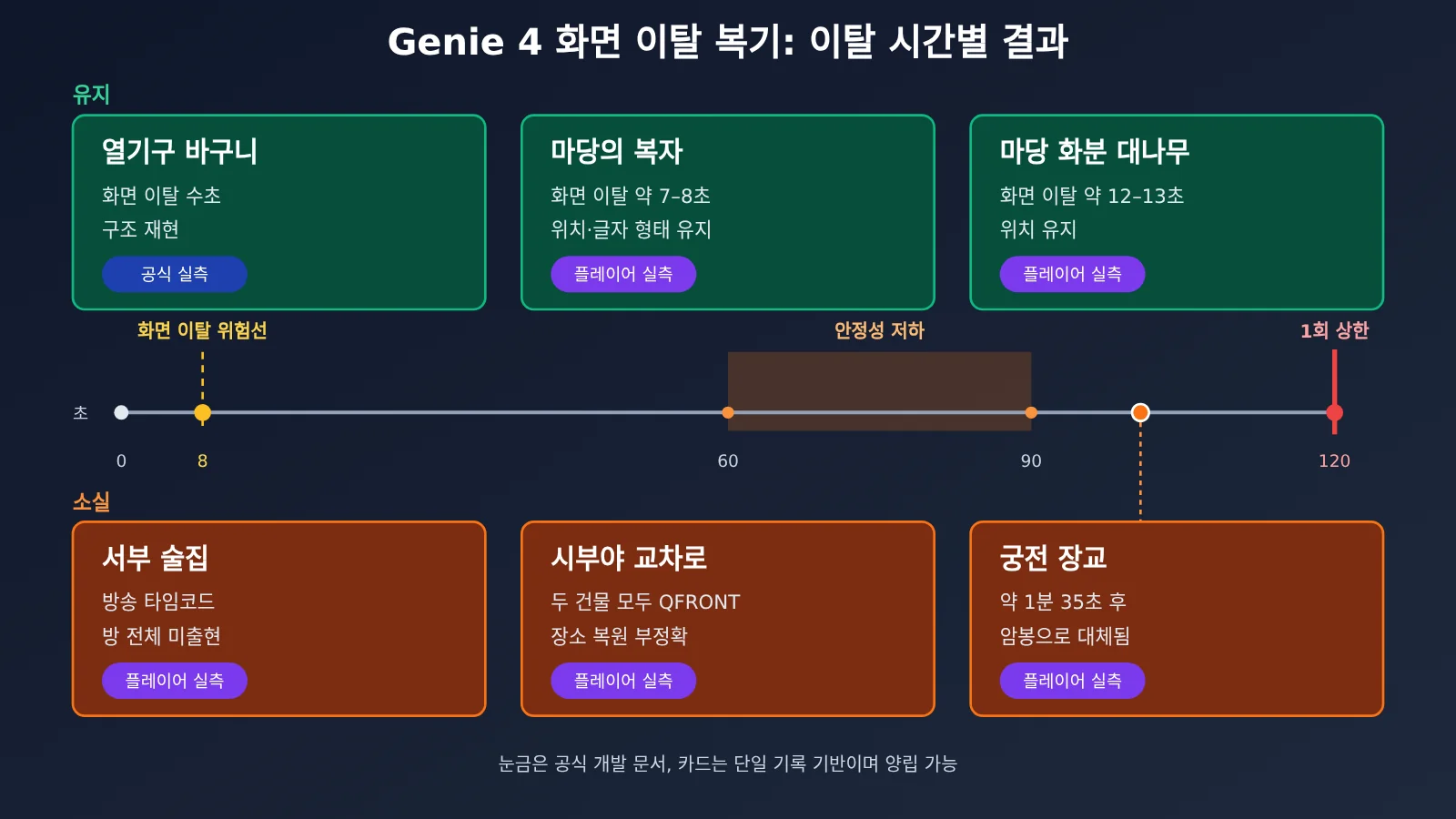
그림은 공식 리스크 눈금과 단일 기록을 같은 시간축에 배치해, 8초를 넘겨도 유지되는 사례가 실제로 존재한다는 점, 그리고 그것이 긴 세션에서 나타나는 지형지물 손실과는 서로 다른 조건의 결과라는 점을 한눈에 보여줍니다.
3.1 공식 기록: 남극 상공의 열기구 바스켓
10월 27일 연구 프리뷰에서 시점은 열기구 바스켓 안에 서 있는 1인칭 화면이에요. 00:01 무렵 화면에는 바스켓 테두리, 검은 기둥 두 개, 나란히 놓인 버너가 보여요. 이어서 시점이 오른쪽으로 돌아 빙하와 멀리 보이는 열기구를 바라보고, 약 00:03에서 00:06 사이에 바스켓 구조가 화면 밖으로 사라져요.
약 00:07에 시점이 다시 돌기 시작하면서 한쪽 기둥부터 화면으로 돌아와요. 약 00:14에는 바스켓 테두리, 기둥, 버너 두 개의 기본 배열이 다시 보여요. 시선이 몇 초 동안 떠난 뒤에도, 가까운 구조가 같은 연속 조작 안에서 다시 나타나요. 이 소재가 검증하는 것은 식별 가능한 구조의 단시간 재현이고, 정밀도는 화면에서 비교 가능한 부품에만 국한돼요.
3.2 플레이어 실측: 작은 마당의 복(福)자와 분재 대나무
옌촨(言川)은 11월 22일 AI Studio에서 중국식 작은 마당을 꾸몄어요. 흰 벽 한가운데에는 빨간 큰 “福”자가 있고, 왼쪽에는 돌 탁자, 오른쪽에는 분재 대나무가 있어요. 캐릭터가 자리를 잡은 뒤 약 3초에 왼쪽으로 4초 동안 돌고, 약 9초 멈춘 다음 다시 오른쪽으로 4초 동안 돌아요.
작성자는 두 물체가 완전히 화면 밖으로 빠져나가는 시간을 하나하나 기록했어요. 福자는 약 일곱에서 여덟 초, 분재 대나무는 약 열두에서 열세 초였어요. 다시 돌아온 뒤 두 물체의 상대 위치는 유지되고, 글자 형태도 알아볼 수 있었어요. 또 하나의 디테일은, 시점이 오른쪽 회전 키를 누르기 전에 이미 스스로 되돌아가서 福자가 조작자의 예상보다 더 일찍 다시 화면에 들어왔다는 점이에요. 이는 키를 누른 지속 시간과 물체가 실제로 화면을 벗어난 시간이 같지 않다는 것을 보여줘요. 자체 테스트를 할 때는 후자를 기록해야 해요. 이 결론의 범위는 작성자가 명확히 기록한 이 두 물체에만 해당해요.
3.3 플레이어 실측: 뒤돌아보니 서부 술집 전체가 사라졌어요
10월 31일, Denoised 프로그램의 두 진행자 Joey Daoud와 Addy Ghani는 Google Labs의 Genie 4 초기 테스트에서 19세기 애리조나주 유마의 한 술집을 입력하고, 고래 카우보이라는 캐릭터 설명을 덧붙였어요. 프로그램 약 02:53 지점에서 실내에 혹등고래 한 마리가 나타나고, 누군가 그 고래에게 술을 건넵니다.
체험자는 이어서 햇빛이 드는 방향으로 걸어갔고, 약 03:36에 스스로 몸을 돌렸어요. 03:44부터 03:46까지 두 사람은 프로그램에서 고래와 술집 전체가 모두 뒤돌아본 화면에 나타나지 않았음을 확인합니다. 이번 실패는 텍스트로 시작한 방식과 초기 테스트 진입점에서 비롯된 것으로, 사라진 대상이 전경 캐릭터에서 방 전체로 확대된 사례예요. 원본 영상의 타임코드는 프로그램 진행 지점일 뿐이므로, 이를 근거로 고래가 화면에서 벗어난 지 몇 초가 지났는지 추산할 수는 없어요.
3.4 플레이어 원본 영상: 시부야 교차로의 QFRONT가 두 번 등장
11월 20일, 일본 크리에이터 ミスターVR가 약 69초 분량의 화면 녹화 영상을 공개했어요. 인터페이스에는 “Google Genie 4″라고 적혀 있었고, 방향키로 시점을 돌리는 조작, 초 단위 과금, 한 회차 120초 제한 안내가 있었는데, 이런 특징은 개발자 인터페이스와 일치해요. 다만 작성자는 구체적으로 어떤 제품을 사용했는지는 밝히지 않았어요.
약 00:21부터 00:32까지, 검은 정장을 입고 투명 우산을 든 보행자가 횡단보도 방향에서 가까워집니다. 인물이 점점 커지고 카메라도 그에 따라 회전하며, 우산 면이 잠깐 근거리 화면을 스쳐 지나가요. 근거리 보행과 젖은 바닥의 반사는 비교적 잘 유지되었어요. 약 01:03부터 01:08까지 시점이 다시 교차로를 향해 위로 훑는데, 화면 속 떨어져 있는 두 채의 고층 빌딩 모두 QFRONT 글자가 붙어 있어요. 작성자 역시 뒤돌아본 뒤 한동안 장소를 알아보지 못했다고 언급했어요. 거리 풍경의 스타일은 유지되었지만, 장소의 복원 정밀도는 유지되지 못했어요. 같은 간판이 중복해서 등장한다는 점이 바로 검증 가능한 참조점이에요.
3.5 플레이어 실측: 2분이 지나도 궁문에 닿지 못한 긴 다리
마찬가지로 11월 22일, 옌촨은 AI Studio에서 협곡을 가로지르는 한백옥 다리 입구에서 플레이를 시작했어요. 먼저 약 40초 동안 전진한 뒤 멈춰 왼쪽으로 돌았다가 다시 오른쪽으로 돌아오고, 계속 전진해 약 01:35에 이른 다음 왼쪽을 약 10초 동안 둘러봤어요. 도중에 장면 명령을 세 번 입력했고요.
작성자의 기록에 따르면, 시작 후 몇 초 만에 화면이 이미 다리 표면을 벗어나 절벽 쪽으로 표류했어요. 영상 마지막 화면은 여전히 선명했지만, 마지막으로 둘러볼 때 생성된 것은 또 다른 돌 봉우리였고, 다리와 궁전은 다시 보기에서 모두 나타나지 않았어요. 초반의 공중 부양은 이동 궤적 문제이고, 후반의 랜드마크 실종은 장시간 이동, 방향 전환, 중간 편집이 함께 작용한 결과예요. 단일 기록만으로는 세 가지 각각의 영향을 구분할 수 없어요.
4 Genie 4의 객체 영속성: 실물 가림과 조작 상태
4.1 공식 영상 기록: 다리 아래 나무 말뚝이 잠시 흰 여우를 가림
DeepMind 모델 페이지에는 2026년 10월 27일자로 표시된 부두 영상 자료가 있어요. 입력은 흰 여우가 다음 플랫폼으로 뛰어오르며 빛 궤적을 끌어내도록 했어요. 00:06부터 00:08까지 흰 여우가 나무판을 따라 틈새에 다가갔고, 이어 시점이 잔교 아래로 내려가면서 흰 여우와 빛 궤적이 수면 근처에 나타났어요.
약 00:10.5부터 00:11.5까지, 가까이에 있는 실물 나무 말뚝이 잠시 여우의 몸을 가렸어요. 시점이 계속 움직인 뒤 뾰족한 귀, 밝은색 몸, 색이 있는 꼬리 끝이 나무 말뚝 반대편에서 다시 선명하게 화면에 들어왔어요. 이 영상 자료에는 분명한 가림물이 있고, 가림 전후로 알아볼 수 있는 캐릭터 외형이 있어서, 움직이는 시점에서의 순간적 가림에 해당해요.
4.2 Genie 4의 화면 이탈 후 재관찰과 실물 가림의 차이
매달린 바구니, 작은 마당, 술집의 세 장면에서는 물체가 화면 밖으로 돌아 나가는 것을 관찰했고, 흰 여우에서는 물체가 화면 안에 남아 있는 채로 전경에 가려지는 것을 관찰했어요. 두 경우가 시험하는 대상이 다르므로 결론도 따로 정리해야 해요.
| 비교 항목 | 화면 이탈 후 재관찰 | 실물 가림 |
|---|---|---|
| 물체 위치 | 화면을 완전히 벗어남 | 여전히 화면 안에 있지만 전경의 실물에 가려짐 |
| 이 글의 증거 | 매달린 바구니, 작은 마당, 술집, 시부야, 긴 다리 | 부두의 흰 여우 |
| 전형적인 이탈 시간 | 수 초에서 수십 초 | 약 1초 |
| 확인된 유지 | 가까운 구조물, 작은 마당 물품 두 점의 위치와 외형 | 캐릭터 외형의 전후 일치 |
| 확인된 실패 | 방 전체 소실, 간판 중복, 랜드마크 교체 | 이 글의 자료에서는 실패 기록 없음 |
| 아직 부족한 증거 | 조작 후 상태 유지 여부 | 장시간 가림, 조작 후 상태 |
4.3 조작 후 상태: 직접 검증해야 할 항목
외형과 배치 외에도 객체 영속성에는 조작 후 상태가 포함돼요. 예를 들어 문 하나가 열린 뒤 가려지거나 화면을 벗어났다가 다시 돌아왔을 때, 그 문은 여전히 열려 있어야 해요. 이 글에서 인용한 자료에는 이런 직접 기록이 없고, 공식 제한 문서는 문과 버튼이 장시간 화면을 벗어나거나 한 바퀴를 돌면 위치가 바뀌거나 원래대로 돌아갈 수 있다고만 언급해요. 이 항목은 6절의 자체 테스트 절차에 넣어, 같은 플레이 구간의 전후 프레임으로 확인하기에 적합해요.
5 Genie 4 세션 경계: 재생 시간, 롤링 윈도우, 재시작
공식 문서가 제시하는 것은 위험 조건과 시스템 상한이지, 앞서 살펴본 단일 시도 기록과 충돌하는 내용은 아니에요. 작은 마당에서 화면 밖으로 사라진 뒤 12~13초가 지나도 다시 나타났던 화분 대나무는 “약 8초를 넘기면 위치가 바뀔 수 있다”는 설명과 얼마든지 함께 성립할 수 있죠. 전자는 한 번의 결과이고, 후자는 위험에 대한 안내이기 때문이에요.
- 입력과 출력: 모델 카드에는 입력이 텍스트, 이미지, 실시간 조작으로 기록되어 있고, 출력은 최대 초당 24프레임의 720p 영상에 동기화된 오디오가 함께 제공돼요.
- 작동 방식: 개발자 문서에 따르면 Genie 4는 롤링 시간 윈도우 안에서 프레임 단위로 시뮬레이션하며, API 세션이 끝나면 다음 상호작용에서 장면을 새로 구성해요.
- 화면 이탈 위험: 물체가 시야에서 8초 이상 벗어나거나 시점이 한 바퀴 돌면 랜드마크, 문, 버튼이 이동하거나 초기 상태로 되돌아갈 수 있어요.
- 재생 시간 위험: 60~90초가 지나면 안정성이 떨어질 수 있고, 120초는 단일 API 세션의 하드 상한이에요.
- 입구별로 다른 설명: DeepMind 모델 개요에서는 지속적인 상호작용을 약 1분 정도로 표현하고, Project Genie 도움말 페이지에는 플레이 시간이 모델과 체험에 따라 달라진다고 적혀 있어요. 인용할 때는 추정값, 상한, 단일 체험을 각각 해당 출처에 맞게 구분해야 해요.
Project Genie 도움말 페이지는 같은 체험을 다시 플레이하면 다른 결과가 생성될 수 있다고도 설명해요. 그래서 화면을 되돌려 보기 전후를 비교할 때는 앞뒤 프레임이 반드시 같은 플레이 구간에서 나온 것이어야 하죠. 옌촨(言川)은 장난 수향(江南水鄉)의 마지막 장면 스크린샷을 시작 이미지로 삼아, 계속 앞으로 나아가는 장면을 다시 생성해 보기도 했는데, 작성자는 도입부가 매끄럽게 이어졌다고 말해요. 이 방식은 이전 구간의 보이는 화면을 참조로 남겨 두는 것이고, 두 번째 구간은 그 프레임을 바탕으로 재구성된 새로운 시작이에요. 영상의 화면 전환을 설명하는 데는 쓸 수 있지만, 모델이 이전 세계를 기억했다는 뜻은 아니에요.
6 Genie 4의 사실감을 직접 검증하는 방법: 재현 가능한 절차
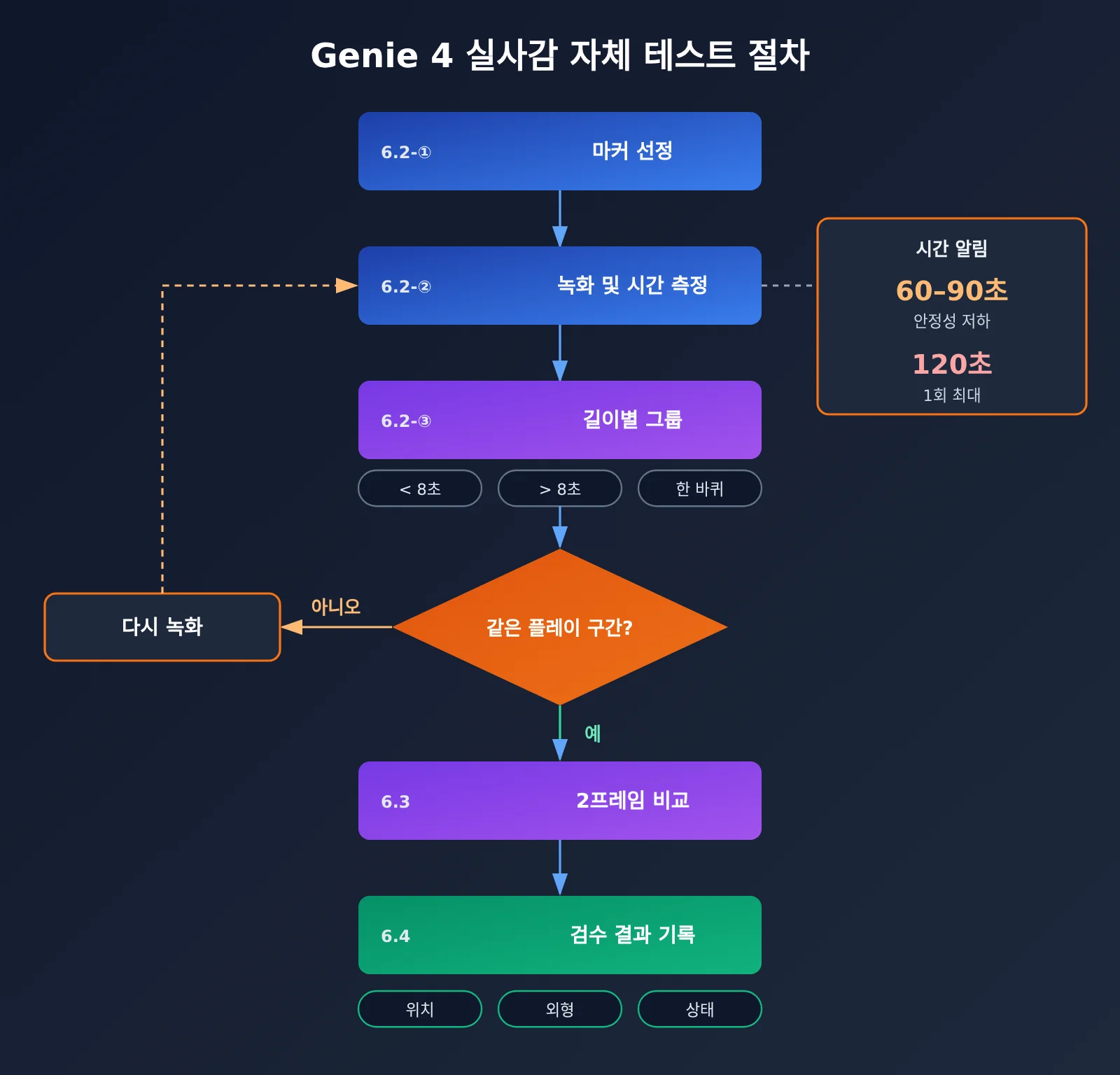
그림의 6.3단계 프레임 비교는 이미지 입력을 지원하는 대규모 언어 모델이라면 무엇이든 활용해 수행할 수 있어요. 예를 들어 APIYI apiyi.com을 통해 OpenAI 호환 인터페이스로 비전 모델을 호출하는 방식이에요. 이 단계는 스크린샷 분석만 할 뿐, Genie 4 자체 호출과는 관련이 없어요.
6.1 준비 항목과 적용 조건
자체 검증은 이미 Project Genie 또는 AI Studio를 통해 Genie 4에 진입할 수 있는 사용자에게 적합해요. 준비물은 화면 녹화가 가능한 환경, 타이머 도구, 스크린샷 비교에 쓸 이미지 입력 지원 대규모 언어 모델이에요. 시작 장면에는 최소 세 가지 표지물을 배치해야 해요: 원경 랜드마크(탑이나 간판 같은 것), 근거리에서 식별 가능한 물체(글자가 적힌 벽면 같은 것), 그리고 조작 가능한 물체(문 같은 것)예요. 프레임 비교에 사용할 비전 모델은 APIYI apiyi.com의 모델 목록에서 선택할 수 있어요.
6.2 녹화 단계
- 게임 시작 후 제자리에 서서, 먼저 세 개의 마커를 한 번에 전부 촬영해 기준 프레임으로 삼아요.
- 조작 가능한 물체를 조작해요. 예를 들어 문을 밀어 열고, 다시 한 프레임을 촬영해 상태 기준으로 삼아요.
- 세 라운드로 시점을 돌려요: 화면을 벗어나는 시간 8초 미만, 10~15초, 제자리에서 한 바퀴. 각 라운드마다 물체가 실제로 화면에서 벗어나고 다시 들어오는 시점을 기록하세요. 버튼을 누른 시간만 기록하면 안 돼요.
- 실체 가림 라운드를 추가해요: 특정 전경 물체 뒤로 이동해서 마커가 가려졌다가 다시 드러나게 해요.
- 전체 구간을 60초 이내로 한 세트를 완료하고, 상황에 따라 상한에 가깝게 연장해서 60~90초 후의 변화를 관찰해요.
- 장면 편집 명령은 별도 그룹으로 테스트해서 장시간 이동과 섞지 마세요. 섞으면 원인을 구분할 수 없어요.
6.3 멀티모달 모델로 전후 프레임 비교 보조하기
사람이 직접 그림을 보면 세부적인 차이를 놓치기 쉬워요. 그래서 그림을 벗어나기 전 프레임과 다시 돌아온 후 프레임 스크린샷 두 장을 비전 모델에 넘겨 구조화된 비교를 맡길 수 있어요. 아래는 가장 간단한 호출 예시이고, API 키와 이미지 주소만 바꾸면 바로 쓸 수 있어요:
import openai

client = openai.OpenAI(
    api_key="YOUR_API_KEY",
    base_url="https://api.apiyi.com/v1"  # APIYI OpenAI 호환 인터페이스
)

resp = client.chat.completions.create(
    model="gpt-4o-mini",  # 플랫폼 모델 목록에서 이미지 입력을 지원하는 모델을 기준으로 합니다
    messages=[{"role": "user", "content": [
        {"type": "text", "text": "比较两张图中的福字墙、石桌、盆竹:位置、外观是否一致?"},
        {"type": "image_url", "image_url": {"url": "https://example.com/before.png"}},
        {"type": "image_url", "image_url": {"url": "https://example.com/after.png"}},
    ]}]
)
print(resp.choices[0].message.content)
전체 구현 코드 보기
import base64
import json
import openai

client = openai.OpenAI(
    api_key="YOUR_API_KEY",
    base_url="https://api.apiyi.com/v1"  # APIYI 통합 인터페이스
)

def to_data_url(path: str) -> str:
    """로컬 스크린샷을 data URL로 변환합니다"""
    with open(path, "rb") as f:
        b64 = base64.b64encode(f.read()).decode()
    return f"data:image/png;base64,{b64}"

def compare_frames(before: str, after: str, markers: list[str],
                   model: str = "gpt-4o-mini") -> dict:
    """
    동일한 시연 구간에서 그림을 벗어나기 전과 다시 돌아온 후의 두 프레임을 비교합니다.
    markers: 검사해야 할 표시물 이름 목록
    반환: 각 표시물의 위치/외형/상태 판정
    """
    prompt = (
        "你是画面一致性检查员。两张图来自同一段交互视频,"
        "第一张为物体离开画面前,第二张为回到画面后。"
        f"请逐个检查这些物体:{', '.join(markers)}。"
        "对每个物体输出 JSON 字段:name, present(是否出现), "
        "position_same, appearance_same, state_same, note。"
        "只输出 JSON 数组。看不清时填 null,不要猜测。"
    )
    resp = client.chat.completions.create(
        model=model,
        messages=[{"role": "user", "content": [
            {"type": "text", "text": prompt},
            {"type": "image_url", "image_url": {"url": to_data_url(before)}},
            {"type": "image_url", "image_url": {"url": to_data_url(after)}},
        ]}],
        temperature=0
    )
    text = resp.choices[0].message.content.strip()
    try:
        return {"ok": True, "result": json.loads(text)}
    except json.JSONDecodeError:
        return {"ok": False, "raw": text}

if __name__ == "__main__":
    report = compare_frames(
        "round2_before.png", "round2_after.png",
        markers=["白墙福字", "左侧石桌", "右侧盆竹", "已推开的木门"]
    )
    print(json.dumps(report, ensure_ascii=False, indent=2))
권장 사항: 프레임 비교는 대량 이미지 검토 작업이에요. APIYI apiyi.com의 신규 사용자 무료 크레딧으로 먼저 몇 세트의 스크린샷을 돌려보고, 프롬프트가 JSON을 안정적으로 출력하는지 확인한 다음 테스트 기록으로 정리해 보세요. 모델의 판단은 참고용일 뿐이고, 핵심 프레임은 여전히 사람이 직접 확인해야 해요.
6.4 Genie 4 자체 테스트 합격 기준
| 점검 항목 | 통과 기준 | 기록 요건 |
|---|---|---|
| 출처 일치 | 앞뒤 프레임이 같은 플레이 구간에서 나옴 | 화면 녹화 파일과 타임코드 표기 |
| 위치 | 마커 간 상대 위치가 변하지 않음 | 실제 화면 이탈 후 경과 초수 명시 |
| 외관 | 텍스트, 색상, 형태를 식별할 수 있고 일관됨 | 스크린샷을 찍고 차이 지점 표시 |
| 상태 | 조작한 물체가 조작 후 상태를 유지함 | 문 개폐, 버튼 상태 기록 |
| 그룹화 | 화면 이탈 시간, 한 바퀴 회전, 가림, 편집을 구분해 기록 | 그룹별로 결론을 따로 제시 |
이런 절차로 녹화한 결과는 “Genie 4가 내 시나리오에서 얼마나 사실적인가”에 바로 답할 수 있어요. 세 종류의 마커가 화면을 벗어난 뒤 8초 이내, 60초 이내에 모두 위치와 외관 점검을 통과한다면, 이 시나리오는 짧은 탐색과 데모에 적합해요. 반대로 오랜 시간 화면을 벗어나거나, 한 바퀴 돌거나, 시나리오 편집 후 랜드마크가 교체되는 경우에는 한 번의 체험을 짧은 시간으로 제한하거나, 마지막 스크린샷으로 새로 시작해 화면을 이어 붙이는 방식이 좋아요. 테스트 기록과 스크린샷 비교는 APIYI apiyi.com의 통합 인터페이스로 계속 일괄 처리할 수 있어서, 서로 다른 시나리오를 가로로 비교하기 편해요.
참고 자료
- DeepMind Genie 4 리서치 프리뷰: 10월 27일 공식 실록 출처
- 링크:
deepmind.google/blog/genie-4-a-new-generation-of-world-simulation
- 링크:
- Genie 4 모델 카드 및 모델 개요: 입력·출력 규격, 리서치 중 프로젝트, 지속적인 상호작용 시간
- 링크:
deepmind.google/models/model-cards/genie-4 - 링크:
deepmind.google/models/genie
- 링크:
- Project Genie 제품 공지 및 도움말 페이지: 진입점, 조작 방식, 재실행 차이
- 링크:
blog.google/innovation-and-ai/models-and-research/google-deepmind/genie-4-now-available-project-genie - 링크:
support.google.com/labs/answer/16875695
- 링크:
- Genie 4 개발자 문서 및 컨트롤 가이드: 스크롤 윈도우, 제한 조건, 드라이빙 사례
- 링크:
aistudio.google.com/docs/genie - 링크:
aistudio.google.com/docs/genie-prompting
- 링크:
- 플레이어 실측: 옌촨 장문, Denoised 프로그램, ミスターVR 화면 녹화
- 링크:
x.com/yanchuanlab/article/2124414024985325858 - 링크:
vp-land.com/stories/we-turned-real-photos-into-walkable-worlds-with-googles-genie-4-then-debated-dessa-iatse-a - 링크:
x.com/3DVR3/status/2123815205453066508
- 링크:
작성자: APIYI 기술 팀
기술 교류: APIYI apiyi.com 홈페이지에서 저희에게 연락해 주시면 됩니다. 더 많은 연동 자료는 docs.apiyi.com 문서 센터에서 확인하실 수 있어요.