
要約:本記事では、公開されている公式素材とプレイヤーによる実測をもとに、Genie 4 が生成する世界が物理・空間・物体の常存性という3つの面でそれぞれどこまで維持できるのか、どのような条件で破綻するのかを説明します。
結論から先に:Genie 4 は、短時間・近距離・物体がほぼ視認できるシーンでは比較的よく機能します。石像がスイカを砕くときの落下・接触・破砕の順序は明瞭で、熱気球のバスケットは数秒視線を外した後でも元の状態で再現され、白狐は木の杭に一時的に隠れた後も外観が一致します。問題は3つの条件で発生します。視線を外す時間が長い場合、視点の回転角度が大きい場合、長時間連続して移動し途中でシーン編集を挟む場合です。その際、振り返ったときに酒場全体が消える、橋や宮殿が別の岩峰群に置き換わる、同じ交差点にいずれも QFRONT と書かれたビルが2棟現れる、といった現象が起きます。公式の開発ドキュメントにも、物体が視界から外れて約8秒を超えるか、視点が1周すると、ランドマーク・ドア・ボタンが移動またはリセットされる可能性があると明記されています。60〜90秒後に安定性が低下する可能性があり、1回のAPIセッションは120秒がハード上限です。Genie 4 のリアルさを判断するには、まずシーン時間、画面外に出ている時間、証拠の出所という3つの条件を見る必要があります。
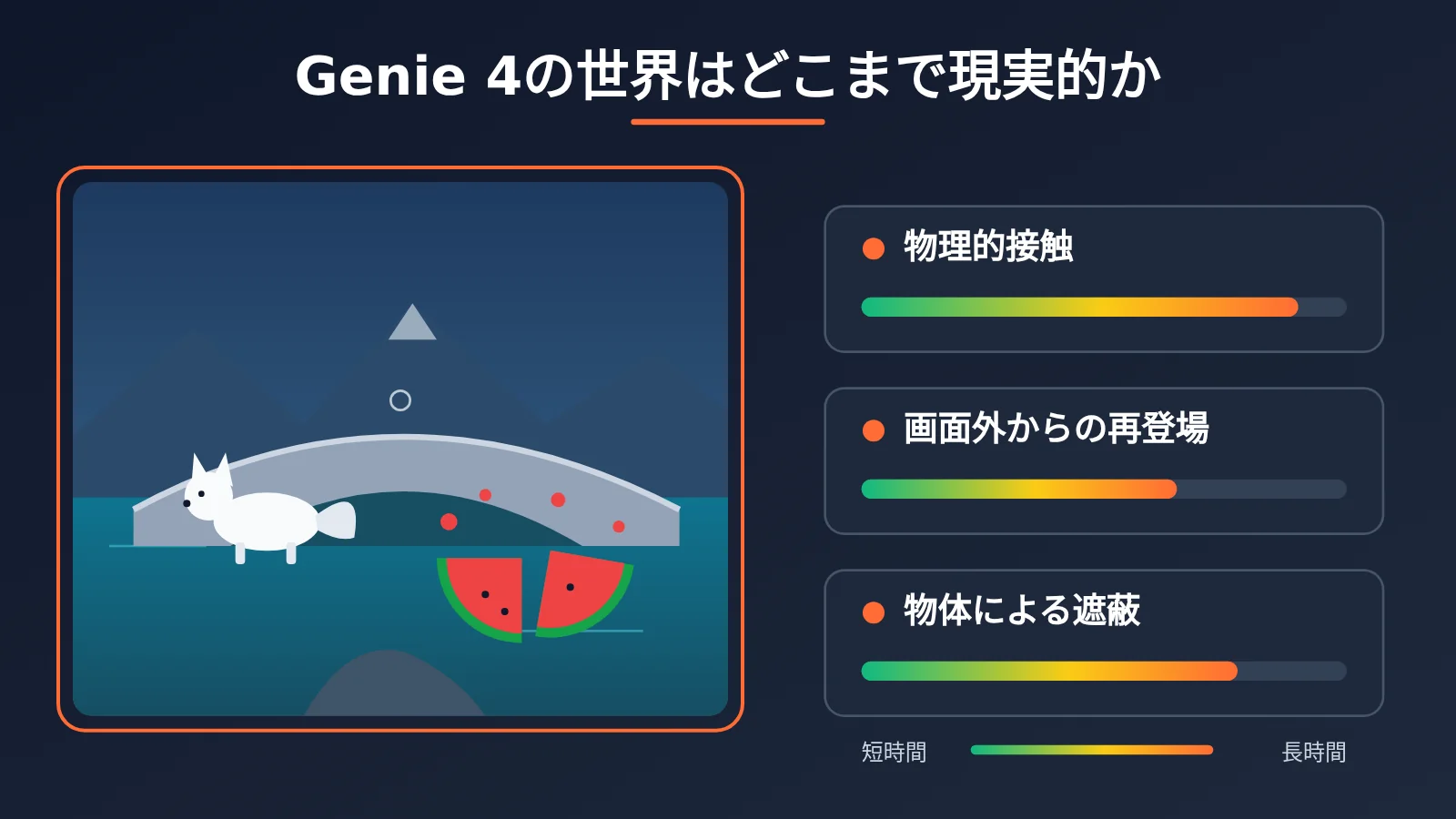
Genie 4 のリアルさ知識マップ
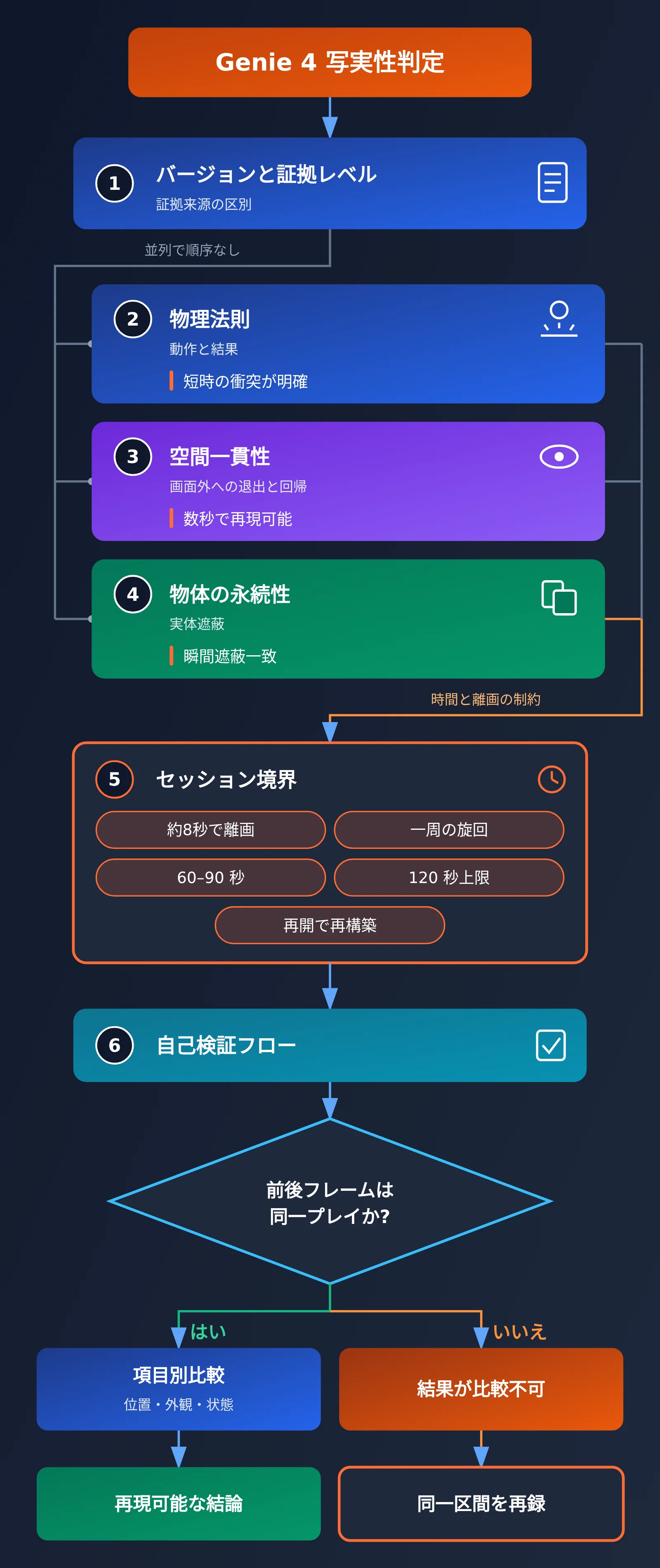
図の説明:この地図は「バージョンと証拠のレベル」から出発します。同じ Project Genie 製品の中に Genie 3 と Genie 4 が同時に存在し、証拠の出所も公式とプレイヤーの二種類に分かれるため、まずそこを切り分けてから比較する必要があるからです。第2・3・4節は三つの並列する観察軸で、必要に応じて参照できます。これらは共通して第5節のセッション境界の制約を受けます。第6節では、前述の観察基準を実行可能な自己テストの流れに変えます。判断条件は、前後のフレームが同じ試遊から来ていることです。
Genie 4 リアリティ指標
| 番号 | 章の短縮名 | 後続の章に何を提供するか | 読後に得られること |
|---|---|---|---|
| 1 | バージョンと入口 | 共通の入口、日付、証拠レベル | 各証拠が誰のものか、どこまで信頼できるかがわかる |
| 2 | 物理法則 | 動作チェーンの観察基準 | 衝突・落下・運転が「つながっている」かを判断できる |
| 3 | 画面外再確認 | フレームアウト時間とランドマーク保持の関係 | 視線を変えた後も世界が変わらないかを判断できる |
| 4 | 実体オクルージョン | 遮蔽とフレームアウトの違い | 前景に隠れた後も同じ物体かを判断できる |
| 5 | セッション境界 | 公式のリスク条件と上限 | 失効が通常どの時間帯に起こるかがわかる |
| 6 | セルフテスト手順 | 1〜5を手順と受け入れ基準に落とし込む | 再現可能なテストを自分で録画できる |
初回は 1 → 5 → 6 の順で読み、第 2・3・4 節は関心に応じて拾い読みすることをおすすめします。
Genie 4 関連用語 To Know
| 用語 | 簡潔な説明 |
|---|---|
| ワールドモデル | テキスト・画像・リアルタイム操作に基づいて、フレームごとにインタラクティブな映像を生成するモデル。映像はあなたの移動や視線の変化に応じて変わる |
| 物体永続性 | 物体が視野から外れたり遮られたりした後で再び現れても、同じ物体であり、位置・外観・状態が保たれること |
| 画面外再確認 | カメラを向け直して物体を完全にフレームアウトさせ、再び戻して元の位置にあるか確認すること |
| 実体オクルージョン | 物体はフレーム内に残っているが、前景にある別の実体に遮られている状態 |
| ローリング時間ウィンドウ | 開発者ドキュメントによる Genie 4 のメカニズムの説明:モデルは時間とともに移動するウィンドウ内でフレームごとにシミュレーションし、ウィンドウを超えた情報はもはや確実には保持されない可能性がある |
1 Genie 4 のバージョンと入口:まずどれを見ているのかを確認
1.1 Genie 4 の三つの入口と日付
Genie 4 のリアルさを議論する前に、素材がどの入口から来たのかを区別する必要があります。同じ世代のモデルには研究プレビュー、ブラウザ製品、開発者向けインターフェースという三つの経路があり、公開時期が異なるうえ、インターフェースや制限の説明もそれぞれ別のドキュメントに書かれています。
| 入口 | 日付 | ユーザーと操作 | 本文での用途 |
|---|---|---|---|
| DeepMind 研究プレビュー | 2026-10-27 | 公式が録画したデモ素材 | 物理、再確認、遮蔽に関する公式実録 |
| Project Genie(ブラウザ製品) | 2026-11-18 から段階的に開放 | 資格を満たす Google AI Ultra ユーザー。「Create with Genie」から入り、生成前に Genie 4 を選択。方向キーで視点を回転、WASD で移動 | 製品ヘルプページにある再生時間とリプレイの説明 |
| Google AI Studio と Gemini API | 2026-11-19 | 開発者向け入口 | 開発ガイド、制限ドキュメント、プレイヤー言川による実測 |
一つ混同しやすい点があります。11 月の製品発表で触れられている 3 分間の 1 ラウンド、複数世界の連結、ペトラのパノラマは、同じ製品内の Genie 3 に属します。これらの特徴を引用するとき、Genie 4 のものとして数えてはいけません。また、APIYI apiyi.com は上表の Genie 4 公式入口には含まれません。本文の第 6 節で使う APIYI のインターフェースは、フレーム比較のような補助作業だけを担当します。
1.2 Genie 4 の証拠レベルをどう区別するか
本文の素材は四種類に分かれます。公式実録、公式開発ガイド、プレイヤーによる実測、公式インターフェースの境界です。公式実録は DeepMind が選んで録画した断片で、「できる」ことを証明できますが、毎回再現できるわけではありません。開発ガイドは操作に対する応答のパターンを説明しています。プレイヤーの実測はより日常的な使用に近いものの、通常は 1~2 回の記録しかありません。インターフェースの境界は、公式が示すリスク条件とハード上限です。以下の各証拠にはカテゴリを明記し、デモ断片を安定した機能として書かず、単回の実測も一般的な結論として広げません。
2 Genie 4の物理法則:動作・接触・結果はつながるか
2.1 公式実録:石像がスイカを砕く
10月27日の研究プレビューでは、庭の石台の中央に1玉のスイカが置かれていました。約00:01.5から場内で指示を入力し、重い白い大理石の胸像をスイカの上に落とします。約00:04に石像が画面上方から落下してスイカに接触すると、スイカはすぐに裂け、赤い果肉と緑の表皮が現れ、一部の破片が石台から飛び出しました。
00:06から00:08の間も台の上のスイカの破片は残り、破砕した状態は最後まで続きました。一方、石像は傾いた状態から徐々にほぼ直立へ戻っています。この9秒弱の映像では、落下、接触、破裂の順序に一貫性があります。石像のその後の支え方と元の向きへの復帰は外観からしか説明できず、元映像には質量・速度・力のデータがありません。引用する際は「動作の連鎖として見た目が一貫している」と書くのが適切で、「物理計算が正確」と書くのは適切ではありません。
2.2 公式実録:カエデの翼果が草地に落ちる
同じ研究入口にはマクロ撮影の素材もあり、草地に落ちるカエデの種子をテキストで設定しています。00:00から00:03にかけて、開始時点ですでに空中にある翼果が回転しながら下降し、最後は木の根元の前に落ちました。画面録画では方向キーと移動キーにハイライト表示があり、約00:08から00:16にかけて視点が近づくと、その翼果は草の間で引き続き画角に入り、隣の草葉は揺れ続けています。
この素材は、空中での回転落下から着地して留まるまでを連続して参照できます。ただし範囲は、近距離でほぼ常に確認できる1枚の物体に限られます。公式モデルカードは、空力と衝突をモデルが提示できる場面として挙げ、一方で複雑な物理的相互作用と空間精度は研究中の方向として挙げています。
2.3 公式開発者ガイド:オフロード車は視線を横に振ると走行ラインがずれる
開発者ガイドには、砂岩峡谷を走行する事例があります。開始時は車内でハンドルを握っており、前方にはカーブ、ジャンプ台、石のアーチがあります。ガイドには、前進中に方向キーで視界を横に振ると、進行方向が視線に合わせてずれると記されています。後退キーを押すと、画面内の前進は徐々に遅くなるか逆方向になります。
またガイドには、ネットワーク往復遅延が約150ミリ秒を超えると、きつすぎるカーブで車両が岩壁にめり込む画面が現れると明記されています。この情報は、操作への応答、車体の運動、障害物との接触を分けて説明しています。これと石像がスイカを砕く事例は異なる動作を扱っています。前者は正面衝突の実録、後者は車両インタラクションに関する開発上の説明であり、互いに代用することはできません。
2.4 Genie 4の物理挙動を判断する基準
物理挙動を見るときは、三つの問いを立てられます。動作と接触の前後関係が明確か。接触後の状態(破砕、着地、停止)がその後の画面まで持続するか。操作入力と画面応答が対応しているか。この三つの問いに照らすと、Genie 4の公式素材は短時間・単一・正面のインタラクションでは肯定的に答えられます。多物体の連鎖反応、正確な力の作用、高遅延下の衝突については、現時点では検証可能な証拠が不足しており、公式もこれらを研究課題リストに入れています。
3 Genie 4 の空間的一貫性:画面外を見直したときの挙動
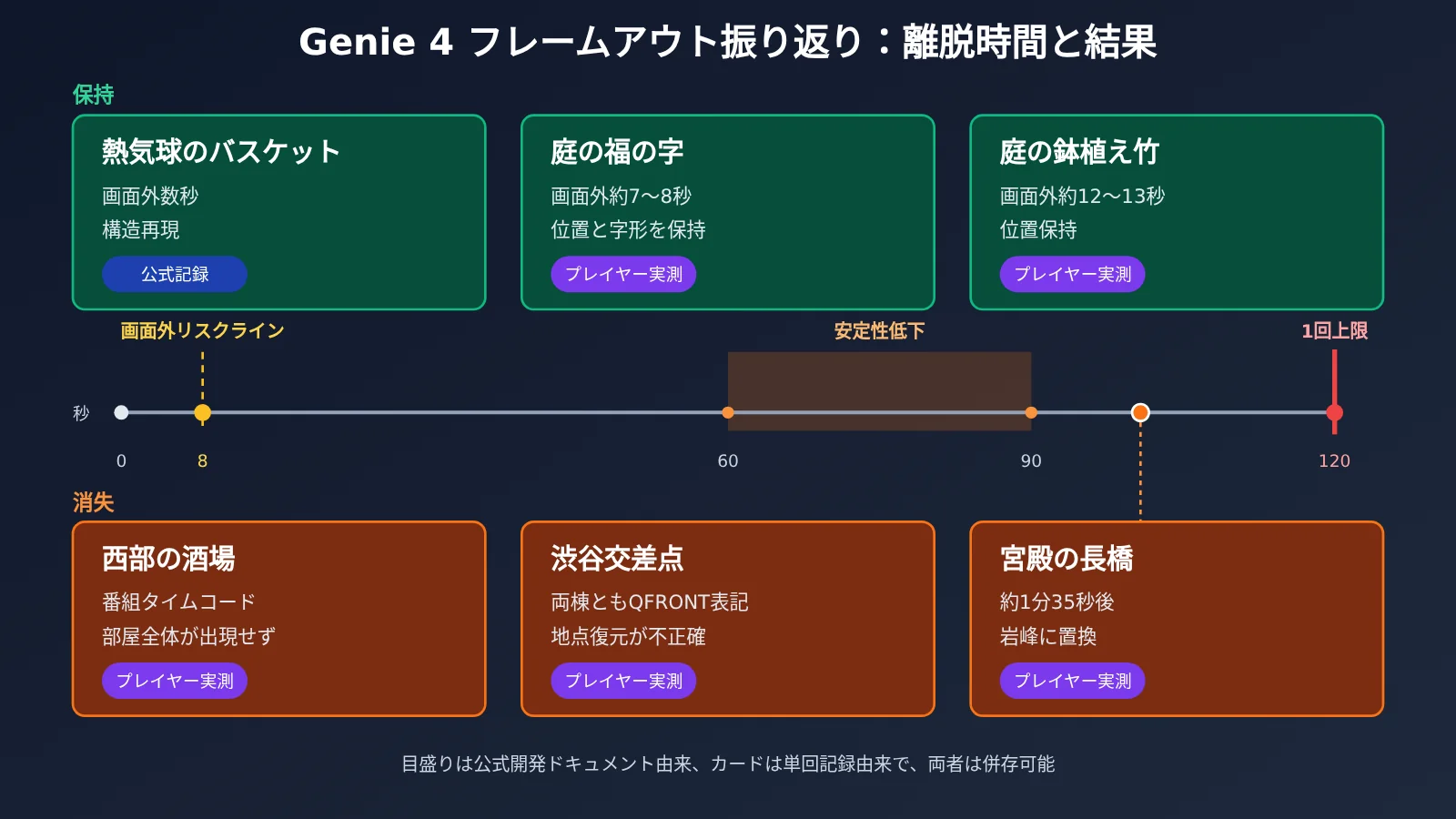
この図では、公式のリスク目盛りと個別の記録を同じタイムライン上に並べているため、次の点が読み取りやすくなります。8 秒を超えてもなお保持されるケースは確かに存在しますが、それは長時間セッションにおけるランドマークの消失とは、異なる条件下での結果だということです。
3.1 公式記録:南極上空の熱気球ゴンドラ
10月27日のリサーチプレビューでは、視点は熱気球のゴンドラの中に立つ一人称視点でした。00:01頃、画面には籠の縁、2本の黒い支柱、そして横並びのバーナーが映っています。その後、視点は右へ向きを変えて氷河と遠くの気球をとらえ、およそ00:03から00:06にかけてゴンドラの構造が画面外へ消えます。
約00:07に視点が戻り始め、まず片側の支柱が画面に戻ります。約00:14には籠の縁、支柱、2つのバーナーという基本配置が再び見えます。数秒視線を外したあと、近くの構造が同じ連続操作の中で再び現れました。この素材が検証しているのは、識別可能な構造が短時間で再現されるかどうかであり、その精度は画面内で比較できる部品に限られます。
3.2 プレイヤーによる実測:中庭の「福」の字と鉢植えの竹
言川さんは11月22日、AI Studio の中に中国風の中庭をしつらえました。白い壁の中央には赤い大きな「福」の字、左に石のテーブル、右に鉢植えの竹を置いています。人物が立ち位置を決めたあと、およそ3秒目から左へ4秒かけて回転し、約9秒止まり、さらに右へ4秒かけて回転します。
作者は2つの物が完全に画面外へ出るまでの時間を、それぞれ個別に記録しました。「福」の字が約7〜8秒、鉢の竹が約12〜13秒です。戻したあとも両者の相対位置は保たれ、字形も識別できました。もう一つの細部として、視点は右回転キーを押す前にすでに自ら戻り始めており、「福」の字は操作者の予想より早く画面に戻りました。つまり、キーを押し続けた時間と物体が実際に画面外にあった時間は同じではなく、自己テストでは後者を記録すべきだということです。この結論が及ぶ範囲は、作者が明確に記録したこの2つの物に限られます。
3.3 プレイヤー実測:振り返ったら西部劇風の酒場全体が消えていた
10月31日、Denoised番組の司会者Joey Daoud氏とAddy Ghani氏は、Google LabsのGenie 4の早期テストで、19世紀アリゾナ州ユマにある酒場を入力し、さらに「クジラのカウボーイ」というキャラクター設定を加えました。番組の約02:53の時点で、室内にザトウクジラが1頭現れ、誰かがそのクジラに酒を渡しています。
試遊者はその後、日光が差す方向へ進み、約03:36に自ら振り返りました。03:44から03:46にかけて、2人は番組内で、クジラも酒場全体も振り返った先の映像には映っていなかったことを確認しています。今回の失敗は、テキスト入力による開始とアーリーテストの入口に由来し、消失する対象は前景のキャラクターから部屋全体へと広がりました。元映像のタイムコードは番組の進行位置であり、これをもとにクジラが画面から消えてから何秒経過したかを推測することはできません。
3.4 プレイヤーの元動画:渋谷交差点のQFRONTが2回現れる
11月20日、日本のクリエイターであるミスターVRは、約69秒の画面録画を公開しました。インターフェースには「Google Genie 4」と表示され、方向キーによる視点の回転、秒単位の課金、1ラウンド120秒という案内があります。これらの特徴は開発者向けインターフェースと一致しますが、作者は具体的にどの製品を使ったのかを明らかにしていません。
約00:21から00:32にかけて、黒いスーツに透明な傘を差した通行人が横断歩道の方向から近づいてきます。人物は次第に大きくなり、カメラもそれに合わせて向きを変えます。傘の面が一瞬近くをかすめ、近景の歩行と濡れた路面の反射はかなりよく保たれています。約01:03から01:08にかけて、視点は再び交差点を上へと走査します。画面には2つの離れた高層ビルが映り、いずれにも「QFRONT」の文字があります。作者も、振り返った後に一瞬だけ場所が分からなくなったと述べています。街並みのスタイルは保たれていますが、地点の再現精度は保たれていません。同じ看板が繰り返し現れることが、確認可能な参照点になっています。
3.5 プレイヤーによる実測:2分たっても宮殿の門に届かない長い橋
同じく11月22日、言川はAI Studioで、峡谷に架かる漢白玉(白大理石)の橋のたもとからスタートしました。まず前進を約40秒押し続け、停止して左へ曲がり、さらに右へ曲がって戻り、約01:35まで前進を続けます。そのあと左へ約10秒見回し、途中で3回、シーン指令を入力しました。
作者の記録によれば、開始から数秒で画面はすでに橋面から外れ、崖のほうへ流れていきました。映像の終盤は依然として鮮明ですが、最後の見回しで生成されたのは別の石峰群で、橋も宮殿も振り返りの中には現れませんでした。序盤の浮き(橋面からの逸脱)は移動軌跡の問題であり、終盤のランドマーク消失は、長時間の移動・方向転換・途中編集が重なった結果です。1回の記録だけでは、この3つの影響をそれぞれ切り分けることはできません。
4 Genie 4のオブジェクト永続性:実体による遮蔽と操作後の状態
4.1 公式の記録:橋の下の木杭が白い狐を一時的に遮る
DeepMindのモデルページには、2026年10月27日と記された波止場の素材があります。入力によって、白い狐は次の足場へ跳び、光の軌跡を引きながら進みます。00:06から00:08にかけて、白い狐は板の上を進んで裂け目に近づき、その後、視点は桟橋の下へ降りて、白い狐と光の軌跡が水面の近くに現れます。
およそ00:10.5から00:11.5にかけて、近くにある実体の木杭が狐の体を一瞬遮りました。視点がさらに移動すると、尖った耳、明るい色の体、色の付いた尾の先端が木杭の反対側から再びはっきりと映ります。この素材にははっきりした遮蔽物があり、遮蔽の前後で識別できるキャラクターの外観も確認できます。移動する視点における一瞬の遮蔽に分類されます。
4.2 Genie 4における「出画後の再確認」と実体遮蔽の違い
つりかご、中庭、居酒屋の3つの場面では、物体が画角の外へ回り込む様子を観察しています。一方、白い狐の場合は、物体が画角内に残ったまま前景に遮られる様子です。この2つの状況は試される内容が異なるため、結論も分けて書く必要があります。
| 比較項目 | 出画後の再確認 | 実体遮蔽 |
|---|---|---|
| 物体の位置 | 完全に画角の外へ | 画角内に残り、前景の実体に遮られる |
| 本記事の証拠 | つりかご、中庭、居酒屋、渋谷、長い橋 | 波止場の白い狐 |
| 典型的な離開時間 | 数秒から数十秒 | 約1秒 |
| 確認できた保持 | 近くの構造物、中庭の2つの物品の位置と外観 | キャラクターの外観が前後で一致 |
| 確認できた失敗 | 部屋全体の消失、看板の重複、ランドマークの置き換わり | 本記事の資料では失敗記録なし |
| まだ欠けている証拠 | 操作後の状態を保持できるか | 長時間の遮蔽、操作後の状態 |
4.3 操作後の状態:自分で検証したい項目
外観やレイアウトに加えて、オブジェクトの永続性には操作後の状態も含まれます。たとえば、ドアが一度開いたあと、遮蔽されたり画角の外に出てから戻ってきたとき、それはやはり開いたままであるべきです。本記事で引用した資料には、この種の直接的な記録はありません。公式の制限ドキュメントでは、ドアやボタンが長時間画角の外に出た後、あるいは一周回った後に、位置がずれたり初期状態に戻ったりする可能性があることだけが言及されています。この項目は第6節の自己検証フローに組み込み、同じ試プレイの前後フレームで確認するとよいでしょう。
5 Genie 4 のセッション境界:継続時間、ローリングウィンドウ、再開
公式ドキュメントが示しているのはリスク条件とシステム上限であり、先ほど述べた単発の記録と矛盾するものではありません。小さな庭で、画面から外れて12〜13秒たってもなお再現された鉢植えの竹は、「約8秒を超えると位置がずれる可能性がある」という説明と同時に成り立ちます。前者は1回の結果であり、後者はリスクに関する注意書きです。
- 入力と出力:モデルカードには、入力がテキスト・画像・リアルタイム操作、出力が最大毎秒24フレームの720p動画(同期音声付き)と記録されています。
- 動作の仕組み:開発者ドキュメントでは、Genie 4 はローリング時間ウィンドウの中でフレームごとにシミュレーションを行い、APIセッションが終了すると、次のインタラクションではシーンが再構築されると説明されています。
- 画面外のリスク:物体が視界から8秒以上外れる、あるいは視点が一周すると、ランドマークやドア、ボタンが位置を変えたり元に戻ったりする可能性があります。
- 継続時間のリスク:60〜90秒を超えると安定性が低下する可能性があり、120秒は1回のAPIセッションにおけるハード上限です。
- 入口ごとに異なる説明:DeepMind のモデル概要では継続的なインタラクションを約1分と表現しています。一方、Project Genie のヘルプページには、プレイ時間はモデルと体験によって異なると書かれています。引用する際は、推定値・上限・1回の試遊をそれぞれ対応する入口に帰属させる必要があります。
Project Genie のヘルプページはさらに、同じ体験を再試遊すると異なる結果が生成される可能性があると説明しています。そのため、見直しの前後の画面を比較するときには、前後のフレームを同じ試遊から取得しなければなりません。言川は、江南水郷のラストのスクリーンショットを開始画像として使い、その先へ進む別のクリップを再生成することも試みました。作者によれば、冒頭のつながりはスムーズだったといいます。この方法で保存されるのは、前のクリップの可視画面を参照画像として使うことであり、2本目はそのフレームから再構築された新しい開始状態です。動画の画面遷移を説明する材料にはなりますが、モデルが前のクリップの世界を記憶していたことを意味するものではありません。
6 Genie 4 のリアリズムを自己検証する方法:再現可能な一連の手順
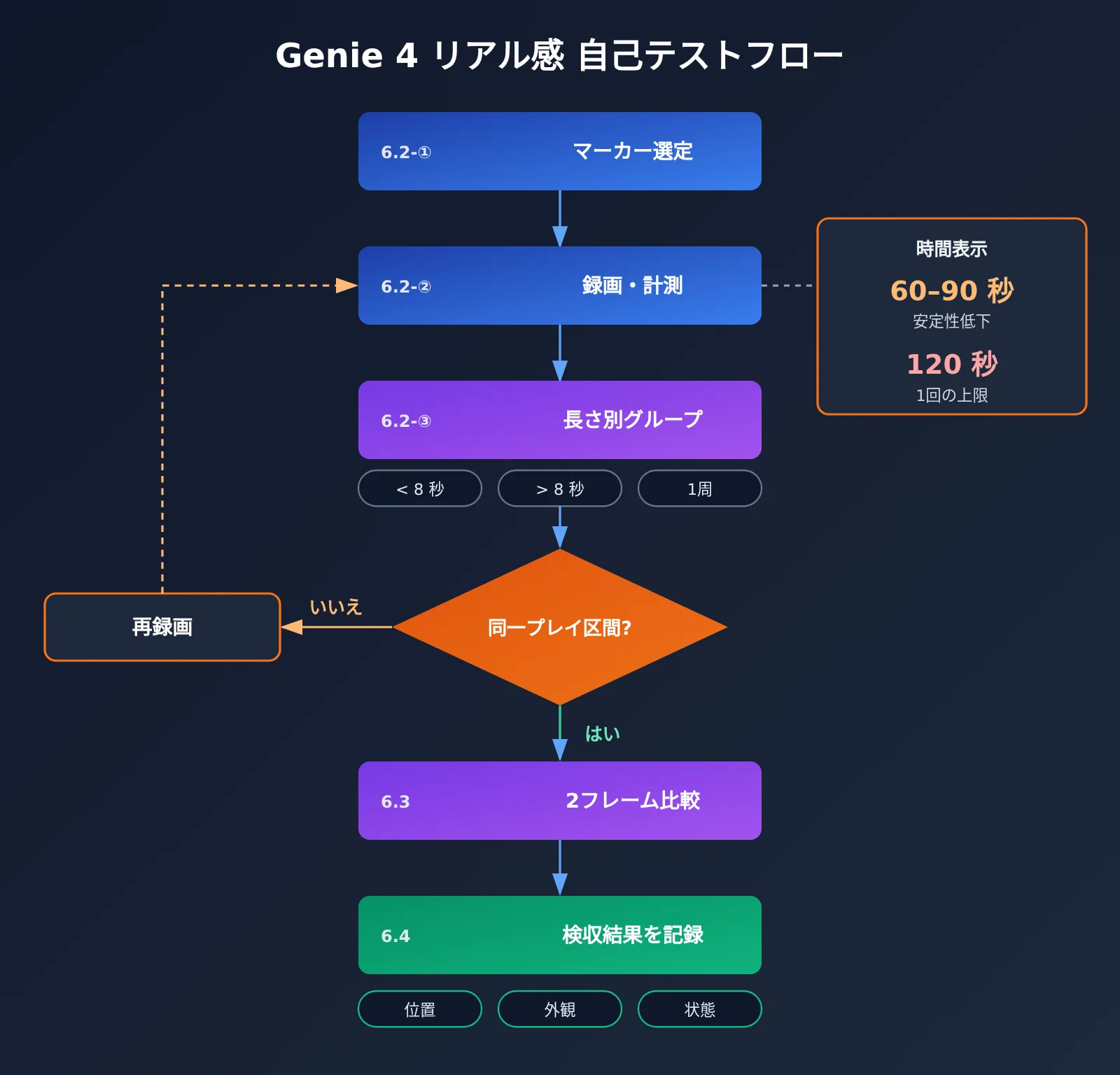
図の手順 6.3 のフレーム比較は、画像入力に対応した大規模言語モデルであればどれでも実行できます。たとえば APIYI apiyi.com 経由で OpenAI 互換インターフェースを使い、視覚モデルを呼び出します。このステップはスクリーンショットの解析だけを行うもので、Genie 4 本体の呼び出しは含みません。
6.1 準備項目と適用条件
自己検証は、Project Genie または AI Studio から Genie 4 に入れるユーザーに適しています。用意するものは、画面録画できる環境、タイマー、そしてスクリーンショットを比較するための画像入力対応の大規模言語モデルです。開始シーンには少なくとも 3 種類のマーカーを置きます。遠景のランドマーク(塔や看板など)、近くにある識別可能な物体(文字の入った壁面など)、そして操作できる物体(ドアなど)です。フレーム比較に使う視覚モデルは、APIYI apiyi.com のモデル一覧から選べます。
6.2 録画手順
- 開始後はその場に立ち、まず3つのマーカーを一通り完全に撮影し、基準フレームとします。
- 操作可能な物体を動かします(例:ドアを押し開ける)。その後、もう1フレーム撮影して状態の基準とします。
- 視野を回す操作を3ラウンドに分けて行います:画面から外れる時間が8秒未満、10〜15秒、その場で1周です。各ラウンドでは、物体が実際に画面から外れた時刻と再び入った時刻を記録してください。ボタンを押していた時間だけを記録しないようにします。
- 物理的な遮蔽のラウンドを追加します:前景の物体の後ろに移動し、マーカーが隠れてから再び見えるようにします。
- 1セットを60秒以内に完了させ、状況に応じて上限近くまで延長し、60〜90秒後の変化を観察します。
- シーン編集の指示は単独でグループ化してテストし、長時間の移動と混ぜないでください。混ぜると原因を区別できなくなります。
6.3 マルチモーダルモデルで前後フレームの比較を支援する
人が目視で画像を確認すると細部を見落としやすくなるため、画面から離れる前と戻った後の2フレームのスクリーンショットをビジョンモデルに渡し、構造化比較を行う方法があります。以下は最小限の呼び出し例で、APIキーと画像URLを差し替えるだけで使えます。
import openai

client = openai.OpenAI(
    api_key="YOUR_API_KEY",
    base_url="https://api.apiyi.com/v1"  # APIYI の OpenAI 互換インターフェース
)

resp = client.chat.completions.create(
    model="gpt-4o-mini",  # プラットフォームのモデル一覧で画像入力に対応するモデルを指定
    messages=[{"role": "user", "content": [
        {"type": "text", "text": "比较两张图中的福字墙、石桌、盆竹:位置、外观是否一致?"},
        {"type": "image_url", "image_url": {"url": "https://example.com/before.png"}},
        {"type": "image_url", "image_url": {"url": "https://example.com/after.png"}},
    ]}]
)
print(resp.choices[0].message.content)
完全版の実装コードを見る
import base64
import json
import openai

client = openai.OpenAI(
    api_key="YOUR_API_KEY",
    base_url="https://api.apiyi.com/v1"  # APIYI の統一インターフェース
)

def to_data_url(path: str) -> str:
    """ローカルのスクリーンショットを data URL に変換します"""
    with open(path, "rb") as f:
        b64 = base64.b64encode(f.read()).decode()
    return f"data:image/png;base64,{b64}"

def compare_frames(before: str, after: str, markers: list[str],
                   model: str = "gpt-4o-mini") -> dict:
    """
    同じプレイ区間における、画面から離れる前と戻った後の2フレームを比較します。
    markers: チェック対象のマーカー名リスト
    戻り値: 各マーカーの位置・外観・状態の判定
    """
    prompt = (
        "你是画面一致性检查员。两张图来自同一段交互视频,"
        "第一张为物体离开画面前,第二张为回到画面后。"
        f"请逐个检查这些物体:{', '.join(markers)}。"
        "对每个物体输出 JSON 字段:name, present(是否出现), "
        "position_same, appearance_same, state_same, note。"
        "只输出 JSON 数组。看不清时填 null,不要猜测。"
    )
    resp = client.chat.completions.create(
        model=model,
        messages=[{"role": "user", "content": [
            {"type": "text", "text": prompt},
            {"type": "image_url", "image_url": {"url": to_data_url(before)}},
            {"type": "image_url", "image_url": {"url": to_data_url(after)}},
        ]}],
        temperature=0
    )
    text = resp.choices[0].message.content.strip()
    try:
        return {"ok": True, "result": json.loads(text)}
    except json.JSONDecodeError:
        return {"ok": False, "raw": text}

if __name__ == "__main__":
    report = compare_frames(
        "round2_before.png", "round2_after.png",
        markers=["白墙福字", "左侧石桌", "右侧盆竹", "已推开的木门"]
    )
    print(json.dumps(report, ensure_ascii=False, indent=2))
ヒント:フレーム比較は大量の画像確認タスクなので、まず APIYI apiyi.com の新規ユーザー向け無料枠でいくつかのスクリーンショットを試し、プロンプトが安定して JSON を出力できることを確認してからテスト記録にまとめるとよいでしょう。モデルの判断は参考程度にとどめ、重要なフレームは引き続き人が確認してください。
6.4 Genie 4 セルフテストの合格基準
| 検査項目 | 合格基準 | 記録要件 |
|---|---|---|
| ソースの一致 | 前後のフレームが同じ試遊シーケンスに由来している | 画面録画ファイルとタイムコードを記載する |
| 位置 | マーカー同士の相対位置が変わらない | 実際のフレームアウト秒数を明記する |
| 外観 | 文字・色・形状が判別でき、かつ一貫している | スクリーンショットを撮影し、差異箇所を明示する |
| 状態 | 操作した物体が操作後の状態を保つ | ドアの開閉やボタンの状態を記録する |
| グループ | フレームアウト時間、旋回、遮蔽、編集を分けて記録する | グループごとに個別の結論を出す |
この手順で記録した結果から、「Genie 4 が自分のシーンでどれほどリアルか」を直接判断できます。3種類のマーカーがフレームアウトから8秒以内および60秒以内に、位置と外観のチェックを通過できれば、そのシーンは短時間の探索やデモに適しています。長時間のフレームアウト、一周回転、またはシーン編集後にランドマークの置き換わりが生じた場合は、1回の体験時間を短めに抑えるか、終了時のスクリーンショットから再開して画面をつなぐとよいでしょう。テスト記録とスクリーンショットの比較は、引き続き APIYI apiyi.com の統一インターフェースを使って一括処理でき、異なるシーン間の横断比較が容易になります。
参考資料
- DeepMind Genie 4 研究プレビュー:10月27日の公式記録の出典
- リンク:
deepmind.google/blog/genie-4-a-new-generation-of-world-simulation
- リンク:
- Genie 4 モデルカードとモデル概要:入出力仕様、研究中のプロジェクト、継続インタラクション時間
- リンク:
deepmind.google/models/model-cards/genie-4 - リンク:
deepmind.google/models/genie
- リンク:
- Project Genie の製品発表とヘルプページ:入口、操作方法、リプレイ時の差異
- リンク:
blog.google/innovation-and-ai/models-and-research/google-deepmind/genie-4-now-available-project-genie - リンク:
support.google.com/labs/answer/16875695
- リンク:
- Genie 4 開発者ドキュメントと操作ガイド:ローリングウィンドウ、制限事項、運転シーンのケース
- リンク:
aistudio.google.com/docs/genie - リンク:
aistudio.google.com/docs/genie-prompting
- リンク:
- プレイヤーによる実機検証:言川の長文記事、Denoised の番組、ミスターVR の画面録画
- リンク:
x.com/yanchuanlab/article/2124414024985325858 - リンク:
vp-land.com/stories/we-turned-real-photos-into-walkable-worlds-with-googles-genie-4-then-debated-dessa-iatse-a - リンク:
x.com/3DVR3/status/2123815205453066508
- リンク:
作者:APIYI 技術チーム
技術交流:APIYI apiyi.com のトップページからお気軽にお問い合わせください。接続に関する詳しい資料は docs.apiyi.com のドキュメントセンターでご覧いただけます。