요약: 이 글은 “요청 전에 무엇을 알고 있는가”를 기준으로 문서 Q&A에서 Gemini File Slicing, 전통적인 파일 슬라이싱, RAG 중 무엇을 써야 하는지, 그리고 세 가지를 어떻게 조합하는지 판단하는 방법을 다룹니다.
결론부터 말씀드리면: 증거가 어느 파일, 몇 페이지, 어느 셀 영역, 어느 시간대에 있는지 이미 알고 있다면 Gemini File Slicing으로 서버가 원본을 직접 정독하게 하세요. 애플리케이션이 전송 전에 조각의 실제 내용을 결정해야 하거나, 저장하고 재사용할 수 있는 조각 파일을 만들어야 한다면 로컬이나 자체 관리 서비스에서 전통적인 파일 슬라이싱을 하세요. 증거 위치를 모르고 여러 자료에서 찾아내야 한다면 RAG로 먼저 후보를 리콜한 뒤 답변하거나 슬라이싱에 넘겨 정독하게 하세요.
세 가지를 구분하는 조건은 세 가지입니다. 좌표를 알고 있는지, 조각을 반드시 애플리케이션이 제어해야 하는지, 그리고 자료가 단일 파일인지 코퍼스 집합인지입니다. 실제 시스템에서 가장 흔한 것은 조합 사용법이에요. RAG가 찾기를, File Slicing이 읽기를, 전통적인 슬라이싱이 전달과 데이터 최소화를 담당합니다.
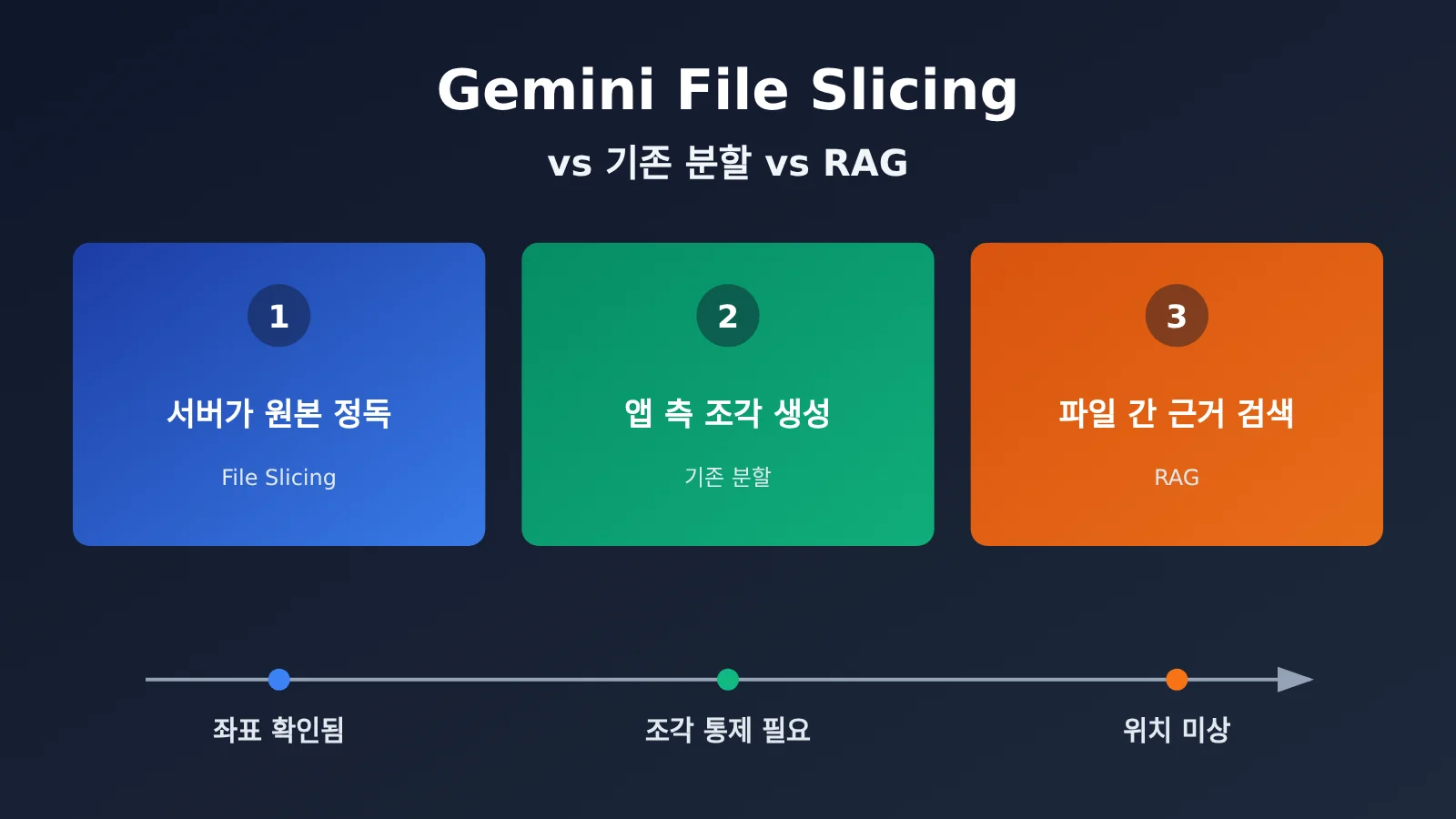
지식 맵: Gemini File Slicing, 전통적 슬라이싱, RAG의 선택 경로
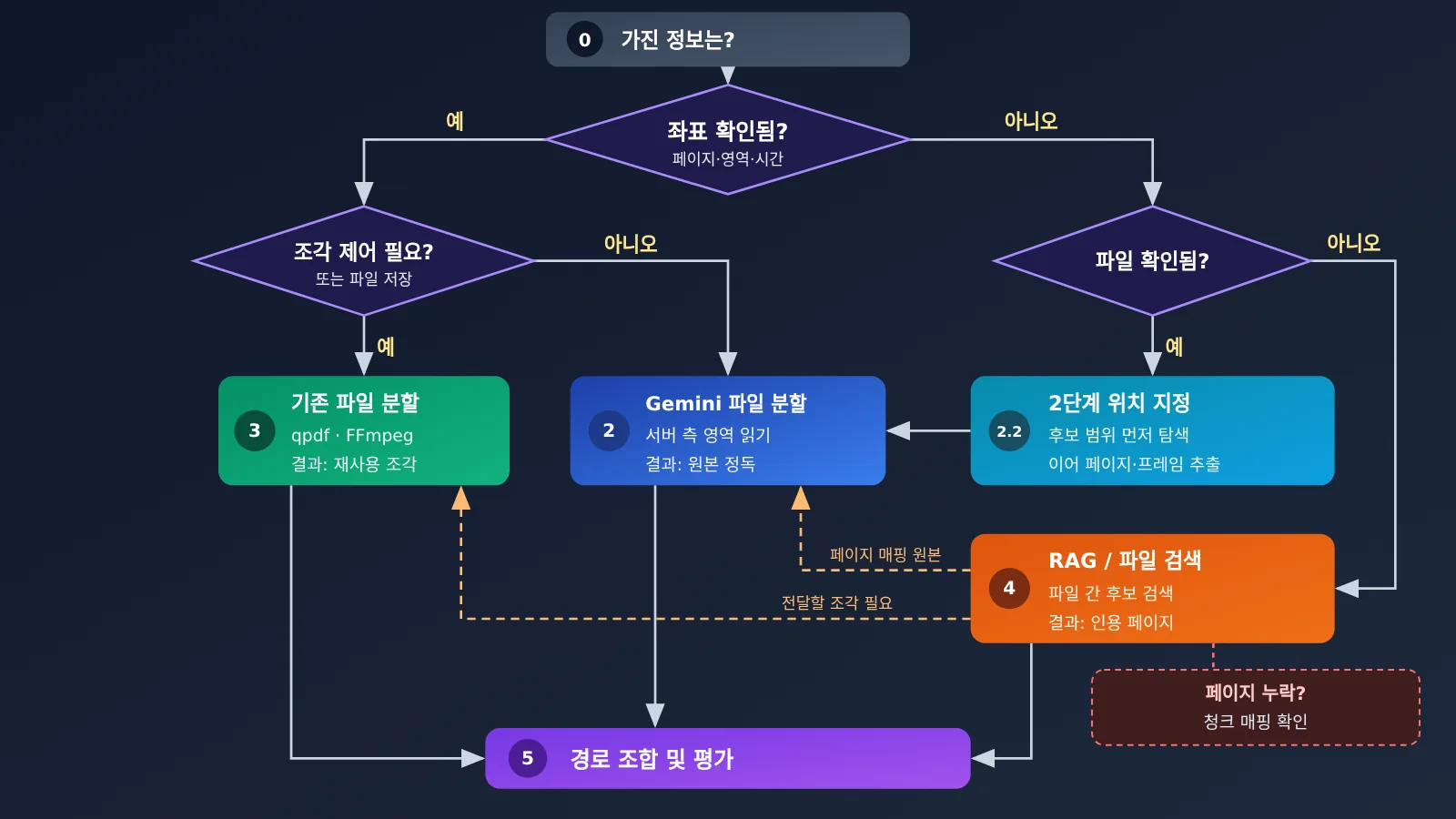
그림 설명: 이 의사결정 다이어그램은 “증거 위치가 알려져 있는가”를 첫 번째 판단 기준으로 삼아요. 좌표를 알고 있다면 “서버 측 정독”(2절)과 “애플리케이션 측 슬라이싱”(3절) 사이에서 조각 통제 필요 여부에 따라 선택해요. 좌표를 모르지만 파일은 알고 있다면 2.2절의 두 라운드 위치 파악으로 가요. 좌표와 파일을 모두 모르면 4절의 RAG로 들어가고, 히트 결과는 다시 2절이나 3절로 흘러가요. 5절은 이 경로들을 구체적인 시나리오에 적용하고 평가 방법을 제시해요.
색인과 읽기 순서:
- 1 세 가지 접근법이 다루는 대상: 먼저 공통 기준을 세워서, 각 접근법이 요청 전에 어떤 주소가 필요한지, 모델에 어떤 자료를 보내는지, 애플리케이션이 무엇을 유지해야 하는지 확인해요.
- 2 Gemini File Slicing: 좌표를 알 때 정독하는 방법, 그리고 좌표를 모를 때 두 라운드로 위치를 파악하는 방법.
- 3 전통적 파일 슬라이싱: 애플리케이션 측에서 조각을 생성하며 데이터 최소화와 재사용 시나리오에 적합하고, 실행 가능한 코드를 함께 실어요.
- 4 RAG와 File Search: 파일 간 회수, 그리고 멀티모달 범위, 보존 기간, 과금 기준.
- 5 조합 경로와 평가: 네 가지 전형적 시나리오에 더해 재사용 가능한 선정 테스트 방법 한 세트.
1절은 뒤따르는 모든 비교의 기초가 돼요. 2~4절은 서로 병렬이라 필요에 따라 골라 읽으면 되고, 5절은 앞 세 절의 결론에 의존해요.
알고 가기: Gemini File Slicing과 RAG의 핵심 용어 이해하기
| 용어 | 간단한 설명 |
|---|---|
| File Slicing | Gemini API의 멀티모달 파일 처리 및 슬라이싱 기능으로, 요청에서 원본 파일의 페이지, 셀 영역 또는 시간 구간을 지정하면 서버가 해당 선택 영역을 추출하거나 렌더링해요 |
| 콘텐츠 레이어 | 동일한 선택 영역에서 읽을 수 있는 서로 다른 표현으로, 예를 들어 PDF의 페이지 이미지(page_image), 표의 값이나 수식, 동영상의 오디오 트랙이나 화면이에요 |
| 파일 URI | 파일을 Files API에 업로드한 뒤 얻게 되는 참조 주소로, 여러 요청에서 반복 사용할 수 있으며 일반 업로드 파일의 유효 기간은 48시간이에요 |
| RAG | 검색 증강 생성: 외부 증거 집합에서 관련 조각을 먼저 검색한 뒤, 증거와 질문을 함께 생성 모델에 전달하는 방식이에요 |
| File Search | Google이 호스팅하는 RAG 구현으로, 가져오기 시 자동으로 청킹·임베딩하고 인덱스를 구축하며, 인용이 포함된 결과를 반환해요 |
| 좌표 매핑 | 조각과 원본 파일 버전, 페이지 번호, 셀 주소 또는 타임스탬프 간의 대응 관계로, 답변 후 출처 추적에 사용돼요 |
1. Gemini File Slicing, 전통적 슬라이싱, RAG가 각각 처리하는 대상
2026년 11월 18일, Gemini API 업데이트 로그에 멀티모달 파일 처리 및 슬라이싱이 등재됐어요. 11월 23일, Google은 특집 아티클에서 서버 측 페이지 선택, 셀, 시간 구간, 콘텐츠 레이어의 작동 방식을 설명했어요. 이 기능이 생기면서, 원래는 애플리케이션 측에서만 하던 “일부를 잘라서 모델에 보내기”에 서버가 처리하는 경로가 하나 더 생겼어요.
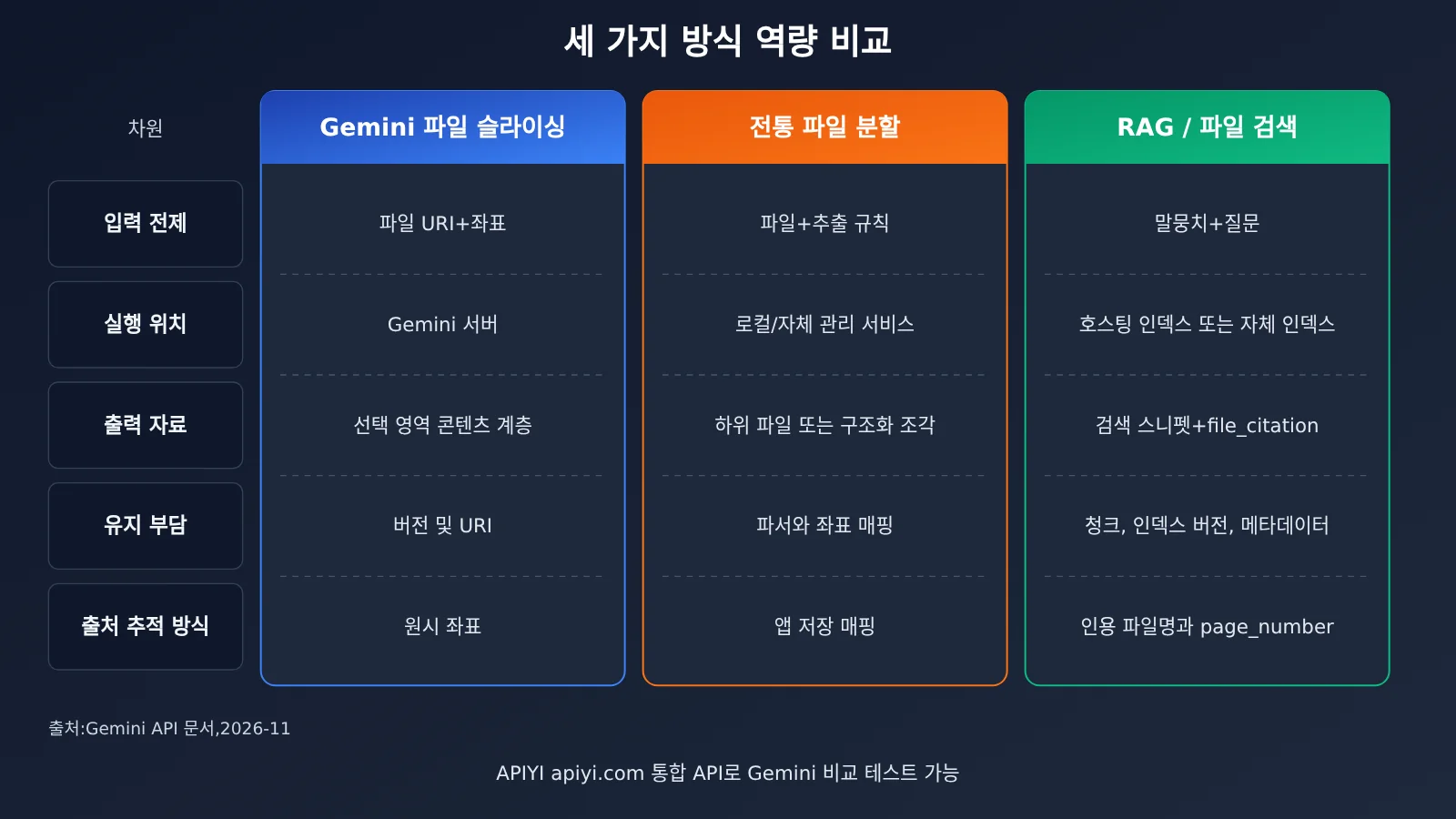
이 세 가지 방식을 비교할 때 기준은 세 가지 질문으로 통일했어요: 쿼리 전에 어떤 주소를 갖고 있는지, 최종적으로 생성 모델에 보내는 재료가 무엇인지, 애플리케이션이 장기적으로 유지·관리해야 하는 객체는 무엇인지.
| 방식 | 쿼리 전에 갖고 있는 주소 | 생성 모델에 보내는 재료 | 애플리케이션이 유지·관리할 객체 |
|---|---|---|---|
| Gemini File Slicing | 파일 URI에 페이지 번호, 표 주소 또는 시간 구간을 더한 것 | 서버가 렌더링하거나 추출한 선택 영역 및 콘텐츠 레이어 | 원본 파일 버전, URI, 구간, 콘텐츠 레이어 |
| 전통적 파일 슬라이싱 | 파일과 추출 규칙으로, 애플리케이션 측에서 계산 가능 | 새로 생성된 하위 파일, 또는 선택된 텍스트, 행·열, 미디어 조각 | 파싱·트랜스코딩 흐름, 조각과 원본 좌표의 매핑 |
| RAG | 코퍼스 집합과 질문으로, 구체적 증거는 쿼리에 따라 결정 | 검색된 문단, 이미지 또는 기타 인덱싱된 콘텐츠 | 문서 집합, 청킹, 인덱스 버전, 출처, 쿼리 전략 |
표에서 볼 수 있듯이, 세 가지의 핵심 차이는 “주소가 어디서 오는가”예요. File Slicing은 좌표를 가지고 들어와야 해요. 전통적 슬라이싱의 좌표는 애플리케이션 규칙으로 계산돼요. RAG의 좌표는 검색의 산물이에요.
2 Gemini File Slicing: 범위를 알 때의 서버 측 정독
2.1 좌표가 명확할 때는 Gemini File Slicing을 바로 사용하세요
File Slicing은 페이지, 행·열 또는 시간 좌표가 명확하고, 애플리케이션이 API에 전체 원본을 참조로 넘겨줄 수 있는 상황에 잘 맞아요. 서버가 렌더링이나 선택 영역 추출을 담당하기 때문에, 애플리케이션이 PDF 렌더링, 표 파싱, 미디어 트랜스코딩을 직접 관리할 필요가 없어요.
아래 세 가지 예시는 각각 문서, 표, 오디오·비디오에 대응해요.
- 재무제표 PDF: 검증 도구가 주석이 이번 버전 PDF의 18~21페이지에 있다고 이미 기록해 두었다면,
page_image콘텐츠 레이어로 페이지 이미지를 읽어 표의 시각적 구조를 그대로 살릴 수 있어요. - 예산 워크북: 목표가 두 번째 시트라는 걸 알고 있다면 A1 영역을 지정해서 그 안의 값, 수식 또는 렌더링 화면을 읽을 수 있어요.
- 편집 시스템: 타임라인이 이미 있는 시스템이라면 Gemini가 특정 구간의 오디오나 비디오를 읽도록 할 수 있어요. 이때 하나 이상의 사용 가능한 콘텐츠 레이어를 고를 수 있는데, 예를 들어 화면만 보게 하거나 음성 트랙만 듣게 하는 식이죠.
한 번 업로드해서 얻은 URI는 여러 요청에서 반복해서 참조할 수 있어요. 같은 연차 보고서를 페이지 번호만 바꿔 여러 번 정독해도 다시 업로드할 필요가 없죠. 물론 원본 파일은 여전히 공식 형식, 크기, 길이 제한을 충족해야 하고요. 구체적인 파라미터 이름과 값은 Gemini 문서 처리 페이지를 기준으로 확인하세요.
2.2 파일만 알고 좌표는 모를 때: 2단계 위치 찾기
목표가 특정 파일 안에 있다는 것만 알고, 구체적으로 몇 페이지인지는 모르는 경우가 많아요. Google이 제시하는 방법은 두 단계로 나뉘어요. 1단계에서 텍스트, 목차, 전사본을 추출해 후보 범위를 찾고, 2단계에서 그 후보 범위에 대해 페이지 이미지나 비디오 프레임을 요청해 시각적으로 정독하는 거예요.
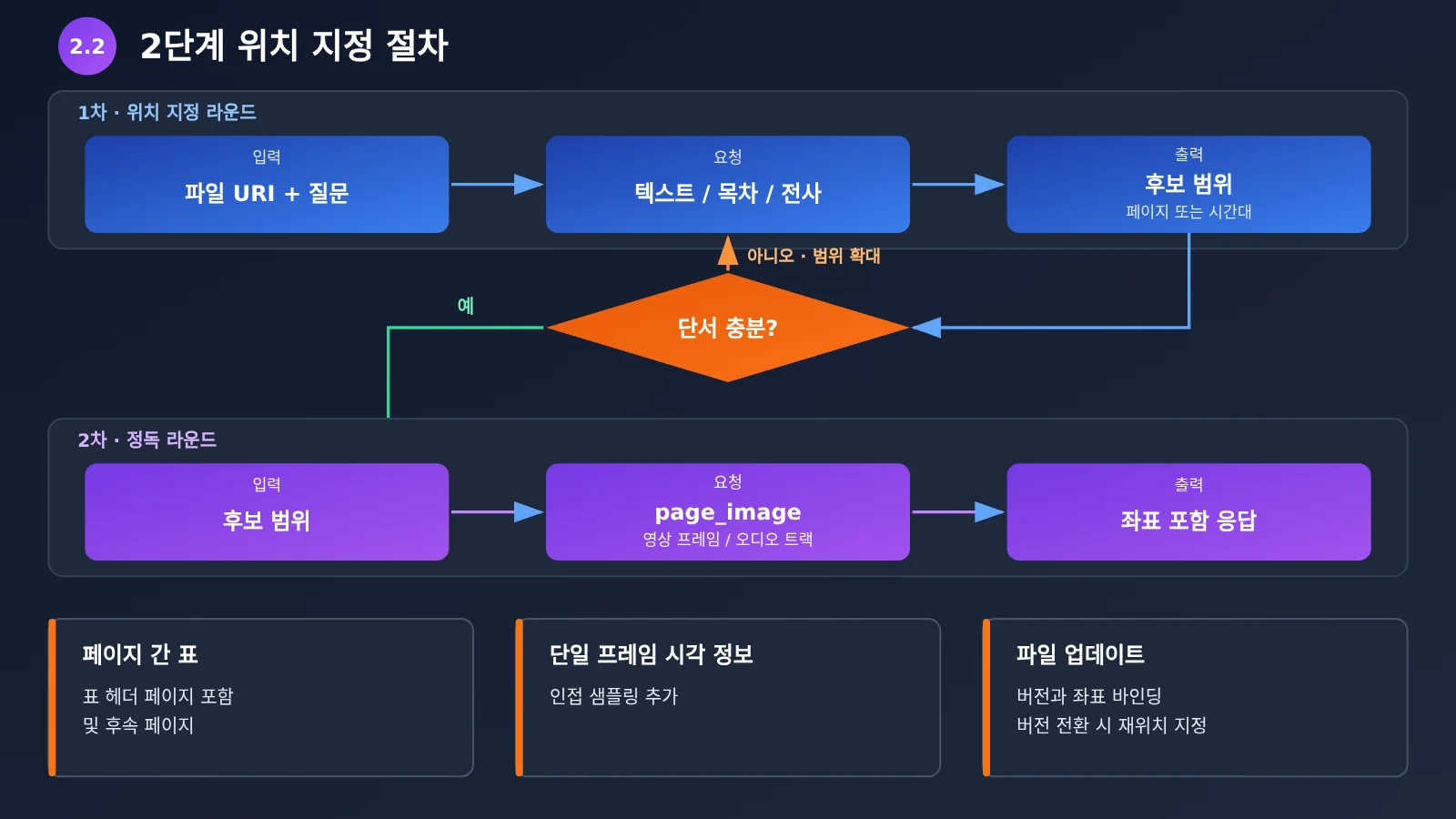
이 패턴이 성립하려면 위치 탐색 단계에서 얻은 텍스트, 목차, 전사본에 충분한 단서가 있어야 해요. 다음과 같은 경우에는 추가 처리가 필요해요.
- 페이지를 넘어가는 표: 정독할 때 헤더가 있는 페이지와 이후 페이지를 함께 포함해야 해요. 그렇지 않으면 모델이 열 이름을 볼 수 없어요.
- 한 프레임에만 나타나는 시각 정보: 적중 시점 근처에서 샘플링을 늘릴 수 있어요.
- 계속 갱신되는 원본 파일: 파일 버전과 좌표를 묶어서 저장하고, 버전이 바뀌면 새 파일 기준으로 다시 위치를 찾아야 해요. 예전 페이지 번호를 그대로 쓰면 안 되죠.
2.3 Gemini File Slicing의 URI 수명 주기
일반 업로드 파일의 URI는 48시간 동안 유효하고, 만료되면 다시 업로드해야 해요. 제품 수준의 영구 파일 식별자는 애플리케이션 자체 저장소가 제공해야 하죠. 일반적인 방식은 저장소에 “업무 파일 ID → 파일 버전 → 현재 유효 URI” 매핑을 저장해 두고, 요청 전에 URI가 만료됐는지 확인해서 필요하면 다시 업로드하는 거예요.
3 전통적인 파일 슬라이싱: 애플리케이션 측에서 슬라이스 만들기
3.1 qpdf와 FFmpeg로 PDF와 미디어 자르기
전통적인 슬라이싱의 특징은 슬라이스가 애플리케이션에서 생성되어 저장하고, 검사하고, 배포할 수 있다는 점이에요. qpdf의 --pages 옵션으로 원본 파일의 18~21페이지를 새로운 하위 PDF로 만들 수 있어요. FFmpeg에서는 -ss로 잘라낼 시작점을 지정하고, -t로 지속 시간을 설정해요.
동영상에서 정확한 경계가 필요할 때는 입력 시킹(input seeking)과 키프레임을 고려해야 해요. 스트림을 그대로 복사하면 시작점이 키프레임 위치의 영향을 받고, 다시 인코딩하면 정확한 지점에 맞출 수 있지만 시간이 더 오래 걸려요. 아래 스크립트는 슬라이스와 원본 좌표의 매핑을 함께 기록해서, 모델이 답변한 뒤 전체 자료를 추적할 수 있게 해요.
import json
import subprocess

def slice_pdf(src: str, pages: str, out: str, version: str) -> dict:
    # 원본 PDF에서 페이지를 골라 하위 파일 생성, 예: pages="18-21"
    subprocess.run(["qpdf", "--empty", "--pages", src, pages, "--", out], check=True)
    return {"slice": out, "source": src, "version": version, "pages": pages}

def slice_media(src: str, start: str, seconds: int, out: str, reencode: bool) -> dict:
    cmd = ["ffmpeg", "-y", "-ss", start, "-i", src, "-t", str(seconds)]
    # 스트림 복사가 더 빠르지만 시작점이 키프레임의 영향을 받고, 재인코딩하면 경계가 더 정확해요
    cmd += ["-c:v", "libx264", "-c:a", "aac"] if reencode else ["-c", "copy"]
    subprocess.run(cmd + [out], check=True)
    return {"slice": out, "source": src, "start": start, "duration_s": seconds}

mapping = [
    slice_pdf("report_v3.pdf", "18-21", "notes_p18_21.pdf", version="v3"),
    slice_media("meeting.mp4", "00:12:00", 90, "clip_1200.mp4", reencode=True),
]
json.dump(mapping, open("slice_map.json", "w"), ensure_ascii=False, indent=2)
3.2 표 슬라이싱: 주소, 단위, 수식 출처 유지
워크북을 행과 열로 자를 때는 시트 이름, 원본 셀 주소, 단위 행, 필요한 수식 출처를 유지해야 합니다. openpyxl의 data_only=True는 Excel에 이미 저장된 계산값을 읽고, data_only=False는 수식 표현을 유지합니다. 두 표현이 뒷받침하는 판단은 서로 다릅니다. 전자는 숫자를 대조하는 데 적합하고, 후자는 계산 로직을 검토하는 데 적합해요.
또 하나 유의할 점은, 평면 텍스트로 변환하면 병합된 셀, 색상 표시, 범례 같은 시각적 레이아웃 일부가 사라진다는 것입니다. 판단이 이런 시각 정보에 의존하는데 선택 영역 자체는 이미 명확하다면, File Slicing으로 렌더링된 화면을 읽는 방식으로 바꿀 수 있어요.
로컬 처리의 장점은 네 가지로 모입니다. 콘텐츠에 따라 출력 형식을 고를 수 있고, 관련 없는 열을 잘라낼 수 있고, 인코딩을 통일할 수 있으며, 같은 조각 파일을 서로 다른 프로그램에 재사용할 수 있습니다. 업무상 업로드 전 데이터 최소화가 요구될 때는 먼저 실제 조각을 만들어 본 다음, 그 본문과 메타데이터, 부가 콘텐츠를 점검하면 됩니다. 주의할 점은 qpdf 문서가 페이지 선택 시 문서 수준 정보의 보존 규칙을 설명하고 있다는 것으로, 잘라낸 하위 파일에도 원본 파일의 메타데이터 일부가 남아 있을 수 있어요. 대신 파서, 예외 처리, 페이지 번호 매핑, 미디어 트랜스코딩을 모두 애플리케이션이 직접 관리해야 한다는 비용이 따릅니다.
3.3 로컬 조각을 Gemini에 넘기기
조각이 만들어지면 OpenAI 호환 인터페이스를 통해 구조화된 텍스트를 좌표와 함께 Gemini로 보내고, 모델이 답변에서 원본 셀 주소를 인용하도록 요구할 수 있습니다.
import openai
from openpyxl import load_workbook

def sheet_range_to_text(path: str, sheet_idx: int, cell_range: str) -> str:
    vals = load_workbook(path, data_only=True).worksheets[sheet_idx]      # 저장된 값
    forms = load_workbook(path, data_only=False).worksheets[sheet_idx]    # 수식 표현
    lines = [f"# 表名: {vals.title}  区域: {cell_range}"]
    for row_v, row_f in zip(vals[cell_range], forms[cell_range]):
        for cv, cf in zip(row_v, row_f):
            formula = cf.value if isinstance(cf.value, str) and cf.value.startswith("=") else ""
            lines.append(f"{cv.coordinate}\t{cv.value}\t{formula}")
    return "\n".join(lines)

client = openai.OpenAI(
    api_key="YOUR_API_KEY",
    base_url="https://api.apiyi.com/v1",  # APIYI OpenAI 호환 인터페이스
)

excerpt = sheet_range_to_text("budget_2026.xlsx", 1, "A1:F40")
resp = client.chat.completions.create(
    model="gemini-2.5-flash",  # APIYI 모델 목록에서 사용 가능한 Gemini 모델명 기준
    messages=[
        {"role": "system", "content": "只依据给定片段回答,引用单元格地址。"},
        {"role": "user", "content": excerpt + "\n\n问题:哪些行的实际支出超过预算?"},
    ],
)
print(resp.choices[0].message.content)
🚀 빠른 시작 팁: 로컬 슬라이싱에 OpenAI 호환 호출을 붙이는 이 경로가 개조 비용이 가장 낮습니다. 기존 코드에서 base_url만 바꾸면 되니까요. 먼저 APIYI apiyi.com에서 무료 테스트 크레딧을 신청하고, 자신의 실제 표와 PDF 조각으로 흐름을 끝까지 돌려본 뒤 어떤 단계를 서버 측 슬라이싱으로 옮길지 결정하세요.
4 RAG와 File Search: 파일을 넘나들며 미지의 근거 찾기
4.1 RAG의 작동 방식과 File Search 관리형 구현
RAG가 애플리케이션 측에서 하는 핵심 작업은, 자료에 대해 조회 가능한 외부 근거 집합을 구축하고, 질문에 맞는 관련 내용을 꺼낸 다음, 근거와 질문을 함께 생성 모델에 넘기는 거예요. 검색은 보통 여러 파일에 걸쳐 이루어지며, 하나의 거대한 자료 집합에도 똑같이 적용돼요.
Google의 File Search는 이를 관리형으로 구현한 서비스예요. 가져올 때 청크 분할, 임베딩, 인덱스 생성을 자동으로 처리하고, 청크당 최대 토큰 수와 인접 청크 간 중복량을 설정할 수 있어요. 프로젝트에는 출처 날짜, 문서 카테고리 같은 사용자 정의 메타데이터를 저장할 수 있고, 요청할 때 metadata_filter로 범위를 좁힐 수 있어요. 반환되는 file_citation에는 파일 이름 같은 근거 정보가 담기고, PDF처럼 페이지가 나뉜 자료는 page_number도 함께 줄 수 있는데, 이 페이지 번호가 바로 File Slicing으로 넘겨지는 좌표예요.
4.2 RAG의 멀티모달 범위, 보존 기간과 용량
File Search는 gemini-embedding-2로 네이티브 이미지 검색을 지원하면서, 초기의 텍스트 전용 임베딩 옵션도 유지해요. 현재 가이드에서는 오디오와 비디오 원본 파일을 지원하지 않는 입력으로 명시하고 있어요. 대안은 원본 타임스탬프가 붙은 전사 텍스트나, 이미 추출한 키프레임으로 위치를 특정할 수 있는 자료를 구축하는 거예요.
인덱스에 들어간 데이터는 직접 삭제할 때까지 계속 남아 있기 때문에, 자료를 갱신할 때는 신·구 버전 항목을 직접 관리해야 해요. 공식 단일 파일 상한은 100 MB이고, 프로젝트 인덱스의 전체 용량은 등급별로 나뉘어요. 인덱스는 반복적인 질의응답이 필요한 집합에 적합해요. 효과를 검증할 때는 검증 가능한 샘플을 써야 하는데, 예를 들어 목표 문단이 후보에 들어갔는지, 올바른 버전과 출처를 인용했는지를 확인하는 거죠.
4.3 세 가지 문서 처리 방안의 원가 산정 기준
2026년 11월 24일 기준으로 File Search의 공개 과금은 두 부분으로 구성돼요. 최초 인덱스 구축 시의 임베딩 사용량, 그리고 자료 회수와 모델 응답의 일반 토큰이에요. 저장 시와 쿼리 시 생성되는 임베딩은 무료예요. 표준 유료 임베딩 가격을 예로 들면:
| 임베딩 모델 | 입력 유형 | 표준 유료 가격(백만 입력 토큰당) | 비고 |
|---|---|---|---|
gemini-embedding-001 |
텍스트 | 0.15달러 | 구버전 텍스트 임베딩 |
gemini-embedding-2 |
텍스트 | 0.20달러 | 네이티브 이미지 검색 지원 |
gemini-embedding-2 |
이미지 | 0.45달러 | 네이티브 이미지 검색 지원 |
표 주: 가격은 Gemini 공식 가격 페이지에서 가져왔으며 데이터 날짜는 2026-11-24예요. 저장 및 쿼리 시 생성되는 임베딩은 무료이고, 자료 회수와 답변은 사용한 생성 모델의 일반 토큰으로 과금돼요.
세 가지 방안의 비용 변수는 각기 달라요. File Slicing의 주요 변수는 페이지 수, 구간 길이, 선택한 콘텐츠 레이어예요. 전통적인 슬라이싱은 여기에 로컬 처리와 저장 오버헤드까지 더해야 해요. RAG는 인덱스를 구축하고 갱신하는 임베딩 비용을 더해야 하고요. 비교할 때는 “성공 답변 1,000건당 총비용”으로 통일하는 걸 권해요. 신규 구축 및 갱신 인덱스 비용을 조회량에 따라 상각한 뒤, 거기에 2차 정독 원문의 실제 사용량을 더하는 거죠.
💰 비용 산정 팁: 생성 모델 쪽 토큰이 전체 비용에서 큰 비중을 차지하는 경우가 많아요. APIYI apiyi.com을 통해 같은 Gemini 모델 세트를 사용량 기반으로 호출해서, 동일한 문제에 “직접 슬라이싱 정독”과 “검색 후 정독” 두 경로를 각각 돌려보고, 추정치가 아닌 실제 청구서로 비교해 보세요.
5 Gemini File Slicing, 전통 슬라이싱과 RAG의 조합 경로
5.1 네 가지 전형적 시나리오의 조합 방식
아래 표는 앞 세 절의 결론을 구체적인 시나리오에 적용한 것입니다. “주력 방안”은 주요 작업을 담당하는 단계를, “보조 방안”은 부족한 부분을 보완하는 단계를 의미합니다.
| 시나리오 | 주력 방안 | 보조 방안 | 애플리케이션이 담당하는 연결 |
|---|---|---|---|
| 페이지 번호를 아는 단일 매뉴얼 | File Slicing으로 페이지 직접 읽기 | 분산된 예외 조항은 검색으로 후보 찾기; 전달할 조각이 필요할 때는 전통 슬라이싱 사용 | 원본 파일 버전과 인용 페이지 수 저장 |
| 다중 버전 정책 라이브러리 | RAG: 발효 시간, 비즈니스 라인으로 필터링 후 리콜 | File Slicing으로 페이지 이미지를 읽어 본문 대조 | 인용 페이지 번호를 현재 승인된 버전의 PDF에 매핑 |
| 대량 녹음 자료 | RAG로 타임스탬프가 있는 전사 검색 | File Slicing으로 적중 구간의 음성 트랙 또는 화면 읽기; 조각 전달 시 로컬 트랜스코딩 | 전사 세그먼트에 원본 파일 식별자와 시작/종료 시간 저장 |
| 표 간 정확한 계산 | 애플리케이션 측 테이블 데이터 프로세스로 계산 | 작은 구간의 수식, 범례는 테이블 슬라이싱 사용; 검색으로 관련 파일 위치 파악 | 필드와 단위가 명확한 결과를 출력한 후 모델에 해석 요청 |
몇 가지 세부 사항을 더 살펴볼 만합니다:
- 다중 버전 정책 라이브러리: File Search는 검색과 인용만 제공하며, “좌표 → 원본 버전” 연결은 애플리케이션이 직접 수행해야 합니다. 결과에 페이지 번호가 없을 때는 애플리케이션이 보존한 원본 청크 매핑으로 위치를 보완하거나, 후보 파일 내에서 먼저 목차와 텍스트를 조회할 수 있습니다. 즉, 2.2절의 두 단계 위치 확인으로 돌아가는 것입니다.
- 녹음 자료: 화면에 나타나지만 한 번도 말해지지 않은 텍스트는 전사로 커버되지 않으므로, 화면 읽기나 별도의 키프레임 인덱스가 필요합니다.
- 표 간 계산: 키 값으로 여러 워크북을 연결하고 모든 행을 계산하는 것은 결정론적 계산이므로 데이터 프로세스에 맡기고, 모델은 결과 해석만 담당합니다.
💡 선택 가이드: 조합 경로에서 검색, 정독, 해석 세 단계는 서로 다른 Gemini 모델을 사용할 수 있습니다. APIYI apiyi.com을 통해 하나의 API 키로 모델을 전환하면 각 단계의 효과와 비용을 각각 비교하기 편리합니다.
5.2 고정 문제 세트로 세 가지 문서 처리 방안 평가
솔루션 선정 평가를 할 때는 근거 위치가 포함된 문제 세트를 고정해 두고, 데이터 형태에 맞춰 페이지 이미지, 표, 녹음, 색인 콘텐츠를 아우르도록 구성할 수 있어요. 각 문제에는 정답 소스 파일과 근거 위치, 버전을 미리 라벨링한 다음, 다음 지표를 기록해요. 올바른 근거를 확보한 횟수, 답변 1회당 호출 횟수와 재읽기 횟수, 입력 및 출력 사용량, 그리고 출처 버전을 다시 조회할 수 있는지 여부예요.
문제 유형마다 검증하는 단계가 달라요. 여러 지역 정책의 적용 범위를 비교하는 문제는 문서 간 회수를 검증하고, 페이지 번호를 직접 제시한 문제는 좌표 정독을 검증하며, 부피가 크고 미리 처리할 수 있는 파일은 로컬 청킹의 데이터 전달을 검증해요. 핵심은 두 가지 오류를 나눠 기록하는 거예요. “위치는 맞았지만 생성 답변이 틀림”과 “생성 전에 근거를 읽지 못함”이에요. 전자는 프롬프트나 모델을 개선해야 한다는 뜻이고, 후자는 검색이나 청킹을 개선해야 한다는 뜻이에요.
import json
import openai

client = openai.OpenAI(api_key="YOUR_API_KEY", base_url="https://api.apiyi.com/v1")

def judge(case: dict, retrieved: list[dict], answer: str) -> str:
    hit = any(r["file"] == case["file"] and r["version"] == case["version"]
              and r["loc"] == case["loc"] for r in retrieved)
    if not hit:
        return "evidence_missed"      # 생성 전에 근거를 읽지 못함 → 검색/청킹 개선
    return "ok" if case["expect"] in answer else "answer_wrong"  # 위치는 맞았지만 답이 틀림 → 프롬프트/모델 개선

def run(case: dict, retrieved: list[dict], model: str) -> dict:
    ctx = "\n".join(f"[{r['file']}@{r['version']} {r['loc']}] {r['text']}" for r in retrieved)
    resp = client.chat.completions.create(
        model=model,
        messages=[{"role": "user", "content": f"{ctx}\n\n问题:{case['q']}"}],
    )
    ans = resp.choices[0].message.content
    return {"id": case["id"], "verdict": judge(case, retrieved, ans),
            "in_tokens": resp.usage.prompt_tokens, "out_tokens": resp.usage.completion_tokens}

case = {"id": "p-018", "q": "附注三的递延税项余额是多少?", "file": "report",
        "version": "v3", "loc": "p18-21", "expect": "递延"}
retrieved = [{"file": "report", "version": "v3", "loc": "p18-21", "text": "……附注三……"}]
print(json.dumps(run(case, retrieved, "gemini-2.5-flash"), ensure_ascii=False))
🎯 평가 제안: 동일한 문제 세트를 세 가지 경로에서 각각 한 번씩 실행하고,
evidence_missed,answer_wrong비율과 토큰 사용량을 집계하면 어느 단계에 투자해야 할지 알 수 있어요. 문제 세트가 안정적으로 동작하면 APIYI apiyi.com에서 서로 다른 Gemini 모델로 다시 테스트해 결론이 여러 모델에서도 유지되는지 확인할 수 있어요.
Gemini File Slicing과 RAG 선택을 검증하는 방법
마지막으로 검증 방법 하나로 마무리할게요. 문제 집합에서 ‘증거 위치가 알려진’ 문항을 뽑아, 이들이 먼저 검색을 한 번 거치는 게 아니라 File Slicing이나 전통적 슬라이싱으로 가는지 확인해요. 이어서 ‘증거 위치를 모르는’ 문항을 뽑아, RAG의 인용이 원본의 현재 버전으로 다시 매핑되는지, 그리고 2차 정독에서 올바른 내용을 얻는지 확인해요. 두 유형 모두 올바른 파일, 버전, 좌표를 안정적으로 맞춘다면 분업이 합리적이라는 뜻이에요. 특정 유형에서 evidence_missed가 자주 나타난다면, 지식 지도의 해당 분기로 돌아가 그 고리를 조정하세요.
최소한의 수정으로 이 대조를 먼저 돌려보고 싶다면, APIYI apiyi.com의 OpenAI 호환 인터페이스부터 시작해서 실제 문서로 각 경로를 검증해 보세요.
참고 자료
- Gemini API 업데이트 로그: 멀티모달 파일 처리 및 슬라이싱 공개 기록
- 링크:
aistudio.google.com/docs/changelog
- 링크:
- Google 개발자 블로그 – File Slicing 특집: 서버 측 페이지 선택, 셀, 시간 구간, 콘텐츠 레이어, 그리고 2단계 위치 파악 예시
- 링크:
blog.google/innovation-and-ai/technology/developers-tools/file-slicing-controls
- 링크:
- Gemini 문서 처리 / 영상 이해 / 오디오 문서: 선택 영역, 콘텐츠 레이어, 제한 사항
- 링크:
aistudio.google.com/docs/document-processing
- 링크:
- Gemini File Search 가이드: 청크 구성, 메타데이터 필터링, 인용 페이지 번호, 멀티모달 범위, 보존 및 과금
- 링크:
aistudio.google.com/docs/file-search
- 링크:
- Gemini 가격 및 Files API: 임베딩 가격 표시 및 업로드 파일 보존 기간
- 링크:
aistudio.google.com/docs/pricing
- 링크:
- qpdf 페이지 선택 매뉴얼 / FFmpeg 옵션 매뉴얼 / openpyxl 튜토리얼: 로컬 슬라이싱 도구
- 링크:
qpdf.readthedocs.io,ffmpeg.org/ffmpeg.html,openpyxl.readthedocs.io
- 링크:
- RAG 원논문: Retrieval-Augmented Generation for Knowledge-Intensive NLP Tasks
- 링크:
arxiv.org/abs/2005.11401
- 링크:
작성자: APIYI 기술팀
기술 문의: APIYI apiyi.com 첫 페이지에서 저희에게 연락 주세요. 더 많은 접속 자료는 docs.apiyi.com 문서 센터에서 확인할 수 있어요.