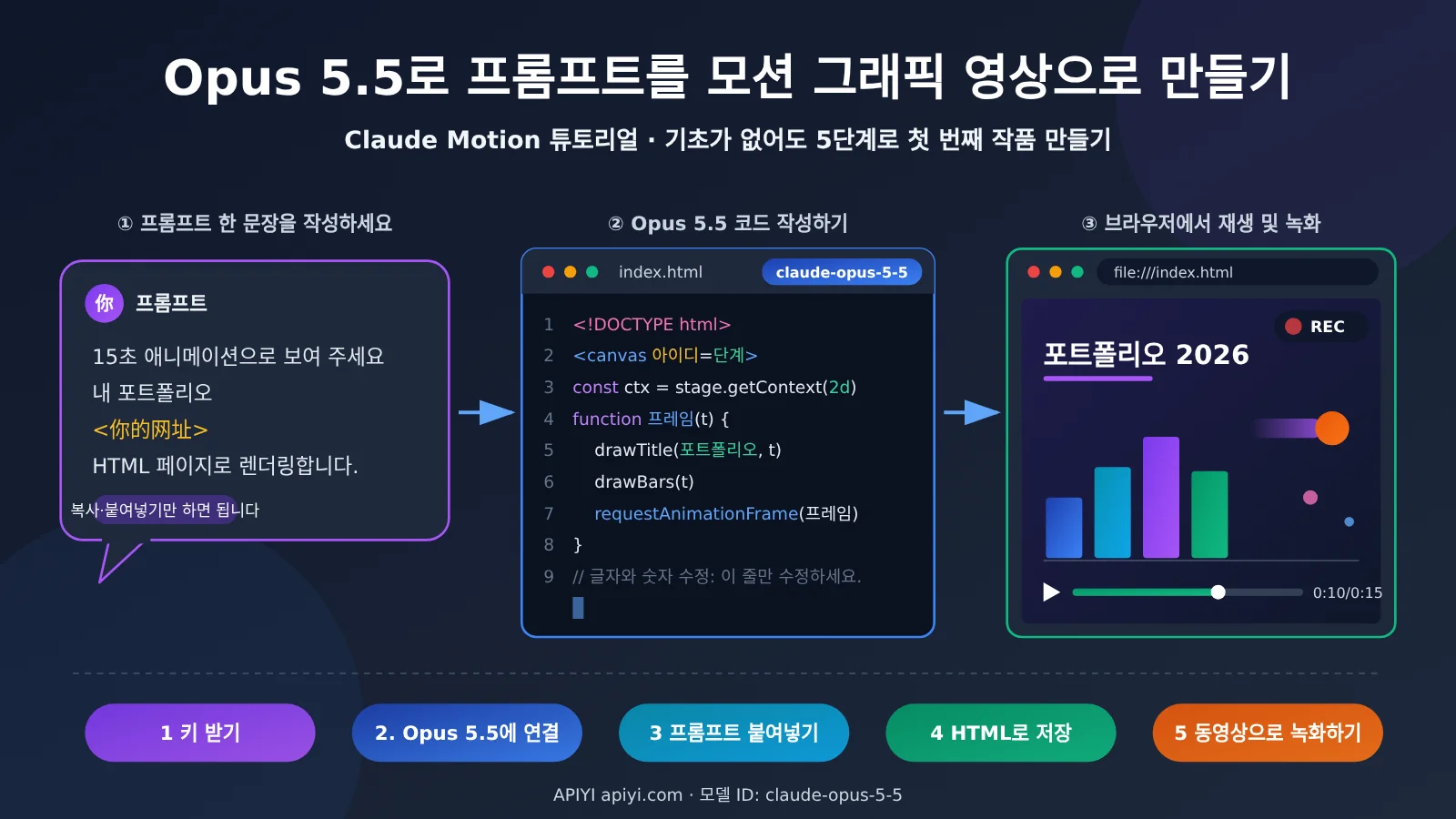
한 문장을 재생 가능한 짧은 애니메이션 영상으로 만들고 싶다면, 보통은 먼저 동영상 생성 모델을 찾아보게 돼요. 하지만 커뮤니티에서 ‘Claude Motion’이라고 부르는 방식은 조금 달라요. Claude Opus 5.5에 웹 코드를 작성하게 한 다음, 브라우저에서 애니메이션을 재생하고 화면을 영상으로 녹화하는 방식이죠.
몇 분 만에 반드시 완성되는 마법은 아니지만, 코딩을 할 줄 몰라도 괜찮아요. 이 글에서는 웹페이지나 콘솔처럼 그래픽 인터페이스만 사용해요. 각 단계마다 먼저 화면에 무엇이 보이는지 알려드리고, 무엇을 클릭하고 입력해야 하는지 안내한 다음, 마지막에 제대로 됐는지 확인할 기준을 제시할게요.
시작하기 전에 먼저 목표와 준비물을 확인해 보세요.
- 목표: 브라우저에서 자동 재생되는 첫 애니메이션을 만들고 영상으로 녹화해요.
- 예상 소요 시간: 처음에는 약 30분에서 1시간 정도 걸려요. 주로 API 키 발급, 모델 연결, 첫 번째 수정 작업에 시간이 들어요.
- 준비물: 인터넷에 연결된 컴퓨터, 브라우저, 사용자 지정 키를 입력할 수 있는 채팅 클라이언트, Opus 5.5를 호출할 수 있는 API 키가 필요해요. Opus 5.5는 APIYI apiyi.com에서
claude-opus-5-5라는 모델 ID로 호출할 수 있어요. - 난이도: 입문. 복사·붙여넣기, 새 파일 만들기, 파일 이름 바꾸기만 할 수 있으면 충분해요.
핵심 가치: 이 글을 끝까지 읽으면 안내에 따라 첫 애니메이션을 만들고, 바로 활용할 수 있는 프롬프트를 익힐 수 있어요. 이후 Opus 5.5를 계속 사용할 수 있는 곳도 알게 됩니다.
Claude Motion 핵심 요점
- 무엇인가요? ‘Claude Motion’은 커뮤니티에서 쓰는 표현으로, Anthropic이 별도의 동영상 제품으로 공식 출시한 것은 아니에요. Opus 5.5에 코드로 애니메이션을 그리게 하는 방식이에요.
- 동영상 모델과 어떻게 다른가요? 화면의 픽셀을 생성하지 않기 때문에 글자나 숫자를 편리하게 수정할 수 있지만, 실제 사람 얼굴이나 실사 장면은 만들 수 없어요.
- 저장소에서 안내하는 사용법은 세 단계예요. 프롬프트를 복사해 Opus 5.5에 붙여 넣고, HTML로 렌더링해요. 동영상이 필요하면 페이지를 녹화하면 돼요.
- 이미 준비된 자료: awesome-opus5-5-videos 저장소에는 작품 703개가 수록돼 있고, 그중 중국어 프롬프트는 약 115개예요.
- 첫 연습 작품: melvynx의 ‘15초 포트폴리오’ 문장 형식을 사용해 보세요. 꺾쇠괄호 안의 내용을 자신의 웹사이트 주소나 제품명으로 바꾸면 돼요.
- 어디서 사용할 수 있나요? APIYI에서 claude-opus-5-5를 호출할 수 있어요. API 키 하나로 이용하고, 토큰 사용량에 따라 요금이 부과돼요.
이 글의 사실 정보는 세 가지 출처에서만 가져왔어요. 저장소 원문(README와 data/videos.json, 2026-10-20 기준이며 이 글에서 직접 테스트한 내용은 아님), 스크린샷에서 확인할 수 있는 숫자, APIYI 문서에 명시된 가격이에요. 이 세 가지 출처에서 확인할 수 없는 숫자는 적지 않았어요.
Claude Motion이란? Opus 5.5가 코드를 쓰고 브라우저가 애니메이션을 그려요
‘Claude Motion’은 커뮤니티에서 쓰는 표현으로, Claude Opus 5.5에 HTML, Canvas, SVG, Three.js 등의 코드를 작성하게 해 애니메이션을 만들고, 이를 녹화해 동영상으로 만드는 방식을 뜻해요. 이러한 작품을 모아 둔 저장소의 README에는 이렇게 명시돼 있어요. “여기에 있는 모든 동영상은 Claude Opus 5.5에 애니메이션을 코드(HTML, Canvas, SVG, Three.js 등)로 작성해 달라고 요청해 만들어졌습니다.”
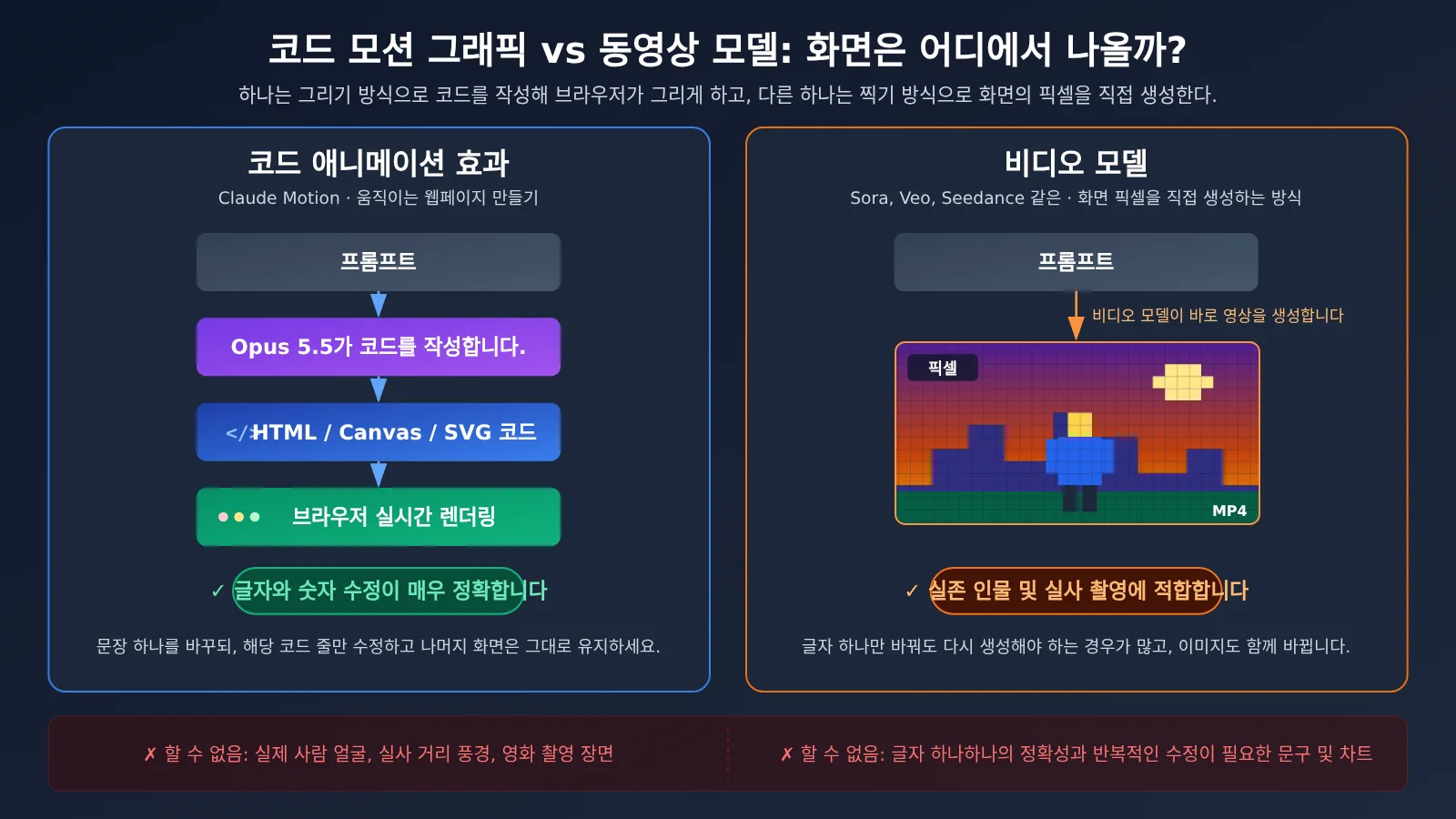
따라서 Sora, Veo, Seedance 같은 동영상 모델과는 다르게 작동해요. 동영상 모델은 화면의 픽셀을 직접 생성하지만, Claude Motion은 ‘움직이는 웹페이지’를 만들어요. 화면에 표시되는 글자와 숫자가 모두 코드로 작성되므로, 바꾸고 싶은 부분만 모델에 수정해 달라고 하면 돼요.
| 비교 항목 | Claude Motion(코드 애니메이션) | 동영상 모델(Sora, Veo, Seedance 등) |
|---|---|---|
| 화면을 만드는 방식 | Opus 5.5가 코드를 작성하고 브라우저가 실시간으로 렌더링 | 모델이 화면의 픽셀을 직접 생성 |
| 잘하는 작업 | 텍스트, 차트, 그래픽, 제품 소개, 지식 해설 | 실제 인물, 실사 느낌, 영화 장면 |
| 글자 하나 수정하기 | 코드에서 해당 문장만 수정하도록 요청하면 나머지는 그대로 유지 | 보통 다시 생성해야 하며 화면도 함께 달라질 수 있음 |
| 바로 얻는 결과물 | HTML 파일. 화면을 녹화해야 동영상이 됨 | 동영상 파일 |
| 필요한 모델 | claude-opus-5-5처럼 코드 작성이 가능한 대규모 언어 모델 | 동영상 생성 전용 모델 |
| 만들기 어려운 것 | 실제 사람 얼굴, 실사 거리 풍경, 영화 장면 | 글자 하나하나를 정확히 표현하거나 반복 수정이 필요한 문구와 차트 |
Claude Motion은 언제 쓰고, 언제 동영상 모델로 바꿔야 할까요?
먼저 어떤 화면을 원하는지 살펴보세요. 실제 사람이 출연하거나, 거리에서 촬영한 영상이나 영화 같은 장면이 필요하다면 Claude Motion으로는 만들기 어려워요. 영상 생성에 특화된 모델을 사용하세요. 화면에 있는 문장이나 숫자만 바꾸거나, 제품을 소개하는 영상 또는 지식을 알기 쉽게 설명하는 영상을 만들 때는 Claude Motion을 사용하면 돼요.
따라서 이 작업에는 동영상 모델을 따로 찾을 필요 없이 Opus 5.5처럼 코드를 작성할 수 있는 모델이 필요해요. APIYI apiyi.com에서 claude-opus-5-5를 바로 호출할 수 있으며, API 키 하나로 연결해 실제 토큰 사용량에 따라 요금을 낼 수 있어요.
Claude Motion 저장소에는 바로 쓸 수 있는 프롬프트가 얼마나 있나요?
2026-10-20 기준, 저장소의 data/videos.json에는 총 703개 항목이 있어요. 애니메이션(motion) 369개, 해설(explainer) 116개, 3D 117개, 인터랙티브(interactive) 101개예요. README에는 2026-10-12에 해설과 3D를 중심으로 자료를 추가했다고 나와 있어요. 이 가운데 418개는 Skillry에서 비교해 볼 수 있는 재제작 버전이 있고, 프롬프트 207개는 불완전한 것으로 표시돼 있으니 사용 전에 파일의 설명을 확인해야 해요.
기술 태그는 Canvas 267회, SVG 183회, Three.js 131회, shader 92회, GSAP 86회, CSS 57회, audio 39회 등장해요. 이는 태그별 집계일 뿐, 모델이 이런 도구를 자주 사용한다는 뜻이에요. 반드시 이 기술을 알아야 한다는 의미는 아니에요. 저장소에는 중국어 프롬프트가 약 115개 있으므로, 중국어로 프롬프트를 작성해도 괜찮아요. 각 동영상과 프롬프트의 저작권은 원작자에게 있어요.
시작하기 전에: APIYI 콘솔에서 Opus 5.5 설정 6가지 확인하기
이 절에서는 Opus 5.5를 호출할 수 있는 키를 발급받고, 중요한 정보 몇 가지가 올바르게 입력됐는지 확인해요. 별도의 소프트웨어를 설치할 필요는 없어요.
- 확인할 내용: APIYI apiyi.com 계정을 만든 뒤 콘솔에 접속해요. 접속 주소는 api.apiyi.com이에요. 콘솔은 웹페이지로 되어 있어 토큰을 만들고 호출 로그를 확인할 수 있어요.
- 할 일: 토큰 생성 메뉴를 찾아 새 토큰을 만들어요. 문서에 사용 가능하다고 명시된 default, svip, ClaudeCode 중 하나를 그룹으로 선택한 뒤 전체 키를 복사해 메모장에 저장해 두세요.
- 완료 기준: 토큰 목록에서 새 키를 확인할 수 있고, 메모장에 전체 키가 저장되어 있어야 해요.
| 확인 항목 | 확인할 내용 | 확인해야 하는 이유 |
|---|---|---|
| 토큰 | 목록에 새로 만든 토큰이 있고, 전체 키를 복사할 수 있음 | 이후 채팅 클라이언트에 입력해야 해요 |
| 그룹 | default, svip, ClaudeCode 중 하나 | 문서에 이 세 그룹에서 Opus 5.5를 사용할 수 있다고 나와 있어요 |
| 모델 ID | claude-opus-5-5(또는 claude-opus-5-5-thinking) | 이름이 한 글자만 달라도 호출할 수 없어요 |
| 인터페이스 유형 | OpenAI 호환 방식과 Anthropic 네이티브 방식 모두 제공 | 사용 중인 클라이언트가 지원하는 방식으로 선택하면 돼요 |
| 가격 | 토큰 100만 개당 입력 4달러, 출력 20달러, 캐시 읽기 0.20달러 | 문서에 상위 제공 업체와 동일한 가격이라고 나와 있어요 |
| 사용 로그 | 작업 후 이번 호출에서 차감된 금액을 확인할 수 있음 | 건별 비용은 추정하지 말고 로그에서 확인하세요 |
가격 정보는 APIYI apiyi.com 문서 사이트의 2026-09-23 업데이트를 기준으로 해요. 페이지 제목은 Claude Opus 5.5 Is Live, Priced Below Opus 5예요. Anthropic은 2026년 9월 22일에 발표했고, 해당 업데이트의 게시 시각은 2026/9/23 13:27(UTC+8)이에요. 같은 문서에 따르면 Opus 5의 가격은 토큰 100만 개당 입력 5달러, 출력 25달러, 캐시 읽기 0.5달러예요. 따라서 Opus 5.5가 더 저렴해요. 실제 사용 금액은 작업을 마친 뒤 콘솔 로그에서 확인하세요.
Opus 5.5로 첫 Claude Motion 애니메이션 만들기: 5단계로 끝내기
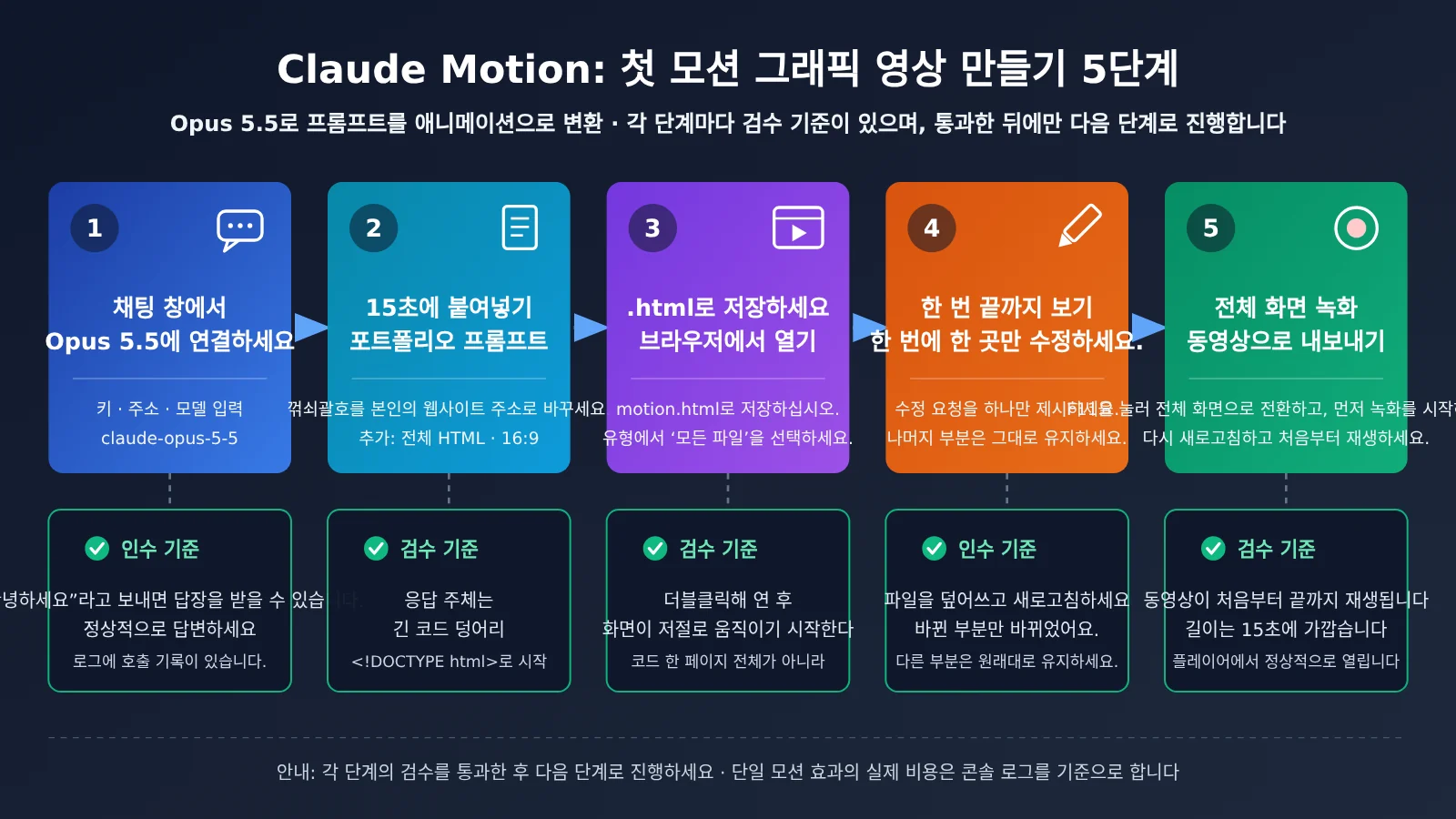
1단계: 채팅 창에서 Opus 5.5 연결하기
- 확인할 내용: 사용자 지정 키를 지원하는 대부분의 채팅 클라이언트에는 설정 페이지에 ‘API 키’, ‘API 주소’, ‘모델’ 입력란이 있어요.
- 입력할 내용: API 키에는 방금 복사한 키를 입력하세요. 주소는 APIYI 문서에서 해당 인터페이스 유형에 안내된 주소를 입력하면 돼요. 모델에는 claude-opus-5-5를 입력하세요. 클라이언트에 ‘생각 끄기’ 설정이 있다면 켜지 마세요.
- 완료 기준: ‘안녕하세요’라고 보내 정상적인 답변을 받고, 콘솔 로그에서 claude-opus-5-5 호출 기록을 확인할 수 있어야 해요.
2단계: 첫 Claude Motion 프롬프트 붙여 넣기
- 확인할 내용: 비어 있는 대화 입력창이 보여요.
- 붙여 넣을 내용: 먼저 melvynx의 원문을 붙여 넣으세요. 아래 원문에서 꺾쇠 괄호 부분은 본인의 웹사이트 주소나 제품명으로 바꾸면 돼요.
make a dynamic 15-second motion graphics video that shows what an incredible motion designer you are for
같은 메시지 맨 끝에 이 글에서 권장하는 문장도 추가하세요. 모델이 웹사이트를 열지 못한다면 제품 소개를 두세 문장 더 덧붙이면 돼요.
결과를 완성된 HTML 파일 하나로 작성해 주세요. 모든 코드는 한곳에 넣고, 브라우저에서 열면 자동으로 재생되게 해 주세요. 화면 비율은 16:9로 하고, 설명은 필요 없어요.
- 완료 기준: 답변의 대부분이 긴 코드여야 해요. 보통
<!DOCTYPE html>로 시작해</html>로 끝나요. 코드를 이해할 필요는 없어요.
3단계: 코드를 웹페이지로 저장해 브라우저에서 열기
- 확인할 내용: 코드 블록 오른쪽 위에 보통 ‘복사’ 버튼이 있어요.
- 할 일: 복사 버튼을 누르고 새 텍스트 파일을 만든 다음, 코드를 붙여 넣고 motion.html로 저장하세요. Windows에서는 저장할 때 파일 형식을 ‘모든 파일’로 선택해야 해요. 그렇지 않으면 파일 이름이 motion.html.txt로 저장될 수 있어요. Mac에서 ‘텍스트 편집’을 사용한다면 먼저 ‘포맷’ 메뉴에서 ‘일반 텍스트로 만들기’를 선택하세요. 저장한 뒤 파일을 더블 클릭해 브라우저에서 여세요.
- 완료 기준: 브라우저에서 열었을 때 코드가 한 페이지 가득 표시되는 대신 화면이 자동으로 움직여야 해요.
4단계: 한 번 보고, 한 곳만 수정하기
- 확인할 내용: 첫 번째 결과물은 대체로 잘 재생되지만 색상이 평범하거나, 전개가 단조롭거나, 일부 글자가 화면 밖으로 나올 수 있어요.
- 수정 요청 예시: 한 번에 한 가지씩만 요청하세요. 예를 들면 다음과 같아요.
3초에 나타나는 제목을 ‘……’로 바꾸고 나머지 부분은 그대로 유지해 주세요. 완성된 HTML 파일 전체를 다시 출력해 주세요.
- 완료 기준: 새 코드로 기존 파일을 덮어쓰고 브라우저를 새로 고쳤을 때, 요청한 부분만 바뀌어야 해요.
5단계: 애니메이션을 동영상으로 녹화하기
- 확인할 내용: 브라우저에서 애니메이션이 재생되고 있어요.
- 할 일: 먼저 F11을 눌러 전체 화면으로 전환하세요. Mac에서는 Ctrl+Cmd+F를 누르면 돼요. Windows에서는 Win+G로 기본 녹화 도구를 열 수 있고, Mac에서는 Shift+Cmd+5를 눌러 화면을 녹화할 수 있어요. 먼저 녹화를 시작한 다음 페이지를 새로 고쳐 애니메이션을 처음부터 재생하세요.
- 완료 기준: 녹화한 동영상이 플레이어에서 처음부터 끝까지 재생되고, 길이가 요청한 15초에 가까워야 해요.
단계별 완료 기준과 자주 발생하는 문제 4가지
| 단계 | 완료 기준 | 실패했을 때 흔히 보이는 현상 | 해결 방법 |
|---|---|---|---|
| 1단계 Opus 5.5 연결하기 | 답변을 받고, 로그에서 claude-opus-5-5 기록을 확인할 수 있음 | 모델에서 400 오류가 발생함 | 생각(thinking)을 꺼짐으로 설정하지 말고, 도구 호출을 ‘필수 호출’로 설정하지 마세요. Opus 5.5에서는 두 설정 모두 400 오류를 일으켜요. |
| 2단계 프롬프트 붙여 넣기 | 답변의 대부분이 완성된 HTML 코드임 | 동영상 대신 긴 설명이 생성됨 | ‘완성된 HTML 파일 하나만 출력하고 설명은 하지 마세요’라는 문장을 추가한 뒤 다시 보내세요. |
| 3단계 웹페이지로 저장하기 | 브라우저에서 화면이 자동으로 움직임 | 파일을 열었는데 화면이 비어 있음 | 파일 확장자가 .html인지, 파일 끝에 </html>이 있는지 확인하세요. 코드가 중간에 잘렸다면 ‘이어서 완성해 주세요’라고 요청하세요. 외부 라이브러리를 사용했다면 인터넷에 연결한 뒤 여세요. |
| 4단계 한 곳만 수정하기 | 요청한 부분만 바뀜 | 글자가 화면 밖으로 나옴 | ‘모든 텍스트에 안전 여백을 두고, 화면은 16:9로 고정한 뒤 창 크기에 맞춰 비율을 유지하며 조정해 주세요’라고 요청하세요. |
| 5단계 동영상으로 녹화하기 | 동영상이 처음부터 끝까지 재생됨 | 녹화 영상이 중간부터 시작함 | 먼저 녹화를 시작한 다음 페이지를 새로 고치세요. |
🚀 빠른 시작 제안: 처음 연습할 때는 APIYI apiyi.com에서 claude-opus-5-5 체험 크레딧을 신청해 보세요. 신청 방법은 글 마지막의 추가 읽을거리에서 확인할 수 있어요. 애니메이션을 하나 만든 뒤 콘솔 로그에서 사용 금액을 확인하고, 다음 사용 방법을 결정하세요.
선택 사항: Claude Code를 이미 사용 중이라면
이 절은 건너뛰어도 괜찮아요. 건너뛰어도 이 글의 작업을 완료할 수 있어요. 이미 Claude Code를 사용하고 있다면 HTML 파일을 컴퓨터에 바로 저장할 수 있어 복사·붙여넣기와 확장자 변경 과정을 생략할 수 있어요.
APIYI 문서에 안내된 대로 API 키는 ANTHROPIC_AUTH_TOKEN에 넣으세요. 주소는 앞서 콘솔에서 확인한 도메인을 사용하고, 앞에 https://를 붙이되 끝에 /v1은 추가하지 마세요. 모델은 claude-opus-5-5를 선택하면 돼요. Opus 5.5의 기본 effort 설정은 high에서 medium으로 바뀌었으니, 애니메이션 같은 코드를 작성할 때는 원하는 값을 명시하는 편이 좋아요. 여러 Agent를 함께 사용 중이라면 추가 읽을거리의 magpie 글을 참고해 모든 Agent가 같은 키를 사용하도록 설정할 수 있어요.
Claude Motion 사례 4가지: Opus 5.5 프롬프트를 참고해 바꿔 보세요
아래 프롬프트 4개는 모두 저장소 원문에서 가져왔고, 결과 이미지는 목록 관리자가 호스팅하는 짧은 영상에서 캡처한 장면이에요. 모두 같은 모델인 claude-opus-5-5를 사용합니다. APIYI apiyi.com에서 API 키 하나로 하나씩 테스트할 수 있어, 스타일에 따라 모델을 바꿀 필요가 없어요.
| 작성자 | 저장소 분류 | 기술 태그 | 활용하기 좋은 용도 | 나만의 프롬프트로 바꾸는 방법 |
|---|---|---|---|---|
| melvynx | motion | Canvas / SVG / GSAP | 15초 포트폴리오 | 꺾쇠괄호 안의 내용을 웹사이트 주소나 제품명으로 바꾸세요 |
| ezshine | motion | Canvas / SVG / GSAP | 가로형 제품 소개 영상(중국어 프롬프트) | 제품의 특징 목록을 추가하세요 |
| songkeys | motion | Canvas | 글보다 스토리 중심의 영상 | 주제를 바꾸고 스타일을 나타내는 단어는 유지하세요 |
| Ror_Fly | explainer | Canvas | 30초 단계별 설명 영상 | 칵테일 대신 나만의 작업 절차를 넣으세요 |
사례 1: melvynx의 15초 포트폴리오
2단계에서 사용했던 프롬프트예요. 짧고 영상 길이와 용도만 지정해서, 처음 연습해 보기에 좋아요.

위 이미지는 melvynx 작품의 한 장면으로, 프롬프트는 「make a dynamic 15-second motion graphics video that shows what an incredible motion designer you are for
사례 2: ezshine의 중국어 제품 홍보 영상
제품을 소개하는 가로형 영상을 만들고 싶다면 이 중국어 프롬프트를 그대로 활용할 수 있어요.
이 프로젝트의 여러 기능을 소개하는 애니메이션을 만들어 주세요. 전문적인 제품 소개 홍보 영상처럼 구성하고, 마지막에는 16:9 MP4 동영상으로 만들어 주세요.
‘이 프로젝트’라는 표현이 통하려면 모델이 프로젝트 내용을 볼 수 있어야 해요. 일반 채팅 창에서는 프로젝트를 볼 수 없으니, 제품의 특징을 3~5개 덧붙이세요. 채팅 창에서는 MP4 파일을 만들 수 없고 HTML만 받을 수 있으므로, 5단계의 방법대로 화면을 녹화하면 돼요.

위 이미지는 ezshine 작품의 한 장면으로, 프롬프트는 「이 프로젝트의 여러 기능을 소개하는 애니메이션을 만들어 주세요. 전문적인 제품 소개 홍보 영상처럼 구성하고, 마지막에는 16:9 MP4 동영상으로 만들어 주세요」예요.
사례 3: songkeys의 종이접기 낙서 스타일 이야기
기능을 나열하기보다는 이야기를 들려줄 때 잘 어울려요. 종이접기, 낙서, 귀여움, 따뜻함, 적은 텍스트처럼 스타일을 구체적으로 지정한 점이 장점이에요.
Create a short origami / doodle-style animation showing humanity’s development, progress, and civilization from birth to the present, and ultimately the hatching of AI. AI then gradually develops and advances, eventually hatching today’s Opus 5.5 (you). Style: doodly, cute, warm, strongly narrative, no spoken language (simple text is OK, but don’t use too much explanatory/narrative text, because I want different civilizations to be able to understand it), poetic, moving, high quality.

위 이미지는 songkeys 작품의 한 장면으로, 프롬프트는 「Create a short origami / doodle-style animation showing humanity’s development…」예요.
사례 4: Ror_Fly의 칵테일 만드는 과정 설명
빈 잔에서 칵테일 완성까지 30초 동안 보여 주고, 재료와 분량을 차례대로 표시해요. 저장소 원문에 있는 오타 ingreidents는 그대로 두었어요.
We’re going to try a little test. Do you think you could render a recipe motion graphic animation using javascript or html (w/e you think will produce the best) to show the full recipe from start to finish (empty glass to completed cocktail) – Explainer video style – Showing the recipe ingreidents + measurements as they’re going into the cup. Should be a 30s video.

위 이미지는 Ror_Fly 작품의 한 장면으로, 프롬프트는 「We’re going to try a little test. Do you think you could render a recipe motion graphic animation…」예요.
Claude Motion 영상을 공개한 뒤: 스크린샷으로 확인할 수 있는 수치
저장소의 Motion graphics 첫 번째 항목은 Canvas · AI image 태그가 붙어 있어요. 프롬프트의 요지는 Claude Pop이라는 곡의 같은 오디오 트랙을 사용해 영상을 새로 만드는 거예요.

위 이미지는 anabology 작품의 한 장면으로, 저장소에 기록된 프롬프트는 Claude Pop이라는 곡의 같은 오디오 트랙을 사용해 영상을 새로 만드는 내용이에요.
아래 세 장의 스크린샷은 여러 플랫폼에서 얻은 조회와 반응을 보여 줘요. Claude Motion 영상이 많은 관심을 받고 있다는 점을 확인할 수 있어요.
더우인 @悲伤喜羊羊의 영상에는 Claude Opus 5.5를 사용했다는 설명이 있어요. 좋아요 30.3만 개, 댓글 2,498개, 저장 2.2만 회, 공유 11.2만 회를 기록했어요.
X의 @anabology 게시물은 2026년 9월 26일에 올라왔고, 놀랍게도 조회 수 2,010만 회를 기록했어요.
더우인 @电子智人의 영상은 9월 28일에 올라온 《정보 이론 / 경이로움의 학문》이에요. 좋아요 86.7만 개, 댓글 8,107개, 저장 21.3만 회, 공유 19.5만 회를 기록했어요.
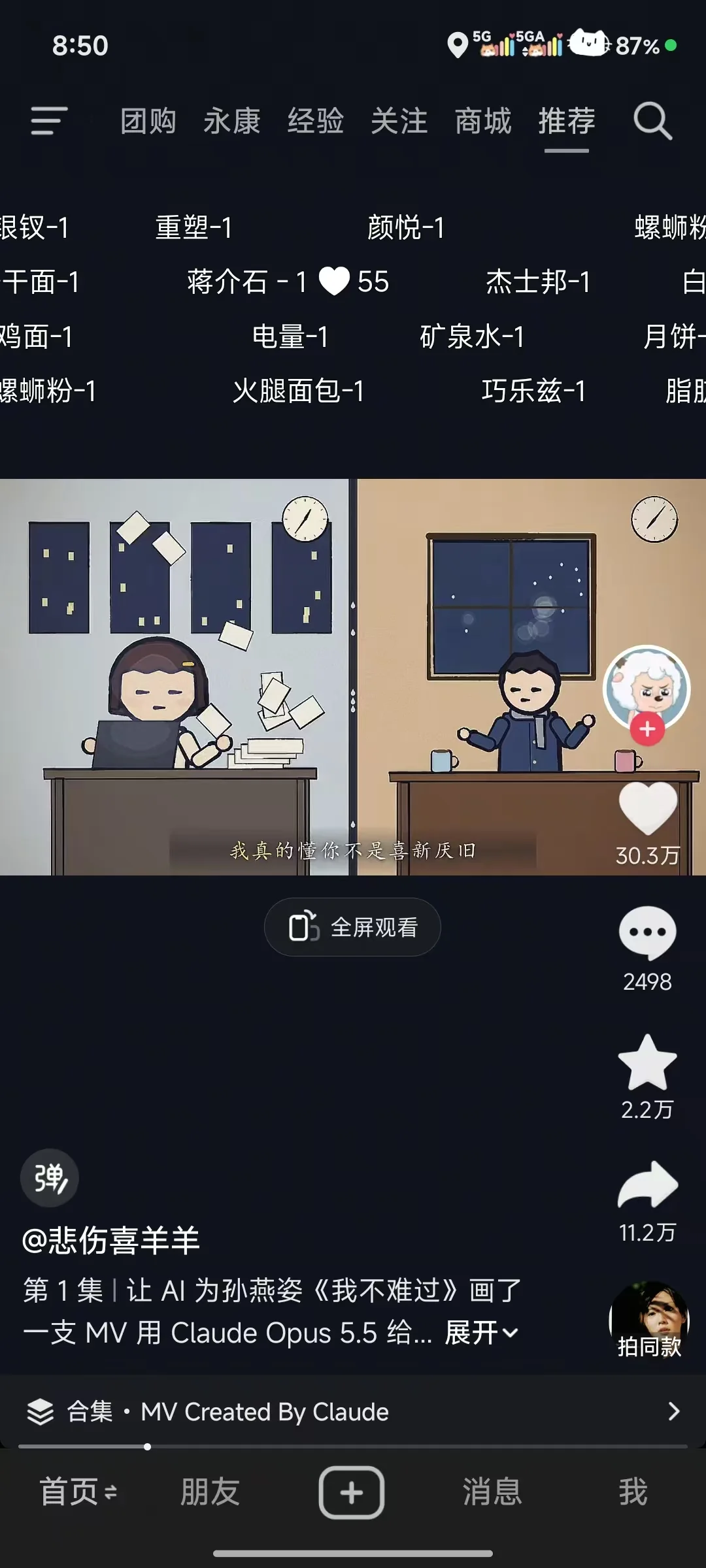
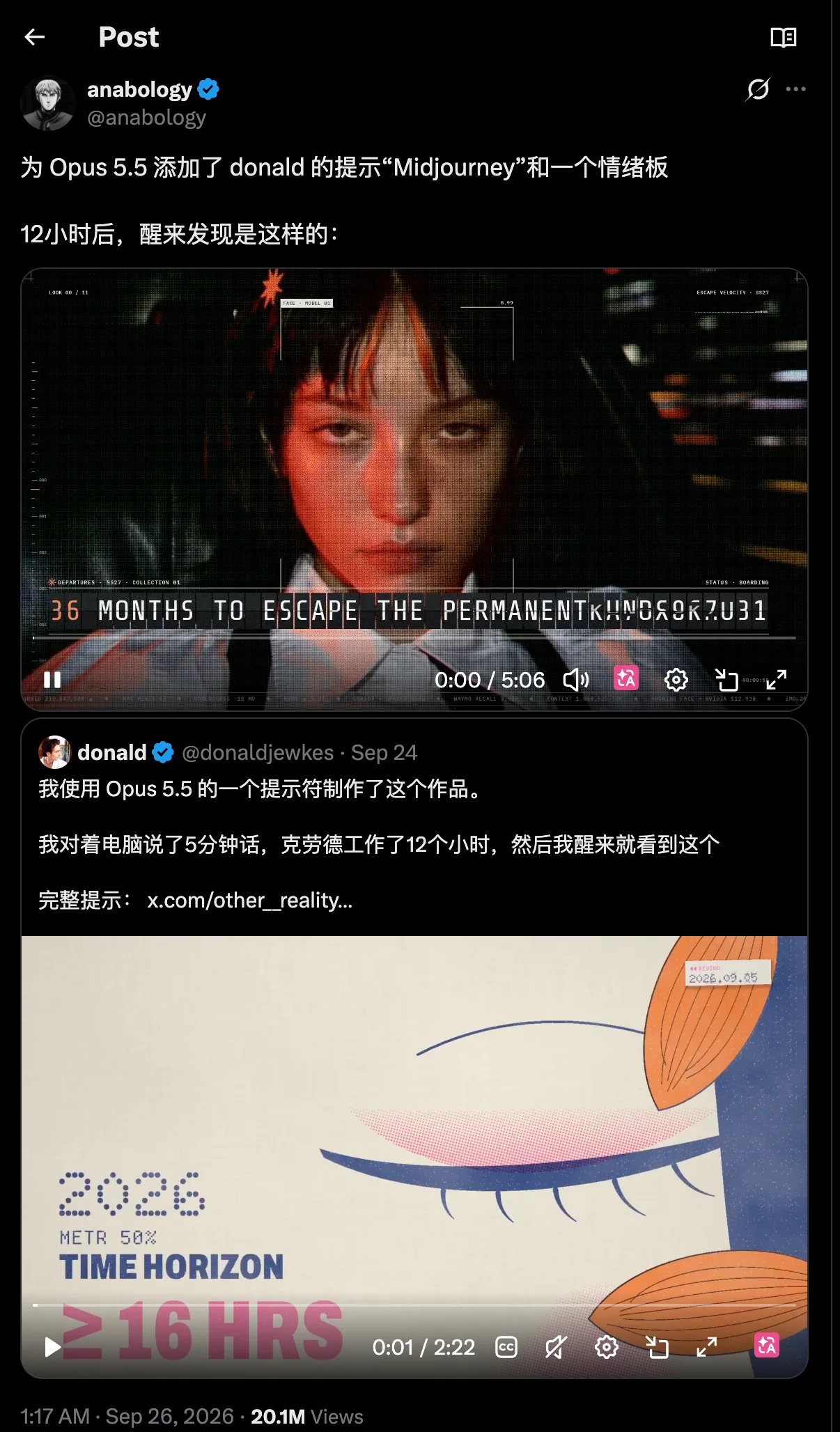
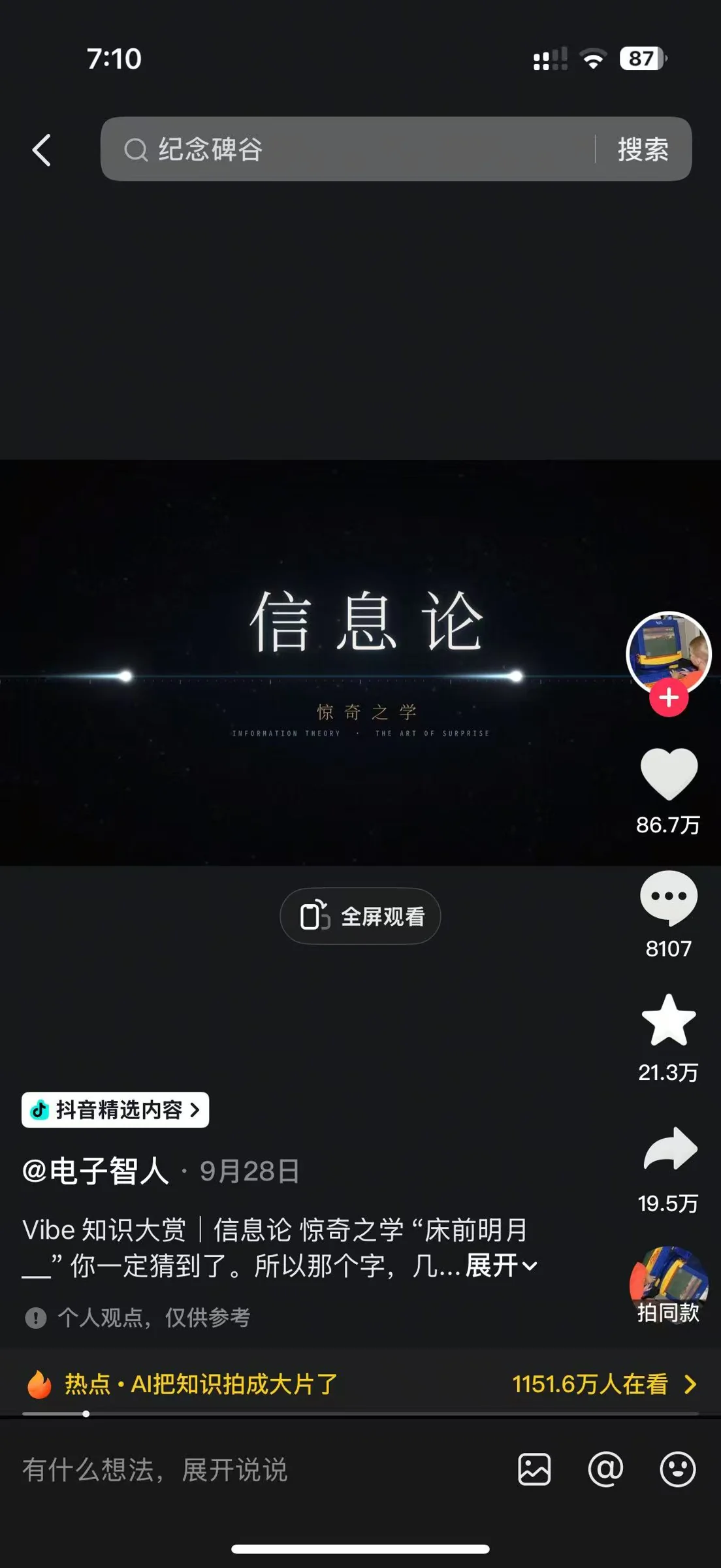
이 사례로 확인할 수 있는 것은 비슷한 스타일의 모션 그래픽 설명 영상이 반응을 얻었다는 점뿐이에요. 어떤 모델을 사용했는지는 알 수 없어요.
anabology의 원 게시물은 Opus 5.5에 donald의 Midjourney 프롬프트와 무드 보드를 더한 뒤 12시간 후 결과를 확인했다는 내용이에요. 인용된 donald(@donaldjewkes)의 게시물에는 9월 24일이라는 날짜만 표시되어 있고, 컴퓨터에 5분 동안 말했더니 Claude가 12시간 동안 작업했다는 내용이에요.
Claude Motion 자주 묻는 질문
Q1: 코딩을 못해도 Claude Motion을 만들 수 있나요?
네. 코드는 Opus 5.5가 작성하므로, 여러분은 코드를 복사해 붙여넣고 `.html` 파일로 저장한 다음 브라우저에서 열기만 하면 돼요. 이 과정에서 기술 지식이 필요한 부분은 API 키를 발급받는 일뿐이에요. APIYI apiyi.com에 가입해 토큰을 만들면 되는데, 웹페이지에서 몇 번 클릭하는 것만으로 끝나요.
Q2: Claude Motion과 Seedance 중 무엇을 선택해야 하나요?
실제 사람 얼굴이나 실사 느낌, 영화 같은 카메라 움직임이 필요하다면 Seedance 같은 동영상 모델을 선택하세요. 텍스트, 숫자, 차트, 제품 소개, 지식 해설에는 Opus 5.5가 적합해요. 영상 제목에 건당 비용을 적은 경우가 있는데, 이는 제목 문구일 뿐 실제 측정값이나 공식 가격이 아니에요.
Q3: Claude Motion 첫 번째 결과물은 왜 별로인가요?
첫 번째 결과물은 보통 움직이기만 하는 수준이에요. 흔한 원인은 스타일을 지정하지 않았거나, 한 번에 너무 많은 것을 요구했거나, 기본 effort 설정이 medium인 경우예요. songkeys를 참고해 스타일을 구체적으로 적고, 클라이언트에 사고 강도 설정이 있다면 높여 보세요. 그다음부터는 매번 한 가지씩만 수정하세요.
Q4: MP4 파일로 바로 다운로드할 수 있나요?
이 글에서 만든 결과물은 HTML이에요. 가장 확실한 방법은 5단계에서 설명한 것처럼 시스템 화면 녹화를 사용하는 거예요. 첫 번째 결과물부터 MP4로 바로 다운로드할 수 있을 거라고 기대하진 마세요.
정리
Claude Motion은 동영상 소프트웨어가 아니라 커뮤니티에서 사용하는 작업 방식이에요. Opus 5.5가 코드를 작성하고, 브라우저가 애니메이션을 표시하면, 이를 녹화해 동영상으로 만드는 거죠. 코딩을 몰라도 사용할 수 있어요.
처음에는 다음 5단계대로 진행해 보세요. APIYI apiyi.com에서 claude-opus-5-5 API 키를 발급받고, 프롬프트를 입력한 뒤 HTML로 저장하세요. 한 가지씩 수정하고 마지막에 화면을 녹화하면 돼요. 영상 하나를 만드는 데 얼마가 들었는지는 작업을 마친 후 콘솔 로그를 확인하세요. 다른 사람의 영상 제목에 적힌 숫자를 기준으로 삼지 마세요.
실제 인물이 출연하거나 거리에서 촬영한 실사 영상, 영화 같은 장면을 만들려면 Claude Motion은 사용하지 말고 영상 화면 생성에 특화된 모델을 선택하세요. 문장이나 숫자 하나를 수정하거나 제품을 소개하고 지식을 설명하는 콘텐츠를 만들 때는 Claude Motion을 사용하세요.
함께 읽어보면 좋은 글
- 📘 Claude Opus 5.5로 코드를 활용해 동영상을 만드는 방법: SVG 에셋, 더빙, 애니메이션, 자막의 4가지 단계: 이 글을 읽고 렌더링, 더빙, 자막 작업을 어떻게 나누는지 궁금하다면 이 글을 확인해 보세요. 여기서는 원리를 반복해서 설명하지 않아요.
- 📘 claude-opus-5-5 무료 체험 방법: 5단계 신청 절차와 사용량 및 제한 안내: 아직 충전하지 않았고, 먼저 사용량을 받아 동영상을 만들어 보고 싶다면 확인해 보세요.
- 📘 claude-sonnet-5-5와 claude-opus-5-5 비교: Opus는 더 빠르고 Sonnet은 더 저렴할 뿐일까요? 데이터 6가지로 살펴보는 기업용 장문 컨텍스트 Agent의 최적 조합: 이 작업에 Opus 5.5를 써야 할지 판단하기 어렵다면 읽어보세요.
- 📘 따라 하기 튜토리얼: 오픈소스 magpie로 하나의 키를 모든 Agent에 연결하는 API 게이트웨이 구축하기(Claude Code, Codex, Pi, Hermes 예시): 이미 여러 Agent를 사용 중이고 하나의 키로 모두 연결하고 싶다면 확인해 보세요. 예시에 나온 도구만 지원하는 것은 아니며, 모든 Agent를 연결할 수 있어요.
- 📘 얼굴이 나오는 동영상 생성·편집 SeeDance2.5 실전 가이드: 3단계로 실제 인물 소재를 등록하고 규정에 맞게 호출하기: 실제 인물이나 실사 느낌의 화면이 필요하다면 코드 애니메이션을 억지로 사용하지 말고 동영상 모델을 활용하세요.
참고 자료
- 작품 및 프롬프트 목록: github.com/yihui-dev/awesome-opus5-5-videos(README 및 data/videos.json, 2026-10-20 기준 데이터이며 이 글에서 직접 테스트한 내용은 아님)
- 나란히 보기 페이지: skillry.dev/ai-videos/opus-5-5
- 사례 원문: x.com/melvynx/status/2103714680577638493, x.com/ezshine/status/2103501705698750731, x.com/songkeys/status/2102743212922384673, x.com/Ror_Fly/status/2102853258582880547, x.com/anabology/status/2103534482930491441
- 가격: APIYI 문서 사이트의 2026-09-23 업데이트 기준. 페이지 제목은 Claude Opus 5.5 Is Live, Priced Below Opus 5예요. 입력 4달러, 출력 20달러, 캐시 읽기 0.20달러이며, 모두 100만 토큰 기준이에요. 문서에는 상위 공급자와 동일한 가격이라고 명시되어 있어요.