作者注:用 GPT Image 2.6 Sunburst 生成 GIF 时,size 指的是单帧尺寸,真正的限制作用在所有帧拼成的拼图上。本文用表格逐项拆解这些规则,并给出各帧数下可用的尺寸上限。
很多开发者第一次用 gpt-image-2.6-sunburst 做 GIF 时会遇到这样的情况:size 设成 1024×1024、帧数只设 2 帧,接口却直接返回 400。原因是 GIF 的尺寸规则和静态图不同。本文介绍 “单帧尺寸 → 拼图布局 → 拼图约束”三步换算法,帮你判断任意一组 size 和 frame_count 能不能通过校验。
这不是参数说明的简单翻译。 文中的边界值来自 2026-11-09 在官转链路上的实测口径,表里的每一个上限都给出了推算过程,你可以自己复核。
核心价值:读完本文,你能根据帧数选出合适的单帧尺寸,避开 GIF frames exceed the total request pixel budget 这类报错,并知道在 512×512、768×768、960×960 之间怎么取舍。
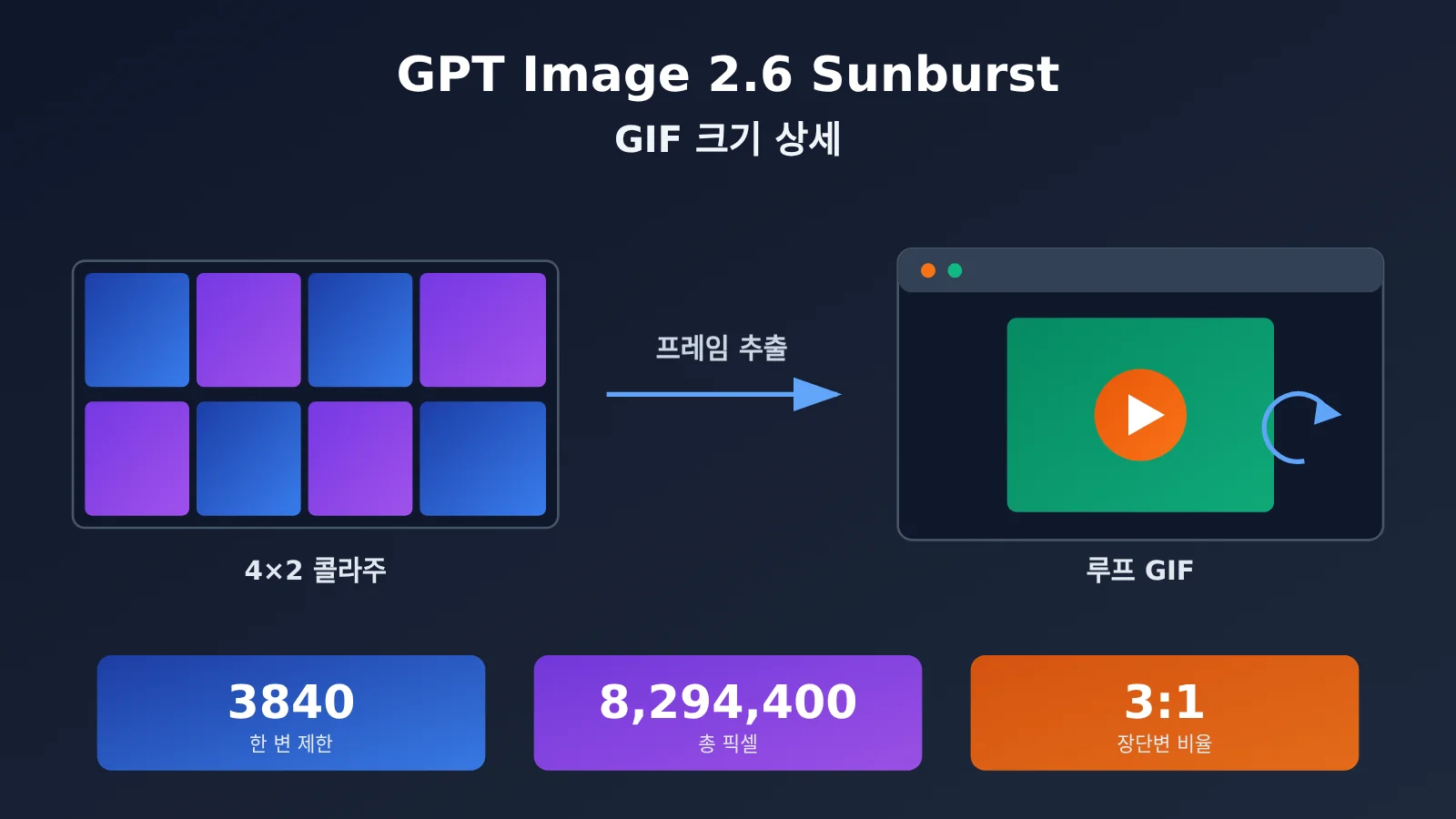
GPT Image 2.6 Sunburst GIF 크기 핵심 포인트
GIF 생성과 관련된 핵심 규칙을 먼저 표로 정리해 볼게요. 세부 내용은 이어서 하나씩 살펴보겠습니다.
| 핵심 포인트 | 설명 | 사용자에게 미치는 영향 |
|---|---|---|
| size는 단일 프레임 크기 | size는 각 프레임의 가로·세로 크기를 뜻하며, 완성본 크기가 아니에요 |
실제 검증 대상은 스프라이트 시트이므로 단일 프레임 크기로 추정하면 안 돼요 |
| 모든 프레임이 하나의 스프라이트 시트를 공유 | 모델이 먼저 각 프레임을 같은 스프라이트 시트에 그린 뒤 GIF로 잘라요 | 프레임 수가 많을수록 단일 프레임에 쓸 수 있는 크기가 작아져요 |
| 스프라이트 시트 레이아웃은 고정 | 2–8프레임은 4×2, 9프레임은 3×3, 10–12프레임은 4×3, 13–16프레임은 4×4를 사용해요 | 2프레임과 8프레임이 차지하는 스프라이트 시트 면적은 같아요 |
| 가로·세로는 16의 배수여야 함 | size에는 auto를 넣거나, 가로·세로가 모두 16의 배수인 WIDTHxHEIGHT를 넣을 수 있어요 |
832, 816, 720 같은 값이라야 유효해요 |
| 범위를 넘으면 400 반환 | 오류의 param 값이 size로 표시돼요 |
오류가 나면 먼저 스프라이트 시트 크기를 확인하세요 |
GPT Image 2.6 GIF의 스프라이트 시트 생성 방식
GPT Image 2.6 Sunburst가 GIF를 만드는 과정은 두 단계예요. 먼저 고정된 그리드에 모든 프레임을 큰 이미지 하나에 그리고, 그다음 큰 이미지를 단일 프레임으로 잘라 frame_duration_ms에 맞춰 애니메이션으로 합성해요. 그래서 크기 제한은 단일 프레임이 아니라 이 스프라이트 시트의 한 변 길이, 전체 픽셀 수, 가로세로 비율을 기준으로 판단해야 해요.
레이아웃은 실제 프레임 수에 맞춰 촘촘하게 배치하는 게 아니라, 프레임 수 구간에 따라 정해져요. 예를 들어 frame_count를 2로 설정해도 시스템은 여전히 4×2 레이아웃을 사용해요. 참고 자료의 예시에서도 이를 확인할 수 있어요. 2048×2048 단일 프레임이라도 프레임이 2개뿐이면 스프라이트 시트는 8192×4096이 필요해요. 따라서 크기를 추정할 때는 반드시 “실제 프레임 수”가 아니라 “레이아웃의 칸 수”를 기준으로 삼아야 해요.
GPT Image 2.6 GIF 기본 파라미터 해설
size 외에도 GIF에는 전용 파라미터가 두 개 있어요. frame_count는 프레임 수를, frame_duration_ms는 각 프레임의 유지 시간을 제어해요. 총 재생 시간은 프레임 수에 프레임당 시간을 곱한 값이에요. 예를 들어 2프레임 × 100ms라면 0.2초짜리 루프가 돼요.
| 파라미터 | 공식 범위와 기본값 | 상세 설명 |
|---|---|---|
frame_count |
2–16, 기본값 9 | 프레임 수가 많을수록 보통 소요 시간과 비용이 커져요. 범위를 벗어나도 오류가 나지 않고 기본값으로 대체돼요 |
frame_duration_ms |
20–2000ms, 기본값 200ms | 10ms 단위로 반올림돼요. 기본 조합은 9프레임 × 200ms = 1.8초예요 |
size |
auto 또는 WIDTHxHEIGHT |
가로와 세로 모두 16의 배수여야 하며, 한 프레임의 크기를 나타내요 |
output_format |
"gif"로 설정 |
frame_count와 frame_duration_ms는 GIF에만 적용돼요 |
quality |
예: low 등 |
저비용 테스트를 할 때는 low를 쓰는 게 좋아요 |
frame_count의 범위를 벗어난 값에 대한 동작은 각별히 주의해야 해요. 1이나 17을 전달하면 API가 400을 반환하지 않고, frame_count와 frame_duration_ms를 버린 뒤 기본값인 9프레임, 1.8초로 되돌아가요. 즉, 요청은 “성공”했지만 결과는 원하는 대로 나오지 않을 수 있어요. 이런 경우에는 생성 후 도구로 실제 프레임 수를 반드시 확인해야 하는데, 구체적인 방법은 빠른 시작 부분에서 확인할 수 있어요.
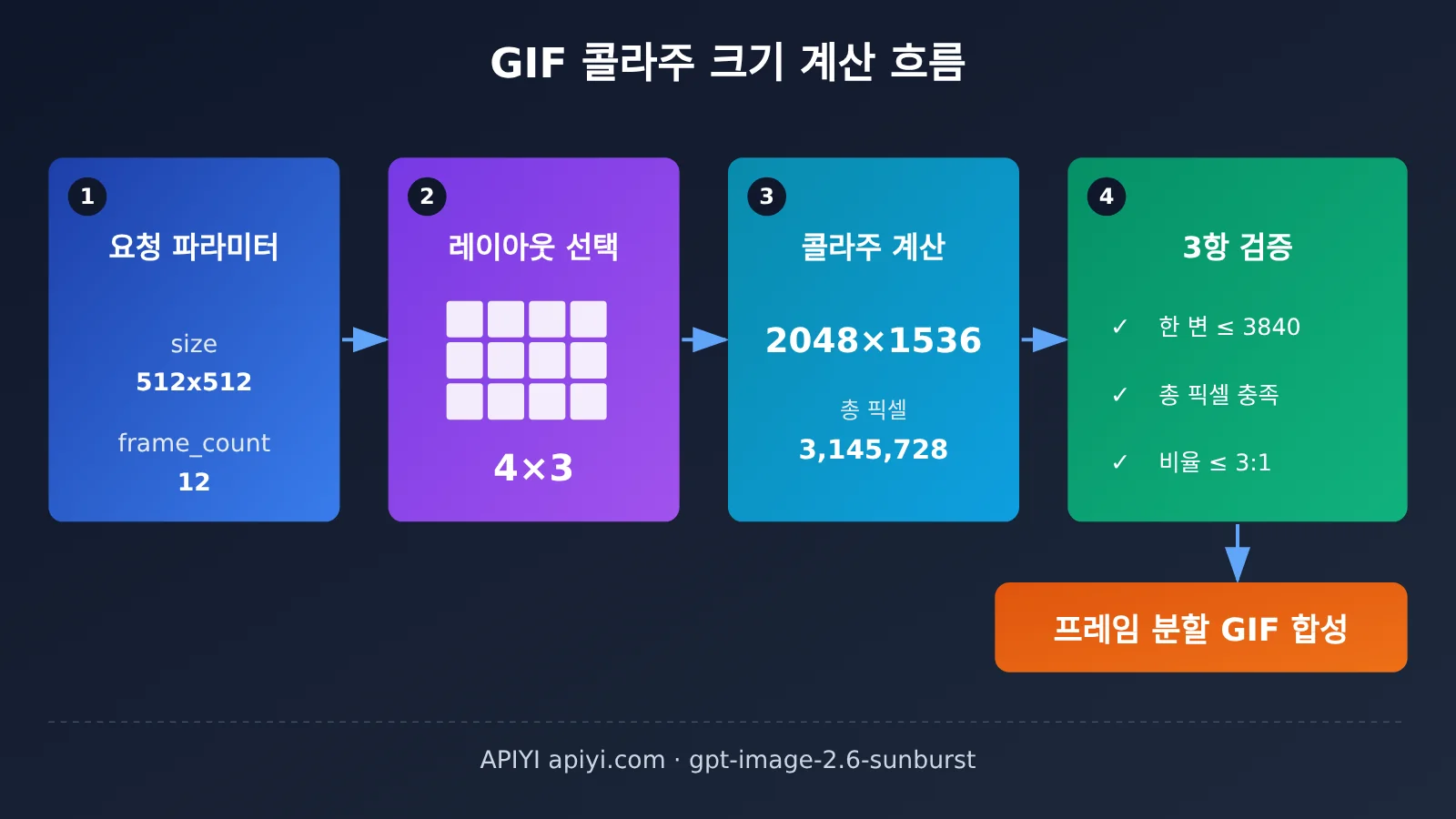
GPT Image 2.6 Sunburst GIF 크기 경계 상세
이 섹션은 글 전체의 핵심이에요. 스프라이트 시트의 제약과 레이아웃 규칙을 함께 놓으면 각 프레임 수 구간의 크기 상한을 도출할 수 있어요.
GPT Image 2.6 스프라이트 시트의 제약 조건
| 제약 | 경계값 | 해석 |
|---|---|---|
| 스프라이트 시트 한 변 | ≤ 3840 | 스프라이트 시트의 너비와 높이는 모두 3840픽셀을 넘을 수 없어요 |
| 스프라이트 시트 총 픽셀 상한 | ≤ 8,294,400 | 3840×2160과 같으며, 4K 화면 한 장의 픽셀량이에요 |
| 스프라이트 시트 총 픽셀 하한 | ≥ 약 655,360 | 실측에서 589,824는 거부됐고 665,856은 통과했어요 |
| 스프라이트 시트 장단변 비율 | ≤ 3:1 | 스프라이트 시트가 지나치게 길쭉하면 거부돼요 |
| 프레임 크기 | 너비, 높이 모두 16의 배수 | 충족하지 못하면 유효한 size로 사용할 수 없어요 |
상한 부분은 이해하기 쉬워요. 한 변 3840과 총 픽셀 8,294,400은 서로 독립적인 두 개의 관문이라 동시에 충족해야 해요. 프레임 수가 적을 때는 보통 스프라이트 시트의 너비가 먼저 한 변 제한에 부딪히고, 프레임 수가 많을 때는 총 픽셀 한도가 먼저 소진돼요.
하한은 종종 간과돼요. 실측에서 거부된 589,824는 정확히 768×768로, 9프레임에 프레임당 256×256인 3×3 스프라이트 시트에 해당해요. 통과한 665,856은 816×816이며, 9프레임에 프레임당 272×272인 경우에 해당하죠. 이를 통해 추산해 보면, 프레임이 너무 작은데 칸 수가 적은 레이아웃을 만나면 스프라이트 시트가 너무 작아서 거부될 수도 있어요. 예를 들어 4×2 레이아웃에 256×256 프레임을 쓰면 스프라이트 시트는 1024×512에 불과하고, 합계 524,288픽셀로 하한보다 낮아요. 그래서 “크기를 줄여 비용을 아낀다”는 방법에도 하한선이 있어요.
장단변 비율의 영향은 정사각형이 아닌 프레임에서 더 뚜렷해요. 4×2 레이아웃으로 추산하면 프레임이 16:9일 때 스프라이트 시트의 가로세로 비율은 약 3.56:1로 3:1을 넘어요. 3×3이나 4×4 레이아웃으로 바꾸면 비율이 내려가요. 이 점은 규칙을 바탕으로 추산한 것이므로, 출시 전에 실제 측정으로 확인하는 걸 권장해요.
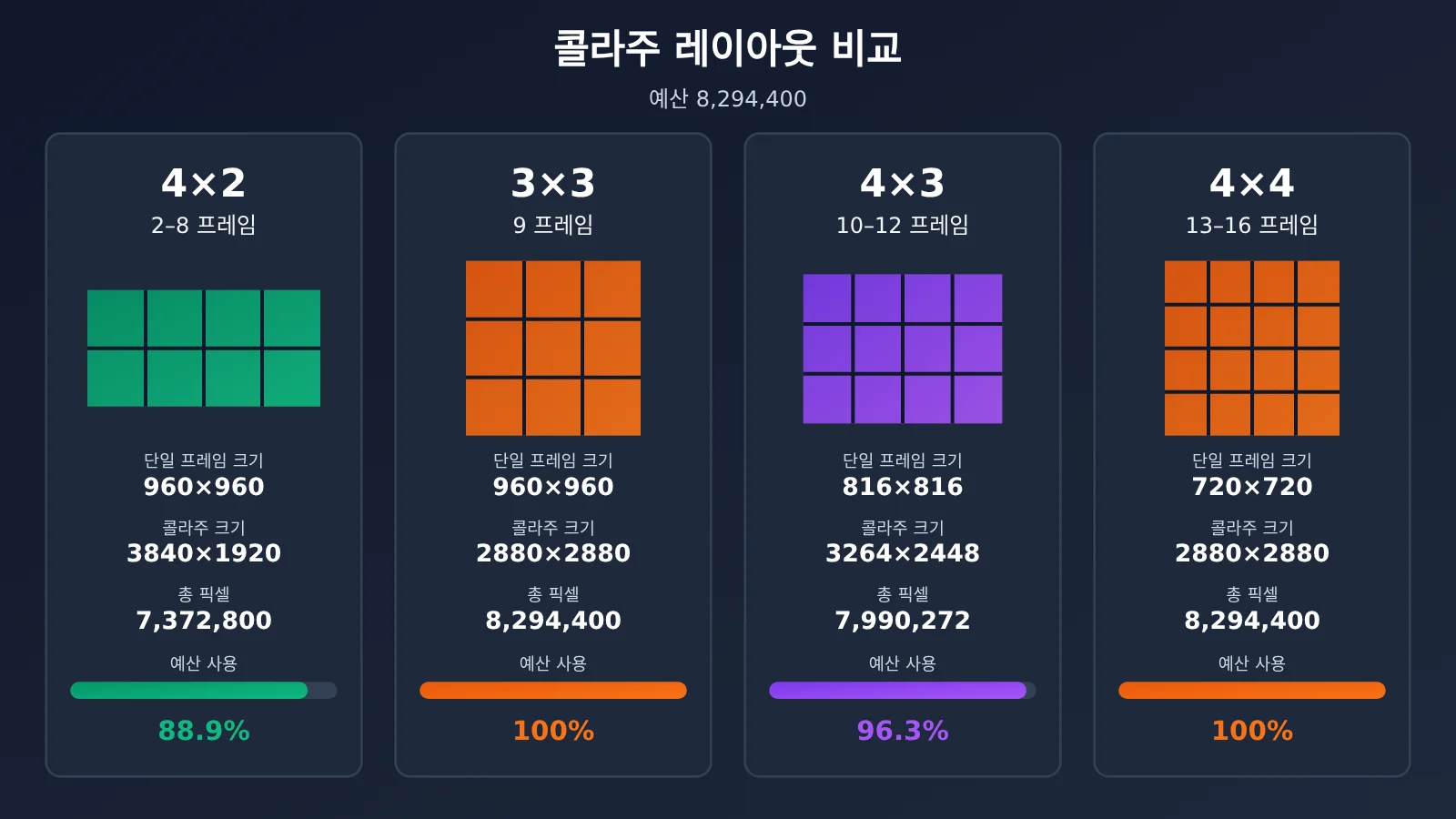
GPT Image 2.6 프레임 수별 정사각형 단일 프레임 상한
아래 상한은 ‘정사각형 단일 프레임 + 가로·세로가 16의 배수’ 기준으로 계산한 값이라, 바로 찾아 쓸 수 있어요.
| 프레임 수 | 레이아웃 | 정사각형 단일 프레임 상한 | 산출 과정 |
|---|---|---|---|
| 2–8 | 4×2 | 960×960 | 한 변 제한 적용: 4×960 = 3840, 총픽셀 7,372,800으로 예산 내 |
| 9 | 3×3 | 960×960 | 9×960² = 8,294,400, 예산을 정확히 다 씀 |
| 10–12 | 4×3 | 816×816 | 12×832² = 8,306,688, 12,288픽셀 초과로 거부되어 816으로 하향 |
| 13–16 | 4×4 | 720×720 | 16×720² = 8,294,400, 예산을 정확히 다 씀 |
두 가지 세부 사항을 짚어볼게요.
- 10–12 프레임은 12칸 기준으로 계산: 레이아웃이 4×3이라서 10프레임만 필요해도 콜라주는 12칸 기준으로 픽셀을 차지해요. 실측에서 12프레임·832²가 겨우 12,288픽셀 초과로 거부됐다는 점이 예산이 엄격히 적용된다는 걸 보여줘요.
- 2–8 프레임은 한 변 제한을 받아요: 이 구간은 총픽셀에 여유가 있지만, 콜라주 너비가 단일 프레임 너비의 4배라서 960이 이미 상한이에요. 1024로 하면 콜라주 너비가 4096이 돼요.
GPT Image 2.6 자주 쓰는 사이즈는 어떻게 고를까
앞에서 살펴본 상한선을 실제 선택 기준으로 바꾸면 아래 몇 가지 결론을 얻을 수 있어요:
| 프레임당 크기 | 사용 가능 프레임 수 | 조합 예시 | 적용 권장사항 |
|---|---|---|---|
| 512×512 | 2–16프레임 모두 사용 가능 | 16프레임일 때 2048×2048 | 가장 안정적인 선택, 이모티콘·아이콘 애니메이션·대량 생성에 적합 |
| 768×768 | 최대 12프레임 | 12프레임일 때 3072×2304 | 16프레임일 때 조합은 3072×3072 = 9,437,184로 예산 초과 |
| 960×960 | 최대 9프레임 | 9프레임일 때 2880×2880 | 큰 화면이 필요하고 프레임 수가 많지 않을 때 사용 |
| 1280×720 | 9프레임 | 3840×2160 | 와이드 화면 방식, 조합 시 한 변과 예산을 정확히 다 씀 |
| 1024×1024 | 어떤 프레임 수로도 사용 불가 | 2–8프레임일 때 너비 4096 | 9프레임은 예산 초과, 나머지 구간은 한 변 초과 |
| 2048×2048 | 어떤 프레임 수로도 사용 불가 | 2프레임일 때 8192×4096 | 모든 제한을 크게 초과 |
1024×1024는 정적 이미지에서는 아주 흔히 쓰이지만, GIF에서는 완전히 쓸 수 없어요. 2–8프레임과 10–12프레임일 때 조합의 너비는 4096으로 3840을 넘고, 9프레임일 때 조합은 3072×3072에 총 픽셀 9,437,184로 예산을 초과하며, 13–16프레임일 때도 조합의 너비는 4096이에요. 그래서 정적 이미지에서 GIF로 넘어갈 때 가장 먼저 해야 할 일은 기본 사이즈를 작게 줄이는 거예요.
가로 화면이 필요하다면 9프레임에 1280×720을 추천해요. 이때 조합은 3×3 배치로 정확히 3840×2160이 되고, 장단변 비율이 16:9라 세 가지 제약을 모두 만족해요.
💡 선택 가이드: 사이즈 상한은 규칙에 따라 계산된 결과이고, 모델 측에서 예산을 조정할 수 있어요. 출시 전에 APIYI apiyi.com에서
quality: "low"로 경계 테스트를 한 세트 돌려서, 최소 비용으로 자주 쓰는 사이즈 조합을 확인해 보세요.
GPT Image 2.6 Sunburst GIF 빠르게 시작하기
GPT Image 2.6 GIF 초간단 예시
아래는 참고 자료에 소개된 저비용 예시예요. 2프레임, 프레임당 100ms, 총 길이 0.2초로, 노란 원이 오른쪽으로 살짝 이동했다가 제자리로 돌아오는 루프 애니메이션을 만들어요. frame_count 같은 항목은 GIF 전용 필드인데, 여기서는 requests로 JSON을 바로 보내는 방식이 가장 직관적이에요.
import base64, requests

resp = requests.post(
    "https://api.apiyi.com/v1/images/generations",
    headers={"Authorization": "Bearer YOUR_API_KEY"},
    json={
        "model": "gpt-image-2.6-sunburst",
        "prompt": "A minimal two-frame looping animation of a yellow circle moving slightly right and returning to its starting position on a plain white background, no text, seamless loop.",
        "output_format": "gif",
        "quality": "low",
        "size": "512x512",
        "frame_count": 2,
        "frame_duration_ms": 100,
        "n": 1,
    },
    timeout=300,
)
resp.raise_for_status()
open("circle.gif", "wb").write(base64.b64decode(resp.json()["data"][0]["b64_json"]))
프롬프트를 작성할 때는 세 가지를 분명히 설명해야 해요. 주체가 무엇인지, 어떻게 움직이는지, 어떻게 반복되는지요. 예를 들어 “제자리로 돌아오기”, “seamless loop” 같은 표현을 넣으면 첫 프레임과 마지막 프레임이 더 자연스럽게 이어져요.
GPT Image 2.6 GIF 크기 사전 검사와 전체 구현
프로덕션 환경이라면 요청을 보내기 전에 로컬에서 사전 검사를 먼저 수행해, 유효하지 않은 크기를 미리 걸러내고 400 응답을 주고받는 왕복 한 번을 아끼는 게 좋아요. 아래 코드는 이 글의 레이아웃 표와 제약 조건을 함수로 옮긴 것으로, 생성 API와 편집 API를 모두 지원해요.
전체 구현 코드 보기(크기 사전 검사 포함)
import base64
import requests
from typing import Optional

API_KEY = "YOUR_API_KEY"
BASE_URL = "https://api.apiyi.com/v1"  # APIYI OpenAI 호환 인터페이스

MAX_EDGE = 3840
MAX_PIXELS = 8_294_400   # 3840 x 2160
MIN_PIXELS = 655_360     # 실측 하한 부근, 경고용
MAX_RATIO = 3.0


def sheet_layout(frame_count: int) -> tuple[int, int]:
    """프레임 수에 따라 고정 콜라주 레이아웃 (열, 행)을 반환합니다"""
    if 2 <= frame_count <= 8:
        return 4, 2
    if frame_count == 9:
        return 3, 3
    if 10 <= frame_count <= 12:
        return 4, 3
    if 13 <= frame_count <= 16:
        return 4, 4
    raise ValueError("frame_count 必须在 2-16 之间,否则会被静默回退到 9 帧")


def check_gif_size(width: int, height: int, frame_count: int) -> list[str]:
    """문제 목록을 반환하며, 빈 목록은 사전 검사 통과를 의미합니다"""
    issues = []
    if width % 16 or height % 16:
        issues.append("宽高必须是 16 的倍数")
    cols, rows = sheet_layout(frame_count)
    sw, sh = cols * width, rows * height
    total = sw * sh
    if max(sw, sh) > MAX_EDGE:
        issues.append(f"拼图 {sw}x{sh} 单边超过 {MAX_EDGE}")
    if total > MAX_PIXELS:
        issues.append(f"拼图总像素 {total:,} 超过 {MAX_PIXELS:,}")
    if total < MIN_PIXELS:
        issues.append(f"拼图总像素 {total:,} 低于约 {MIN_PIXELS:,},可能被拒")
    if max(sw, sh) / min(sw, sh) > MAX_RATIO:
        issues.append(f"拼图长短边比 {max(sw, sh) / min(sw, sh):.2f} 超过 3:1")
    return issues


def create_gif(
    prompt: str,
    size: str = "512x512",
    frame_count: int = 9,
    frame_duration_ms: int = 200,
    quality: str = "low",
    image_url: Optional[str] = None,
    out_path: str = "output.gif",
) -> str:
    w, h = map(int, size.lower().split("x"))
    problems = check_gif_size(w, h, frame_count)
    if problems:
        raise ValueError("尺寸预检未通过: " + "; ".join(problems))

    payload = {
        "model": "gpt-image-2.6-sunburst",
        "prompt": prompt,
        "output_format": "gif",
        "quality": quality,
        "size": size,
        "frame_count": frame_count,
        "frame_duration_ms": frame_duration_ms,
        "n": 1,
    }
    endpoint = "images/generations"
    if image_url:  # 편집 인터페이스: 첫 번째 이미지를 애니메이션 주체로 사용
        endpoint = "images/edits"
        payload["images"] = [{"image_url": image_url}]

    resp = requests.post(
        f"{BASE_URL}/{endpoint}",
        headers={"Authorization": f"Bearer {API_KEY}"},
        json=payload,
        timeout=600,
    )
    if resp.status_code == 400:
        raise RuntimeError(f"参数被拒(多为 size 超界): {resp.text}")
    resp.raise_for_status()

    item = resp.json()["data"][0]
    if item.get("b64_json"):
        data = base64.b64decode(item["b64_json"])
    else:
        data = requests.get(item["url"], timeout=120).content
    with open(out_path, "wb") as f:
        f.write(data)
    return out_path


if __name__ == "__main__":
    print(check_gif_size(768, 768, 16))   # 예상: 총 픽셀 예산 초과
    print(check_gif_size(1280, 720, 9))   # 예상: [] 통과
    create_gif(
        prompt="让这只猫跳一小段舞,纯色背景,固定镜头,最后一个动作回到起始姿势",
        size="512x512",
        frame_count=16,
        frame_duration_ms=100,
        image_url="https://example.com/cat.png",
        out_path="cat_dance.gif",
    )
ffprobe로 GPT Image 2.6 GIF의 실제 프레임 수 확인하기
frame_count가 범위를 벗어나면 조용히 9프레임으로 폴백되기 때문에, 배치 작업에서는 실제 프레임 수를 검증하는 단계를 추가하는 게 좋아요:
ffprobe -v error -count_frames -select_streams v:0 \
  -show_entries stream=nb_read_frames -of csv=p=0 circle.gif
최소 예제에서는 2가 출력되어야 해요. 만약 9가 출력된다면 프레임 수 파라미터가 적용되지 않은 것이니, 전달한 값이 2–16 사이인지 확인해야 해요.
GPT Image 2.6 GIF의 기능 제한
GIF 모드에서는 다음 기능을 지원하지 않으므로 요청 시 포함하지 마세요:
stream스트리밍 출력과 partial images 점진적 미리보기- 사용자 지정
output_compression prompt_rewriter
또한 frame_count와 frame_duration_ms는 GIF에만 사용되므로 PNG, JPEG, WebP, SVG 요청에는 전달하지 마세요.
🚀 빠른 시작: APIYI apiyi.com에 가입한 뒤 신규 사용자 무료 테스트 한도를 사용해 512×512, 2프레임,
quality: "low"로 전체 프로세스를 먼저 확인하고, 이후 프레임 수와 크기를 점차 늘려 보세요. 플랫폼은 OpenAI 호환 API를 제공하므로 API 키 하나로 GPT Image 같은 주요 모델을 호출할 수 있어요.
자주 묻는 질문 FAQ
Q1: GPT Image 2.6 Sunburst로 GIF를 생성할 때 `size`는 무엇을 의미하나요?
`size`는 각 프레임의 크기이고, 프레임을 이어 붙인 최종 시트의 크기가 아니에요. 실제 검증 단계에서 시스템은 프레임 수에 따라 레이아웃을 고르고, 시트의 너비·높이·총 픽셀을 계산한 뒤 한 변 3840, 총 픽셀 8,294,400, 3:1 비율이라는 제한 항목과 비교해요.
Q2: 왜 1024×1024는 GPT Image 2.6 GIF에서 프레임 하나도 생성되지 않나요?
어떤 레이아웃을 써도 범위를 넘기 때문이에요. 4×2, 4×3, 4×4 레이아웃의 시트 너비는 4096으로 3840을 초과하고, 3×3 레이아웃의 시트는 3072×3072로 총 픽셀이 9,437,184가 되어 예산을 넘어요. 오류 메시지는 보통 `No supported sheet fits … The longest edge must be less than or equal to 3840.`이고, 이런 경우에는 프레임 크기를 960×960 이하로 바꾸면 돼요.
Q3: `frame_count`에 1이나 17을 넘겼는데 왜 오류가 나지 않나요?
현재 파이프라인에서는 2–16 범위를 벗어난 `frame_count`가 400을 반환하지 않아요. 시스템이 `frame_count`와 `frame_duration_ms`를 함께 버리고 기본값인 9프레임, 1.8초로 되돌아가요. 클라이언트에서 범위 검증을 하고, 생성 후 ffprobe로 실제 프레임 수를 확인하는 걸 권장해요.
Q4: `n`이 1보다 클 때 GPT Image 2.6의 픽셀 예산은 누적되나요?
현재 파이프라인에서는 이미지를 각각 따로 검증하고 누적하지 않아요. 실측에서 2장 × 16프레임 × 512²(합계 8,388,608)도 성공했어요. 다만 공식 가이드에는 여러 장을 만들 때도 같은 예산 안에 들어와야 한다고 되어 있으니, 배치 시나리오에서는 실제 반환값을 기준으로 삼고 필요하면 `n=1` 요청 여러 번으로 나눠 보내세요.
Q5: API로 GPT Image 2.6 Sunburst를 빠르게 호출해 GIF를 생성하려면 어떻게 해야 하나요?
다음 순서를 권장해요:
1. APIYI apiyi.com에 접속해 계정을 등록하고 API 키와 무료 테스트 크레딧을 받으세요
2. 본문 코드의 base_url을 `https://api.apiyi.com/v1`로 설정하세요
3. 512×512, 2프레임, `quality: “low”`의 최소 예제로 파이프라인을 먼저 검증한 뒤 크기 표에 맞춰 파라미터를 조정하세요
Q6: GPT Image 2.6은 기존 이미지를 기반으로 GIF를 생성할 수 있나요?
네, 가능해요. `/v1/images/edits`도 `output_format: “gif”`를 지원해요. 참조 이미지를 `images` 필드에 넣으면 첫 번째 이미지가 애니메이션의 주체가 되고, 나머지 파라미터는 생성 엔드포인트와 같으며 크기 규칙도 완전히 동일해요. 프롬프트에 “고정 카메라”, “마지막 동작은 시작 자세로 복귀”를 명시하면 루프가 더 자연스러워져요.
Q7: 이 글의 크기 경계는 바뀔 수 있나요?
바뀔 수 있어요. 시트 예산은 2026-11-09에 공식 중계 파이프라인에서 실측한 기준으로, 8,294,400은 한계치에서 통과했고 12프레임 832²는 거부됐어요. 모델 쪽에서 이 경계를 조정할 수 있으니 최종적으로는 API가 반환하는 400 오류를 기준으로 삼으세요. 사전 검사 함수의 상수를 설정값으로 빼 두면 언제든 업데이트하기 편해요.
GPT Image 2.6 Sunburst GIF 크기 핵심 요약
- size는 단일 프레임 크기예요: 제한은 모든 프레임이 공유하는 합성 이미지에 적용되고, 개별 프레임에는 적용되지 않아요
- 레이아웃은 구간별로 고정: 4×2, 3×3, 4×3, 4×4 네 가지 레이아웃이 각각 2–8, 9, 10–12, 13–16 프레임에 대응해요
- 세 가지 하드 제약: 합성 이미지 한 변 ≤ 3840, 총 픽셀 ≤ 8,294,400, 장단변 비율 ≤ 3:1
- 가장 안정적인 크기는 512×512: 2–16 프레임 모두 사용 가능하고, 768²는 최대 12 프레임, 960²는 최대 9 프레임이에요
- 1024²는 완전히 사용 불가: 정적 이미지 파라미터를 그대로 옮길 때는 먼저 크기를 줄여야 해요
- 범위를 벗어난 프레임 수는 조용히 폴백돼요: 클라이언트에서 범위를 검증하고, 생성 후 ffprobe로 프레임 수를 확인하는 걸 권장해요
- 저비용 검증: APIYI apiyi.com에서
quality: "low"로 경계 테스트를 실행하면 비용이 가장 낮아요
정리
GPT Image 2.6 Sunburst로 GIF를 생성할 때의 크기 규칙은 핵심적으로 세 단계 환산이에요:
- 레이아웃 먼저 결정:
frame_count에 따라 해당하는 4×2, 3×3, 4×3, 4×4 레이아웃을 찾아요 - 합성 이미지 계산: 단일 프레임의 너비와 높이에 레이아웃의 행·열을 곱해 합성 이미지의 너비, 높이, 총 픽셀을 구해요
- 마지막으로 검증: 한 변 길이, 총 픽셀 상·하한, 장단변 비율을 확인하고, 너비와 높이가 16의 배수인지도 확인해요
일상적으로 사용할 때 512×512가 호환성이 가장 좋은 기본값이에요. 더 큰 화면이 필요할 때는 9 프레임에 960×960 또는 1280×720을 조합하면 예산을 최대한 활용할 수 있어요. 이 글의 사전 검사 함수를 비즈니스 코드에 연결해 두면 대부분의 400 에러를 로컬에서 미리 잡아낼 수 있어요.
APIYI apiyi.com을 통해 여러분의 크기 조합을 빠르게 검증해 보세요. 플랫폼은 무료 테스트 크레딧과 OpenAI 호환 통합 인터페이스를 제공하므로, 정식 연동 전에 경계 테스트를 마치기에 적합해요.
📚 참고 자료
- APIYI 문서 센터 – GPT Image 2.6 GIF 생성 루프 애니메이션: 공식 파라미터와 실측 경계 설명
- 링크:
docs.apiyi.com/api-capabilities/gpt-image-2/gpt-image-2-6 -
설명: GIF 파라미터 범위, 이미지 조합 제약, 오류 예시, 편집 인터페이스 사용법 포함
-
FFmpeg 공식 문서 – ffprobe: 오디오·비디오 및 GIF 메타데이터 확인 도구
- 링크:
ffmpeg.org/ffprobe.html - 설명: 생성된 GIF의 실제 프레임 수와 프레임별 재생 시간을 확인할 때 사용
작성자: APIYI 기술 팀
기술 문의: GIF 크기 설정에서 문제가 생겼다면 APIYI 공식 홈페이지 첫 화면을 통해 문의해 주세요. 더 많은 연동 지원을 안내해 드립니다.