작성자 주: 이 글은 Alma 공식 문서와 실제 사용 화면을 바탕으로 정리했어요. Alma는 프로그래머만을 위한 터미널 스킨이 아니에요. 모든 사람의 컴퓨터에 AI Agent를 들여놓는 것이 목표예요. 하나의 창에서 모든 모델을 사용하고, 취향을 기억하고, 컴퓨터를 대신 조작해요. herdr의 Claude Code와 Codex도 채팅창에서 사용할 수 있어요. 직접 써보니 사람처럼 주도적으로 움직이고, 같은 모델도 훨씬 똑똑해지는 느낌이었어요.
먼저 결론부터 말하면, Alma는 로컬 우선 AI Agent 앱이자 herdr의 그래픽 클라이언트예요. 공식적으로는 ‘모든 사람이 Agent의 능력을 활용할 수 있도록 하는 앱’이라고 소개해요. 모델, 메모리, 스킬, 플러그인, 채널, 컴퓨터 조작 기능을 하나의 앱에 담았죠. 개발자에게 특히 유용한 점은 여러 코딩 에이전트를 터미널에서 꺼내 대화를 읽고 답할 수 있는 채팅창으로 옮겨준다는 거예요.
매일 에이전트 2~4개를 동시에 실행하면서 누가 권한 승인을 기다리는지, 누가 작업을 마쳤는지 헷갈린다면 이 조합을 써볼 만해요. 컴퓨터를 떠나면 승인이 막혀 작업이 멈추는 경우에도 유용해요. 반면 에이전트 하나만 쓰고 컴퓨터 조작이나 모바일 사용이 필요 없다면 적합하지 않을 수 있어요. iPhone 버전은 현재 TestFlight 공개 테스트 단계예요. 이 글의 사실관계는 주로 Alma와 herdr 공식 문서를 바탕으로 했으며, 실제 사용 화면과 X 사용자 피드백도 출처를 구분해 표시했어요.
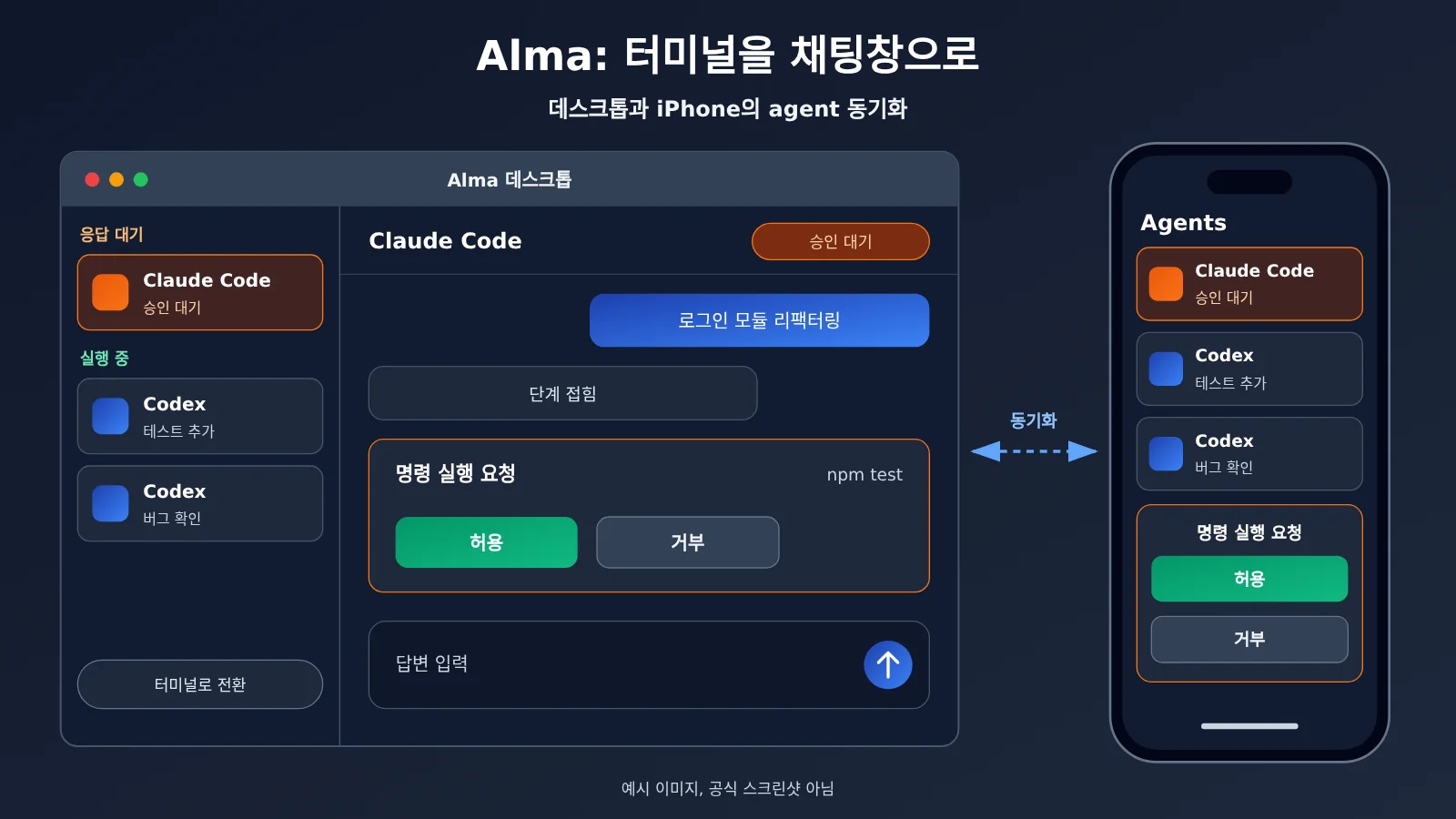
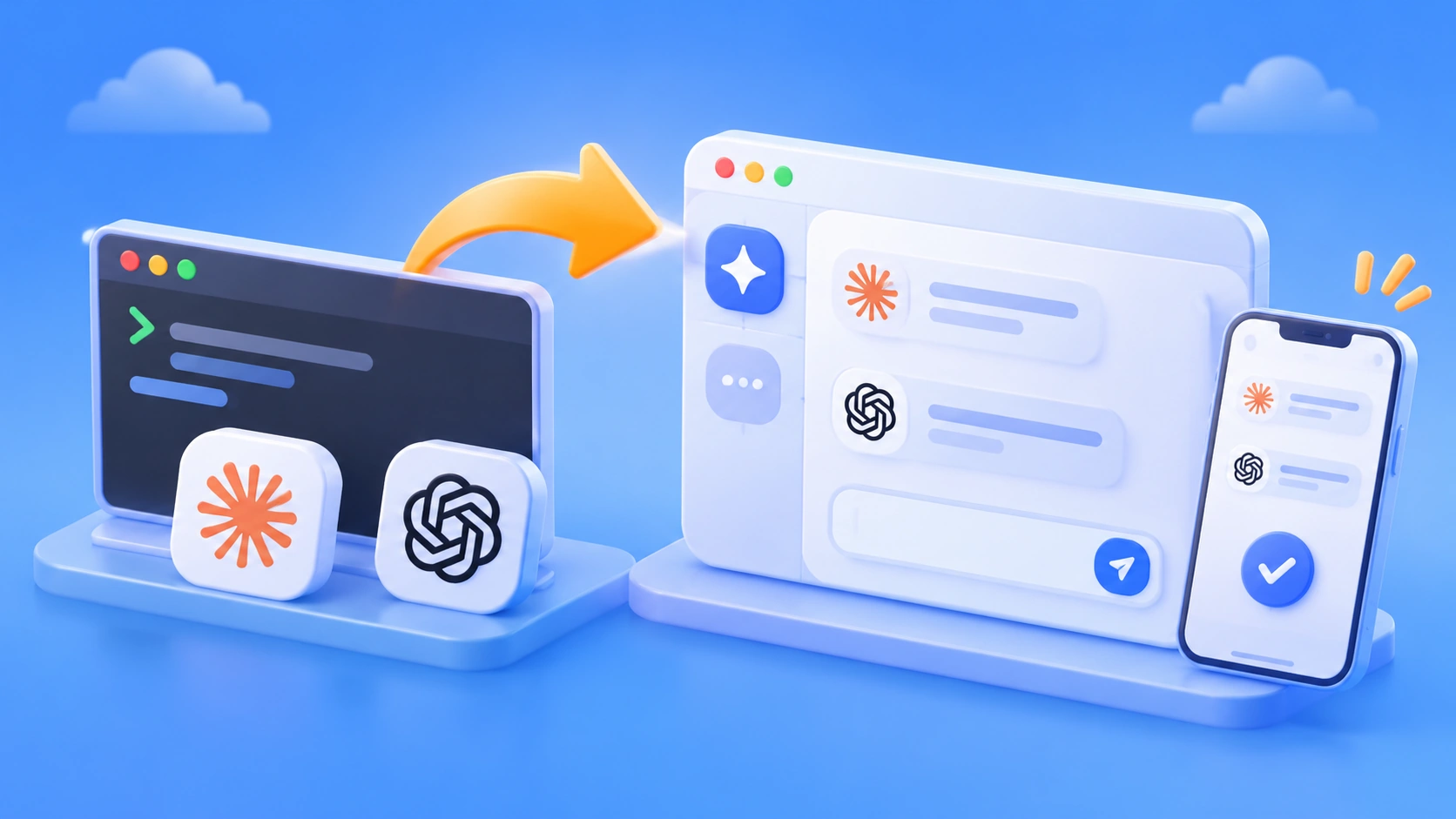
그림 1: Alma 데스크톱과 iPhone을 함께 사용하는 모습을 공식 홈페이지 첫 화면을 바탕으로 그린 개념도예요. 공식 스크린샷은 아니에요.
여러 AI Agent가 터미널에 몰려 있을 때: 혼란의 원인은 모델이 아니에요
터미널 창 세 개를 열어뒀다고 가정해 볼게요. Claude Code는 코드를 리팩터링하고, Codex 하나는 테스트를 추가하고, 다른 Codex는 버그를 찾고 있어요. 모델은 모두 정상적으로 작동하지만, 어떤 세션이 권한 확인을 기다리는지 알아보려면 창을 번갈아 열고 스크롤백(터미널 이전 출력 기록)을 살펴봐야 해요. agent가 많아질수록 이런 확인 작업에 드는 시간도 늘어나죠.
컴퓨터를 떠나면 문제가 더 분명해져요. agent가 명령 하나만 승인받으면 되는데도 30분 동안 제자리에서 기다릴 수 있어요. 휴대폰에서는 진행 상황을 볼 수 없으니까요. 그래서 멀티 agent 환경의 병목은 모델 성능보다 상태를 확인하고 응답하는 경로에 있는 경우가 많아요.
아래 표는 두 가지 작업 방식을 비교한 것이에요. 오른쪽 열은 Alma와 herdr를 함께 사용할 때의 공식 기능 설명을 바탕으로 했어요.
| 일상적인 작업 | 터미널만 사용 | Alma + herdr |
|---|---|---|
| 누가 응답을 기다리는지 찾기 | 창을 하나씩 전환해 확인 | 사이드바에서 상태별로 그룹화하고 대기 중인 agent를 우선 표시 |
| 실행 과정 읽기 | 스크롤백 확인 | 단계 접기, 코드 서식 지정, 하위 Agent 별도 열기 |
| agent에 응답하기 | 해당 창으로 돌아가 입력 | 입력창이나 버튼으로 응답하고 다음 메시지를 대기열에 추가 |
| 컴퓨터를 떠난 뒤 승인하기 | 컴퓨터로 돌아와야 처리 가능 | 휴대폰에서 푸시 알림을 받고 버튼을 누르거나 답변 입력 |
| 원본 출력 확인하기 | 항상 표시됨 | 언제든 실제 터미널로 전환 가능 |
참고로 herdr 자체의 사이드바와 탭에서도 agent 상태를 볼 수 있어요. 즉, ‘누가 내 응답을 기다리는지 아는 것’은 herdr만 설치해도 어느 정도 가능해요. Alma는 여기에 대화형 화면, 버튼 응답, 모바일 지원, 모델 연동 기능을 더해줘요.
Alma로 ‘확인하고 답하는’ 화면 개선하기, Agent 실행은 그대로 herdr에서
이 조합을 이해하려면 세 계층만 구분하면 돼요. herdr는 agent를 구성하고 실행하며, herdr-core는 실제로 agent를 호스팅하는 로컬 소형 서비스예요. Alma는 이 서비스에 연결해 각 pane(agent가 실행되는 터미널 영역)을 채팅 화면으로 바꿔줘요. Alma가 agent를 직접 실행하는 것은 아니에요.
이렇게 역할을 나누면 두 가지 이점이 있어요. 첫째, 기존 방식 그대로 herdr에서 agent를 시작하면 Alma가 로컬 서비스를 자동으로 찾아요. 둘째, Alma나 herdr 앱을 종료해도 agent는 herdr-core에서 계속 실행돼요. 다만 컴퓨터를 재시작하거나 herdr-core가 중지되면 프로그램도 멈춰요. pane은 같은 디렉터리의 셸로 복원되지만, herdr가 agent를 다시 시작하거나 진행 중이던 작업을 복구하지는 않아요.
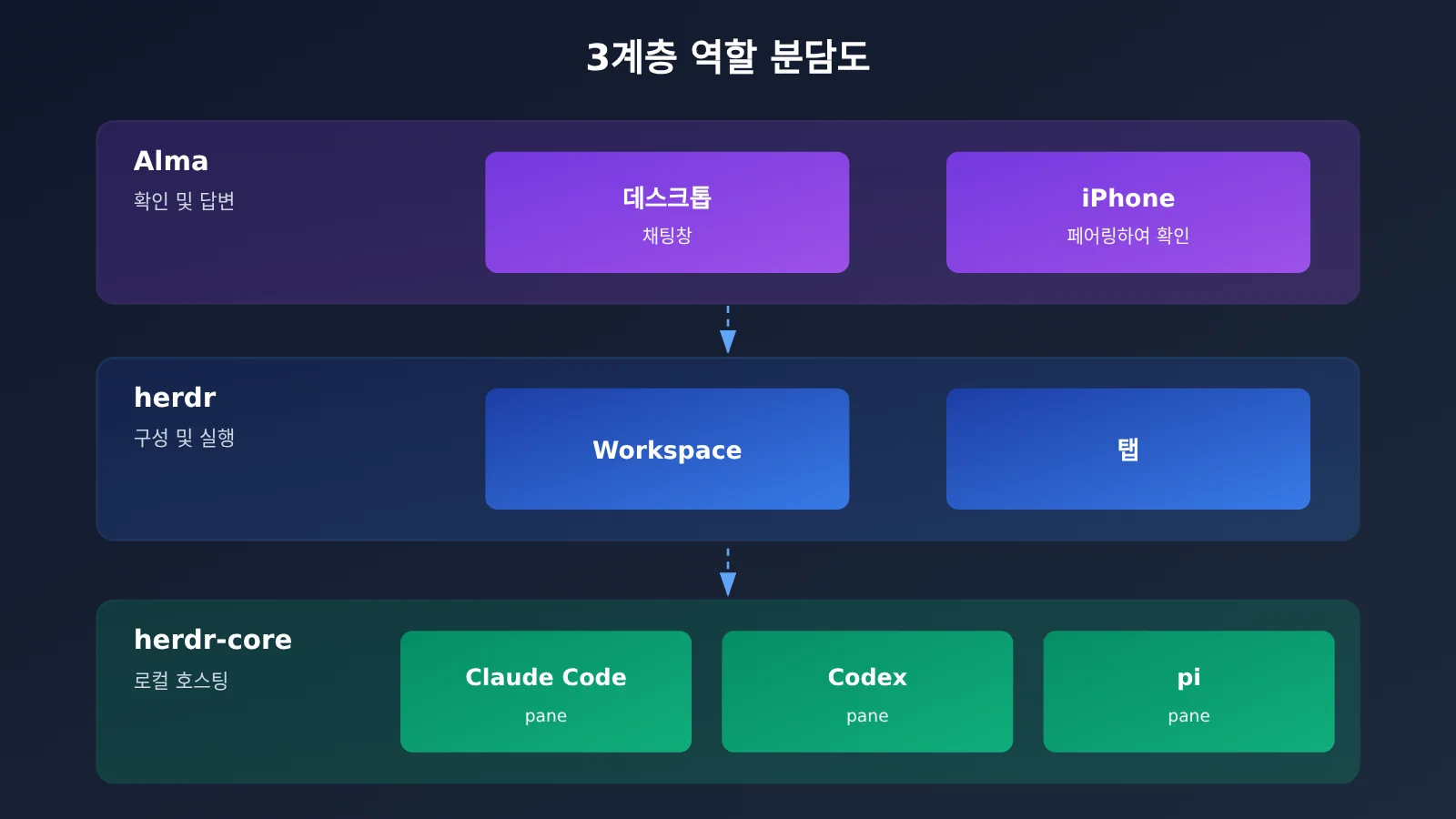
그림 2: herdr와 Alma의 역할 분담을 보여주는 그림으로, 공식 아키텍처 다이어그램은 아니에요.
모델 사용 경로도 구분해야 해요. Alma의 채팅 창은 Providers에서 설정한 모델을 사용하고, herdr의 Claude Code와 Codex는 각자의 로그인 정보와 설정을 그대로 사용해요. 뒤에서 APIYI를 연동해도 Alma 쪽에만 영향을 줘요.
Alma는 에이전트 패널이 전부가 아니에요: 먼저 살펴볼 기능 5가지
공식 사이트는 Alma를 로컬과 메모리를 우선하는 AI 에이전트 앱으로 소개해요. herdr 클라이언트는 Alma의 여러 역할 중 하나일 뿐이죠. 설정 페이지 왼쪽 메뉴만 봐도 얼마나 다양한 기능을 갖췄는지 알 수 있어요.
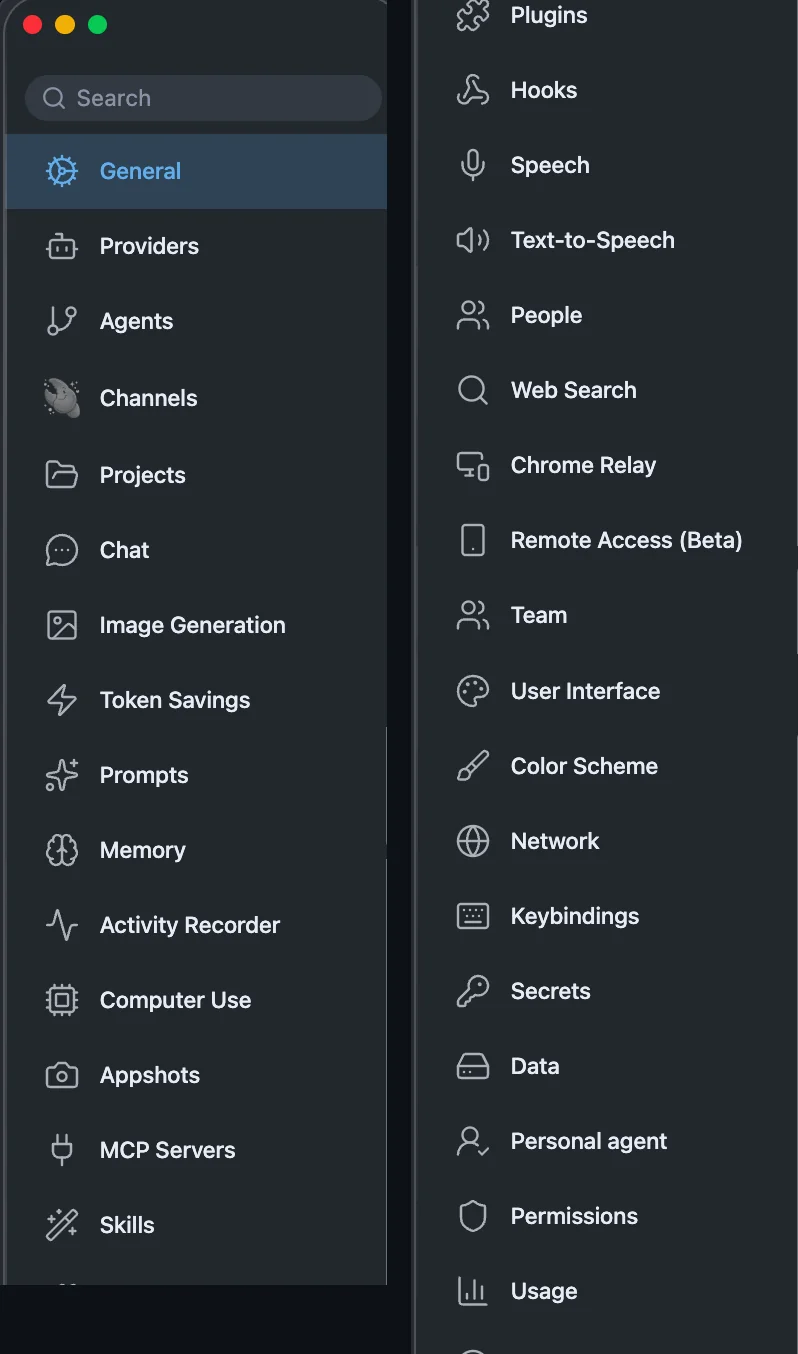
그림 4: Alma 설정 페이지의 기능 사이드바. 긴 스크린샷을 두 열로 이어 붙였어요. Providers, Channels, Computer Use, Remote Access가 모두 이 메뉴에 있어요.
하나의 창에서 모든 모델 연결하기
Providers에는 OpenAI, Anthropic, Google Gemini, xAI Grok, DeepSeek, Moonshot, Z.AI, Kimi, AiHubMix, OpenCode Go 등이 기본으로 등록되어 있고, OpenAI 호환 서비스도 추가할 수 있어요. 키는 로컬에 저장되며, 같은 대화에서 언제든 모델을 바꿀 수 있어요.
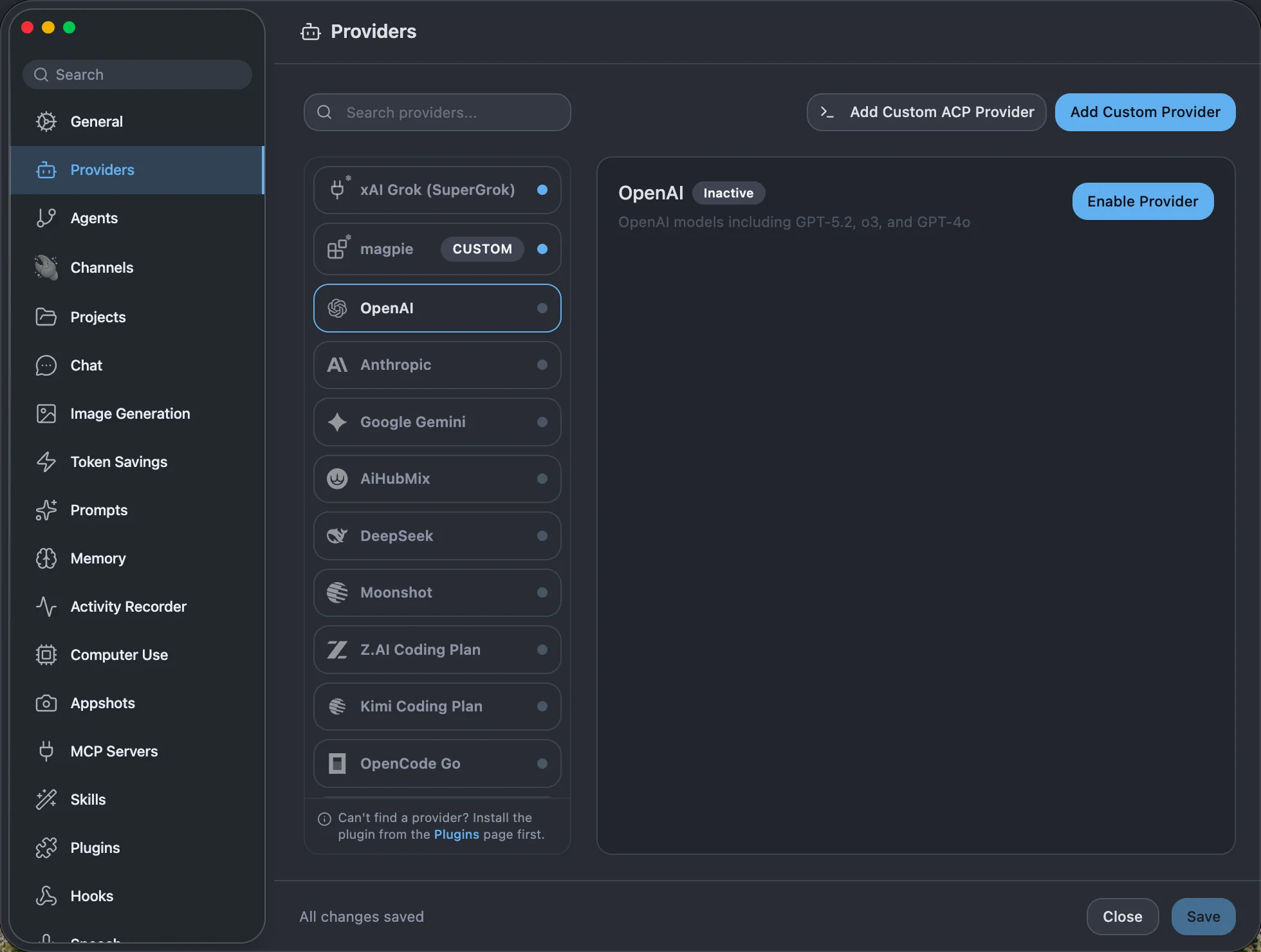
그림 5: Providers 목록에 기본 등록된 서비스 제공업체. xAI Grok, Kimi, Z.AI 등도 포함되어 있어요.
메모리와 활동 기록: 오늘 한 일을 나보다 먼저 떠올릴 수도 있어요
Memory는 중요한 정보를 의미 벡터로 저장하며, 확인하고 수정하거나 삭제할 수 있어요. Activity Recorder는 로컬에서 주기적으로 화면을 캡처하고 OCR로 분석해 어떤 프로젝트를 진행 중인지 파악해요. 기록은 로컬에만 남아요.
한 X 사용자는 Alma가 먼저 “오후에 GitLab에서 MR을 병합하고 release를 발행했네요”라고 말해 깜짝 놀랐다며 별도로 게시물을 올리고 @yetone을 태그했어요. 이런 사람 같은 표현은 단순히 로그를 되풀이하는 게 아니라, 실제로 자신의 기록을 살펴본 데서 나와요.
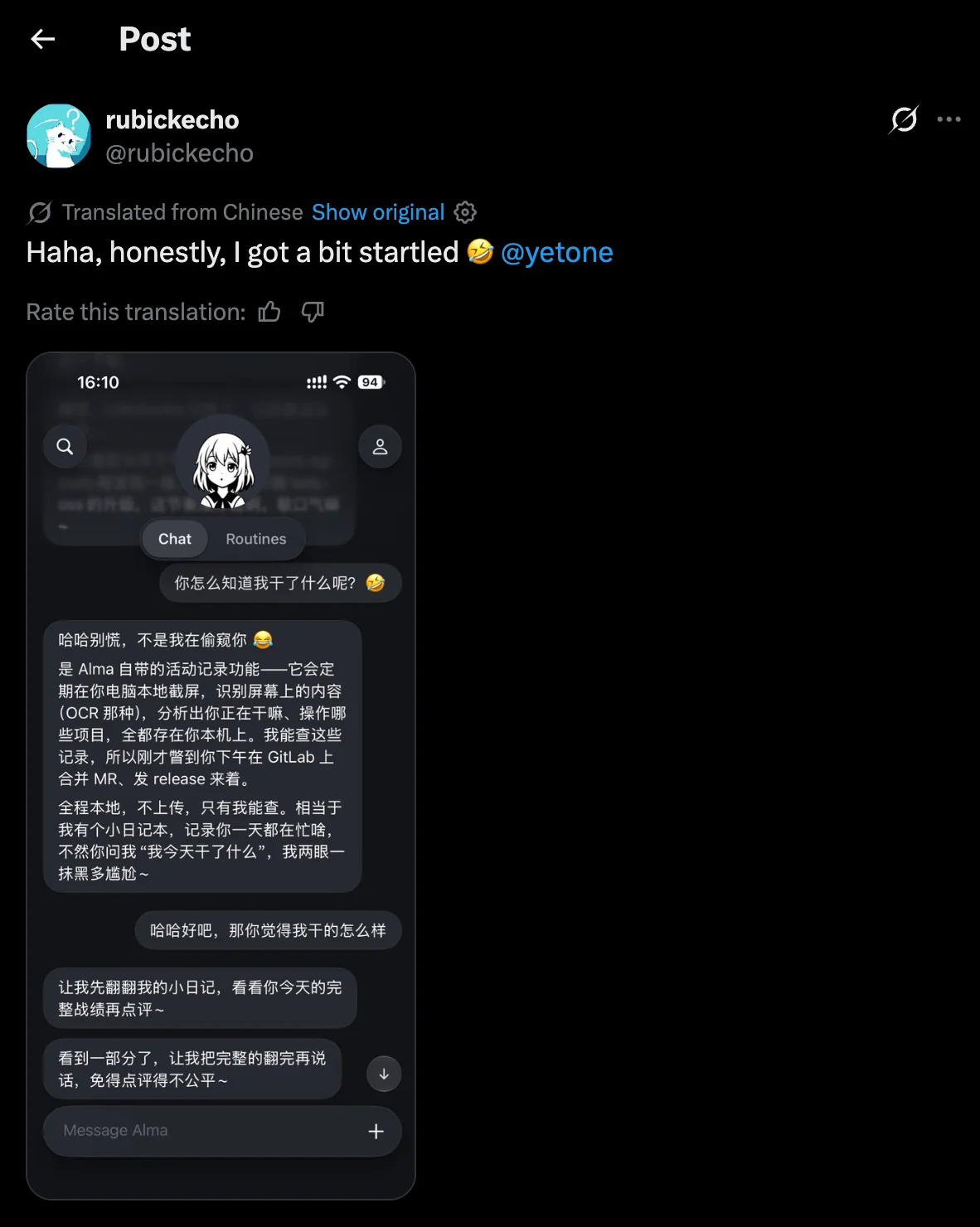
그림 6: X 사용자 @rubickeho가 Alma로부터 오후에 한 작업을 듣고 올린 게시물. 스크린샷의 답변은 Alma가 생성했어요.
이는 한 사용자의 후기이며, 공식적인 기능 보장은 아니에요. Activity Recorder의 기능 범위는 소프트웨어 내 설명을 확인하세요.
Mac을 대신 조작하게 하기
Computer Use는 현재 창의 포커스를 빼앗지 않고 백그라운드에서 네이티브 Mac 앱을 조작할 수 있어요. 서명된 helper와 손쉬운 사용 및 화면 기록 권한이 필요해요. 먼저 앱별 엄격한 승인을 켜고 필요한 앱만 허용하는 것을 권장해요. 동작 로그는 로컬에만 남아요.
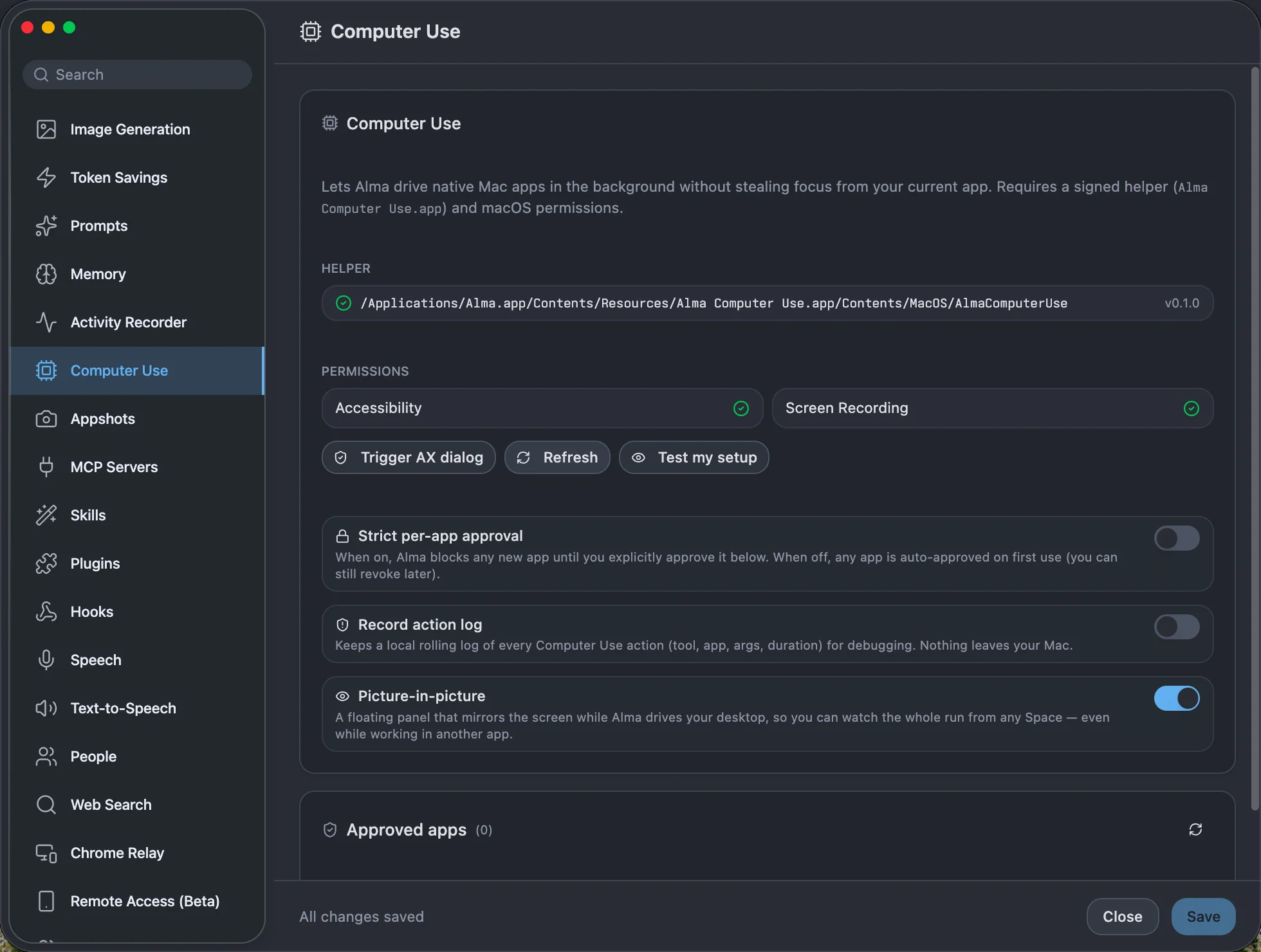
그림 7: Computer Use의 권한, 앱별 승인, 화면 속 화면 모니터링 설정.
WeChat, Feishu, Telegram도 연결할 수 있어요
Channels에는 Telegram, Discord, Feishu, Lark, WeChat, Email 등 여섯 가지 연결 옵션이 있어요. Telegram Bot을 설정하면 컴퓨터 앞을 지키지 않아도 휴대폰에서 대화를 이어갈 수 있어요.
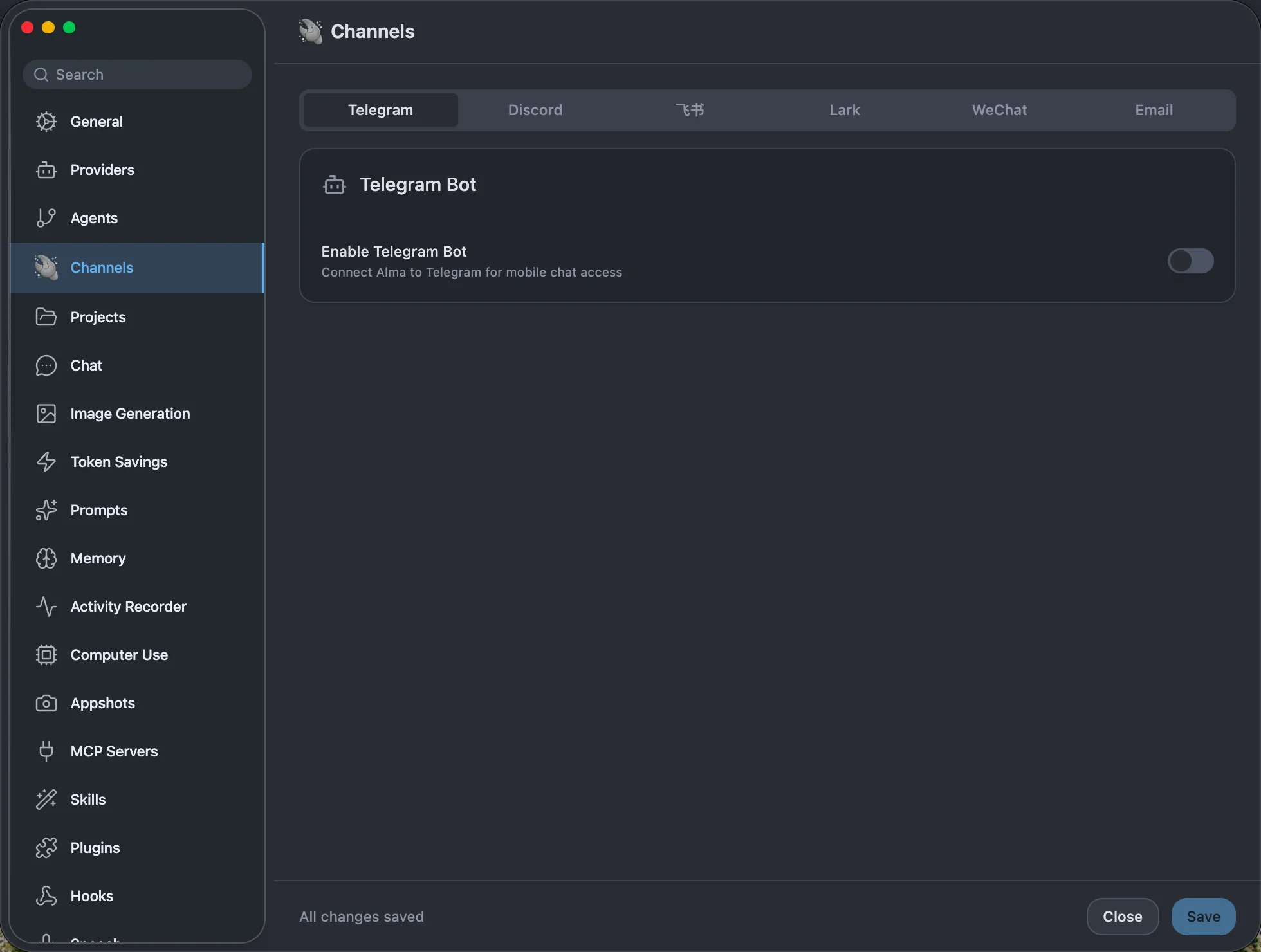
그림 8: Channels의 여섯 가지 연결 옵션. Telegram은 Bot을 설정할 수 있어요.
필요할 때 하나씩 추가할 수 있는 기능도 많아요
이미지 생성을 위한 Image Generation, 토큰을 절약하는 Token Savings, Prompts, Skills, MCP Servers, Plugins, Hooks, Speech와 Text-to-Speech, People, Web Search, Chrome Relay, Remote Access(Beta)까지 있어요. 한꺼번에 모두 켤 필요 없이 필요한 기능만 사용하면 돼요.
5단계로 Alma와 herdr를 설치하고 터미널을 채팅창으로 바꾸기
시작하기 전에 플랫폼 지원 여부부터 확인하세요. 아래 표는 Alma와 herdr의 공식 정보를 합친 것으로, 특히 두 가지 불일치에 주의해야 해요.
| 플랫폼 | Alma | herdr | 주의사항 |
|---|---|---|---|
| macOS | Apple Silicon과 Intel용 .dmg 제공. 문서상 macOS 26 이상, 최소 메모리 4GB, 권장 8GB | 공식 사이트에 Apple silicon으로 표기 | Intel Mac 사용자는 herdr 실행 가능 여부를 먼저 확인해야 해요. 공식 사이트의 시스템 목록에는 Intel이 없어요 |
| Windows | x64 .exe 제공, Windows 10/11 지원 | x86_64 | 둘 다 설치 패키지를 제공해요 |
| Linux | 다운로드 페이지에 x64용 AppImage, .deb, .rpm이 나열되어 있음 | x86_64 및 arm64 | 문서에는 「곧 지원 예정」이라고 되어 있어 다운로드 페이지와 일치하지 않아요 |
| iPhone | TestFlight 공개 테스트, 컴퓨터와 페어링 필요 | 휴대폰에서 실행되지 않음 | App Store 정식 버전이 아니에요 |
| Android | 테스트용 APK 제공 | 휴대폰에서 실행되지 않음 | 이 글에서 참고한 공식 문서에는 기능 범위가 명시되어 있지 않아요 |
1단계: herdr 설치 및 agent 실행
- 어디서 시작하나요?: Mac 사용자는
herdr.dev에서 .dmg를 다운로드해 Applications 폴더로 드래그하세요. macOS와 Linux에서는 터미널에서 herdr 설치 명령어curl -fsSL https://releases.herdr.dev/app/install.sh | sh를 실행할 수도 있어요. Windows에서는 PowerShell로powershell -c "irm https://releases.herdr.dev/app/install.ps1 | iex"를 실행하세요. - 무엇이 보이나요?: Herdr를 열고 탭 바의
+를 클릭하면 Claude Code, Codex 또는 다른 프로그램을 실행할 수 있어요. 공식 설명에 따르면 herdr-core가 없는 경우 설치 과정에서 함께 설정돼요. - 잘 안 되면 어떻게 하나요?: 먼저 일반 터미널에서 agent가 실행되는지 확인한 뒤 Herdr에서 다시 실행해 보세요. herdr가 agent의 로그인 문제를 대신 해결해 주지는 않아요.
확인 기준: Herdr 창에서 agent가 하나 이상 실행 중이어야 해요. 다음 단계에서 연결을 테스트할 수 있도록 실행 상태를 유지하는 것이 좋아요.
2단계: Alma 클라이언트 설치 및 실행
- 어디를 클릭하나요?:
alma.now에서 운영체제에 맞는 설치 파일을 다운로드하세요. macOS에서는 Alma를 Applications 폴더로 드래그하고, Windows에서는 .exe 파일을 실행해요. Linux의 AppImage는 먼저chmod +x로 실행 권한을 부여하세요. .deb는apt install로, .rpm은dnf또는zypper로 설치해요. - 무엇이 보이나요?: Alma 메인 창이 정상적으로 열려요. macOS에서 처음 열 때 보안 경고가 나타나면 Alma를 마우스 오른쪽 버튼으로 클릭하거나 Control 키를 누른 채 클릭한 다음 Open을 선택하세요.
- 작동하지 않으면 어떻게 하나요?: macOS에서 「Alma is damaged and can’t be opened」라는 메시지가 나타나면 터미널에서
xattr -cr /Applications/Alma.app을 실행해 앱의 확장 속성을 지우세요. 실행 직후 충돌하면 공식 문서에서는~/Library/Application Support/alma를 삭제한 뒤 재설치하도록 안내해요. 다만 Alma의 로컬 데이터가 초기화되므로 신중하게 진행하세요.
3단계: Alma를 Agent 사이드바로 전환하기
- 어디를 클릭하나요?: Alma 상단의 전환 버튼으로 사이드바를 Agent로 바꾸세요. Mac 단축키는
⌘⇧A예요. - 무엇이 보이나요?: 사이드바에 1단계에서 실행한 agent가 나타나요. pane을 클릭하면 메인 영역에 터미널 화면 대신 대화가 표시돼요.
- 작동하지 않으면 어떻게 하나요?: 문서에 따르면 이 단계에서 socket(로컬 프로세스 간 통신 진입점)을 수동으로 설정할 필요는 없어요. 「herdr이 실행되고 있지 않습니다」라는 메시지가 나타나면 Herdr로 돌아가 서비스가 시작됐는지 확인하고, 아래의 오류 대조표를 살펴보세요.
확인 기준: 사이드바에 agent가 나타나고 pane을 클릭했을 때 대화가 표시돼요. 입력란에 메시지를 보내면 해당 pane에 직접 입력한 것처럼 내용이 전달돼요.
4단계: TestFlight로 iPhone 페어링하기
- 어디서 설정하나요?: 먼저 App Store에서 TestFlight를 설치한 다음, iPhone에서 Alma 공개 베타 초대를 열고 Alma를 설치하세요. 컴퓨터로 돌아와 Alma의 설정 › 원격 접근(영문 인터페이스에서는 Remote Access)을 열고 페어링 코드를 표시한 뒤, iPhone으로 스캔하세요.
- 무엇이 보이나요?: 휴대폰에 컴퓨터와 동일한 에이전트 목록과 채팅 기록이 표시돼요. 공식 설명에 따르면 같은 Wi-Fi에서는 직접 연결하고, 그 외에는 Alma 릴레이를 통해 종단 간 암호화된 방식으로 전송해요.
- 연결되지 않으면 어떻게 하나요?: 컴퓨터에서 Alma가 실행 중이고 페어링 코드가 화면에 표시되어 있는지 확인한 뒤 다시 스캔하세요. 원격 화면을 사용하려면 Mac에서 Alma에 화면 녹화 및 손쉬운 사용 권한도 부여해야 해요. 이 기능은 Mac에서만 지원해요.
확인 기준: 휴대폰에 동일한 목록이 표시되고, 에이전트 중 하나의 대화를 열 수 있어야 해요.
5단계: Alma의 모델을 APIYI에 연결하기
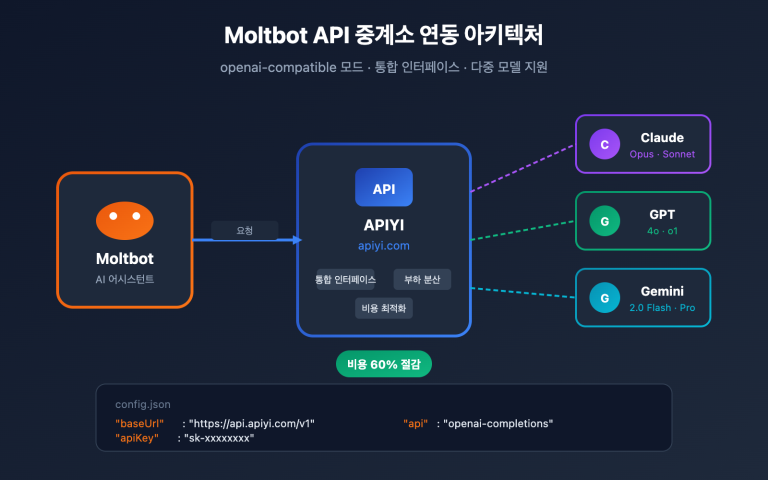
이 단계는 선택 사항이며 Alma 자체 채팅 창과 백그라운드 모델에만 영향을 줘요. APIYI apiyi.com은 OpenAI 호환 모델 통합 플랫폼으로, 키 하나로 Claude, GPT, Gemini, DeepSeek 등의 모델을 호출할 수 있어요. 신규 사용자에게는 무료 테스트 크레딧이 제공돼요.
아래 단계는 Alma Custom Provider 문서와 APIYI 문서를 바탕으로 정리했어요. 연결 후 모습은 그림 9에서 확인할 수 있어요.
- APIYI 콘솔에서 키를 생성하세요.
- Alma 설정(
Cmd+,또는Ctrl+,)을 열고 Providers로 이동한 다음, Add Provider를 클릭하고 유형으로 Custom을 선택하세요. - 아래 표에 따라 필드를 입력한 뒤 Save를 클릭하세요.
- Provider 설정에서 Add Model을 클릭하고 정확한 모델 ID를 직접 입력하세요.
- Test를 클릭해 Alma가 간단한 요청을 처리할 수 있는지 확인하세요.
- 설정 → General → Tool Model로 이동해 빠르고 저렴한 모델을 선택한 다음 Test를 클릭하세요.
| 설정 항목 | 입력 내용 | 설명 |
|---|---|---|
| Provider type | Custom | Alma에서 OpenAI 호환 인터페이스에 연결할 때 사용해요 |
| Name | APIYI | 표시 이름일 뿐이므로 원하는 대로 설정할 수 있어요 |
| Base URL | https://api.apiyi.com/v1 |
API 엔드포인트 주소로, 프로토콜을 포함하고 끝에 슬래시를 붙이지 마세요 |
| API Key | https://api.apiyi.com/token에서 생성 |
코드 저장소에 올리거나 스크린샷으로 외부에 공유하지 마세요 |
| 채팅 모델 ID | claude-sonnet-5-5, gpt-6-luna |
Add Model을 통해 직접 추가하세요 |
| Tool Model | gemini-3.8-flash 또는 deepseek-v4.1-flash |
도구 선택, 메모리, 제목 생성 등의 백그라운드 작업을 담당해요 |
| 메모리 embedding(선택 사항) | text-embedding-3-small |
메모리를 의미 벡터로 저장하는 데 사용해요 |
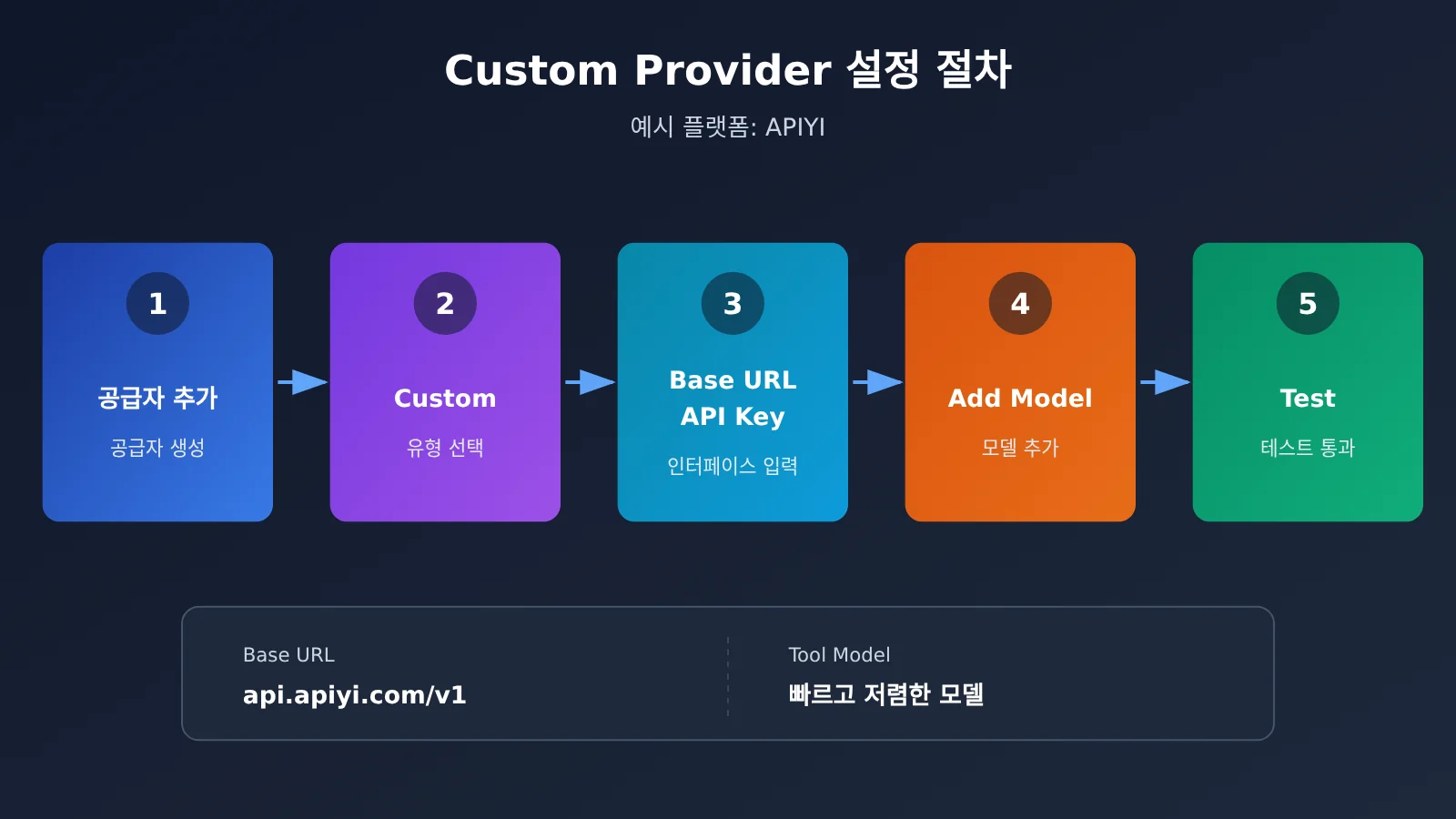
그림 3: APIYI apiyi.com의 인터페이스를 예로 든 Alma Custom Provider 설정 흐름도예요. 실제 소프트웨어 스크린샷은 아니에요.
확인 기준: Provider의 Test를 통과하고, 모델 선택기에 방금 추가한 모델이 표시되며, Alma 일반 채팅 창에서 답변을 받을 수 있어야 해요. 실패하면 Base URL 끝부분, 모델 ID, 키를 먼저 확인하세요. 공식 문서에서는 Tool Model에 추론 모델이나 느리고 비싼 대규모 언어 모델을 사용하지 않도록 권장해요.
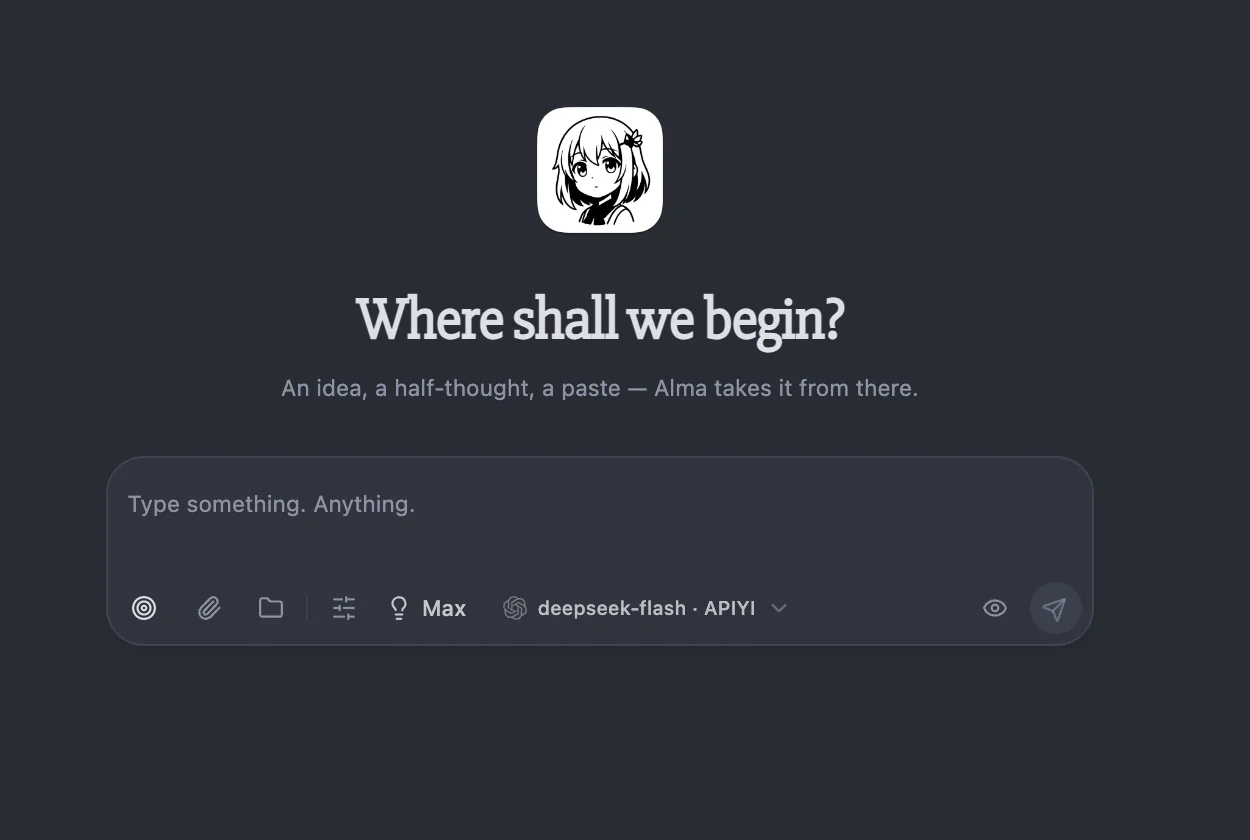
그림 9: APIYI를 연결하면 Alma 홈의 모델 선택기에 deepseek-flash · APIYI가 표시돼요.
설정 팁: 처음에는 채팅 모델과 Tool Model을 하나씩만 추가하고, Test를 통과한 뒤에 점차 확장하세요. 모델 종류와 가격은 플랫폼의 모델 목록을 확인하세요: docs.apiyi.com/models.
Alma를 활용하는 4가지 일상 시나리오: 응답 대기 확인부터 여러 컴퓨터 관리까지
Alma 사이드바에서 응답을 기다리는 Agent 확인하기
매일 Alma를 열면 터미널을 하나씩 확인할 필요 없이 사이드바부터 살펴보세요. 세 가지 상태의 의미와 권장 조치는 다음과 같아요.
| 사이드바 상태 | 공식 의미 | 권장 조치 |
|---|---|---|
| 입력 필요 | Agent가 질문하고 답변을 기다리는 중 | 우선 처리하고, 권한을 확인하거나 질문에 답변하기 |
| 작업 중 | Agent가 작업을 진행하는 중 | 중단할 필요 없이 다른 작업 처리하기 |
| 완료 | Agent가 작업을 마쳤으며, 읽지 않은 작업이 표시됨 | 결과를 확인하고 다음 단계 결정하기 |
Agent가 응답을 기다리거나 작업을 완료하면 Alma가 데스크톱 알림을 보내요. 특정 작업 공간이나 탭의 알림을 받고 싶지 않다면 메뉴에서 음소거할 수 있어요. herdr 공식 사이트에서는 Workspace(작업 공간)는 코드 저장소별로, 탭은 작업별로 나누는 방식을 권장해요.
Alma 대화에서 하위 Agent와 변경 사항 파악하기
Alma는 Claude Code, Codex, pi의 세션 기록을 직접 읽어 도구 호출, 하위 Agent, 파일 변경 사항을 순서대로 보여줘요. 응답할 때는 여러 선택지 중에서 고르거나 명령을 승인하고, 다음 메시지를 대기열에 추가하거나 파일과 사진을 보낼 수 있어요. 보낸 내용은 해당 pane으로 전달되므로 답변하기 전에 올바른 agent를 선택했는지 확인하세요.
언제든 herdr의 실제 터미널로 전환하기
채팅 뷰는 내용을 빠르게 읽기에 좋지만, 전체 출력을 확인하거나 대화형 프로그램을 다룰 때는 화면 뷰로 전환하는 편이 더 편리해요. 휴대폰의 터미널은 화면 너비에 맞춰 줄을 바꾸며 esc, ^C, 방향 키를 제공해요. herdr에서 실행할 수 있는 다른 프로그램도 실시간 터미널로 표시되지만, Claude Code, Codex, pi처럼 전체 대화 기록을 제공하지는 않아요.
Alma로 여러 컴퓨터의 Agent 관리하기
Alma 하나로 여러 컴퓨터의 agent를 제어할 수 있어요. 먼저 다른 컴퓨터에서 설정 › 원격 액세스를 열어 페어링 링크를 복사한 뒤, 현재 Alma의 「컴퓨터 추가…」에 붙여 넣으세요. 직접 연결할 수 있으면 로컬 네트워크를 사용하고, 그렇지 않으면 종단 간 암호화된 Alma 릴레이를 통해 연결해요. iPhone에서도 여러 Mac을 페어링하고 한 번에 전환할 수 있어요.
Alma와 herdr의 자주 발생하는 오류와 주의할 점
문제를 해결할 때는 먼저 어느 단계에서 문제가 발생했는지 확인하세요. ‘herdr이 실행되지 않음’, ‘세션 불일치’, ‘오래된 버전’은 모두 연결이 안 되는 것처럼 보이지만 해결 방법은 달라요.
| 현상 | 가능한 원인 | 해결 방법 |
|---|---|---|
| ‘herdr이 실행되지 않음’ 메시지 표시 | 대상 컴퓨터에서 herdr이 실행되지 않음 | 해당 컴퓨터에서 herdr을 실행한 뒤 다시 연결 클릭 |
| herdr이 실행 중인데도 Alma가 연결되지 않음 | 명명된 세션이나 사용자 지정 소켓을 사용하며 HERDR_SESSION 또는 HERDR_SOCKET_PATH 값이 잘못됨 |
로그인 셸에서 올바른 값을 설정한 뒤 다시 연결 클릭 |
| ‘해당 컴퓨터의 Alma를 업데이트해 주세요’ 메시지 표시 | 상대 컴퓨터의 Alma가 현재 컴퓨터보다 오래된 버전임 | 안내된 컴퓨터에서 Alma 업데이트 |
| agent 목록에 agent가 보이지 않음 | agent 버전이 상태를 보고하지 않거나, tmux 안에서 실행 중이거나, Herdr TUI에서 시작됨 | agent를 업데이트하고 중첩된 tmux 사용을 피한 뒤, 어느 herdr 프로그램에서 시작했는지 확인 |
| Provider에서 Authentication Failed 또는 Model Not Found 오류 발생 | Key 형식이 잘못됐거나 모델 ID가 정확하지 않음 | Key를 다시 복사하고 모델 목록에서 모델 ID 확인 |
HERDR_SESSION과 관련된 문제는 특히 원인을 잘못 판단하기 쉬워요. Alma를 독이나 시작 메뉴에서 열어도 로그인 셸의 환경 변수를 읽지만, 현재 터미널에서만 임시로 설정한 변수는 로그인 셸에 반영되지 않을 수 있어요. 기본 세션의 소켓 위치는 <config>/herdr/herdr.sock이고, 명명된 세션의 소켓 위치는 <config>/herdr/sessions/<名称>/herdr.sock이에요.
이 밖에도 주의할 점이 세 가지 있어요.
- Herdr 앱과 Herdr TUI는 agent를 공유하지 않아요: TUI는 독립적인 서비스를 사용하는 별도 프로그램이에요. 한쪽에서 시작한 agent는 다른 쪽에 표시되지 않아요.
- 상태 표시는 OSC 7501 프로토콜에 의존해요: agent가 herdr에 상태를 보고하는 개방형 프로토콜이에요. 이를 지원하지 않는 프로그램도 실행할 수 있지만 상태는 표시되지 않아요.
- 탭을 닫으면 agent가 종료돼요: 세션 기록은 컴퓨터에 남지만 프로세스는 종료돼요. agent를 계속 실행하려면 탭을 닫아 창을 숨기려 하지 마세요.
Alma는 업데이트가 잦으므로 특정 agent에 문제가 생기면 먼저 업그레이드한 뒤 원인을 확인하세요. 예를 들어 v0.4.428에서는 Codex가 공유 app-server daemon을 사용할 때 패널 채팅에서 스레드를 찾지 못하는 문제와 iOS 잠금을 해제하거나 네트워크를 전환할 때 재연결 메시지가 잠시 표시되는 문제를 수정했어요.
자주 묻는 질문 FAQ
Q1: Alma와 herdr는 어떤 관계인가요?
herdr는 agent를 실행하고 관리하며, Alma는 herdr의 그래픽 클라이언트예요. Alma는 로컬 herdr 서비스에 연결해 pane을 읽고 응답할 수 있는 화면으로 보여줘요. Alma 자체도 여러 모델과 메모리, Skills, MCP를 지원하는 데스크톱 AI 앱이에요.
Q2: Alma와 herdr는 모두 무료인가요?
각각 따로 살펴봐야 해요. herdr 공식 사이트에 따르면 앱, herdr-core, Herdr TUI는 모두 무료이며 Apache 2.0 라이선스로 오픈소스 공개되어 있어요. Alma 공식 사이트의 다운로드 버튼에는 Free download라고 적혀 있지만, 가격 페이지나 장기적으로 제한 없이 무료인지에 대한 공식 설명은 없어요. Alma 앱 자체는 오픈소스가 아니에요.
Q3: Alma를 닫으면 Claude Code와 Codex도 멈추나요?
Alma나 herdr 앱 창을 닫아도 agent는 herdr-core에서 계속 실행돼요. 컴퓨터를 재시작하거나 herdr-core가 중지될 때 agent도 멈춰요. 복원된 pane에는 같은 디렉터리의 셸만 남으므로, 진행 중이던 작업은 직접 다시 시작해야 해요.
Q4: APIYI를 연동하면 Claude Code와 Codex도 이 인터페이스를 사용하나요?
아니요. APIYI apiyi.com을 통해 설정한 Provider는 Alma의 채팅 창과 Tool Model 등에서만 사용돼요. herdr의 Claude Code와 Codex는 각자의 로그인과 설정을 계속 사용하며, 이 글은 구독을 대체하거나 로그인을 우회하는 방법을 다루지 않아요.
Q5: Claude Code, Codex, pi 외에 다른 agent도 사용할 수 있나요?
herdr에서 실행할 수 있는 프로그램은 모두 실시간 터미널로 표시되지만, 전체 대화 기록은 Claude Code, Codex, pi에서만 볼 수 있어요. 작업 중이나 완료 같은 상태가 표시되는지는 프로그램의 OSC 7501 지원 여부에 따라 달라요.
Q6: Alma의 Tool Model은 어떻게 선택해야 하나요?
응답이 빠르고 비용이 낮은 소형 모델을 우선 선택하고, 추론 모델은 피하세요. APIYI apiyi.com의 모델 목록에서 `gemini-3.8-flash` 또는 `deepseek-v4.1-flash`를 현재 사용할 수 있는지 확인한 뒤, Alma에 추가하고 Test를 누르면 돼요.
Alma와 herdr 핵심 요점 Key Takeaways
- 명확한 역할 분담: herdr가 에이전트를 실행하고, Alma는 결과를 읽고 응답해요.
- 상태 중심 구성: 사이드바에서 입력 필요, 작업 중, 완료 상태별로 그룹화해요.
- 간편한 연결: 기본적으로 소켓 설정이 필요 없어요. 연결되지 않으면 먼저 herdr를 확인하세요.
- 모바일 공개 테스트: iPhone에서는 TestFlight로 설치한 뒤 컴퓨터와 페어링해요.
- 실행 범위: 창을 닫아도 작업은 계속되지만, 재시작하거나 herdr-core가 중지되면 작업이 복구되지 않아요.
- 모델 설정 분리: APIYI 연동은 Alma에만 영향을 주며, 에이전트 자체의 설정에는 영향을 주지 않아요.
- 폭넓은 기능: Providers, Memory, Computer Use, Channels를 하나의 앱에서 사용할 수 있어요.
마무리와 실천 가이드
저도 Alma를 오래 써왔어요. Alma는 OpenClaw가 인기를 끌기 전부터 있었던 도구로, 독립 개발자 yetone이 만들었어요. 꾸준히 개선된 덕분에 지금은 정말 쓰기 편해졌어요. Alma에서 DeepSeek V4.1 Flash를 쓰면 Opus 5.5를 쓰는 듯한 느낌이 들 정도예요. Alma라는 하네스 덕분에 모델이 훨씬 주도적이고 자연스럽게 작동해요. 작업할 때는 적극적으로 움직이고, 글을 쓸 때는 AI 특유의 어색함이 거의 없어요. Computer Use 기능도 제가 써보기에는 Codex보다 뛰어났어요. 정말 빠르고 매끄러워요!
모델 연동은 에이전트 워크플로가 안정된 뒤에 설정해도 돼요. APIYI apiyi.com에서 키를 만들고, 먼저 채팅 모델 하나와 Tool Model 하나로 Test를 실행해 보세요. 그런 다음 실제 사용량에 맞춰 조정하면 돼요. Magpie의 시각화 기능으로도 간편하게 연동할 수 있어요. 자세한 방법은 추가 읽기 자료의 튜토리얼을 참고하세요.
📚 참고 자료
- Alma 공식 사이트: 제품 기능, 다운로드 및 공식 FAQ
- 링크:
alma.now -
설명: 지원 플랫폼과 iPhone 공개 베타 정보를 확인할 수 있어요
-
Alma herdr 그래픽 클라이언트 문서: 연결 방법, 사이드바 상태 및 자주 묻는 질문
- 링크:
alma.now/docs/zh/features/herdr -
설명: 소켓, 세션, 버전 알림 문제를 해결할 때 참고하세요
-
Alma Custom Providers 문서: OpenAI 호환 인터페이스 설정
- 링크:
alma.now/docs/providers/custom -
설명: Base URL, Key, 모델 ID를 설정할 때 참고하세요
-
herdr 공식 사이트: herdr-core, OSC 7501 및 시스템 지원
- 링크:
herdr.dev -
설명: 에이전트 실행 방식과 Herdr FAQ를 확인할 수 있어요
-
Alma 버전 기록: 설치 패키지 릴리스 기록
- 링크:
github.com/yetone/alma-releases -
설명: v0.4.428의 출시 시점과 수정 사항을 확인할 수 있어요
-
APIYI 모델 목록: 사용 가능한 모델과 가격 안내
- 링크:
docs.apiyi.com/models - 설명: 모델 ID를 설정하기 전에 여기서 확인하세요
작성자: APIYI 기술팀
기술 문의: APIYI 웹사이트 홈페이지에서 문의해 주세요. 더 많은 자료는 docs.apiyi.com 문서 센터에서 확인할 수 있어요.