
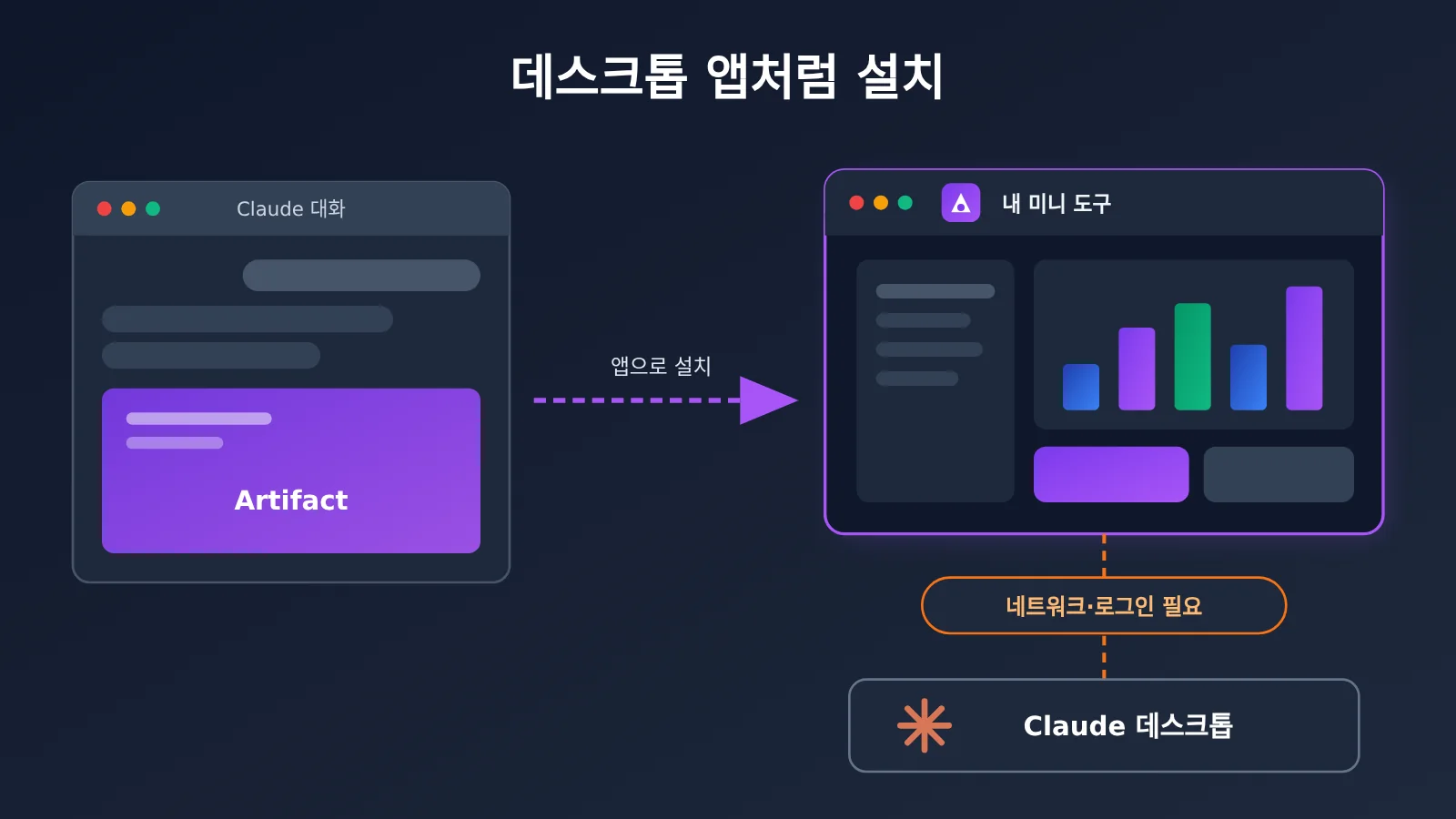
Claude에서 만든 작은 도구(artifact)를 이제 Install as app으로 설치해 자체 아이콘과 자체 창을 가진 데스크톱 앱으로 만들 수 있어요. 다만 여전히 Claude 데스크톱 안에서 실행되기 때문에, 인터넷에 연결되지 않거나 Claude 데스크톱에 로그인하지 않으면 열 수 없어요. 이걸 쓰려면 먼저 클라이언트를 6.28899.0 이상으로 업데이트해야 하고, 메뉴에 이 버튼이 보일 때까지 기다려야 합니다.
Anthropic 공식 공지에 따르면 이 기능은 2026년 11월 24일부터 beta 형태로 Claude for Mac과 Claude for Windows에 배포되며, 같은 날 나온 릴리스 노트에도 이 항목이 올라 있어요. 전통적인 의미의 패키징된 독립 소프트웨어가 아니기 때문에, 설치하기 전에 사용량 한도와 권한, 플랫폼 제한부터 확실히 짚고 넘어가야 합니다.
핵심 가치: 이 글을 읽고 나면 네 단계로 설치를 마치고 하나씩 검증할 수 있고, 이 기능의 제한을 이해할 수 있으며, 간단한 계산식 하나로 바로 설치할지 아니면 직접 API를 호출하는 방식으로 바꿀지 판단할 수 있어요.
Claude 데스크톱 앱 핵심 요점: 먼저 알아야 할 네 가지
아래 표는 설치 전에 가장 먼저 물어야 할 네 가지 질문에 대응해요. 내용은 공식 발표와 도움말 센터를 바탕으로 정리했어요.
| 요점 | 공식 설명 | 나에게 미치는 영향 |
|---|---|---|
| 무엇을 했나 | artifact에 자체 아이콘과 창이 생겼고, 내 Claude 계정을 사용해요 | 패키징과 서명이 필요 없고, API 키도, 별도 로그인도 필요 없어요 |
| 비용 | 제작 과정과 앱이 Claude에 보내는 요청 모두 요금제 사용량에 포함돼요 | 많이 쓸수록 일상 대화에 남는 할당량이 줄어요 |
| 강한 제약 | 네트워크 연결과 Claude 데스크톱 로그인이 필수이고, Mac과 Windows만 지원해요 | Linux, 웹, 모바일에서는 쓸 수 없어요 |
| 권한 | 세 계층으로 나뉘고, 승인은 현재 이 버전에만 적용돼요 | 업데이트할 때마다 다시 동의해야 해요 |
Claude 데스크톱 앱이 한 일: 같은 artifact에 새 창 옷을 입히다
이렇게 이해하면 돼요. Install as app은 별도의 프로그램을 새로 컴파일해 주는 게 아니라, 같은 artifact가 대화 인터페이스를 떠나 자체 창에서 열리게 해줘요. Claude와 이미 연결한 connectors를 사용할 수 있고, 다른 사람에게 공유할 수도 있어요. 원본 artifact가 편집되면 설치된 앱도 자동으로 따라 업데이트돼요.
그래서 이 기능이 간편한 이유도 설명이 돼요. 내 Claude 계정을 쓰니까 보관할 키도, 만들 로그인 페이지도 없어요. 대신 이 계정과 데스크톱에 묶여 있어서, 어디서나 실행되는 설치 패키지로 쓸 수는 없어요.
Claude 데스크톱 앱의 비용: 요금제 사용량에서 차감
공식 문서에는 두 가지 소모가 명시돼 있어요. Claude에게 이 앱을 만들게 하는 것도 사용량에 포함되고, 앱이 이후 Claude에 보내는 요청도 해당 요금제의 사용량 상한에 포함돼요. 그러니까 별도 청구서가 없다고 해서 비용이 없는 건 아니고, 자주 쓰는 소도구가 바로 평소 대화 몫을 잡아먹는 거예요.
설계할 때는 “일반 조작”과 “Claude 요청”을 구분하는 게 좋아요. 필터링, 정렬, 체크 같은 인터페이스 안에서 끝낼 수 있는 동작은 로컬 로직으로 만들도록 요구할 수 있어요. 요약, 분류, 재작성처럼 정말 모델이 필요한 동작만 버튼으로 수동 실행하게 하세요. 이렇게 하면 창을 열자마자 자동 새로고침하고 자동 요약하는 방식보다 소모를 통제하기 훨씬 쉬워요.
Claude 데스크톱 앱의 강한 제약: 설치 불가한 경우부터 걸러내기
현재 Linux, 웹, 모바일 버전은 없어요. Claude Docs, Slides, Sheets 같은 템플릿 artifact는 설치할 수 없고, 레거시 artifact와 Claude Cowork의 live artifact도 지원하지 않아요. HIPAA 구성과 하이브리드 배포 역시 사용할 수 없어요.
요금제 쪽은 도움말 센터에 Free, Pro, Max, Ultra, Team, Enterprise가 나열돼 있고, 모두 beta예요. 언론 보도로는 The Decoder가 Anthropic의 Felix Rieseberg가 X에서 “Claude 계정과 데스크톱만 있으면 되고, 무료 계정으로 충분하다”고 밝혔다고 전했어요. The Verge는 이를 브라우저 기반 웹 앱에 비유했어요.
Claude 데스크톱 앱의 권한: 승인은 버전을 따라간다
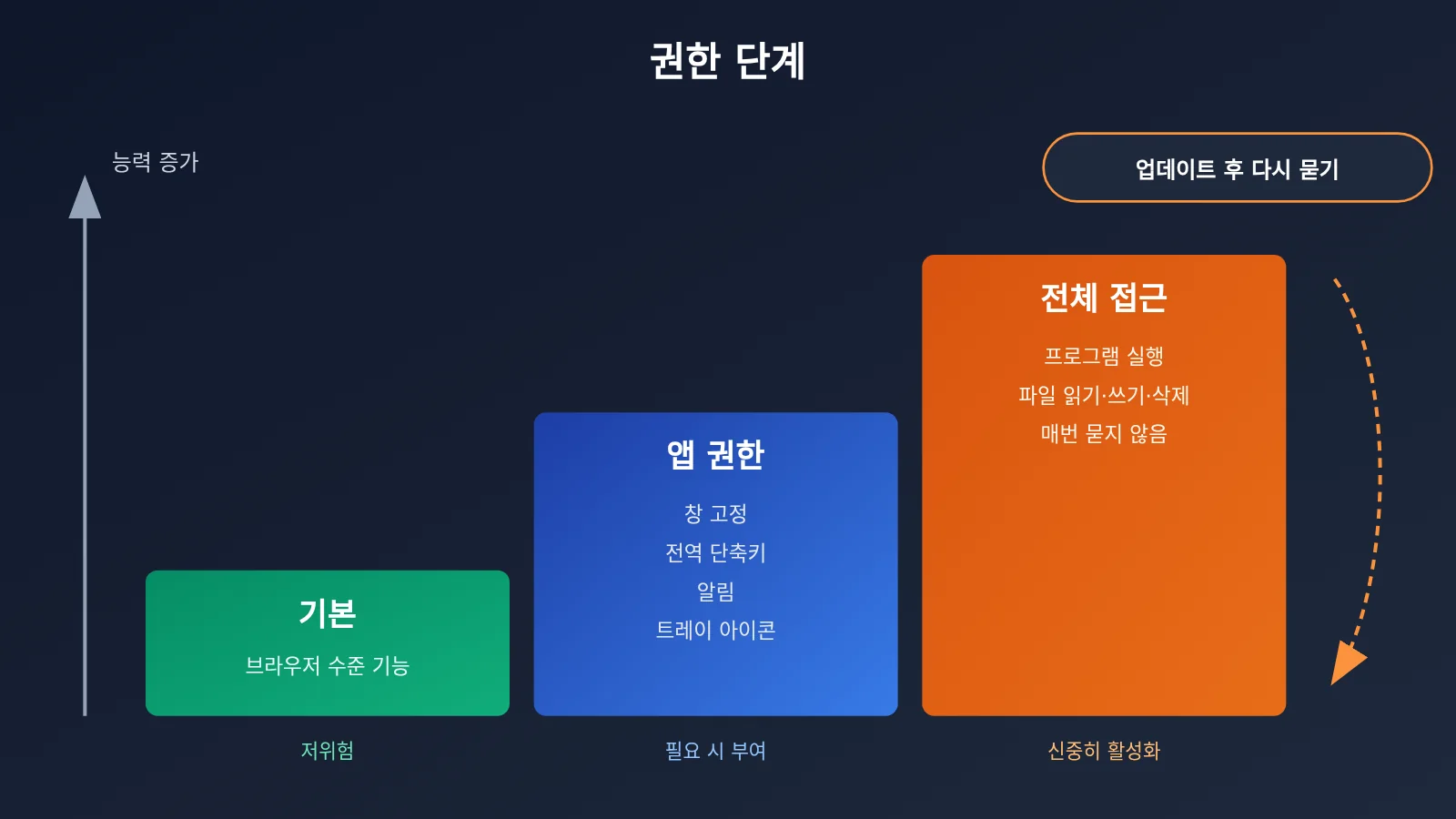
기본 권한, 앱 권한, 전체 접근은 서로 다른 세 계층이고, 부여된 승인은 현재 버전에만 유효해요. 내가 버튼 하나를 직접 고쳤다 해도 앱이 업데이트되면 다시 물어봐요. 주의할 점은 Anthropic이 설치 전에 앱을 심사하지 않는다는 것이고, 전체 접근은 프로그램이 파일을 읽고 쓰고 삭제할 수 있으며 매번 묻지 않는다는 뜻이에요.
Claude 데스크톱 앱 빠르게 시작하기: 4단계 설치와 검증
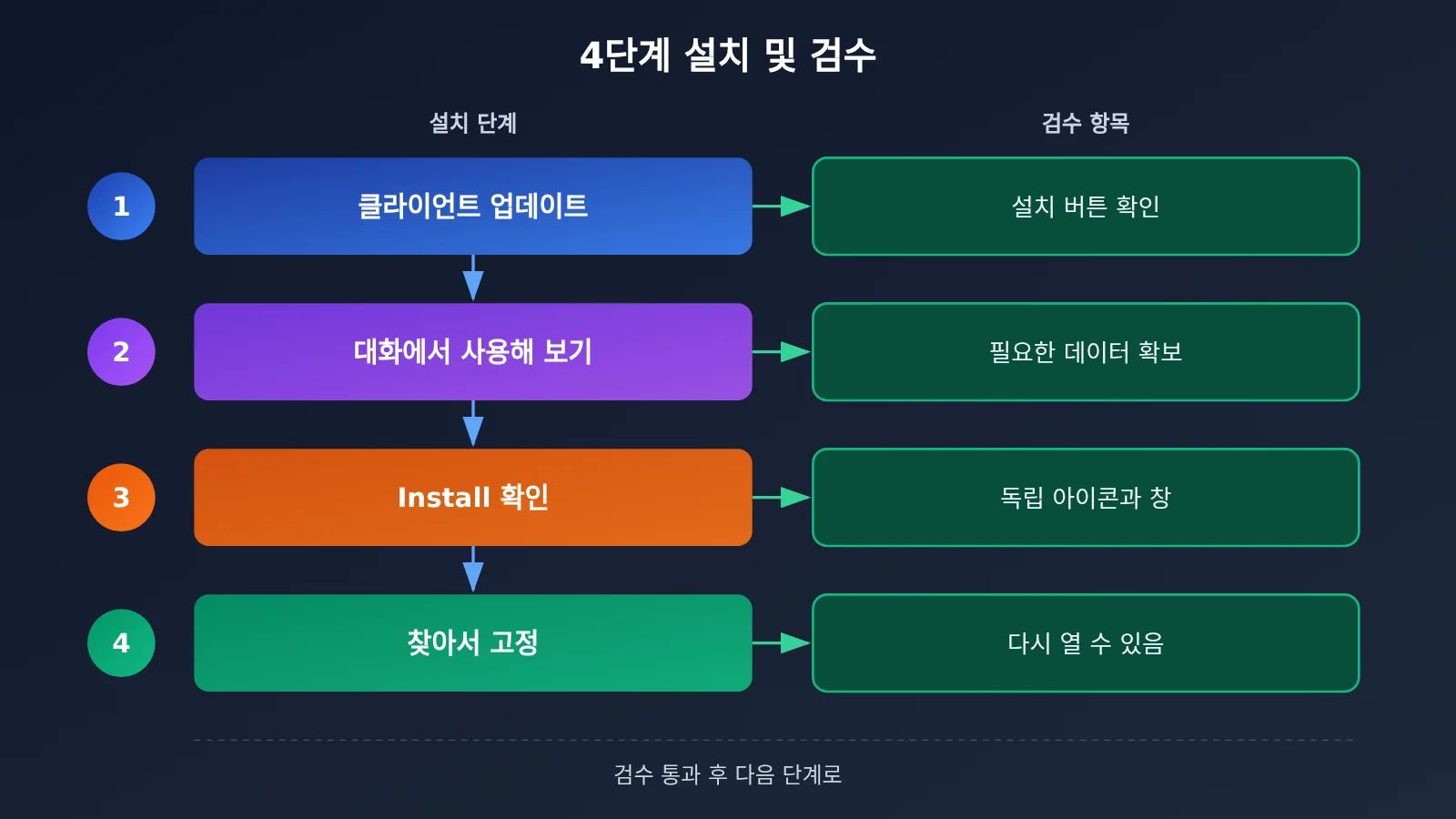
순서대로 진행하는 걸 권장해요. 각 단계에서 검증을 통과한 뒤 다음 단계로 넘어가세요. 그래야 문제가 생겼을 때 클라이언트, artifact 자체, 아니면 설치 단계 중 어디서 막혔는지 바로 판단할 수 있어요.
1단계: Claude 데스크톱 앱 클라이언트 업데이트
클라이언트 버전이 6.28899.0 이상이어야 해요. macOS는 Claude > Check for Updates로, Windows는 메뉴 버튼의 Help > Check for Updates로 진행하세요. Team 및 Enterprise 사용자가 업데이트 후에도 여전히 보이지 않는다면, 문제는 관리자 설정에 있을 수 있어요.
검증 기준: 메인 창에서 조건을 충족하는 artifact를 열었을 때, 그 메뉴에 Install as app이 보여야 해요.
2단계: 먼저 Claude 미니 도구를 만들고 대화에서 한 번 사용해 보기
먼저 요구 사항을 좁게 작성하세요. 데이터가 어디서 오는지, 인터페이스에 무엇을 둘지, 언제 Claude에 요청할지를 명확히 하세요. 공식 문서에서 든 두 가지 용례가 있어요: 캘린더와 이메일에서 정기적으로 내용을 가져오는 회의 준비 페이지, 그리고 당일 발송할 주문 추적기예요. 콘텐츠 운영을 한다면 아래 요구 사항 설명을 참고할 수 있어요:
토픽 정리 artifact를 만들어 주세요: 제목 묶음을 붙여넣으면 주제별로 그룹화해서 보여 주고, 체크와 검색을 지원해야 해요. 체크, 검색, 정렬은 모두 인터페이스 안에서 완료되고, 제가 “요약 생성”을 클릭할 때만 Claude에 요청해요. 파일 읽기/쓰기 권한은 요청하지 마세요.
첫 버전은 기능을 모두 갖출 필요는 없고, 먼저 하나의 동작이 제대로 돌아가게 하세요. 캘린더, 이메일 등의 데이터를 읽으려면 먼저 관련 connector가 연결되어 있는지 확인하고, 반환된 내용이 원하는 범위인지 점검하세요.
검증 기준: 대화에서 artifact로 사용할 때 버튼이 눌리고, 원하는 데이터를 얻을 수 있어야 해요. 여기서 안 되면 서둘러 설치하지 마세요.
3단계: Install as app으로 Claude 데스크톱 앱 설치
메인 창에서 artifact를 열고, 제목 메뉴, 오른쪽 클릭 메뉴 또는 Share 메뉴에서 Install as app을 선택한 뒤 Install을 눌러 확인하세요. artifact에 자체 설치 버튼이 있을 수도 있지만, 어디로 들어가든 Claude가 한 번 확인을 요청해요.
검증 기준: 독립 아이콘이 나타나고, 클릭하면 대화 화면으로 돌아가지 않고 독립 창에서 열려야 해요.
4단계: 시스템에서 Claude 데스크톱 앱 찾아 고정하기
설치 후에는 자주 쓰는 세 가지 진입점이 있어요:
- macOS: 개인 디렉터리의
Applications아래Claude Apps폴더에 있어요. 오른쪽 클릭으로Options > Keep in Dock을 선택하면 Dock에 고정할 수 있어요. - Windows: 시작 메뉴의
Claude Apps폴더에 있거나, 바탕화면 바로가기를 사용하세요. - Claude 데스크톱:
File > Apps로 이동하면, 여기서도 앱을 찾고 제거할 수 있어요.
검증 기준: 창을 닫은 뒤 위의 어느 진입점에서든 다시 열 수 있어야 해요.
🚀 프로토타입 제안: 이 단계에서는 “이 도구가 매일 쓸 가치가 있는지”만 검증하세요. 이미 서버에 올리기로 정했거나 여러 모델을 비교하고 싶다면, APIYI apiyi.com의 무료 테스트 크레딧으로 API 방안을 동시에 검증해 보세요. 데스크톱 버전을 다 만든 뒤 다시 하는 일을 피할 수 있어요.
Claude 데스크톱 앱 문제 해결표: 보이지 않음, 설치 불가, 열리지 않음
먼저 버튼이 보이지 않는지, 설치가 되지 않는지, 설치한 뒤 열리지 않는지 확인한 다음 아래 내용을 참고해 대응하세요.
| 증상 | 가능한 원인 | 해결 방법 |
|---|---|---|
Install as app이 보이지 않음 |
클라이언트 버전이 너무 낮거나 조직에서 기능을 활성화하지 않음 | 먼저 클라이언트를 업데이트하세요. Team과 Enterprise는 관리자에게 문의하세요 |
| Enterprise에서 사용할 수 없음 | 조직에서 기능을 활성화하지 않음 | owner가 Organization settings > Artifacts에서 활성화 |
| 특정 artifact를 설치할 수 없음 | Docs, Slides, Sheets 템플릿 유형에 속하거나 레거시 artifact, Cowork의 live artifact에 해당 | 현재 지원되지 않으므로 일반 artifact로 바꾸세요 |
| 컴퓨터를 바꾸거나 오프라인이거나 로그아웃한 뒤 열리지 않음 | 데스크톱 앱, 네트워크 또는 로그인 상태가 없음 | 데스크톱 앱이 설치되어 있고 네트워크에 연결되어 로그인했는지 확인하세요 |
| 수정한 뒤 다시 권한 요청이 표시됨 | 권한이 현재 버전에만 적용됨 | 이번 변경 사항을 확인한 뒤 동의할지 결정하세요 |
| 열 때 제거 안내가 표시됨 | artifact가 삭제되었거나 내려갔거나 더 이상 공유되지 않음 | 공유한 사람에게 문의하거나 File > Apps에서 제거하세요 |
일부 조직 제한은 클라이언트 업데이트로 해결되지 않아요. HIPAA 조직에서는 사용할 수 없고, Claude for Teachers와 K-12 조직은 전체 접근 권한이 없으며 설치 기능도 비활성화될 수 있어요. 제로 데이터 보존 조직은 관리자가 먼저 Artifacts와 Install as app을 활성화해야 하며, 이러한 앱은 제로 데이터 보존 적용 범위에 포함되지 않아요.
Claude 데스크톱 앱의 권한과 위험: 어떤 점을 걱정해야 할까
아이콘과 독립 창만 보면 검증된 소프트웨어라고 생각하기 쉽지만, 공식 문서는 Anthropic이 설치 전에 앱을 검토하지 않는다고 분명히 밝히고 있어요. 작성자를 신뢰할지, 코드 출처와 권한 요청을 어떻게 볼지는 직접 판단해야 해요.
| 권한 등급 | 할 수 있는 일 | 권장 사항 |
|---|---|---|
| 기본 | 브라우저에서 할 수 있는 일 | 대부분의 조회·정리 도구는 이 단계에 머무르게 하세요 |
| 앱 권한 | 창 항상 위에 표시, 전역 단축키, 알림, 메뉴 막대 또는 트레이 아이콘 | 상시 알림이 정말 필요할 때만 부여하세요 |
| 전체 접근 | 프로그램 실행, 파일 읽기·쓰기·삭제, 매번 묻지 않음 | 용도와 코드 출처를 확인하고, 편하다는 이유로 켜지 마세요 |
Claude 데스크톱 앱의 전체 접근: 직접 만든 앱에만
공식 규칙상 전체 접근은 직접 만든 앱에만 열려 있어요. Team과 Enterprise에서는 같은 조직 사람이 만든 앱도 가능해요. 그중 Team은 설치 기능이 기본으로 켜져 있지만 전체 접근은 기본적으로 꺼져 있어요. 앱을 직접 Claude에게 만들게 했다 해도 어떤 디렉터리를 건드리는지 확인해야 해요. 실수로 파일을 지웠을 때의 결과가 작성자가 나라고 해서 가벼워지지 않거든요.
버전 승인에도 빈틈이 하나 있어요. 앱이 다른 웹사이트에서 코드를 불러오면 그 부분은 다시 묻지 않고 바뀔 수 있어요. 권한이 높은 도구라면 가급적 외부에서 코드를 불러오지 않도록 요구하세요. 또 Don't allow를 선택하면 이 선택은 직접 바꾸기 전까지 계속 유지돼요.
Claude 데스크톱 앱은 창을 닫아도 백그라운드에서 계속 실행될 수 있어요
메뉴 막대 아이콘이나 트레이 아이콘이 있는 앱은 창을 닫아도 백그라운드에서 계속 실행돼요. macOS에서는 Dock에서 종료하거나 Cmd+Q를 눌러야 하고, Windows에서는 트레이 메뉴에서 Exit를 선택해야 해요. 도구가 정기적으로 Claude에 요청을 보낸다면 할당량 소모와도 관련되니 창이 닫혔는지만 보고 판단하면 안 돼요.
삭제는 File > Apps에서 앱을 선택한 뒤 Uninstall을 누르면 돼요. 이렇게 하면 부여한 권한은 지워지지만 artifact는 삭제되지 않아요. 권한이 사라진 뒤 앱이 실행한 프로그램은 최대 약 20분 후에 중지되므로, 권한을 회수한다고 해서 모든 것이 즉시 끝난다고 볼 수는 없어요.
그리고 브라우저의 Add to Dock, Add browser shortcut을 이 기능으로 착각하지 마세요. 그것들은 단순한 바로가기일 뿐이고, 여기서 말하는 데스크톱 능력은 없어요.
Claude 데스크톱 앱, 언제 API로 바꿔야 할까: 판단 체크리스트와 비용 계산식
매일 직접 쓰는 가벼운 도구라면 그냥 설치하는 게 가장 간편해요. 하지만 팀에 넘겨야 한다면, 먼저 상대가 Claude 계정과 데스크톱 클라이언트, 조직 설정 같은 전제를 받아들일 수 있는지 확인해야 해요. 공유 기능을 지원하긴 하지만, 그게 곧 독립된 소프트웨어를 인도하는 것과는 다르거든요.
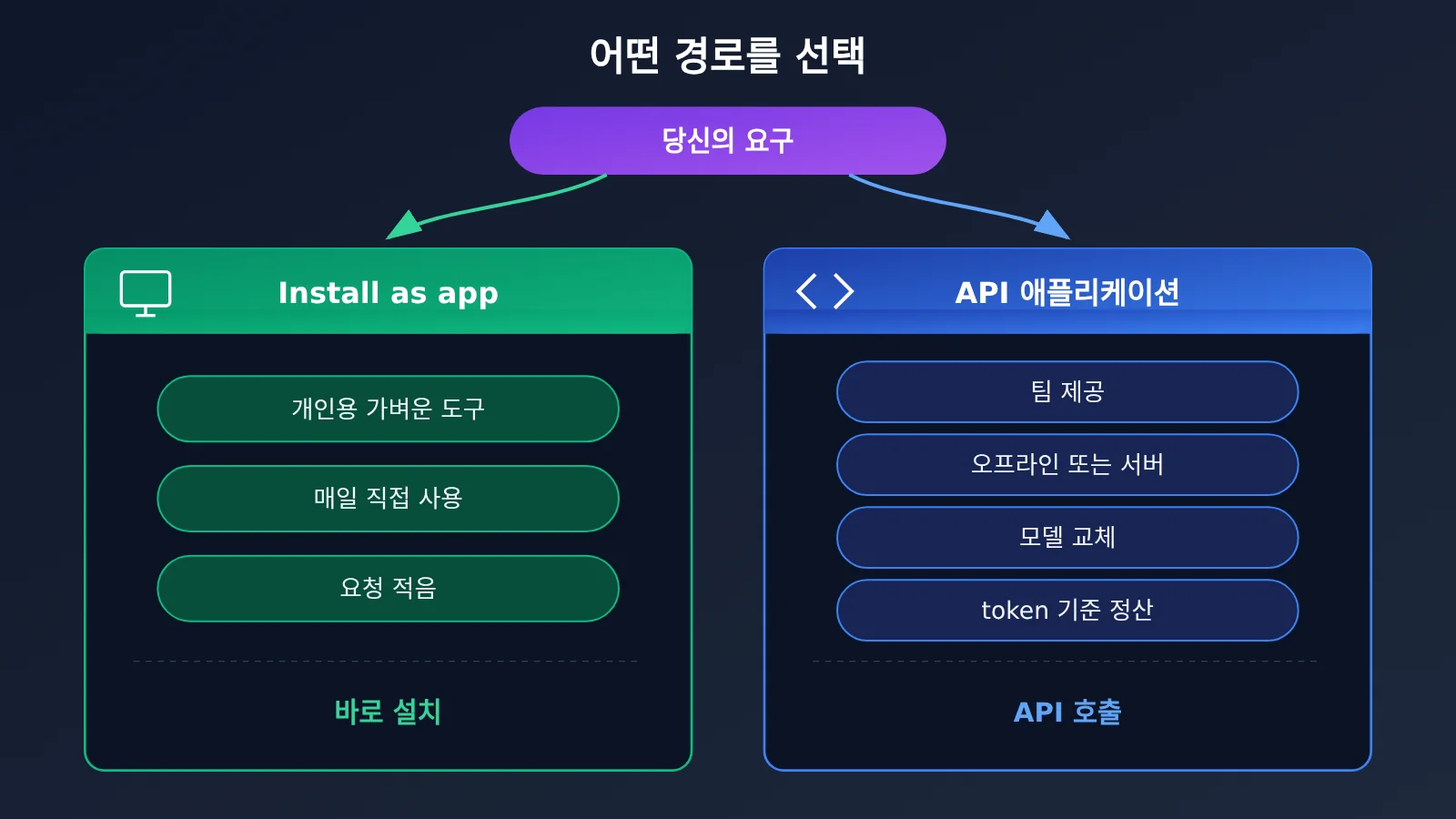
| 니즈 | 더 적합한 방법 | 판단 근거 |
|---|---|---|
| 매일 직접 쓰고 요청 수가 많지 않음 | Install as app |
패키징, 로그인, 키 관리가 필요 없음 |
| 팀에 장기간 넘겨 사용 | API를 호출하는 작은 앱 | 계정, 배포, 업데이트를 직접 제어 |
| 서버에 올려서 구동 | API를 호출하는 작은 앱 | 데스크톱 로그인 상태에 의존하지 않음 |
| Claude 외 다른 모델로 교체 | API를 호출하는 작은 앱 | APIYI apiyi.com을 통해 하나의 Key로 전환 가능 |
| 토큰 단위로 비용 분리 | API를 호출하는 작은 앱 | 입력과 출력을 각각 산정 가능 |
‘오프라인’은 따로 짚고 넘어가야 해요. 직접 만든 앱은 화면과 로컬 기능을 오프라인에서 쓸 수 있게 만들 수 있지만, 클라우드 모델을 호출하는 단계만큼은 여전히 네트워크가 필요해요. 전체 흐름을 반드시 망이 끊긴 상태에서 끝내야 한다면, 두 방법 모두 그 조건을 바로 충족하지는 못해요.
Claude 데스크톱 앱 인터페이스를 바꾼 후, 하루에 얼마나 쓸까
작은 도구가 하루에 200번 실행되고, 매번 입력 토큰 2,000개와 출력 토큰 400개를 쓴다고 가정해 볼게요. 하루 사용량은 200 × 2,000 = 40만 입력, 200 × 400 = 8만 출력이에요.
claude-opus-5-5 기준으로 계산하면 입력 0.4 × 4 = 1.6달러, 출력 0.08 × 20 = 1.6달러로 합계 하루 3.2달러예요. 같은 사용량을 다른 판매 중인 모델로 바꾸면 결과는 아래와 같아요. 가격은 docs.apiyi.com/models에서 2026년 11월 25일에 읽어온 값이에요.
| 모델 ID | 입력 / 출력 / 캐시 읽기 (100만 tokens당 달러) | 일일 계산식 | 일일 합계 |
|---|---|---|---|
claude-opus-5-5 |
4 / 20 / 0.2 | 1.6 + 1.6 | 3.2달러 |
claude-sonnet-5-5 |
2 / 10 / 0.1 | 0.8 + 0.8 | 1.6달러 |
claude-haiku-5-5 |
0.1 / 0.5 / 0.01 | 0.04 + 0.04 | 0.08달러 |
claude-haiku-5-5의 입력에는 계단식 가격이 적용돼요. 0~100,000 tokens는 0.1달러이고, 그 이상은 100만 tokens당 0.5달러예요. 표에서는 매 요청의 입력이 2,000 tokens뿐이라 낮은 구간에 속한다고 보고 계산했어요. 분류와 알림만 하는 가벼운 요청에 적합하죠. 위 계산에는 캐시 할인이 모두 빠져 있어요. claude-opus-5-5는 전체 표에 별도 설명 페이지가 없어서, 가격은 모델 총표를 기준으로 했어요.
Claude 데스크톱 앱의 사용량 차감과 API 과금, 어떻게 비교할까
30일 연속으로 돌린다고 가정하면 Opus 안은 약 3.2 × 30 = 96달러, Sonnet은 48달러, Haiku는 2.4달러예요. 반면 데스크톱 앱에 설치해서 쓰면 토큰 단위 청구서는 나오지 않지만, 똑같은 200회 요청을 매일 플랜 사용량에서 차감해야 해요.
그래서 비교해야 할 지점은 이거예요. 플랜에서 이 요청들을 빼고 난 뒤 남은 한도가 일상 대화에 충분한가. 여유가 넘친다면 직접 설치하는 쪽이 더 경제적이고, 자꾸 한도에 걸려 중단되거나 팀에 비용 한 건 한 건을 설명해야 한다면 API 비용을 따로 분리해서 보세요. 참고 자료에 플랜 한도와 토큰의 환산 관계가 나와 있지 않아서, 어느 쪽이 무조건 싸다고 단정할 수는 없어요.
Claude 데스크톱 앱을 API 호출로 바꾸는 최소 단계
APIYI apiyi.com는 통합 인터페이스를 제공하고, Claude 계열 모델은 /v1/messages와 /v1/chat/completions를 동시에 지원해요. 마이그레이션할 때는 먼저 artifact의 인터페이스 구상을 그대로 두고, 요청 부분만 교체하세요.
- 플랫폼에서 API 키를 만들고 서버 측 환경 변수에 넣으세요. 프런트엔드 페이지에 적어 넣으면 안 돼요.
base_url을https://api.apiyi.com/v1로 설정하고, 이미 OpenAI 호환 코드가 있다면/chat/completions를 쓰세요. Messages 형식으로 붙일 때는/v1을 중복으로 이어 붙이지 않도록 주의하세요.- 분류와 알림에는 우선
claude-haiku-5-5를 고르고, 복잡한 재작성은claude-sonnet-5-5나claude-opus-5-5로 바꾸세요. - 매 응답의 입력·출력 사용량을记录하고, 하루 돌려본 뒤 위 계산식을 적용하세요.
검수 기준: Claude 데스크톱 앱을 벗어나도 요청이 완료되고, 요청 한 건의 토큰 사용량을 조회할 수 있어야 해요. 이 두 가지가 충족돼야 데스크톱 방식의 의존성과 정산 문제를 해결했다고 볼 수 있어요.
Claude 데스크톱 앱 자주 묻는 질문 FAQ
Q1. Claude 데스크톱 앱은 진짜 독립 소프트웨어인가요?
독립 아이콘과 창을 갖추고 있지만, 열려면 네트워크 연결과 Claude 데스크톱 로그인이 필요해서 오히려 artifact의 독립 창에 가까워요. 다른 매체 보도도 있는데, The Decoder는 Apple 개발자 계정이 있으면 Claude로 독립 앱을 만들 수도 있다고 전했어요.
Q2. Claude 데스크톱 앱은 요금제 할당량을 차감하나요?
네. 앱을 제작하는 것과 앱이 Claude에 보내는 요청 모두 사용량에 포함돼요. 빈도 높은 작업이 대화 할당량을 차지하지 않게 하려면 APIYI apiyi.com에서 사용량 기반으로 호출하고 비용을 따로 기록하면 돼요.
Q3. 무료 계정으로 Claude 데스크톱 앱을 설치할 수 있나요?
도움말 센터의 베타 지원 범위에 Free가 포함돼요. “무료 계정이면 충분하다”는 The Decoder가 Felix Rieseberg의 발언을 보도한 내용으로, 매체를 통한 전달이에요. 실제 사용은 여전히 요금제 사용량 제한을 받아요.
Q4. artifact를 수정하면 다시 설치해야 하나요?
공식 설명에 따르면 앱은 기반 artifact와 함께 자동으로 업데이트되지만, 기존 승인은 이전 버전에만 적용되기 때문에 업데이트 후에는 권한을 다시 물어요.
Q5. Claude가 제가 설치한 데스크톱 앱을 대신 조작할 수 있나요?
도움말 센터에 따르면 macOS에서 Claude가 컴퓨터를 조작할 때 설치된 앱을 볼 수는 있지만, 그 안에서 클릭하거나 입력할 수는 없어요.
Q6. Claude 데스크톱을 쓰지 않고 API를 빠르게 검증하려면 어떻게 하나요?
APIYI에서 Key를 만들고, 호환 클라이언트의 `base_url`을 `https://api.apiyi.com/v1`로 바꾸고, 모델에는 `claude-haiku-5-5`를 입력한 다음, 짧은 요청을 하나 보내서 반환을 확인하고, 이어서 배치 비용을 추산하면 돼요.
정리: Claude 데스크톱 앱 Key Takeaways와 다음 단계
- 무엇인가요: 동일한 아티팩트에 독립 아이콘과 창을 붙인 것일 뿐, 여전히 Claude 데스크톱에 의존해요.
- 어떻게 설치하나요: 클라이언트를
6.28899.0이상으로 올리고, 먼저 대화에서 정상 동작을 확인한 뒤Install as app을 선택하세요. - 비용은요: 별도의 API 키 청구서는 없지만, 제작과 요청 모두 요금제 사용량에 포함돼요.
- 제약은요: 인터넷 연결과 로그인이 필수이고, Mac과 Windows만 지원하며 일부 아티팩트와 조직은 지원되지 않아요.
- 권한은 어떻게 주나요: 기본 설정을 우선하고 전체 접근은 신중하게 켜세요. 업데이트할 때마다 다시 확인해야 해요.
- 언제 API로 바꿔야 하나요: 팀 단위 배포, 서버 운영, 모델 교체, 토큰 기준 과금 계산이 필요할 때 더 적합해요.
다음 단계로는 매일 반복하는 작은 작업 하나를 골라 네 단계로 설치해 보고, 그것이 일상 사용량에 어떤 영향을 주는지 지켜보면 좋아요. 만약 Opus 하루 3.2달러, Sonnet 하루 1.6달러라는 명확한 청구서가 여러분의 상황에 더 맞는다면, APIYI apiyi.com에서 키를 만들어 실제 요청량으로 한 번 다시 계산해 보세요.
참고 자료
- Anthropic 공식 발표: Turn artifacts into Mac and Windows apps
- 링크:
claude.com/resources/articles/install-as-app - 설명: 기능 정의, 사용량, 권한과 공개 범위
- 링크:
- Claude 도움말 센터: Install an artifact as an app
- 링크:
support.claude.com/en/articles/18516354-install-an-artifact-as-an-app - 설명: 버전 요구 사항, 설치 단계, 제한 사항과 제거 방법
- 링크:
- Claude 릴리스 노트: 2026년 11월 24일 업데이트
- 링크:
support.claude.com/en/articles/12138966-release-notes - 설명: 해당 기능이 베타 형태로 업데이트에 포함되었음을 확인
- 링크:
- The Decoder(매체 보도): 무료 계정과 독립 앱에 관한 언급
- 링크:
the-decoder.com/anthropic-turns-claude-artifacts-into-standalone-desktop-apps-for-macos-and-windows - 설명: Felix Rieseberg의 발언을 인용
- 링크:
- The Verge(매체 보도): 데스크톱 앱 기능 보도
- 링크:
theverge.com/ai-artificial-intelligence/1041882/anthropic-artifact-desktop-apps-mac-windows - 설명: “브라우저 기반 웹 앱”이라는 비유를 바탕으로 함
- 링크:
- APIYI 모델 가격: 모델 전체 목록
- 링크:
docs.apiyi.com/models - 설명: 본문 계산식에 사용된 단가, 2026년 11월 25일 기준 조회
- 링크:
작성자: APIYI 기술 팀
기술 문의: API 연동과 모델 선택 관련 문의는 APIYI apiyi.com 홈페이지로 연락 주세요.