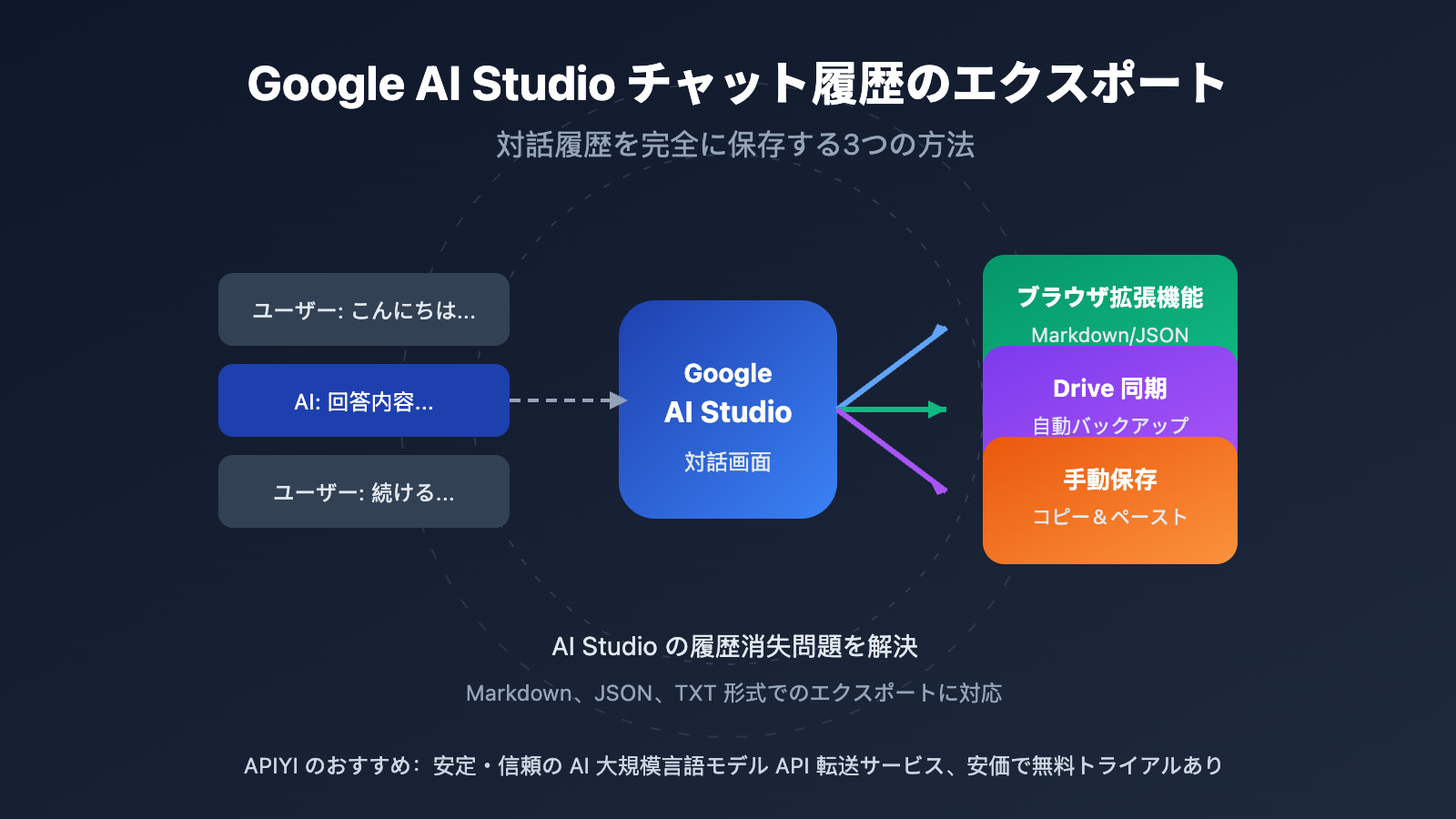
著者注:Google AI Studio のチャット履歴をエクスポートする3つの実用的な方法を詳しく解説します。履歴の消失問題を解決し、AI Studio の対話内容を保存・管理する方法を伝授します。
Google AI Studio のチャット履歴のエクスポートは、多くの開発者やユーザーが関心を寄せている問題です。Google 公式の無料 AI 開発プラットフォームとして、AI Studio は強力な Gemini モデルのテスト機能を提供していますが、チャット履歴の管理機能は一貫してユーザーの悩みの種となっています。
核心価値: この記事を読むことで、信頼できる 3 つの AI Studio チャット履歴エクスポート方法を習得し、対話履歴の消失という悩みを完全に解消できます。
Google AI Studio チャット履歴エクスポートの重要ポイント
| ポイント | 説明 | メリット |
|---|---|---|
| ブラウザ拡張機能で出力 | 専用の Chrome 拡張機能でワンクリック出力 | Markdown、JSON、TXT など多形式に対応 |
| Google ドライブ同期 | ドライブのフォルダ経由で対話をバックアップ | 自動保存され、履歴バージョンの復元が可能 |
| 手動でコピーして保存 | 対話内容を直接コピーしてローカルに保存 | シンプルかつ直接的で、ツール導入が不要 |
| 自動保存の仕組み | AI Studio の保存ロジックを理解する | リフレッシュによるデータ消失を防止 |
なぜ AI Studio のチャット履歴は消えてしまうのか?
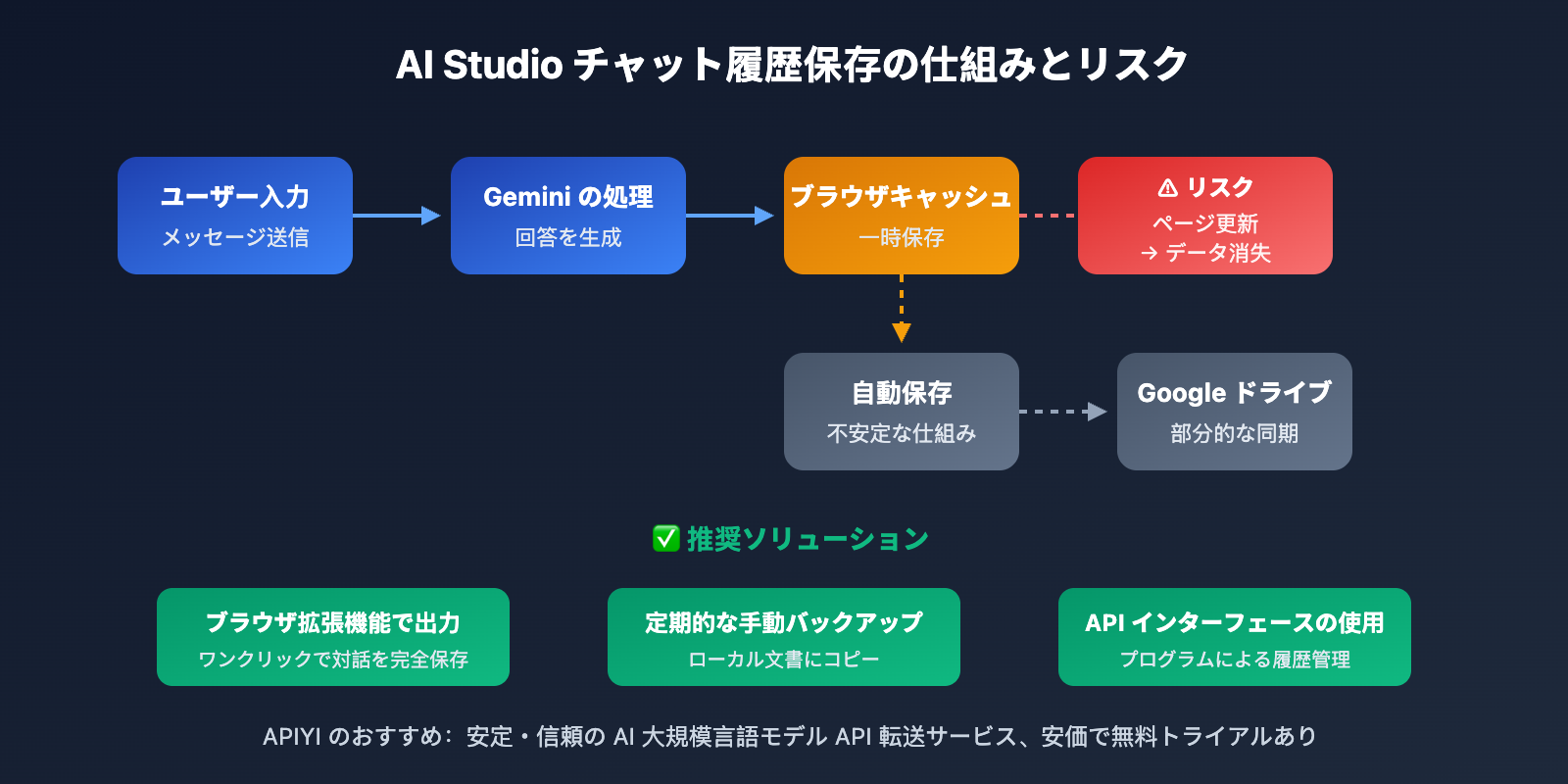
Google AI Studio のチャット履歴消失問題は、多くのユーザーを悩ませています。開発者コミュニティのフィードバックによると、主な原因は以下の通りです。
自動保存メカニズムの不安定さ:80万トークンを超えるような長い対話を行っている際、ページをリフレッシュすると対話履歴が完全に消えてしまうという報告があります。Google ドライブへの自動保存機能を有効にしていても、一部の対話が復元できないケースがあります。
ページ更新による消失:AI Studio の「復元(Restore)」ボタン機能(クリックすると対話中の任意の履歴状態のコードバージョンに戻れる機能)は、ページをリフレッシュすると完全に無効になります。これはコード開発の現場において大きな損失となります。
履歴一覧機能の欠如:ChatGPT や Claude とは異なり、AI Studio には明確な対話履歴リストがありません。ドライブのフォルダ内には保存された対話ファイルが見つかりますが、インターフェースとしては直感的ではありません。
Google AI Studio チャット履歴のエクスポート方法 1:ブラウザ拡張機能
これは現在、最も便利な AI Studio チャット履歴のエクスポート方法です。Google AI Studio Exporter 拡張機能の使用をおすすめします。
インストールと使用手順
- Chrome ウェブストアにアクセスし、「Google AI Studio Exporter」を検索します。
- 「Chrome に追加」をクリックしてインストールを完了させます。
- aistudio.google.com で任意の対話を開きます。
- ブラウザのツールバーにある拡張機能アイコンをクリックします。
- エクスポート形式(Markdown / JSON / TXT)を選択します。
- 「Export Now」をクリックしてファイルをダウンロードします。
拡張機能の特徴
| 機能 | 説明 |
|---|---|
| 完全な会話のキャプチャ | 仮想スクロールを自動的に処理し、非常に長い会話も完全にエクスポートできます。 |
| マルチフォーマット対応 | Markdown (.md)、JSON、プレーンテキスト (.txt) をサポートしています。 |
| メディア添付ファイルのエクスポート | 会話内の画像などのメディアファイルのエクスポートに対応しています。 |
| プライバシー保護 | すべての処理はローカルブラウザ上で行われ、データがアップロードされることはありません。 |
| ZIP パッケージング | 会話と添付ファイルを自動的に ZIP ファイルにまとめます Red。 |
その他の選択肢となる拡張機能:
- AI Exporter: ChatGPT、Gemini、AI Studio など、マルチプラットフォームのエクスポートに対応しています。
- Save My Chatbot: 汎用的な AI チャットエクスポートツールです。
- Greasyfork ユーザースクリプト: Markdown 形式でのエクスポートを提供する軽量なソリューションです。
おすすめ: 重要な会話は定期的にエクスポートし、データの紛失を防ぎましょう。より安定した API 利用体験が必要な場合は、APIYI(apiyi.com)を通じて Gemini API の安定したアクセスを利用でき、履歴のプログラムによる管理も可能になります。
Google AI Studio チャット履歴のエクスポート方法 2:Google Drive 同步
Google AI Studio は、会話を Google Drive に自動保存します。これは公式のバックアップ機能です。
Drive 同期の設定
AI Studio の会話は、デフォルトで Google Drive の特定のフォルダに保存されます:
- Google Drive (drive.google.com) を開きます。
- 左側のナビゲーションから「AI Studio」フォルダを探します。
- 会話は特定のファイル形式で保存されています。
- ファイルをローカルにダウンロードしてバックアップできます。
Drive から会話を復元する
以前の会話を継続する必要がある場合:
- AI Studio フォルダから会話ファイルをダウンロードします。
- ファイルの内容を新しい会話にコピーします。
- System Instructions で同じコンテキストを設定します。
- 会話を継続します。
Drive バックアップの制限事項
| 問題点 | 説明 | 解決策 |
|---|---|---|
| 不完全な同期 | 一部の会話が正常に保存されない場合があります。 | ブラウザ拡張機能と併用して二重にバックアップします。 |
| 直感的でない形式 | ファイル形式が標準的なドキュメントではありません。 | 拡張機能を使用して Markdown に変換します。 |
| 状態の復元不可 | 内容は復元できますが、インタラクティブな対話状態は復元できません。 | 新しい会話としてやり直す必要があります。 |
| 同期の遅延 | 保存に遅延が生じることがあります。 | 手動で保存操作を実行してください。 |
ヒント: プロジェクトで信頼性の高い会話履歴管理が必要な場合は、Web インターフェースではなく API インターフェースの使用をおすすめします。APIYI(apiyi.com)を通じて Gemini API を呼び出すことで、コードレベルで会話履歴の保存を完全にコントロールできます。
Google AI Studio チャット履歴のエクスポート方法 3:手動保存
最もシンプルかつ直接的な方法で、重要な会話を一時的に保存するのに適しています。
手動保存の手順
操作フロー:
1. AI Studio の会話ページを開く
2. Ctrl+A ですべての会話内容を選択する
3. Ctrl+C でクリップボードにコピーする
4. ローカルのドキュメント(Word、Notion、Markdown エディタなど)に貼り付ける
5. ファイルを保存する
手動保存のコツ
- 分割して保存: 会話が非常に長い場合は、ブラウザの動作が重くなるのを避けるため、数回に分けてコピーすることをお勧めします。
- 書式を保持: Markdown エディタを使用して保存すると、コードブロックの書式をきれいに維持できます。
- メタ情報の追加: ファイルの冒頭に日付、モデルのバージョン、テーマなどの情報を記録しておくと後で管理しやすくなります。
- 定期的な実行: 重要な会話が終わるたびに、すぐに保存する習慣をつけましょう。
Markdown テンプレートの例を表示
# AI Studio 会話記録

- 日付: 2026-01-24
- モデル: Gemini 2.0 Flash
- テーマ: [会話のテーマ]

---


## 会話内容

**ユーザー**: [あなたの質問]

**AI**: [AI の回答内容]

---
備考
[メモやまとめをここに記入してください]
Google AI Studio の使い方:クイックスタートガイド
AI Studio を初めて利用する方向けの、クイックスタートガイドです。
登録とアクセス
- aistudio.google.com にアクセスします
- Google アカウントでログインします
- プライバシーポリシーに同意します(初回のみ)
- メイン画面が表示されます
承認待ちなどのプロセスはなく、Google アカウントがあればすぐに利用可能です。
主要な機能モジュール
| モジュール | 機能 | おすすめの利用シーン |
|---|---|---|
| Chat(チャットモード) | Gemini モデルとの対話テスト | 日常利用、プロンプトの調整 |
| Build(ビルドモード) | 自然言語によるアプリ作成 | 迅速なプロトタイピング、アプリ開発 |
| Stream(ストリームモード) | 音声やビデオによるリアルタイム対話 | マルチモーダルアプリのテスト |
| Prompt Gallery | サンプルプロンプト集 | プロンプトのテクニックを学ぶ |
モデル選択のアドバイス
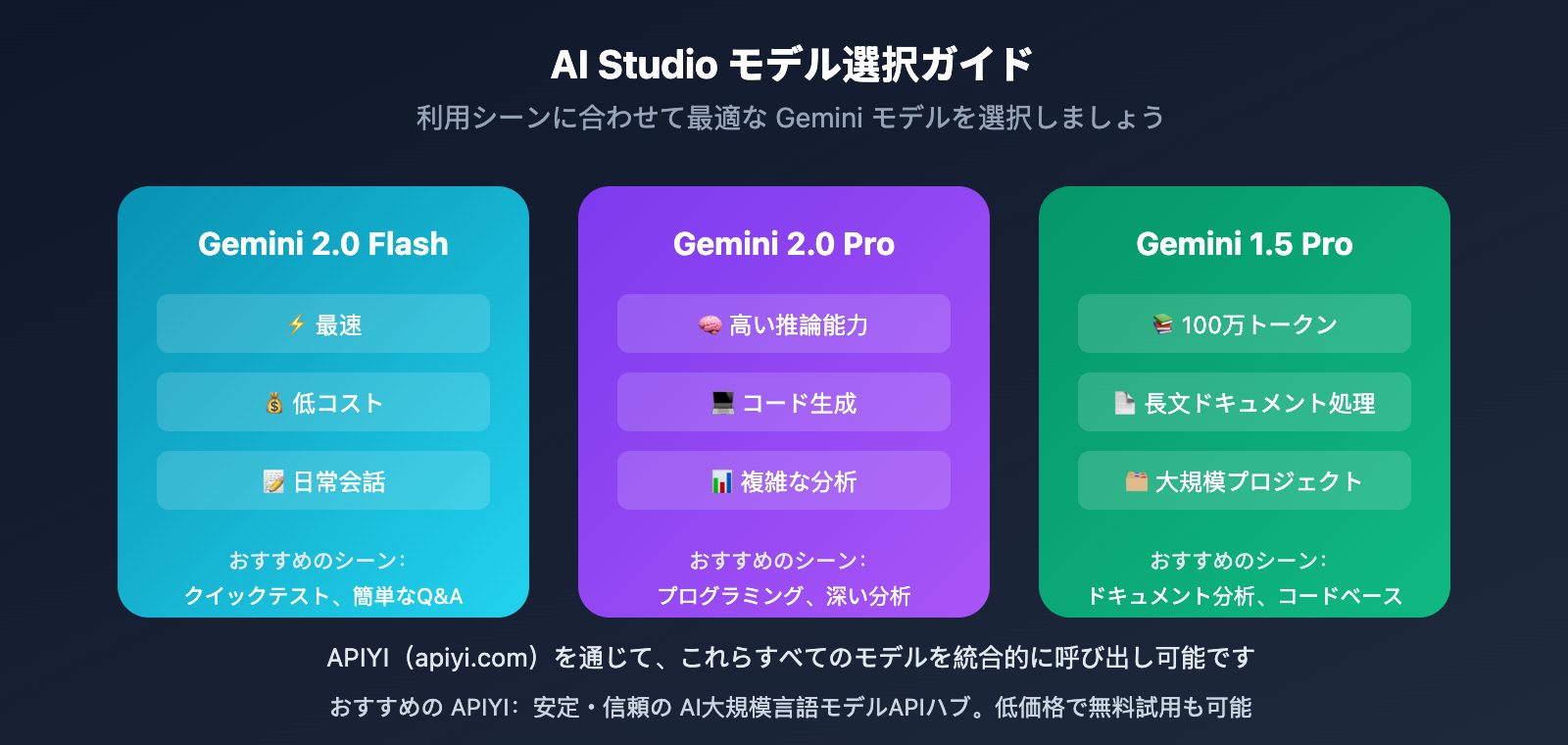
| モデル | 特徴 | 推奨シーン |
|---|---|---|
| Gemini 2.0 Flash | 高速・低コスト | 日常会話、クイックテスト |
| Gemini 2.0 Pro | 高い推論能力 | 複雑な分析、コード生成 |
| Gemini 1.5 Pro | 100万トークンのコンテキスト | 長文ドキュメント処理、大規模プロジェクト |
重要なパラメータ設定
- Temperature: 出力のランダム性を制御します。0.3 はフォーマットされた出力、1.5 はクリエイティブなライティングに適しています。
- Thinking Level: Gemini 2.0 でサポートされている、推論の深さを調整する機能です。
- Max Output Tokens: 返答の長さの上限を制御します。
クイックテストのヒント: APIYI(apiyi.com)で無料テストクレジットを取得すれば、プログラム内から Gemini API を呼び出すことができ、一括テストや結果管理がよりスムーズに行えます。
Google AI Studio チャット履歴 よくある質問
Q1: AI Studioの会話がリロード後に消えてしまうのはなぜですか?
AI Studioの自動保存メカニズムは、特に長い会話やページが反応しない場合に不安定になることがあります。以下の対策を推奨します:
- 重要な会話は定期的に手動でバックアップする
- リアルタイムでエクスポートできるブラウザ拡張機能をインストールする
- 1つの会話スレッドに内容を溜め込みすぎないようにする
Q2: AI Studioに過去の会話履歴リストはありますか?
AI Studioには、ChatGPTのような直感的な履歴リストはありません。会話はGoogleドライブの「AI Studio」フォルダに保存されますが、インターフェースは従来のチャットアプリほど分かりやすくありません。これは現在、多くのユーザーからフィードバックされている機能不足の点です。
Q3: 会話履歴を確実に管理するにはどうすればよいですか?
信頼性の高い履歴管理が必要なシーンでは、以下の方法をお勧めします:
- WebインターフェースではなくAPIを利用する
- コード内で独自に会話履歴を管理する
- APIYI (apiyi.com) を通じて Gemini API にアクセスする
- データベースやファイルを使用して会話記録を保存する
Q4: Buildモードで作成したアプリの会話は保存できますか?
Buildモードでのアプリ会話も、同様の保存の問題に直面する可能性があります。アプリがドライブに保存されていても、再度開いたときに会話が空になっているという報告があります。重要な会話の後は、手動でエクスポートすることをお勧めします。
Google AI Studio チャット履歴エクスポート方法の比較
| 方法 | 操作難易度 | 対応形式 | 自動化レベル | 信頼性 |
|---|---|---|---|---|
| ブラウザ拡張機能 | ⭐ 簡単 | Markdown/JSON/TXT | 半自動 | ⭐⭐⭐⭐ 高 |
| Google Drive | ⭐ 簡単 | 専用フォーマット | 自動 | ⭐⭐ 中程度 |
| 手動コピー | ⭐⭐ 中程度 | 任意の形式 | 手動 | ⭐⭐⭐⭐⭐ 最高 |
| API管理 | ⭐⭐⭐ 要開発 | 完全カスタマイズ | 完全自動 | ⭐⭐⭐⭐⭐ 最高 |
推奨プラン: 一般ユーザーの方にはブラウザ拡張機能が最適です。開発者の方には、APIを利用する方法が最も信頼性が高いでしょう。APIYI (apiyi.com) は Gemini API への安定したアクセスを提供しており、プログラムによる会話履歴の管理をサポートしています。
まとめ
Google AI Studio のチャット履歴エクスポートにおける主なポイント:
- ブラウザ拡張機能: 最も便利なエクスポート方法。Google AI Studio Exporter がおすすめ。
- Drive バックアップ: 公式の仕組みですが、信頼性が十分ではないため、他の方法との併用を推奨。
- 手動保存: 最も確実ですが手動操作が必要です。重要な対話の保存に適しています。
- API 方式: 開発者に最適。対話履歴を完全にコントロールできます。
AI Studio は無料で強力な AI 開発プラットフォームですが、チャット履歴の管理機能についてはまだ改善の余地があります。重要な対話の紛失を避けるため、定期的にバックアップを取る習慣をつけることをお勧めします。
より安定した Gemini API の利用体験と信頼性の高い履歴管理が必要な場合は、APIYI (apiyi.com) を通じて API にアクセスすることをお勧めします。このプラットフォームでは無料枠や、複数モデルを統合したインターフェースが提供されています。
📚 参考資料
-
Google AI Studio 公式ドキュメント: プラットフォームの基本機能を理解する
- リンク:
ai.google.dev/gemini-api/docs/ai-studio-quickstart - 説明: Google 公式クイックスタートガイド
- リンク:
-
Google AI Studio Exporter 拡張機能: ワンクリックで対話をエクスポートできるブラウザツール
- リンク:
chromewebstore.google.com/detail/ccahfgoehbkchljcjpclmgbfohefmgnh - 説明: Markdown、JSON、TXT 形式でのエクスポートに対応
- リンク:
-
Google AI Developers Forum: 開発者向けディスカッションコミュニティ
- リンク:
discuss.ai.google.dev - 説明: 他のユーザーのフィードバックや解決策を確認できます
- リンク:
-
AI Studio 完全活用チュートリアル: サードパーティによる詳細なチュートリアル
- リンク:
datacamp.com/tutorial/google-ai-studio-tutorial - 説明: Chat、Build、Stream の3つのモードを網羅
- リンク:
著者: 技術チーム
技術交流: コメント欄での議論を歓迎します。さらなる資料は APIYI (apiyi.com) 技術コミュニティをご覧ください。