著者注:この記事では、Seedance 2.5のドラフトモードにおける2段階の呼び出し方法を解説します。まず低コストで480pのドラフト動画を生成し、仕上がりを確認してから1080pの本編を生成します。すぐに実行できるリクエスト例も紹介します。
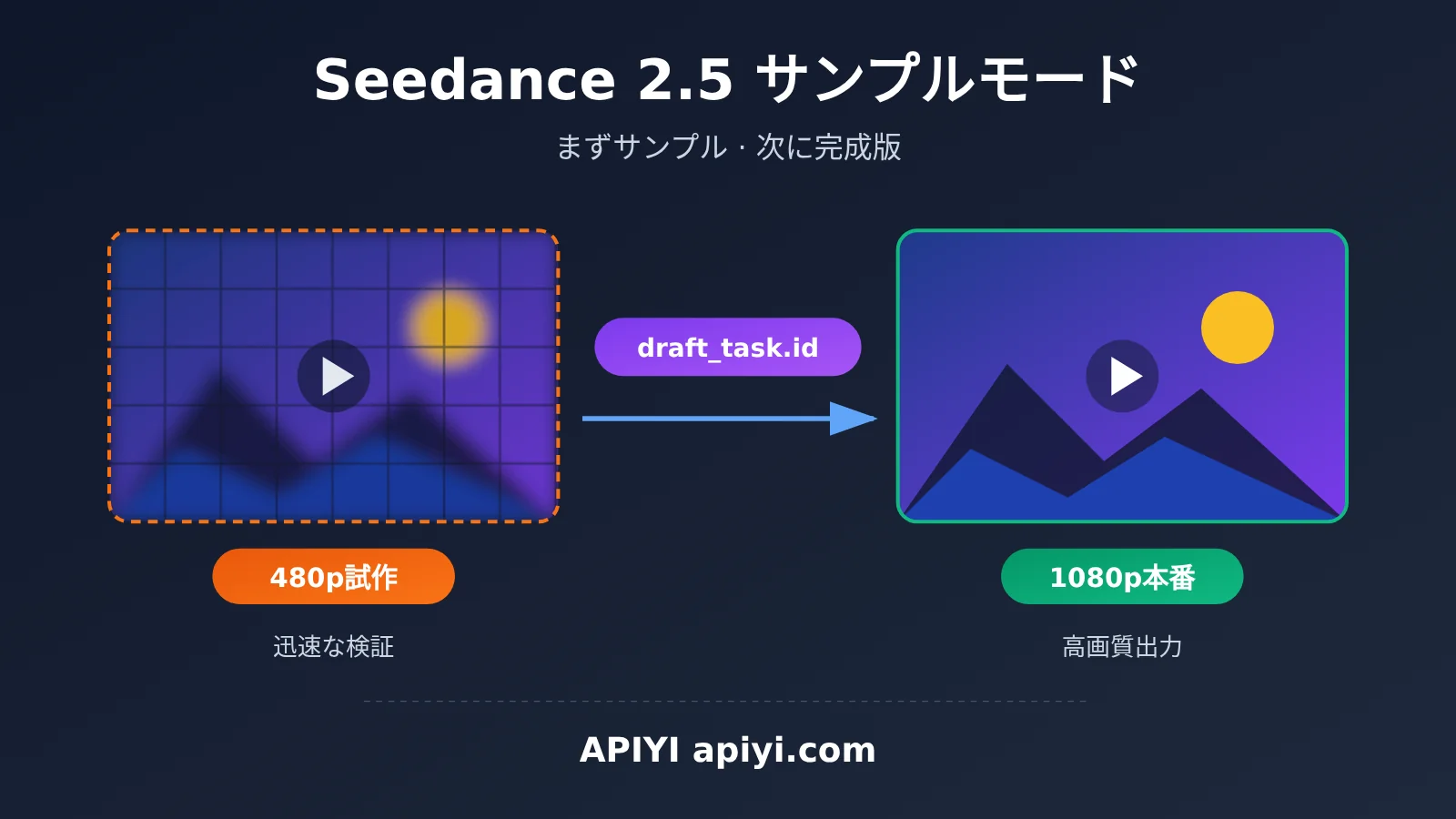
AI動画を生成するときによくあるのが、いきなり高画質の本編を生成したものの、構図やカメラワーク、主体の動きが思いどおりにならず、再生成することになるケースです。時間も費用も無駄になってしまいます。2026年10月25日、APIYIのドキュメントに、Seedance 2.5のドラフトモード(Draft Mode)の詳しい呼び出し方法が追加されました。このモードでは、まず480pのドラフト動画でアイデアを確認し、納得できたらドラフトタスクIDを使って1080pの本編を生成できます。
これは新しい独立したAPIではありません。ドラフトモードではSeedanceの既存の非同期タスクAPIをそのまま利用し、リクエストボディに draft: true を追加するか、第2段階でドラフトタスクIDを指定します。すでにSeedanceを利用しているプロジェクトなら、変更は最小限です。
この記事でわかること:Seedance 2.5のドラフトモードを使った2段階の呼び出し手順、主要なパラメーター、料金ルール、利用上の制限を把握し、「まずドラフトを確認し、その後に本編を生成する」ワークフローを動画制作パイプラインに組み込めるようになります。
Seedance 2.5 プレビュー動画モードの要点
APIYIのドキュメントセンターの説明によると、Seedance 2.5のプレビュー動画モードの要点は、次の表のとおりです。
| 要点 | 説明 | 開発者にとってのメリット |
|---|---|---|
| 対象モデル | doubao-seedance-2-5-260628 |
モデル名は固定のため、そのまま置き換えて利用できます |
| 第1段階:プレビュー動画 | リクエストボディに draft: true を指定し、480pのプレビュー動画を生成 |
低コストで構図やカメラワークをすばやく確認できます |
| 第2段階:本編動画 | content[].draft_task.id でプレビュー動画を参照し、1080pの本編動画を生成 |
効果を確認してから高画質の動画を生成できます |
| インターフェース形式 | 既存の非同期タスク用インターフェース(タスクの作成+タスクの照会)を使用 | SDKの追加や新たな接続処理は不要です |
| 課金方式 | プレビュー動画と本編動画はそれぞれ別に課金 | 納得できたプレビュー動画に対してのみ、本編動画の生成費用がかかります |
| 有効期間 | プレビュー動画のタスクIDは7日間有効 | 7日以内に本編動画を生成する必要があります |
Seedance 2.5のプレビュー動画モードを使うメリット
動画生成はテキスト生成と異なり、1回の生成に時間とコストがかかり、結果のばらつきも大きいという特徴があります。プロンプトをどれだけ細かく書いても、モデルがカメラのテンポや被写体の動きを意図どおりに理解するとは限りません。毎回いきなり1080pで生成すると、満足できなかった場合に、本編動画1本分のコストが無駄になります。
プレビュー動画モードでは、「試し撮り」と「本番撮影」の2段階に分けて進められます。480pのプレビュー動画でも、画面の主役やカメラワークの方向性、全体の雰囲気を確認できます。問題がなければ、そのプレビュー動画をもとに1080pの本編動画を生成します。ショート動画や広告素材、絵コンテのプレビューを大量に制作するチームにとって、この方法はボツ動画の割合を大きく減らすのに役立ちます。
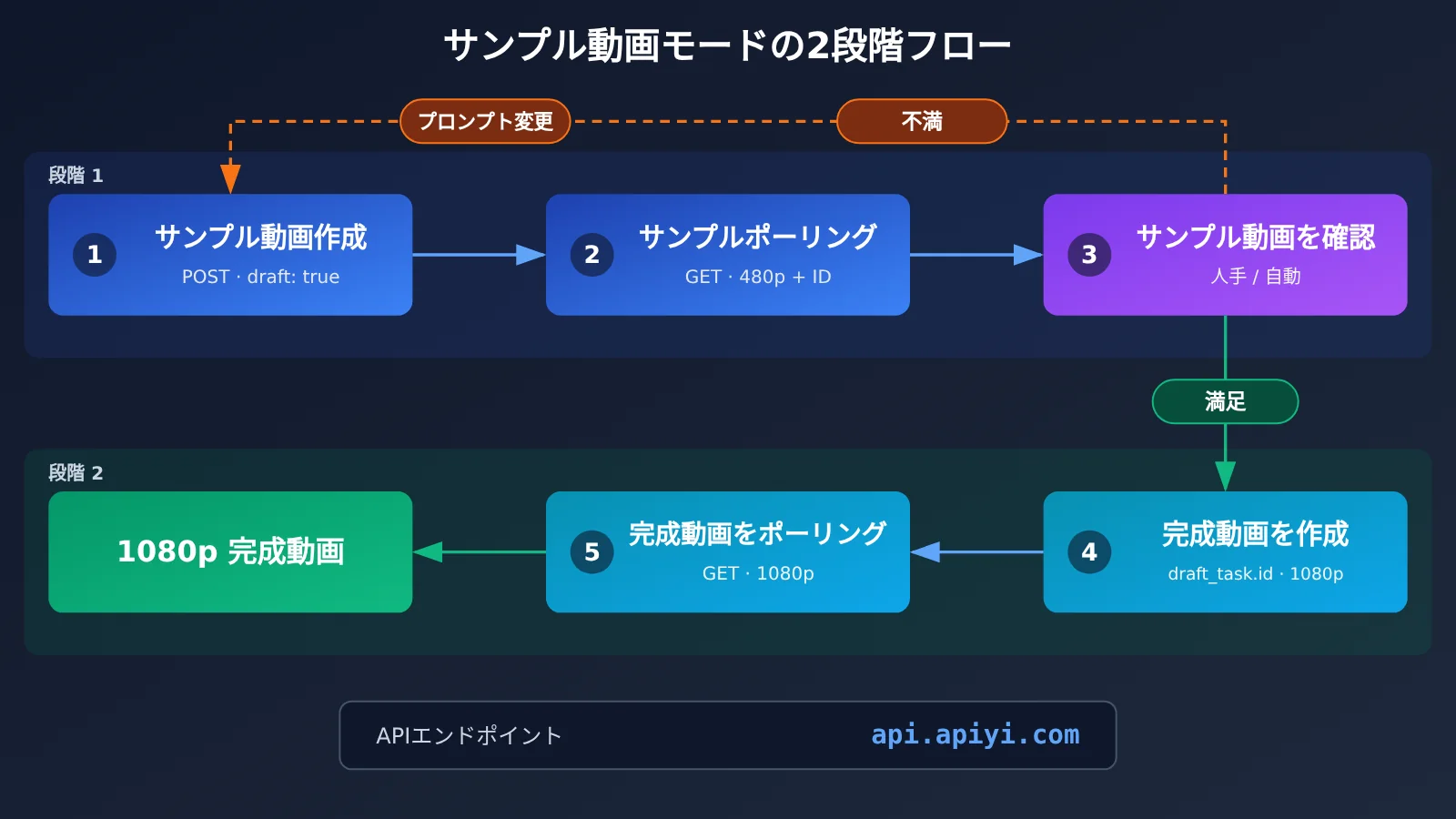
Seedance 2.5のプレビュー動画モードにおける2段階の関係
本編動画は、プレビュー動画を単純に拡大したものではありません。第2段階では新しい生成タスクを作成し、draft_task.id でプレビュー動画のタスクを参照します。プレビュー動画の生成時に使った関連設定を引き継ぎ、1080pで出力します。どのパラメーターが引き継がれるか、第2段階で変更できないパラメーターは何かについては、APIYIのドキュメントにある「パラメーターの継承と制限」をご確認ください。
Seedance 2.5のサンプル動画モードをすぐに試す
始める前に、APIYI(apiyi.com)のコンソールでAPI Keyを作成し、環境変数 APIYI_API_KEY に設定してください。以下の例ではすべて環境変数からキーを読み込むため、コードにキーを直接記述する必要はありません。
ステップ1:480pのサンプル動画を生成する
以下は、サンプル動画タスクを作成する最もシンプルなリクエストです。ポイントは "draft": true を指定し、解像度を 480p に設定することです。
curl -X POST "https://api.apiyi.com/seedance/api/v3/contents/generations/tasks" \
  -H "Authorization: Bearer ${APIYI_API_KEY}" \
  -H "Content-Type: application/json" \
  -H "Accept-Encoding: identity" \
  --data '{
    "model": "doubao-seedance-2-5-260628",
    "content": [
      {"type": "text", "text": "一只橘猫在窗边伸懒腰,阳光洒在木地板上,镜头缓慢推进"}
    ],
    "draft": true,
    "resolution": "480p",
    "ratio": "16:9",
    "duration": 4,
    "generate_audio": false
  }'
このAPIは非同期で動作します。タスクの作成に成功すると、タスクIDが返されます。このIDは必ず保存してください。サンプル動画の結果を確認するときと、完成版を生成するときの両方で必要になります。
第1段階のリクエストパラメーター
| パラメーター | 値の例 | 説明 |
|---|---|---|
model |
doubao-seedance-2-5-260628 |
Seedance 2.5のモデル名 |
content |
テキスト配列 | 生成する内容の説明。例ではテキストのみのプロンプトを指定 |
draft |
true |
プレビュー動画モードを有効にします。第1段階の重要な設定です |
resolution |
480p |
プレビュー動画の解像度 |
ratio |
16:9 |
アスペクト比 |
duration |
4 |
動画の長さ(秒) |
generate_audio |
false |
音声を生成するかどうか。例では無効 |
リクエストヘッダーの Accept-Encoding: identity は、サーバーにレスポンスを圧縮しないよう要求するためのものです。一部のクライアントで結果を直接解析しやすくなるため、設定しておくことをおすすめします。
第2段階:プレビュー動画タスクのステータスを確認する
プレビュー動画のタスクを作成したら、ステータスが成功に変わり、動画のURLを取得できるまでポーリングで確認します。確認には既存の非同期タスク用インターフェースを使用します。通常は、タスクURLにタスクIDを付けてGETリクエストを送信します。具体的なパスやレスポンスのフィールドは、APIYIのドキュメントをご確認ください。
curl -X GET "https://api.apiyi.com/seedance/api/v3/contents/generations/tasks/${TASK_ID}" \
  -H "Authorization: Bearer ${APIYI_API_KEY}" \
  -H "Accept-Encoding: identity"
ポーリングの間隔は5〜10秒に設定するのがおすすめです。頻繁に確認しても意味がないうえ、レート制限にかかる可能性があります。
第三ステップ:サンプル動画のタスク ID を使って1080pの完成版を生成
サンプル動画の仕上がりに問題がなければ、content 配列で draft_task.id を指定し、解像度を 1080p に設定します。
curl -X POST "https://api.apiyi.com/seedance/api/v3/contents/generations/tasks" \
  -H "Authorization: Bearer ${APIYI_API_KEY}" \
  -H "Content-Type: application/json" \
  -H "Accept-Encoding: identity" \
  --data '{
    "model": "doubao-seedance-2-5-260628",
    "content": [
      {"type": "draft_task", "draft_task": {"id": "YOUR_DRAFT_TASK_ID"}}
    ],
    "resolution": "1080p"
  }'
YOUR_DRAFT_TASK_ID は、ステップ1で返されたサンプル動画のタスク ID に置き換えてください。content 要素の type フィールドに指定できる値や、その他のオプションについては、ドキュメントにある2段階リクエストの例を確認してください。完成版の生成も非同期で実行されるため、ステップ2と同じ方法でタスクを照会すれば、1080pの動画を取得できます。
Pythonによる完全な実装例(サンプル生成 → 確認 → 完成版生成)
import os
import time
import requests

API_KEY = os.environ["APIYI_API_KEY"]
BASE_URL = "https://api.apiyi.com/seedance/api/v3/contents/generations/tasks"  # APIYI Seedance 异步任务接口
MODEL = "doubao-seedance-2-5-260628"

HEADERS = {
    "Authorization": f"Bearer {API_KEY}",
    "Content-Type": "application/json",
    "Accept-Encoding": "identity",
}


def create_task(payload: dict) -> str:
    """创建异步任务,返回任务 ID"""
    resp = requests.post(BASE_URL, headers=HEADERS, json=payload, timeout=60)
    resp.raise_for_status()
    data = resp.json()
    return data["id"]


def wait_task(task_id: str, interval: int = 8, timeout: int = 900) -> dict:
    """轮询任务状态,直到成功或失败"""
    start = time.time()
    while time.time() - start < timeout:
        resp = requests.get(f"{BASE_URL}/{task_id}", headers=HEADERS, timeout=30)
        resp.raise_for_status()
        data = resp.json()
        status = data.get("status")
        print(f"[{task_id}] status = {status}")
        if status == "succeeded":
            return data
        if status in ("failed", "cancelled", "expired"):
            raise RuntimeError(f"任务结束但未成功: {data}")
        time.sleep(interval)
    raise TimeoutError(f"任务 {task_id} 轮询超时")


def generate_draft(prompt: str) -> str:
    """第一阶段:生成 480p 样片"""
    payload = {
        "model": MODEL,
        "content": [{"type": "text", "text": prompt}],
        "draft": True,
        "resolution": "480p",
        "ratio": "16:9",
        "duration": 4,
        "generate_audio": False,
    }
    task_id = create_task(payload)
    result = wait_task(task_id)
    print("样片结果:", result.get("content"))
    return task_id


def generate_final(draft_task_id: str) -> dict:
    """第二阶段:凭样片任务 ID 生成 1080p 成片"""
    payload = {
        "model": MODEL,
        "content": [
            {"type": "draft_task", "draft_task": {"id": draft_task_id}}
        ],
        "resolution": "1080p",
    }
    task_id = create_task(payload)
    return wait_task(task_id)


if __name__ == "__main__":
    draft_id = generate_draft("一只橘猫在窗边伸懒腰,阳光洒在木地板上,镜头缓慢推进")
    ok = input("样片是否满意?(y/n): ").strip().lower()
    if ok == "y":
        final = generate_final(draft_id)
        print("成片结果:", final.get("content"))
    else:
        print("请调整提示词后重新生成样片。")
コード内の戻り値のフィールド名(`id`、`status`、`content` など)は、Seedanceの非同期タスクインターフェースで一般的な構造に基づいています。実際に接続する際は、レスポンスの内容を確認し、必要に応じて調整してください。
🚀 すぐに始めるには:まずはAPIYI(apiyi.com)で新規ユーザー向けの無料テスト枠を利用し、480pのサンプル動画でプロンプトを調整しましょう。プロンプトが安定したら、1080pの完成版をまとめて生成できます。プラットフォームではAPIキーを一元管理できるため、複数の動画プロジェクトの利用コストも管理しやすくなります。
Seedance 2.5のプレビュー生成モードと完成動画の直接生成を比較
プレビュー生成モードを使うかどうかは、成果物の確実性と納品スピードのどちらを重視するかによって決まります。以下の表で、2つの呼び出し方法を比較します。
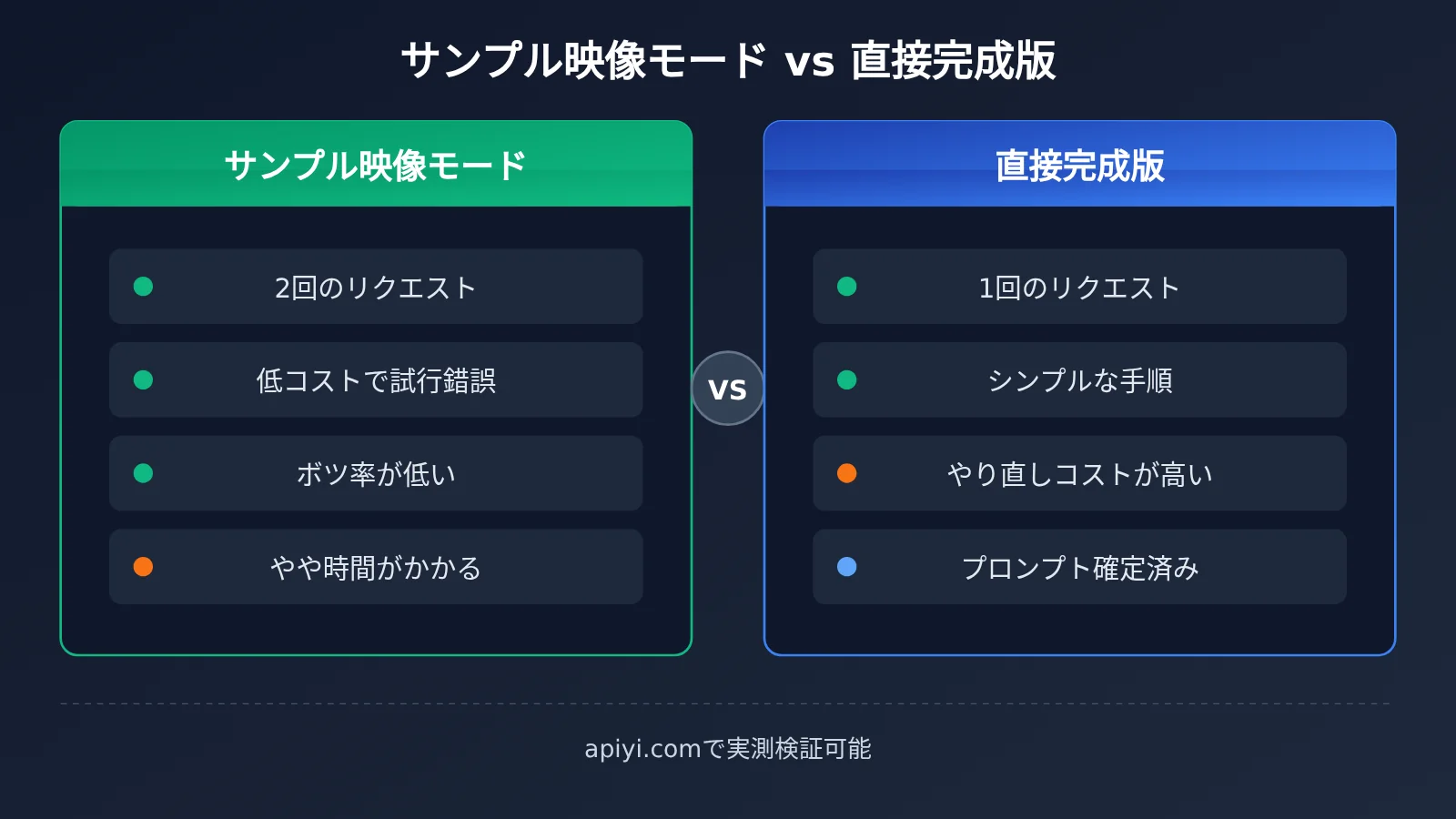
| 項目 | プレビュー生成モード(480p → 1080p) | 1080pの直接生成 |
|---|---|---|
| リクエスト回数 | タスクを2回作成 | タスクを1回作成 |
| 試行錯誤のコスト | 低い。満足できない場合も、失うのはプレビュー生成分の費用のみ | 高い。満足できない場合は、完成動画を最初から再生成する必要がある |
| 仕上がりの確実性 | 高い。確認済みのプレビューをもとに完成動画を生成 | プロンプトやランダム性に左右される |
| 合計所要時間 | やや長い。プレビューの生成と確認に1ステップ増える | 短い |
| 適した場面 | アイデアの検討、顧客による確認、素材の一括選別 | プロンプトが確定済みの標準化された制作 |
| 料金 | プレビューと完成動画をそれぞれ課金 | 完成動画のみ課金 |
Seedance 2.5のプレビュー生成モードを選ぶ際のポイント
完成動画を直接生成する方法は、手順がシンプルで、1回のリクエストで最終的な動画を取得できます。ただし、被写体やカメラワークがイメージと異なると、1080p動画の生成にかかった費用と待ち時間が無駄になってしまいます。一方、プレビュー生成モードなら、低解像度の段階で試行錯誤できます。プロンプトを何度も調整する必要があるプロジェクトや、顧客に方向性を事前確認してもらいたいプロジェクトに適しています。
プロンプトのテンプレートを十分に検証済みで、安定した結果が期待できる場合は、完成動画を直接生成する方法も合理的な選択です。実用的な使い分けとしては、新しいアイデアやテンプレートにはプレビュー生成モード、確立済みのテンプレートには直接生成を使います。どちらの方法も同じ非同期インターフェースで利用でき、いつでも切り替えられます。
💡 選び方のポイント:実際の仕上がりの違いを確認するには、自社の業務で使うプロンプトを使って、両方の方法をいくつか試すのがおすすめです。APIYI apiyi.com経由で呼び出す場合、どちらのモードも同じインターフェースとAPIキーを使用するため、リクエストボディのパラメーターを変更するだけで切り替えられます。
Seedance 2.5のプレビュー動画モードを導入する際の注意点
プレビュー動画モードを本番環境に導入する際は、見落としやすい点がいくつかあります。よくある注意点を以下の表にまとめました。
| 注意点 | 詳細 | 推奨される対応 |
|---|---|---|
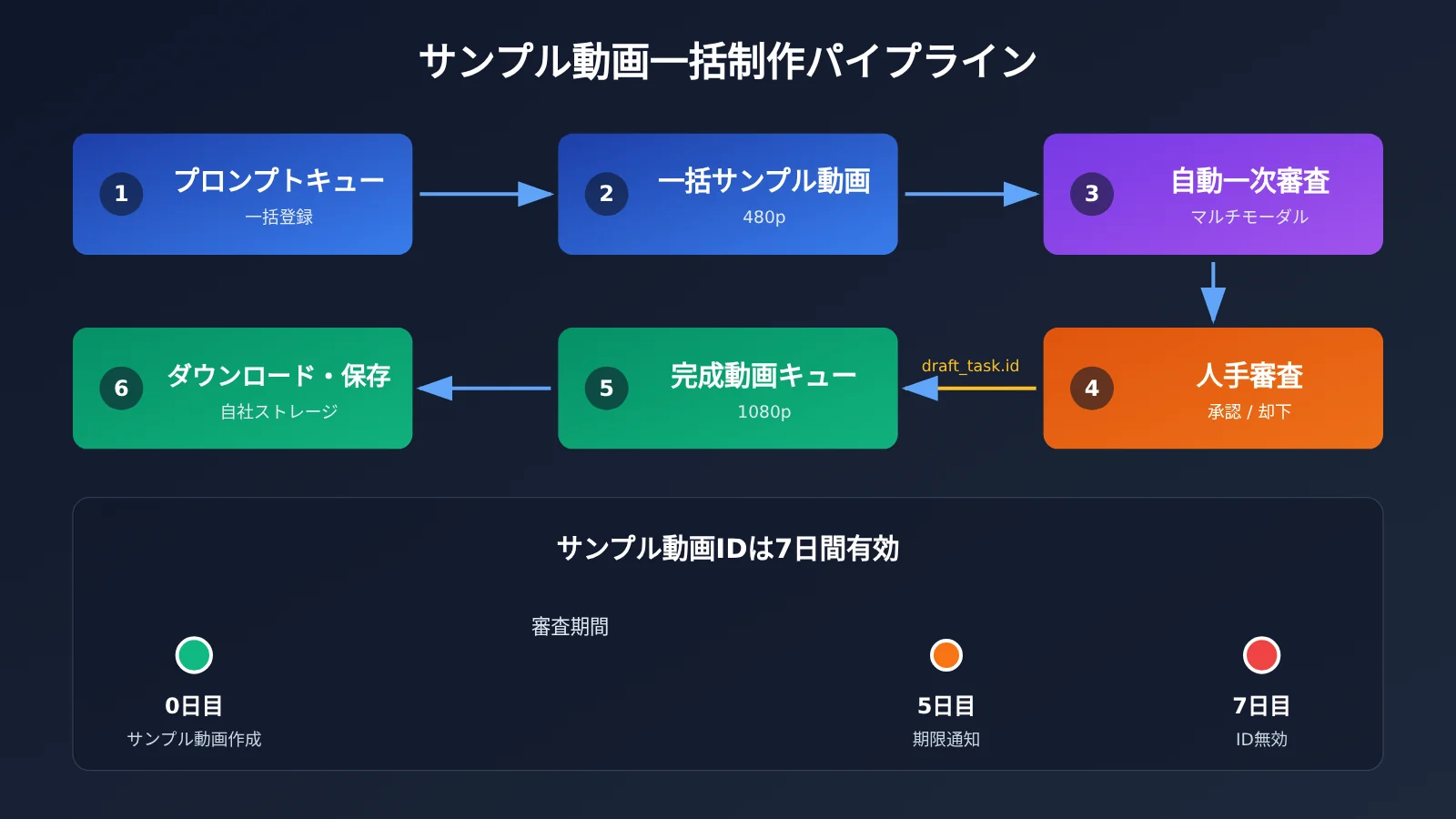
| 有効期間は7日間 | プレビュー動画タスクのIDは7日間有効です。期限を過ぎると、本番動画の生成には使用できません | データベースにプレビュー動画の作成日時を記録し、期限前にレビューを促す |
| 料金は個別に発生 | プレビュー動画と本番動画は、それぞれ独立したタスクとして課金されます | 予算を集計する際は、プレビュー動画の料金を分けて計上する |
| パラメーターの引き継ぎ | 本番動画には、プレビュー動画の生成段階で設定した内容が引き継がれます | プロンプトを変更する場合はプレビュー動画を再生成し、第2段階で変更できるとは考えない |
| 非同期でのポーリング | どちらの段階でも、ポーリングによるタスク状態の確認が必要です | ポーリング処理を共通化し、適切なタイムアウトを設定する |
| 動画URLの保存 | 生成結果の動画リンクには有効期限がある場合があります | 結果を取得したら、速やかに自社ストレージへダウンロードする |
Seedance 2.5のプレビュー動画モードにおけるワークフロー設計のヒント
チームで作業する場合は、プレビュー動画モードを「生成—レビュー—承認」の3段階に分けるのがおすすめです。システムでプレビュー動画を一括生成してレビュー担当者に共有し、承認されたプレビュー動画のタスクIDを本番動画の生成キューに登録します。却下されたものは、修正内容とともにプロンプトの調整工程に戻します。こうすることで、コストの低いプレビュー動画の段階に人の判断を集約できます。
さらに自動化を進めたパイプラインでは、プレビュー動画の段階でマルチモーダルモデルによる一次チェックを行う方法もあります。たとえば、映像に指定した被写体が登場しているか、目立った歪みがないかを判定できます。一次チェックを通過したものを人が確認すれば、レビューにかかる手間をさらに減らせます。APIYIでは複数の主要モデルを共通のインターフェースから利用できるため、動画生成とマルチモーダルレビューを同じAPIキーで実行できます。
よくある質問(FAQ)
Q1:Seedance 2.5のサンプル動画モードとは何ですか?
Seedance 2.5のサンプル動画モードは、2段階で動画を生成する方法です。第1段階では `draft: true` を指定して480pのサンプル動画を生成し、仕上がりを確認します。第2段階では `content[].draft_task.id` でサンプル動画のタスクを指定し、1080pの完成版を生成します。既存の非同期タスクAPIをそのまま利用でき、追加の導入作業は必要ありません。
Q2:サンプル動画モードと、最初から1080pで生成する方法にはどのような違いがありますか?
最初から生成する方法は手順がシンプルですが、仕上がりに満足できない場合は、動画全体を作り直す必要があります。サンプル動画モードなら、まず低解像度で試し、内容を確認してから高解像度で生成できます。完成版の仕上がりをより細かく調整できるため、アイデアの検討や、事前のレビュー・承認が必要な場面に適しています。
Q3:Seedance 2.5のサンプル動画モードはいつから利用できますか?
APIYIのドキュメントセンターでは、2026年10月25日にSeedance 2.5の2段階呼び出し手順が追加されました。`doubao-seedance-2-5-260628` モデルを使って利用できます。パラメーターや使用例の詳細は、docs.apiyi.comのSeedance動画生成ページをご覧ください。
Q4:Seedance 2.5のサンプル動画モードは、どのような用途に適していますか?
主に、次のような用途に適しています。
– **広告素材の提案**:まず480pのサンプル動画で方向性を顧客に確認してもらい、その後1080p版を納品
– **ショート動画の一括制作**:サンプル動画をまとめて生成して質の高いアイデアを選び、選ばれたものだけ完成版を制作
– **絵コンテのプレビュー**:カメラワークや構図をすばやく確認してから、本番の動画を制作
Q5:APIからSeedance 2.5のサンプル動画モードをすばやく利用するには、どうすればよいですか?
次の手順で進めるのがおすすめです。
1. APIYI(apiyi.com)にアクセスしてアカウントを登録し、APIキーを作成します
2. 新規ユーザー向けの無料テスト枠を受け取ります
3. この記事のcurlの使用例を使い、エンドポイント `https://api.apiyi.com/seedance/api/v3/contents/generations/tasks` にリクエストします。まずサンプル動画を生成し、その後に完成版を生成します
同じAPIキーでOpenAI、Claude、Geminiなどのモデルも呼び出せるため、動画制作のパイプライン全体を構築する際に便利です。
Q6:サンプル動画モードの料金はどのように計算されますか?
サンプル動画と完成版は、それぞれ別に課金されます。つまり、480pのサンプル動画を1回、1080pの完成版を1回生成すると、2回分の料金が発生します。具体的な料金は、APIYI(apiyi.com)のコンソールにあるモデル料金ページをご確認ください。サンプル動画は解像度が低いため、試行錯誤をこの段階で行うのに適しています。
Q7:サンプル動画のタスクIDが期限切れになった場合は、どうすればよいですか?
サンプル動画のタスクIDの有効期間は7日間です。期限が切れると、そのIDを使って完成版を生成することはできません。有効期間を過ぎた場合は、元のプロンプトでもう一度サンプル動画を生成する必要があります。生成結果にはランダム性があるため、新しいサンプル動画が以前のものと完全に一致するとは限りません。レビューは有効期間内に済ませることをおすすめします。
Q8:サンプル動画モードには、どのような既知の制限がありますか?
現時点で確認されている主な制限は次のとおりです。
– **モデルの制限**:ドキュメントで紹介しているサンプル動画モードは、`doubao-seedance-2-5-260628` を使用します
– **有効期間**:サンプル動画のタスクIDは7日間のみ有効です
– **パラメーターの引き継ぎ**:完成版にはサンプル動画生成時の関連設定が引き継がれます。変更できるパラメーターには制限があるため、ドキュメントの「パラメーターの引き継ぎと制限」をご確認ください
– **所要時間**:2段階の処理は、最初から直接生成する方法よりも全体の所要時間が長くなります。スピードが最優先される場面では、要件に合わせて検討してください
Seedance 2.5 サンプル動画モードの要点
- 2段階のワークフロー:まず
draft: trueを指定して480pのサンプル動画を生成し、その後、タスクIDを参照して1080pの完成動画を生成します - インターフェースはそのまま:Seedance既存の非同期タスク用インターフェースを引き続き利用できるため、導入済みのプロジェクトへの変更は最小限です
- 重要なフィールド:完成動画の生成時に
content[].draft_task.idでサンプル動画のタスクを参照します - 料金ルール:サンプル動画と完成動画は別々に課金されます。完成動画の料金が発生するのは、納得できたサンプル動画だけです
- 有効期限:サンプル動画のタスクIDは7日間有効です。期限内に確認して、完成動画の生成に進みましょう
- おすすめの用途:アイデアの検討、クライアントへの確認、素材の一括選定で特に効果を発揮します
- 利用方法:APIYI(apiyi.com)で無料枠を取得し、この記事のサンプルコードで一連の流れを試せます
まとめ
Seedance 2.5のサンプル動画モードの要点は、次のとおりです。
- 試してから本番へ:低コストの480pサンプル動画で構図やカメラワークを確認し、1080pの使えない動画ができるリスクを抑えられます
- 導入は簡単:
draftパラメーターの追加とdraft_task.idによる参照だけで、既存の非同期インターフェースをそのまま利用できます - 有効期限と料金に注意:サンプル動画のタスクIDは7日間有効です。サンプル動画と完成動画は別々に課金されます
動画ビジネスでプロンプトを何度も調整することが多いなら、サンプル動画モードの早期導入をおすすめします。まずはいくつかの代表的なプロンプトで「サンプル動画 → 完成動画」の流れを試し、効果とコストを評価してから、まとめて制作する運用へ広げていきましょう。
Seedance 2.5のサンプル動画モードの効果を手軽に確かめるには、APIYI(apiyi.com)がおすすめです。OpenAI互換インターフェース、従量課金、新規ユーザー向けの無料テスト枠を利用できます。
📚 参考資料
- APIYI Seedance 2 動画生成ドキュメント — ドラフトモード:Seedance 2.5のドラフトモードに関する公式の呼び出し方法
- リンク:
docs.apiyi.com/api-capabilities/seedance2/video-generation#draft-mode -
説明:2段階リクエストの例、パラメーターの継承と制限、課金および有効期間に関する説明を掲載しています。
-
APIYI ドキュメントセンター:プラットフォーム上の全モデルのAPIドキュメント
- リンク:
docs.apiyi.com - 説明:Seedanceモデルの選び方や、その他のモデルの呼び出し方法を確認できます。
著者:APIYI 技術チーム
技術に関するお問い合わせ:導入中に問題が発生した場合は、APIYI apiyi.comのトップページからお気軽にお問い合わせください。詳しい資料はdocs.apiyi.comのドキュメントセンターでもご覧いただけます。