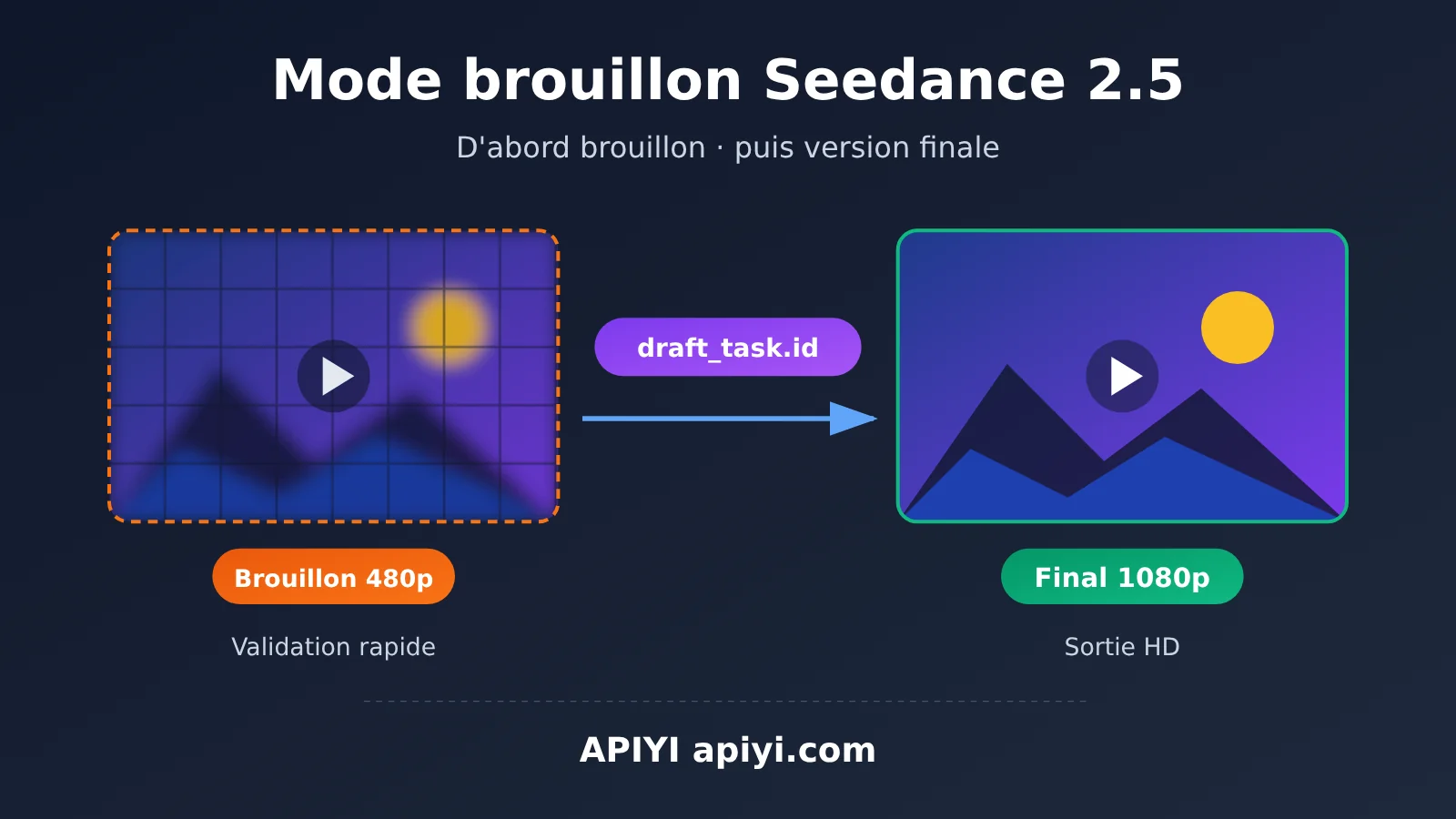
Note de l’auteur : cet article explique comment utiliser le mode brouillon de Seedance 2.5 en deux étapes. Générez d’abord un brouillon en 480p à moindre coût, puis, une fois le résultat validé, produisez la vidéo finale en 1080p. Des exemples de requêtes prêts à l’emploi sont inclus.
Lorsqu’on génère des vidéos avec l’IA, le problème le plus courant est de lancer directement la production en haute définition : si le cadrage, les mouvements de caméra ou les gestes du sujet ne conviennent pas, il faut tout recommencer, ce qui fait perdre du temps et de l’argent. Le 25 octobre 2026, la documentation d’APIYI a été complétée par une explication détaillée du mode brouillon (Draft Mode) de Seedance 2.5. Ce mode permet de valider votre idée à l’aide d’un brouillon en 480p, puis, une fois le résultat satisfaisant, de générer la vidéo finale en 1080p à partir de l’ID de tâche du brouillon.
Il ne s’agit pas d’une nouvelle API indépendante. Le mode brouillon utilise l’interface existante de Seedance pour les tâches asynchrones. Il suffit d’ajouter draft: true au corps de la requête ou de référencer l’ID de tâche du brouillon lors de la deuxième étape. Si votre projet utilise déjà Seedance, les changements à apporter sont minimes.
L’essentiel : à la fin de cet article, vous maîtriserez le processus d’appel en deux étapes du mode brouillon de Seedance 2.5, ses principaux paramètres, ses règles de facturation et ses limites d’utilisation. Vous pourrez ainsi intégrer le flux de travail « d’abord valider le brouillon, puis produire la vidéo finale » à votre propre pipeline de production vidéo.
Points clés du mode aperçu de Seedance 2.5
D’après la documentation d’APIYI, les principales caractéristiques du mode aperçu de Seedance 2.5 sont résumées dans le tableau ci-dessous :
| Point clé | Description | Avantage pour les développeurs |
|---|---|---|
| Modèle concerné | doubao-seedance-2-5-260628 |
Le nom du modèle est fixe : il suffit de le remplacer |
| Première étape : aperçu | Ajouter draft: true au corps de la requête pour générer un aperçu en 480p |
Vérifier rapidement le cadrage et les mouvements de caméra à moindre coût |
| Deuxième étape : version finale | Référencer l’aperçu avec content[].draft_task.id pour générer une version finale en 1080p |
Obtenir une vidéo en haute définition une fois le résultat validé |
| Format de l’interface | Utilise les interfaces existantes pour les tâches asynchrones (création et consultation des tâches) | Aucun nouveau SDK ni nouvelle logique d’intégration n’est nécessaire |
| Facturation | L’aperçu et la version finale sont facturés séparément | Ne payer la version finale que pour les aperçus qui vous conviennent |
| Durée de validité | L’ID de la tâche d’aperçu est valable 7 jours | La génération de la version finale doit être effectuée dans les 7 jours |
Pourquoi utiliser le mode aperçu de Seedance 2.5 ?
La génération vidéo se distingue nettement de la génération de texte : chaque génération prend du temps, coûte cher et donne des résultats plus aléatoires. Même avec une invite très détaillée, le modèle peut interpréter le rythme des plans ou les mouvements du sujet autrement que prévu. Si vous générez directement chaque vidéo en 1080p, toute insatisfaction entraîne le coût d’une version finale complète.
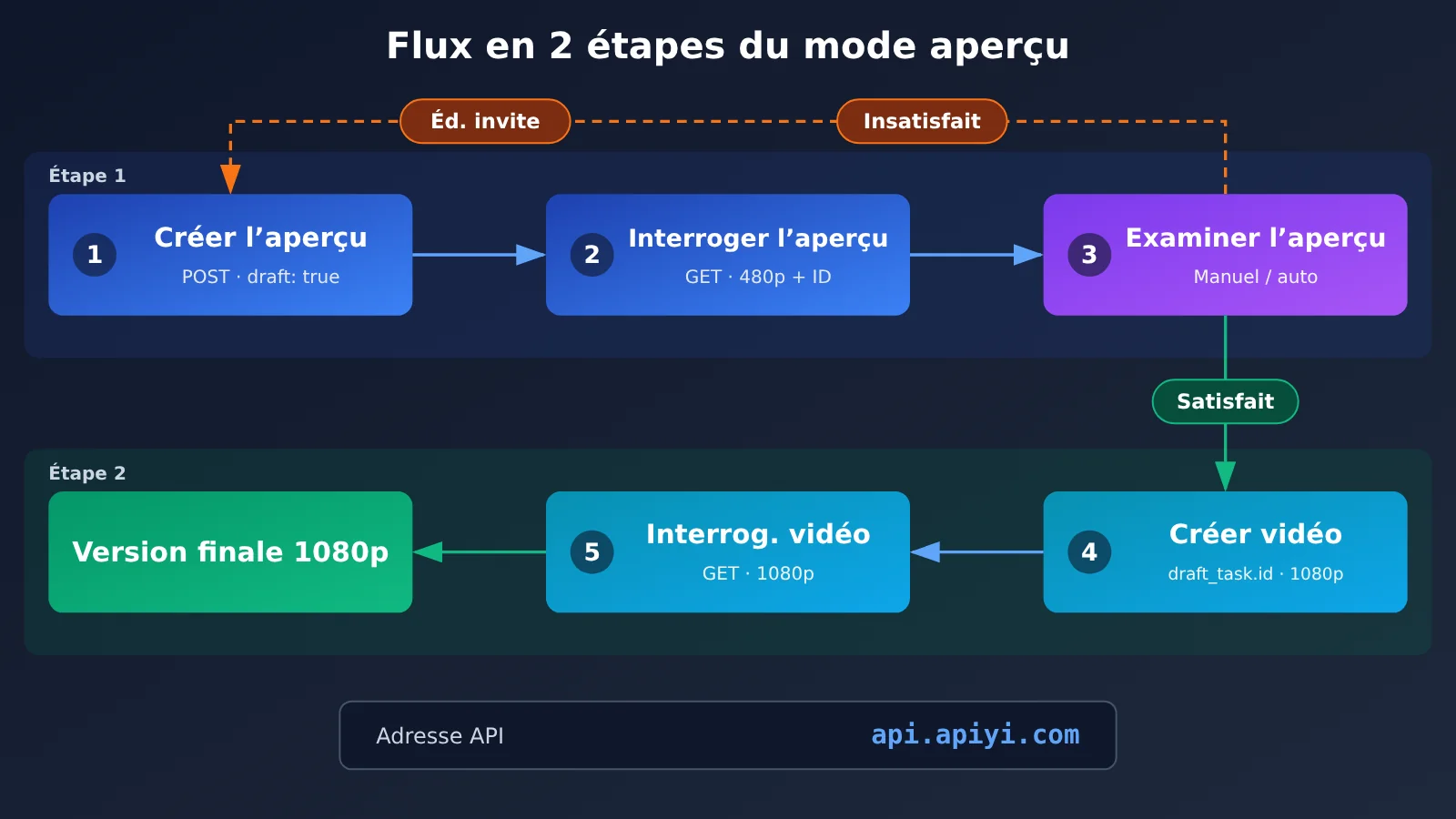
Le mode aperçu divise le processus en deux étapes : une « répétition » puis le « tournage » proprement dit. Un aperçu en 480p suffit pour évaluer le sujet à l’image, la direction des mouvements de caméra et l’ambiance générale. Une fois le résultat validé, vous pouvez générer la version finale en 1080p à partir de cet aperçu. Pour les équipes qui produisent des vidéos courtes, des contenus publicitaires ou des prévisualisations de storyboard en grande quantité, cette méthode permet de réduire considérablement le nombre de vidéos inutilisables.
Les deux étapes du mode aperçu de Seedance 2.5
À noter : la version finale n’est pas un simple agrandissement de l’aperçu. La deuxième étape correspond à une nouvelle tâche de génération. Elle référence la tâche d’aperçu via draft_task.id, reprend les paramètres associés à cette étape, puis produit une vidéo en 1080p. Pour savoir quels paramètres sont repris et lesquels ne peuvent pas être modifiés à la deuxième étape, consultez la section « Héritage et limites des paramètres » de la documentation d’APIYI.
Prise en main rapide du mode échantillon de Seedance 2.5
Avant de commencer, créez une clé API dans la console APIYI sur apiyi.com, puis définissez-la comme variable d’environnement APIYI_API_KEY. Les exemples ci-dessous récupèrent la clé depuis cette variable afin d’éviter de l’inscrire directement dans le code.
Étape 1 : générer un échantillon en 480p
Voici la requête la plus simple pour créer une tâche d’échantillon. Le point essentiel est "draft": true, avec une résolution définie sur 480p :
curl -X POST "https://api.apiyi.com/seedance/api/v3/contents/generations/tasks" \
  -H "Authorization: Bearer ${APIYI_API_KEY}" \
  -H "Content-Type: application/json" \
  -H "Accept-Encoding: identity" \
  --data '{
    "model": "doubao-seedance-2-5-260628",
    "content": [
      {"type": "text", "text": "一只橘猫在窗边伸懒腰,阳光洒在木地板上,镜头缓慢推进"}
    ],
    "draft": true,
    "resolution": "480p",
    "ratio": "16:9",
    "duration": 4,
    "generate_audio": false
  }'
L’API fonctionne de manière asynchrone. Une fois la tâche créée, elle renvoie un identifiant. Conservez-le : vous en aurez besoin pour consulter le résultat de l’échantillon, puis pour générer la vidéo finale.
Description des paramètres de la première requête
| Paramètre | Exemple | Description |
|---|---|---|
model |
doubao-seedance-2-5-260628 |
Nom du modèle Seedance 2.5 |
content |
Tableau de textes | Description du contenu à générer ; l’exemple utilise une invite en texte brut |
draft |
true |
Active le mode aperçu, le paramètre clé de cette première étape |
resolution |
480p |
Résolution de l’aperçu |
ratio |
16:9 |
Format d’image |
duration |
4 |
Durée de la vidéo, en secondes |
generate_audio |
false |
Indique si l’audio doit être généré ; il est désactivé dans cet exemple |
L’en-tête Accept-Encoding: identity demande au serveur de ne pas compresser la réponse, ce qui permet à certains clients d’analyser directement le résultat. Il est conseillé de le conserver.
Deuxième étape : vérifier l’état de la tâche d’aperçu
Une fois la tâche d’aperçu créée, interrogez régulièrement son état jusqu’à ce qu’elle aboutisse et fournisse l’adresse de la vidéo. Cette vérification utilise l’interface existante pour les tâches asynchrones : il s’agit généralement d’envoyer une requête GET à l’adresse de la tâche en y ajoutant son ID. Consultez la documentation d’APIYI pour connaître le chemin exact et les champs renvoyés :
curl -X GET "https://api.apiyi.com/seedance/api/v3/contents/generations/tasks/${TASK_ID}" \
  -H "Authorization: Bearer ${APIYI_API_KEY}" \
  -H "Accept-Encoding: identity"
Il est conseillé d’espacer les requêtes de 5 à 10 secondes. Interroger le service trop fréquemment ne sert à rien et risque même de déclencher une limitation du débit.
Étape 3 : générer la vidéo finale en 1080p à partir de l’ID de la tâche de prévisualisation
Une fois le résultat de prévisualisation validé, référencez la tâche correspondante dans le tableau content à l’aide de draft_task.id, puis définissez la résolution sur 1080p :
curl -X POST "https://api.apiyi.com/seedance/api/v3/contents/generations/tasks" \
  -H "Authorization: Bearer ${APIYI_API_KEY}" \
  -H "Content-Type: application/json" \
  -H "Accept-Encoding: identity" \
  --data '{
    "model": "doubao-seedance-2-5-260628",
    "content": [
      {"type": "draft_task", "draft_task": {"id": "YOUR_DRAFT_TASK_ID"}}
    ],
    "resolution": "1080p"
  }'
Remplacez YOUR_DRAFT_TASK_ID par l’ID de la tâche de prévisualisation renvoyé à la première étape. Pour connaître les valeurs possibles du champ type dans les éléments de content et les autres paramètres facultatifs, consultez l’exemple de requête en deux étapes dans la documentation. La génération de la vidéo finale est elle aussi asynchrone : procédez comme à la deuxième étape pour récupérer la vidéo en 1080p.
Voir l’implémentation Python complète (prévisualisation → validation → vidéo finale)
import os
import time
import requests

API_KEY = os.environ["APIYI_API_KEY"]
BASE_URL = "https://api.apiyi.com/seedance/api/v3/contents/generations/tasks"  # APIYI Seedance 异步任务接口
MODEL = "doubao-seedance-2-5-260628"

HEADERS = {
    "Authorization": f"Bearer {API_KEY}",
    "Content-Type": "application/json",
    "Accept-Encoding": "identity",
}


def create_task(payload: dict) -> str:
    """创建异步任务,返回任务 ID"""
    resp = requests.post(BASE_URL, headers=HEADERS, json=payload, timeout=60)
    resp.raise_for_status()
    data = resp.json()
    return data["id"]


def wait_task(task_id: str, interval: int = 8, timeout: int = 900) -> dict:
    """轮询任务状态,直到成功或失败"""
    start = time.time()
    while time.time() - start < timeout:
        resp = requests.get(f"{BASE_URL}/{task_id}", headers=HEADERS, timeout=30)
        resp.raise_for_status()
        data = resp.json()
        status = data.get("status")
        print(f"[{task_id}] status = {status}")
        if status == "succeeded":
            return data
        if status in ("failed", "cancelled", "expired"):
            raise RuntimeError(f"任务结束但未成功: {data}")
        time.sleep(interval)
    raise TimeoutError(f"任务 {task_id} 轮询超时")


def generate_draft(prompt: str) -> str:
    """第一阶段:生成 480p 样片"""
    payload = {
        "model": MODEL,
        "content": [{"type": "text", "text": prompt}],
        "draft": True,
        "resolution": "480p",
        "ratio": "16:9",
        "duration": 4,
        "generate_audio": False,
    }
    task_id = create_task(payload)
    result = wait_task(task_id)
    print("样片结果:", result.get("content"))
    return task_id


def generate_final(draft_task_id: str) -> dict:
    """第二阶段:凭样片任务 ID 生成 1080p 成片"""
    payload = {
        "model": MODEL,
        "content": [
            {"type": "draft_task", "draft_task": {"id": draft_task_id}}
        ],
        "resolution": "1080p",
    }
    task_id = create_task(payload)
    return wait_task(task_id)


if __name__ == "__main__":
    draft_id = generate_draft("一只橘猫在窗边伸懒腰,阳光洒在木地板上,镜头缓慢推进")
    ok = input("样片是否满意?(y/n): ").strip().lower()
    if ok == "y":
        final = generate_final(draft_id)
        print("成片结果:", final.get("content"))
    else:
        print("请调整提示词后重新生成样片。")
Les noms des champs renvoyés dans le code (`id`, `status`, `content`, par exemple) suivent la structure courante de l’interface de tâches asynchrones Seedance. Lors de l’intégration, adaptez le code en fonction de la réponse réellement reçue.
🚀 Pour commencer rapidement : commencez par récupérer votre crédit d’essai gratuit pour les nouveaux utilisateurs sur APIYI apiyi.com. Affinez votre invite avec des vidéos d’essai en 480p, puis générez vos vidéos finales en 1080p par lots. La plateforme utilise une clé API unique pour la facturation, ce qui facilite le suivi des coûts d’invocation de plusieurs projets vidéo.
Comparaison entre le mode vidéo d’essai de Seedance 2.5 et la génération directe de vidéos finales
Le choix du mode vidéo d’essai dépend du niveau de certitude quant au résultat et de la rapidité de livraison souhaités pour votre activité. Le tableau ci-dessous compare les deux méthodes d’invocation :
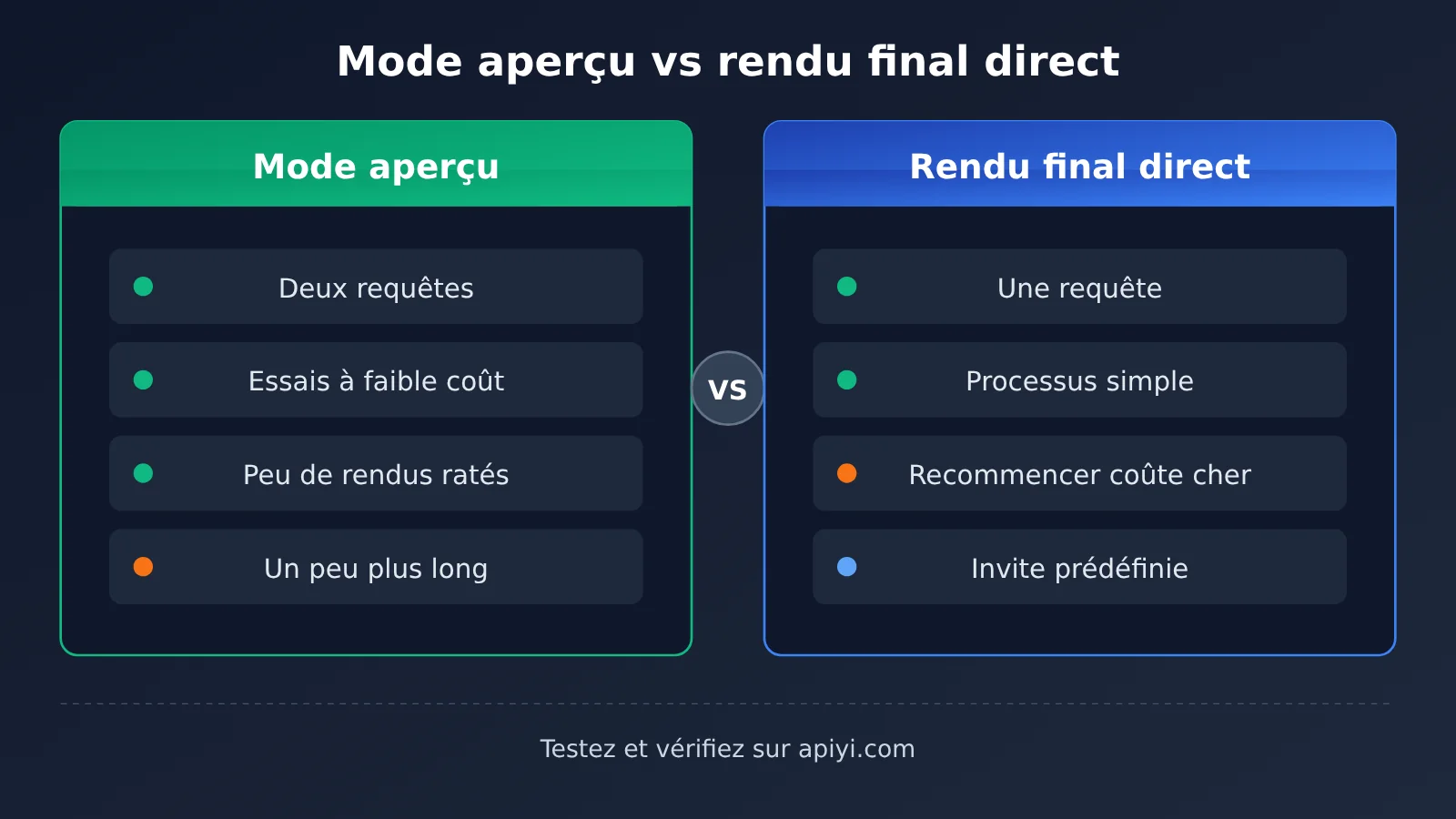
| Critère | Mode vidéo d’essai (480p → 1080p) | Génération directe en 1080p |
|---|---|---|
| Nombre de requêtes | Deux créations de tâche | Une création de tâche |
| Coût des essais | Faible : si le résultat ne convient pas, seuls les frais de la vidéo d’essai sont perdus | Élevé : si le résultat ne convient pas, il faut régénérer toute la vidéo finale |
| Prévisibilité du résultat | Élevée : la vidéo finale est basée sur la vidéo d’essai validée | Dépend de l’invite et du caractère aléatoire |
| Durée totale | Légèrement plus longue : il faut générer et valider une vidéo d’essai | Plus courte |
| Scénarios adaptés | Exploration créative, validation par le client, sélection de ressources en lots | Production standardisée avec une invite déjà finalisée |
| Facturation | Vidéo d’essai et vidéo finale facturées séparément | Seule la vidéo finale est facturée |
Comment choisir le mode vidéo d’essai de Seedance 2.5
La génération directe de la vidéo finale a l’avantage d’être simple : une seule requête suffit pour obtenir la vidéo finale. Mais si le sujet à l’image ou les mouvements de caméra ne sont pas satisfaisants, les frais et le temps d’attente pour la vidéo finale en 1080p sont perdus. Le mode vidéo d’essai permet au contraire de tester à basse résolution. Il convient mieux aux projets qui nécessitent plusieurs ajustements de l’invite ou pour lesquels le client doit d’abord valider l’orientation créative.
Si vos modèles d’invite ont déjà été largement testés et produisent des résultats relativement stables, la génération directe de la vidéo finale reste un choix pertinent. Une approche pragmatique consiste à utiliser le mode vidéo d’essai pour les nouvelles idées et les nouveaux modèles, et la génération directe pour les modèles éprouvés. Les deux méthodes peuvent être sélectionnées à tout moment dans la même interface asynchrone.
💡 Conseil : pour comparer concrètement les résultats des deux méthodes, testez chacune avec plusieurs invites adaptées à votre activité. Avec APIYI apiyi.com, les deux modes utilisent la même interface et la même clé API ; il suffit de modifier les paramètres du corps de la requête pour passer de l’un à l’autre.
Points à prendre en compte pour intégrer le mode prévisualisation de Seedance 2.5
Lors de l’intégration du mode prévisualisation en production, certains détails peuvent facilement passer inaperçus. Le tableau ci-dessous récapitule les points les plus courants :
| Point à prendre en compte | Détail | Recommandation |
|---|---|---|
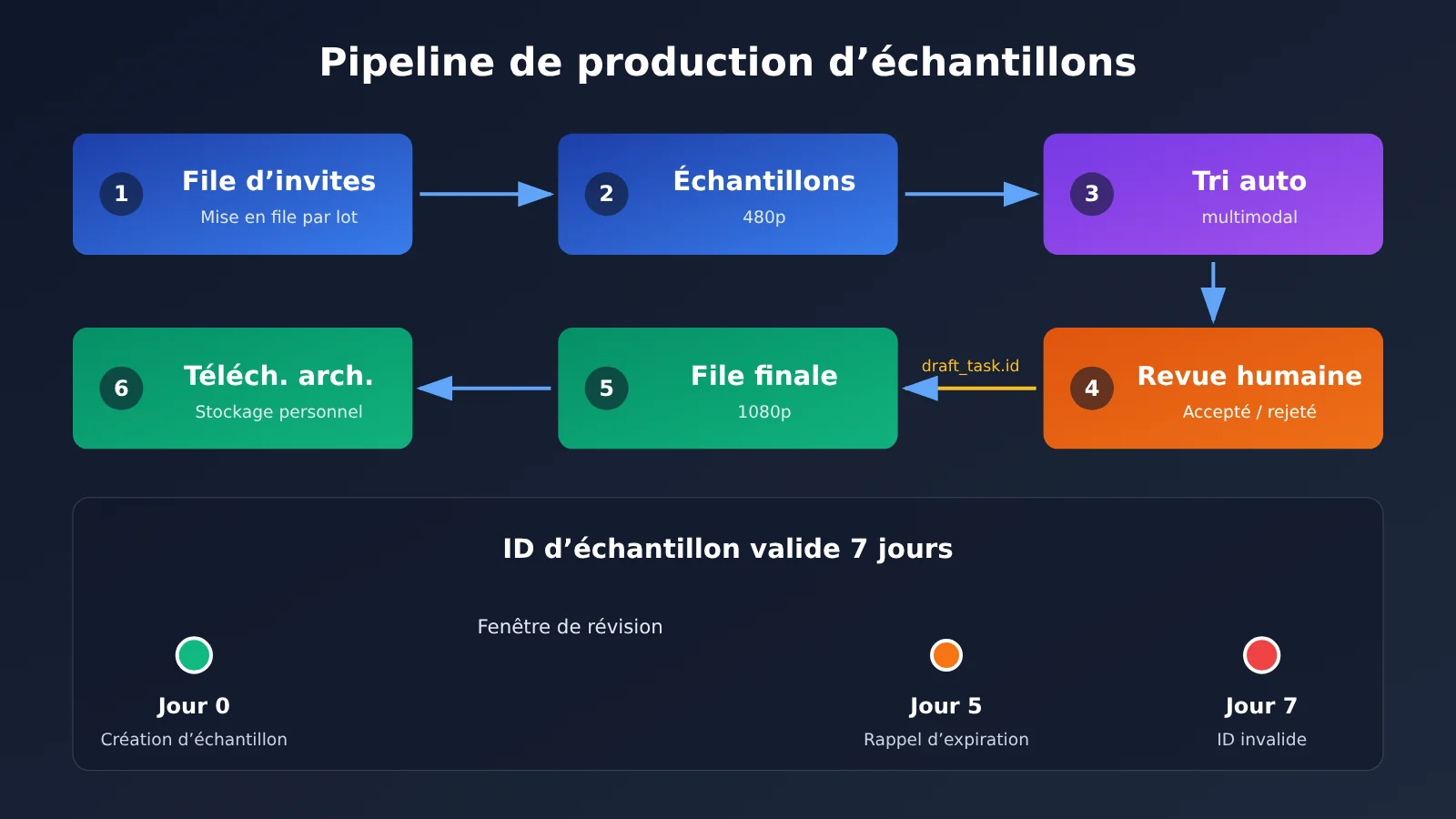
| Validité de 7 jours | L’ID d’une tâche de prévisualisation est valide pendant 7 jours. Une fois ce délai écoulé, il ne peut plus servir à générer la vidéo finale. | Enregistrez la date de création de la prévisualisation dans la base de données et rappelez aux personnes chargées de la validation de la vérifier avant son expiration. |
| Facturation distincte | La prévisualisation et la vidéo finale sont deux tâches facturées séparément. | Faites apparaître séparément le coût des prévisualisations dans le suivi du budget. |
| Héritage des paramètres | La vidéo finale reprend les paramètres définis lors de la prévisualisation. | Si vous devez modifier l’invite, générez une nouvelle prévisualisation : ne comptez pas sur la deuxième étape pour effectuer la modification. |
| Interrogation asynchrone | Les deux étapes nécessitent d’interroger l’état de la tâche. | Centralisez la logique d’interrogation et définissez un délai d’expiration raisonnable. |
| Enregistrement des liens vidéo | Les liens vers les vidéos générées peuvent expirer. | Dès que le résultat est disponible, téléchargez-le vers votre propre espace de stockage. |
Conseils pour concevoir un workflow avec le mode prévisualisation de Seedance 2.5
Dans un contexte de travail en équipe, il est recommandé de structurer le mode prévisualisation en trois étapes : « génération, validation, mise en production ». Une fois les prévisualisations générées en lot par le système, elles sont transmises aux personnes chargées de les valider. Les ID des tâches approuvées sont ajoutés à la file de génération des vidéos finales. Les prévisualisations rejetées, accompagnées des commentaires de révision, reviennent à l’étape d’ajustement de l’invite. Cette méthode concentre la validation humaine sur l’étape de prévisualisation, moins coûteuse.
Pour les pipelines davantage automatisés, vous pouvez aussi faire appel à un modèle multimodal dès l’étape de prévisualisation pour effectuer un premier tri, par exemple en vérifiant si le sujet demandé apparaît à l’écran ou si l’image présente des déformations évidentes. Les résultats retenus sont ensuite soumis à une validation humaine, ce qui réduit encore la charge de travail. Comme APIYI propose une interface unifiée pour plusieurs modèles de premier plan, la génération vidéo et la validation multimodale peuvent utiliser la même clé.
FAQ
Q1 : Qu’est-ce que le mode brouillon de Seedance 2.5 ?
Le mode brouillon de Seedance 2.5 est un processus de génération vidéo en deux étapes. Lors de la première étape, passez `draft: true` pour générer un brouillon en 480p et en prévisualiser le résultat. Lors de la deuxième étape, référencez la tâche du brouillon avec `content[].draft_task.id` pour générer la version finale en 1080p. Ce mode réutilise l’interface de tâches asynchrones existante : aucune intégration supplémentaire n’est nécessaire.
Q2 : Quelle est la différence entre le mode brouillon et la génération directe en 1080p ?
La génération directe simplifie le processus, mais si le résultat ne vous convient pas, vous devez tout recommencer. Le mode brouillon permet d’abord de tester en basse résolution, puis de générer une version haute définition une fois le résultat validé. Vous gardez ainsi davantage de contrôle sur le rendu final. Ce mode est adapté à l’exploration créative et aux processus qui nécessitent une validation.
Q3 : Quand le mode brouillon de Seedance 2.5 sera-t-il disponible ?
Le centre de documentation d’APIYI a ajouté, le 25 octobre 2026, les instructions d’appel en deux étapes du mode brouillon de Seedance 2.5. Vous pouvez l’utiliser avec le modèle `doubao-seedance-2-5-260628`. Retrouvez tous les paramètres et exemples sur la page de génération vidéo Seedance de docs.apiyi.com.
Q4 : À quels cas d’usage le mode brouillon de Seedance 2.5 convient-il le mieux ?
Il convient notamment aux cas suivants :
– **Propositions de contenus publicitaires** : montrez d’abord au client un brouillon en 480p pour valider l’orientation, puis livrez la version en 1080p.
– **Production en série de vidéos courtes** : générez des brouillons en lot pour sélectionner les meilleures idées et ne créez les versions finales que pour celles retenues.
– **Prévisualisation de storyboards** : vérifiez rapidement les mouvements de caméra et le cadrage avant de lancer la production finale.
Q5 : Comment appeler rapidement le mode brouillon de Seedance 2.5 via l’API ?
Suivez ces étapes :
1. Rendez-vous sur APIYI, à l’adresse apiyi.com, créez un compte et générez une clé API.
2. Profitez du crédit d’essai gratuit réservé aux nouveaux utilisateurs.
3. Utilisez l’exemple curl de cet article. L’URL de l’interface est `https://api.apiyi.com/seedance/api/v3/contents/generations/tasks`. Commencez par générer un brouillon, puis lancez la génération de la version finale.
La même clé permet aussi d’appeler des modèles comme OpenAI, Claude et Gemini, ce qui facilite la mise en place d’un pipeline complet de production vidéo.
Q6 : Comment le mode brouillon est-il facturé ?
Le brouillon et la version finale sont facturés séparément : la génération d’un brouillon en 480p et celle d’une version finale en 1080p entraînent donc deux frais. Consultez la page des tarifs des modèles dans la console APIYI, sur apiyi.com, pour connaître les prix en vigueur. Comme la résolution est plus faible au stade du brouillon, celui-ci est idéal pour effectuer les essais.
Q7 : Que faire si l’identifiant de la tâche du brouillon a expiré ?
L’identifiant de la tâche du brouillon est valable 7 jours. Une fois ce délai passé, il ne peut plus être utilisé pour générer la version finale. Si vous dépassez ce délai, vous devrez générer un nouveau brouillon à partir de l’invite d’origine. Comme la génération comporte une part d’aléatoire, le nouveau brouillon peut différer de l’ancien. Nous vous conseillons donc de terminer la validation avant l’expiration de l’identifiant.
Q8 : Quelles sont les limites connues du mode brouillon ?
Les principales limites connues à ce jour sont les suivantes :
– **Modèle requis** : le mode échantillon présenté dans la documentation repose sur `doubao-seedance-2-5-260628`.
– **Durée de validité** : l’identifiant de tâche de l’échantillon est valable pendant 7 jours seulement.
– **Héritage des paramètres** : la vidéo finale reprend les paramètres définis à l’étape de l’échantillon. Les paramètres modifiables sont limités ; consultez la section « Héritage et limites des paramètres » de la documentation.
– **Durée** : le processus en deux étapes prend plus de temps qu’une génération directe. Il faut en tenir compte pour les usages où le délai est particulièrement important.
Points clés du mode échantillon de Seedance 2.5
- Processus en deux étapes : générez d’abord un échantillon en 480p avec
draft: true, puis utilisez l’identifiant de tâche pour créer la vidéo finale en 1080p. - Interface inchangée : le processus reprend l’interface de tâches asynchrones existante de Seedance ; les modifications à apporter à un projet déjà intégré sont minimes.
- Champ clé : à l’étape de création de la vidéo finale, référencez la tâche de l’échantillon avec
content[].draft_task.id. - Règles de facturation : l’échantillon et la vidéo finale sont facturés séparément. Vous ne payez le coût de la vidéo finale que pour les échantillons qui vous conviennent.
- Limite de validité : l’identifiant de tâche de l’échantillon est valable 7 jours ; pensez à le vérifier et à le valider dans ce délai.
- Cas d’utilisation : ce mode est particulièrement intéressant pour explorer des idées, obtenir la validation d’un client et trier des ressources en lot.
- Pour commencer : obtenez un crédit gratuit sur APIYI (apiyi.com), puis suivez l’exemple de cet article pour exécuter le processus complet.
Résumé
Les points essentiels du mode brouillon de Seedance 2.5 :
- Tester avant de produire : validez à moindre coût le cadrage et les mouvements de caméra avec un brouillon en 480p, afin de réduire le taux de vidéos inutilisables en 1080p.
- Intégration simple : il suffit d’ajouter le paramètre
draftet de référencerdraft_task.id. Vous pouvez réutiliser l’interface asynchrone existante. - Attention à la durée de validité et à la facturation : l’ID du brouillon est valable 7 jours. Le brouillon et la vidéo finale sont facturés séparément.
Si votre activité vidéo implique souvent de modifier les invites, le mode brouillon mérite d’être intégré rapidement. Commencez par tester quelques invites représentatives en suivant le processus « brouillon → vidéo finale », puis évaluez les résultats et les coûts avant de passer à une production à grande échelle.
Pour vérifier rapidement les résultats du mode brouillon de Seedance 2.5, nous vous recommandons de passer par APIYI, sur apiyi.com. La plateforme propose une interface compatible avec OpenAI, une facturation à l’usage et un crédit d’essai gratuit pour les nouveaux utilisateurs.
📚 Références
- Documentation APIYI sur la génération vidéo avec Seedance 2 – Mode brouillon : instructions officielles pour utiliser le mode brouillon de Seedance 2.5
- Lien :
docs.apiyi.com/api-capabilities/seedance2/video-generation#draft-mode -
Détails : exemples de requêtes en deux étapes, héritage et limites des paramètres, facturation et durée de validité
-
Centre de documentation APIYI : documentation de toutes les interfaces des modèles disponibles sur la plateforme
- Lien :
docs.apiyi.com - Détails : aperçu des modèles Seedance et instructions d’utilisation des autres modèles
Auteur : équipe technique d’APIYI
Échanges techniques : si vous rencontrez des problèmes lors de l’intégration, contactez-nous depuis la page d’accueil du site APIYI, apiyi.com. Pour en savoir plus, consultez le centre de documentation sur docs.apiyi.com.