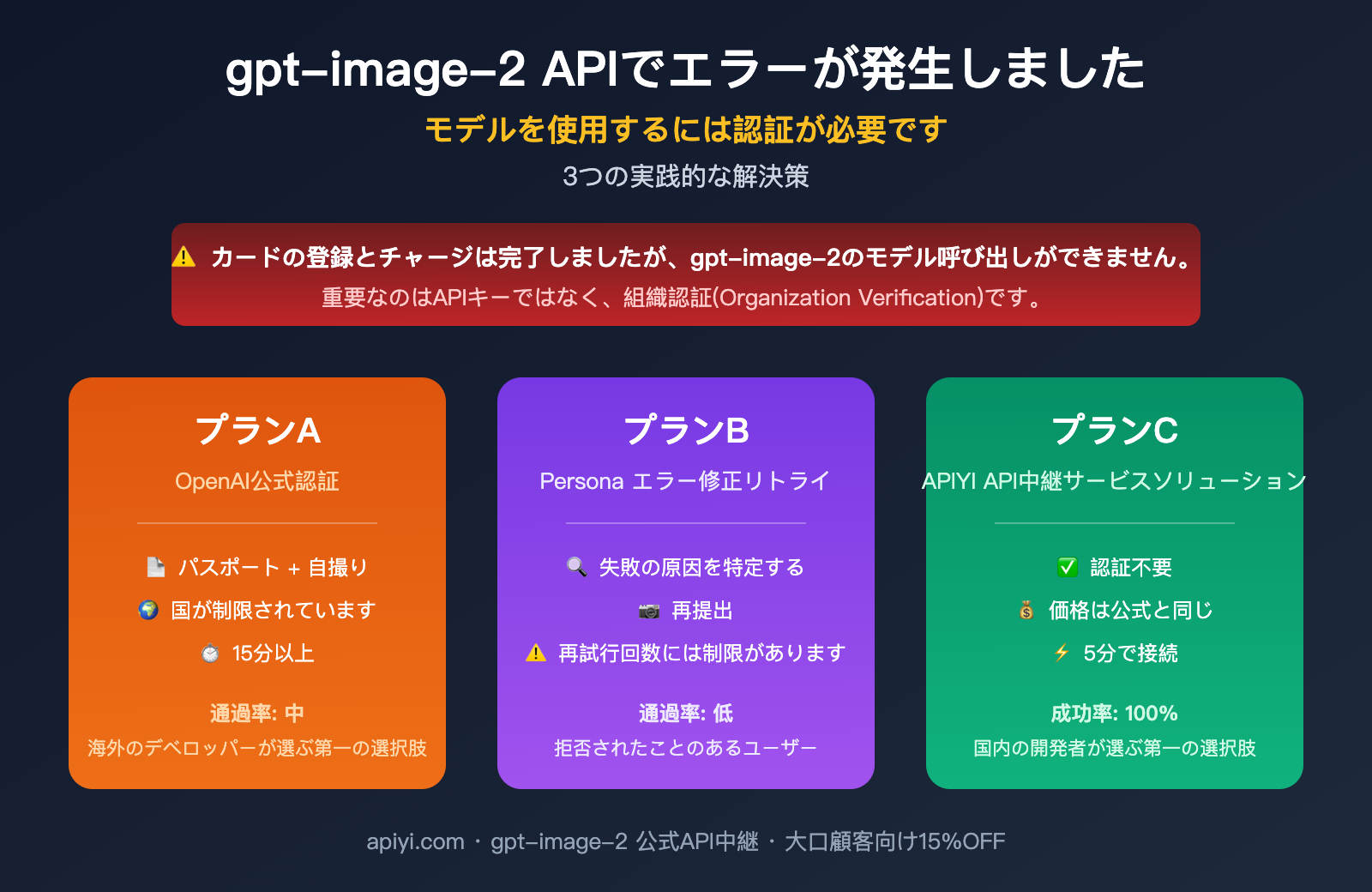
多くの開発者が OpenAI の公式アカウント登録、クレジットカードの紐付け、チャージを完了し、意気揚々と gpt-image-2 API の呼び出しを始めたところで、次のような謎のエラーメッセージに阻まれてしまいます。
Your organization must be verified to use the model 'gpt-image-2'. Please go to: https://platform.openai.com/settings/organization/general and click on Verify Organization. If you just verified, it can take up to 15 minutes for access to propagate.
OpenAI のコンソールには十分な残高があり、APIキーも生成されているのに、なぜ gpt-image-2 は使えないのでしょうか?この記事では、このエラーの背景を徹底的に解説し、最も迅速な「検証回避」ルートを含む 3 つの実行可能な解決策を提示します。
gpt-image-2 API で「must be verified」エラーが出る真の理由
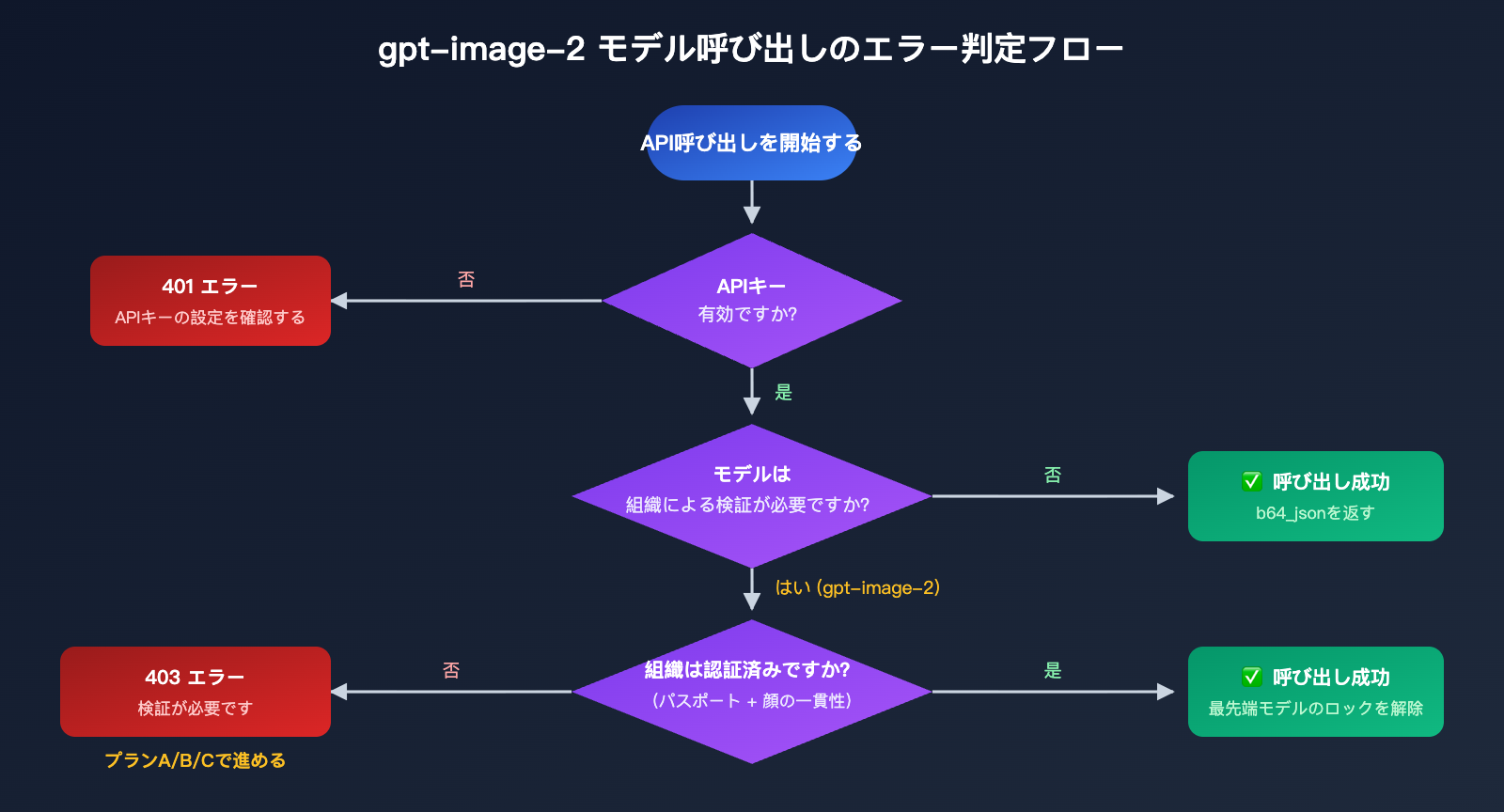
問題を解決するには、まずその原因を理解する必要があります。このエラーは単なる認証失敗ではなく、OpenAI が 2025 年に導入した「組織検証(Organization Verification)」メカニズムによるものです。
組織検証 ≠ クレジットカードの紐付け
多くの開発者が陥る最大の誤解は、**「カードを登録してチャージもしたのに、なぜ使えないのか?」**という点です。真実は、OpenAI はアカウントの利用権限を 2 つの段階に分けています。
| 段階 | チェック項目 | 解放される機能 |
|---|---|---|
| 第一段階: クレジットカード紐付け | 決済手段の有効性 | 基本モデル (gpt-4o、gpt-4o-mini、TTS 等) |
| 第二段階: 組織検証 | 本人確認 + 顔認証 | 最先端モデル (gpt-image-2、o3、gpt-5、ストリーミング応答) |
カードの紐付けでは第一段階しか解放されません。gpt-image-2 を含む最先端モデルを使用するには、追加で第二段階の本人確認を通過する必要があります。これは、最先端モデルの悪用を防ぎ、規制を遵守するための OpenAI の安全戦略です。
組織検証が必要なモデル
OpenAI 公式ヘルプセンターの記述に基づき、現在組織検証が必要であることが確認されているモデルと機能は以下の通りです。
| モデル / 機能 | 検証の必要性 | 備考 |
|---|---|---|
| gpt-image-2 | ✅ 必要 | 画像生成モデル |
| gpt-image-1 | ✅ 必要 | 旧バージョンも同様 |
| o3 / o3-pro | ✅ 必要 | 推論モデル |
| o4-mini | ✅ 必要 | 小型推論モデル |
| gpt-5 / gpt-5-mini | ✅ 必要 | 全シリーズフラッグシップ |
| Reasoning Summaries | ✅ 必要 | 推論要約機能 |
| ストリーミング応答 | ⚠️ 一部 | 利用ティアに依存 |
| gpt-4o / gpt-4o-mini | ❌ 不要 | 基本モデル |
| TTS / Whisper | ❌ 不要 | 音声シリーズ |
🎯 核心的なヒント: gpt-image-2 は最先端モデルに分類されるため、どのようなアカウント(Tier 5 の大口顧客であっても)であっても、組織検証を完了しなければ呼び出すことはできません。すぐに利用を開始したい場合は、APIYI (apiyi.com) を通じて gpt-image-2 の公式中継 API に接続してください。価格は OpenAI 公式と同じですが、検証プロセスを経る必要はありません。
「If you just verified, it can take up to 15 minutes」の隠された意味
エラーメッセージの末尾にあるこの一文は見落とされがちですが、実際には以下の 3 つの状況を示唆しています。
- 未検証:
platform.openai.com/settings/organization/generalで手続きを行うよう促している。 - 検証直後: ステータスが反映されるまで最大 15 分かかる。
- 検証失敗(表示なし): システムが「未検証」と判定しているため、再度プロセスを実行する必要がある。
後半の 2 つの状況は、OpenAI コミュニティで最も頻繁に見られる相談内容です。
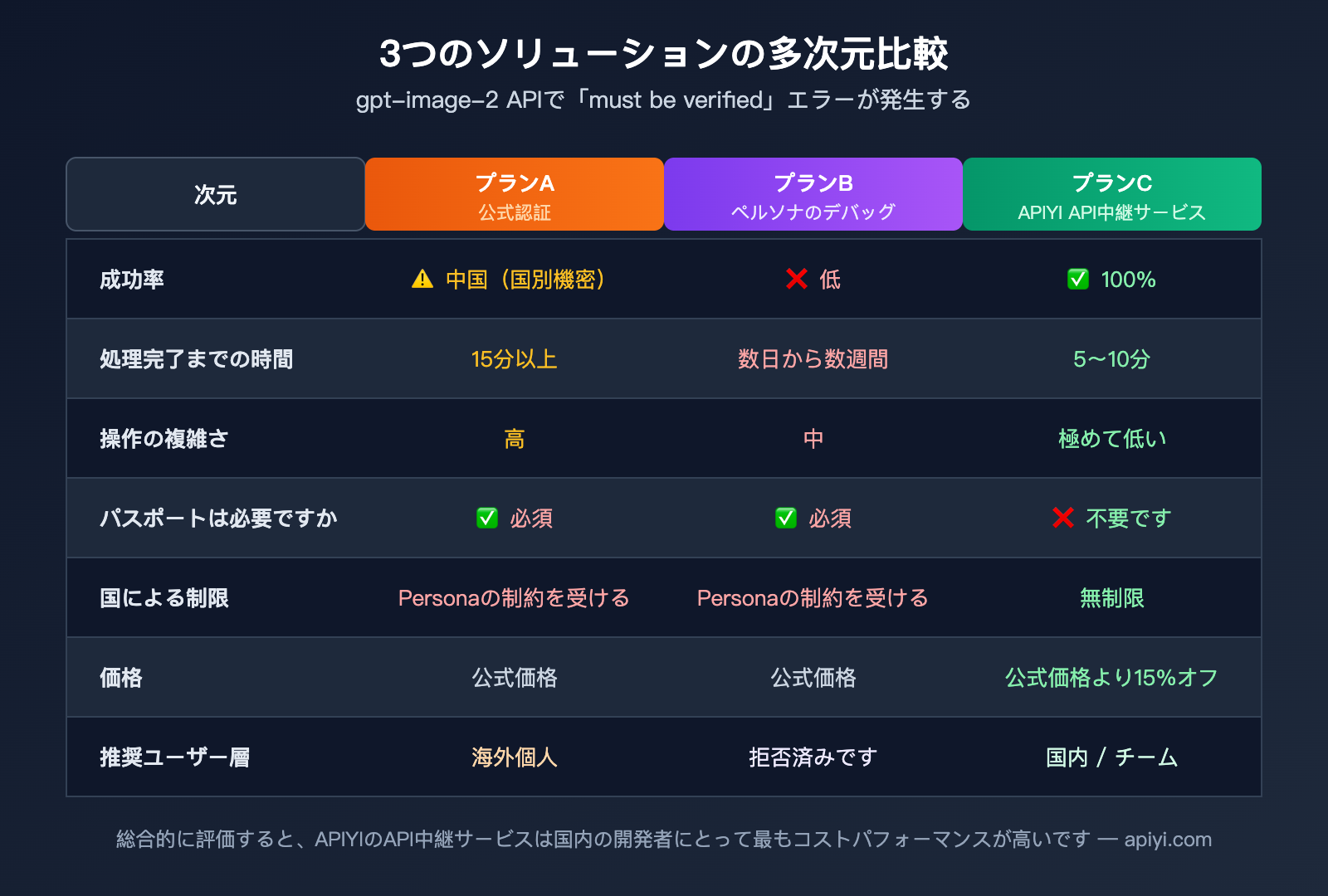
gpt-image-2 API エラーの3つの解決策比較
このエラーに対して、開発者の状況に合わせて選択できる3つの解決ルートがあります。まずは核心となる比較をご覧ください。
| 方案 | 操作の複雑さ | 通過率 | 即時利用 | 対象者 |
|---|---|---|---|---|
| 方案 A: OpenAI 公式組織認証 | 高 | 中(国別制限あり) | ❌ 15分以上の待機が必要 | パスポートを所持し、顔認証が可能な開発者 |
| 方案 B: Persona 認証失敗の原因調査 | 中 | 低(拒否済みの場合) | ❌ 再申請が必要 | すでに認証に失敗し、ロックされたユーザー |
| 方案 C: APIYI API中継サービスへ切り替え | 極低 | 100% | ✅ すぐに利用可能 | 認証の手間を省き、迅速に導入したいチーム |
🎯 推奨アドバイス: 時間に余裕があり、パスポートが揃っており、かつPersonaがサポートする国にお住まいであれば、方案 A を試す価値があります。もし一度でも拒否された経験があるなら、方案 C が最も確実なバックアップ手段です。APIYI (apiyi.com) を経由して gpt-image-2 の公式中継 API を呼び出す方法は、OpenAI の公式呼び出し方式と完全に一致しており、ベースURLを置き換えるだけで利用可能です。
方案 A: OpenAI 公式組織認証によるエラー解決
公式の手順を踏むと決めた場合、完全なステップは以下の通りです。注意: このプロセスは国、身分証明書、顔認証に対して非常に厳しい要件があります。
準備作業
「Verify Organization」ボタンをクリックする前に、必ず以下を準備してください。
| 準備項目 | 詳細要件 |
|---|---|
| パスポート | 有効期限内であること。身分証や運転免許証は通常受け付けられません |
| スマホのカメラ | 自撮りおよびリアルタイムの顔スキャンに使用 |
| ネットワーク環境 | 地域によっては安定した国際ネットワークが必要 |
| 同一人物 | アカウント登録、書類アップロード、自撮りはすべて同一人物であること |
| 対象国 | サードパーティサービス「Persona」がサポートする国であること |
認証手順
platform.openai.comにログインし、Settings → Organization → General へ移動- ページ上部の "Verify Organization" ボタンを見つけてクリック
- サードパーティの
withpersona.com認証ページへ遷移 - 国を選択 → パスポートの写真をアップロード(両面)
- リアルタイムで自撮りを行う(システムが自撮りとパスポートの顔を照合します)
- 提出後、審査を待つ(通常1〜5分で結果が出ます)
- 認証通過後、15分間の反映待ち時間を経て、gpt-image-2 の呼び出しが可能になります
呼び出しコード例
認証通過後、gpt-image-2 を呼び出すコードは以下の通りです。
import requests, base64

# OpenAI APIを呼び出すためのリクエスト設定
response = requests.post(
    "https://api.openai.com/v1/images/generations",
    headers={"Authorization": "Bearer YOUR_API_KEY"},
    json={
        "model": "gpt-image-2",
        "prompt": "A futuristic city at night, neon lights, rainy street",
        "size": "1024x1024",
        "quality": "high",
        "output_format": "png"
    }
)

# 画像データをデコードして保存
image_bytes = base64.b64decode(response.json()["data"][0]["b64_json"])
with open("output.png", "wb") as f:
    f.write(image_bytes)
🎯 高速化のヒント: OpenAI 公式インターフェースの呼び出しでネットワーク遅延や不安定さが発生する場合、
base_urlを APIYI (apiyi.com) の公式中継チャンネルに置き換えることができます。インターフェースは完全に互換性があり、国内からアクセス可能な安定したゲートウェイを経由するため、gpt-image-2 の呼び出し品質は公式と変わりません。
方案 A の潜在的リスク
OpenAI の組織認証は100%通過するわけではありません。コミュニティのフィードバックによると、以下の状況で認証に失敗します。
- パスポート写真が不鮮明、反射している、または重要な情報が隠れている
- 実物の書類ではなく、画面上の画像を撮影している(システムが検知します)
- 自撮りとパスポート写真の顔の一致度が不足している
- Persona がサポートしていない国からのアクセス(一部の発展途上国や制裁地域など)
- 同一人物による複数アカウントの認証(システムが重複と判断)
- 一度失敗すると、再試行回数が非常に限られており、一度の失敗で永久にロックされるアカウントもある
つまり、方案 A は「必ず成功する」ルートではないため、失敗した場合の予備プランを用意しておく必要があります。
方案 B: Persona 認証失敗のトラブルシューティングと再試行
認証フローを一通り試したものの拒否されてしまった場合でも、すぐに諦める必要はありません。よくある失敗原因と対策をまとめました。
Persona 認証で拒否される 5 つの主な原因
OpenAI の認証は Persona 社によって提供されています。コミュニティでの報告に基づくと、拒否理由は主に以下の 5 つに分類されます。
| 失敗カテゴリ | 具体的な事象 | 修正アドバイス |
|---|---|---|
| 書類の品質問題 | IDの期限切れ / 不鮮明 / 情報欠落 | 高解像度のカメラで再撮影し、平らで光が均一な場所で行う |
| 撮影方法の問題 | 画面上のIDを撮影 | 画面に表示された電子版ではなく、必ず実物のパスポートを撮影すること |
| 顔の一致不備 | 顔写真と自撮りが不一致 | 眼鏡を外し、表情を自然に保ち、パスポート撮影時と大きく変えない |
| 国が非対応 | Persona が対応していない国 | 現時点では解決不可。地域を切り替えるか、方案 C を検討 |
| 重複登録 | すでに使用済みの身分証 | 同一の身分証は複数の組織で認証不可。古い組織との紐付けを解除する必要あり |
再試行の操作フロー
初回で失敗した場合、すぐに再試行しないでください。以下の手順に従いましょう。
- Persona から通知された失敗理由(メールまたは認証ページ)をよく読む
- 最低 24 時間待機する(短時間の連続失敗による永久ロックを避けるため)
- パスポートを再撮影する(実物を使用し、ピントを合わせ、十分な光量を確保する)
- 自撮りを再提出する(光を均一にし、逆光を避け、自然な表情で)
- 提出後は審査完了まで待ち、審査中に何度もページを更新しない
永久ロックされてしまった場合
コミュニティでは、一度の失敗で「Verification not available」と表示され、再試行ボタンが消えてしまうという報告が多数あります。OpenAI のサポートに問い合わせても対応は非常に遅く、通常 1〜2 週間かかります。
🎯 緊急対策: OpenAI サポートによるロック解除を待っている間、業務を止めるわけにはいきません。すぐに APIYI (apiyi.com) の API 中継サービスへ切り替えることをお勧めします。アカウント登録、APIキーの取得、gpt-image-2 の呼び出しまで、全工程が 10 分以内で完了し、身分証明書も一切不要です。
トラブルシューティング用監視コード
繰り返し呼び出しを試みる際は、以下のコードを使用して認証状態を継続的に監視できます。
import requests
import time

def check_verification_status(api_key: str) -> dict:
    """gpt-image-2 が利用可能か確認する"""
    response = requests.post(
        "https://api.openai.com/v1/images/generations",
        headers={"Authorization": f"Bearer {api_key}"},
        json={
            "model": "gpt-image-2",
            "prompt": "test",
            "size": "1024x1024"
        }
    )
    if response.status_code == 200:
        return {"verified": True, "msg": "✅ 解除済み"}
    elif "must be verified" in response.text:
        return {"verified": False, "msg": "❌ まだ認証されていません"}
    else:
        return {"verified": False, "msg": f"⚠️ その他のエラー: {response.text[:100]}"}


for i in range(20):
    status = check_verification_status("YOUR_KEY")
    print(f"[{i+1}/20] {status['msg']}")
    if status["verified"]:
        break
    time.sleep(60)
方案 C: APIYI 中継サービス経由で gpt-image-2 を直接呼び出す
中国のほとんどの開発者や企業チームにとって、方案 C はコストパフォーマンスが最も高い選択肢です。「カード登録 + 身分認証 + 国別制限」というすべての障壁を回避しつつ、OpenAI 公式の gpt-image-2 をそのまま利用できます。
方案 C の主なメリット
| 比較項目 | OpenAI 直結 | APIYI (apiyi.com) 中継 |
|---|---|---|
| パスポート認証 | ✅ 必須 | ❌ 不要 |
| 顔認証スキャン | ✅ 必須 | ❌ 不要 |
| 国別制限 | Persona に依存 | 制限なし |
| 単価 | 公式価格 | 公式と同額 |
| 大口割引 | 公開なし | 最大 15% OFF |
| 国内ネットワーク | 海外回線が必要 | 国内から直結可能 |
| 登録から利用まで | 数時間〜数日 | 5〜10 分 |
| インターフェース互換性 | OpenAI ネイティブ | 100% 互換 |
🎯 価格について: APIYI (apiyi.com) の gpt-image-2 単価は OpenAI 公式と完全に同一です。大口顧客はさらに最大 15% の割引が適用されます。つまり、認証にかかる時間を節約できるだけでなく、長期利用においても公式よりコストを抑えることが可能です。
実践的な呼び出し手順
ステップ 1: アカウント登録と APIキーの取得
- apiyi.com にアクセスし、アカウントを登録(メールアドレスで登録可能)
- コンソール → APIキー管理ページで新しいキーを作成
- チャージ後すぐに利用可能(身分認証は不要)
ステップ 2: ベース URL を置き換えて呼び出す
import requests
import base64

API_KEY = "YOUR_APIYI_KEY"
BASE_URL = "https://api.apiyi.com"

response = requests.post(
    f"{BASE_URL}/v1/images/generations",
    headers={
        "Authorization": f"Bearer {API_KEY}",
        "Content-Type": "application/json"
    },
    json={
        "model": "gpt-image-2",
        "prompt": "オーロラの下の雪山、満天の星空、4k高精細写真",
        "size": "1024x1024",
        "quality": "high",
        "output_format": "png"
    },
    timeout=180
)

image_data = response.json()["data"][0]["b64_json"]
with open("aurora.png", "wb") as f:
    f.write(base64.b64decode(image_data))

print("✅ gpt-image-2 の呼び出し成功")
📦 本番環境向けサンプル(エラー処理、再試行、パラメータ解説付き)
import os
import time
import base64
import requests
from typing import Optional

class GPTImage2Client:
    """APIYI 中継経由で gpt-image-2 を呼び出す本番環境用クライアント"""

    BASE_URL = "https://api.apiyi.com"

    def __init__(self, api_key: Optional[str] = None):
        self.api_key = api_key or os.getenv("APIYI_API_KEY")
        if not self.api_key:
            raise ValueError("環境変数 APIYI_API_KEY を設定してください")

    def generate(
        self,
        prompt: str,
        size: str = "1024x1024",
        quality: str = "high",
        output_format: str = "png",
        background: Optional[str] = None,
        max_retries: int = 3
    ) -> bytes:
        """
        画像を生成し、バイトデータを返す

        Args:
            prompt: 画像のプロンプト
            size: 1024x1024 / 1024x1536 / 1536x1024
            quality: low / medium / high
            output_format: png / jpeg / webp
            background: transparent / opaque
            max_retries: 失敗時の再試行回数
        """
        payload = {
            "model": "gpt-image-2",
            "prompt": prompt,
            "size": size,
            "quality": quality,
            "output_format": output_format,
        }
        if background:
            payload["background"] = background

        last_error = None
        for attempt in range(max_retries):
            try:
                response = requests.post(
                    f"{self.BASE_URL}/v1/images/generations",
                    headers={
                        "Authorization": f"Bearer {self.api_key}",
                        "Content-Type": "application/json"
                    },
                    json=payload,
                    timeout=180
                )
                response.raise_for_status()

                data = response.json()
                b64_data = data["data"][0]["b64_json"]
                return base64.b64decode(b64_data)

            except requests.exceptions.RequestException as e:
                last_error = e
                if attempt < max_retries - 1:
                    time.sleep(2 ** attempt)
                continue

        raise RuntimeError(f"呼び出し失敗({max_retries} 回再試行): {last_error}")

    def save(self, prompt: str, output_path: str, **kwargs) -> str:
        """画像を生成して保存"""
        image_bytes = self.generate(prompt, **kwargs)
        with open(output_path, "wb") as f:
            f.write(image_bytes)
        return output_path


if __name__ == "__main__":
    client = GPTImage2Client()
    path = client.save(
        prompt="ECサイト用商品ポスター、未来的なスポーツシューズ、白背景",
        output_path="poster.png",
        size="1536x1024",
        quality="high",
        background="transparent"
    )
    print(f"✅ 保存完了: {path}")
🎯 導入ヒント: APIYI (apiyi.com) の gpt-image-2 インターフェースのパス、リクエストパラメータ、レスポンスフィールドは OpenAI 公式と 100% 一致しています。既存のプロジェクトであれば、
api.openai.comをapi.apiyi.comに置き換えるだけで、ビジネスコードを変更せずにそのまま動作します。
多言語クライアントの例
Node.js や Go を使用している場合も、シームレスに切り替え可能です。
import OpenAI from "openai";
import fs from "fs";

const client = new OpenAI({
  apiKey: process.env.APIYI_API_KEY,
  baseURL: "https://api.apiyi.com/v1"
});

const result = await client.images.generate({
  model: "gpt-image-2",
  prompt: "未来のテクノロジー都市、サイバーパンクスタイル、ネオンライト",
  size: "1024x1024",
  quality: "high"
});

const buffer = Buffer.from(result.data[0].b64_json, "base64");
fs.writeFileSync("output.png", buffer);
console.log("✅ gpt-image-2 の呼び出し成功");
パフォーマンスと安定性の比較
実際の運用シーンにおいて、APIYI 中継は OpenAI 直結と比較して以下の明確な利点があります。
| 比較項目 | OpenAI 直結 | APIYI 中継 |
|---|---|---|
| 平均遅延 | 80-150ms (国際回線) | 30-80ms (国内直結) |
| 並行制限 | Tier制度 (利用実績が必要) | 柔軟な拡張、企業向けカスタマイズ対応 |
| 可用性 SLA | 非公開 | 99.9% を保証 |
| 障害対応 | 単一障害点 | マルチチャネルによるインテリジェントルーティング |
| 課金の透明性 | 月次請求 | リアルタイムで確認可能 |
🎯 企業向けニーズ: チームでの gpt-image-2 月間利用額が 1000 ドルを超える場合は、APIYI (apiyi.com) までお問い合わせください。利用規模に応じた企業向け割引(最大 15% OFF)が適用されます。認証フローの時間を削減できる点を含め、自前で認証を通すよりも総合的なコストを大幅に抑えることができます。
gpt-image-2 API 認証関連の拡張エラーコード
「must be verified」というエラーは単独の現象ではありません。OpenAI の認証システムには、これに関連する一連のエラーコードが存在します。これらを把握しておくことで、問題の切り分けと解決がより迅速に行えます。
エラーコード対照表
| HTTP ステータス | エラーメッセージ(抜粋) | 真の原因 | 解決の方向性 |
|---|---|---|---|
| 403 | organization must be verified |
組織認証が未完了 | 案 A/B/C を検討 |
| 403 | verification is currently not available |
永久ロック状態 | サポートへの問い合わせまたは案 C |
| 401 | Incorrect API key provided |
APIキーの誤りまたは無効 | APIキーの再生成 |
| 429 | rate limit exceeded |
リクエスト過多 | 再試行間隔の調整またはプランアップグレード |
| 400 | invalid model: gpt-image-2 |
モデル名のスペルミス | model フィールドを確認 |
| 402 | insufficient quota |
残高不足 | チャージまたは課金状況の確認 |
| 503 | model is overloaded |
モデルの一時的な過負荷 | 少し時間を置いて再試行 |
エラーコード識別用コード
OpenAI および APIYI のエラーを統合的に処理し、エラータイプを素早く特定するためのユーティリティ関数です。
import requests

def diagnose_api_error(response: requests.Response) -> dict:
    """OpenAI 互換インターフェースのエラータイプを診断する"""
    if response.status_code == 200:
        return {"type": "success", "action": None}

    text = response.text.lower()

    if "must be verified" in text:
        return {
            "type": "verification_required",
            "action": "APIYI API中継サービスを利用するか、公式認証を完了してください",
            "doc": "apiyi.com"
        }
    if "verification is currently not available" in text:
        return {
            "type": "verification_locked",
            "action": "OpenAI サポートへ連絡するか、APIYI API中継サービスへ切り替えてください",
            "doc": "apiyi.com"
        }
    if "incorrect api key" in text:
        return {"type": "auth_failed", "action": "API_KEY の設定を確認してください"}
    if "rate limit" in text:
        return {"type": "rate_limited", "action": "リクエスト頻度を下げてください"}
    if "insufficient" in text and "quota" in text:
        return {"type": "no_balance", "action": "チャージまたは課金方法を確認してください"}

    return {"type": "unknown", "action": f"エラー内容: {response.text[:200]}"}
認証状態のセルフチェックスクリプト
組織が認証済みかどうか不明な場合は、以下のスクリプトで素早く確認できます。
import requests

def is_org_verified(api_key: str, base_url: str = "https://api.openai.com") -> bool:
    """
    制限付きモデルを呼び出すことで、組織の認証状況を判定します
    """
    response = requests.post(
        f"{base_url}/v1/images/generations",
        headers={"Authorization": f"Bearer {api_key}"},
        json={"model": "gpt-image-2", "prompt": "test", "size": "1024x1024"},
        timeout=30
    )

    if response.status_code == 200:
        print("✅ 組織認証済みです。gpt-image-2 を利用できます。")
        return True

    if "must be verified" in response.text:
        print("❌ 組織認証が未完了です。")
        print("   → APIYI (apiyi.com) の中継サービス経由であれば、認証なしで呼び出し可能です。")
        return False

    print(f"⚠️ その他のエラー: {response.text[:200]}")
    return False
🎯 診断のアドバイス: このセルフチェックスクリプトは CI/CD パイプラインに組み込み、デプロイ前に APIキーの状態を自動検知する用途にも使えます。APIYI (apiyi.com) の中継サービスを利用する場合は、
base_urlをhttps://api.apiyi.comに変更するだけで、ロジックはそのまま利用可能です。
gpt-image-2 中継ソリューションの技術アーキテクチャ
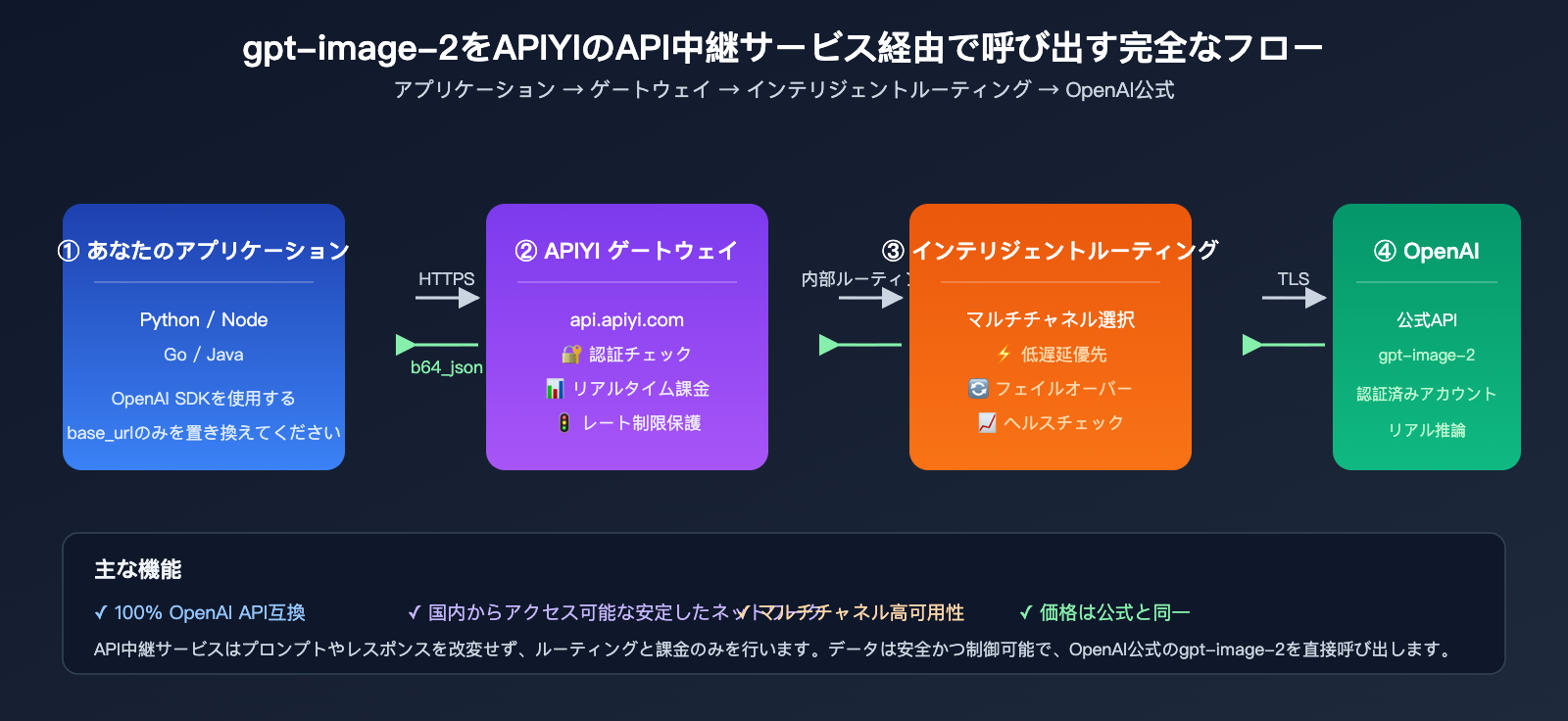
多くの技術チームが「中継ソリューションによって遅延や信頼性のリスクが生じないか?」と懸念されます。APIYI プラットフォームの技術アーキテクチャを解説しますので、判断の参考にしてください。
リクエストの転送経路
[あなたのアプリケーション]
    ↓ HTTPS リクエスト
[APIYI ゲートウェイ層]   ← 認証、レート制限、課金管理
    ↓ 内部ルーティング
[マルチチャネル・インテリジェントルーティング]  ← 最適な OpenAI チャネルを自動選択
    ↓ TLS 暗号化
[OpenAI 公式 API]
    ↓ レスポンス
[APIYI ゲートウェイ]    ← ログ、監視
    ↓ HTTPS レスポンス
[あなたのアプリケーション]
この経路では、OpenAI 公式のレスポンスがそのまま保持され、改ざん、キャッシュ、二次推論などは一切行われません。
公式直結との遅延比較
| 経路 | DNS 解決 | TCP ハンドシェイク | 初回バイト(TTFB) | 完全レスポンス |
|---|---|---|---|---|
| 国内 → OpenAI 直結 | 30-50ms | 60-150ms | 800-1500ms | 60-120s |
| 国内 → APIYI 中継 | 5-15ms | 10-30ms | 400-800ms | 60-120s |
差が生じるのは主にフロントエンドのハンドシェイク段階であり、モデルの推論時間(主要な処理時間)は公式と完全に一致します。
高可用性(HA)の保証メカニズム
APIYI 中継ソリューションのゲートウェイ層には、以下の高可用性メカニズムが実装されています。
- マルチチャネル・インテリジェントルーティング: 複数の OpenAI 公式チャネルに接続し、いずれかのチャネルで障害が発生しても自動的に切り替わります。
- リクエストレベルの再試行: 5xx エラー発生時に自動再試行を行い、アプリケーション層への影響を最小限に抑えます。
- ヘルスチェック: 各チャネルの可用性をリアルタイムで監視し、問題のあるチャネルを自動的に除外します。
- トラフィックシェーピング: 突発的なトラフィックに対してレート制限をスムーズに行い、システムの過負荷(雪崩現象)を防ぎます。
🎯 信頼性の裏付け: 本番環境において、APIYI (apiyi.com) を経由して gpt-image-2 を呼び出すことは、単一チャネルで OpenAI に直結するよりも安定しています。現在 OpenAI に直結しているプロジェクトであれば、APIYI をフェイルオーバー(予備)チャネルとして設定しておけば、緊急時にもサービスを停止させることなく自動切り替えが可能です。
gpt-image-2 API 認証エラーに関するよくある質問(FAQ)
開発者の皆様から頻繁に寄せられるご質問に、まとめて回答します。
Q1: すでに OpenAI の Tier 5 大口顧客ですが、なぜ認証が必要なのですか?
それでも認証は必須です。OpenAI 公式が明言している通り、組織認証と利用レベル(Tier)は全く別の独立した仕組みです。Tier 5 であったとしても、gpt-image-2、o3、gpt-5 といった最先端モデルを利用する際には、個別に本人確認を完了させる必要があります。コミュニティでは「認証済みのはずなのにエラーが出る」という Tier 5 ユーザーからの報告が多数ありますが、多くの場合、15分間の反映待ち期間が経過していないか、システム上の同期が遅れていることが原因です。
Q2: なぜ ChatGPT Plus では使えるのに、API では使えないのですか?
ChatGPT と API は完全に別の製品ラインです。ChatGPT のサブスクリプションはウェブ版チャット機能の利用権を付与するものですが、API 呼び出しは開発者プラットフォームの認証体系に基づいています。ChatGPT Plus を契約していても、API 側の gpt-image-2 利用権限が自動的に解放されることはありません。これは OpenAI の製品階層設計によるものです。
Q3: 運転免許証やマイナンバーカードでパスポートの代わりになりますか?
基本的にはできません。Persona による OpenAI の統合認証は、デフォルトでパスポートのみを受け付けています。一部の国では現地の身分証がサポートされている場合もありますが、中国本土の開発者の場合は、実質的にパスポートが必須です。もしパスポートをお持ちでない場合は、プラン C(APIYI API中継サービス)がより現実的な選択肢となります。
Q4: 認証が拒否された場合、再申請は可能ですか?
拒否の理由によります。書類の画質や自撮りの不鮮明さといった技術的な問題であれば、通常は再提出が可能です。しかし、システムが「本人確認が取れない」や「重複利用」と判断した場合、「Verification not available」と表示されることがあります。この場合は OpenAI のサポートに連絡するしかありません(通常、回答まで1〜2週間かかります)。待機期間中に業務を停止させないためには、APIYI apiyi.com を通じて gpt-image-2 に接続するのが重要な対策です。
Q5: 中継サービスは安全ですか?データが漏洩しませんか?
APIYI のような正規の API中継サービスは、ユーザーのプロンプトや生成結果を保存しません。リクエストはゲートウェイを通じて OpenAI 公式へ転送され、レスポンスもそのまま開発者へ返されます。これに対し、非正規ルートで入手した「共有キー」を利用する方が、セキュリティ上の大きなリスクとなります。法人登記があり、運営主体が明確なプラットフォーム(apiyi.com など)を選ぶのが賢明です。
Q6: 中継サービスの価格は本当に公式と同じですか?
はい、基本単価は OpenAI 公式と同一です。具体的な価格は公式の調整に合わせて動的に更新されます。月間の利用量が多い企業顧客向けには、APIYI apiyi.com は段階的な割引を提供しており、最大 15% オフ(85折)で利用可能です。これは OpenAI との直接契約では得にくいメリットです。
Q7: 将来 OpenAI が認証要件を撤廃したら、中継サービスは不要になりますか?
ビジネスの状況によります。たとえ OpenAI が認証を緩和したとしても、国内からのネットワークの安定性、企業向け割引、一括請求といった中継サービスの利点は依然として存在します。多くのチームは、公式キーを持っていても、可用性を確保するためのバックアップとして中継チャネルを維持しています。
gpt-image-2 API 呼び出しトラブルシューティングのベストプラクティス
まとめとして、gpt-image-2 API の「must be verified」エラーに対処する核心的な考え方は以下の通りです。
- エラーの本質を理解する: これは OpenAI の組織認証メカニズムであり、APIキー自体の問題ではありません。
- 自身の条件を評価する: 有効なパスポートがあるか、居住国が Persona に対応しているか、顔認証を受け入れられるか。
- 適切なプランを選択する:
- 時間に余裕があり、条件を満たしている → プラン A
- すでに拒否された経験があり、トラブルシューティングが必要 → プラン B
- 今すぐサービスを公開したい、リスクを回避したい → プラン C
シナリオ別プラン選定
| ユーザー層 | 推奨プラン | 理由 |
|---|---|---|
| 個人開発者(中国本土) | プラン C | Persona の国制限 + 認証プロセスの煩雑さ |
| 海外の個人開発者 | プラン A | パスポート完備、Persona 対応 |
| 中小スタートアップ | プラン C | 迅速な事業検証、リソースの節約 |
| 大企業(月間利用 >$1000) | プラン C | 15% オフの企業割引、公式以上のコストメリット |
| 認証失敗経験者 | プラン C | 再拒否の回避、リスクの最小化 |
| 学術研究・個人プロジェクト | プラン A | 通常は通過可能、無料認証 |
🎯 最終アドバイス: 貴重なリリース時間を「認証待ち、再申請、サポートへの問い合わせ」に浪費しないでください。すでに OpenAI に登録・チャージ済みであるにもかかわらず、「must be verified」エラーで足止めされているなら、APIYI apiyi.com を通じて gpt-image-2 に接続するのが最もコストパフォーマンスの高い選択肢です。価格はそのまま、プロセスは極めてシンプル、さらに企業割引も受けられます。
本記事で紹介した 3 つの解決策により、gpt-image-2 API の「must be verified」エラーの悩みから完全に解放されるはずです。公式認証を進めるにせよ、中継チャネルに切り替えるにせよ、自身の状況に合わせて適切なプランを選べば、通常は当日中に業務を復旧させることが可能です。
著者: APIYI 技術チーム | apiyi.com — 企業向け大規模言語モデル API中継サービスプラットフォーム