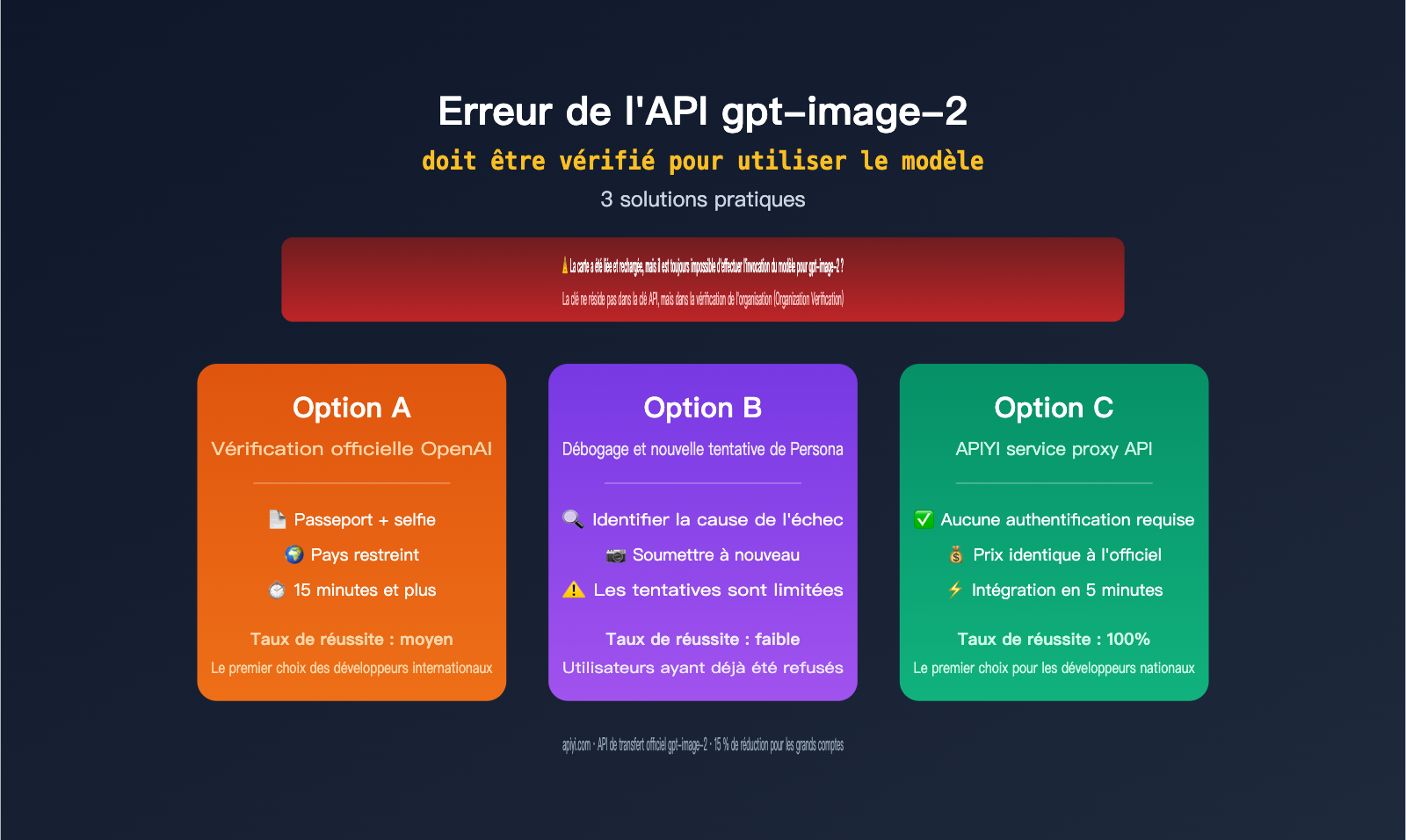
Beaucoup de développeurs, après avoir finalisé l'inscription de leur compte OpenAI, lié leur carte bancaire et crédité leur solde, se lancent avec enthousiasme dans l'appel de l'API gpt-image-2, pour finalement se heurter à un message d'erreur mystérieux :
Your organization must be verified to use the model 'gpt-image-2'. Please go to: https://platform.openai.com/settings/organization/general and click on Verify Organization. If you just verified, it can take up to 15 minutes for access to propagate.
Alors que le solde est suffisant dans la console OpenAI et que la clé API est bien générée, pourquoi est-il impossible d'utiliser gpt-image-2 ? Cet article fait toute la lumière sur l'origine de cette erreur et vous propose 3 solutions concrètes, dont la méthode la plus rapide pour "contourner la vérification".
La cause réelle de l'erreur "must be verified" de l'API gpt-image-2
Pour résoudre le problème, il faut d'abord le comprendre. Cette erreur n'est pas un simple échec d'authentification, mais le résultat du mécanisme de vérification d'organisation (Organization Verification) introduit par OpenAI en 2025.
La vérification d'organisation n'est pas la liaison d'une carte bancaire
Le malentendu le plus courant chez les développeurs est : "J'ai lié ma carte et crédité mon compte, pourquoi ne puis-je pas l'utiliser ?" La vérité est qu'OpenAI a divisé l'accès aux comptes en deux étapes :
| Étape | Vérification | Capacité débloquée |
|---|---|---|
| Étape 1 : Liaison carte bancaire | Validité du moyen de paiement | Modèles de base (gpt-4o, gpt-4o-mini, TTS, etc.) |
| Étape 2 : Vérification d'organisation | Identité réelle + reconnaissance faciale | Modèles avancés (gpt-image-2, o3, gpt-5, réponses en streaming) |
Lier une carte ne débloque que la première étape. Pour utiliser les modèles avancés, y compris gpt-image-2, vous devez impérativement passer cette seconde étape de vérification d'identité. C'est une stratégie de sécurité d'OpenAI pour prévenir les abus et se conformer aux réglementations.
Quels modèles nécessitent une vérification d'organisation ?
Selon le centre d'aide officiel d'OpenAI, les modèles et capacités nécessitant actuellement cette vérification sont :
| Modèle / Capacité | Vérification requise | Remarques |
|---|---|---|
| gpt-image-2 | ✅ Oui | Modèle de génération d'images |
| gpt-image-1 | ✅ Oui | Ancienne version également concernée |
| o3 / o3-pro | ✅ Oui | Modèles de raisonnement |
| o4-mini | ✅ Oui | Petit modèle de raisonnement |
| gpt-5 / gpt-5-mini | ✅ Oui | Gamme phare |
| Reasoning Summaries | ✅ Oui | Fonction de résumé de raisonnement |
| Streaming | ⚠️ Partiel | Dépend du niveau d'utilisation |
| gpt-4o / gpt-4o-mini | ❌ Non | Modèles de base |
| TTS / Whisper | ❌ Non | Série audio |
🎯 Conseil clé :
gpt-image-2appartient aux modèles avancés. Tout compte (y compris les grands comptes Tier 5) doit impérativement passer par la vérification d'organisation pour l'utiliser. Si vous avez besoin d'un accès immédiat, vous pouvez passer par le service proxy API d'APIYI (apiyi.com) pour accéder àgpt-image-2. Les tarifs sont identiques à ceux d'OpenAI, mais sans avoir à passer par le processus de vérification.
La signification cachée de "If you just verified, it can take up to 15 minutes"
Cette phrase à la fin du message d'erreur est souvent ignorée, mais elle cache trois scénarios possibles :
- Aucune vérification effectuée : Vous devez vous rendre sur
platform.openai.com/settings/organization/generalpour effectuer la procédure. - Vérification tout juste terminée : Le statut est en cours de propagation, cela prendra effet automatiquement dans les 15 minutes.
- Vérification échouée sans notification : Le système considère votre compte comme "non vérifié", vous devez recommencer le processus.
Les deux derniers cas sont les scénarios d'assistance les plus fréquents dans la communauté OpenAI.
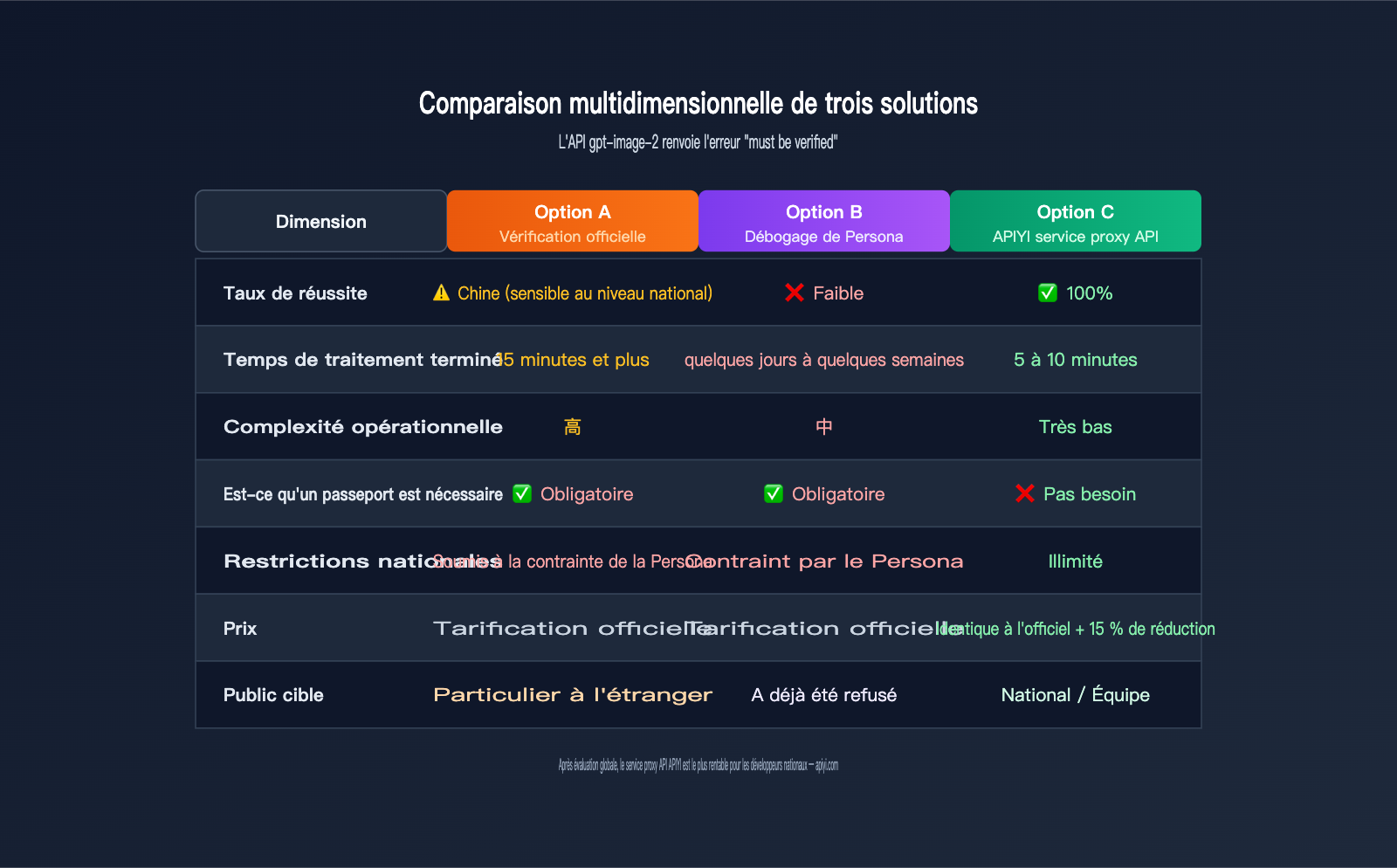
Comparaison des 3 solutions pour corriger l'erreur de l'API gpt-image-2
Face à cette erreur, il existe trois pistes de résolution, chacune adaptée à différents profils de développeurs. Voici le comparatif essentiel :
| Solution | Complexité | Taux de réussite | Immédiat | Public cible |
|---|---|---|---|---|
| Solution A: Vérification officielle OpenAI | Élevée | Moyen (sensible au pays) | ❌ Attente de 15+ min | Développeurs avec passeport valide et reconnaissance faciale |
| Solution B: Dépannage échec Persona | Moyenne | Faible (déjà refusé) | ❌ Nécessite nouvelle soumission | Utilisateurs déjà bloqués après un échec |
| Solution C: Passer par le service proxy APIYI | Très faible | 100% | ✅ Immédiat | Équipes voulant éviter les blocages et déployer rapidement |
🎯 Conseil stratégique : Si vous avez du temps, un passeport conforme et que vous résidez dans un pays supporté par Persona, la solution A vaut le coup. Si vous avez déjà essuyé un refus, la solution C est l'option de secours la plus fiable. L'invocation du modèle gpt-image-2 via le service proxy APIYI (apiyi.com) est identique à l'appel officiel d'OpenAI, il suffit de remplacer l'URL de base.
Solution A : Résoudre l'erreur via la vérification officielle d'OpenAI
Si vous choisissez de suivre le processus officiel, voici les étapes complètes. Attention : ce processus impose des exigences strictes concernant le pays, les documents d'identité et la reconnaissance faciale.
Préparation
Avant de cliquer sur le bouton "Verify Organization", assurez-vous de disposer de :
| Élément | Exigences détaillées |
|---|---|
| Passeport | Doit être valide, les cartes d'identité et permis de conduire sont souvent refusés |
| Caméra de smartphone | Pour les selfies et la numérisation faciale en temps réel |
| Environnement réseau | Une connexion internationale stable est nécessaire dans certaines régions |
| Identité unique | La personne qui enregistre le compte, télécharge les documents et fait le selfie doit être la même |
| Pays éligible | Doit être un pays supporté par le service tiers Persona |
Étapes de vérification
- Connectez-vous sur
platform.openai.com, allez dans Settings → Organization → General - Trouvez le bouton "Verify Organization" en haut de la page et cliquez dessus
- Le système vous redirigera vers la page de vérification du tiers
withpersona.com - Choisissez votre pays → Téléchargez les photos de votre passeport (recto/verso)
- Effectuez le selfie en temps réel (le système comparera votre visage avec celui du passeport)
- Attendez l'examen après soumission, généralement entre 1 et 5 minutes
- Une fois validé, attendez 15 minutes pour la propagation, puis vous pourrez invoquer gpt-image-2
Exemple de code d'invocation
Une fois la vérification réussie, voici comment appeler gpt-image-2 :
import requests, base64

response = requests.post(
    "https://api.openai.com/v1/images/generations",
    headers={"Authorization": "Bearer YOUR_API_KEY"},
    json={
        "model": "gpt-image-2",
        "prompt": "Une ville futuriste de nuit, néons, rue pluvieuse",
        "size": "1024x1024",
        "quality": "high",
        "output_format": "png"
    }
)

image_bytes = base64.b64decode(response.json()["data"][0]["b64_json"])
with open("output.png", "wb") as f:
    f.write(image_bytes)
🎯 Conseil d'optimisation : Si l'appel à l'interface officielle d'OpenAI est lent ou instable, vous pouvez remplacer la
base_urlpar la passerelle officielle d'APIYI (apiyi.com). L'interface est totalement compatible, mais elle passe par une passerelle stable accessible localement, garantissant une qualité d'invocation de gpt-image-2 identique à l'original.
Risques potentiels de la solution A
La vérification d'organisation d'OpenAI ne réussit pas à 100 %. Selon les retours de la communauté, les causes d'échec sont :
- Photos de passeport floues, avec reflets ou informations masquées
- Utilisation d'une photo d'écran au lieu d'un document physique (détecté par le système)
- Correspondance insuffisante entre le selfie et la photo du passeport
- Originaire d'un pays non supporté par Persona (certains pays en développement ou sous sanctions)
- Vérification multi-comptes par la même personne (détecté comme abus)
- Après un échec, le nombre de tentatives est très limité, certains comptes étant verrouillés définitivement dès le premier refus
Cela signifie que la solution A n'est pas une voie garantie, il est donc préférable de prévoir un plan de secours.
Option B : Dépannage et nouvelle tentative après un échec de vérification Persona
Si vous avez déjà suivi le processus de vérification mais que vous avez été refusé, ne baissez pas les bras tout de suite. Voici les causes d'échec les plus courantes et les stratégies pour y remédier.
5 causes fréquentes de refus par Persona
La vérification d'OpenAI est assurée par la société Persona. D'après les retours de la communauté, les raisons du refus se divisent en 5 catégories :
| Catégorie d'échec | Symptômes | Conseils de résolution |
|---|---|---|
| Qualité du document | ID expiré / flou / informations manquantes | Refaites la photo avec un appareil haute résolution, assurez-vous que le document est plat et bien éclairé |
| Méthode de capture | Photo de l'ID sur un écran | Vous devez photographier le document physique (passeport), pas une version numérique sur écran |
| Incohérence faciale | Le portrait ne correspond pas au selfie | Retirez vos lunettes, gardez une expression naturelle et assurez-vous que l'apparence est proche de celle sur le passeport |
| Pays non supporté | Pays non pris en charge par Persona | Pas de solution immédiate, changez de région ou passez à l'Option C |
| Identification en double | Identité déjà utilisée | Un même document ne peut pas vérifier plusieurs organisations, vous devez dissocier l'ancien compte |
Procédure de nouvelle tentative
Si votre première tentative échoue, ne réessayez pas immédiatement. Suivez ces étapes :
- Lisez attentivement la raison du refus fournie par Persona (par e-mail ou sur la page de vérification).
- Attendez au moins 24 heures (pour éviter un blocage permanent dû à des tentatives trop rapprochées).
- Refaites la photo de votre passeport (assurez-vous qu'il s'agit de l'original, avec une mise au point nette et une bonne luminosité).
- Soumettez à nouveau votre selfie (lumière uniforme, pas de contre-jour, expression naturelle).
- Patientez après la soumission, ne rafraîchissez pas la page plusieurs fois pendant l'examen.
Que faire en cas de blocage permanent ?
De nombreux utilisateurs signalent que, après un seul échec, le message "Verification not available" s'affiche sans possibilité de réessayer. Le support client d'OpenAI est très lent pour traiter ces tickets, prenant généralement 1 à 2 semaines.
🎯 Solution d'urgence : En attendant que le support d'OpenAI débloque la situation, votre production ne doit pas s'arrêter. Nous vous recommandons de passer immédiatement au service proxy API APIYI (apiyi.com) : créez un compte, obtenez une clé API, invoquez le modèle
gpt-image-2. Le processus complet prend moins de 10 minutes et ne nécessite aucun document d'identité.
Code de surveillance pour le dépannage
Pendant vos tentatives, vous pouvez utiliser le code suivant pour vérifier en continu l'état de votre accès :
import requests
import time

def check_verification_status(api_key: str) -> dict:
    """Vérifie si gpt-image-2 est débloqué"""
    response = requests.post(
        "https://api.openai.com/v1/images/generations",
        headers={"Authorization": f"Bearer {api_key}"},
        json={
            "model": "gpt-image-2",
            "prompt": "test",
            "size": "1024x1024"
        }
    )
    if response.status_code == 200:
        return {"verified": True, "msg": "✅ Débloqué"}
    elif "must be verified" in response.text:
        return {"verified": False, "msg": "❌ Toujours en attente de vérification"}
    else:
        return {"verified": False, "msg": f"⚠️ Autre erreur : {response.text[:100]}"}


for i in range(20):
    status = check_verification_status("VOTRE_CLE")
    print(f"[{i+1}/20] {status['msg']}")
    if status["verified"]:
        break
    time.sleep(60)
Option C : Invocation directe de gpt-image-2 via le service proxy API APIYI
Pour la grande majorité des développeurs et des équipes en Chine, l'Option C est le choix le plus rentable. Elle permet de contourner les obstacles liés à la carte bancaire, à la vérification d'identité et aux restrictions géographiques, tout en utilisant le véritable modèle officiel gpt-image-2 d'OpenAI.
Valeur ajoutée de l'Option C
| Dimension | Connexion directe OpenAI | Service proxy API APIYI |
|---|---|---|
| Vérification passeport | ✅ Obligatoire | ❌ Non requise |
| Scan facial | ✅ Obligatoire | ❌ Non requis |
| Restrictions pays | Soumis à Persona | Aucune restriction |
| Prix unitaire | Prix officiel | Identique au prix officiel |
| Remise grands comptes | Aucune publiquement | Jusqu'à -15% |
| Accès réseau local | Nécessite un VPN | Accès direct |
| Temps de mise en service | Heures à jours | 5-10 minutes |
| Compatibilité API | Native OpenAI | 100% compatible |
🎯 Tarification : Le prix unitaire de
gpt-image-2sur APIYI est identique à celui d'OpenAI, avec des remises allant jusqu'à 15% pour les grands comptes. Cela signifie non seulement un gain de temps précieux, mais aussi des économies sur le long terme.
Étapes d'utilisation
Étape 1 : Créer un compte et obtenir une clé API
- Rendez-vous sur apiyi.com et créez votre compte (inscription par e-mail).
- Dans le tableau de bord, section "Gestion des clés API", créez une nouvelle clé.
- Rechargez votre solde et commencez à utiliser le service, sans vérification d'identité.
Étape 2 : Remplacez l'URL de base pour l'invocation
import requests
import base64

API_KEY = "VOTRE_CLE_APIYI"
BASE_URL = "https://api.apiyi.com"

response = requests.post(
    f"{BASE_URL}/v1/images/generations",
    headers={
        "Authorization": f"Bearer {API_KEY}",
        "Content-Type": "application/json"
    },
    json={
        "model": "gpt-image-2",
        "prompt": "Montagnes enneigées sous des aurores boréales, ciel étoilé, photographie 4k",
        "size": "1024x1024",
        "quality": "high",
        "output_format": "png"
    },
    timeout=180
)

image_data = response.json()["data"][0]["b64_json"]
with open("aurora.png", "wb") as f:
    f.write(base64.b64decode(image_data))

print("✅ Invocation de gpt-image-2 réussie")
📦 Exemple complet de production (gestion d’erreurs, tentatives, paramètres)
import os
import time
import base64
import requests
from typing import Optional

class GPTImage2Client:
    """Client de production pour appeler gpt-image-2 via APIYI"""

    BASE_URL = "https://api.apiyi.com"

    def __init__(self, api_key: Optional[str] = None):
        self.api_key = api_key or os.getenv("APIYI_API_KEY")
        if not self.api_key:
            raise ValueError("Veuillez définir la variable d'environnement APIYI_API_KEY")

    def generate(
        self,
        prompt: str,
        size: str = "1024x1024",
        quality: str = "high",
        output_format: str = "png",
        background: Optional[str] = None,
        max_retries: int = 3
    ) -> bytes:
        """
        Génère une image et retourne les données binaires
        """
        payload = {
            "model": "gpt-image-2",
            "prompt": prompt,
            "size": size,
            "quality": quality,
            "output_format": output_format,
        }
        if background:
            payload["background"] = background

        last_error = None
        for attempt in range(max_retries):
            try:
                response = requests.post(
                    f"{self.BASE_URL}/v1/images/generations",
                    headers={
                        "Authorization": f"Bearer {self.api_key}",
                        "Content-Type": "application/json"
                    },
                    json=payload,
                    timeout=180
                )
                response.raise_for_status()

                data = response.json()
                b64_data = data["data"][0]["b64_json"]
                return base64.b64decode(b64_data)

            except requests.exceptions.RequestException as e:
                last_error = e
                if attempt < max_retries - 1:
                    time.sleep(2 ** attempt)
                continue

        raise RuntimeError(f"Échec après {max_retries} tentatives : {last_error}")

    def save(self, prompt: str, output_path: str, **kwargs) -> str:
        """Génère et enregistre l'image"""
        image_bytes = self.generate(prompt, **kwargs)
        with open(output_path, "wb") as f:
            f.write(image_bytes)
        return output_path
🎯 Conseil d'intégration : L'interface
gpt-image-2d'APIYI est 100% compatible avec les paramètres et réponses d'OpenAI. Remplacez simplementapi.openai.comparapi.apiyi.comdans vos projets existants.
Exemple client multilingue
Si votre projet utilise Node.js ou Go, la transition est tout aussi simple :
import OpenAI from "openai";
import fs from "fs";

const client = new OpenAI({
  apiKey: process.env.APIYI_API_KEY,
  baseURL: "https://api.apiyi.com/v1"
});

const result = await client.images.generate({
  model: "gpt-image-2",
  prompt: "Ville technologique futuriste, style cyberpunk, néons",
  size: "1024x1024",
  quality: "high"
});

const buffer = Buffer.from(result.data[0].b64_json, "base64");
fs.writeFileSync("output.png", buffer);
console.log("✅ Invocation de gpt-image-2 réussie");
Performance et stabilité
En situation de production, le service proxy APIYI offre plusieurs avantages par rapport à une connexion directe :
| Dimension | Connexion directe OpenAI | Service proxy APIYI |
|---|---|---|
| Latence moyenne | 80-150ms (réseau international) | 30-80ms (accès direct local) |
| Limites de débit | Système de paliers (Tier) | Flexibilité accrue, support entreprise |
| SLA de disponibilité | Non public | Engagement 99,9% |
| Basculement | Point unique | Routage intelligent multi-canaux |
| Transparence facturation | Facture mensuelle | Facturation en temps réel |
🎯 Besoins Entreprise : Si votre équipe consomme plus de 1000 $ par mois en
gpt-image-2, contactez APIYI pour obtenir des remises entreprises (jusqu'à -15%). En combinant ces économies avec le gain de temps sur la vérification, le coût global est bien inférieur à une gestion en direct.
Codes d'erreur étendus liés à la vérification de l'API gpt-image-2
L'erreur must be verified n'est pas un cas isolé. OpenAI dispose d'une série de codes d'erreur liés à son système de vérification d'identité. Les connaître vous permettra de diagnostiquer vos problèmes beaucoup plus rapidement.
Tableau récapitulatif des codes d'erreur
| Statut HTTP | Fragment du message d'erreur | Cause réelle | Solution |
|---|---|---|---|
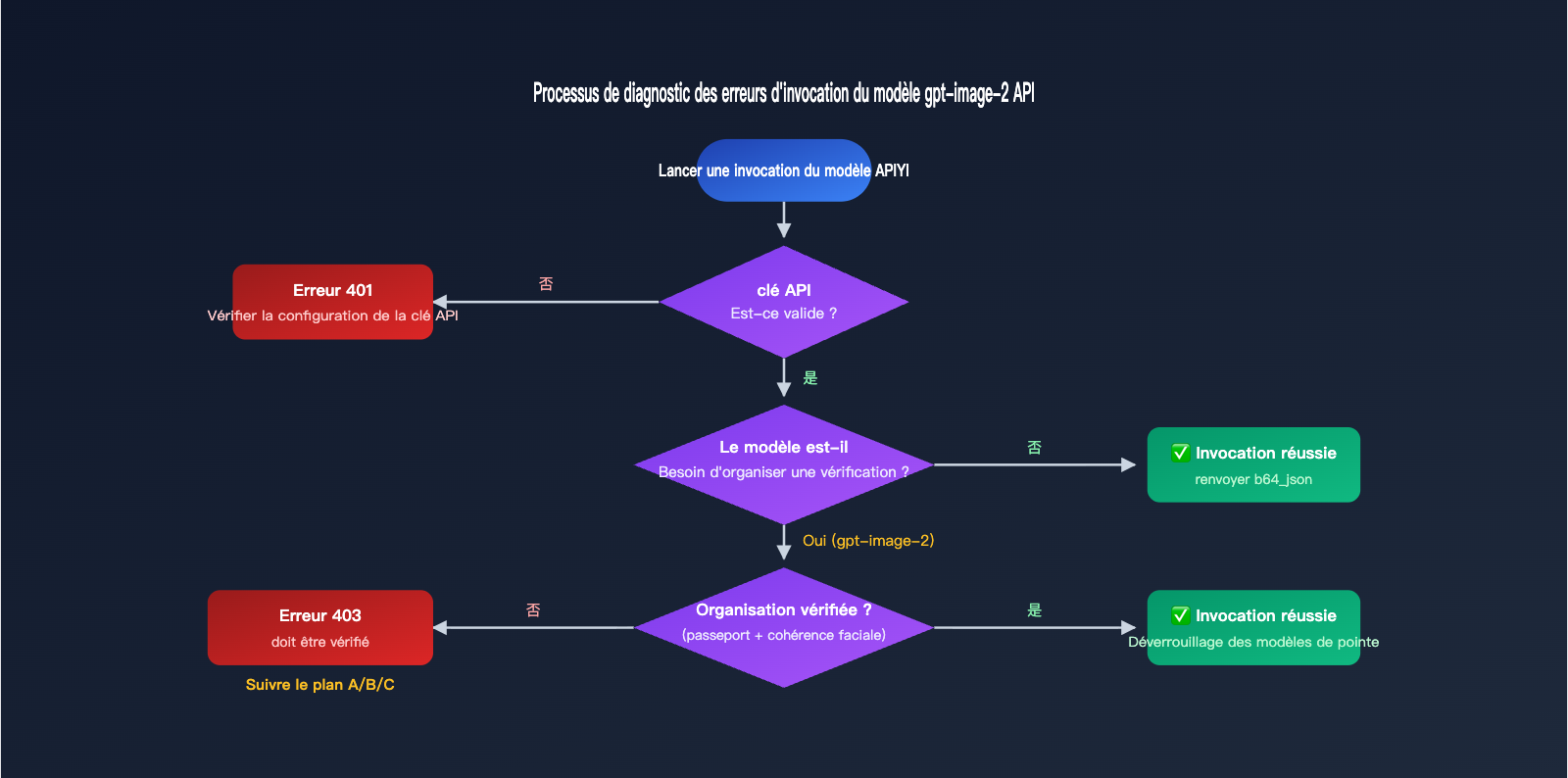
| 403 | organization must be verified |
Vérification de l'organisation incomplète | Suivre la solution A/B/C |
| 403 | verification is currently not available |
État de verrouillage permanent | Contacter le support ou utiliser la solution C |
| 401 | Incorrect API key provided |
Clé API erronée ou expirée | Régénérer la clé API |
| 429 | rate limit exceeded |
Limite de débit dépassée | Augmenter l'intervalle de réessai ou changer de niveau |
| 400 | invalid model: gpt-image-2 |
Nom du modèle mal orthographié | Vérifier le champ model |
| 402 | insufficient quota |
Solde insuffisant | Recharger ou vérifier la facturation |
| 503 | model is overloaded |
Modèle temporairement surchargé | Attendre brièvement avant de réessayer |
Code d'identification des erreurs
Voici une fonction utilitaire pour traiter uniformément les erreurs OpenAI / APIYI, vous permettant d'identifier rapidement le type de problème :
import requests

def diagnose_api_error(response: requests.Response) -> dict:
    """Diagnostique le type d'erreur pour les interfaces compatibles OpenAI"""
    if response.status_code == 200:
        return {"type": "success", "action": None}

    text = response.text.lower()

    if "must be verified" in text:
        return {
            "type": "verification_required",
            "action": "Utiliser le service proxy API APIYI ou terminer la vérification officielle",
            "doc": "apiyi.com"
        }
    if "verification is currently not available" in text:
        return {
            "type": "verification_locked",
            "action": "Contacter le support OpenAI ou passer par le service proxy APIYI",
            "doc": "apiyi.com"
        }
    if "incorrect api key" in text:
        return {"type": "auth_failed", "action": "Vérifier la configuration de la clé API"}
    if "rate limit" in text:
        return {"type": "rate_limited", "action": "Réduire la fréquence des requêtes"}
    if "insufficient" in text and "quota" in text:
        return {"type": "no_balance", "action": "Recharger ou vérifier le mode de facturation"}

    return {"type": "unknown", "action": f"Erreur brute : {response.text[:200]}"}
Script d'auto-vérification de l'état de validation
Si vous n'êtes pas sûr que votre organisation a été validée, vous pouvez utiliser le script suivant pour un auto-diagnostic rapide :
import requests

def is_org_verified(api_key: str, base_url: str = "https://api.openai.com") -> bool:
    """
    Détermine si l'organisation est validée en tentant d'invoquer un modèle restreint
    """
    response = requests.post(
        f"{base_url}/v1/images/generations",
        headers={"Authorization": f"Bearer {api_key}"},
        json={"model": "gpt-image-2", "prompt": "test", "size": "1024x1024"},
        timeout=30
    )

    if response.status_code == 200:
        print("✅ Vérification de l'organisation réussie, gpt-image-2 est disponible")
        return True

    if "must be verified" in response.text:
        print("❌ Vérification de l'organisation non effectuée")
        print("   → Recommandation : utiliser le service proxy APIYI (apiyi.com) pour appeler le modèle sans vérification")
        return False

    print(f"⚠️ Autre erreur : {response.text[:200]}")
    return False
🎯 Conseil de diagnostic : Ce script peut être intégré à votre pipeline CI/CD pour détecter automatiquement l'état de votre clé API avant le déploiement. Si vous utilisez le service proxy APIYI (apiyi.com), il suffit de modifier
base_urlparhttps://api.apiyi.com, la logique reste identique.
Architecture technique de la solution proxy pour gpt-image-2
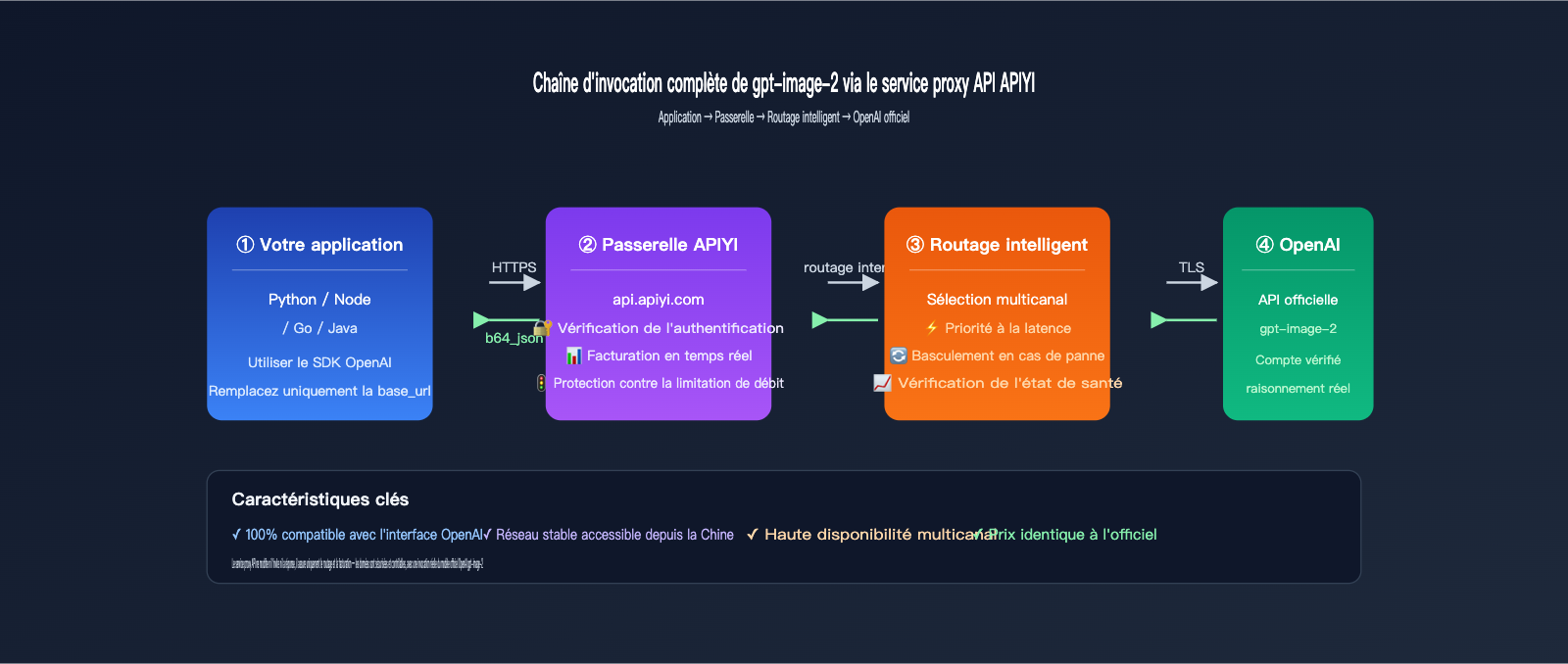
De nombreuses équipes techniques s'inquiètent : le recours à un service proxy introduit-il une latence supplémentaire ou des risques de fiabilité ? Voici une présentation de l'architecture technique de la plateforme APIYI pour vous aider à prendre une décision éclairée.
Flux de traitement des requêtes
[Votre application]
    ↓ Requête HTTPS
[Couche passerelle APIYI]   ← Authentification, limitation de débit, facturation
    ↓ Routage interne
[Routage intelligent multi-canaux]  ← Sélection automatique du canal OpenAI optimal
    ↓ Chiffrement TLS
[API officielle OpenAI]
    ↓ Réponse
[Passerelle APIYI]    ← Journaux, surveillance
    ↓ Réponse HTTPS
[Votre application]
L'intégralité de la chaîne conserve la réponse réelle d'OpenAI, sans aucune modification, mise en cache ou inférence secondaire.
Comparaison de latence avec une connexion directe
| Liaison | Résolution DNS | Poignée de main TCP | Premier octet (TTFB) | Réponse complète |
|---|---|---|---|---|
| Connexion directe → OpenAI | 30-50ms | 60-150ms | 800-1500ms | 60-120s |
| Connexion via proxy APIYI | 5-15ms | 10-30ms | 400-800ms | 60-120s |
L'écart se situe principalement au niveau de la phase de poignée de main initiale ; le temps d'inférence du modèle (la partie la plus longue) est strictement identique à celui de l'API officielle.
Mécanismes de haute disponibilité
La solution proxy APIYI implémente les mécanismes de haute disponibilité suivants au niveau de la passerelle :
- Routage intelligent multi-canaux : Connexion à plusieurs canaux officiels OpenAI, avec basculement automatique en cas de panne.
- Réessai au niveau de la requête : Réessai automatique sur les erreurs 5xx, transparent pour la couche applicative.
- Contrôle de santé : Surveillance en temps réel de la disponibilité de chaque canal, avec exclusion automatique des canaux défaillants.
- Lissage du trafic : Limitation de débit fluide lors des pics de trafic pour éviter l'effondrement du système.
🎯 Garantie de fiabilité : Pour les environnements de production, passer par APIYI (apiyi.com) pour invoquer gpt-image-2 est plus stable qu'une connexion directe à un canal unique d'OpenAI. Si votre projet utilise déjà une connexion directe, vous pouvez intégrer APIYI comme canal de basculement (failover) pour assurer une continuité de service automatique en cas de besoin.
FAQ sur les erreurs de validation de l'API gpt-image-2
Voici les réponses aux questions les plus fréquentes posées par les développeurs :
Q1 : Je suis déjà un client grand compte OpenAI Tier 5, pourquoi dois-je encore me faire valider ?
La validation reste obligatoire. OpenAI précise clairement que la vérification de l'organisation et le niveau d'utilisation sont deux mécanismes distincts. Même si vous êtes au niveau Tier 5, vous devez effectuer une vérification d'identité séparée pour utiliser des modèles de pointe comme gpt-image-2, o3 ou gpt-5. De nombreux utilisateurs Tier 5 signalent des erreurs malgré une validation effectuée ; cela est généralement dû à un délai de propagation de 15 minutes ou à une désynchronisation de l'état de validation dans le système.
Q2 : Pourquoi ChatGPT Plus fonctionne-t-il alors que l'API ne fonctionne pas ?
ChatGPT et l'API appartiennent à deux gammes de produits totalement différentes. L'abonnement ChatGPT autorise l'accès aux capacités de chat sur le web, tandis que les appels API utilisent le système d'authentification de la plateforme développeur. ChatGPT Plus ne débloque pas automatiquement les droits d'invocation du modèle gpt-image-2 via l'API, conformément à la stratégie de segmentation des produits d'OpenAI.
Q3 : Puis-je utiliser un permis de conduire ou une carte d'identité à la place d'un passeport ?
Généralement non. L'intégration Persona d'OpenAI n'accepte par défaut que les passeports. Certains pays peuvent accepter des cartes d'identité locales, mais pour les développeurs en Chine continentale, le passeport est pratiquement la seule option. Si vous n'avez pas de passeport, l'option C (service proxy API APIYI) est une alternative plus réaliste.
Q4 : Puis-je refaire une demande après un refus de validation ?
Cela dépend du motif du refus. S'il s'agit de problèmes techniques (qualité du document, selfie flou), vous pouvez généralement soumettre à nouveau. Cependant, si le système indique "Identité non correspondante" ou "Utilisation répétée", il peut afficher "Verification not available". Dans ce cas, vous devez contacter le support client d'OpenAI (délai de réponse de 1 à 2 semaines). En attendant, passer par APIYI (apiyi.com) pour accéder à gpt-image-2 est une mesure clé pour éviter toute interruption de service.
Q5 : Le service proxy API est-il sûr ? Mes données risquent-elles d'être divulguées ?
Les plateformes de proxy API sérieuses comme APIYI ne conservent ni vos invites ni les résultats générés. Les requêtes sont transmises via une passerelle vers les serveurs officiels d'OpenAI, et les réponses sont renvoyées directement au développeur. À l'inverse, l'utilisation de "clés partagées" obtenues via des canaux non officiels représente un réel risque de sécurité. Choisir une plateforme déclarée et dotée d'une structure d'entreprise (comme apiyi.com) est le choix le plus sûr.
Q6 : Les tarifs du service proxy sont-ils vraiment les mêmes que ceux d'OpenAI ?
Oui, le prix unitaire de base est identique à celui d'OpenAI. Les prix sont mis à jour dynamiquement en fonction des ajustements officiels. Pour les entreprises ayant une consommation mensuelle importante, APIYI (apiyi.com) propose également des remises dégressives allant jusqu'à 15 %, une offre difficile à obtenir en direct avec OpenAI.
Q7 : Si OpenAI supprime l'exigence de validation à l'avenir, aurai-je encore besoin d'un service proxy ?
Cela dépend de votre cas d'usage. Même si OpenAI assouplit ses règles, les avantages du service proxy (stabilité du réseau, remises entreprises, facturation unifiée) demeurent. De nombreuses équipes conservent une passerelle proxy comme solution de secours haute disponibilité, même lorsqu'elles disposent d'une clé officielle.
Bonnes pratiques pour le dépannage des erreurs d'API gpt-image-2
Pour résumer, voici comment aborder l'erreur must be verified de l'API gpt-image-2 :
- Comprendre la nature de l'erreur : Il s'agit du mécanisme de vérification d'organisation d'OpenAI, et non d'un problème lié à votre clé API.
- Évaluer votre situation : Avez-vous un passeport valide ? Votre pays est-il pris en charge par Persona ? Acceptez-vous la reconnaissance faciale ?
- Choisir la solution adaptée :
- Temps disponible et documents conformes → Option A
- Déjà refusé, besoin de déboguer → Option B
- Besoin de mise en production immédiate, éviter les risques → Option C
Sélection de la solution par profil
| Profil utilisateur | Solution recommandée | Raison |
|---|---|---|
| Développeur individuel (Chine) | Option C | Restrictions géographiques Persona + processus complexe |
| Développeur individuel (étranger) | Option A | Passeport disponible, support Persona |
| Petite équipe/Startup | Option C | Validation rapide de la faisabilité, gain de temps |
| Grande entreprise (> 1000 $/mois) | Option C | Remise entreprise de 15 %, bien supérieure aux tarifs officiels |
| Utilisateur déjà refusé | Option C | Éviter les refus répétés et les risques accrus |
| Recherche académique, projet perso | Option A | Généralement réalisable, validation gratuite |
🎯 Conseil final : Ne perdez pas un temps précieux à attendre une validation, refaire des demandes ou contacter le support. Si vous êtes déjà inscrit et avez crédité votre compte OpenAI, mais que vous êtes bloqué par l'erreur "must be verified", passer par APIYI (apiyi.com) pour accéder à gpt-image-2 est le chemin le plus rentable : prix inchangé, processus simplifié et remises entreprises incluses.
Grâce aux 3 solutions présentées dans cet article, vous devriez pouvoir dire adieu aux problèmes liés à l'erreur must be verified de l'API gpt-image-2. Que vous choisissiez la validation officielle ou le passage par un service proxy, vous pourrez reprendre vos activités rapidement en choisissant la méthode adaptée à votre situation.
Auteur : Équipe technique APIYI | apiyi.com — Plateforme de service proxy API pour grands modèles de langage en entreprise