Google Flow を使い始めたばかりのユーザーがよく抱く疑問があります。「画面上の Fast モードと Quality モードの違いは何?」「ネットで言われている Relaxed モードって何?」といったものです。本記事では、Google Flow Veo 3.1 の生成モード体系を徹底解説し、実際のニーズに合わせて最適な動画生成戦略を選択できるようサポートします。
本記事のメリット: 読み終える頃には、Fast モードと Quality モードの核心的な違い、Relaxed モードの真の意味、そしてなぜそれが Veo 3.1 には適用されないのかを完全に理解し、より賢い判断ができるようになります。
Google Flow Veo 3.1 生成モード・クイック入門
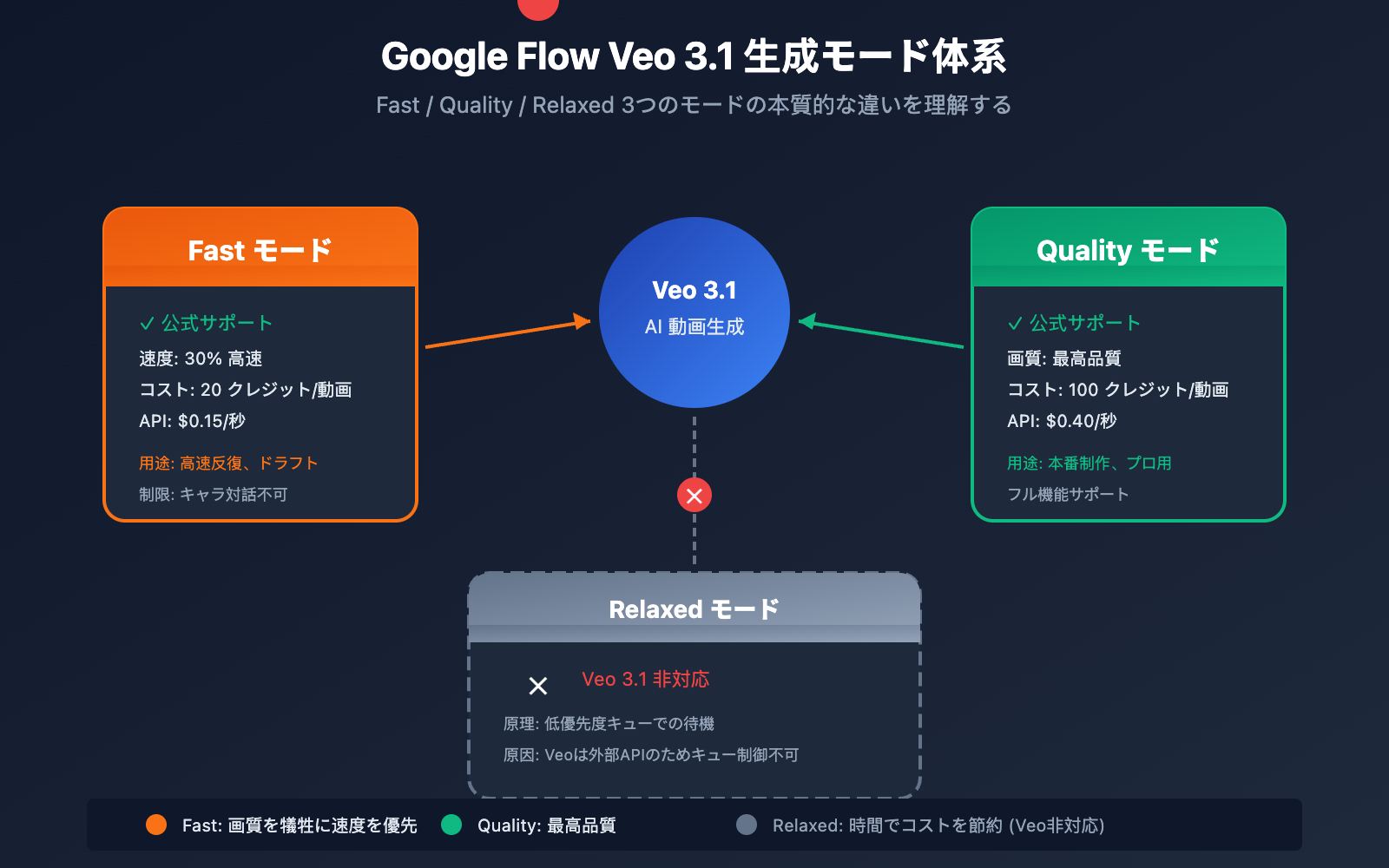
まずは、Google Flow における Veo 3.1 の公式生成モードを確認しましょう。
| モード名 | 公式サポート | 主な特徴 | 推奨シーン |
|---|---|---|---|
| Fast モード | ✅ 対応 | 高速、低コスト | 迅速な試行、下書きのプレビュー |
| Quality モード | ✅ 対応 | 高画質、優れた仕上がり | 本番制作、プロクオリティの作品 |
| Relaxed モード | ❌ 非対応 | 低優先度キュー | Veo 3.1 では利用不可 |
重要な補足: 多くのユーザーが他の AI プラットフォーム(Leonardo.Ai や Midjourney など)で「Relaxed モード」を目にしたことがあるかもしれませんが、このモードは Google Flow の Veo 3.1 には適用されません。その理由は後ほど詳しく説明します。
なぜ Veo 3.1 には Relaxed モードがないのか?
Relaxed モードの仕組みは、タスクを低優先度のキューに入れ、待ち時間を増やす代わりに無料または低価格で生成するというものです。しかし、Veo 3.1 は Google のサードパーティ有料 API モデルであるため、以下の制約があります。
- 外部サーバーで稼働: キューの優先度を直接制御することができません。
- 従量課金制: 呼び出しごとに実際のコストが発生します。
- アイドル容量がない: 利用可能な「空き計算リソース」が存在しません。
そのため、Veo 3.1 は常に通常の速度で動作し、常にクレジットを消費します。Relaxed モードをサポートすることはありません。
🎯 技術アドバイス: API 経由で Veo 3.1 を呼び出す必要がある場合は、APIYI (apiyi.com) プラットフォームを利用することで統一されたインターフェースを取得でき、Fast モードと Quality モードを柔軟に切り替えることが可能です。
Fastモード vs Qualityモード:主要機能の比較
Google Flowのユーザーが最も気にするのは、「2つのモードにどのような違いがあるのか」という点でしょう。
5つの主な違い
| 比較項目 | Fastモード | Qualityモード |
|---|---|---|
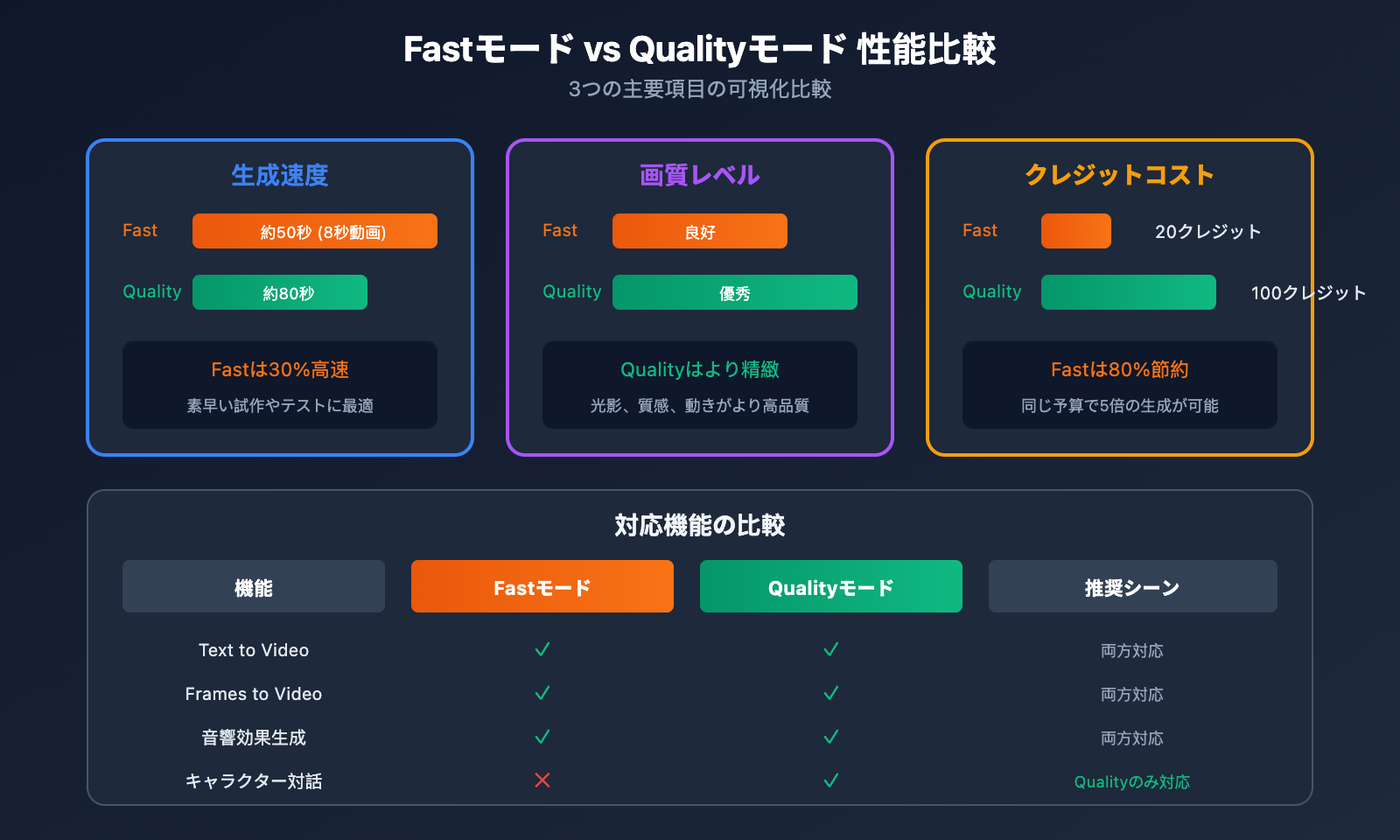
| 生成速度 | 30%高速、8秒の動画が約1分で完了 | 標準速度、約1.5〜2分 |
| 画質レベル | 良好、肌の質感や光影がやや簡略化される | 優秀、細部まで作り込まれ、光影も精緻 |
| クレジット消費 | 20クレジット/動画 | 100クレジット/動画 |
| API価格 | $0.15/秒 | $0.40/秒 |
| 機能制限 | キャラクター対話生成に非対応 | すべての機能をサポート |
生成速度の比較
Fastモードの最大のメリットは、そのスピードにあります。
| 動画仕様 | Fastモード | Qualityモード | 速度向上 |
|---|---|---|---|
| 8秒 720p | 約50秒 | 約80秒 | 30% |
| 8秒 1080p | 約70秒 | 約120秒 | 40% |
| オーディオ付き動画 | 約60秒 | 約100秒 | 35% |
画質の違いの詳細
2つのモードにおける画質の差は、主に以下の点に現れます。
Fastモードで簡略化される項目:
- 肌のテクスチャの精細度が低下
- ライティングと影の移り変わりがやや不自然
- 動きのダイナミックさが控えめ
- 複雑なシーンでのディテールが減少
Qualityモードの優位点:
- 肌の質感がよりリアル
- 光影のグラデーションがより自然
- 動きが滑らかで躍動感がある
- シーンの細部がより豊か
- キャラクター対話の生成をサポート
💡 選択アドバイス: 人物のアップや複雑なライティング効果を必要とする作品にはQualityモードがおすすめですが、クイックなプレビューやSNS向けの短いコンテンツであればFastモードで十分対応可能です。
Fast モード徹底解説
Fast モードの技術原理
Fast モードは、以下の手法によって高速化を実現しています。
- レンダリングパイプラインの簡略化: レイトレーシングの反復回数を削減します。
- サンプリング密度の低減: 基本的な品質を維持しつつ、計算量を削減します。
- モデル推論の最適化: より軽量なニューラルネットワークのブランチを使用します。
- 機能の制限: 対話生成など、時間のかかる一部の機能を無効化します。
Fast モードの最適な利用シーン
| シーン | 推奨理由 |
|---|---|
| 迅速なプロトタイプ検証 | 低コストでプロンプトの効果をテストできます。 |
| ドラフトの一括生成 | 5倍の生成量というメリットを活かし、最適なアイデアを選別できます。 |
| ソーシャルメディア向けコンテンツ | 画質への要求がそれほど高くなく、スピードを重視する場合に適しています。 |
| A/B テストと比較 | 複数のバージョンを素早く生成して比較できます。 |
| 学習と実験 | クレジットを節約しながら、さまざまなスタイルを試すことができます。 |
Fast モードの使用テクニック
# Fast モードを使用した API の例
from google import genai

client = genai.Client(
    api_key="YOUR_API_KEY"
    # APIYI (apiyi.com) を通じて統一インターフェースを取得可能です
)

# Fast モードでの生成
operation = client.models.generate_videos(
    model="veo-3.1-fast-generate-preview",  # 注意: Fast モード
    prompt="陽光の下であくびをするオレンジ色の猫",
    config={
        "aspect_ratio": "16:9",
        "duration_seconds": 8
    }
)
Fast モードの制限事項:
- ❌ キャラクターの対話生成は非対応
- ❌ 動きの激しいアクションの表現はやや弱め
- ❌ 複雑な光影効果の簡略化
- ✅ Text to Video に対応
- ✅ Frames to Video に対応
- ✅ 効果音生成に対応(対話以外)
Quality モード徹底解説
Quality モードの技術的優位性
Quality モード(Standard モードとも呼ばれます)は、Veo 3.1 の全能力を提供します。
- 完全なレンダリングパイプライン: 高品質なレイトレーシングと物理シミュレーションを行います。
- 高いサンプリング密度: より緻密な映像ディテールを実現します。
- すべての機能をサポート: キャラクターの対話や複雑な効果音を含みます。
- プロンプトへの高い追従性: 複雑な指示をより正確に理解し、実行します。
Quality モードの最適な利用シーン
| シーン | 推奨理由 |
|---|---|
| 正式な作品の公開 | 最高画質で、プロフェッショナルな仕上がりになります。 |
| 広告・プロモーションビデオ | ブランドイメージのために高品質な映像が必要な場合に適しています。 |
| 人物のアップショット | 肌の質感や表情をよりリアルに表現できます。 |
| 対話シーン | キャラクターの対話をサポートする唯一のモードです。 |
| 複雑な光影シーン | 夕焼けや逆光などの効果をより自然に表現できます。 |
Quality モードの使用テクニック
# Quality モードを使用した API の例
from google import genai

client = genai.Client(
    api_key="YOUR_API_KEY"
    # APIYI (apiyi.com) を通じて統一インターフェースを取得可能です
)

# Quality モードでの生成
operation = client.models.generate_videos(
    model="veo-3.1-generate-preview",  # 注意: Quality モード
    prompt="カフェで『おはよう』と微笑みながら話す若い女性、窓から差し込む陽光が彼女の顔を照らしている",
    config={
        "aspect_ratio": "16:9",
        "duration_seconds": 8,
        "enable_audio": True  # オーディオと対話を有効化
    }
)
🚀 クイックスタート: Veo 3.1 の 2 つのモードを素早くテストするには、APIYI (apiyi.com) プラットフォームの使用をお勧めします。このプラットフォームは統一インターフェースを提供しており、Fast モードと Quality モードを簡単に切り替えて比較することができます。
Relaxed モード完全解説
Relaxed モードとは?
Relaxed モード(リラックスモード)は、一部の AI プラットフォームで広く採用されている 低優先度キューによる生成メカニズム の一種です。
| 特徴 | 説明 |
|---|---|
| 基本原理 | タスクは低優先度キューに入り、プラットフォームの空き計算リソースを利用します。 |
| コスト | クレジットを消費しない、または消費が極めて少なくなります。 |
| 速度 | キューの混雑状況に依存し、非常に時間がかかる場合があります。 |
| クオリティ | 通常モードと同じです。 |
| 同時実行制限 | 通常、同時に実行できるタスク数が制限されます。 |
Relaxed モードの仕組み
ユーザーのリクエスト → 優先キューを確認 → 混雑している場合 → 空きを待つ → 生成を実行
                         ↓
                   空いている場合 → 即座に実行 (通常モードと同じ速さ)
Relaxed モードの待ち時間は、完全にプラットフォームの負荷状況に依存します。
- オフピーク時: ほとんど待たずに生成されることがあります。
- ピーク時: 数時間待たされることもあります。
なぜ Veo 3.1 は Relaxed モードに対応していないのか?
これは多くの新規ユーザーが疑問に思う点です。その理由は以下の通りです。
| 要因 | 説明 |
|---|---|
| サードパーティ製モデル | Veo 3.1 は Google の外部サーバーで動作しています。 |
| キューの制御不可 | プラットフォーム側で Google API の優先度を制御できません。 |
| API 呼び出しごとの課金 | API を呼び出すたびに実際の費用が発生します。 |
| 空きリソースの不在 | 利用可能な「無料の」計算リソースが存在しません。 |
公式説明:
"Veo 3、Veo 3.1、Veo 3.1 Fast を含むサードパーティ製モデルは、Relaxed 生成の対象外です。これらのモデルは、有料のサードパーティ API を介して、完全に外部サーバー上で実行されています。"
簡単に言えば、Relaxed モードはプラットフォーム自社リソースの「空き時間」を利用することに依存しています。しかし、Veo 3.1 は外部 API であるため、呼び出すたびに支払いが必要となり、「無料で待機させる」という仕組みが実現できないのです。
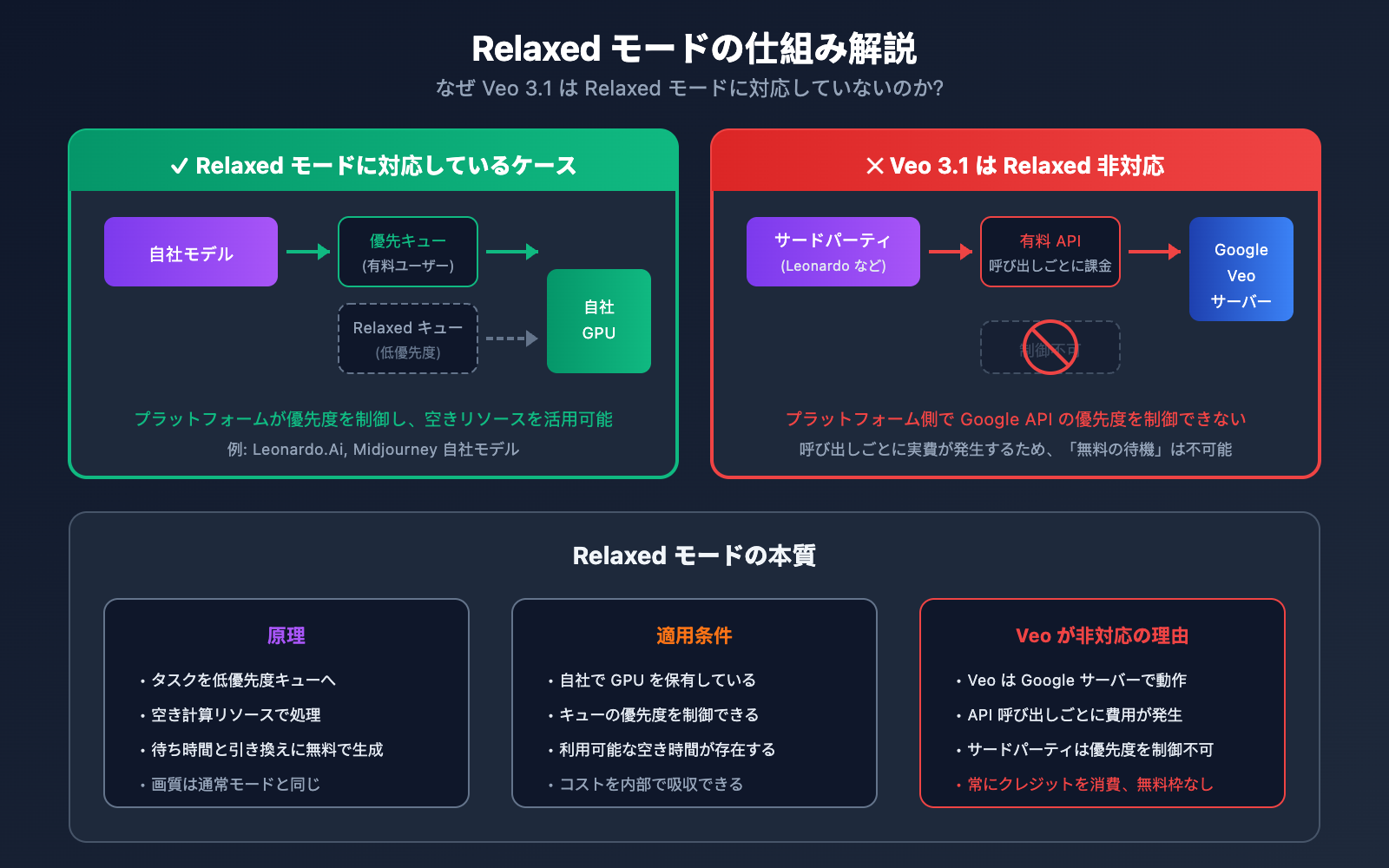
3つのモードの費用対効果分析
クレジット消費の比較
Google AI Ultra サブスクリプション($249.99/月)を例にすると、毎月約 12,500 クレジットが付与されます。
| モード | 1回あたりの消費 | 月間生成量 | 動画1本あたりのコスト |
|---|---|---|---|
| Fast モード | 20 クレジット | ~625 本の動画 | ~$0.40 |
| Quality モード | 100 クレジット | ~125 本の動画 | ~$2.00 |
| Relaxed モード | 0 クレジット | Veo 3.1 は非対応 | – |
API 呼び出しコストの比較
Gemini API を通じて直接呼び出す場合:
| モード | 価格 | 8秒動画のコスト | コスパ |
|---|---|---|---|
| Fast モード | $0.15/秒 | $1.20 | 高 |
| Quality モード | $0.40/秒 | $3.20 | 中 |
コスト最適化戦略
推奨ワークフロー:
- Fast モード を使用して、アイデアの探索と初期テストを行う
- 最適なプロンプトとアイデアの方向性を絞り込む
- Quality モード を使用して最終作品を生成する
この戦略により、クレジット消費を 60〜80% 節約できます。
💰 コスト最適化: APIYI プラットフォームを通じて Veo 3.1 API を呼び出すことで、より柔軟な課金方式を利用でき、中小規模のチームや個人開発者のコスト管理に適しています。
モード選択の意思決定ガイド
クイック意思決定フローチャート
ニーズに応じて、以下のフローで選択してください:
キャラクターの対話が必要?
    ↓ はい → Quality モード (唯一の選択肢)
    ↓ いいえ
最高画質を追求する?
    ↓ はい → Quality モード
    ↓ いいえ
予算が限られている/大量生成が必要?
    ↓ はい → Fast モード
    ↓ いいえ
アイデアを素早く検証したい?
    ↓ はい → Fast モード
    ↓ いいえ → Quality モード (デフォルトの推奨)
利用シーン別の推奨
| 利用シーン | 推奨モード | 理由 |
|---|---|---|
| AI動画生成を学習する | Fast | クレジットを節約し、多く練習できる |
| プロンプトの効果をテストする | Fast | 素早いイテレーションが可能 |
| ショート動画素材を制作する | Fast | 十分な品質と高い効率 |
| ブランドプロモーション動画を制作する | Quality | プロフェッショナルな仕上がり |
| 人物の対話動画を生成する | Quality | 唯一の対応モード |
| 複雑な光影の芸術創作 | Quality | より優れた視覚効果 |
| 動画制作コンテストに参加する | Quality | 最高品質の追求 |
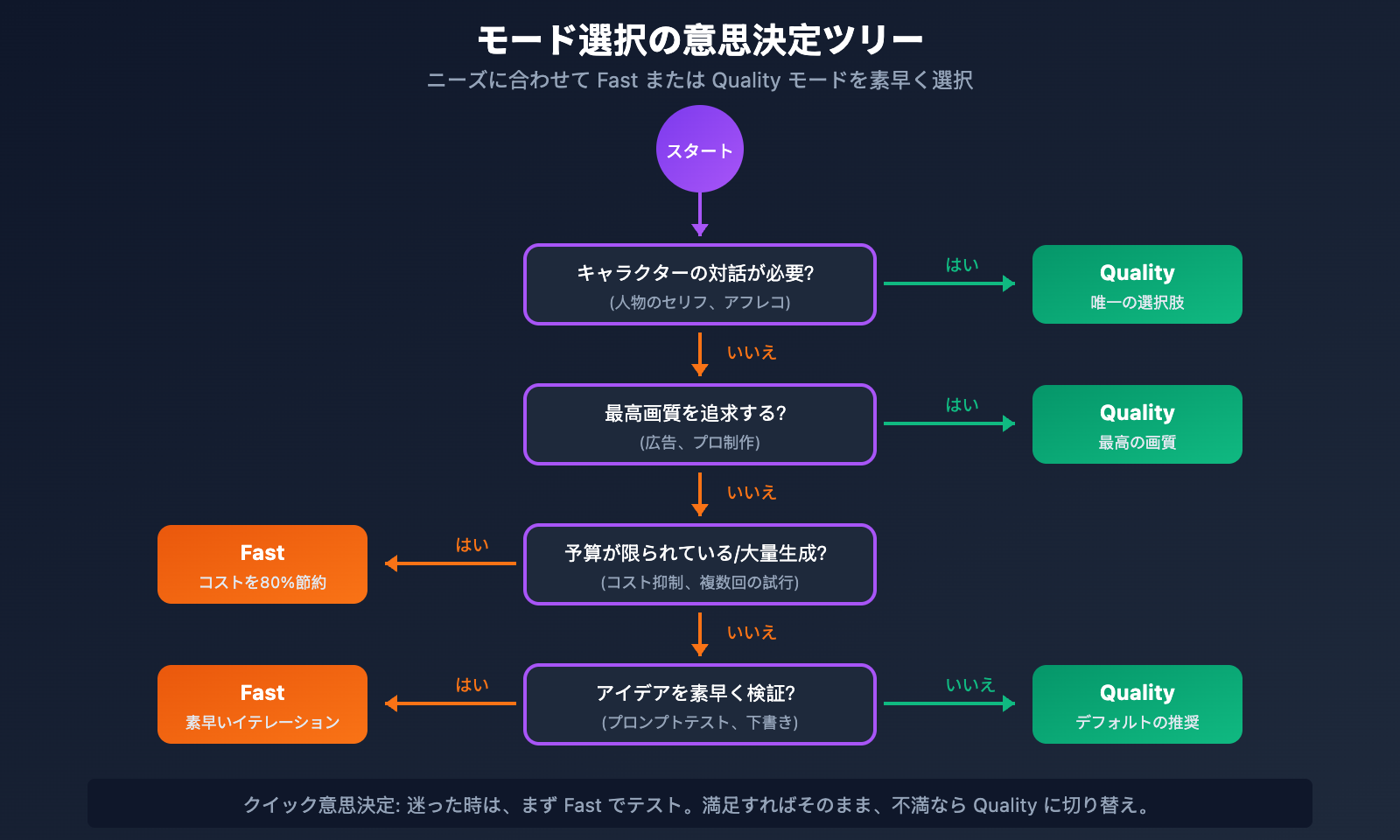
Google Flow モード切替操作ガイド
Flow インターフェースでのモード切替
Google Flow で Fast/Quality モードを切り替えるのは非常に簡単です:
- 生成パネルを開く: Flow エディタに入ります。
- モードオプションを探す: 生成設定エリアを確認します。
- モードを選択する: Fast または Quality をクリックします。
- 確認して生成する: プロンプトを入力し、生成を開始します。
API によるモード切替
# Fast モード
model="veo-3.1-fast-generate-preview"

# Quality モード
model="veo-3.1-generate-preview"
モード選択の核心は model パラメータ です:
fastを含むものが Fast モードです。fastを含まないものが Quality モードです。
よくある質問
Q1: Relaxed モードと Fast モードは同じものですか?
いいえ、これらは全く異なる概念です:
| 比較項目 | Relaxed モード | Fast モード |
|---|---|---|
| 原理 | 低優先度キューでの待機 | レンダリングの簡略化による高速化 |
| 速度 | 遅くなる可能性あり(順番待ち) | Quality より 30% 高速 |
| コスト | クレジット消費なし/少なめ | 20 クレジット消費 |
| 画質 | 通常モードと同じ | Quality よりわずかに低い |
| Veo 3.1 の対応 | ❌ 非対応 | ✅ 対応 |
簡単な覚え方:
- Relaxed = 時間をかけてクレジットを節約(Veo は非対応)
- Fast = 画質を調整して速度を優先(Veo は対応)
Q2: なぜ他のプラットフォームで Relaxed モードを見たことがあるのでしょうか?
一部の AI プラットフォーム(Leonardo.Ai、Midjourney など)は確かに Relaxed モードを提供していますが、これは彼らの 独自モデル に対する機能です。
Veo 3.1 は Google のサードパーティ API モデルであり、これらのプラットフォームは Google API のキューの優先度を制御できません。そのため:
- プラットフォーム独自モデル → Relaxed モードが使用可能
- Veo 3.1 などのサードパーティモデル → Relaxed モードは使用不可
APIYI (apiyi.com) を通じて Veo 3.1 を呼び出す場合も、同様に Fast と Quality の 2 つのモードのみをサポートしています。
Q3: Fast モードの画質は本当にかなり落ちるのでしょうか?
ほとんどのシーンにおいて、Fast モードの画質は 十分実用的 です。
主な違いは以下の点に現れます:
- 人物の肌の質感のきめ細かさ
- 複雑な光影の自然な移り変わり
- 素早い動きがある時のディテールの保持
用途に応じた使い分け:
- 人物のアップが必要ない場合 → Fast で十分です
- SNS 用の動画 → Fast で十分です
- プロ仕様の広告動画 → Quality を推奨します
Q4: どちらのモードを使うべきか、どう判断すればいいですか?
最もシンプルな判断方法はこちらです:
- まず Fast モードでテストする: 効果がニーズを満たしているか確認します。
- 満足できる場合 → そのまま Fast を使い続け、コストと時間を節約します。
- 満足できない場合 → Quality モードに切り替えます。
これにより、クレジットを無駄にすることなく、最終的なクオリティを確保できます。
Q5: Google AI Pro ユーザーは Quality モードを使えますか?
はい、使えますが制限があります:
| サブスクリプションプラン | Fast モード | Quality モード |
|---|---|---|
| AI Pro ($19.99/月) | ✅ 対応、1日 3 動画まで | ✅ 対応、割当制限あり |
| AI Ultra ($249.99/月) | ✅ 対応、より多くの割当 | ✅ 対応、より多くの割当 |
AI Pro ユーザーの主な制限はモードの選択肢ではなく、1日の生成数 にあります。
応用テクニック:ハイブリッドモード・ワークフロー
効率的なクリエイティブ・ワークフロー
FastモードとQualityモードのそれぞれの利点を組み合わせることで、効率的なワークフローを構築できます。
ステップ1:アイデアの探索 (Fast モード)
- Fastモードを使用して、5〜10個の異なるプロンプトを素早くテストします。
- 1回あたりわずか20クレジットの消費で、合計100〜200クレジットに抑えられます。
- その中から、最も優れたアイデアの方向性を1〜2個絞り込みます。
ステップ2:詳細なブラッシュアップ (Fast モード)
- 選定したアイデアに対して、プロンプトを微調整します。
- さらに3〜5個のバリエーションを生成します。
- 最終的なプロンプトのバージョンを確定させます。
ステップ3:最終制作 (Quality モード)
- 確定したプロンプトを使用し、Qualityモードに切り替えます。
- 最終的な作品を生成します。
- 消費クレジットは100クレジットのみです。
コスト比較:
- 従来の方法:最初からQualityモードで15回テスト = 1500クレジット
- ハイブリッドワークフロー:Fast 15回 + Quality 1回 = 400クレジット
- 73%のコスト削減につながります!
一括生成戦略
大量の動画を一括生成する必要がある場合は、以下の戦略が有効です。
# 批量生成策略示例
# 通过 APIYI apiyi.com 可以实现更灵活的批量调用

# 阶段1: Fast 模式批量测试
fast_results = []
for prompt in prompt_list:
    result = generate_video(
        model="veo-3.1-fast-generate-preview",
        prompt=prompt
    )
    fast_results.append(result)

# 阶段2: 筛选最佳结果
best_prompts = select_best(fast_results, top_n=5)

# 阶段3: Quality 模式生成最终版本
final_videos = []
for prompt in best_prompts:
    result = generate_video(
        model="veo-3.1-generate-preview",  # Quality 模式
        prompt=prompt
    )
    final_videos.append(result)
まとめ
Google Flow Veo 3.1 は2つの公式生成モードを提供していますが、Relaxedモードはサポートされていません。
中心となるポイント
- Fast モード: 速度が30%速く、コストは80%低減。画質はわずかに低下しますが、素早い試行錯誤(イテレーション)に適しています。
- Quality モード: 最高画質とフル機能を提供し、本格的な作品制作に適しています。
- Relaxed モード: 低優先度のキューイング・メカニズムですが、Veo 3.1 では利用できません。
モード選択のクイックガイド
- 対話機能が必要 → Quality
- 最高画質を追求 → Quality
- 素早くテストしたい → Fast
- 予算が限られている → Fast
- 迷ったとき → まず Fast でテストし、満足すればそのまま使い、物足りなければ Quality で作り直す
コスト最適化のアドバイス
「Fastでの探索 + Qualityでの仕上げ」というハイブリッドワークフローを活用することで、クレジット消費を60〜80%節約できます。APIYI (apiyi.com) プラットフォームを通じて Veo 3.1 API を呼び出すことで、より柔軟なモード切り替えとコスト管理が可能になります。
この記事は APIYI Team 技術チームによって執筆されました。さらなる AI 動画生成チュートリアルについては、apiyi.com をご覧ください。