Los nuevos usuarios de Google Flow a menudo se confunden: ¿cuál es la diferencia entre el modo Fast y el modo Quality en la interfaz? ¿Y qué es ese modo Relaxed del que hablan en internet? En este artículo, analizaremos a fondo el sistema de modos de generación de Google Flow Veo 3.1 para ayudarte a elegir la mejor estrategia de generación de video según tus necesidades reales.
Valor central: Al terminar de leer esto, entenderás perfectamente las diferencias clave entre el modo Fast y el modo Quality, el verdadero significado del modo Relaxed y por qué no se aplica a Veo 3.1, lo que te permitirá tomar decisiones de uso más inteligentes.
Introducción rápida a los modos de generación de Google Flow Veo 3.1
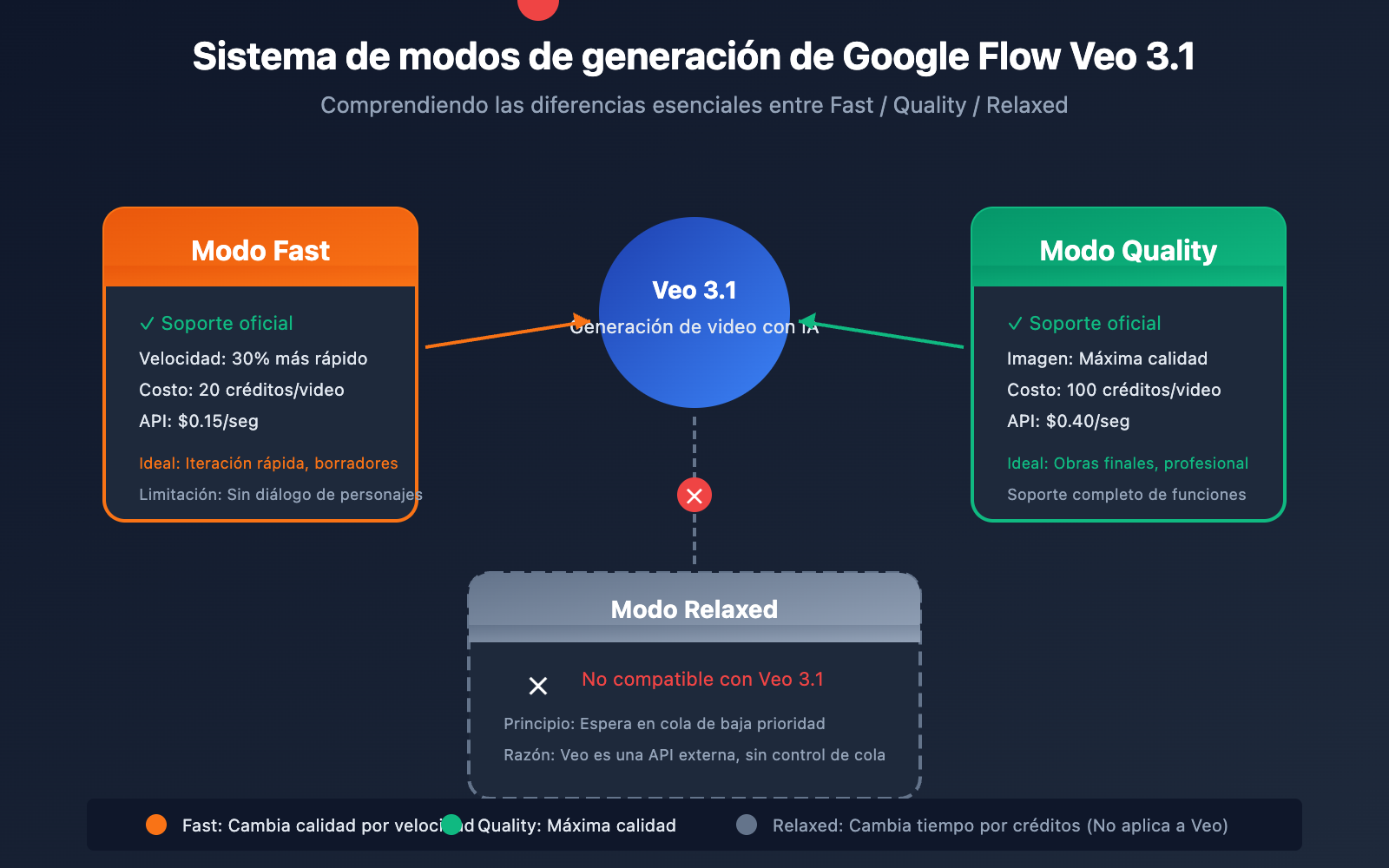
Primero, aclaremos los modos de generación oficiales de Veo 3.1 en Google Flow:
| Nombre del modo | Soporte oficial | Características clave | Escenario de uso |
|---|---|---|---|
| Modo Fast | ✅ Soportado | Mayor velocidad, menor costo | Iteración rápida, borradores |
| Modo Quality | ✅ Soportado | Alta calidad de imagen, mejores efectos | Obras finales, producción profesional |
| Modo Relaxed | ❌ No soportado | Cola de baja prioridad | No aplicable a Veo 3.1 |
Aclaración importante: Muchos usuarios han visto el "modo Relaxed" en otras plataformas de IA (como Leonardo.Ai o Midjourney), pero este modo no se aplica a Veo 3.1 en Google Flow. Explicaremos por qué a continuación.
¿Por qué Veo 3.1 no tiene un modo Relaxed?
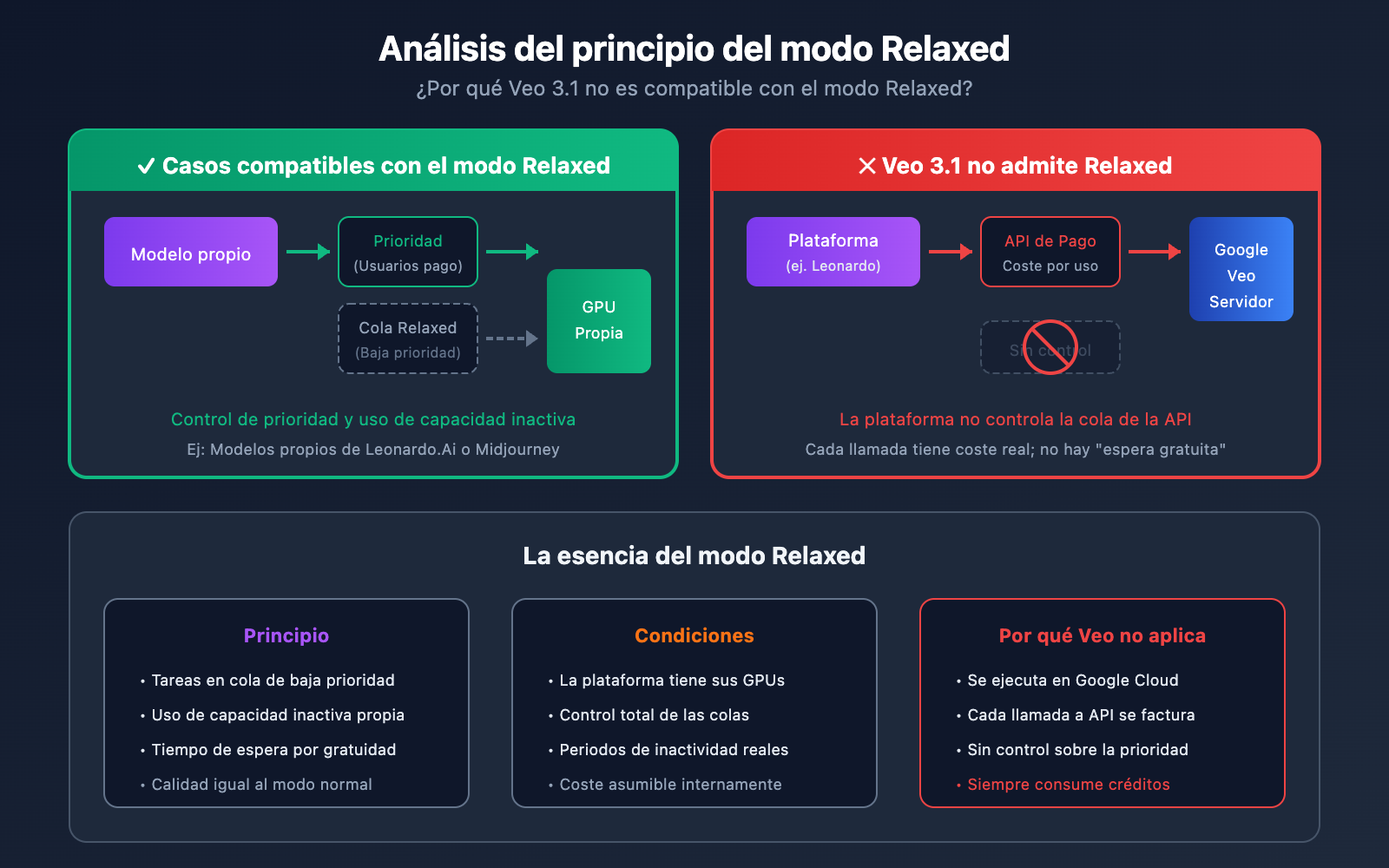
El principio del modo Relaxed consiste en colocar las tareas en una cola de baja prioridad, intercambiando tiempo de espera por una generación gratuita o de bajo costo. Sin embargo, dado que Veo 3.1 es un modelo de API de pago de terceros de Google:
- Se ejecuta en servidores externos: No es posible controlar la prioridad de la cola.
- Facturación por uso: Cada llamada genera un costo real.
- Sin capacidad ociosa: No existe potencia de cómputo inactiva que pueda aprovecharse.
Por lo tanto, Veo 3.1 siempre funciona a velocidad normal y siempre consume créditos, por lo que no admite el modo Relaxed.
🎯 Sugerencia técnica: Si necesitas llamar a Veo 3.1 a través de una API, puedes usar la plataforma APIYI (apiyi.com) para obtener una interfaz unificada que permite alternar de forma flexible entre los modos Fast y Quality.
Comparativa principal: Modo Fast vs. Modo Quality
Esta es la pregunta que más se hacen los usuarios de Google Flow: ¿cuáles son realmente las diferencias entre ambos modos?
Resumen de las 5 diferencias clave
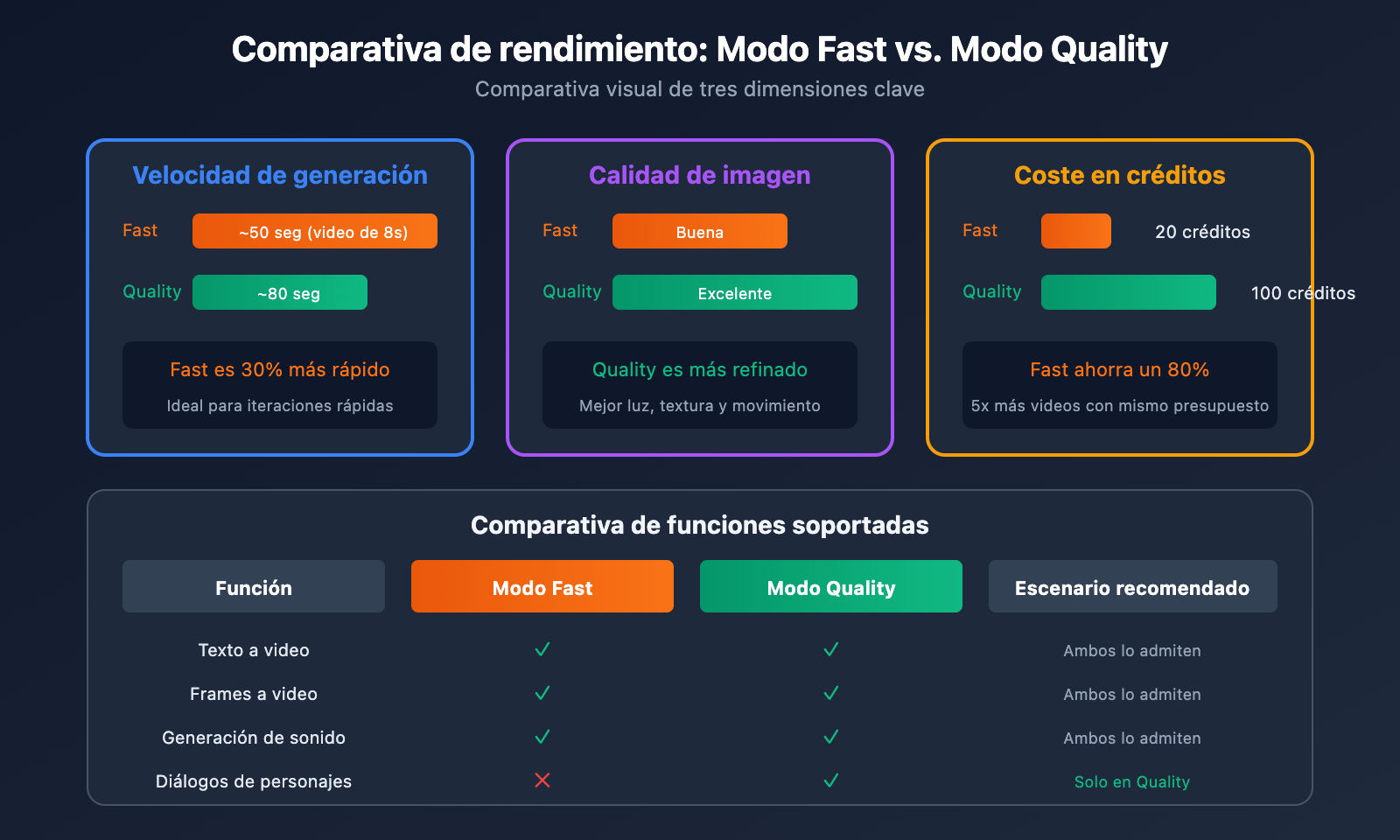
| Dimensión de comparación | Modo Fast | Modo Quality |
|---|---|---|
| Velocidad de generación | 30% más rápido, un video de 8s se completa en aprox. 1 min | Velocidad estándar, aprox. 1.5-2 minutos |
| Nivel de calidad | Buena; texturas de piel e iluminación algo simplificadas | Excelente; detalles abundantes e iluminación refinada |
| Consumo de créditos | 20 créditos/video | 100 créditos/video |
| Precio de la API | $0.15/seg | $0.40/seg |
| Limitaciones de funciones | No admite generación de diálogos de personajes | Soporte completo de funciones |
Comparativa de velocidad de generación
La principal ventaja del modo Fast es la velocidad:
| Especificaciones de video | Modo Fast | Modo Quality | Mejora de velocidad |
|---|---|---|---|
| 8s a 720p | ~50 seg | ~80 seg | 30% |
| 8s a 1080p | ~70 seg | ~120 seg | 40% |
| Video con audio | ~60 seg | ~100 seg | 35% |
Detalles sobre la diferencia de calidad
Las diferencias de calidad entre ambos modos se aprecian principalmente en:
Puntos simplificados en el modo Fast:
- Menor precisión en las texturas de la piel.
- Transiciones de luces y sombras algo bruscas.
- Sensación de movimiento ligeramente más débil.
- Reducción de detalles en escenas complejas.
Puntos fuertes del modo Quality:
- Textura de piel más realista.
- Degradados de luz y sombra más naturales.
- Movimientos más fluidos y dinámicos.
- Detalles de escena más abundantes.
- Soporta la generación de diálogos de personajes.
💡 Sugerencia de elección: Para proyectos que requieran primeros planos de personajes o efectos de iluminación complejos, se recomienda usar el modo Quality. Para previsualizaciones rápidas o contenido corto para redes sociales, el modo Fast es más que suficiente.
Análisis profundo del modo Fast
Principios técnicos del modo Fast
El modo Fast logra acelerar el proceso de la siguiente manera:
- Simplificación del pipeline de renderizado: Reduce el número de iteraciones de trazado de rayos (ray tracing).
- Reducción de la densidad de muestreo: Disminuye la carga computacional manteniendo una calidad básica aceptable.
- Optimización de la inferencia del modelo: Utiliza ramas de redes neuronales más ligeras.
- Restricción de funciones: Desactiva algunas características que consumen mucho tiempo (como la generación de diálogos).
Mejores escenarios de uso para el modo Fast
| Escenario | Razón de recomendación |
|---|---|
| Validación rápida de prototipos | Prueba de bajo costo para ver el efecto de la indicación |
| Generación de borradores en lote | Ventaja de 5 veces más cantidad para filtrar las mejores ideas |
| Contenido para redes sociales | Los requisitos de calidad de imagen no son tan exigentes, lo importante es la velocidad |
| Pruebas A/B comparativas | Generación rápida de múltiples versiones para comparar |
| Aprendizaje y experimentación | Ahorra créditos y permite probar muchos estilos diferentes |
Trucos para usar el modo Fast
# Ejemplo de API usando el modo Fast
from google import genai

client = genai.Client(
    api_key="YOUR_API_KEY"
    # Se puede obtener una interfaz unificada a través de APIYI apiyi.com
)

# Generación en modo Fast
operation = client.models.generate_videos(
    model="veo-3.1-fast-generate-preview",  # Nota: Modo Fast
    prompt="Un gato naranja bostezando bajo el sol",
    config={
        "aspect_ratio": "16:9",
        "duration_seconds": 8
    }
)
Recordatorio de limitaciones del modo Fast:
- ❌ No admite la generación de diálogos de personajes.
- ❌ El rendimiento en movimientos dinámicos es algo más débil.
- ❌ Simplificación de efectos complejos de luces y sombras.
- ✅ Admite Text to Video.
- ✅ Admite Frames to Video.
- ✅ Admite generación de efectos de sonido (no diálogos).
Análisis profundo del modo Quality
Ventajas técnicas del modo Quality
El modo Quality (también llamado modo Standard) ofrece todas las capacidades de Veo 3.1:
- Pipeline de renderizado completo: Trazado de rayos y simulación física de alta calidad.
- Alta densidad de muestreo: Detalles de imagen mucho más refinados.
- Soporte de funciones completo: Incluye diálogos de personajes y efectos de sonido complejos.
- Mejor seguimiento de la indicación: Comprensión y ejecución más precisa de instrucciones complejas.
Mejores escenarios de uso para el modo Quality
| Escenario | Razón de recomendación |
|---|---|
| Publicación de obras oficiales | Máxima calidad de imagen para una presentación profesional |
| Videos publicitarios | La imagen de marca requiere una calidad superior |
| Primeros planos de personajes | Las texturas de la piel y las expresiones son más realistas |
| Escenas con diálogos | Es el único modo que admite diálogos de personajes |
| Escenas con luces y sombras complejas | Efectos más naturales en atardeceres, contraluces, etc. |
Trucos para usar el modo Quality
# Ejemplo de API usando el modo Quality
from google import genai

client = genai.Client(
    api_key="YOUR_API_KEY"
    # Se puede obtener una interfaz unificada a través de APIYI apiyi.com
)

# Generación en modo Quality
operation = client.models.generate_videos(
    model="veo-3.1-generate-preview",  # Nota: Modo Quality
    prompt="Una mujer joven sonriendo en una cafetería y diciendo 'Buenos días' mientras la luz del sol entra por la ventana e ilumina su rostro",
    config={
        "aspect_ratio": "16:9",
        "duration_seconds": 8,
        "enable_audio": True  # Habilitar audio y diálogos
    }
)
🚀 Comienzo rápido: Te recomiendo usar la plataforma APIYI (apiyi.com) para probar rápidamente los dos modos de Veo 3.1. Esta plataforma ofrece una interfaz unificada que permite alternar fácilmente entre los modos Fast y Quality para comparar resultados.
Análisis completo del modo Relaxed
¿Qué es el modo Relaxed?
El modo Relaxed es un mecanismo de generación mediante cola de baja prioridad, ampliamente utilizado en diversas plataformas de IA:
| Característica | Descripción |
|---|---|
| Principio fundamental | Las tareas entran en una cola de baja prioridad, aprovechando la capacidad de cómputo inactiva de la plataforma. |
| Coste | No consume créditos o consume una cantidad mínima. |
| Velocidad | Depende de la saturación de la cola; puede ser muy lento. |
| Calidad | Idéntica a la del modo normal. |
| Límite de simultaneidad | Generalmente limita el número de tareas que se pueden realizar al mismo tiempo. |
Cómo funciona el modo Relaxed
Solicitud del usuario → Comprobar cola de prioridad → Si está ocupada → Esperar disponibilidad → Ejecutar generación
                               ↓
                        Si está libre → Ejecución inmediata (tan rápido como el modo normal)
El tiempo de espera en el modo Relaxed depende totalmente de la carga de la plataforma:
- Horas de baja demanda: Es posible que casi no haya espera.
- Horas pico: Puede ser necesario esperar varias horas.
¿Por qué Veo 3.1 no es compatible con el modo Relaxed?
Este es un punto de confusión común para los nuevos usuarios. Estas son las razones:
| Factor | Descripción |
|---|---|
| Modelo de terceros | Veo 3.1 se ejecuta en servidores externos de Google. |
| Sin control de la cola | La plataforma no puede controlar la prioridad de la API de Google. |
| Facturación por llamada | Cada llamada a la API genera un coste real para la plataforma. |
| Sin capacidad inactiva | No existen recursos de computación gratuitos que la plataforma pueda aprovechar. |
Explicación oficial:
"Los modelos de terceros, incluidos Veo 3, Veo 3.1 y Veo 3.1 Fast, no son aptos para la Generación Relaxed. Estos modelos se ejecutan completamente en servidores externos a través de APIs de pago de terceros."
En pocas palabras, el modo Relaxed depende del tiempo de inactividad de la propia capacidad de cómputo de la plataforma. Dado que Veo 3.1 funciona como una API externa y cada llamada tiene un coste, no es posible ofrecer una "espera gratuita".
Análisis de coste-beneficio de los tres modos
Comparativa de consumo de créditos
Tomando como ejemplo la suscripción a Google AI Ultra ($249.99/mes), se obtienen aproximadamente 12,500 créditos mensuales:
| Modo | Consumo por uso | Generación mensual | Costo por video |
|---|---|---|---|
| Modo Fast | 20 créditos | ~625 videos | ~$0.40 |
| Modo Quality | 100 créditos | ~125 videos | ~$2.00 |
| Modo Relaxed | 0 créditos | No aplica para Veo 3.1 | – |
Comparativa de costes de llamadas a la API
Llamada directa a través de la API de Gemini:
| Modo | Precio | Costo por video de 8s | Relación calidad-precio |
|---|---|---|---|
| Modo Fast | $0.15/seg | $1.20 | Alta |
| Modo Quality | $0.40/seg | $3.20 | Media |
Estrategias de optimización de costes
Flujo de trabajo recomendado:
- Usa el Modo Fast para la exploración creativa y pruebas preliminares.
- Filtra las mejores indicaciones y direcciones creativas.
- Usa el Modo Quality para generar la obra final.
Esta estrategia puede ahorrar entre un 60% y un 80% del consumo de créditos.
💰 Optimización de costes: Al realizar llamadas a la API de Veo 3.1 a través de la plataforma APIYI (apiyi.com), puedes obtener un esquema de facturación más flexible, ideal para que pequeños equipos y desarrolladores independientes controlen sus gastos.
Guía de decisión para la elección de modo
Diagrama de flujo para decisiones rápidas
Según tus necesidades, elige siguiendo este flujo:
¿Necesitas diálogos de personajes?
    ↓ Sí → Modo Quality (única opción)
    ↓ No
¿Buscas la máxima calidad de imagen?
    ↓ Sí → Modo Quality
    ↓ No
¿Presupuesto limitado / Necesidad de generación por lotes?
    ↓ Sí → Modo Fast
    ↓ No
¿Validación rápida de ideas?
    ↓ Sí → Modo Fast
    ↓ No → Modo Quality (recomendado por defecto)
Recomendaciones por escenario
| Tu escenario | Modo recomendado | Razón |
|---|---|---|
| Aprender generación de video con IA | Fast | Ahorra créditos, permite practicar más |
| Probar el efecto de las indicaciones | Fast | Iteración rápida |
| Crear materiales para videos cortos | Fast | Calidad suficiente, alta eficiencia |
| Crear videos promocionales de marca | Quality | Presentación profesional |
| Generar videos con diálogos de personajes | Quality | Único modo compatible |
| Creación artística con luces y sombras complejas | Quality | Mejores resultados visuales |
| Participar en concursos de creación de video | Quality | Máxima calidad posible |
Guía de operación para cambiar de modo en Google Flow
En la interfaz de Flow
Cambiar entre los modos Fast y Quality en Google Flow es muy sencillo:
- Abre el panel de generación: Entra en el editor de Flow.
- Busca las opciones de modo: Se encuentran en el área de configuración de generación.
- Selecciona el modo: Haz clic en Fast o Quality.
- Confirma y genera: Introduce tu indicación y comienza la generación.
A través de API
# Modo Fast
model="veo-3.1-fast-generate-preview"

# Modo Quality
model="veo-3.1-generate-preview"
La clave para elegir el modo es el parámetro model:
- El que contiene
fastes el modo Fast. - El que no contiene
fastes el modo Quality.
Preguntas frecuentes
Q1: ¿Son lo mismo el modo Relaxed y el modo Fast?
No. Son dos conceptos totalmente distintos:
| Comparativa | Modo Relaxed | Modo Fast |
|---|---|---|
| Cómo funciona | Espera en cola de baja prioridad | Renderizado simplificado para acelerar |
| Velocidad | Puede ser lento (espera en cola) | Un 30% más rápido que Quality |
| Coste | No consume o consume pocos créditos | Consume 20 créditos |
| Calidad | Igual que el modo normal | Ligeramente inferior a Quality |
| Soporte para Veo 3.1 | ❌ No compatible | ✅ Compatible |
Regla mnemotécnica:
- Relaxed = Cambias tiempo por créditos (Veo no lo admite).
- Fast = Cambias calidad por velocidad (Veo sí lo admite).
Q2: ¿Por qué he visto el modo Relaxed en otras plataformas?
Algunas plataformas de IA (como Leonardo.Ai o Midjourney) ofrecen el modo Relaxed, pero es una función específica para sus modelos propios.
Veo 3.1 es un modelo de API de terceros de Google. Estas plataformas no pueden controlar la prioridad de la cola de la API de Google, por lo tanto:
- Modelos propios de la plataforma → Pueden usar el modo Relaxed.
- Modelos de terceros como Veo 3.1 → No pueden usar el modo Relaxed.
Al llamar a Veo 3.1 a través de APIYI (apiyi.com), solo se admiten igualmente los modos Fast y Quality.
Q3: ¿Es la calidad del modo Fast realmente mucho peor?
Para la mayoría de los escenarios, la calidad del modo Fast es totalmente suficiente.
Las diferencias se notan principalmente en:
- La finura de la textura de la piel humana.
- La naturalidad en la transición de luces y sombras complejas.
- La retención de detalles en movimientos rápidos.
Si tu vídeo:
- No necesita primeros planos de personas → Fast es más que suficiente.
- Es para redes sociales → Fast es más que suficiente.
- Es para publicidad profesional → Recomendamos usar Quality.
Q4: ¿Cómo saber qué modo utilizar?
La forma más sencilla de decidir:
- Prueba primero con el modo Fast: Mira si el resultado cumple con lo que necesitas.
- Si es suficiente → Sigue usando Fast para ahorrar tiempo y dinero.
- Si no es suficiente → Cambia al modo Quality.
De esta forma no desperdicias créditos y aseguras la calidad final.
Q5: ¿Pueden los usuarios de Google AI Pro usar el modo Quality?
Sí, pero con limitaciones:
| Nivel de suscripción | Modo Fast | Modo Quality |
|---|---|---|
| AI Pro (19,99 $/mes) | ✅ Disponible, 3 vídeos al día | ✅ Disponible, cuota limitada |
| AI Ultra (249,99 $/mes) | ✅ Disponible, mayor cuota | ✅ Disponible, mayor cuota |
La principal limitación para los usuarios de AI Pro es el número de generaciones diarias, no la elección del modo.
Técnicas avanzadas: Flujo de trabajo en modo híbrido
Flujo de trabajo de creación eficiente
Combina las ventajas de los modos Fast y Quality para establecer un flujo de trabajo eficiente:
Fase 1: Exploración creativa (Modo Fast)
- Usa el modo Fast para probar rápidamente entre 5 y 10 indicaciones diferentes.
- Cada una consume solo 20 créditos, sumando un total de 100 a 200 créditos.
- Filtra las 1 o 2 mejores direcciones creativas.
Fase 2: Refinamiento (Modo Fast)
- Ajusta las indicaciones para las ideas seleccionadas.
- Genera de 3 a 5 variantes adicionales.
- Define la versión final de la indicación.
Fase 3: Producción final (Modo Quality)
- Con la indicación definida, cambia al modo Quality.
- Genera la pieza final.
- Solo consume 100 créditos.
Comparativa de costes:
- Método tradicional: Probar 15 veces directamente en modo Quality = 1500 créditos.
- Flujo de trabajo híbrido: 15 veces en Fast + 1 vez en Quality = 400 créditos.
- ¡Ahorro del 73%!
Estrategia de generación por lotes
Si necesitas generar una gran cantidad de videos por lotes:
# Ejemplo de estrategia de generación por lotes
# A través de APIYI apiyi.com se pueden realizar llamadas por lotes más flexibles

# Fase 1: Pruebas por lotes en modo Fast
fast_results = []
for prompt in prompt_list:
    result = generate_video(
        model="veo-3.1-fast-generate-preview",
        prompt=prompt
    )
    fast_results.append(result)

# Fase 2: Filtrado de los mejores resultados
best_prompts = select_best(fast_results, top_n=5)

# Fase 3: Generación de la versión final en modo Quality
final_videos = []
for prompt in best_prompts:
    result = generate_video(
        model="veo-3.1-generate-preview",  # Modo Quality
        prompt=prompt
    )
    final_videos.append(result)
Resumen
Google Flow Veo 3.1 ofrece dos modos de generación oficiales, mientras que el modo Relaxed no está disponible:
Puntos clave
- Modo Fast: Un 30% más rápido, un 80% más económico, con una ligera reducción en la calidad de imagen; ideal para iteraciones rápidas.
- Modo Quality: Máxima calidad de imagen y funciones completas; ideal para trabajos finales.
- Modo Relaxed: Mecanismo de cola de baja prioridad; no es compatible con Veo 3.1.
Guía rápida de selección de modo
- Necesitas diálogos → Quality
- Buscas calidad de imagen → Quality
- Pruebas rápidas → Fast
- Presupuesto limitado → Fast
- No estás seguro → Prueba primero con Fast; si te convence, úsalo; si no, pasa a Quality.
Sugerencias de optimización de costes
Utilizar el flujo de trabajo híbrido de "Exploración en Fast + Producción en Quality" puede ahorrar entre un 60% y un 80% del consumo de créditos. Se recomienda utilizar la plataforma APIYI (apiyi.com) para llamar a la API de Veo 3.1, obteniendo un control de costes y un cambio de modo más flexibles.
Este artículo ha sido redactado por el equipo técnico de APIYI Team. Para más tutoriales sobre generación de video con IA, visita apiyi.com.