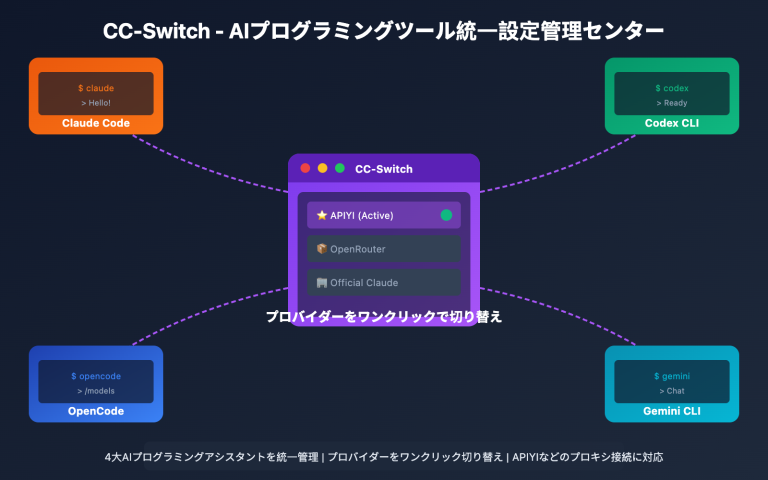
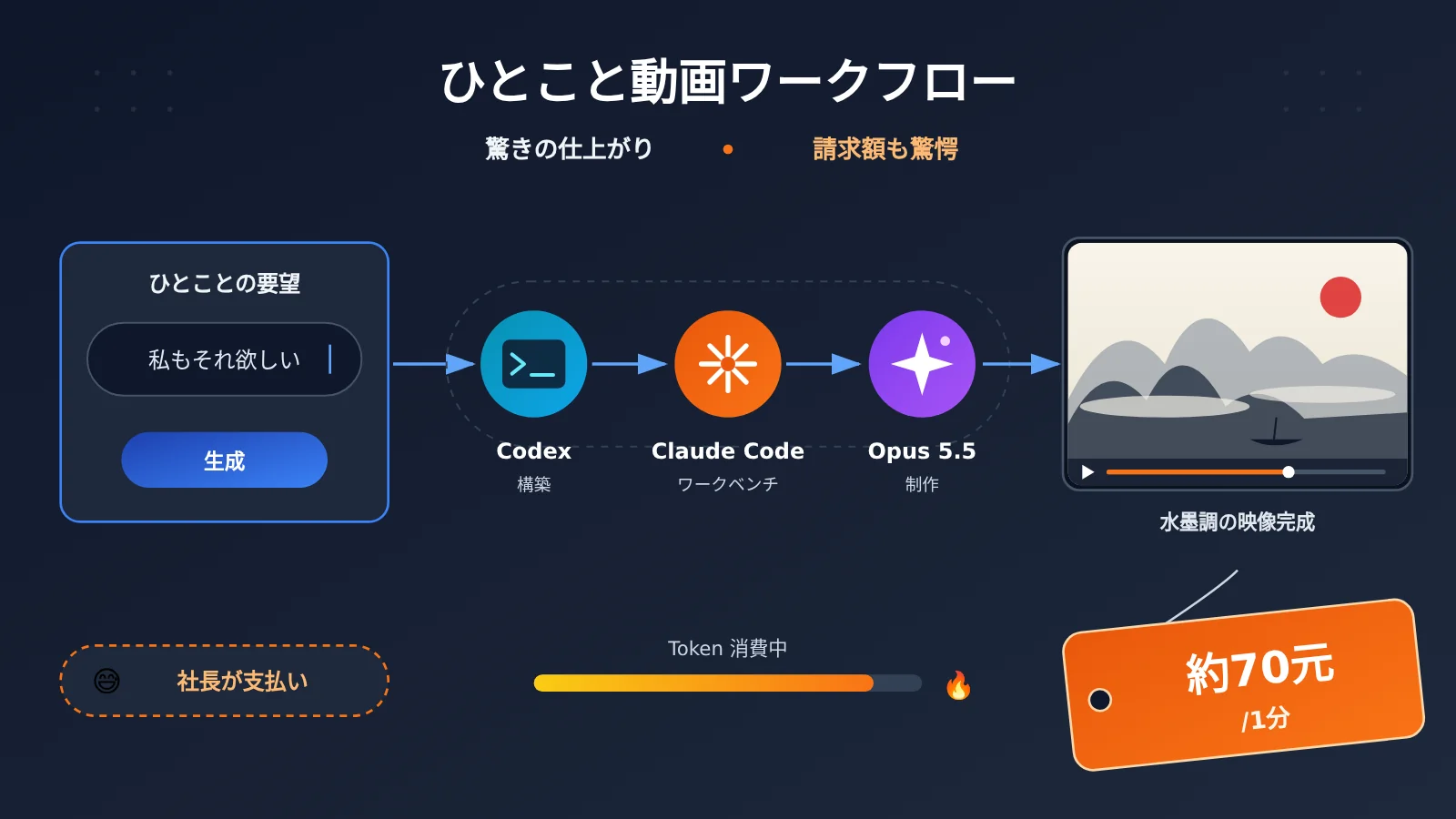
一言まとめ:コードはほとんど書いていません。Codexに要件を伝えて、実行を承認して、方向性を修正しただけで、Opus 5.5の一言動画ワークフローが出来上がりました。仕上がりは確かに驚くほどですが、請求額も確かに安くはありません。
ちょっと夢中になってしまうことをやってみました。Codexに動画ワークフローを再現してもらったのです。私が一言リクエストを入力すると、Opus 5.5が自分で企画を立て、アニメーションのコードを書き、BGMを作り、チェックと修正まで行って、最後にMP4を書き出してくれます。
完成した動画を見たときは興奮しましたが、そのあとで費用をチラッと確認しました。約1分の動画で、私の記録上のモデル費用は9.4943ドル、日本円にすると約1,500円弱、中国元でいうと約70元です。お金は上司が出してくれました。
以下の構築手順、クォータの消費、費用はすべて、私自身が実際に動かした1回分の記録です。その中には、Codexが最初に方向性を間違えて構築してしまった実際の体験も含まれています。
Opus 5.5 動画ワークフロー用語の早見表(to know)
以下の用語はこの後くり返し登場します。途中で混同しないよう、まず呼び方を整理しておきましょう。
| 用語 | ひとこと解説 | 今回のワークフローでの位置づけ |
|---|---|---|
| Agent | 目標に向かってツールを呼び出し、結果を確認しながらタスクを継続的に進めるAIアシスタント | CodexもOpusもエージェントとして動作します |
| Codex | 今回は参考プロジェクトの調査、インストール・設定、デバッグを担当するAIアシスタント | 構築フェーズのみ参加 |
| Claude Code | Claudeがローカルでファイルを読み、ツールを実行して制作を仕上げるための作業環境 | 動画制作のワークベンチ |
| Claude Opus 5.5 | 企画、画面コードの記述、チェックと修正を担当するモデル | 動画の実質的な制作者 |
| Lemo-Opuscar | オープンソースのコードアニメーションプロジェクト。制作ガイド、ビジュアルスタイル、ツールを提供します | ワークフロー全体の土台 |
| API | プログラムからモデルサービスを呼び出すためのインターフェース | 今回はAPIYI経由で従量課金 |
| Token | モデルがテキストなどを処理するときの計量単位 | API費用を直接左右します |
| フレーム単位レンダリング | 各時点ごとに静止画を1枚生成し、それをつないで連続したアニメーションにする方式 | 画面の生成方法 |
| TTS | テキストを音声に変換する技術 | システムは対応していますが、今回の八門影片にはナレーションがありません |
| FFmpeg | 映像と音声をエンコード・ミックスして動画に合成するツール | 最後の合成工程 |
01 B站でOpus 5.5の動画を見かけて、自分でも作ってみたくなった
きっかけはとてもシンプルでした。少し前にB站(ビリビリ動画)で、Opus 5.5を使って作られた動画を見かけたんです。ストーリーの筋道がはっきりしていて、映像も見ていて心地よく、全体の美的センスも申し分ありませんでした。初期のAI動画によくあった、技巧を見せつけるだけのカットの寄せ集めとは違い、ひとつのテーマをきちんと語ろうとしていました。
このとき、この形式はコンテンツ運用や個人IPにぴったりだと感じました。AIが企画、映像、ナレーション、編集まで自分でこなせるなら、コンテンツ制作のハードルはぐっと下がります。特に、しっかり説明したいけれど顔出しはしたくない、知識系や専門分野の発信には向いています。
そう考えたらもう居ても立ってもいられず、「他の人にできるなら、自分も同じ仕組みを作ろう」と決めました。
02 Codexに伝えたのは「あの人が使ってるやつ、私にもちょうだい」の一言だけ
アニメーションエンジンやレンダリングパイプライン、音声処理を一から勉強するつもりも、動画システム一式を自分で書くつもりもありませんでした。目標をそのままCodexに投げたんです。セリフはほぼ「あの人が使ってるやつ、私にもちょうだい」でした。
あとは、ほとんどCodexが作業を進めてくれました。
- チュートリアルを調べ、参考プロジェクトの説明とソースコードを読む
- Node.js、Python、FFmpegなどの依存関係をインストールし、ローカル環境を整える
- レンダリング、音声、字幕、チェックといったツールをつなぎ合わせる
- テストを実行し、エラーが出たら自分で修正する
私の仕事は、要件を伝えて方向性を確認し、コマンドの実行を求められたら承認ボタンを押すことくらいでした。「構築した」というより、技術には詳しくないけれど、欲しいものははっきりしている発注者になった気分です。
Codexは最初、Opus 5.5の動画ワークフローを間違った方向に作ってしまった
道のりは順調ではありませんでした。Codexが最初に作ったのは、「モデルがコンテ(絵コンテ)を生成し、固定のアニメーションテンプレートに当てはめる」タイプの作業台でした。Opusはあらかじめ用意されたテンプレートにテキストとパラメータを入れるだけ。動くことは動くのですが、Opusの創作の余地が厳しく制限されてしまい、できあがったものはB站で見たものとはまったくの別物でした。
そこで方法を変えました。「あんなふうにカッコいいのがいい」と何度も説明するのをやめて、すでに成功している事例を参考にしてもらうことにしたんです。Codexは改めてPlotoの制作記録を調べ、その中で触れられていたオープンソースプロジェクトのLemo-Opuscarをベースに選びました。ここでようやく方向が定まりました。
💡 今回いちばん覚えておきたい教訓:Agentに複雑なタスクを任せるときは、自分の希望を何度も説明するよりも、具体的で完成度の高い成功事例をそのまま渡すほうが効果的なことが多いです。
Opus 5.5の動画ワークフロー構築で、Codexの利用枠を80%も消費した
構築が終わって確認すると、ChatGPT Plusプランの当時の5時間枠のうち、Codexがすでに約80%を使い切っていました。
03 最終的に出来上がった Opus 5.5 動画ワークフローとは?
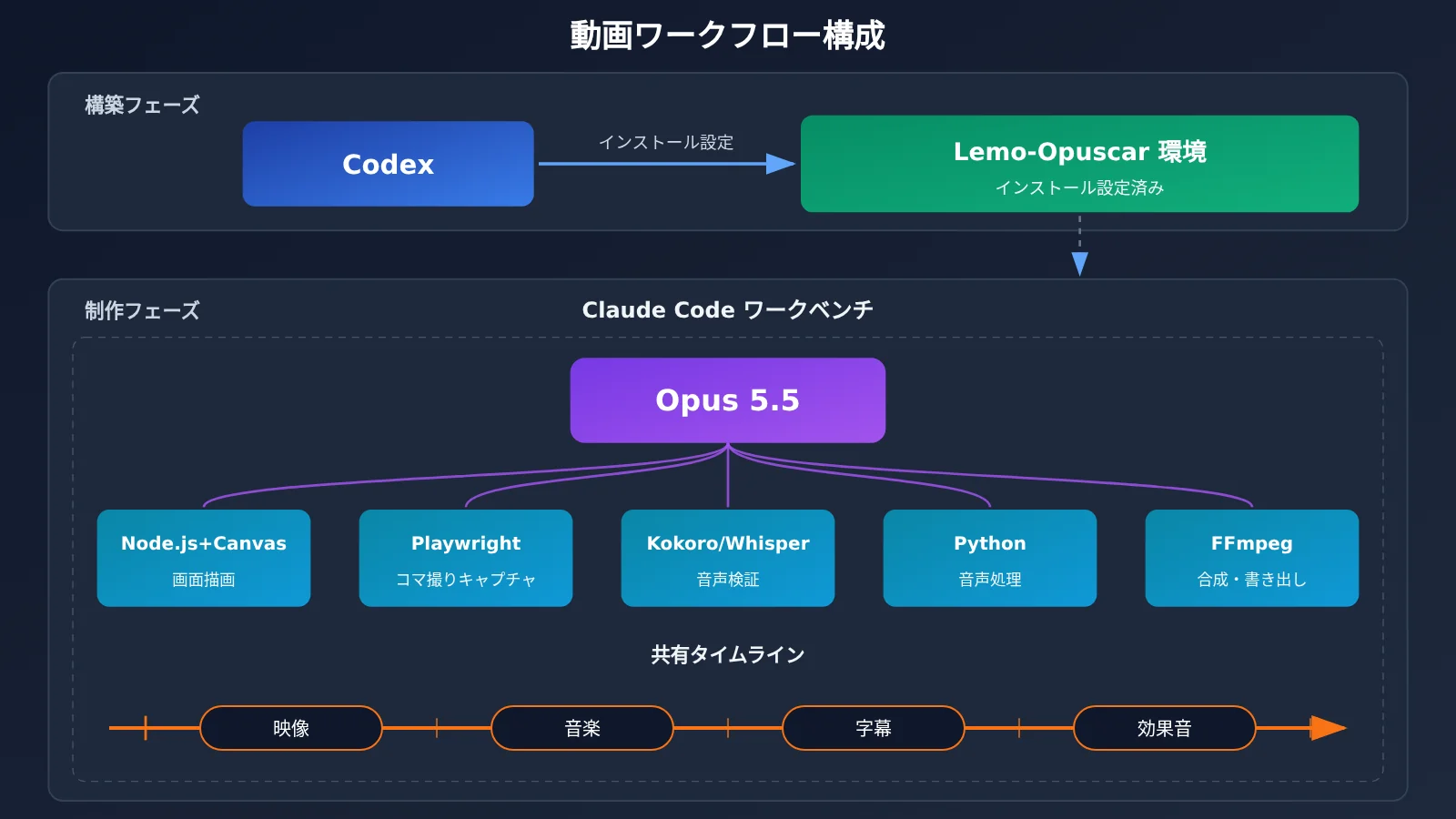
まず、3つの役割を整理しておきましょう。「Codex で Opus のワークフローを構築した」と聞くと、2つのモデルが一緒に動画を作っていると思われがちですが、実際にはそれぞれ別の段階で登場します。
| 役割 | 担当すること | 登場する段階 | たとえるなら |
|---|---|---|---|
| Codex | チュートリアル探し、依存関係のインストール、環境設定、接続のデバッグ | 構築段階のみ | リフォーム業者 |
| Claude Code | ローカルでのファイル読み書き、コマンド実行、ツール呼び出し | 動画制作段階 | スタジオと機材 |
| Claude Opus 5.5 | 脚本・カット割り・アニメーション・音の設計、確認後の自主修正 | 動画制作段階 | 監督兼クリエイター |
土台となる Lemo-Opuscar は、「コードで映像を作る」スタイルのツールボックスです。演出の方法論、技術的な実装、ビジュアルスタイルをそれぞれ別のガイドに書き分けてあり、Agent はそのガイドに沿って制作を進めます。プロジェクトにはすぐに選べるスタイルライブラリが用意されていて、独自のスタイルを作ることもできます。これらのスタイルは Claude Opus 5.5 向けに調整されていると明記されており、ほかのモデルに替えると同じ効果が出るとは限りません。私のローカルにインストールしたバージョンの説明には、1本の動画につき Agent の実行に通常30〜60分ほどかかり、相当量の Token を消費するとも書かれていました。当時は気にも留めていませんでしたが、あとで費用を見て初めて「あ、これか」と気づきました。
Opus 5.5 の動画ワークフローは「AI が動画を直接生成する」ものではない
ここは特に誤解されやすいポイントです。このワークフローは、何かの AI 動画生成モデルに一言入力すれば動画が出てくる、という仕組みではありません。プロジェクトの技術ドキュメントによると、動画はコードで制作され、動画生成モデルにも、ストック映像素材にも依存しません。具体的には、Opus が Web ページ上の映像とアニメーションのコードを書き、ブラウザがタイムラインに沿ってフレームごとにスクリーンショットを撮り、最後に映像と音声を合成して動画にします。
ツールチェーンを簡単にまとめると、次のとおりです。
- Node.js+Canvas/WebGL:Opus が書いた映像コードを実行し、時間軸に沿ってアニメーションを描画する
- Playwright ヘッドレスブラウザ:アニメーションのページを開き、フレームごとに画面をキャプチャする
- Kokoro:ローカルで動く中国語ナレーション機能(今回のナレーションなしの動画では使用していません)
- Whisper:ナレーションありの場合に、音声を文字に起こして一文ずつ照合する
- Python:ナレーション、検証、効果音とBGMの処理
- FFmpeg:エンコード、ミックス、最終動画の合成
この方式には利点があります。映像・音楽・字幕・効果音が同じタイムラインを共有するため、カットの切り替えを音のイベントにぴったり合わせられるのです。動作環境としては、Node.js 20以上、FFmpeg 7以上、Python 3.11以上が必要で、デフォルトの出力は1920×1080、24fpsです。今回私が実際に動かしたのは30fpsでした。
04 一言だけで、Opus 5.5 の動画ワークフローが自分で動き出す
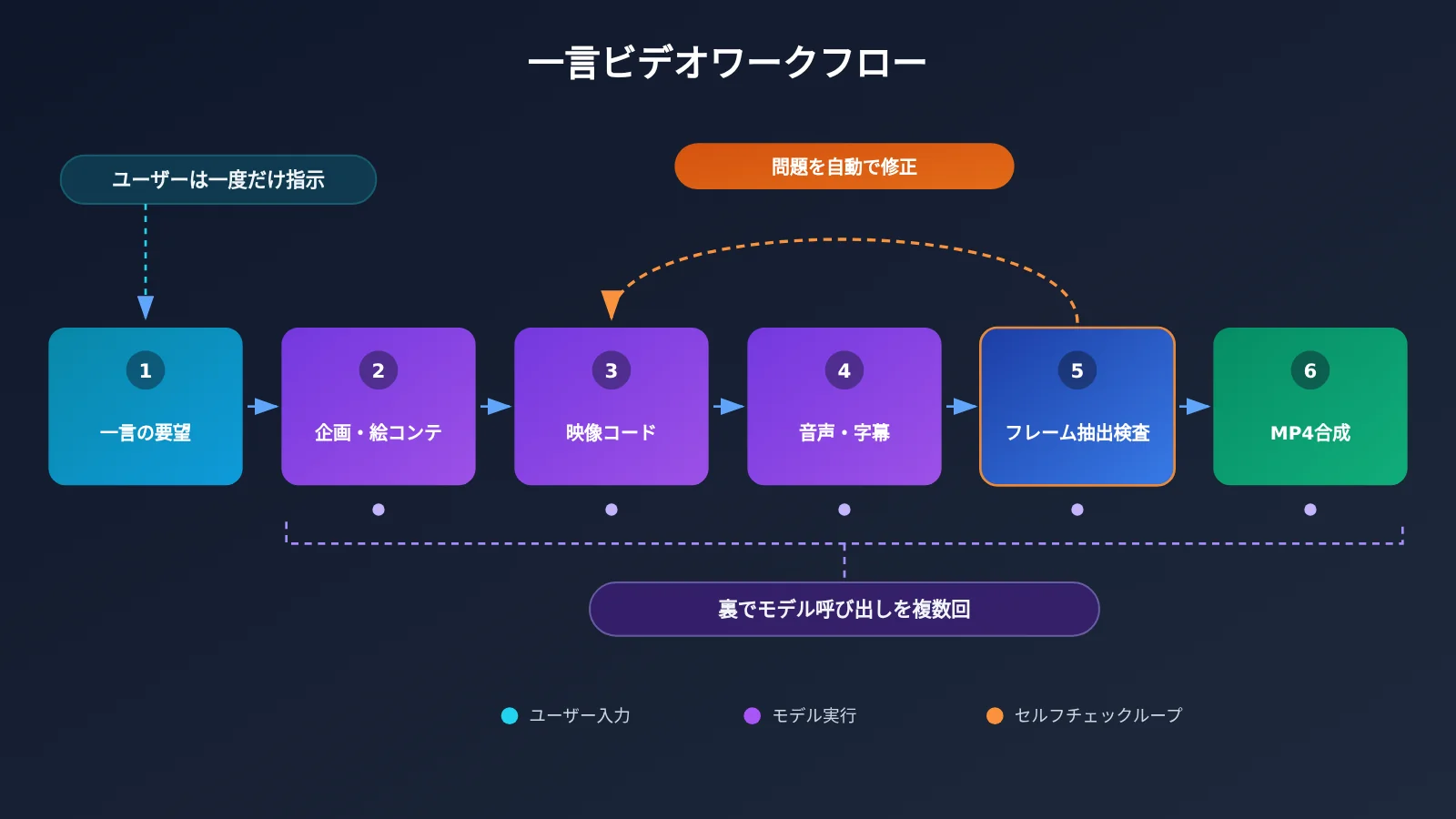
セットアップが済めば、使い方はとても簡単です。全体の流れは次のとおりです。
- 作りたい動画を、Opus に一言で伝える
- Opus が自分で企画を立て、脚本を書き、カットを設計する
- 映像制作:アニメーションのコードを書き、ビジュアル効果とカメラワークを作る
- 音声制作:音楽、効果音、字幕を用意する。ナレーションが必要なときは音声合成機能を呼び出す
- フレームを抽出して映像と音声をチェックし、問題があれば自分で修正する
- 1フレームずつレンダリングし、合成して MP4 として書き出す
ナレーションまわりには、ちょっとした寄り道がありました。元のプロジェクトにあるオフラインの中国語インターフェースは音声を出せるものの、初回に Whisper で文字起こしをしてみると、原文とまったく違う内容になっていたのです。そこで Codex は、Kokoro エンジン作者の中国語サンプルに沿って、v1.1 の中国語モデルと Misaki の中国語発音フロントエンドを追加しました。調整後は、2文の中国語テストがどちらも検証を通過しています。オンラインの音声合成に切り替えることもありませんでした。この機能はシステムに備わっていますが、今回作った8本の動画では使っていません。
最終的なワークフローには、入口が2つあります。
| 入口 | 向いているケース | 調整できる内容 | 動作方式 |
|---|---|---|---|
| 対話型の制作 | 見ながら修正して、じっくり磨き上げたい | 長さ、アスペクト比、字幕、ナレーション、スタイル | Opus と複数ターンで対話 |
| 一言で自動制作 | 要件がはっきりしていて、一気に完成させたい | 要件の説明、今回の費用見積もりの上限 | Opus が書き出しまで連続して実行 |
注意しておきたいのは、「一言」で済むのはあくまでやり取りの部分だけだということです。裏側では、Opus による複数回の呼び出し、ツールの実行、繰り返しの修正が行われており、トークンの消費量は少しも減っていません。
05 Opus 5.5の動画ワークフローを実際に動かしてみて、ちょっと驚きました
初めて本格的に使ったとき、少し難しめのテーマを選びました。中国の伝統的な術数である奇門遁甲の「八門」の意味を紹介する動画です。条件は、長さ約1分、1920×1080、30fps、人の声によるナレーションなし。Opusが実行説明で出してきた案は「題跋風の字幕と古琴のBGM」でした。プロジェクトのディレクトリにあるクレジットファイルにも、この動画の音声はすべてコードで合成したもので、録音も人の声も使っていないと明記されています。
仕上がりは、本当に意外なほどでした。まず目を引いたのは漢字です。くっきりと整っていて、予想よりずっときれいでした。宮位、飛星、卦象といった専門的な要素が出てくる場面では、初期のAI動画にありがちな「文字が崩れる」「でたらめな文字が混ざる」「形が歪む」といった問題が出るのを覚悟していました。ところが、そうしたことは一切なく、レイアウトもすっきり整っていました。
美的センスも見事です。中国の水墨画を思わせる背景に、題跋スタイルの字幕、そこに古琴の音色が重なり、全体としてシンプルで格調高く、テーマとよく合っています。「AIが映像を生成できる」というだけではなく、この種のコンテンツがどう描かれるべきかを理解しているように感じました。
06 次にOpus 5.5の動画ワークフローの費用を確認すると、1分で9.4943ドルでした
費用も確認してみました。
| コスト項目 | 発生フェーズ | 課金チャネル | 今回の状況 |
|---|---|---|---|
| 構築コスト | Codexでの調査、インストール、デバッグ | ChatGPT Plusのサブスクリプション枠 | 5時間枠のうち約80%を消費 |
| 動画制作コスト | Opus 5.5で約1分の動画を制作 | APIYI apiyi.com の従量課金 | 私の記録では9.4943ドル(約9.5ドル) |
1ドル=約7.3元という例示用のレートでざっと計算すると、およそ70元です。
正直な感想としては、効果は確かに良いものの、1分の動画に70元というのは、制作コストだけを見れば決して安くありません。完成させて公開しても、アクセスやフォロワー、ビジネス上のリターンにつながらなければ、そのお金は赤字になってしまいます。
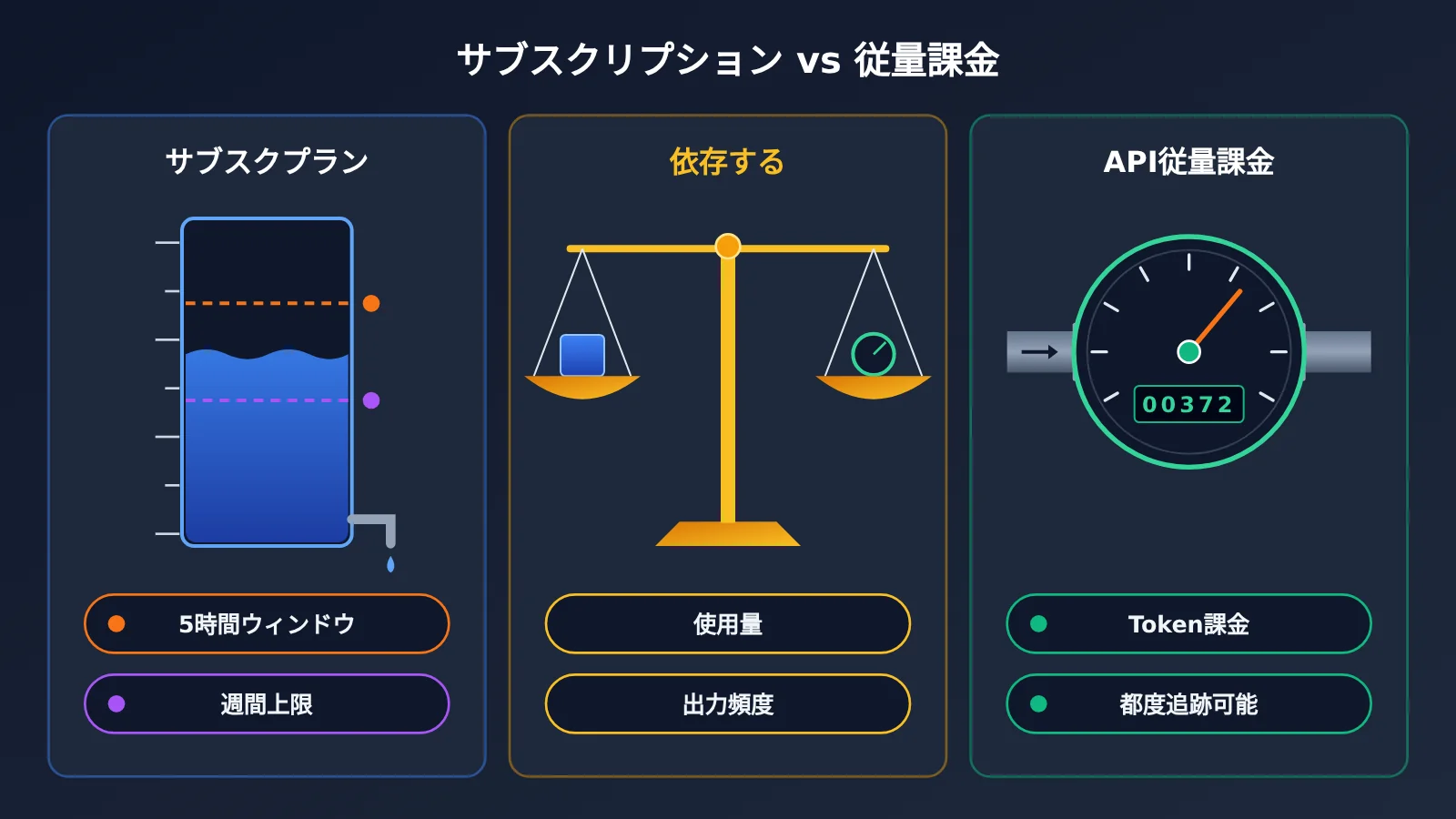
Claude のサブスクプランと API 従量課金は、コスト構造がまったく別物
Anthropic の公式説明をあらためて確認したところ、2つの方式は課金の仕組みが確かに異なります。
| 比較項目 | Claude Pro / Max / Ultra プラン | API 従量課金 |
|---|---|---|
| 課金方式 | サブスクリプションに Claude Code の利用枠が含まれる | モデルの Token 実使用量に応じて課金 |
| 利用枠の制限 | Web 版と Claude Code で利用枠を共有。Pro・Max には5時間ウィンドウと週次の上限がある | 使った分だけ差し引かれ、プランのウィンドウはない |
| コストの特徴 | 月額固定で、継続的に頻繁に使う場合に向いている | 1回ごとの支出を正確に追跡でき、低頻度の利用やプロジェクト単位の原価計算に向いている |
| ハマりやすい落とし穴 | 利用枠を使い切ると、ウィンドウが回復するまで待つ必要がある | Claude Code に ANTHROPIC_API_KEY を設定していると、API 課金が優先される |
したがって、「API は必ずプランより高い」と単純に言うことはできませんし、「プランなら無制限に回せる」とも言えません。ワークフローを継続的に大量に回すならプランのほうが向いている場合があり、API には1回ごとの支出がはっきり分かるというメリットがあります。どちらがお得かは、実際の使用量とアウトプットの頻度次第です。しばらくの間の実データを使って比較するのがおすすめです。
💰 照合のすすめ:従量課金で運用する場合は、動画を1本作り終えるたびに APIYI の apiyi.com コンソールで明細を確認しましょう。あわせてテーマと修正回数も記録しておくと、数本分で自分なりの1本あたりのコスト幅が見えてきます。
まずは小さなコストで試してみたい方へ:Opus 5.5 の企画力を単独でテストしてみましょう
ワークフロー全体を構築するかどうか迷っている場合は、ごく少額で Opus 5.5 を単独で一度呼び出してみるのがおすすめです。絵コンテの出来栄えと、Token 使用量を確認できます。
from openai import OpenAI

client = OpenAI(
    api_key="YOUR_API_KEY",
    base_url="https://api.apiyi.com/v1"  # APIYI の OpenAI 互換インターフェース
)

resp = client.chat.completions.create(
    model="claude-opus-5.5",  # 例としての名称です。実際の名称は APIYI のモデル一覧で確認してください
    messages=[{"role": "user", "content": "为一条1分钟的奇门八门科普短片写6个镜头的分镜,水墨风格,无旁白"}],
)
print(resp.choices[0].message.content)
print(resp.usage)  # 今回の入力・出力 Token 使用量
使用量ログ付きの完全版を見る
import json
import time
from openai import OpenAI

client = OpenAI(
    api_key="YOUR_API_KEY",
    base_url="https://api.apiyi.com/v1"
)

LOG_PATH = "usage_log.jsonl"

def ask_with_log(prompt: str, model: str = "claude-opus-5.5", tag: str = "storyboard") -> str:
    """モデルを呼び出し、毎回の Token 使用量をログに追記します。後で照合しやすくするためです"""
    resp = client.chat.completions.create(
        model=model,
        messages=[{"role": "user", "content": prompt}],
    )
    usage = resp.usage
    record = {
        "time": time.strftime("%Y-%m-%d %H:%M:%S"),
        "tag": tag,
        "model": model,
        "prompt_tokens": usage.prompt_tokens,
        "completion_tokens": usage.completion_tokens,
    }
    with open(LOG_PATH, "a", encoding="utf-8") as f:
        f.write(json.dumps(record, ensure_ascii=False) + "\n")
    return resp.choices[0].message.content

def summarize(log_path: str = LOG_PATH) -> dict:
    """累計の Token 使用量を集計します。単価はコンソールの実際の価格に合わせて換算してください"""
    total_in, total_out = 0, 0
    with open(log_path, encoding="utf-8") as f:
        for line in f:
            r = json.loads(line)
            total_in += r["prompt_tokens"]
            total_out += r["completion_tokens"]
    return {"input_tokens": total_in, "output_tokens": total_out}

if __name__ == "__main__":
    print(ask_with_log("为一条1分钟的奇门八门短片设计镜头节奏和配乐思路"))
    print(summarize())
🚀 まずは気軽にお試しを:APIYI(apiyi.com)では、新規ユーザー向けの無料テスト枠を使って絵コンテのテストを数回実行できます。Opus 5.5 のクリエイティブな作風が好みに合うか確認してから、ワークフロー全体にコストをかけるかどうかを決めるのがおすすめです。
07 効果には満足していますが、Opus 5.5 の動画ワークフローはコストを計算し直す必要があります
今回の実験で、Agent 動画ワークフローがどこまでできるのかを実際に確かめられました。コンテンツ運営、個人 IP、ナレッジ系動画、専門分野に特化したコンテンツを手がける人には、引き続き検討する価値のあるツールだと思います。ただし、技術的に作れることと、商売として採算が合うことは別の問題です。
こうした動画でアクセスやファン、コンバージョンが得られるなら、70元は妥当な制作投資と言えるでしょう。一方、1分の動画を作って自分で眺めるだけなら、70元はどう考えても割に合いません。ちなみに、Lemo-Opuscar のコードとドキュメントは MIT ライセンス、サンプル映像とスチル画像は CC BY 4.0 で、これを使って作った映像の権利は制作者に帰属します。ただし、一部のナレーション(音声)を含むサードパーティ素材にはそれぞれ別のライセンスがあります。商用利用の前には、できるだけ自分の素材を使い、1つずつ確認しておくのがおすすめです。
今回の本当の収穫は、ワークフロー全体を自分の手で最後まで動かし、どれくらいお金がかかるのかをはっきり把握できたことです。なにしろ今回は実際にお金を払って回しました(払ったのは社長ですが)。効果は本当に良かったですし、お金も本当に使いました。試してみたい方は、まず自分が使うのがプランの利用枠なのか、API の従量課金なのかを確認しておきましょう。そうしないと、動画でアクセスを稼ぐ前に請求書が届いてしまいます。
よくある質問 FAQ
Q1: Opus 5.5 の「一言動画ワークフロー」とは何ですか?
オープンソースプロジェクト Lemo-Opuscar を土台に、Claude Code 上で動かし、Opus 5.5 が主導して動画を制作する一連の流れです。ユーザーが最初に一度リクエストを出すだけで、Opus が企画、アニメーションコード、サウンド、チェックと修正、書き出しまでを自分でこなします。
Q2: AI 動画生成モデルとはどこが違うのですか?
AI 動画モデルは、ピクセル単位の映像を直接生成します。このワークフローでは、Opus にアニメーションコードを書かせ、ブラウザでフレームごとにレンダリングし、FFmpeg で合成します。そのため文字がくっきり表示され、映像もコントロールしやすく、解説系のコンテンツに向いています。一方で、実写のような質感の映像は苦手です。
Q3: 1分の動画を作るには、必ず70元かかりますか?
そうとは限りません。70元は、私が作った奇門八門の動画1本について、為替レート約7.3で大まかに換算した金額で、元の記録は9.4943米ドルです。テーマの複雑さ、修正の回数、コンテキストの長さによってトークン消費量は変わります。APIYI apiyi.com のコンソールで1回ごとの利用状況を確認し、ご自身のコストの目安を算出することをおすすめします。
Q4: Claude のプランに切り替えたほうが安くなりますか?
利用頻度しだいです。プランは固定の月額料金に利用枠のウィンドウが付く形なので、高頻度で使い続ける場合は割安になる可能性があります。ただし5時間ごとの枠と週ごとの枠があり、無制限に使えるわけではありません。たまに数本作る程度で、プロジェクトごとにコストを計算したい場合は、API の従量課金のほうが分かりやすいでしょう。なお、Claude Code で ANTHROPIC_API_KEY を設定していると、API 課金が優先されるのでご注意ください。
Q5: API を使って、低コストで Opus 5.5 を試すにはどうすればいいですか?
次の手順で試せます。
1. APIYI apiyi.com に登録して、APIキーと無料のテスト枠を入手する
2. 本記事のコードの base_url を `https://api.apiyi.com/v1` に設定する
3. まずは絵コンテとスクリプトだけを試し、出来栄えとトークン使用量を確認してから、ワークフロー全体を構築するか決める
Q6: このワークフローにはどんな制約がありますか?
– **所要時間**:1本の動画につき、Agent の実行に通常数十分かかります
– **モデルへの依存**:スタイルは Opus 5.5 向けに調整されており、別のモデルに替えても同じ効果が出るとは限りません
– **導入のハードル**:依存関係が多く、今回は Codex を使った私も遠回りをしました
– **専門的な正確さ**:映像の見た目が美しくても、専門的な内容が正しいとは限らないため、人の目でのチェックが必要です
Opus 5.5 動画ワークフローの重要ポイント Key Takeaways
- 役割分担をはっきりさせる:Codex は環境の構築、Claude Code は作業台、Opus 5.5 は創作を担当します
- 動画生成モデルではない:映像はコードが1フレームずつレンダリングするため、文字や記号がくっきりと思いどおりに表示されます
- 理屈より実例が効く:Codex が見当違いな構築をしてしまったときも、成功事例を見せたことでようやく軌道修正できました
- 2種類のコストを混同しない:80% は Codex のサブスクリプション枠の消費、9.4943ドルは API 呼び出し費用です
- 70元は定価ではない:今回の動画1本という個別のケースにすぎず、為替レートによる換算もあくまで一例です
- まずは小さく試す:APIYI(apiyi.com)の無料枠で、Opus の絵コンテ(分鏡)作成能力を先にテストできます
まとめ
今回の Opus 5.5 動画ワークフローの実験について、私の結論は次の3点です。
- 能力は本物:漢字、宮位、星体、卦象の表現や、全体の水墨画のような美意識は、予想をはるかに超えていました
- コストも本物:約1分の動画で約70元かかり、さらに環境構築の段階で Codex の枠の大半を使い切ってしまったため、決して安くはありません
- 価値があるかどうかはリターン次第:アクセス数、フォロワー、コンバージョンにつながるなら投資になりますが、つながらなければ赤字です
技術的に作れるからといって、ビジネスとして割に合うとは限りません。まず動画で何を得たいのかをしっかり考えたうえで、定額プランにするか従量課金にするかを選ぶのがおすすめです。手軽に検証したい方は、APIYI(apiyi.com)の無料枠で Opus 5.5 の企画力だけを単独でテストしてみてください。結果に満足できたら、ワークフロー全体を動かしてみましょう。
📚 参考資料
- Lemo-Opuscar プロジェクトリポジトリ:コードで動画を生成するためのスタイルツールキット
- リンク:
github.com/lemomo-ai/lemo-opuscar -
説明:ディレクター、テクニック、スタイルの3種類のガイドと、ライセンスに関する説明を収録
-
Lemo-Opuscar 技術ドキュメント TECHNIQUE.md:動画制作の仕組みの解説
- リンク:
github.com/lemomo-ai/lemo-opuscar/blob/main/TECHNIQUE.md -
説明:コードによる画面生成、フレームごとのレンダリング、ナレーション検証、字幕、FFmpegによる合成までの流れを紹介
-
Anthropic ヘルプセンター:Claude Code と Pro・Max・Ultra プランの説明
- リンク:
support.claude.com/en/articles/11145838-use-claude-code-with-your-pro-max-or-ultra-plan -
説明:サブスクリプションの利用枠とAPI課金の違い、および ANTHROPIC_API_KEY の優先順位について
-
Ploto 制作記録:AIで長尺動画を作った経験の共有
- リンク:
ploto.me/posts/how-i-made-a-long-video-with-ai - 説明:Codex が構築の方向性を修正する際に参考にした成功事例の出典
著者:APIYI 技術チーム
技術交流:APIYI のウェブサイトトップページからお気軽にお問い合わせください。そのほかの接続資料は docs.apiyi.com のドキュメントセンターでご覧いただけます。