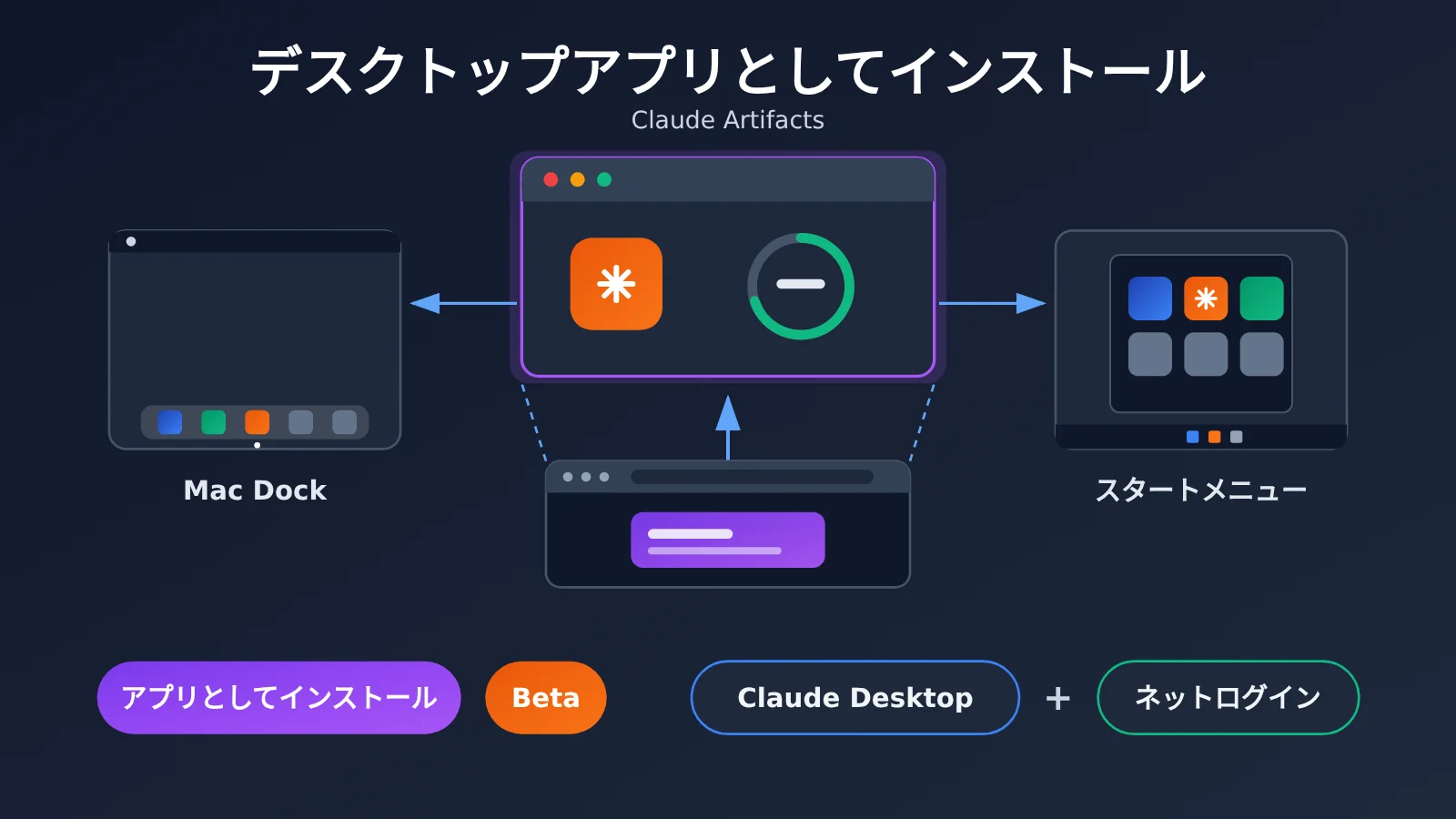
Claude Artifacts は現在、Windows と Mac のデスクトップアプリとしてインストールできるようになりました。Anthropic は 2026 年 11 月 24 日に Install as app(Beta) をリリースし、条件を満たすインタラクティブな Artifact を Claude Desktop 経由でインストールできるようになりました。インストールすると、専用のアプリケーションアイコンと独立したウィンドウが付与されます。ここで注意したいのは、これは汎用的なネイティブインストーラーでも、オフラインで動作するソフトウェアでもないという点です。作品は引き続き Claude がホストしており、開く際にはインターネット接続が必要で、Claude Desktop にログインした状態を保つ必要があります。
これは「ウェブページをドックに追加する」だけの見せかけの機能ではありません。 インストールされた Artifact は、ユーザーの許可を得ることで、システム通知、グローバルショートカット、ウィンドウの常時前面表示、メニューバーやタスクトレイといったデスクトップ機能を利用できます。ブラウザ標準のショートカットにはこうした機能はありません。
この記事を読むと、以下のことが分かります。
- 今回のアップグレードの正確な製品形態:「Claude Desktop がホストするインストール可能なアプリ」とは何か。
- インストールの前提条件:クライアントのバージョン、OS のバージョン、インストール可能な作品の種類、および組織のポリシー。
- 作成からインストールまでの完全な手順と、プラットフォームごとの開き方。
- 権限レイヤーのリスク境界、アンインストール後の状態、そしてポモドーロタイマーのサンプルを使った検収の考え方。
目次:まず概念表と影響概要で基本的な理解を固めます。「客観的事実」のパートでは、公式発表とヘルプドキュメントに従って、製品形態、作成とインストール、権限、ライフサイクルを順に説明します。「分析と判断」のパートでは、適用シーンとリスクについての私たちの見解を示し、開発者が API でプロトタイプを再現するサンプルを添えます。最後に FAQ と参考資料です。
Claude Artifacts デスクトップアプリ:知っておきたい概念の解説
| 概念 | 簡単な説明 |
|---|---|
| Artifact | Claude が会話の中で生成するインタラクティブな作品。小さなツール、ページ、可視化コンテンツなど |
| Install as app | 今回の Beta 機能。条件を満たす Artifact を、独立したアイコンとウィンドウを持つデスクトップのエントリーポイントとしてインストールできる |
| Claude Desktop | Anthropic の Mac/Windows クライアント。インストールと実行を担い、デスクトップ機能のブリッジを提供する |
| Create and edit files | Artifact の作成に必要な機能。旧名称は Cloud code execution and file creation |
| 旧バージョンの Artifact | 2026年9月16日より前にチャット内で作成された作品。初回リリース段階ではインストールできない |
| コンピューターへの完全アクセス | 最上位の権限レベル。プログラムを実行し、ファイルの読み取り・変更・削除が可能で、操作のたびに確認を求められることはない |
| メニューバー / タスクトレイ | macOS の上部メニューバー、または Windows のタスクバー通知領域にある常駐エントリー |
Claude Artifacts デスクトップインストールの影響早わかり
- 一般ユーザー:よく使う小さなツールは Dock やスタートメニューから直接開けるので、チャット履歴を探し回る必要がなくなります。ただしネット接続とログインは依然として必要で、オフラインソフトの代わりにはなりません。
- 個人開発者 / クリエイター:コード署名もインストーラーのパッケージングも不要で、権限を持つ人に作品をインストールしてもらえます。作品が更新されると権限の確認が再度行われる点に注意してください。自分のプロダクトで「会話からツールを生成する」能力を再現したい場合は、APIYI apiyi.com を通じて統一インターフェースで Claude モデルを呼び出し、プロトタイプ検証ができます。
- 企業の管理者:Team ではインストールがデフォルトで有効、Enterprise ではデフォルトで無効、完全アクセスもデフォルトで無効です。組織ポリシーとデバイス管理ポリシーが併存する場合は、より厳しい側が適用されるため、事前に計画しておく必要があります。
客観的事実:Claude Artifacts デスクトップアプリとは何か
Claude Artifacts が公式に定義する製品形態
Anthropic が 2026年11月24日に発表した製品情報によると、「Install as app」によって、条件を満たすインタラクティブな Artifact を Claude Desktop 経由で Mac または Windows にインストールでき、「its own icon」(独自のアイコン)と独立したウィンドウを持てるようになります。ユーザーは OS のアプリケーションランチャーから起動できます。同じ Artifact へのアクセスを許可された他のユーザーも、自分のデバイスで同じ方法でインストールできます。
公式ではこれをデスクトップアプリと呼び、同時にそれは同じ Artifact の独立したウィンドウ形態であると説明しています。作品は Claude がホストし、アプリは基盤となる作品とともに自動更新されます。ユーザーに届くのはアクセス可能な Artifact であり、インストールと実行はクライアント側が担当します。
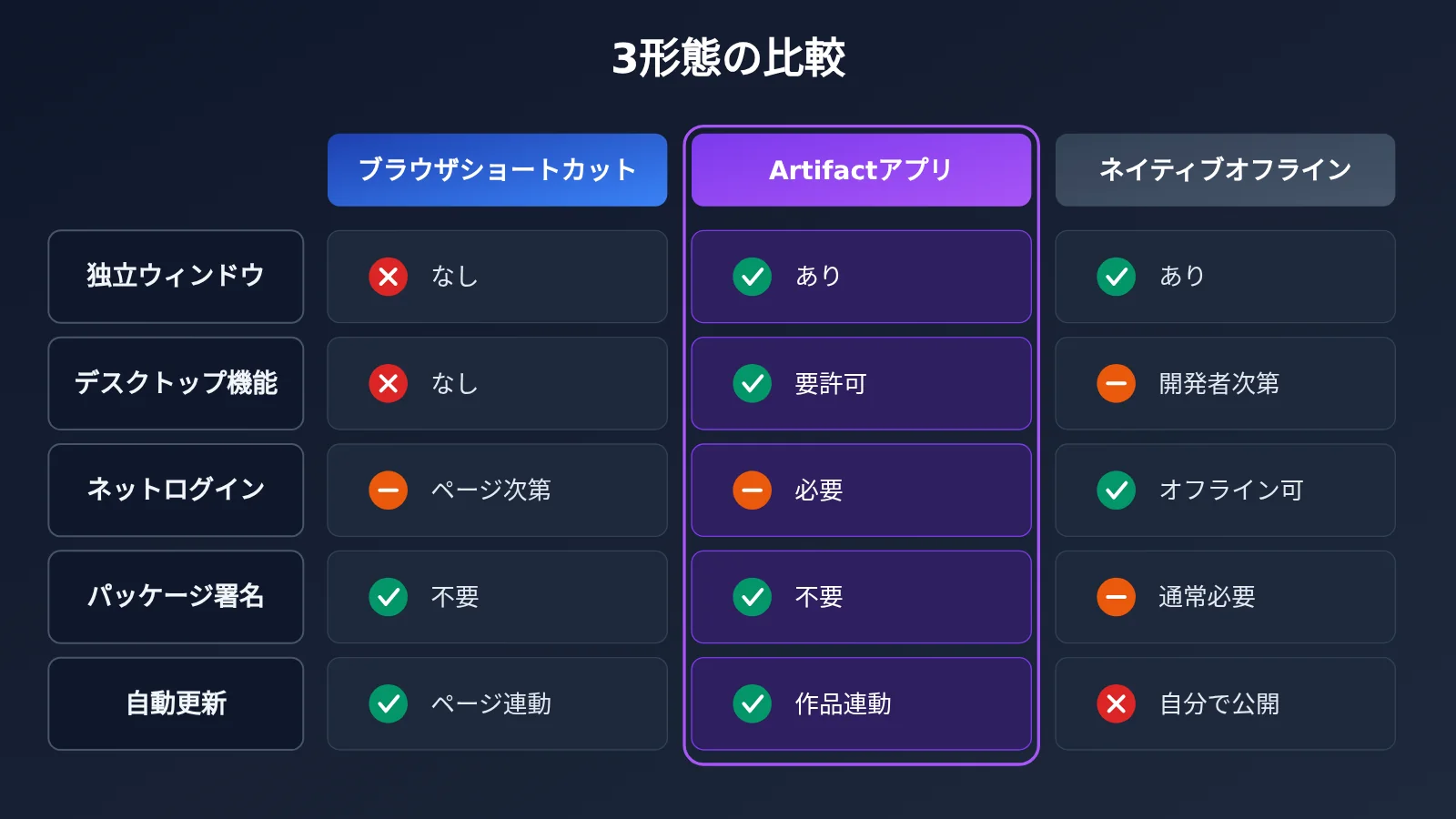
| 比較項目 | ブラウザのショートカット | Claude Artifact のインストール済みアプリ | 従来のネイティブオフラインソフトウェア |
|---|---|---|---|
| 起動形態 | ドック / ホーム画面に追加 | 独立アイコン + 独立ウィンドウ | 独立したインストーラー |
| デスクトップ機能 | なし(公式が明示) | 権限を付与すれば通知、ショートカット、最前面固定、タスクトレイなどが利用可 | 開発者次第 |
| ネット接続とログイン | Web ページ次第 | ネット接続と Claude Desktop へのログイン維持が必要 | 通常はオフラインでも可 |
| パッケージング・署名 | 不要 | 不要 | 通常は必要 |
| 更新方法 | Web ページとともに更新 | 基盤となる Artifact とともに更新 | 自らバージョンを公開 |
Claude Artifacts の作成とインストールの2つのフェーズ
第1フェーズは作成です。 Claude のウェブ版またはデスクトップ版のチャットで、作りたいツールについて説明すると、Claude が独立したプレビューを生成し、その後も会話を通じてインタラクションやロジックを修正できます。作成前に Create and edit files を有効にする必要があります。個人ユーザーは Settings の Capabilities で確認し、チームメンバーは組織の設定による制約を受けます。
初期リリースの段階では、インストールできない作品がいくつかあります。Docs、Slides、Sheets などのテンプレートで生成した作品、2026年9月16日より前にチャットで作成した旧バージョンの Artifact、そして旧 Cowork live artifact です(2026年8月19日以前に作成した作品には別のルールが適用されます)。
第2フェーズはインストールです。 インストールには次の条件を満たす必要があります。
- Claude Desktop を 6.28899.0 以降 にダウンロードまたはアップデートします。クライアントは通常、macOS 13 Ventura 以降、または Windows 10 以降が必要です。
- 作品を開き、タイトルメニュー、右クリックメニュー、または Share メニューから Install as app を選択し、Install をクリックして確認します。作品のインターフェース内にインストールボタンを配置することもできますが、その場合も同様に確認が必要です。
- Mac では、個人ホームディレクトリの Applications にある Claude Apps フォルダ、Spotlight、またはアプリランチャーから開けます。Dock にアイコンを残しておくこともできます。Windows では、スタートメニューの Claude Apps フォルダ、またはデスクトップのショートカットから開けます。どちらのプラットフォームでも、Claude Desktop の File → Apps から開けます。
Linux は Claude Desktop をインストールできたとしても、現時点ではこのベータ機能は利用できません。ウェブ版とモバイル版もデスクトップへのインストールには対応していません。
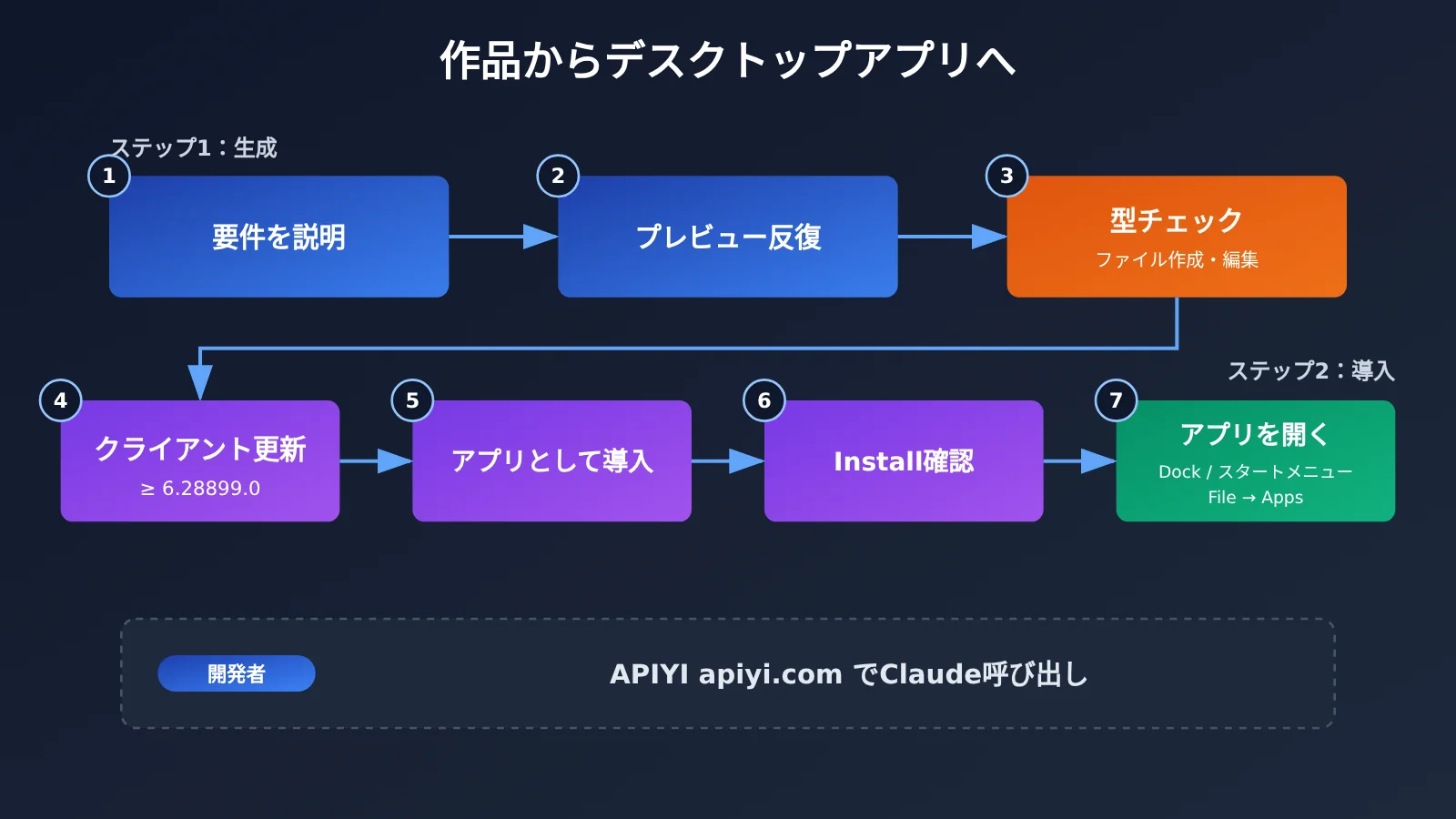
Claude Artifacts のインストール入口が見つからないときの確認手順
公式が推奨する確認順序は次のとおりです。まず Mac では Claude メニューからアップデートを確認し、Windows ではメニューボタン内の Help からアップデートを確認します。次に、アカウントと組織が Beta の資格を得ているかを確認します。最後に、その作品がインストール可能な種類かどうかを確認します。公式の言う「すべてのプランで順次提供」とは提供範囲の話であり、アップデート済みの端末すべてでその日にボタンが見えるという意味ではありません。
| プラン / 構成 | インストール機能のデフォルト | 完全なコンピュータアクセスのデフォルト | 備考 |
|---|---|---|---|
| 個人プラン | 順次提供 | 通常は自分の作品のみ | Beta の配信状況による |
| Team | オン | オフ | 管理者が調整可能 |
| Enterprise | オフ | オフ | 所有者による有効化が必要 |
| HIPAA-ready / ハイブリッドデプロイ | 有効化不可 | 有効化不可 | 教育機関には別途の制約あり |
Claude Artifacts 実行時権限のレイヤー構造
基礎的な実行ではブラウザレベルの機能を利用し、純粋な計算、インタラクティブなリスト、絞り込み、ユーザーが能動的に入力したデータの処理に適しています。通知、グローバルショートカット、ウィンドウの最前面表示、メニューバーやトレイは制御された権限に分類され、作品は実際の必要に応じて項目ごとに申請します。ユーザーが拒否した場合、作品はウィンドウ内の通知や通常のボタンなどで代替できます。
完全なコンピュータアクセスでは、プログラムを実行でき、その都度確認を求めずにファイルの読み取り・変更・削除ができます。組織の外部由来の作品や作者が確認できない作品は、通常このレベルを申請できません。公式が作品を個別に事前審査することはなく、ユーザーが付与した権限は現在のバージョンにのみ対応します。作品の更新(あなた自身による編集を含む)後は改めて権限の確認が行われ、拒否済みの権限は手動で変更するまで拒否状態が続きます。
見落とされやすいポイントがもう一つあります。作品が他の Web サイトのコードを読み込んでいる場合、その外部コードが変化しても新たな権限確認は発生しません。
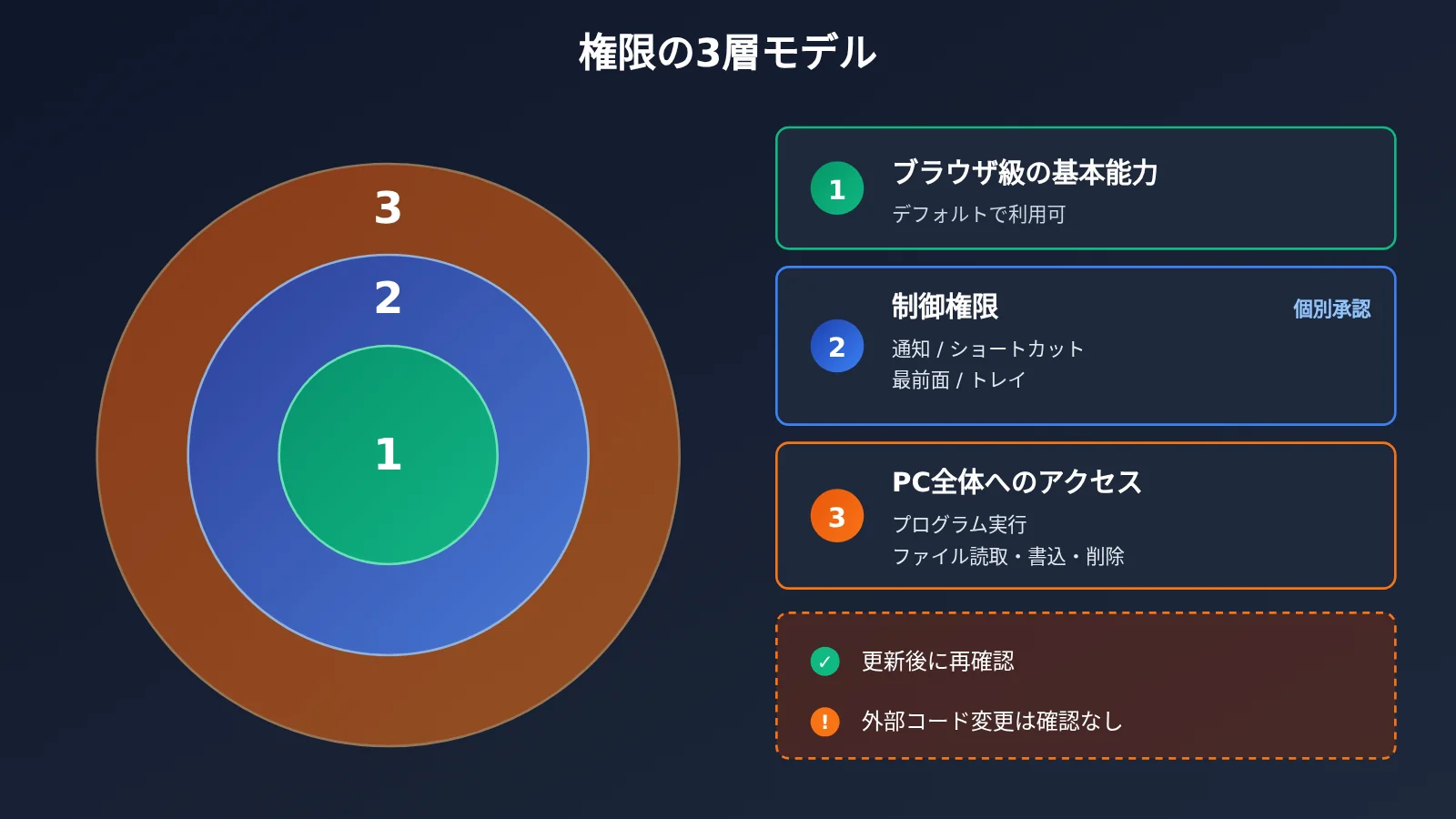
Claude Artifacts デスクトップアプリのライフサイクル
- ウィンドウを閉じても終了ではない:トレイやメニューバーの項目を持つアプリは、ウィンドウを閉じてもバックグラウンドで動作し続けます。
- 権限を取り消してもロールバックされない:フルアクセスをオフにするとアプリがリロードまたは終了する可能性がありますが、すでに行われたファイルの変更は取り消されません。
- アンインストール:これまでに付与した権限を撤回しますが、元のArtifactは残ります。Macではアプリをゴミ箱に移動するだけで、Windowsではショートカットを削除するだけで済みます。
- 共有の無効化:元の作品が共有されなくなった場合、デスクトップアイコンが残っていても正常にアクセスできません。
公式デモと受け入れサンプル(証拠の出所を区別)
ベンダーデモ(公式発表、当サイトでの実測ではありません):発表では、階層型画像エディタのLinnet、ファイルマネージャーのPhosphor、ファイルルール整理ツールのSift、Claudeアシスタント付きのターミナルTern、PCのパフォーマンスを確認するメニューバー/トレイツールVitalsが紹介されています。これらのデモはウェブ的な編集とシステム統合という2種類の用途をカバーしていますが、これを根拠に、リンクから入手した作品がすべて完全なアクセス権を得られるとは推測できません。
受け入れサンプル(公式ヘルプに基づいて整理した再現手順、当サイトの実測データではありません):ポモドーロタイマーを例にします。
- プレビューで1分を設定し、開始、一時停止、リセット、ゼロに戻す動作が正常か確認します。
- インストール後に通知権限を承認し、他のアプリに切り替えて、システム通知が届くか観察します。
- 通知を拒否した場合でも、画面上にはタイマー終了状態が表示される必要があります。
- 「ウィンドウを閉じる」と「明示的に終了」をそれぞれ実行し、トレイやメニューバーの状態がまだ残っているか観察します。
単純なタイマーロジックでは、毎秒Claudeにリクエストする必要はありません。作品の生成や反復時のチャットは使用量にカウントされます。実行時には、Claudeに送信されるリクエストのみがプランの使用量にカウントされます。
共有の受け入れ:作者はまずShareで実際の対象者を確認し、次に権限を持つ2人目のユーザーが自分でログイン済みのデスクトップでリンクを開いてインストールし、「リンクが読める、インタラクションが使える、インストール成功」の3項目をそれぞれ記録します。組織内のコネクタは各人のアカウント権限を使用するため、作者が見ている画面で他人の権限検証を代用することはできません。
コミュニティのフィードバック:2026年11月27日時点で、本記事では検証可能なコミュニティの実測データをまだ収集していないため、引用しません。
分析と判断:Claude Artifacts のデスクトップ化が意味するもの
私たちの判断はこうです。今回のアップグレードの本質的な価値は「小さなツールの配布」のハードルを下げることにあるのであって、ネイティブ開発を置き換えることではありません。これまでウェブのプロトタイプからデスクトップツールにするまでには、パッケージング、署名、配布チャネルといった工程が挟まっていました。いまは Artifact を共有し、相手がクライアント側でインストールすれば済みます。この方式に向いているのは、チーム内で頻繁に作り直しているタイマー、カンバン、データ整理用パネルのような軽量ツールです。
リスクもまた「自動更新」に集中します。権限はバージョンに追随し、更新時には改めて確認を求められます。これ自体は一種の保護策です。ただし、外部スクリプトの変更では確認が発生せず、完全アクセス権があればファイルを直接削除・改変できてしまいます。そこで私たちは、ファイル操作を伴う作品については、組織内で身元を確認できる作者だけを信頼し、更新のたびに権限と重要な出力結果を再確認することをおすすめします。これはドキュメントに基づく私たちの推論であり、公式の見解ではありません。
開発者の方にとって、自分のプロダクトで「対話から単一ファイルのツールを生成する」体験を再現したいなら、Claude モデルを直接呼び出して HTML プロトタイプを生成できます。これは Artifact のインストールとは別物です。前者は自分でコントロールする API の流れであり、後者は Claude 公式クライアントの機能です。
Claude Artifacts と同種のプロトタイプを作る API 最小サンプル
import openai

client = openai.OpenAI(
    api_key="YOUR_API_KEY",
    base_url="https://api.apiyi.com/v1"  # APIYI の統一インターフェース
)

resp = client.chat.completions.create(
    model="claude-sonnet-4-5",  # プラットフォームで現在利用可能な Claude モデル名に置き換える
    messages=[{"role": "user", "content": "生成一个单文件 HTML 番茄钟,含开始/暂停/重置"}]
)
print(resp.choices[0].message.content)
完全な実装コードを見る(HTML プロトタイプの生成と保存)
import re
import openai

client = openai.OpenAI(
    api_key="YOUR_API_KEY",
    base_url="https://api.apiyi.com/v1"
)

SYSTEM = "你是前端工程师,只输出一个完整的单文件 HTML,放在 ```html 代码块中。"

def build_tool(requirement: str, model: str = "claude-sonnet-4-5") -> str:
    """Claude を呼び出して単一ファイル HTML ツールのプロトタイプを生成する"""
    resp = client.chat.completions.create(
        model=model,
        messages=[
            {"role": "system", "content": SYSTEM},
            {"role": "user", "content": requirement},
        ],
        max_tokens=4000,
    )
    text = resp.choices[0].message.content
    match = re.search(r"```html\s*(.*?)```", text, re.S)
    return match.group(1) if match else text

def save(html: str, path: str = "pomodoro.html") -> None:
    with open(path, "w", encoding="utf-8") as f:
        f.write(html)
    print(f"已保存到 {path},用浏览器打开预览")

if __name__ == "__main__":
    html = build_tool(
        "番茄钟:可设置分钟数,支持开始/暂停/重置,"
        "结束时在页面内显示醒目提示,不依赖外部脚本"
    )
    save(html)
🚀 クイックスタート:APIYI apiyi.com に登録すると、無料のテスト枠が付与されます。1つの APIキーで Claude、OpenAI、Gemini などのモデルを呼び出せるので、モデルごとに生成されるプロトタイプの品質を比較できます。
Claude Artifacts デスクトップアプリ よくある質問 FAQ
Q1:Claude Artifacts をデスクトップアプリとしてインストールすると、オフラインで使用できますか?
できません。Artifact は Claude によってホストされているため、起動時にはインターネット接続が必要で、Claude Desktop にログインした状態を保つ必要があります。これは Claude Desktop がホストするインストール可能なアプリであり、オフラインで動作するネイティブソフトウェアではありません。
Q2:ブラウザの「ドック / ホーム画面に追加」とは何が違いますか?
公式ヘルプでは、ブラウザのこうした導線をまとめてショートカットとして扱っており、今回の機能が提供するデスクトップ機能を備えていないと明記しています。Claude Desktop の「Install as app」からインストールした場合に限り、Artifact は承認後に通知、グローバルショートカット、常に最前面表示、トレイを利用できます。
Q3:クライアントを更新しても「Install as app」が表示されないのはなぜですか?
次の順に確認してください。クライアントのバージョンが 6.28899.0 以上か、アカウントまたは組織が Beta の利用資格を取得済みか、Artifact が旧バージョンではなく、テンプレートから生成されたものでもないインタラクティブな Artifact か。Enterprise ではこの機能はデフォルトで無効になっており、オーナーによる有効化が必要です。HIPAA-ready 構成とハイブリッドデプロイでは有効にできません。
Q4:Claude Artifacts デスクトップアプリは、どのような場面に適していますか?
チーム内部で頻繁に更新される軽量ツールに適しています。たとえば、ポモドーロタイマー、絞り込みダッシュボード、パフォーマンス監視のトレイツール、ファイル整理ルールツール(後者はフルアクセスが必要で、管理者の制約を受けます)などです。オフラインでの実行が必要なソフトウェアや、インストールパッケージを単独で配布する必要があるソフトウェアには向いていません。
Q5:開発者は API を使って、同様の「会話からツールを生成する」仕組みを作れますか?
同様のプロトタイプは生成できますが、Artifact のインストール機能やホスティング機能は得られません。本記事のコードを参考に、base_url を APIYI(apiyi.com)のエンドポイントに設定し、Claude モデルを呼び出して単一ファイルの HTML を生成したうえで、デプロイ方法はご自身で決めてください。
Q6:現時点でどのような既知の制限がありますか?
主なものは次のとおりです。機能はまだ Beta 段階です。Linux、Web版、モバイル版には対応していません。フルアクセスは通常、組織外部の Artifact には公開されません。外部スクリプトの変更では再承認はトリガーされません。権限を取り消しても、すでに発生したファイルの変更はロールバックされません。まず Claude モデルの能力を評価したい読者は、APIYI(apiyi.com)の無料枠を使って小規模なテストができます。