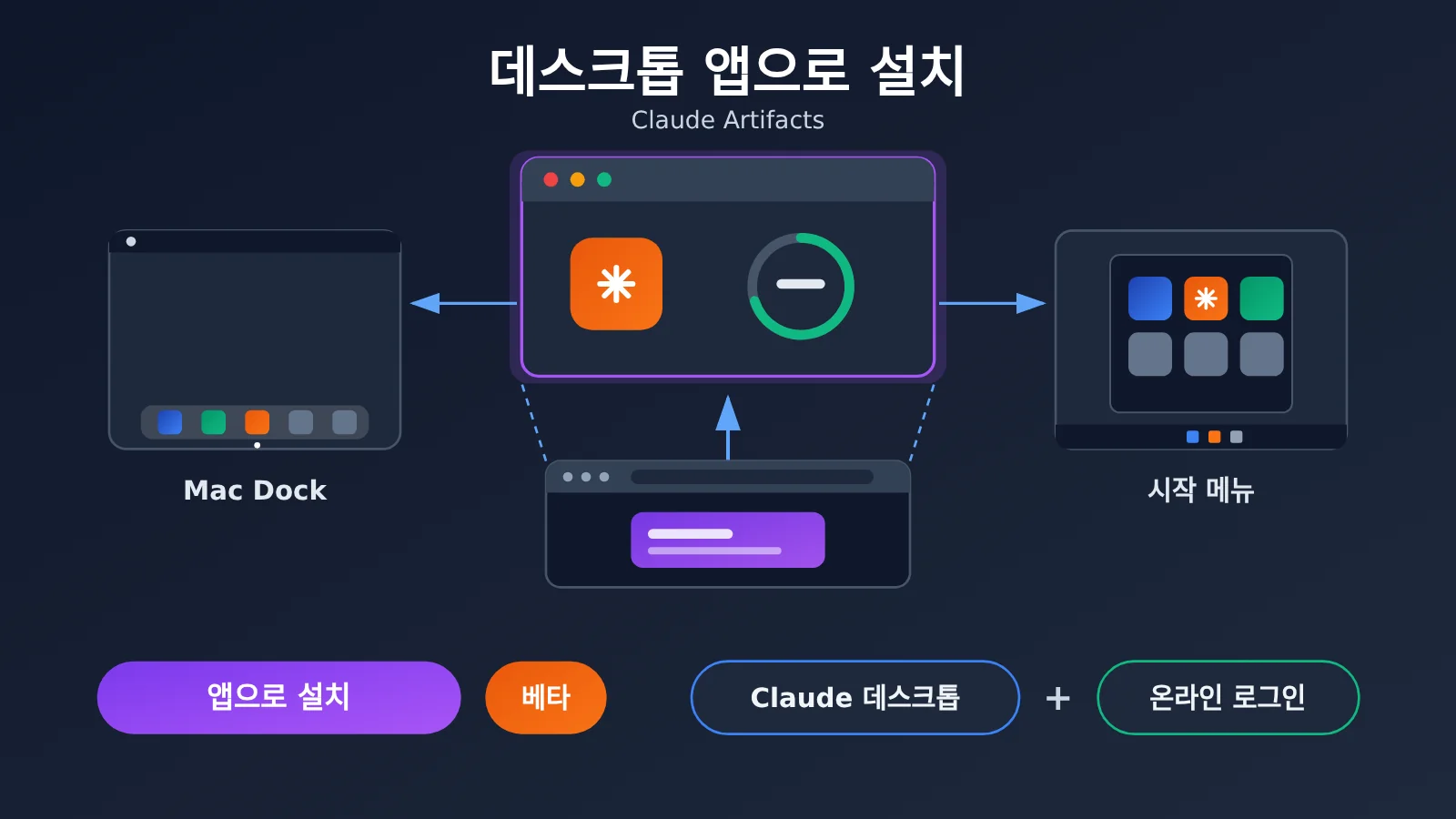
Claude Artifacts는 이제 Windows와 Mac 데스크톱 앱으로 설치할 수 있어요. Anthropic은 2026년 11월 24일 Install as app(Beta)을 선보였는데, 조건을 충족하는 인터랙티브 Artifact는 Claude Desktop을 통해 설치되어 자체 앱 아이콘과 독립 창을 갖게 됩니다. 다만 이건 범용 네이티브 설치 패키지도, 오프라인 소프트웨어도 아니라는 점을 기억해 두세요. 작품은 여전히 Claude가 호스팅하며, 열 때 인터넷에 연결되어 있어야 하고 Claude Desktop에 로그인된 상태여야 합니다.
이건 “웹페이지를 독에 올려두는” 식의 껍데기 기능이 아니에요. 설치된 Artifact는 사용자 승인을 거쳐 시스템 알림, 전역 단축키, 창 항상 위, 메뉴 바나 트레이 같은 데스크톱 기능을 쓸 수 있어요. 브라우저가 기본 제공하는 바로가기에는 이런 능력이 없습니다.
이 글을 읽고 나면 알 수 있는 것
- 이번 업그레이드의 정확한 제품 형태, 즉 “Claude Desktop이 호스팅하는 설치형 앱”이란 무엇인지
- 설치 전제 조건: 클라이언트 버전, 시스템 버전, 설치 가능한 작품 유형, 조직 정책
- 생성부터 설치까지의 전체 과정, 그리고 플랫폼별로 달라지는 실행 방식
- 권한 계층별 리스크 경계, 삭제 후의 상태, 그리고 뽀모도로 타이머 예시로 검증하는 방법
목차: 먼저 개념 표와 영향 요약으로 기본 개념을 잡아 드릴게요. “객관적 사실” 부분에서는 공식 발표와 도움말 문서를 따라 제품 형태, 생성과 설치, 권한과 수명 주기를 차례로 설명합니다. “분석과 판단” 부분에서는 적용 시나리오와 리스크에 대한 저희 생각을 정리하고, 개발자가 API로 프로토타입을 재현하는 예시도 한 편 덧붙여요. 마지막은 FAQ와 더 읽을거리입니다.
Claude Artifacts 데스크톱 앱: 개념 설명
| 개념 | 간단한 설명 |
|---|---|
| Artifact | Claude가 대화 중 생성하는 상호작용형 결과물로, 작은 도구, 페이지, 시각화 콘텐츠 등이 해당해요. |
| Install as app | 이번 Beta 기능으로, 조건을 충족하는 Artifact를 독립 아이콘과 창이 있는 데스크톱 진입점으로 설치해요. |
| Claude Desktop | Anthropic의 Mac/Windows 클라이언트로, 설치와 실행을 담당하고 데스크톱 기능 브리지를 제공해요. |
| Create and edit files | Artifact를 만들려면 켜야 하는 기능이며, 이전 이름은 Cloud code execution and file creation이에요. |
| 이전 버전 Artifact | 2026년 9월 16일 이전에 채팅에서 만든 작품으로, 최초 출시 단계에서는 설치할 수 없어요. |
| 전체 컴퓨터 접근 | 최고 권한 수준으로, 프로그램을 실행하고 파일을 읽고, 수정하거나 삭제할 수 있으며, 개별 작업마다 일일이 묻지 않아요. |
| 메뉴 막대 / 트레이 | macOS 상단 메뉴 막대 또는 Windows 작업 표시줄 알림 영역의 상주 진입점이에요. |
Claude Artifacts 데스크톱 설치 영향 한눈에 보기
- 일반 사용자: 자주 쓰는 작은 도구를 Dock이나 시작 메뉴에서 바로 열 수 있어, 채팅 기록으로 돌아가 뒤질 필요가 없어요. 하지만 여전히 인터넷 연결과 로그인이 필요하고, 오프라인 소프트웨어를 대체할 수는 없어요.
- 개인 개발자 / 크리에이터: 코드 서명이나 설치 프로그램 패키징 없이도, 권한이 있는 사람에게 작품을 넘겨 설치하고 사용하게 할 수 있어요. 작품이 업데이트되면 권한을 다시 확인한다는 점에 유의해야 해요. 자사 제품에서 ‘대화로 도구 생성’ 기능을 재현하고 싶다면 APIYI(apiyi.com)를 통해 통합 인터페이스로 Claude 모델을 호출해 프로토타입을 검증할 수 있어요.
- 기업 관리자: Team은 설치가 기본 활성화되고, Enterprise는 기본 비활성화되며, 전체 컴퓨터 접근도 기본 비활성화돼요. 조직 정책과 기기 관리 정책이 동시에 존재할 때는 더 엄격한 쪽을 적용하므로 미리 계획해야 해요.
객관적 사실: Claude Artifacts 데스크톱 앱이란 무엇인가
Claude Artifacts가 공식적으로 정의한 제품 형태
Anthropic의 2026년 11월 24일 제품 공지에 따르면, Install as app 기능을 사용하면 조건을 충족하는 인터랙티브 Artifact를 Claude Desktop을 통해 Mac 또는 Windows에 설치할 수 있고, ‘its own icon'(자체 아이콘)과 독립 창을 갖게 됩니다. 사용자는 운영체제의 앱 진입점에서 이를 실행할 수 있어요. 같은 Artifact에 접근 권한이 있는 다른 사람도 자신의 기기에서 동일한 방식으로 설치할 수 있습니다.
공식 문서는 이를 데스크톱 앱이라고 부르면서, 동시에 같은 Artifact의 독립 창 형태라고 설명해요. 작품은 Claude가 호스팅하며, 앱은 기반이 되는 작품과 함께 자동으로 업데이트됩니다. 사용자에게 전달되는 것은 접근 가능한 Artifact이고, 설치와 실행은 클라이언트가 담당해요.
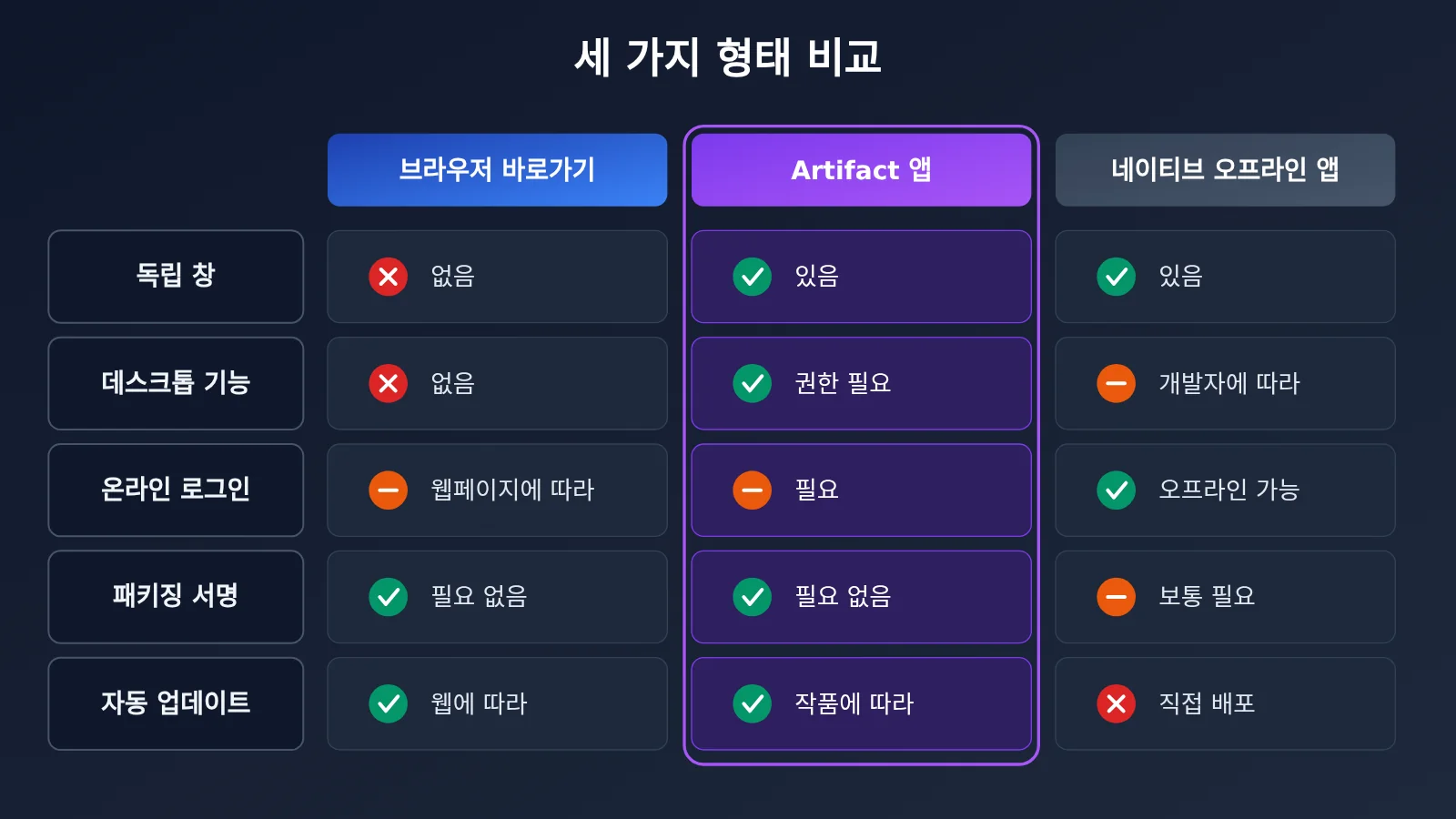
| 비교 항목 | 브라우저 바로가기 | Claude Artifact 설치된 앱 | 전통적인 네이티브 오프라인 소프트웨어 |
|---|---|---|---|
| 진입 형태 | Dock / 홈 화면에 추가 | 독립 아이콘 + 독립 창 | 독립 설치 프로그램 |
| 데스크톱 기능 | 없음(공식 문서에 명시) | 권한 승인 후 알림, 단축키, 항상 위, 트레이 등 사용 가능 | 개발자에 따라 다름 |
| 네트워크 및 로그인 | 웹페이지에 따라 다름 | 네트워크 연결 및 Claude Desktop 로그인 유지 필요 | 일반적으로 오프라인 사용 가능 |
| 패키징 및 서명 | 불필요 | 불필요 | 일반적으로 필요 |
| 업데이트 방식 | 웹페이지를 따름 | 기반 Artifact를 따라 업데이트 | 직접 버전 배포 |
Claude Artifacts 생성과 설치, 두 단계로 나눠서 보기
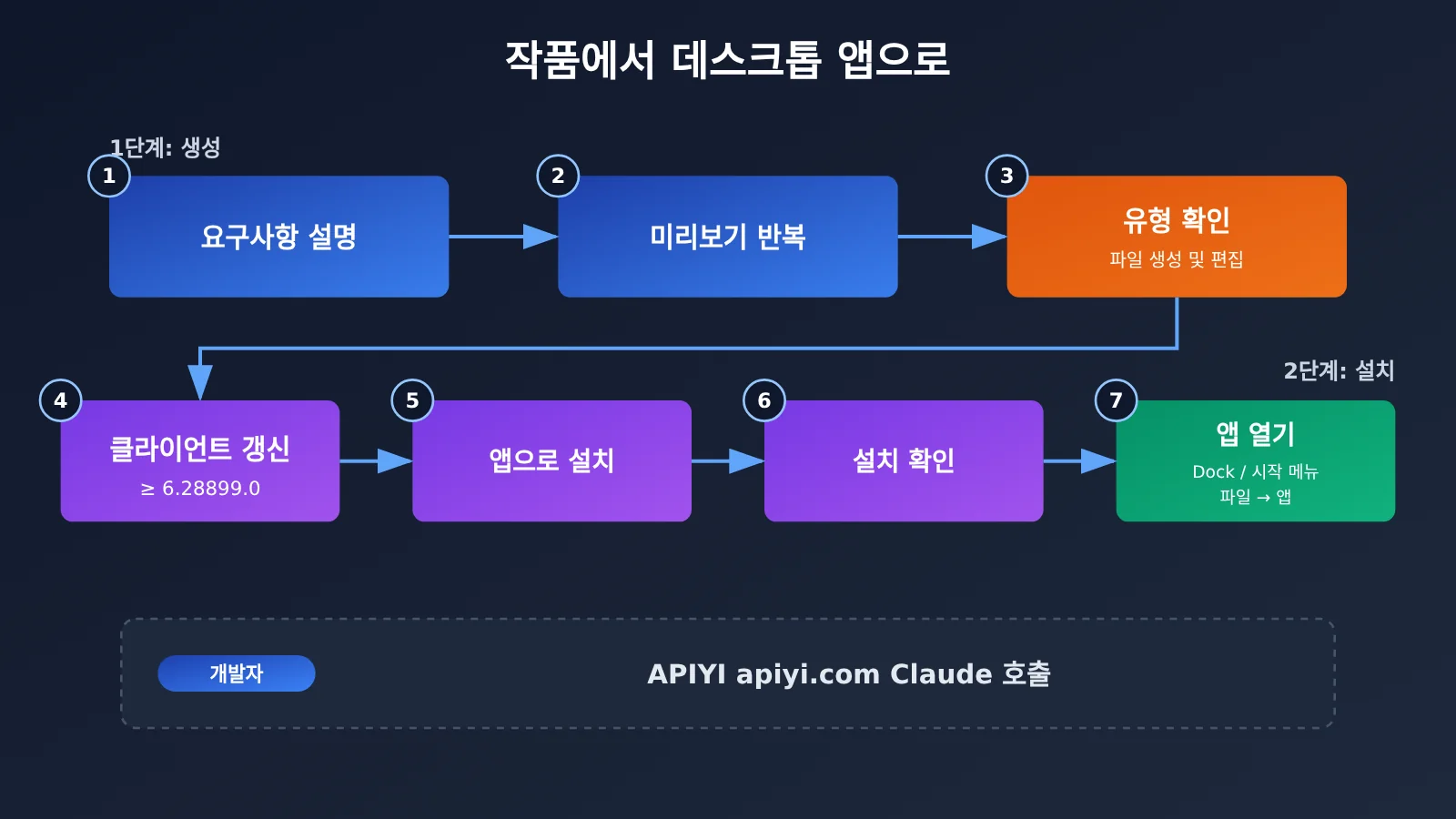
첫 번째 단계는 생성이에요. Claude 웹이나 데스크톱 채팅에서 원하는 도구를 설명하면 Claude가 독립적인 미리보기를 만들어 줘요. 그다음엔 대화를 이어가면서 상호작용과 로직을 계속 수정할 수 있죠. 생성 전에 Create and edit files를 켜 두어야 하는데, 개인 사용자는 Settings의 Capabilities에서 확인하면 되고, 팀 구성원은 조직 설정의 제약을 받아요.
초기 출시 단계에서는 설치할 수 없는 결과물 유형이 몇 가지 있어요. Docs, Slides, Sheets 같은 템플릿으로 만든 결과물, 2026년 9월 16일 이전에 채팅에서 만든 구버전 Artifact, 그리고 구버전 Cowork live artifact가 여기에 해당해요(2026년 8월 19일 이전에 만든 결과물에는 다른 규칙이 적용돼요).
두 번째 단계는 설치예요. 설치하려면 다음 조건을 충족해야 해요:
- Claude Desktop을 6.28899.0 이상으로 다운로드하거나 업데이트하세요. 클라이언트는 일반적으로 macOS 13 Ventura 이상 또는 Windows 10 이상을 요구해요.
- 결과물을 열고 제목 메뉴, 우클릭 메뉴 또는 Share 메뉴에서 Install as app을 선택한 다음 Install을 눌러 확인하세요. 결과물 화면 안에 설치 버튼을 넣을 수도 있지만, 이때도 확인 절차는 똑같이 필요해요.
- Mac에서는 개인 홈 디렉터리의 Applications 아래에 있는 Claude Apps 폴더, Spotlight 또는 앱 런처에서 열 수 있고, 아이콘을 Dock에 남겨둘 수도 있어요. Windows에서는 시작 메뉴의 Claude Apps 폴더나 바탕 화면 바로 가기에서 열 수 있어요. 두 플랫폼 모두 Claude Desktop의 File → Apps로도 열 수 있어요.
Linux는 Claude Desktop을 설치할 수 있더라도 현재 이 베타 기능이 없어요. 웹과 모바일에서도 데스크톱 설치를 지원하지 않아요.
Claude Artifacts 설치 버튼이 안 보일 때 점검하는 방법
공식 안내에서는 다음 순서로 점검해 보라고 권장해요. 먼저 Mac은 Claude 메뉴에서 업데이트를 확인하고, Windows는 메뉴 버튼 안의 Help에서 업데이트를 확인해요. 그다음 계정과 조직이 Beta 자격을 받았는지 확인하고, 마지막으로 해당 작품이 설치 가능한 유형인지 확인하면 돼요. 공식에서 말하는 “모든 요금제에 순차 출시”는 배포 범위를 뜻하는 것이지, 이미 업데이트된 모든 기기에서 그날 바로 버튼이 보인다는 의미는 아니에요.
| 요금제 / 구성 | 설치 기능 기본값 | 전체 컴퓨터 접근 기본값 | 비고 |
|---|---|---|---|
| 개인 요금제 | 순차 출시 | 일반적으로 본인 작품으로만 제한 | Beta 배포 상황에 따라 |
| Team | 켜짐 | 꺼짐 | 관리자가 조정 가능 |
| Enterprise | 꺼짐 | 꺼짐 | 소유자가 켜야 함 |
| HIPAA-ready / 하이브리드 배포 | 활성화 불가 | 활성화 불가 | 교육 기관은 별도 제약 있음 |
Claude Artifacts 런타임 권한 계층
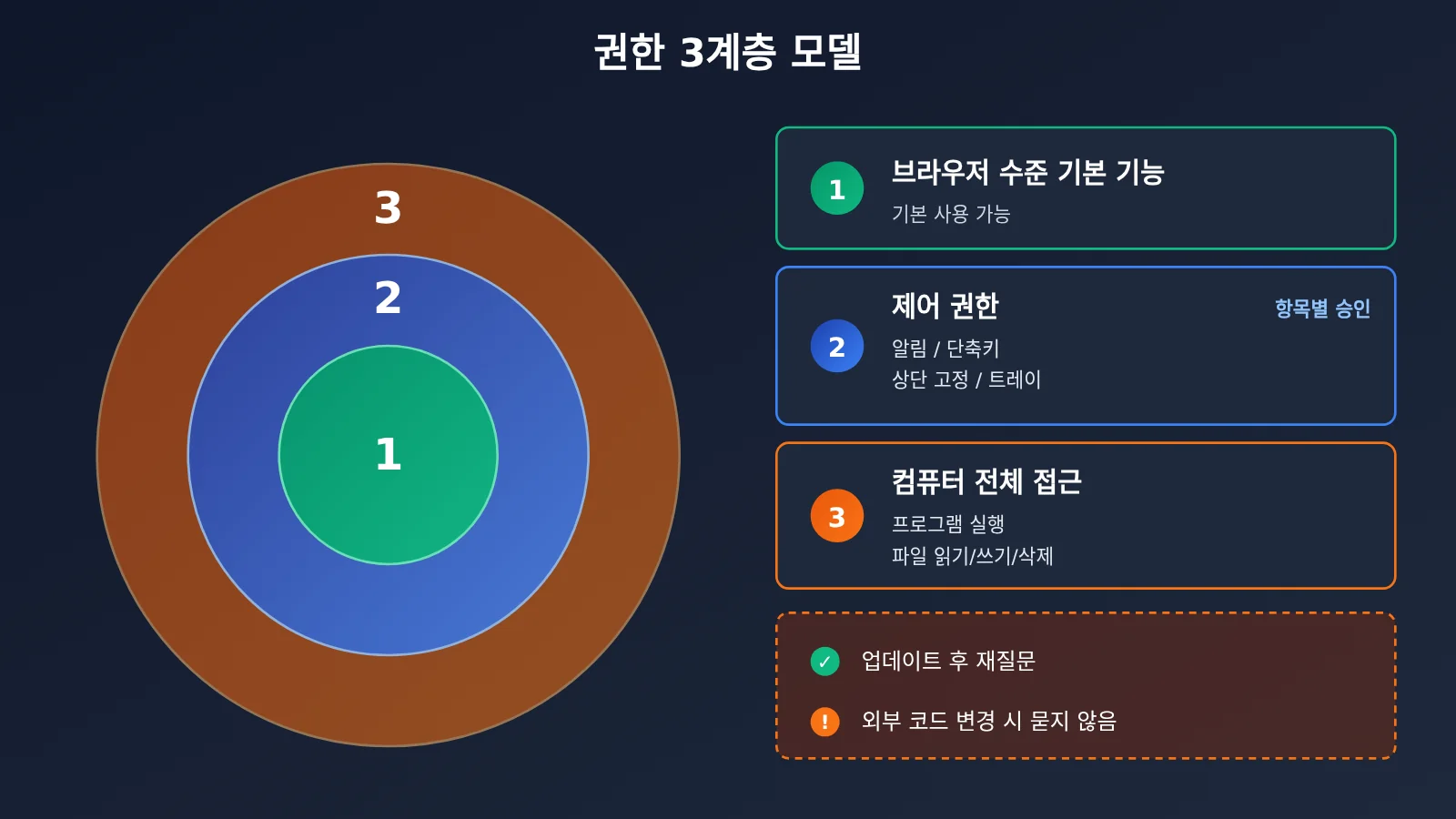
기본 실행은 브라우저 수준의 기능을 사용해요. 순수 계산, 상호작용 목록, 필터링, 사용자가 직접 입력한 데이터 처리 같은 작업에 적합하죠. 알림, 전역 단축키, 창 맨 앞 고정, 메뉴 막대나 트레이는 통제된 권한에 속하고, 작품이 실제로 필요할 때 항목별로 요청해요. 사용자가 거부하면 작품은 창 안 알림이나 일반 버튼 같은 방식으로 대체할 수 있어요.
전체 컴퓨터 접근은 프로그램을 실행할 수 있고, 매번 묻지 않고 파일을 읽고 수정하거나 삭제할 수도 있어요. 조직 외부에서 왔거나 작성자 신원을 확인할 수 없는 작품은 일반적으로 이 계층을 요청할 수 없어요. 공식에서 작품을 하나하나 사전 심사하지는 않으며, 사용자가 부여한 권한은 현재 버전에만 적용돼요. 작품이 업데이트되면(본인이 직접 편집한 경우 포함) 다시 권한 승인을 요청하고, 이미 거부한 권한은 직접 변경하기 전까지 거부 상태로 유지돼요.
또 하나 쉽게 지나치는细节이 있어요. 작품이 다른 웹사이트의 코드를 불러왔다면, 그 외부 코드가 바뀌어도 새로운 권한 요청이 발생하지 않아요.
Claude Artifacts 데스크톱 앱의 생명주기
- 창을 닫는다고 종료되는 건 아니에요: 트레이나 메뉴 막대 항목이 있는 앱은 창을 닫아도 백그라운드에서 계속 실행돼요.
- 권한을 취소해도 되돌려지지 않아요: 전체 접근 권한을 끄면 앱이 다시 로드되거나 종료될 수 있지만, 이미 발생한 파일 변경은 취소되지 않아요.
- 삭제(언인스톨): 이전에 부여한 권한은 회수되지만 원본 Artifact는 그대로 남아요. Mac에서는 앱을 휴지통으로 옮기면 되고, Windows에서는 바로가기 진입점만 제거하면 돼요.
- 공유가 무효화돼요: 원본 작품이 더 이상 공유되지 않으면 데스크톱 아이콘이 남아 있어도 정상적으로 접근할 수 없어요.
공식 데모와 검수 샘플(증거 출처 구분)
벤더 데모(공식 발표, 본 사이트 실측 아님): 공지에서는 레이어형 이미지 편집기 Linnet, 파일 관리자 Phosphor, 파일 규칙 정리 도구 Sift, Claude 어시스턴트가 포함된 터미널 Tern, 그리고 컴퓨터 성능을 확인하는 메뉴 막대/트레이 도구 Vitals를 선보였어요. 이러한 데모는 웹형 편집과 시스템 통합이라는 두 가지 용도를 아우르지만, 이를 근거로 링크를 통해 얻은 모든 작품이 전체 접근 권한을 받을 수 있다고 추론할 수는 없어요.
검수 샘플(공식 도움말을 바탕으로 정리한 재현 방법, 본 사이트 실측 데이터 아님): 뽀모도로 타이머를 예로 들어볼게요.
- 미리보기에서 1분으로 설정하고 시작, 일시정지, 재설정, 0으로 되돌리기가 정상 동작하는지 확인해요.
- 설치 후 알림 권한을 승인하고 다른 앱으로 전환한 뒤, 시스템 알림이 오는지 관찰해요.
- 알림을 거부했을 때도 인터페이스에 타이머 종료 상태가 표시되어야 해요.
- “창 닫기”와 “명시적 종료”를 각각 실행하고 트레이 또는 메뉴 막대에 상태가 여전히 남아 있는지 확인해요.
순수 타이머 로직은 매초 Claude에 요청할 필요가 없어요. 작품을 생성하고 반복 개선할 때의 채팅은 사용 한도에 포함되지만, 실행 중에는 Claude로 보내는 요청만 플랜 한도에 따라 집계돼요.
공유 검수: 작성자가 먼저 Share에서 실제 대상자를 확인한 다음, 권한이 있는 두 번째 사용자가 자신이 로그인한 데스크톱에서 링크를 열어 설치하고 “링크 읽기 가능, 상호작용 가능, 설치 성공” 세 가지 결과를 각각 기록해요. 조직 내 커넥터는 각자의 계정 권한을 사용하기 때문에, 작성자가 보는 화면으로 다른 사람의 권한 검증을 대신할 수 없어요.
커뮤니티 피드백: 2026년 11월 27일 기준으로 이 글에는 검증 가능한 커뮤니티 실측 데이터가 아직 수록되지 않았기 때문에 인용하지 않아요.
분석 판단: Claude Artifacts 데스크톱화가 의미하는 것
우리의 판단은 이번 업그레이드의 핵심 가치가 ‘소도구 배포’의 진입 장벽을 낮추는 데 있지, 네이티브 개발을 대체하는 것은 아니라는 거예요. 예전에는 웹 프로토타입을 데스크톱 도구로 만드는 과정에 패키징, 서명, 배포 채널 같은 여러 단계가 끼어 있었죠. 이제는 Artifact를 공유하고, 상대방이 클라이언트에서 설치하기만 하면 돼요. 이런 방식에 잘 맞는 건 팀 내부에서 자주 반복 개선하는 타이머, 칸반 보드, 데이터 정리 패널 같은 경량 도구예요.
위험 역시 ‘자동 업데이트’에 집중돼 있어요. 권한은 버전을 따라가고 업데이트 때 다시 확인을 요청하는데, 이 자체가 하나의 보호 장치예요. 하지만 외부 스크립트 변경은 확인 요청을 트리거하지 않고, 전체 접근 권한은 파일을 직접 삭제하거나 수정할 수 있죠. 그래서 저희는 이렇게 권장해요. 파일 작업이 포함된 작품은 조직 내에서 신원을 확인할 수 있는 작성자만 신뢰하고, 업데이트 때마다 권한과 핵심 출력 결과를 다시 점검하세요. 이건 공식 입장이 아니라 저희가 문서를 바탕으로 추론한 내용이에요.
개발자라면 자기 제품 안에서 ‘대화로 단일 파일 도구 생성’ 경험을 재현하고 싶을 때, Claude 모델을 직접 호출해 HTML 프로토타입을 생성할 수 있어요. 이건 Artifact 설치와는 별개예요. 전자는 여러분이 직접 통제하는 API 흐름이고, 후자는 Claude 공식 클라이언트의 기능이니까요.
Claude Artifacts 유사 프로토타입의 API 초간단 예시
import openai

client = openai.OpenAI(
    api_key="YOUR_API_KEY",
    base_url="https://api.apiyi.com/v1"  # APIYI 통합 인터페이스
)

resp = client.chat.completions.create(
    model="claude-sonnet-4-5",  # 플랫폼에서 현재 사용 가능한 Claude 모델명으로 교체하세요
    messages=[{"role": "user", "content": "生成一个单文件 HTML 番茄钟,含开始/暂停/重置"}]
)
print(resp.choices[0].message.content)
전체 구현 코드 보기(HTML 프로토타입 생성 및 저장)
import re
import openai

client = openai.OpenAI(
    api_key="YOUR_API_KEY",
    base_url="https://api.apiyi.com/v1"
)

SYSTEM = "你是前端工程师,只输出一个完整的单文件 HTML,放在 ```html 代码块中。"

def build_tool(requirement: str, model: str = "claude-sonnet-4-5") -> str:
    """Claude를 호출해 단일 파일 HTML 도구 프로토타입을 생성합니다"""
    resp = client.chat.completions.create(
        model=model,
        messages=[
            {"role": "system", "content": SYSTEM},
            {"role": "user", "content": requirement},
        ],
        max_tokens=4000,
    )
    text = resp.choices[0].message.content
    match = re.search(r"```html\s*(.*?)```", text, re.S)
    return match.group(1) if match else text

def save(html: str, path: str = "pomodoro.html") -> None:
    with open(path, "w", encoding="utf-8") as f:
        f.write(html)
    print(f"已保存到 {path},用浏览器打开预览")

if __name__ == "__main__":
    html = build_tool(
        "番茄钟:可设置分钟数,支持开始/暂停/重置,"
        "结束时在页面内显示醒目提示,不依赖外部脚本"
    )
    save(html)
🚀 빠른 시작: APIYI apiyi.com에서 등록하면 무료 테스트 크레딧을 받을 수 있어요. 하나의 API 키로 Claude, OpenAI, Gemini 등 모델을 호출할 수 있어서, 서로 다른 모델이 생성한 프로토타입 품질을 비교하기 편해요.
Claude Artifacts 데스크톱 앱 자주 묻는 질문 FAQ
Q1: Claude Artifacts를 데스크톱 앱으로 설치하면 오프라인에서도 쓸 수 있나요?
아니요. 작품(Artifact)은 Claude가 호스팅하기 때문에 열 때 인터넷 연결이 필요하고, Claude Desktop에 로그인된 상태를 유지해야 해요. 이건 Claude Desktop이 호스팅하는 설치형 앱이지, 오프라인에서 돌아가는 네이티브 소프트웨어가 아니에요.
Q2: 브라우저의 “Dock / 홈 화면에 추가” 기능과는 뭐가 다른가요?
공식 도움말에서는 브라우저의 이런 진입점을 전부 ‘바로가기(shortcut)’로 분류하면서, 이번 기능이 제공하는 데스크톱 기능은 갖추지 않는다고 분명히 밝히고 있어요. Claude Desktop의 ‘앱으로 설치(Install as app)’로 설치한 뒤에만 승인 후 알림, 전역 단축키, 항상 위 표시, 트레이 기능을 쓸 수 있어요.
Q3: 클라이언트를 업데이트했는데도 ‘앱으로 설치’가 안 보이는 이유는 뭔가요?
다음을 차례로 확인해 보세요. 클라이언트 버전이 6.28899.0 이상인지, 계정이나 조직이 Beta 자격을 받았는지, 작품이 구버전이 아닌, 템플릿으로 생성되지 않은 인터랙티브 Artifact인지요. Enterprise에서는 이 기능이 기본적으로 꺼져 있어서 소유자가 직접 켜야 해요. HIPAA-ready 구성과 하이브리드 배포에서는 활성화할 수 없어요.
Q4: Claude Artifacts 데스크톱 앱은 어떤 상황에 적합한가요?
팀 내부에서 자주 업데이트하는 가벼운 도구에 적합해요. 예를 들면 뽀모도로 타이머, 필터링 대시보드, 성능 모니터링 트레이 도구, 파일 정리 규칙 도구(마지막 항목은 전체 접근 권한이 필요하고 관리자 제약을 받아요) 같은 것들이요. 오프라인으로 실행해야 하거나, 설치 패키지를 따로 배포해야 하는 소프트웨어에는 맞지 않아요.
Q5: 개발자가 API로 비슷한 “대화로 생성하는 도구”를 만들 수 있나요?
같은 종류의 프로토타입은 만들 수 있지만, Artifact의 설치와 호스팅 기능은 얻을 수 없어요. 이 글의 코드를 참고해 base_url을 APIYI apiyi.com의 인터페이스 주소로 설정하고, Claude 모델을 호출해 단일 파일 HTML을 생성한 다음 배포 방식은 직접 정하면 돼요.
Q6: 현재 알려진 제한 사항에는 어떤 게 있나요?
주로 이런 것들이 있어요. 기능이 아직 Beta 단계예요. Linux, 웹, 모바일은 지원하지 않아요. 전체 접근은 보통 조직 외부의 작품에는 열려 있지 않아요. 외부 스크립트가 바뀌어도 재승인이 트리거되지 않아요. 권한을 철회해도 이미 발생한 파일 변경은 되돌려지지 않아요. Claude 모델의 성능을 먼저 가늠해 보고 싶은 독자라면 APIYI apiyi.com의 무료 크레딧으로 소규모 테스트를 해 볼 수 있어요.