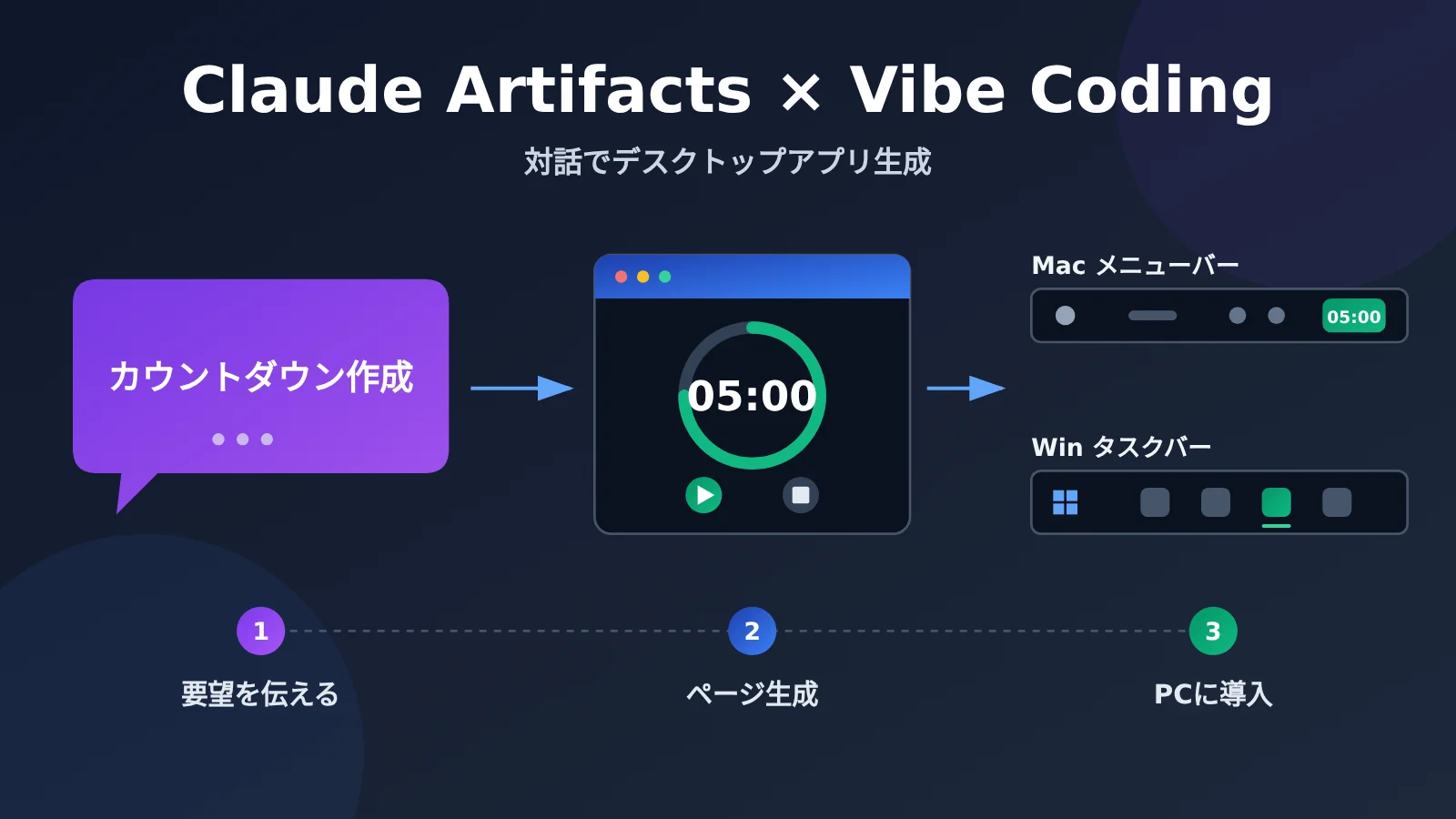
可能ですが、範囲は限られます。Claude Artifacts では、プログラミングができなくても自然言語で小さなツールを作れます。作品が条件を満たせば、Claude Desktop 経由で、独立したウィンドウ、アイコン、起動エントリを備えた Mac または Windows アプリとしてインストールできます。これが Vibe Coding にとって実際に意味するのは、「要件を言葉にする」から「自分の PC に入れて使う」までの間に、いくつかのハードルが減るということです。ソフトウェア開発の基礎は依然として学ぶ必要があります。入出力を明確に書き、状態変化を判断し、境界条件を検証し、データと権限を適切に管理することです。この方法で作ったアプリは Claude のホスティング、ネットワーク接続、ログインに依存し、単独での配布には向かないため、個人や小規模チーム向けのツールボックス的な存在と言えるでしょう。
この記事を読むとわかること
- Claude Artifacts のデスクトップインストール Beta の公式条件:バージョン、プラットフォーム、エントリーポイント、起動制限。
- どのような小ツールが Artifacts 向きで、どの要件が出た時点でエンジニアリング化を考えるべきか。
- 著者が設計した「会議前準備タイマー」のプロンプトと受け入れフロー。そのまま練習に使えます。
- 本格的なエンジニアリングへ引き継ぐ際に何を準備すべきか、そして Claude ホストが提供していた機能を API でどう引き継ぐか。
構成:まず概念表で Artifacts、Vibe Coding、権限ブリッジなどの用語を整理し、その後、対象読者別に影響を説明します。続く「客観的事実」では Anthropic の公式ヘルプとアナウンスの内容だけを整理し、検証日を記載します。「分析・判断」では、まず小ツールの適用条件を示し、著者の例を使ってプロンプトからインストール後の受け入れまでの流れをたどります。最後に、本格的なエンジニアリングへ移行すべき境界線を引き、移行パッケージのチェックリストを示します。末尾は FAQ と参考資料です。
証拠ラベルの説明:本文の検証日は 2026 年 11 月 27 日です。「公式」と記載された内容は Anthropic ヘルプセンターおよび製品アナウンスに基づきます。「著者例」と記載された内容は本文で設計した練習フローであり、算例に該当します。実測データはありません。また、本記事ではコミュニティのフィードバックも収集していないため、コミュニティの見解は引用しません。
Claude Artifacts と Vibe Coding を始める前に知っておきたい概念
| 概念 | 簡単な説明 |
|---|---|
| Vibe Coding | ソフトウェアにやってほしいことを自然言語で説明し、実際に動く結果を見ながら修正を重ねていく開発スタイル |
| Claude Artifacts | Claude が会話の中で生成する、プレビューと操作が可能な成果物。インタラクティブなページや小さなツールなど |
| Install as app | Claude Desktop が提供する入口で、対応する Artifact をデスクトップアプリとしてインストールできる |
| Claude Desktop | Claude のデスクトップクライアント。インストール機能にはバージョン 6.28899.0 以降が必要 |
| クラウドでのコード実行とファイル作成 | Artifact を作成するために有効化が必要な設定。新しい画面では Create and edit files と呼ばれる |
| 権限ブリッジ | インストール済みアプリが許可を得たうえで、システム通知などの機能を呼び出す仕組み |
| 完全なコンピューターアクセス | プログラムの実行、ファイルの読み書きや削除ができる高レベルの権限。一度承認すると毎回確認のダイアログが出るとは限らない |
| 永続ストレージ(個人 / 共有) | 対象となるプランで提供されるデータ保存方式。一人ずつ個別に保存するタイプと、複数人で共有するタイプの2種類 |
| コネクタ | Artifact がサードパーティのサービスにアクセスするための接続方法。受け取った人は通常、自分のアカウントで利用する |
| Claude Code | Anthropic が複数ファイルのプロジェクトやコマンドライン操作向けに提供する開発ツール |
| 受け入れ手順 | 「何をするか、何が見えるべきか」を書き下した手動チェックリスト。機能が基準を満たしているかを判断するために使う |
Claude Artifacts のデスクトップ版インストールがさまざまなユーザーに与える影響
| 対象ユーザー | 主な影響 | 注意点 |
|---|---|---|
| プログラミングができない個人ユーザー | 会話を通じてタイマー、リマインダー、習慣記録などの小さなツールを作り、自分のPCにインストールできる | ネット接続とログインが必須で、作者が修正するとインストール済みのアプリへ自動的に同期される |
| チーム内の非技術職 | 部署内で使う小さなフォームや意見収集などのツールを素早く作れる | 共有ストレージは誰が閲覧・編集できるかを事前に明確にし、テストアカウントで検証する |
| 開発者 | 要件プロトタイプへのショートカットとして活用できる | プロトタイプを長期的に保守する場合は、移行パッケージに沿って正式なプロジェクトへ移す |
| IT・管理者 | 組織アカウントの作成可否は管理者の設定に制約される | コンピューター全体へのアクセスはファイルの読み書き・削除が可能なため、個別に評価する |
客観的事実:Claude Artifacts デスクトップインストール Beta のリリース内容
Claude Artifacts デスクトップ Beta の公開日と情報源
公式:Anthropic は 2026年11月24日、Artifacts をアプリとしてインストールできる機能を発表しました。対応プラットフォームは Mac と Windows で、ステータスは Beta です。インストールガイドで紹介されている入門向けの例は、メニューバーのポモドーロタイマー(原文は「Make a Pomodoro timer」)と、1時間ごとのストレッチリマインダーです。製品発表ではさらに、ファイルマネージャー、ターミナルツール、システムトレイの監視など、より複雑な用途も挙げられています。
これらの例はいずれもベンダーによるものです。初心者はファイルマネージャーのような複雑な例から始める必要はありません。ポモドーロタイマーやストレッチ通知は流れが短く、結果も観察しやすいため、練習に適しています。
Claude Artifacts の作成とインストール条件
公式:作成とインストールは2つの段階に分かれており、条件は異なります。整理すると次のとおりです。
| 段階 | 条件 | 説明 |
|---|---|---|
| 作成 | Claude の Web 版またはデスクトップ版 | 設定でクラウドコード実行とファイル作成を有効にする必要があります(新しい UI では「Create and edit files」) |
| 作成(組織アカウント) | 管理者の設定に従う | 管理者が関連機能を制限する場合があります |
| インストール | Claude Desktop 6.28899.0 以降 | 互換性のある Artifact を開いた場合にのみ導線が表示されます |
| インストール導線 | タイトルメニュー、右クリックメニュー、または Share 内の Install as app | クリック後に確認が必要です |
| 対応プラットフォーム | Mac、Windows(Beta) | その他のプラットフォームは今回の対象外です |
| インストール非対応の成果物 | テンプレート、旧版チャットの成果物、初期の Cowork リアルタイム成果物 | これらの成果物にはインストール導線がありません |
| 起動 | PC がオンラインで Claude にサインイン済み(原文「online and signed in」) | オフラインまたは未サインインの状態では、インストール済みアプリを開けません |
| 更新 | アプリは引き続き Claude がホストする成果物を使用 | 作者が変更すると自動的に同期されます |
この表はセルフチェックリストとして使えます。使用環境でネット接続が頻繁に切れる場合や、デバイス上で長期間 Claude にサインインしておくのが難しい場合は、インストール前に「自分には不向きだ」と判断できます。
Claude Artifacts の権限、データ、共有ルール
公式:インストール済みアプリは、製品の権限ブリッジを通じて承認されると、システム通知などの機能を利用できます。コンピューターへの完全アクセスを許可すると、プログラムの実行やファイルの読み書き・削除が可能になります。また、ユーザーが同意した後は、毎回必ず確認ダイアログが表示されるわけではありません。完全アクセスを取り消すと、アプリが再読み込みされたり終了したりする可能性があります。ただし、それ以前に行ったファイル変更が自動的に取り消されることはありません。
アプリの更新後、元のバージョンで得たシステム権限は再確認が必要です。アプリをアンインストールすると、付与済みの権限は削除されますが、Claude 内の元の Artifact は残ります。アプリの削除と元作品の削除は、それぞれ独立した操作です。
データ面では、対象となるプランで個人用と共有用の2種類の永続ストレージを利用できます。共有面では、作品を閲覧できる人でも、その中の Claude やコネクタ機能を問題なく利用できるとは限りません。受け取る側は通常、自分のアカウントとしてコネクタを利用します。外部ゲスト向けと組織内リアルタイム共有では、それぞれルールが異なります。
Claude Artifacts の公式例と著者例の境界
以下に登場する「会議前準備タイマー」、15秒のテスト手順、6つの受け入れステップ、移行パッケージの5つの材料は、いずれも著者による例です。これらは公式ルールに沿って設計された練習用プランであり、実際に生成される成果物は、Claude で得た結果が基準となります。公式がこの一連の流れを示しているわけではなく、本記事にもお見せできる実測データはありません。
分析と判断:Claude Artifacts は Vibe Coding の出発点をどこまで下げるのか
私の判断では、Claude Artifacts が下げるのは「立ち上げコスト」であり、「エンジニアリングコスト」は下がっていません。以前は、アイデアをデスクトップアプリにするまでに、環境構築、UI作成、パッケージ化、インストールという手順が少なくとも必要でした。今はその流れが、要件を1つ書く、プレビューを1回見る、そして「Install as app」を押す、というところまで圧縮されています。ただし、ソフトウェアとして使えるのか、データは安全なのか、問題が起きたら誰が責任を負うのか、という問題は残ったままです。ただ、表面化するのが遅くなっただけです。
そうなると、初学者が練習すべきなのは文法ではなく、要件を自分で実際に検証できるルールとして書き出すことです。受け入れ手順を書ける人ほど、Vibe Coding の効率は明らかに高くなります。
Claude Artifacts の小さなツールが向いている条件
まず、どんなときに向いているかを説明します。次の項目の多くが当てはまるなら、Artifacts で作るのに向いていると言えます。
- フローが短い:2分以内に一度デモが成功する。たとえばカウントダウン、チェックイン、ストレッチ通知など。
- 利用者が少ない:主に自分で使うか、共有条件を満たす数人の同僚が使う程度。
- 環境が安定している:デバイスが長期間ネットワークにつながり、Claude にログインできる。プラットフォームは Mac または Windows。
- 権限の要求が小さい:必要なのはブラウザレベルのロジックで、多くてもシステム通知を1つ追加する程度。
- データは失ってもよく、またはエクスポートできる:失っても惜しくない、あるいはエクスポートして読み戻せる。
- 自動更新を受け入れられる:作者が変更すると、利用者側もそれに追従して変わる。
逆に、ツールが実際のファイルを扱う、複数人で重要な記録を共同編集する、あるいはネットワークなしで開く必要がある、という条件が1つでも出てくると、このチェックリストは成立しなくなります。
作者のサンプルで流れを体験する:Claude Artifacts を一文から検収可能な初版へ
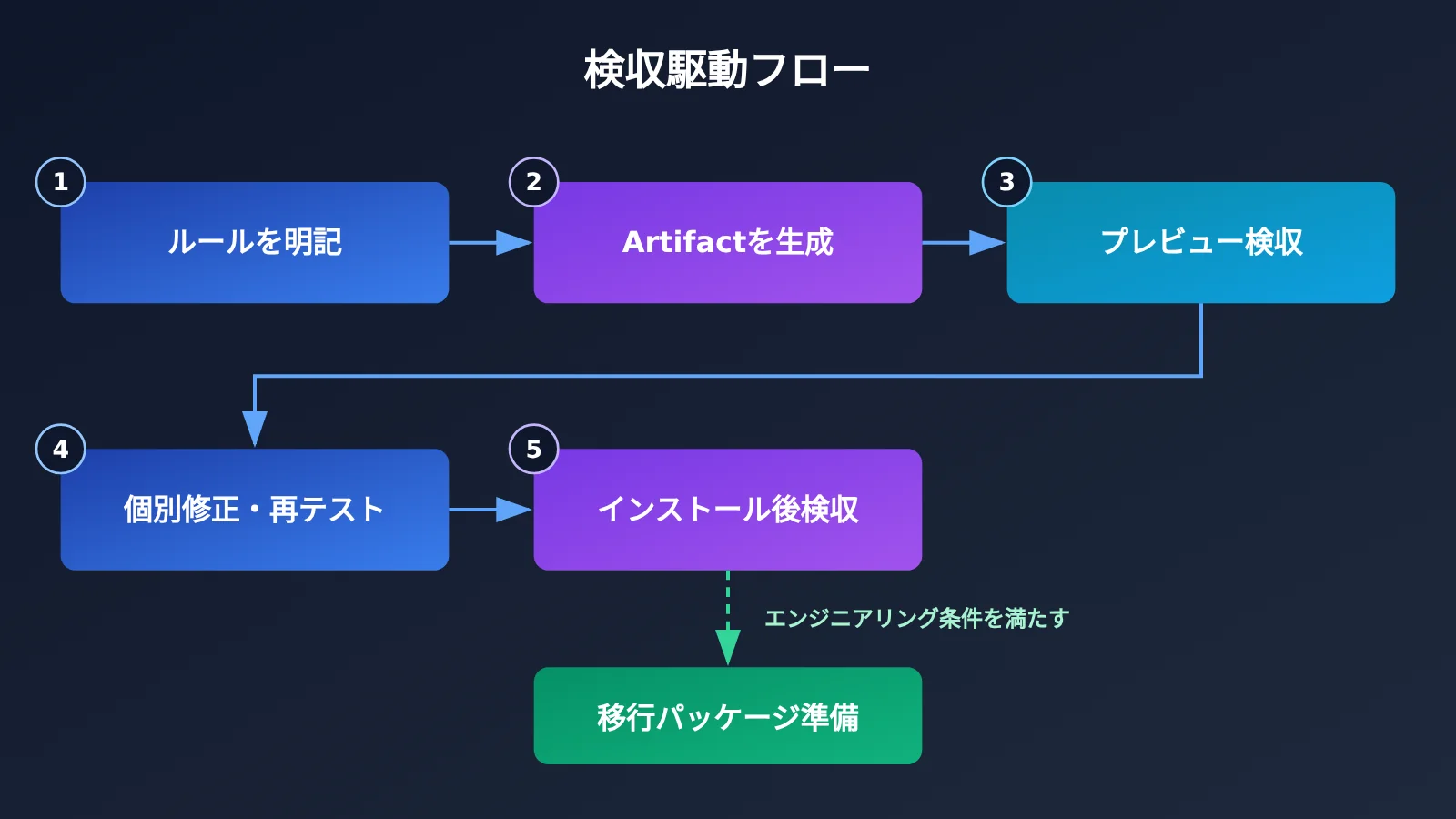
作者のサンプル:まず小さな課題を選びます。たとえば、会議の数分前の準備に使うカウントダウンツールです。ポイントは、ルールを実際に手で試せる入力と結果として書き出すことです。次のプロンプトは、そのまま通常の会話で送信できます。
「会議前の準備」用の Artifact を作ってください。1〜60分の入力を受け付け、開始・一時停止・再開・リセットを提供します。テストでは15秒のカウントダウンを使い、通常モードでは分単位で表示します。カウントダウン終了時はウィンドウ内で1回だけ通知し、入力が空・負の値・60分超の場合は中国語でメッセージを表示してください。初版では外部サービスにアクセスせず、ファイルも読み取りません。手動検収の手順を6つと、各手順で確認すべき結果を提示してください。タイマーのルールは別途短い説明としてまとめてください。
このプロンプトには、意図的に施した3つの設計があります。入力範囲を限定し、15秒ですぐ試せるテスト経路を用意し、「初版では外部サービスにアクセスせず、ファイルも読み取りません」と明記して権限を最小限に抑えています。
生成後は、まずプレビューで次の手順に沿って検収します。
- 文字や負の数を入力すると、中国語のエラーメッセージが表示され、カウントダウンは開始されないはずです。
- 開始を2回連続でクリックしても、タイマーは1つだけ動作し、加速しないはずです。
- 実行中に一時停止し、3秒待つと、残り時間は変わらないはずです。
- 再開をクリックし、スマートフォンのストップウォッチと比べて、計測速度が一致するはずです。
- カウントダウンが終了すると、通知は1回だけ表示されます。
- リセットをクリックすると、最初からもう一度完全に実行できます。
2回目の修正では、たとえば「更新後は初期状態に戻し、ほかの動作は維持する」のように1項目だけを指定し、修正後に開始と終了をもう一度テストします。問題が起きたときは、入力・手順・実際の結果・期待する結果をまとめて記録します。「テストモードで15秒を入力し、5秒実行後に一時停止、3秒待って再開したところ、実際の残り時間は7秒だったが、期待値は10秒」といったフィードバックのほうが、「なんか壊れているみたい」よりはるかに修正しやすいです。
Claude Artifacts インストール後の第2グループ検証と通知権限
インストール後のチェックの重点は「デスクトップ環境」に変わります。Mac または Windows の起動エントリーポイントから同じツールを開けること、ウィンドウを閉じて再起動したときに状態が想定どおりであることを確認しましょう。
システム通知は、第2版の独立した要件として追加することをおすすめします。作者の例では、通知権限だけをリクエストし、そのうえで2つのケースをテストしています。同意した場合は通知が正常に表示され、拒否した場合でもウィンドウ内のヒントが有効で、主要機能に影響がないことを確認します。公式の説明では更新後に改めて権限の確認が必要になるため、共有する前に別のアカウントで一度再テストし、バージョン、デバイス、アカウント、拒否時の挙動を試用説明に書き留めておくとよいでしょう。
🎯 クイックスタートのヒント:練習の過程で、異なるモデルが書く検証手順の品質を比較したい場合は、APIYI apiyi.com を通じて同じ Key で Claude、GPT、Gemini をそれぞれ呼び出し、同じ要件を渡して検証チェックリストを生成させ、最も分かりやすいものを選んでみましょう。
Claude Artifacts はいつ本格的なプロジェクトへ移行すべきか
ここで境界線の話をします。私の考えでは、「このツールで問題が起きたら誰かが責任を負わなければならない」という要件が出てきたら、プロジェクトへの引き継ぎを準備し始めるべきです。以下の表は、よくあるシグナルと Artifacts の制約を対応づけたものです。
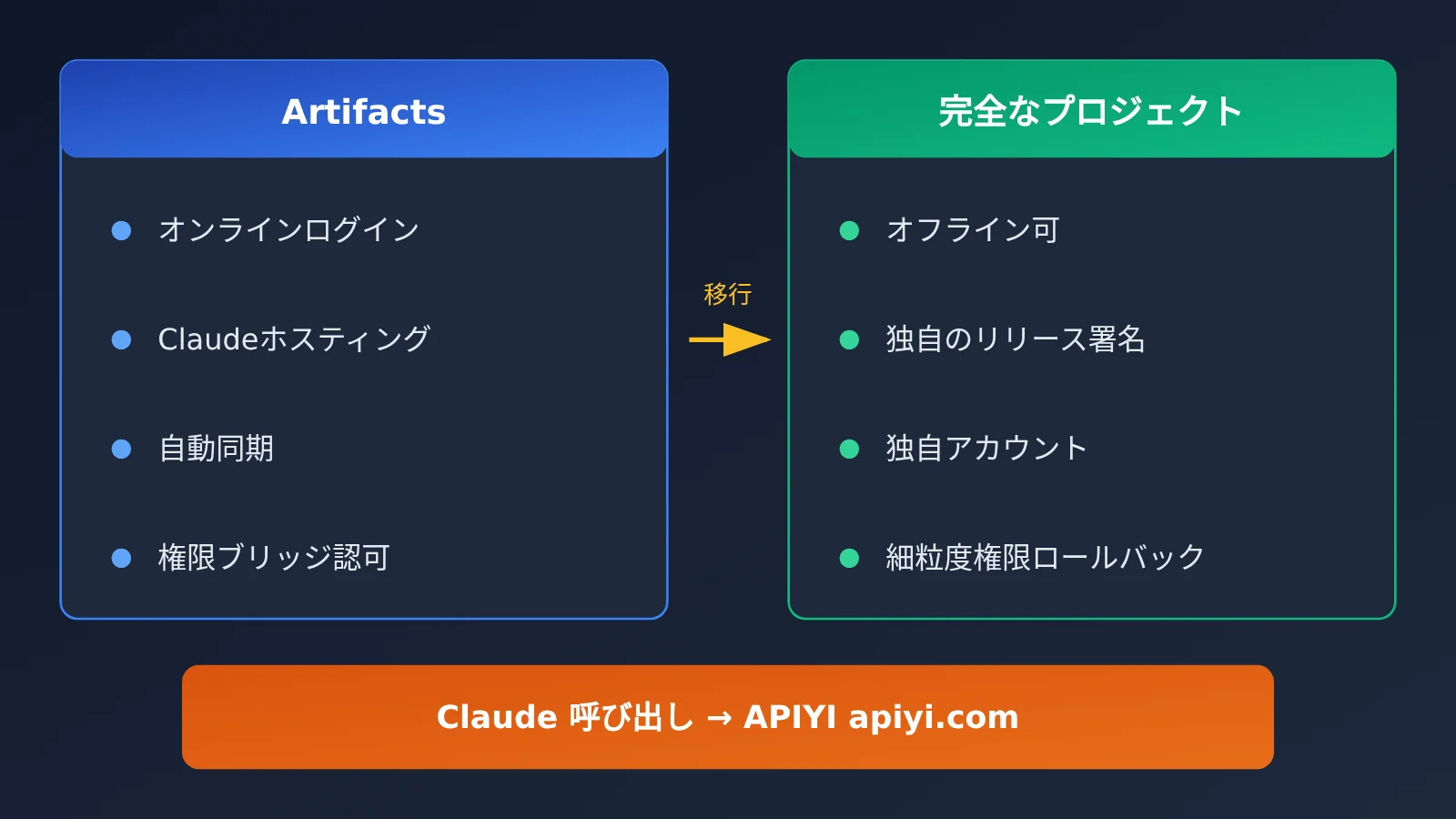
| 要件シグナル | Artifacts デスクトップアプリの現状 | プロジェクト化後にできること |
|---|---|---|
| 必ずオフラインで開ける必要がある | 起動にはネットワーク接続と Claude へのログインが必要(公式) | 実行環境を自分で制御できる |
| クロスプラットフォーム配布、インストールパッケージの署名 | Beta は Mac、Windows 限定で、アプリは依然として Claude がホストする成果物(公式) | 自社のビルド、署名、配布チャネル |
| 自社アカウントでログイン | Claude のアカウント体系を使用 | 自前の ID システム |
| データ権限のきめ細かい分割 | 個人と共有の2種類のストレージのみ(公式) | フィールドやロール単位で権限を設計 |
| 複数人での同時編集、一括変更 | 並行処理の挙動を自分で検証する必要がある | トランザクション、競合処理、監査を備える |
| バージョン管理とロールバック | 作者が変更すると自動同期(公式) | 段階的リリースとロールバック |
この段階では、まず3つの質問をしてみましょう。誰が新しいバージョンをリリースするのか?誰がインシデントに対応するのか?誰がデータを復元できるのか?3つの質問すべてに明確な担当者が決まったら、目的に応じてリポジトリ、実行環境、データ層、リリース方法を選びます。公式ドキュメントでは Claude Code が複数ファイルのプロジェクトやコマンドを扱えると説明されていますが、実際に本番稼働させるには、プロジェクト自身のテスト、デプロイ設定、責任者が必要です。
Claude Artifacts 移行パッケージと API 引き継ぎ
著者の例:移行パッケージには5つの資料を含めることを推奨します。
| 番号 | 資料 | 内容のポイント |
|---|---|---|
| 1 | 機能一覧 | 本バージョンに含まれる機能と含まれない機能 |
| 2 | テストデータと手順 | 空値や異常値を含む架空の入力、期待される出力、手動の受け入れ手順 |
| 3 | データ説明 | フィールド、保存方式、エクスポート形式、回収メカニズム |
| 4 | 権限一覧 | 通知、ローカルファイル、外部サービス、ログイン |
| 5 | 実装説明 | 取得可能なコード、およびどの呼び出しが Claude ホストから提供されるか |
5番目は最も見落とされやすい項目です。Artifact の実行時に Claude を利用している場合、たとえば会議のテーマから会議前の準備ポイントを生成する場合、この部分の機能は Claude ホストが提供しています。移行後は、自分で API 経由でモデルを呼び出す必要があります。以下は最小限の例です:
import openai

client = openai.OpenAI(
    api_key="YOUR_API_KEY",
    base_url="https://api.apiyi.com/v1"  # APIYI OpenAI 互換インターフェース
)

resp = client.chat.completions.create(
    model="YOUR_CLAUDE_MODEL",  # コンソールで利用可能な Claude モデル名に置き換えます
    messages=[{"role": "user", "content": "主题:季度复盘。列出三条会前准备要点。"}]
)
print(resp.choices[0].message.content)
完全なコードを見る:タイマールールの再現 + Claude 呼び出しの引き継ぎ + 受け入れテストケース
import openai
from typing import Tuple

client = openai.OpenAI(
    api_key="YOUR_API_KEY",
    base_url="https://api.apiyi.com/v1"
)
MODEL = "YOUR_CLAUDE_MODEL"  # コンソールで利用可能なモデル名に置き換えます


def validate_minutes(raw: str) -> Tuple[bool, str]:
    """元の Artifact の入力ルールを再現:1〜60分、空・負数・上限超過の場合は中国語のメッセージを返します。"""
    text = (raw or "").strip()
    if not text:
        return False, "请输入准备时长"
    try:
        value = int(text)
    except ValueError:
        return False, "请输入整数分钟"
    if value < 1:
        return False, "时长至少 1 分钟"
    if value > 60:
        return False, "时长不能超过 60 分钟"
    return True, f"{value} 分钟"


def prep_points(topic: str) -> str:
    """本来 Claude ホストが提供していた機能を、移行後は自前で API を呼び出す形に変更。"""
    try:
        resp = client.chat.completions.create(
            model=MODEL,
            messages=[
                {"role": "system", "content": "你是会议助理,回答简洁。"},
                {"role": "user", "content": f"主题:{topic}。列出三条会前准备要点。"}
            ],
            max_tokens=300
        )
        return resp.choices[0].message.content
    except Exception as e:
        # 元のバージョンと同じ挙動を維持:外部機能の失敗時も、主機能(タイマー)には影響しない
        return f"要点生成暂不可用:{e}"


# 移行パッケージの2番目:同じ架空入力セットで出力の一致を検証
CASES = [("", False), ("abc", False), ("-3", False),
         ("0", False), ("61", False), ("1", True), ("60", True)]

for raw, expected in CASES:
    ok, msg = validate_minutes(raw)
    assert ok == expected, f"输入 {raw!r} 期望 {expected},实际 {ok}({msg})"
print("计时输入规则验收通过")
print(prep_points("季度复盘"))
このコードの考え方は移行順序と一致しています。まず純粋なロジックを再現し、次に外部機能を引き継ぎ、最後にアイデンティティ、ストレージ、更新、ロールバックを補います。引き継ぎの受け入れ基準は次の4つです。入出力が元のバージョンと一致する、独立したアカウントでテストした際に権限を超えた操作がない、旧データを復元できる、プロジェクトを再ビルドできる。
💰 コストに関する提案:移行後、モデル呼び出しは呼び出しごとの課金になります。APIYI apiyi.com 経由で接続する場合は使用量に応じた課金が可能で、新規ユーザーには無料のテスト枠があります。小規模な試験運用の段階で、まず呼び出しコストを見積もるのに適しています。
Claude Artifacts と Vibe Coding のよくある質問 FAQ
Q1:プログラミングをまったく知らなくても、Claude Artifacts でデスクトップアプリを作れますか?
インストール可能な小さなツールなら作れます(公式ベータは Mac と Windows に対応)。ただし前提として、要件を検証できるルールとして書き出せ、手順に沿って受け入れ確認ができる必要があります。Claude がホストするアプリなので、開くにはネット接続とログインが必要で、単独で配布できるインストールパッケージではありません。
Q2:Claude Artifacts と従来の Vibe Coding ツールの違いは何ですか?
違いは主に納品の段階にあります。生成、プレビュー、修正、インストールがすべて Claude 内で完結し、環境構築やパッケージ化を省けます。その代わり、実行は Claude に依存し、バージョンは作者に合わせて自動同期されるため、自分でコントロールできる範囲は小さくなります。
Q3:Claude Artifacts のアプリとしてのインストール機能はいつリリースされましたか?
Anthropic は 2026 年 11 月 24 日に Mac と Windows のベータを発表しました。インストールには Claude Desktop 6.28899.0 以降が必要です。本記事の検証日は 2026 年 11 月 27 日です。
Q4:自分の Artifact に Install as app の入口がないのはなぜですか?
まずクライアントのバージョンとプラットフォームを確認してください。次に成果物の種類を確認します。公式の説明用テンプレート、旧版チャットの成果物、初期の Cowork リアルタイム成果物にはこの入口がありません。組織アカウントの場合は、管理者設定で関連機能が許可されているかも確認してください。
Q5:完全なプロジェクトへ移行した後、元の Claude の機能はどうつなぎますか?
移行パッケージの実装説明でホスト側が提供する呼び出しを洗い出し、自前の API 呼び出しに置き換えます。APIYI apiyi.com の OpenAI 互換インターフェースを使う場合は、base_url を `https://api.apiyi.com/v1` に変えるだけです。同じキーで GPT や Gemini に切り替えて比較することもできます。
Q6:Claude Artifacts のデスクトップアプリにはどんなリスクがありますか?
まず、コンピュータ全体へのアクセス権があるため、ファイルの読み書きや削除が可能です。権限を取り消しても、すでに行われた変更は自動では元に戻らないので、まずサンプルのコピーでテストしてください。次に、共有ストレージでは閲覧と変更の権限を先に明確に分けておく必要があります。最後に、アプリをアンインストールしても元の Artifact は削除されないため、残しておきたいデータは個別にエクスポートできるか確認してください。
振り返ると、Claude Artifacts が Vibe Coding にもたらす変化はとても具体的です。自分用の小さなツールを作るハードルが、「プロジェクトを構築できること」から「要件を書けて、受け入れ確認ができること」へと下がりました。このハードルが下がると、むしろ判断力がより重要になります。いつそれで十分なのか、いつプロトタイプやテストデータ、権限リストを整理してエンジニアリングに引き渡すべきなのかを見極める必要があります。自分でモデルを呼び出す段階に進んだら、APIYI apiyi.com の無料枠を使って、移行後の呼び出し経路をまず通してみましょう。